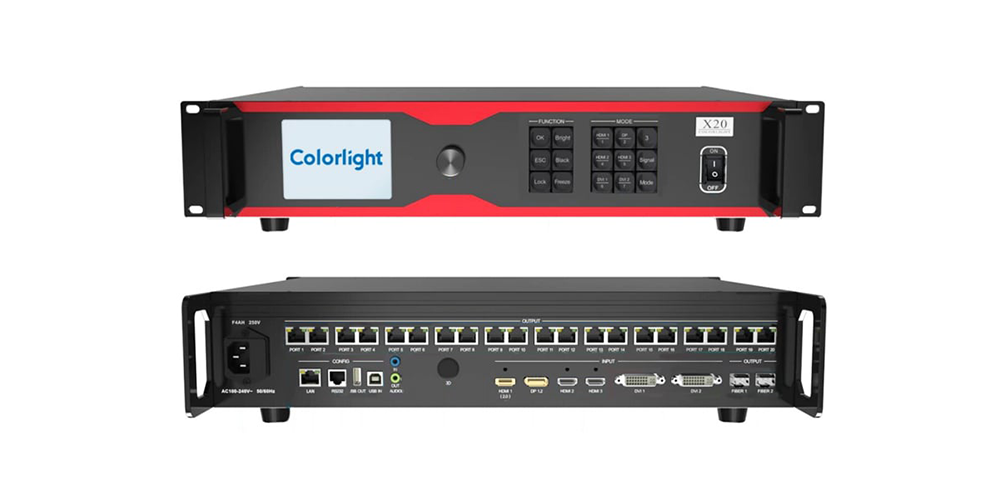
Risposta rapida: Colorlight X20 è un processore video LED 4K (controller per display LED) con 1 ingresso HDMI 2.0, 1 ingresso DP 1.2, 2 ingressi HDMI 1.4 e 2 ingressi DVI, 20 uscite Gigabit Ethernet e 2 porte in fibra 10G, con una risoluzione massima di 13 milioni di pixel (fino a 16,384 pixel di larghezza e 8,192 pixel di altezza). È configurato con Colorlight iSet e aggiornato con LEDUpgrade . Il manuale utente , le specifiche e il pacchetto firmware di X20 sono disponibili su questa pagina.
Colorlight X20 è progettato per applicazioni in cui è necessario gestire una parete video proveniente simultaneamente da diverse sorgenti ad alta risoluzione: palchi a noleggio, studi di trasmissione, mostre, sale di controllo e grandi schermi LED fissi. Accetta input 4K, li suddivide e li ridimensiona in un massimo di sei finestre e invia il risultato alle schede riceventi tramite 20 porte Gigabit Ethernet o 2 connessioni in fibra da 10G.
Questa guida illustra i tre elementi essenziali per gli utenti di X20: il manuale, le specifiche e i download del firmware, i dati tecnici verificati e la procedura di configurazione passo passo in iSet, seguiti dalla risoluzione dei problemi che impediscono la visualizzazione dello schermo.
Cosa tratta questa guida di Colorlight X20
- Colorlight X20 in sintesi
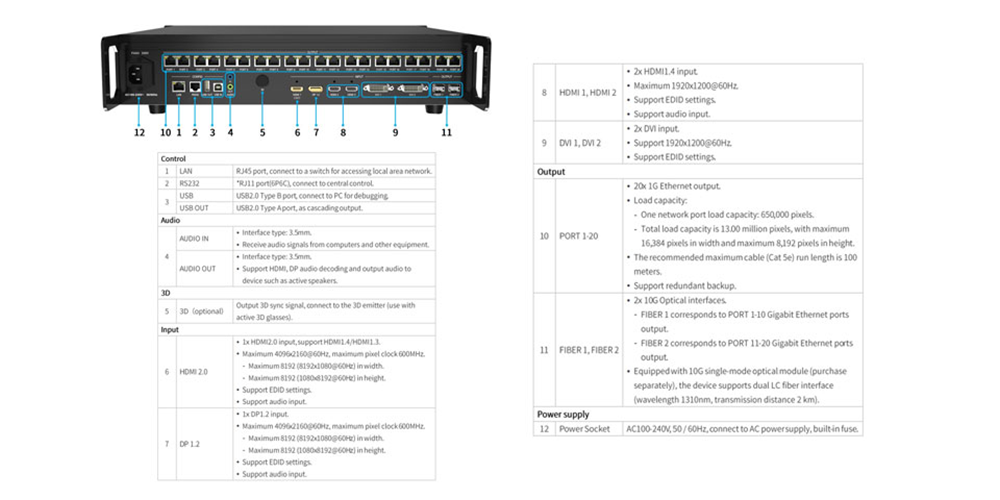
- Specifiche tecniche di Colorlight X20
- Download del manuale, delle specifiche e del firmware dell'X20.
- Prima di iniziare: cinque controlli
- Passaggi di configurazione X20 in Colorlight iSet
- Come verificare il limite di carico di 13 milioni di pixel
- Risoluzione dei problemi del Colorlight X20
- Colorlight X20 vs VX20
- Domande frequenti su Colorlight X20
1. Colorlight X20 in sintesi
| Articolo | Eccezionale |
|---|---|
| Tipo di prodotto | Processore video LED 4K / Controller per display LED |
| ingressi | 1× HDMI 2.0, 1× DP 1.2, 2× HDMI 1.4, 2× DVI |
| Uscite | 20 porte Gigabit Ethernet; 2 porte in fibra ottica da 10G (moduli SFP+ opzionali) |
| Carico massimo | 13 milioni di pixel |
| Tela massima | 16,384 px di larghezza × 8,192 px di altezza |
| Windows | Fino a 6 finestre, posizionabili e ridimensionabili liberamente; dimensione minima della finestra: 64 × 64 px |
| audio | Ingresso/uscita audio indipendenti; l'audio HDMI e DP integrati possono essere separati. |
| Controllate | LAN (TCP/IP); controllo di terze parti tramite TCP/UDP/RS-232 |
| Software | Colorlight iSet per la configurazione dello schermo; Colorlight LEDUpgrade per il firmware |
| Utilizzo tipico | Palcoscenici a noleggio, trasmissioni, mostre, sale di controllo, grandi pareti interne ed esterne |
| Documenti presenti in questa pagina | Manuale utente X20 V2.0, specifiche X20, firmware X20 (PCB1.1 V2.40) |
2. Specifiche tecniche di Colorlight X20
La tabella seguente elenca i dati X20 pubblicati. Se una funzionalità dipende dalla scheda ricevente (ad esempio una modalità di visualizzazione speciale), anche la scheda ricevente deve supportarla.
| Categoria | Specificazione |
|---|---|
| Connettori di ingresso | 1× HDMI 2.0, 1× DP 1.2, 2× HDMI 1.4, 2× DVI |
| Risoluzione di input | Fino a 4096 × 2160 a 60 Hz |
| Capacità di carico | pixel 13,000,000 |
| larghezza massima | pixel 16,384 |
| Altezza massima | pixel 8,192 |
| Connettori di uscita | 20 porte Gigabit Ethernet (RJ45) |
| Uscita ottica | 2 porte in fibra ottica da 10G (moduli ottici opzionali) |
| Limitazione della produzione | L'uscita della porta Ethernet e l'uscita della porta ottica non possono essere utilizzate contemporaneamente. |
| Finestre / livelli | Fino a 6 finestre con posizione e dimensioni libere; dimensione minima della finestra 64 × 64 px |
| Video elaborazione | Commutazione fluida delle sorgenti, ritaglio, giunzione e ridimensionamento di qualità broadcast. |
| audio | Ingresso e uscita audio indipendenti; l'audio integrato HDMI/DP può essere separato |
| Interfacce di controllo | LAN (TCP/IP); controllo di terze parti tramite TCP/UDP/RS-232 |
| Guida al cablaggio | Utilizzare cavi Gigabit Ethernet standard per le schede riceventi (circa 100 m di lunghezza massima per cavo in rame); per distanze maggiori utilizzare le porte in fibra da 10G. |
I valori riportati sopra si riferiscono alle specifiche del Colorlight X20 . I lotti di produzione e il firmware possono variare; si consiglia di verificare sempre il modello e la revisione stampati sull'unità prima di ordinare i pezzi di ricambio.
3. Download del manuale, delle specifiche e del firmware dell'X20
Scarica i documenti necessari prima di iniziare. Il manuale è il riferimento per le voci di menu e gli schemi di collegamento; le specifiche sono il riferimento per i numeri presenti in questo articolo.
| Compila il | Versione ospitata qui | A cosa serve |
|---|---|---|
| Manuale utente Colorlight X20 (PDF) | V2.0 | Disposizione del pannello anteriore e posteriore, menu, esempi di connessione e procedure di configurazione. |
| Specifiche tecniche di Colorlight X20 (PDF) | Specifiche X20 | Ingressi, uscite, capacità di carico e funzionalità supportate |
| Firmware Colorlight X20 (ZIP) | PCB1.1 V2.40 (ARM principale 51.92 / FPGA 11.92 / FPGA2 1.20 / ARM frontale 52.22 / scheda di uscita 1.60) | Pacchetto di aggiornamento del firmware per l'X20 |
| Software Colorlight: iSet e LEDUpgrade | Le versioni attualmente disponibili sono elencate nella pagina di download. | iSet per la configurazione e il controllo dello schermo, LEDUpgrade per l'installazione del firmware. |
Nota sulla versione: il centro download di Colorlight elenca anche un pacchetto PCB1.1 V2.60 più recente per la versione LAN dell'X20. Prima di eseguire l'aggiornamento, verificare la revisione del PCB e il firmware corrente sul processore (schermata di stato) e conservare la versione corrispondente al progetto approvato o al registro di assistenza.
4. Prima di iniziare: cinque controlli
- Dimensioni dello schermo in pixel. Moltiplica la risoluzione del cabinet per il numero di cabinet in ciascuna direzione. Il risultato deve rientrare nel budget di 13 milioni di pixel dell'X20.
- Modello di scheda ricevente. Annota il tipo di scheda e il numero di pixel gestiti da ciascuna scheda, in modo che la configurazione delle porte in iSet corrisponda all'hardware.
- Piano tariffario via cavo. Conta quanti armadi sono collegati a ciascuna uscita. Mantieni i cavi in rame entro i limiti della Gigabit Ethernet e utilizza le porte in fibra da 10G quando la distanza o il numero di cavi aumentano.
- Fonti e risoluzioni. Elenca tutte le sorgenti, la loro risoluzione e la frequenza dei fotogrammi (ad esempio 3840 × 2160 a 60 Hz) e decidi quale ingresso utilizza ciascuna.
- Versioni del firmware e del software. Registra il firmware sul processore e installa la versione corrente di iSet in modo che le schermate e i file dei parametri rimangano compatibili.
5. Passaggi di configurazione X20 in Colorlight iSet
La sequenza seguente descrive il modo in cui l'X20 viene normalmente messo in funzione: collegare la catena video, connettere il processore alla rete, creare lo schermo tramite software, quindi aggiungere finestre e audio.
Passaggio 1 – Scarica il manuale, le specifiche e il firmware
Scarica i file dalla tabella di download qui sopra . Installa iSet e LEDUpgrade dalla pagina di download del software Colorlight, anziché da un mirror sconosciuto, e mantieni la versione del firmware corrispondente alla revisione del tuo processore.
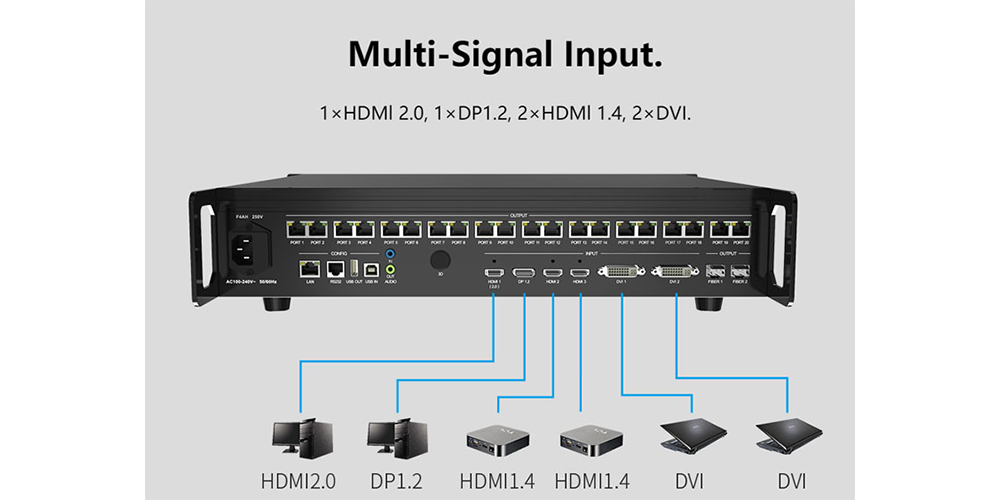
Passaggio 2 – Collegare gli ingressi video
Associa ciascuna sorgente all'ingresso corretto. Ecco una mappatura pratica per i quattro tipi di ingresso dell'X20:
| Fonte | Utilizzare questo input | Note |
|---|---|---|
| Lettore 4K/UHD o PC | HDMI 2.0 o DP 1.2 | Fino a 4096 × 2160 a 60 Hz |
| Riproduzione 1080p / 2K | HDMI 1.4 o DVI | Lascia libere le porte HDMI 2.0 e DisplayPort per le sorgenti 4K. |
| Uscita telecamera o commutatore | HDMI 2.0 o HDMI 1.4 | Fai corrispondere la frequenza dei fotogrammi alla frequenza di aggiornamento della telecamera che usi per il muro |
| Feed audio | Ingresso audio indipendente o audio HDMI/DP integrato | L'X20 è in grado di separare l'audio incorporato e di riprodurlo in modo indipendente. |
Passaggio 3 – Collegare le uscite alle schede riceventi
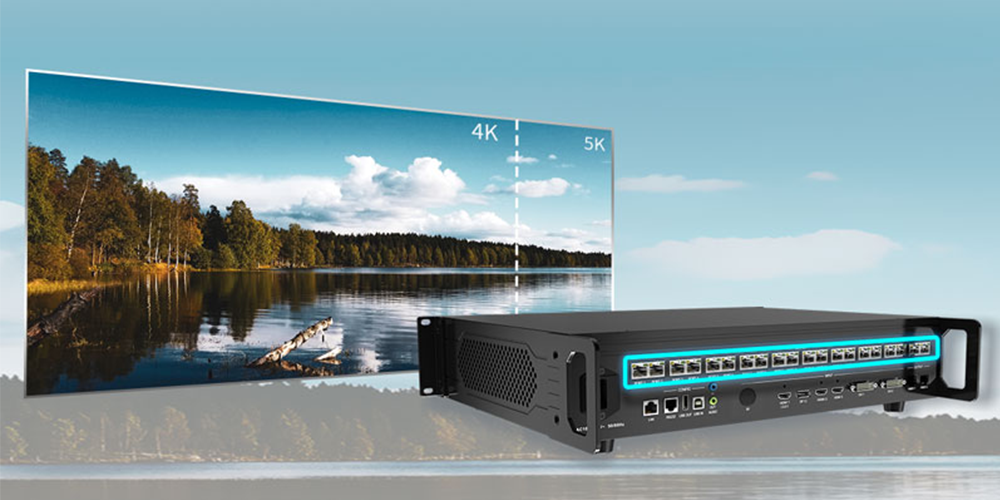
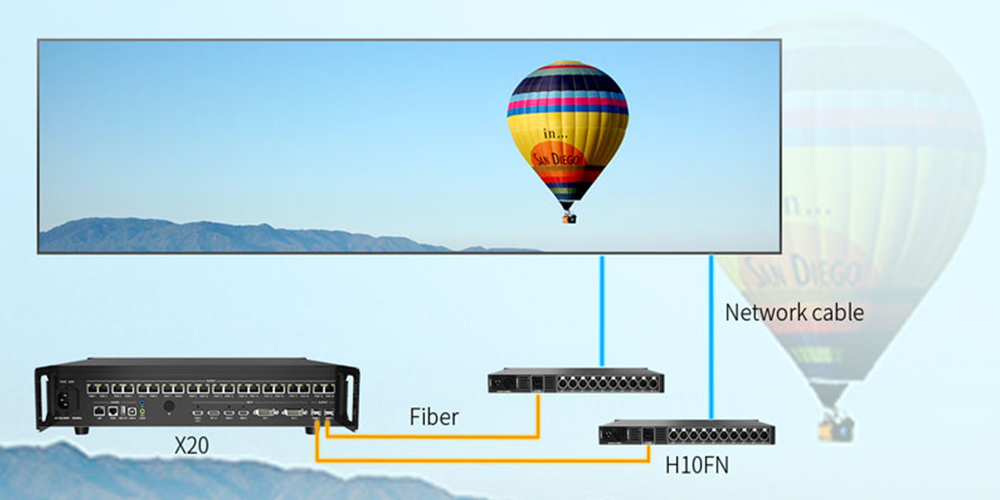
- Rame: Utilizzare un cavo CAT5e o superiore dalle 20 porte Gigabit Ethernet dell'X20 alla prima scheda ricevente di ciascuna catena.
- Fibra: Utilizzare le 2 porte in fibra da 10G per lunghe distanze o un elevato numero di porte.
- Importante: L'uscita Ethernet e l'uscita ottica non possono essere utilizzate contemporaneamente: è necessario decidere quale percorso utilizzare prima di effettuare i collegamenti, poiché i due percorsi condividono la stessa capacità di uscita.
Passaggio 4 – Installa iSet e individua il processore sulla rete
Installa iSet, collega il processore alla stessa rete del PC di controllo e assegna al PC un indirizzo IP nella stessa sottorete dell'X20. Se il dispositivo non compare nell'elenco, esegui una prova con un cavo diretto e verifica che nessun altro dispositivo stia utilizzando lo stesso indirizzo.
Passaggio 5 – Creare la schermata e inserire i parametri
Aggiungi un nuovo schermo, quindi inserisci i parametri che descrivono la parete fisica: risoluzione, tipo di scheda ricevente, dimensioni del cabinet e numero di cabinet per porta. Questo passaggio impedisce che la parete visualizzi un'immagine ridimensionata o distorta.
Passaggio 6 – Mappare gli input e costruire le finestre
L'X20 può visualizzare fino a sei finestre contemporaneamente, ognuna con la propria posizione e dimensione (minimo 64 × 64 px). Posiziona le finestre che ti servono, quindi usa le funzioni di ritaglio e ridimensionamento per adattare perfettamente il contenuto sorgente alla parete.
Passaggio 7 – Configurare l'audio
Scegli la sorgente audio desiderata: l'ingresso audio indipendente o l'audio integrato dal segnale HDMI o DP, e imposta il livello di uscita per il tuo sistema di altoparlanti.
Passaggio 8 – Aggiorna il firmware con LEDUpgrade
Se il progetto richiede un firmware più recente, esegui LEDUpgrade su una connessione stabile e seleziona il pacchetto compatibile con il tuo processore. Non interrompere l'aggiornamento e conserva i file dei parametri precedenti in modo da poter ripristinare uno stato funzionante.
Passaggio 9 – Testare e perfezionare
Inserisci un pattern di prova, verifica la corretta mappatura delle porte di ogni cabinet, quindi imposta la luminosità e la temperatura del colore per la stanza. Prima di finalizzare il layout, assicurati che il numero totale di pixel rientri ancora nel limite di 13 milioni.
6. Come verificare il limite di carico di 13 milioni di pixel
La capacità di carico si riferisce al numero totale di pixel nell'area di lavoro gestita dall'X20, non alla risoluzione del video in ingresso. Moltiplica la larghezza per l'altezza e confronta il risultato con 13,000,000:
| Dimensioni della tela | Pixel | È compatibile con l'X20? |
|---|---|---|
| 1920 × 1080 | 2.07 milioni | Si |
| 3840 × 2160 (UHD) | 8.29 milioni | Si |
| 5120 × 2880 | 14.75 milioni | No — riduci la tela o dividi il muro |
| 16384 × 512 (striscia larga) | 8.39 milioni | Sì, rientra nel limite di larghezza di 16,384 px. |
| 512 × 8192 (striscia alta) | 4.19 milioni | Sì, rientra nel limite di altezza di 8,192 px. |
Le cifre 16,384 × 8,192 rappresentano la larghezza e l'altezza massime della tela, non una tela che si può riempire completamente in una sola volta. Il totale rimane comunque limitato a 13 milioni di pixel.
7. Risoluzione dei problemi del Colorlight X20
La maggior parte dei problemi dell'X20 deriva da quattro fattori: il segnale di ingresso, la mappatura delle porte, le impostazioni di rete o un firmware non compatibile con l'hardware. Seguite la tabella nell'ordine indicato.
| Sintomo | Causa probabile | Cosa fare |
|---|---|---|
| Nessuna immagine sul muro | Ingresso non selezionato, mancata corrispondenza EDID/segnale o cavo difettoso | Controlla la risoluzione e la frequenza dei fotogrammi della sorgente, testa il cavo e la sorgente su un ingresso noto per essere funzionante, quindi conferma che l'ingresso è assegnato a una finestra |
| I menu vengono visualizzati sul processore, ma il muro rimane nero. | Le porte di uscita non sono mappate sullo schermo oppure le schede riceventi non sono collegate. | Ricontrollare la mappatura porta-armadio in iSet e testare la catena Ethernet porta per porta. |
| L'immagine sfarfalla o scorre | Frequenza di aggiornamento non corrispondente alla sorgente o alla fotocamera | Regola la frequenza di aggiornamento e le impostazioni di scansione dell'output finché il muro non smette di urtare contro la telecamera. |
| Differenze di colore tra i mobili | Parametri del cabinet o dati di calibrazione errati | Ricaricare il file dei parametri e della calibrazione degli armadi interessati, in modo che ogni armadio utilizzi gli stessi dati. |
| Il muro è tagliato ai bordi | La tela supera il budget massimo di larghezza, altezza o numero totale di pixel. | Riduci la tela o dividi il muro tra i processori in modo che ciascuno rimanga entro 13 milioni di pixel |
| L'uscita in fibra ottica non funziona quando le porte Ethernet sono collegate. | Ethernet e uscita ottica non possono funzionare contemporaneamente | Scegli un percorso di uscita e disconnetti l'altro |
| Impossibile connettersi all'X20 dal PC | Indirizzi IP su sottoreti diverse, un conflitto IP o un firewall | Metti il PC e il processore sulla stessa sottorete, elimina i conflitti e prova con un cavo diretto |
| Aggiornamento del firmware non riuscito | La confezione non corrisponde al modello o alla revisione del PCB, oppure la connessione si è interrotta. | Verifica il modello e la revisione esatti, utilizza il pacchetto firmware corrispondente e ripeti l'aggiornamento su una connessione stabile. |
8. Colorlight X20 vs VX20
Il VX20 è il processore professionale più recente della stessa famiglia. Entrambi condividono la stessa area di lavoro da 16,384 × 8,192 pixel, quindi la scelta si riduce solitamente ai tipi di ingresso, alla capacità ottica e alla ridondanza.
| Aspetto | Luce colorata X20 | Colorlight VX20 |
|---|---|---|
| ingressi | 1× HDMI 2.0, 1× DP 1.2, 2× HDMI 1.4, 2× DVI | 2× HDMI 2.0, 2× DP 1.2, 4× HDMI 1.4, 2× 12G-SDI |
| uscite Ethernet | 20× Gigabit Ethernet | 20× Gigabit Ethernet |
| Uscite in fibra | 2 fibre da 10G | 4 connessioni in fibra da 10G (2 primarie, 2 di backup/copia) |
| Carico massimo | 13 milioni di pixel | 13.1 milioni di pixel |
| Tela massima | 16,384 × 8,192 | 16,384 × 8,192 |
| Modalità di lavoro | Non documentato nelle specifiche X20 | Processore video, ricetrasmettitore in fibra ottica, bypass |
| Ridondanza | Non documentato nelle specifiche X20 | Ridondanza di circuiti in fibra ottica ed Ethernet, ridondanza del processore. |
| Presets | Non documentato nelle specifiche X20 | Fino a 1,000 preset più loop dei preset |
| Controllate | iSet, LAN (TCP/IP), TCP/UDP/RS-232 | iSet, pannello touch frontale, applicazione web multipiattaforma |
| Ideale per | Elaborazione e trasmissione 4K a 20 porte a costi contenuti | Spettacoli ridondanti, flussi di lavoro SDI e lunghe tratte in fibra ottica |
Per consultare le caratteristiche complete, le specifiche e le note applicative del modello più recente, leggi la nostra guida al controller video Colorlight VX20 , oppure confronta il modello con gli altri processori che trattiamo nella sezione dedicata ai sistemi di controllo LED , tra cui NovaStar MCTRL4K e NovaStar MX2000 Pro.
Nota sul nome: Colorlight elenca l'X20m come modello separato all'interno della stessa famiglia. Se hai cercato "Colorlight X20m", controlla il modello stampato sul pannello posteriore del tuo processore: i dati presenti in questa pagina si riferiscono all'X20.
9. Domande frequenti su Colorlight X20
Dove posso scaricare il manuale utente di Colorlight X20?
Il manuale utente dell'X20 (V2.0) è un file PDF disponibile su questo sito: utilizza la tabella di download qui sopra. Il manuale illustra il pannello frontale e posteriore, i menu, esempi di connessione e le procedure di configurazione.
Quale software utilizza Colorlight X20?
L'X20 è configurato con Colorlight iSet e il suo firmware è installato con Colorlight LEDUpgrade. Entrambi sono elencati nella nostra pagina di download del software Colorlight , con le piattaforme e le versioni disponibili per ciascuno strumento.
Quanti pixel può caricare la Colorlight X20?
Fino a 13 milioni di pixel, con una larghezza massima della tela di 16,384 px e un'altezza massima di 8,192 px. Una tela UHD da 3840 × 2160 (8.29 milioni di pixel) si adatta comodamente; una tela da 5120 × 2880 no.
Posso utilizzare contemporaneamente le 20 porte Ethernet e le porte in fibra ottica?
No. Le uscite Ethernet e ottiche dell'X20 non possono essere utilizzate contemporaneamente, quindi è necessario progettare la parete in modo da avere un'unica uscita.
Quante finestre può visualizzare l'X20?
Fino a sei finestre, ciascuna con posizione e dimensioni indipendenti, fino a una dimensione minima di 64 × 64 pixel. Le finestre possono essere ritagliate e ridimensionate per adattarsi alla parete.
L'X20 supporta l'audio?
Sì. L'X20 dispone di ingresso e uscita audio indipendenti ed è in grado di separare (de-incorporare) l'audio contenuto nei segnali HDMI e DP.
Qual è la differenza tra Colorlight X20 e VX20?
Il VX20 aggiunge 2 ingressi 12G-SDI, fino a 4 porte in fibra 10G, percorsi di uscita ridondanti, più preset e controllo tramite app web. L'X20 mantiene il design a 20 porte Gigabit Ethernet con ingressi HDMI/DP 4K a un costo inferiore.
Quanto costa il Colorlight X20?
Colorlight non pubblica un listino prezzi e i preventivi dei fornitori variano in base alla regione, alla configurazione, alla garanzia e all'eventuale inclusione di moduli ottici o di una custodia rigida. Richiedete un preventivo scritto che elenchi la revisione del processore, i moduli ottici e la garanzia, in modo da poter confrontare correttamente le offerte. Potete anche inviarci i dettagli del vostro progetto per ottenere un prezzo aggiornato.
10. Riassunto
La Colorlight X20 si conferma un pratico processore 4K a 20 porte: 1 ingresso HDMI 2.0, 1 ingresso DP 1.2, 2 ingressi HDMI 1.4 e 2 ingressi DVI, 20 uscite Gigabit Ethernet, 2 porte in fibra da 10G, sei finestre e una capacità di carico di 13 milioni di pixel. Scarica il manuale e il firmware dalla tabella sopra, installa iSet, configura lo schermo prima di configurare le finestre e mantieni la superficie totale dell'area di lavoro entro i limiti di carico.
Le specifiche tecniche riportate in questa pagina si basano sulle specifiche del Colorlight X20 e sul manuale utente dell'X20, disponibili su questo sito. I progetti di schermi dipendono anche dalle schede riceventi, dall'alimentazione e dal design meccanico: consulta la nostra guida all'acquisto di schermi LED quando progetti una nuova parete.