

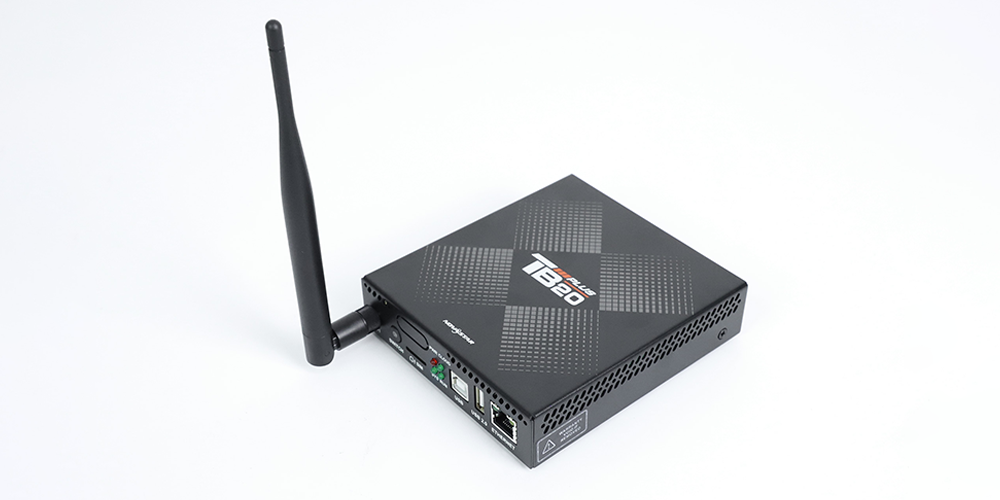
Il NovaStar TB20 Plus è un lettore multimediale a LED ideale per progetti che necessitano di contenuti programmati e di una sorgente HDMI live occasionale. Combina la riproduzione e la trasmissione a LED, risultando utile per insegne di negozi, schermi informativi e display commerciali compatti. La scelta corretta implica la verifica del numero di pixel dello schermo, del segnale di ingresso richiesto e delle modalità di aggiornamento dei contenuti da parte del personale.
Questa guida illustra le specifiche del NovaStar TB20 Plus, le opzioni manuali e software, il flusso di lavoro di messa in servizio, i confronti tra modelli e le verifiche da effettuare prima dell'acquisto. Inoltre, chiarisce tre limiti spesso confusi: la capacità di uscita LED, la risoluzione di ingresso HDMI e la decodifica dei video memorizzati. Gli esempi tecnici riportati di seguito sono calcoli di pianificazione e non garantiscono il funzionamento di qualsiasi configurazione di armadio o scheda ricevente senza necessità di configurazione.
Base di documentazione: i dettagli hardware sono stati verificati rispetto alle specifiche del lettore multimediale TB20 Plus V1.0.4 di NovaStar , pubblicate il 31 agosto 2026. Le versioni precedenti della documentazione presentano differenze nelle descrizioni relative a USB, riproduzione e ridimensionamento. Prima dell'installazione, verificare che la documentazione corrisponda all'hardware e al firmware forniti; la guida di configurazione riportata di seguito è una checklist di messa in servizio e non sostituisce il manuale corrispondente.
1. Che cos'è NovaStar TB20 Plus?
Il lettore multimediale NovaStar TB20 Plus si interpone tra la creazione dei contenuti e le schede di ricezione all'interno di un display a LED. Un progettista prepara il programma, il lettore memorizza o riceve l'immagine e il sistema di schede di ricezione distribuisce i dati dell'immagine tra i moduli. Il lettore non sostituisce gli alimentatori del cabinet, le schede di ricezione o il cablaggio fisico dello schermo.
Per la pubblicità quotidiana, la riproduzione memorizzata consente a un operatore di inviare un nuovo programma e disconnettere il computer al termine. Per una presentazione, la modalità HDMI fornisce un'immagine in diretta. Prima di scegliere il controller, è importante valutare quale flusso di lavoro sia più rilevante: un negozio che cambia le promozioni settimanalmente ha esigenze operative diverse rispetto a una location che cambia le telecamere durante un evento.
Ricerche come "NovaStar TB20", "TB20Plus" e "TB20 Plus NovaStar" potrebbero fare riferimento a questo prodotto, ma è sempre necessario verificare la dicitura TB20 Plus sull'etichetta del dispositivo. Un termine di ricerca abbreviato non garantisce l'intercambiabilità con un modello diverso, un'unità precedente o un pacchetto firmware differente.
Una scheda tecnica utile per l'acquisto specifica con precisione la risoluzione dello schermo, la configurazione del case, il modello della scheda di ricezione, la sorgente dei contenuti e il metodo di aggiornamento. Questi dettagli rivelano la compatibilità in modo molto più affidabile rispetto alla semplice descrizione dello schermo come "grande", "alta definizione" o "per esterni".
2. Specifiche e capacità di pixel della NovaStar TB20 Plus
Il NovaStar TB20 Plus ha un limite di carico di 650,000 pixel. La tabella separa output, input e storage in modo che le specifiche siano più facili da applicare a un'installazione reale.
| Articolo | Specificazione | Implicazioni di pianificazione |
|---|---|---|
| Uscita LED | 650,000 pixel; un'uscita LED Gigabit | Calcola la dimensione totale della tela connessa. |
| Dimensioni della tela | Normale: fino a 2048 di larghezza o altezza; ultra-lungo: fino a 8192 di larghezza | I limiti dimensionali non hanno la precedenza sulla capacità totale di pixel. |
| Fonte in diretta | HDMI 1.3; risoluzione massima 2048 × 1024 a 60 Hz | Verificare separatamente la temporizzazione della sorgente dalla decodifica multimediale. |
| Memorie | 2 GB di RAM; 32 GB di memoria interna | Lasciare spazio libero per i file di sistema e gli aggiornamenti dei programmi. |
| Memoria USB | 2–128 GB; FAT32/NTFS; singoli file inferiori a 4 GB | Utilizzare le specifiche attuali e testare l'unità. |
| Alimentazione e involucro | CC 5–12 V; massimo 15 W; IP20 | Proteggere il giocatore dall'acqua e utilizzare un'alimentazione adeguata. |
01. Calcola il carico dello schermo NovaStar TB20 Plus
Moltiplicate i pixel orizzontali per i pixel verticali. Un'area di 960 × 540 pixel contiene 518,400 pixel; un'area di 1280 × 720 pixel ne contiene 921,600. La prima supera il test di capacità indicato nel titolo, mentre la seconda lo supera. Una striscia larga 1920 × 320 pixel contiene 614,400 pixel, a dimostrazione del perché il rapporto d'aspetto sia più importante della parola "HD".
Per i display modulari, calcolare prima le dimensioni in pixel dei cabinet, quindi moltiplicarle per il numero di cabinet in larghezza e in altezza. Non utilizzare metri fisici come pixel. Il passo dei pixel aiuta a stimare la risoluzione, ma le matrici effettive dei moduli e dei cabinet determinano la configurazione finale.
02. Trattare gli schermi ultra-lunghi come un layout speciale
Una larghezza massima consentita di 8192 pixel non significa che un'immagine di 8192 × 2048 pixel possa essere inviata ai LED. Anche una striscia di 8192 × 80 pixel conterrebbe 655,360 pixel. I contenuti di lunghezza estrema richiedono inoltre un flusso di lavoro di layout appropriato; è necessario verificarlo prima di promettere che un normale desktop HDMI sia in grado di riempire l'intero schermo.
3. Caratteristiche principali e modalità di riproduzione
01. Riproduzione sincrona versus riproduzione asincrona
Sul NovaStar TB20 Plus, la modalità sincrona utilizza la sorgente HDMI in diretta, mentre la modalità asincrona utilizza i contenuti del programma memorizzati. Una trasmissione in diretta dipende quindi dal dispositivo sorgente e dal cavo. Una trasmissione memorizzata dipende dal programma pubblicato, dall'orologio locale e dalla programmazione. Testare una modalità non convalida l'altra.
Redigete una procedura operativa per il personale: specificate quale modalità si avvia ogni mattina, chi può cambiarla e quale contenuto dovrebbe apparire dopo un evento. Tenete a portata di mano un programma di riserva con un nome chiaro. Un semplice documento di passaggio di consegne può evitare che lo schermo rimanga vuoto a causa della selezione di un ingresso non utilizzato.
02. Separare la rete di gestione dai dati LED
La connessione di controllo ETHERNET e l'uscita LED OUT hanno funzioni diverse. Una collega i dispositivi di gestione o la rete del sito; l'altra alimenta le schede riceventi. Etichettare entrambe le estremità di ogni cavo durante la messa in servizio. Connettori simili non rendono i due percorsi del segnale intercambiabili e un accesso alla rete riuscito non dimostra che il display sia mappato correttamente.
Il NovaStar TB20 Plus supporta il funzionamento simultaneo come punto di accesso e stazione Wi-Fi, con connettività cellulare opzionale. Verifica la copertura nel punto in cui il dispositivo verrà effettivamente posizionato: un armadio metallico può influire notevolmente sulle prestazioni wireless. Concorda l'accesso alla rete con l'amministratore del sito prima del giorno dell'installazione.
03. Pianifica separatamente i tempi per l'utilizzo su più schermi.
La riproduzione simultanea di più lettori con contenuti coordinati richiede la corrispondenza delle versioni del programma, della temporizzazione e delle impostazioni di riproduzione. La sincronizzazione temporale non trasforma i singoli lettori in un processore video a risoluzione illimitata. Testare l'intera sequenza di contenuti su tutti gli schermi, prestando particolare attenzione alle transizioni e ai punti di inizio e fine dei loop. NovaStar documenta una riduzione della capacità di decodifica quando la riproduzione multischermo sincronizzata è abilitata, quindi è consigliabile prevedere un margine di elaborazione.
4. Archiviazione, formati multimediali e riproduzione USB
01. Cosa significa decodifica 4K
Il NovaStar TB20 Plus è in grado di decodificare file multimediali 4K supportati, ma ciò non significa che la sua uscita LED sia 4K nativa. Un display con risoluzione 3840 × 2160 contiene 8,294,400 pixel. Decodificare una sorgente di grandi dimensioni e gestire un numero così elevato di pixel fisici sono due operazioni distinte, e l'ingresso HDMI ha i suoi limiti.
Crea la grafica attorno alla matrice LED finale. I file sorgente di grandi dimensioni possono essere utili in un flusso di lavoro di produzione, ma testi sovradimensionati, linee sottili e loghi piccoli devono essere valutati alla distanza di visualizzazione finale. Il downsampling non può preservare i dettagli che lo schermo fisico non ha pixel a sufficienza per visualizzare.
02. Preparare e convalidare i media
Un nome file con estensione MP4 identifica un contenitore, non tutte le proprietà del video al suo interno. Codec, risoluzione, frame rate e bitrate influiscono sulla compatibilità. Esporta una breve clip di prova utilizzando una combinazione supportata prima di renderizzare un'intera campagna. Conserva il preset di esportazione approvato insieme ai file di progetto.
Per la compatibilità dei contenuti con NovaStar TB20 Plus, testa immagini fisse, video, testo di piccole dimensioni, sfumature e la traccia audio finale. Verifica la riproduzione sullo schermo reale, non solo sul monitor di progettazione. Se la riproduzione presenta interruzioni, semplifica il layout e riduci la complessità dei contenuti multimediali, apportando una modifica alla volta; l'aumento della capacità di archiviazione non migliora le prestazioni di decodifica.
03. Utilizzare USB come flusso di lavoro di pubblicazione gestito
Preparate un programma per la chiavetta USB utilizzando il flusso di lavoro supportato dal software e dal firmware installati. Non date per scontato che il semplice inserimento di video a caso in una cartella crei automaticamente una programmazione. Utilizzate una chiavetta USB etichettata e testata per il sito e conservate i supporti originali altrove.
Le istruzioni per l'unità USB NovaStar TB20 Plus sono cambiate tra le varie revisioni del documento. Segui le istruzioni di compatibilità più recenti, controlla le dimensioni dei file e verifica il risultato dell'importazione prima di rimuovere l'unità. Esegui un test di riavvio in seguito: la riproduzione corretta immediatamente dopo l'inserimento non equivale a un piano di ripristino confermato dopo un'interruzione di corrente.
5. Scenari applicativi e limiti di installazione
01. Insegne e schermi pubblicitari per negozi
Il NovaStar TB20 Plus è una soluzione pratica per display pubblicitari a LED compatti che ripetono promozioni a intervalli regolari. Pianifica la lunghezza dei messaggi, la distanza di visualizzazione e gestisci gli aggiornamenti di proprietà. Una playlist semplice e affidabile è spesso più efficace per un negozio rispetto a un layout complesso che il personale non riesce a gestire.
Per più filiali, assegnare a ogni schermo un nome di sede univoco e conservare una registrazione della campagna approvata. Verificare sia la pubblicazione che l'aspetto in loco. Un caricamento riuscito da solo non è sufficiente a confermare che un pannello pubblicitario sia alimentato o che un cartello sia visibile ai clienti.

02. Noleggio per eventi e installazioni temporanee
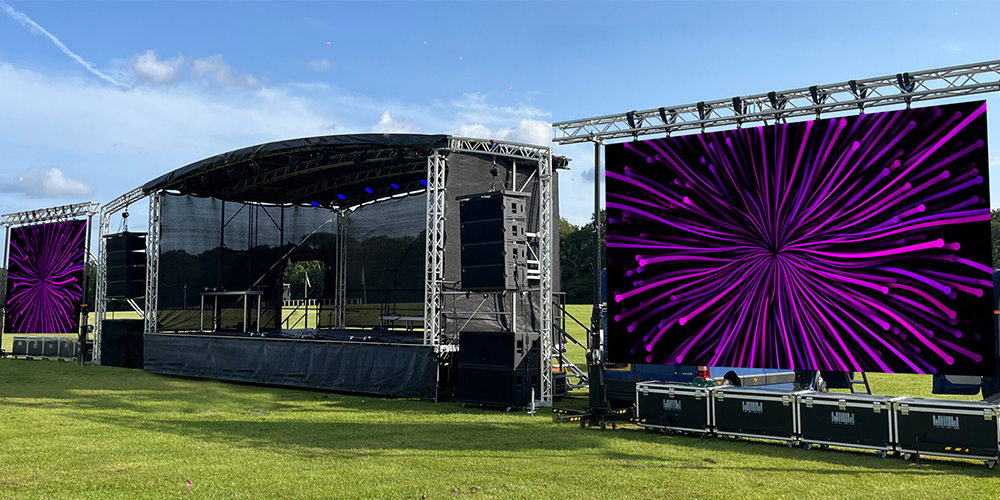
Un NovaStar TB20 Plus può essere adatto a uno schermo per eventi di dimensioni modeste, dopo averne testato la risoluzione e il flusso di lavoro della sorgente. Per i display LED a noleggio , è consigliabile effettuare una prova con il laptop, gli adattatori e i contenuti reali. Evitate di dare per scontata la presenza di un connettore HDMI, garantendo una commutazione fluida, una ridondanza di livello professionale o prestazioni di latenza della telecamera ottimali.
03. Chiese e sale riunioni
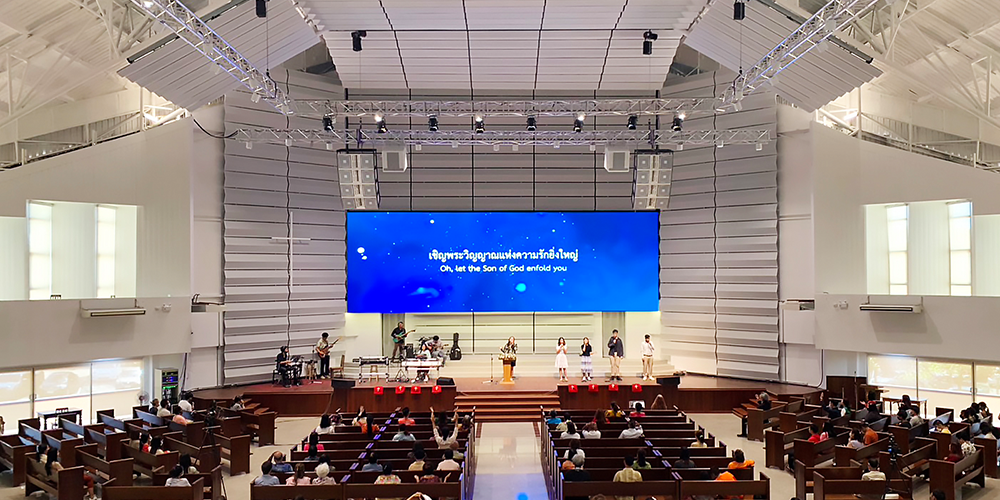
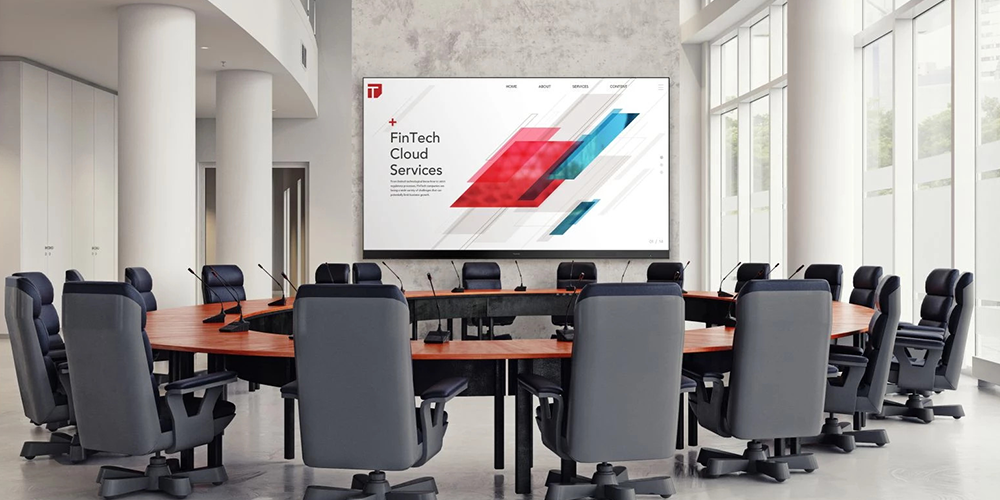
In una chiesa, verificate che i testi delle canzoni rimangano leggibili anche dalle ultime file e che i volontari possano ripristinare il programma normale. In una sala riunioni, testate la resa video prevista del laptop prima dell'arrivo del pubblico. Il NovaStar TB20 Plus potrebbe gestire queste attività entro i suoi limiti, ma una parete più grande o un flusso di lavoro live più impegnativo richiedono una configurazione di sistema diversa.
04. Armadi e sale di monitoraggio per esterni
La segnaletica esterna richiede un involucro progettato per resistere a pioggia, condensa, calore e passaggio dei cavi. La classificazione IP20 del lettore non garantisce l'impermeabilità all'esterno. Verificare le condizioni all'interno dell'involucro, non limitarsi alle previsioni del tempo pubblicate. Il montaggio, la ventilazione e l'accesso per la manutenzione devono essere inclusi nel progetto di installazione.
Per il monitoraggio operativo, è necessario definire come verranno rilevati i guasti e quali azioni intraprendere successivamente. Un'installazione NovaStar TB20 Plus non deve essere considerata un sistema di sala di controllo ridondante solo perché supporta la gestione remota. I percorsi di segnale di backup e le apparecchiature di riserva devono essere progettati esplicitamente.
6. TB20 Plus contro TB10 Plus, TB30, TB50 e TB60
Confronta il NovaStar TB20 Plus con le alternative valutando innanzitutto il flusso di lavoro, poi la capacità, le interfacce e i requisiti di supporto. I soli numeri di modello non descrivono se un lettore accetta una sorgente live o come sono configurate le sue porte di uscita.
| Modello | Riferimento di capacità | Flusso di lavoro HDMI in tempo reale | Punto di selezione |
|---|---|---|---|
| TB10 Plus | pixel 650,000 | Nessun passaggio sincrono/asincrono nel confronto tra famiglie | Da prendere in considerazione per la segnaletica relativa ai contenuti memorizzati. |
| TB20 Plus | pixel 650,000 | Ingresso HDMI e commutazione della modalità | Segnaletica compatta con requisiti di funzionamento in tempo reale. |
| TB30 | Scheda tecnica V1.2.4: 1,300,000; pagina web della famiglia: 650,000 | Non è elencato come modello con funzione di commutazione HDMI. | Verificare il firmware e la configurazione della porta primaria/di backup. |
| TB50 | pixel 1,300,000 | Supporta la commutazione sincrona e asincrona | Valutare la possibilità di installare un sistema ibrido di maggiori dimensioni. |
| TB60 | pixel 2,300,000 | Supporta la commutazione sincrona e asincrona | Valutare la possibilità di un carico di pixel maggiore e di un numero maggiore di output. |
Fonti di confronto: pagina della famiglia TB di NovaStar; specifiche TB30 V1.2.4; specifiche TB50 e TB60 V1.2.5. Verificato il 10 ottobre 2026. La discrepanza relativa al TB30 è il motivo per cui un preventivo dovrebbe specificare la configurazione supportata anziché basarsi su una tabella comparativa copiata.
La guida TB30 , l'introduzione TB50 e la guida TB60 forniscono ulteriori informazioni. Verificate i dati riportati confrontandoli con la documentazione del modello corrente al momento dell'ordine. Un lettore con maggiore capacità è utile solo se anche gli ingressi, la compatibilità con le schede di ricezione e il flusso di lavoro operativo sono compatibili.
Per sostituire un NovaStar TB20 Plus, annota l'etichetta del dispositivo esistente, il firmware, la mappatura dell'armadio e la configurazione salvata. La sostituzione di un box con un modello più potente non è automaticamente un aggiornamento plug-and-play. Prevedi del tempo per ripristinare le mappature, convalidare le impostazioni di colore e luminosità e verificare che l'account di pubblicazione possa raggiungere il nuovo dispositivo.
7. Installazione, software e manuale di NovaStar TB20 Plus
01. Trova il manuale e il software giusti
Per avviare la configurazione di NovaStar TB20 Plus, sono necessari tre tipi di documenti: le specifiche del modello per i limiti, il manuale del software compatibile per la pubblicazione e la configurazione dello schermo fornita dal produttore del cabinet. Un PDF con le specifiche non è un manuale operativo completo passo passo e il firmware non è un software di desktop publishing.
ViPlex Express offre un flusso di lavoro Windows per la pubblicazione di contenuti su Taurus; ViPlex Handy supporta il funzionamento su dispositivi mobili. NovaLCT viene utilizzato per la configurazione dello schermo LED, laddove supportato dal sistema installato. VNNOX offre flussi di lavoro di pubblicazione e gestione nel cloud. Prima dell'installazione, verificare le versioni supportate e i requisiti della piattaforma, soprattutto in caso di manutenzione di un lettore meno recente.
EagerLED'S Pagina delle risorse del software NovaStar and Archivio di download e versioni di NovaLCT Questo strumento aiuta a identificare gli strumenti disponibili. Gli archivi potrebbero includere programmi di installazione meno recenti; non selezionarne uno solo perché appare per primo. Richiedi il pacchetto compatibile per TB20 Plus se la versione elencata non indica il supporto per il tuo dispositivo.
02. Messa in servizio dell'hardware e della mappa dello schermo
Prima di collegare il NovaStar TB20 Plus, annotare la risoluzione del cabinet, il tipo di scheda ricevente, la disposizione dei moduli e l'ordine dei cavi. Recuperare i file di configurazione originali e conservarne una copia di backup separata. Creare un semplice schema di cablaggio che mostri l'alimentazione, la rete di gestione, i dati dei LED e qualsiasi sorgente HDMI.
Collega lo schermo secondo il progetto approvato, quindi verifica un singolo modulo o una piccola sezione prima di installare l'intera parete. Utilizza pattern di prova per controllare l'ordine dei moduli, l'orientamento, le aree mancanti e i canali di colore. Un pattern distorto indica problemi di configurazione o di percorso dati che non saranno risolti da un diverso video pubblicitario.
Salva la mappatura e la configurazione confermate con un nome di progetto significativo. Registra cosa è stato testato e quali file appartengono all'installazione. Questo è particolarmente utile quando un altro tecnico deve sostituire una scheda ricevente o ripristinare un lettore mesi dopo.
03. Pubblicare e testare un programma completo
Per la configurazione del software NovaStar TB20 Plus, individua il lettore desiderato e verificane l'identità prima di inviare i contenuti. Crea un'area di lavoro corrispondente allo schermo configurato, aggiungi un breve programma di prova e pubblicalo. Verifica la riproduzione sul display fisico, quindi aggiungi la programmazione completa solo dopo che il percorso di base ha funzionato correttamente.
Verifica la data, il fuso orario, gli orari di inizio e fine programmati, le impostazioni di luminosità e il livello audio. Testa il primo programma, una transizione, il limite del ciclo e la successiva modifica programmata. Un cartello non presidiato deve comportarsi in modo prevedibile anche al di fuori dell'orario d'ufficio, oltre che durante l'installazione.
Per il funzionamento HDMI, selezionare una temporizzazione della sorgente supportata dal lettore e verificare i limiti dell'immagine. Le specifiche attuali rimandano i calcoli di ridimensionamento a istruzioni separate; non garantiscono un ridimensionamento illimitato basandosi su riepiloghi precedenti. Ricontrollare dopo aver ricollegato il laptop o l'adattatore, poiché la modalità di visualizzazione negoziata potrebbe cambiare.
04. Risolvere i problemi in ordine controllato
| Sintomo | Controlla prima | Prove utili |
|---|---|---|
| Impossibile trovare il giocatore | Alimentazione, connessione di rete selezionata e connessione di gestione | Etichetta del dispositivo, metodo di connessione e impostazioni di rete |
| Giocatore online; schermo nero | Modalità di riproduzione, programmazione, luminosità e percorso dati LED | Comportamento dell'indicatore e una fotografia dello schermo |
| Immagine divisa o armadietti fuori posto | Mappatura dell'armadio e sequenza dei cavi | Schema elettrico e configurazione dello schermo salvata |
| Immagine HDMI mancante | Uscita sorgente, adattatore, cavo e temporizzazione accettata | Risoluzione della sorgente e una sorgente di test funzionante nota |
| Aggiornamento USB non riuscito | Esportazione del programma, formato dell'unità e dimensione del file | Versione del software e messaggio di errore esatto |
| Il video si blocca a scatti | Codec, bitrate, complessità del layout e sincronizzazione | Un breve campione multimediale riproducibile |
Modificate una variabile alla volta e mantenete la configurazione di lavoro. Evitate il ripristino delle impostazioni di fabbrica come primo passaggio per la risoluzione dei problemi: potrebbe eliminare le informazioni necessarie per diagnosticare il guasto e prolungare i tempi di inattività. Se è necessario il supporto, inviate la descrizione del sintomo, la versione del firmware, la matrice di schermatura e i passaggi già eseguiti.
8. Prezzo e lista di controllo per l'acquisto del NovaStar TB20 Plus
Un prezzo significativo per NovaStar TB20 Plus è un preventivo datato per una configurazione definita. La cifra pubblicizzata per l'unità base potrebbe escludere hardware cellulare, spedizione, tasse, messa in servizio o supporto. Questa guida non presenta una gamma di prezzi non verificata per i rivenditori. EagerLEDil prezzo di vendita attuale.
Richiedete un preventivo dettagliato specificando il lettore esatto, l'alimentatore, i moduli opzionali, le antenne, la quantità e l'indirizzo di consegna. Chiedete se è inclusa l'assistenza per la configurazione e chi fornisce il supporto post-vendita. In caso di sostituzione, includete il modello e il firmware esistenti in modo che il fornitore possa verificare i requisiti di migrazione.
La checklist per l'acquisto del NovaStar TB20 Plus dovrebbe includere anche la matrice dello schermo, i requisiti HDMI, la disponibilità della rete e l'accessibilità per l'assistenza. Se il display deve funzionare ininterrottamente, è necessario concordare una procedura di ripristino e valutare la possibilità di avere un display di riserva configurato. I tempi di inattività e le ripetute visite in loco possono vanificare un piccolo risparmio sul controller stesso.
Per ottenere un preventivo comparabile, inviate la stessa descrizione a ciascun potenziale fornitore e confrontate l'ambito di lavoro effettivamente svolto, anziché solo il prezzo di listino. Confermate per iscritto i termini di garanzia, i tempi di consegna e gli eventuali costi ricorrenti per la connettività o il cloud. Utilizzate il modulo di richiesta presente in questa pagina per richiedere una revisione della configurazione prima di effettuare l'ordine.
9. Domande frequenti sul NovaStar TB20 Plus
01. Quanti pixel può controllare il NovaStar TB20 Plus?
La risoluzione massima dichiarata è di 650,000 pixel. Moltiplicare la larghezza totale dello schermo per la sua altezza, quindi verificare i limiti di dimensione e configurazione. Superare il controllo aritmetico è il primo passo della selezione; la compatibilità con la scheda ricevente e la mappatura del cabinet devono ancora essere confermate.
02. Dove posso trovare il manuale del NovaStar TB20 Plus?
Innanzitutto, identifica il modello e il firmware esatti. Utilizza le specifiche del modello per i limiti hardware e la documentazione ViPlex o NovaLCT corrispondente per le operazioni software. EagerLED può aiutare a identificare il pacchetto pertinente; un manuale generico di Taurus potrebbe non descrivere ogni revisione del TB20 Plus.
03. Di quale software NovaStar TB20 Plus ho bisogno?
ViPlex Express è la soluzione standard per la pubblicazione di contenuti su Windows, mentre ViPlex Handy supporta i flussi di lavoro su dispositivi mobili. NovaLCT si occupa delle attività di configurazione dello schermo supportate. Scegliete il software in base al lavoro che dovete svolgere e alle versioni supportate dal lettore, anziché considerare questi strumenti intercambiabili.
04. La decodifica 4K significa che il NovaStar TB20 Plus è in grado di gestire un muro 4K?
No. La decodifica multimediale, l'ingresso HDMI e l'uscita LED hanno limiti diversi. Una parete con risoluzione nativa di 3840 × 2160 supera la capacità di pixel di questo lettore. Progetta il display in base al carico di uscita effettivo e testa separatamente il formato multimediale scelto.
05. Il NovaStar TB20 Plus può funzionare senza connessione a Internet?
Un programma locale correttamente pubblicato può supportare la riproduzione offline. L'accesso a Internet è necessario per le operazioni remote in cloud, mentre qualsiasi dipendenza da contenuti online deve essere valutata separatamente. Prima di accettare l'installazione, testare in loco il comportamento offline previsto.
06. Il NovaStar TB20 Plus include la connettività 4G?
Le specifiche standard descrivono il modulo cellulare come opzionale. Confermare il modulo ordinato, le antenne, la rete locale supportata e il servizio dati nel preventivo. La presenza di uno slot SIM sull'involucro non garantisce l'installazione dell'hardware cellulare necessario.
07. Perché lo schermo del mio NovaStar TB20 Plus è nero?
Prima di modificare la configurazione, verificare l'alimentazione, la modalità di riproduzione, il programma attivo, la luminosità e la connessione dati del LED. Un lettore online potrebbe comunque presentare uno schermo spento o con una mappatura errata. Annotare il comportamento degli indicatori e testare una sorgente funzionante per individuare il problema.
08. Il TB20 Plus è adatto all'uso esterno?
Il lettore stesso ha un grado di protezione IP20, quindi necessita di un'adeguata protezione all'interno di un'installazione esterna. Verificare l'eventuale presenza di infiltrazioni d'acqua, condensa, temperatura interna e ingresso dei cavi. I cabinet LED per esterni e l'elettronica al loro interno hanno requisiti ambientali specifici.
09. Cosa devo includere in una richiesta di preventivo?
Fornisci la risoluzione dello schermo, la configurazione dell'armadio, il modello della scheda ricevente, la sorgente dei contenuti, il metodo di gestione, la destinazione e la quantità. Specifica se sono necessari la connettività cellulare e l'assistenza per la configurazione. Questi dettagli renderanno il preventivo più utile rispetto a una semplice richiesta del prezzo unitario più basso.
10. Conclusione: il NovaStar TB20 Plus è il prodotto giusto per te?
Il NovaStar TB20 Plus è un'opzione da considerare quando un'installazione LED compatta necessita sia di riproduzione programmata che di una sorgente HDMI live compatibile. Iniziate verificando la matrice di pixel effettiva, definite il flusso di lavoro dei contenuti e confermate le versioni hardware e software. Infine, validate il risultato sul display installato.
Un progetto NovaStar TB20 Plus ben definito include molto più del semplice lettore: mappatura documentata del cabinet, supporti di memorizzazione testati, un processo di aggiornamento affidabile e un piano di ripristino. Condividi questi requisiti tramite il modulo di richiesta presente in questa pagina, in modo che la configurazione proposta e il preventivo possano essere verificati in base alle esigenze reali.