

Per eseguire il backup dei file di configurazione di NovaLCT, leggere le impostazioni di lavoro dal display collegato, esportare separatamente i parametri della scheda ricevente e la connessione dello schermo e salvare un file di configurazione di sistema, se supportato. Per ripristinarli, associare i file all'hardware, caricare la configurazione appropriata, inviarla ai dispositivi desiderati e completare l'operazione di salvataggio hardware. Verificare l'immagine ed eseguire un test di riavvio autorizzato prima di accettare il ripristino.
Questa guida è per EagerLED Clienti, integratori AV, distributori e appaltatori responsabili della manutenzione di un display a LED. Un backup efficace deve indicare al tecnico successivo a quale cabinet, controller, schema di cablaggio e versione software appartiene. Una cartella contenente un file non identificato rappresenta un passaggio di consegne inadeguato per la manutenzione.
I passaggi descritti si concentrano sui flussi di lavoro NovaLCT convenzionali basati su RCFG/RCFGX. Le etichette dei pulsanti variano a seconda della versione e dell'hardware. Gli armadi basati su NCP richiedono il flusso di lavoro corrispondente. Le checklist riportate di seguito rappresentano le prassi di progetto consigliate e non costituiscono una garanzia che ogni sistema sia stato testato con ogni versione del software.
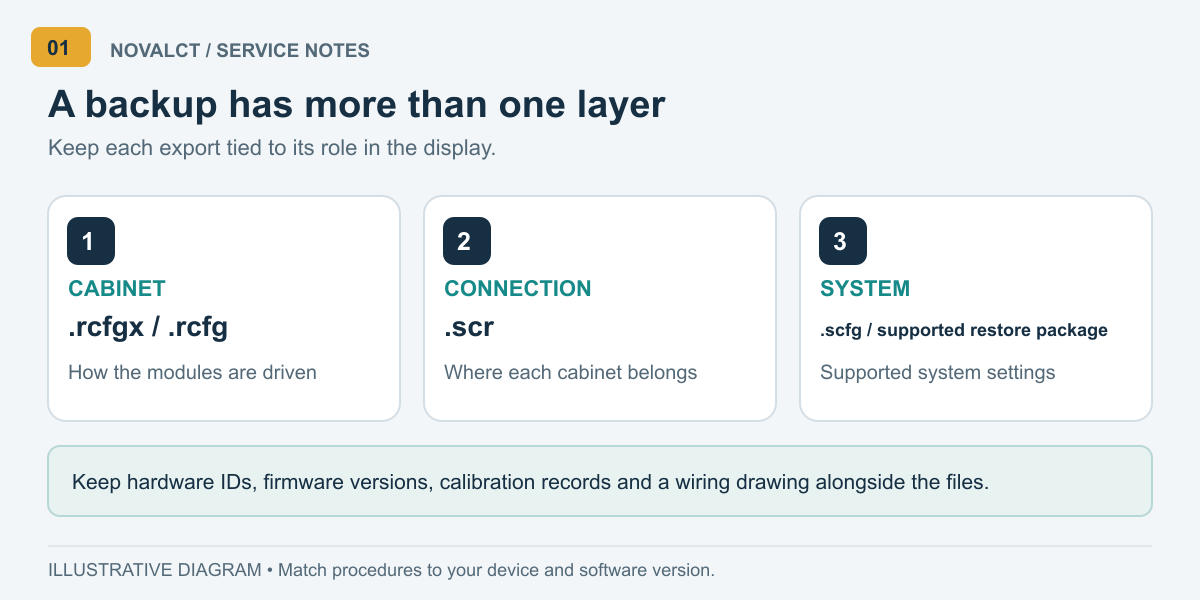
1. Comprendere cosa protegge ciascun file NovaLCT
Considera il ripristino come un insieme di attività correlate: ripristinare il modo in cui un cabinet gestisce i suoi moduli, ripristinare la posizione corretta di quel cabinet nel quadro generale e ripristinare la configurazione di sistema supportata nel suo complesso. Identifica il livello mancante prima di scegliere un file. Questo impedisce che la riparazione di un cabinet si trasformi in una riscrittura completa dello schermo, del tutto superflua.
| File o record | Scopo principale | confine importante |
|---|---|---|
| .rcfgx / legacy .rcfg | Parametri della scheda ricevente e dell'armadio | Non sostituisce il record di connessione a parete intera |
| .scr | Disposizione di collegamento dello schermo | Deve corrispondere al cablaggio fisico della porta di uscita. |
| .scfg | Configurazione del sistema locale | Non dare per scontato che includa tutte le funzioni del dispositivo. |
| Ripristino supportato .zip | Configurazione del pacchetto accettata da Local Restore | Un normale file ZIP di documenti di progetto è diverso |
| Registri di calibrazione e versione | Preservare il contesto della qualità dell'immagine e l'identità del software. | Tracciare separatamente; verificare la procedura di esportazione applicabile |
NovaStar documenta i file relativi alla scheda di ricezione, alla connessione dello schermo e alla versione come componenti distinti del suo flusso di lavoro di configurazione cloud, con un file di sistema locale .scfg. Questa distinzione spiega perché la presenza di un solo file RCFGX lascia delle lacune nell'archivio di progetto. Consultare la documentazione ufficiale sul salvataggio dei file.
NovaLCT dispone anche di funzionalità specifiche per il dispositivo. Il manuale sincrono V5.9.2 limita l'operazione di backup del sistema .pbk al modello MCTRL660 PRO e descrive separatamente la configurazione NCP. Non applicare queste istruzioni in modo universale. La sua interfaccia di ricezione utilizza etichette quali Readback, Import ed Export; le interfacce NovaLCT più vecchie potrebbero mostrare etichette di lettura, caricamento e salvataggio più lunghe. Confrontare il manuale V5.9.2 con il proprio schermo.
2. Preparare una registrazione di backup affidabile
Iniziate quando il display funziona correttamente. Se state indagando su un guasto, etichettate la nuova esportazione come lo stato attuale del guasto; conservate separatamente l'ultimo backup accettato. In caso contrario, il file più recente potrebbe accidentalmente sostituire l'unico punto di ripristino affidabile.
Aprire la versione di NovaLCT supportata dal progetto e verificare che il dispositivo desiderato sia connesso. Utilizzare le credenziali di accesso appropriate per il sistema sincrono o il lettore multimediale. In un sito con più controller, confrontare l'identità del dispositivo con la pianificazione delle apparecchiature prima di leggere o inviare parametri.
| Record | Cosa catturare | Perché è importante |
|---|---|---|
| Proiettare e visualizzare | Sito, identificativo dello schermo, data, stato di funzionamento o di guasto | Separa installazioni simili |
| Hardware | Identificazione del controller, del ricevitore, del modulo e della scheda hub | Supporta la sostituzione corrispondente |
| Software | Versione di NovaLCT e relative versioni del firmware | documenta l'ambiente di lavoro noto |
| Geometria | Dimensioni in pixel del cabinet, layout, percorsi delle porte | Supporta la verifica della mappatura |
| Forma | Modelli di riferimento, impostazione della luminosità, registrazioni di calibrazione | Definisce un obiettivo di recupero osservabile |
Fotografa le etichette dei cavi e la posizione degli armadi, soprattutto quando armadi di diverse dimensioni condividono lo stesso display. Annota la convenzione di visualizzazione sul tuo disegno: la vista frontale e quella posteriore possono invertire un percorso apparentemente ovvio.
Concordare una finestra di manutenzione e una persona che possa osservare lo schermo durante i test. Mantenere l'ultimo pacchetto accettato in sola lettura, quindi lavorare da una copia. Per i riferimenti software, utilizzare il EagerLED Archivio di download e manuali di NovaLCTRegistra la versione effettivamente utilizzata, anziché limitarti a descriverla come "l'ultima".
3. Eseguire il backup della configurazione della scheda ricevente
01. Leggere prima l'hardware funzionante
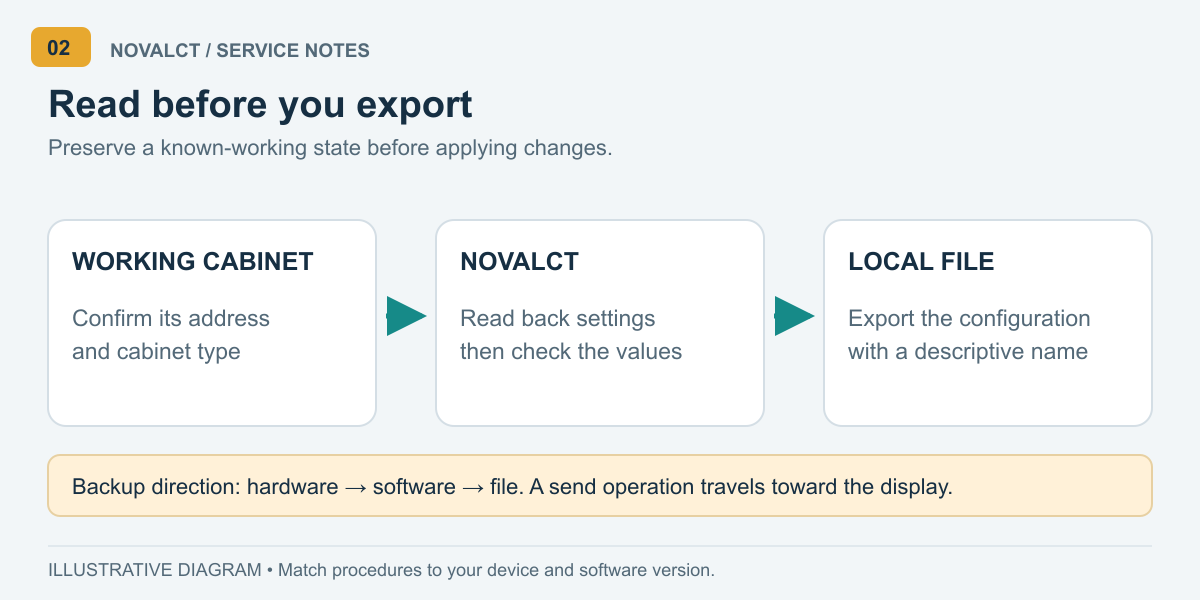
In NovaLCT, apri la configurazione dello schermo, seleziona la porta di comunicazione e il dispositivo corretti e accedi all'area della scheda ricevente. Utilizza il comando di lettura dalla scheda ricevente prima dell'esportazione. Nelle versioni precedenti, questo comando è solitamente denominato "Lettura dalla scheda ricevente".
Quando la finestra di dialogo richiede di specificare una destinazione, selezionare un armadio funzionante noto e annotarne l'indirizzo. Verificare che le dimensioni e le informazioni sui moduli visualizzate siano plausibili per quell'armadio. Una lettura riuscita da un armadio errato non costituisce comunque un backup corretto per la sostituzione.
Evitate di utilizzare un comando di invio per ottenere un backup. La lettura trasferisce le informazioni hardware a NovaLCT; l'invio trasferisce le impostazioni software al display. Assicuratevi che questa direzione sia sempre chiara quando una finestra di configurazione appena aperta contiene valori che non avete verificato.
02. Esportare e identificare ogni tipo di armadio
Utilizzare la funzione Esporta o Salva su file nell'interfaccia precedente applicabile per salvare la configurazione della scheda ricevente. Mantenere l'estensione del file generato da NovaLCT. Per una visualizzazione mista, creare un file separato per ogni configurazione di armadio effettivamente diversa e documentare quali posizioni la utilizzano.
Utilizzare un nome file descrittivo come Lobby_Cabinet-A_ReceiverModel_2026-10-14.rcfgxQuesto è un esempio di convenzione di denominazione, non un formato NovaLCT obbligatorio. Includete gli identificativi effettivi del modello e del progetto nei vostri file.
Verifica che il file esista nella cartella desiderata e conserva l'esportazione originale. EagerLED'S Guida alla selezione RCFG/RCFGX Questo spiega perché la sola corrispondenza del passo dei pixel non è sufficiente: anche la progettazione del modulo, il circuito integrato del driver, la modalità di scansione, il ricevitore e il flusso dei dati sono importanti.
Prima del prossimo intervento di assistenza, verificare l'archivio su un secondo computer autorizzato. Confermare che i file possano essere copiati e identificati e che siano disponibili il programma di installazione e il manuale di NovaLCT corrispondenti. La verifica dell'accessibilità dei file è un utile controllo preliminare, ma non sostituisce un test di ripristino hardware controllato.
4. Salvare la connessione dello schermo e la configurazione di sistema
01. Mantieni la mappa a schermo intero
Aprire la connessione dello schermo in NovaLCT. Utilizzare la funzione "Leggi da hardware" per recuperare le informazioni di connessione esistenti, esaminare la configurazione dello schermo e delle porte di uscita, quindi utilizzare "Salva su file" per creare il file di connessione. Conservare uno screenshot o un disegno insieme al file esportato, in modo che un altro tecnico possa confrontarlo con i cavi installati.
La lettura e il salvataggio dei file sono descritti insieme alle operazioni di mappatura nella documentazione di connessione schermo di NovaStar . L'esportazione di una mappa esistente non richiede di modificarla o inviarla nuovamente.
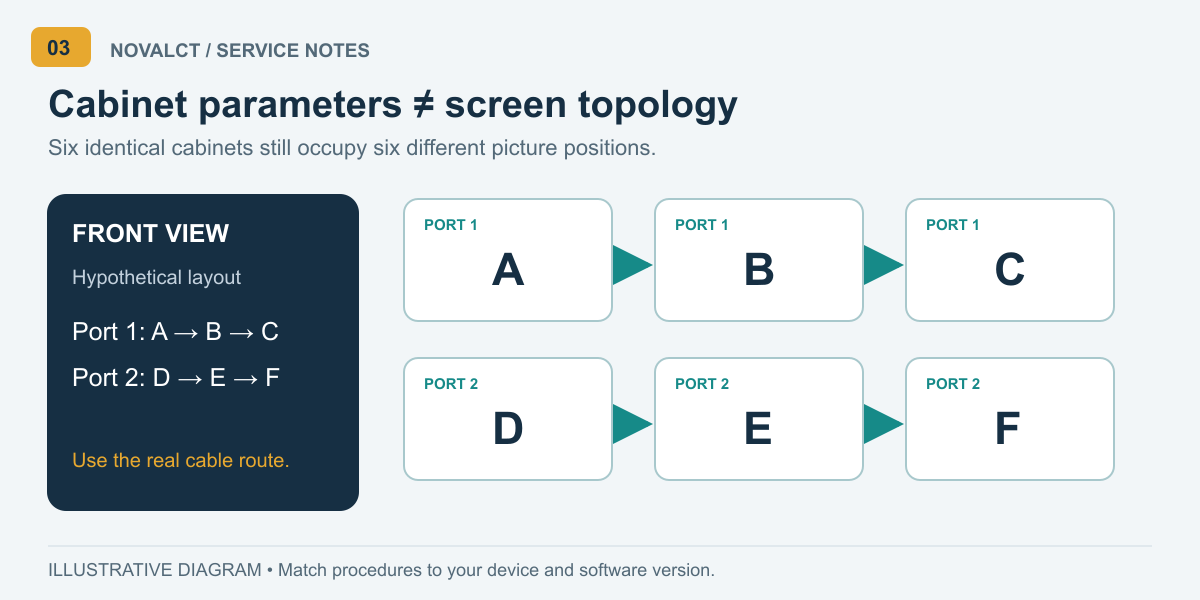
Controlla ogni porta utilizzata, non solo il primo percorso visibile. In una parete ipotetica con sei armadi identici, il file della scheda ricevente potrebbe essere condiviso tra gli armadi, ma la mappa di connessione deve comunque distinguere tutte e sei le posizioni. Componenti elettronici identici non rendono le loro coordinate grafiche intercambiabili.
02. Aggiungere il backup di sistema supportato
Utilizzare la funzione "Salva file di configurazione del sistema" se disponibile. Seguire il percorso locale o cloud indicato per il dispositivo e la versione di NovaLCT. Per il percorso documentato per la visualizzazione offline, selezionare una destinazione locale e salvare il file .scfg. Verificare la posizione prima di chiudere la sessione.
Il salvataggio su cloud introduce requisiti relativi ad account, rete, server e dispositivi. NovaStar documenta inoltre le modifiche automatiche alla registrazione e alle impostazioni di monitoraggio quando una schermata non registrata viene salvata nel suo flusso di lavoro cloud. Prima di abilitare tale comportamento, è necessario discuterne con il responsabile del progetto; consultare la procedura di salvataggio applicabile.
Mantieni un pacchetto di ripristino locale accessibile anche quando il progetto utilizza l'archiviazione cloud. Conserva separatamente il materiale di calibrazione, i preset specifici del controller e i contenuti del lettore, ove pertinenti. Considera l'inclusione di questi elementi come qualcosa da verificare, non come una garanzia implicita nella dicitura "configurazione di sistema".
Nel verbale di consegna, specificate chiaramente gli elementi mancanti. Ad esempio, se l'appaltatore che ha effettuato la messa in servizio detiene il database di calibrazione, registrate chi lo custodisce e la procedura di recupero. Se un processore video dispone di un'esportazione preimpostata, conservate tale esportazione con le relative istruzioni. Questo eviterà che un tecnico in futuro scopra un archivio incompleto solo dopo aver sostituito l'apparecchiatura.
5. Ripristinare i file di configurazione di NovaLCT
01. Scegliere il recupero più piccolo appropriato
Innanzitutto, identifica cosa è cambiato. La sostituzione di una scheda ricevente, di un display e di un controller comportano procedure di ripristino diverse. Se possibile, conserva un'istantanea leggibile dello stato attuale, quindi seleziona l'ultimo pacchetto accettato che corrisponde all'hardware e al layout desiderati.
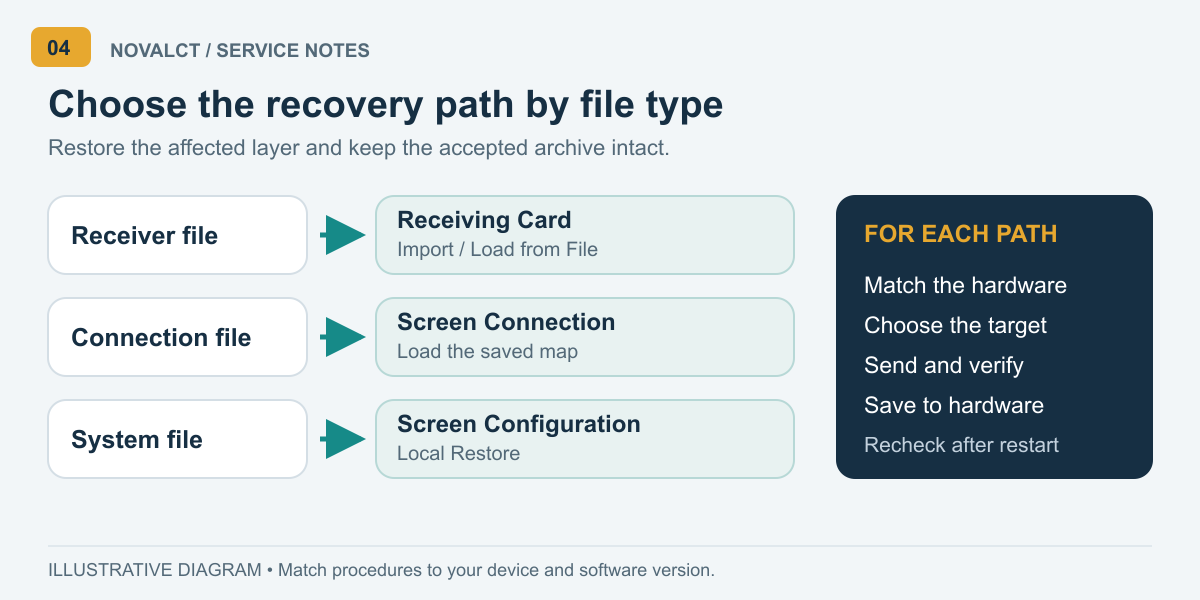
Per la riparazione di un ricevitore, caricare il file .rcfgx o .rcfg approvato tramite il comando di importazione/caricamento della scheda di ricezione in NovaLCT. Confrontare le informazioni caricate con la registrazione del proprio armadio. Inviare prima a un'area di sostituzione o di test controllata identificata. Espandere solo dopo aver verificato il risultato e confermato che gli armadi rimanenti necessitano della stessa configurazione.
Non selezionare tutte le schede riceventi solo perché l'opzione è comoda. Una schermata contenente più lotti di moduli o tipi di armadio potrebbe richiedere operazioni separate. L'entità della riparazione dovrebbe determinare il raggio di invio.
02. Ripristinare la mappatura quando necessario
Se è necessario ripristinare la topologia dello schermo, caricare il file di connessione corrispondente in Connessione schermo, confrontarlo con i percorsi fisici dei cavi e inviare la mappa verificata all'hardware. Ricontrollare le dimensioni del cabinet, l'orientamento, le assegnazioni delle uscite e le coordinate prima di salvare.
Alcune finestre di dialogo di invio delle schede riceventi offrono la possibilità di reimpostare le coordinate iniziali. NovaStar documenta che l'attivazione di questa opzione può far sì che tutti i ricevitori visualizzino l'immagine in alto a sinistra della sorgente. Utilizzatela solo quando la procedura di messa in servizio richiede la ricostruzione delle coordinate; un'immagine ripetuta inaspettatamente è un motivo per esaminare la mappatura, non per sostituire immediatamente tutti i file dei parametri.
03. Utilizzare il Ripristino locale per i file di sistema supportati
Per un file di sistema, accedi a Configurazione schermo in NovaLCT, scegli Ripristino locale, individua il file .scfg o il file .zip di ripristino supportati e continua con Avanti. Rivedi la configurazione caricata e segui i passaggi di invio/salvataggio applicabili. Non dare per scontato che la chiusura di una finestra di caricamento dimostri la persistenza hardware.
NovaStar distingue il caricamento di file .scfg modificabili dal flusso di ripristino di file ZIP/cloud. I lettori multimediali richiedono inoltre un proprio login. Seguire le istruzioni di ripristino del lettore multimediale o il manuale del sistema sincrono. Conservare una copia ZIP dei documenti separata dalla copia ZIP supportata da NovaLCT per il ripristino.
Dopo aver verificato il corretto funzionamento, utilizzare il comando Salva o Salva su HW appropriato. Il salvataggio di un file sul computer e la memorizzazione delle impostazioni nell'hardware di visualizzazione sono due elementi di accettazione distinti. Registrare entrambi prima di lasciare il sito.
6. Verificare il ripristino e risolvere i problemi
Una normale fotografia sullo schermo è un primo indicatore utile, ma può nascondere componenti invertiti, prestazioni scadenti in scala di grigi o impostazioni non salvate. Eseguire controlli ripetibili e registrarne il risultato. La seguente sequenza di accettazione è una checklist di manutenzione consigliata, non una certificazione automatizzata di NovaLCT.
| Vedi | Cercare | Conservare come prova |
|---|---|---|
| Colori a tinta unita e scala di grigi | Colori corretti, comportamento coerente del mobile, variazioni di tonalità visibili | Fotografie e impostazioni predefinite |
| Griglia e bordi numerati | Ordine, orientamento, bordi e immagine completi corretti. | Fotografia della griglia e mappa dei cavi |
| Contenuto sorgente normale | Ritaglio, posizione e aspetto previsti corretti. | Formato sorgente e immagine di confronto |
| Salvataggio hardware e riavvio | Le impostazioni accettate rimangono invariate anche dopo un riavvio autorizzato. | Salva il risultato e riavvia la lista di controllo |
Pianificare il riavvio con l'operatore e utilizzare la normale procedura di arresto/avvio dell'apparecchiatura. Non interrompere una scrittura in corso. Una volta ripristinato lo schermo, ricollegare NovaLCT, esaminare le informazioni pertinenti e ripetere i controlli visivi. Il solo caricamento corretto del file non è sufficiente a completare questo test.
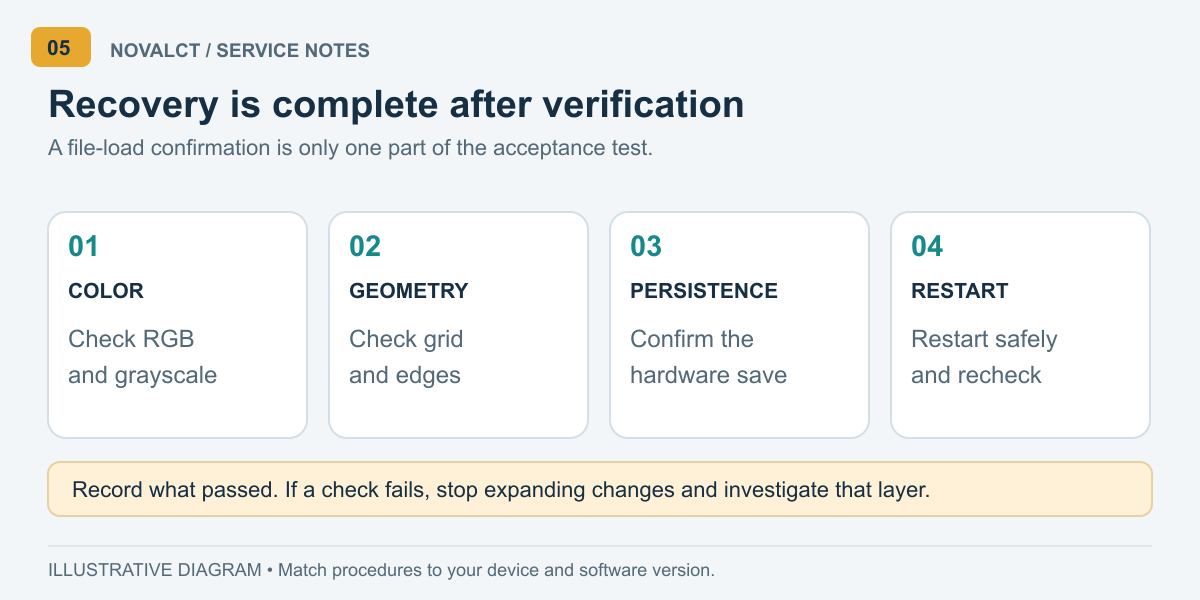
Se il risultato è errato, interrompete l'espansione della modifica. Mantenete intatto l'archivio di riferimento e analizzate un livello alla volta. Questi sono punti di partenza diagnostici, non cause definitive.
| Sintomo | Controlla prima | Azione successiva |
|---|---|---|
| Impossibile caricare il file | Tipo di file, estrazione, versione di NovaLCT, compatibilità hardware | Conserva il file; confrontalo con il suo ambiente originale |
| Colori sbagliati o armadio disordinato | Corrispondenza tra file del ricevitore e identificazione del modulo | Interrompere gli invii indiscriminati; testare il file approvato su un singolo target. |
| Immagine ripetuta o fuori posto | Coordinate, ordine delle porte e cavi fisici | Confronta la mappa con il percorso installato |
| Il problema si ripresenta dopo il riavvio. | Risultato del salvataggio hardware e dispositivo di destinazione effettivo | Verificare la persistenza prima di un altro riavvio. |
| Un armadio ha un aspetto diverso | Impostazioni di batch, calibrazione e locali del modulo. | Preservare i coefficienti; richiedere una revisione tecnica mirata. |
Quando si inoltra una richiesta di assistenza, è necessario fornire la descrizione esatta del sintomo, le modifiche apportate, i file utilizzati, la versione di NovaLCT e le immagini prima e dopo l'intervento. Questo è più utile che scaricare ripetutamente file non correlati e perdere traccia dello stato originale.
7. Preparare un pacchetto di passaggio di consegne per la manutenzione
Conservare una cartella di progetto approvata contenente i file del ricevitore, la connessione dello schermo, i backup di sistema supportati, un elenco dell'hardware, i registri delle versioni e le prove di verifica. Includere una breve nota di ripristino che identifichi quale file appartiene a ciascun tipo di armadio e quali impostazioni richiedono un'attenzione specifica.
Conservare almeno due copie accessibili in modo indipendente, una delle quali non presente sul computer portatile di servizio. Una cartella sincronizzata può essere utile, ma la cancellazione o la sovrascrittura accidentale potrebbero causare danni. Conservare le revisioni datate e verificare che un altro tecnico autorizzato possa effettivamente recuperare il pacchetto.
Per gli acquisti, chiedete ai fornitori di specificare la configurazione, la consegna e l'assistenza per il ripristino nell'ambito del passaggio di consegne. Per l'acquisto di un ricambio, fornite le informazioni relative al modulo, al ricevitore, alla scheda hub e all'armadio esistenti prima di accettare un componente "equivalente". Il costo di un ricambio è solo una parte della decisione relativa alla manutenzione.
Dopo l'approvazione delle modifiche, esportare un nuovo set di ripristino NovaLCT e documentare il motivo per cui sostituisce il precedente. Conservare la revisione precedentemente accettata per il rollback; evitare nomi di file come "final-new-latest" che non forniscono al tecnico successivo una cronologia affidabile.
Un semplice registro delle modifiche dovrebbe indicare la persona responsabile, gli armadi interessati, il motivo della modifica e i test completati. Registrare anche le limitazioni irrisolte. Se un appaltatore ha testato una sola porta, l'archivio non dovrebbe descrivere l'intero schermo come verificato. Collegare ogni revisione del backup di NovaLCT alla documentazione effettivamente raccolta.
8. Domande frequenti
1. Cosa dovrebbe richiedere un acquirente prima della spedizione del display a LED?
Richiedete i file di configurazione del cabinet approvati, lo schema di cablaggio e delle porte, l'elenco dell'hardware, il registro delle versioni del software/firmware e il materiale di calibrazione pertinente. Chiedete chi si occupa della manutenzione del pacchetto di ripristino di NovaLCT dopo l'installazione, poiché la topologia finale del sito potrebbe differire dal layout di test di fabbrica.
2. Un armadio sostitutivo può utilizzare il backup se la distanza tra i pixel corrisponde?
Non basandoti solo su queste informazioni. Verifica la risoluzione del modulo, il circuito integrato del driver, il design della scansione, il ricevitore, la disposizione della scheda hub e il flusso dei dati. Chiedi al fornitore di confermare la compatibilità dei file con i componenti di ricambio effettivi prima di inviare le impostazioni.
3. Il ripristino della configurazione è incluso nella sostituzione della scheda ricevente?
Non date nulla per scontato. Chiedete se il preventivo copre solo l'hardware, l'assistenza per la configurazione da remoto, le attività di calibrazione o la messa in servizio in loco. Richiedete un test di accettazione chiaro e identificate chi fornisce i file approvati. L'ambito e il prezzo dipendono dallo specifico contratto di servizio.
4. Con quale frequenza dobbiamo aggiornare il backup di NovaLCT?
Creare una nuova revisione accettata dopo la messa in servizio e dopo l'approvazione delle modifiche alla configurazione del cabinet, al cablaggio delle porte, alle impostazioni di sistema supportate o all'ambiente software. È inoltre necessario registrare lo stato precedente alle modifiche. Un programma efficace segue le modifiche alla configurazione, anziché basarsi esclusivamente su un intervallo di calendario.
5. Cosa succede se il tecnico che ha effettuato la messa in servizio inizialmente non è disponibile?
Iniziate con la documentazione del progetto e, ove possibile, con una lettura da hardware compatibile e funzionante. Mantenete lo stato attuale e chiedete al fornitore del display di identificare i file mancanti. Evitate di rendere inutilizzabile un cabinet funzionante sperimentando con impostazioni non verificate.
6. Chi dovrebbe essere il titolare dell'account di backup cloud al momento del passaggio di consegne?
Definire un responsabile, un contatto di ripristino e le modalità di accesso controllati dall'organizzazione. Verificare che il personale di manutenzione autorizzato possa recuperare la configurazione della schermata pertinente. Evitare di condividere le credenziali con cartelle di progetto ampiamente diffuse e conservare un pacchetto di ripristino locale utilizzabile per l'assistenza offline.
7. Un controller ridondante elimina la necessità di backup dei file NovaLCT?
No. La ridondanza e la configurazione archiviata rispondono a esigenze di manutenzione diverse. Un controller di backup, di per sé, non documenta la compatibilità degli armadi rack né conserva la cronologia delle impostazioni accettate. Testate separatamente la ridondanza del progetto e conservate i file di ripristino.
9. CONCLUSIONE
Un pacchetto di ripristino NovaLCT affidabile combina file identificati correttamente con una chiara registrazione hardware e una procedura di ripristino verificata. Consente di visualizzare lo stato del display prima dell'esportazione, di conservare sia i parametri del cabinet che la topologia dello schermo, di aggiungere backup di sistema supportati e di verificare la persistenza dell'hardware dopo il ripristino.
Per un EagerLED richiesta di installazione o di parti di ricambio, contatta EagerLED Fornite il riferimento del vostro progetto o ordine, i modelli del controller e della scheda ricevente, i dettagli del modulo, la versione di NovaLCT, i file esistenti e una descrizione del problema. Questi dettagli forniscono un punto di partenza pratico per verificare la compatibilità della configurazione e il supporto necessario al vostro progetto.