

Un file NCP è un pacchetto di librerie per cabinet NovaStar che raccoglie la configurazione e i dati di supporto utilizzati da un cabinet per display a LED compatibile. Il suo contenuto può includere il firmware della scheda ricevente e le impostazioni dell'immagine preimpostate in fabbrica. Richiedi il pacchetto specifico per il tuo cabinet e sistema di controllo al fornitore dello schermo, quindi segui il flusso di lavoro documentato per quell'hardware.
Questa guida aiuta gli integratori AV a identificare le informazioni necessarie prima della messa in servizio o della manutenzione di uno schermo. Spiega il ruolo del file, la documentazione da conservare e i controlli che collegano un pacchetto a una specifica installazione. Quando si discute di compatibilità, è importante avere a disposizione il modello del controller, il modello della scheda ricevente, la versione del software e le etichette del cabinet.
1. Cosa contiene un file NCP?
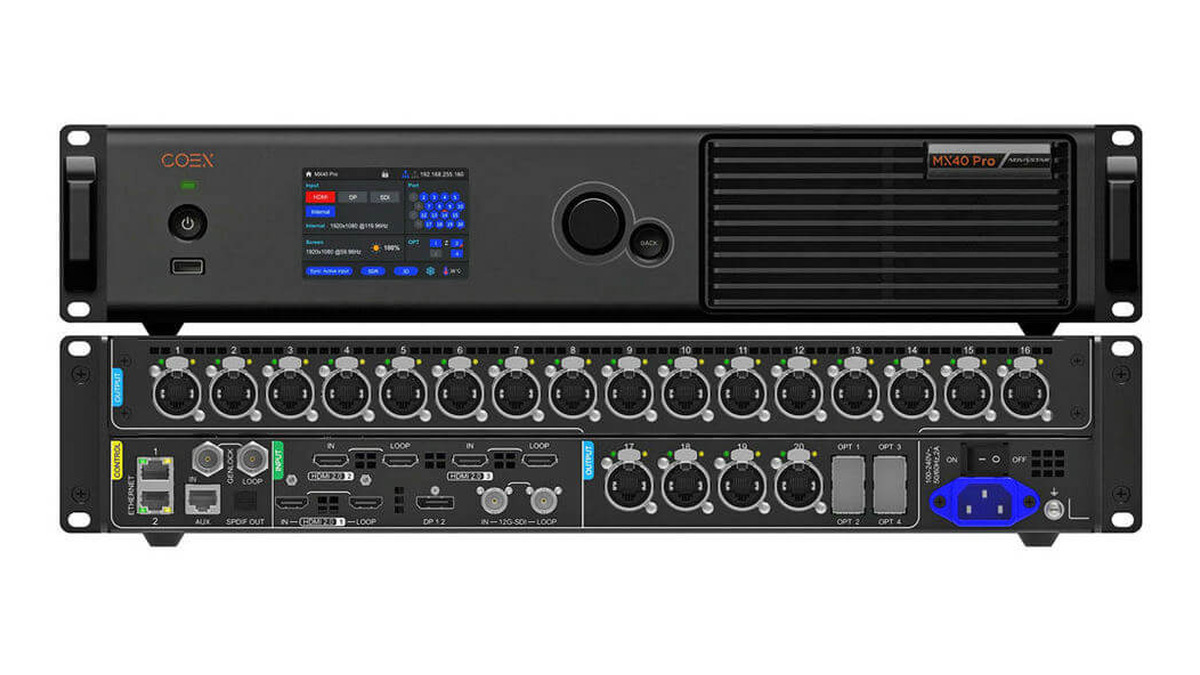
Il manuale di istruzioni per il file NCP della soluzione COEX di NovaStar, versione 1.0.1 , descrive un pacchetto che combina la configurazione del cabinet, il firmware della scheda ricevente, la correzione ottica, l'adattamento della frequenza dei fotogrammi, i parametri della modalità di visualizzazione e la compensazione termica. Le funzioni disponibili dipendono dall'hardware supportato e dai dati predisposti per il cabinet.
In caso di acquisto o manutenzione, chiedete al fornitore di specificare la revisione del pacchetto e le funzioni incluse nella fornitura. Un progetto potrebbe richiedere una modalità operativa particolare, mentre un'altra installazione che utilizza armadi simili potrebbe avere requisiti diversi. Annotate tali requisiti nella distinta base delle apparecchiature, in modo che rimangano disponibili anche dopo la messa in servizio.
Conservare il file NCP originale insieme alle bolle di consegna del fornitore. Se in seguito arriva un pacchetto modificato, annotare quali armadi riguarda, il motivo della modifica e i controlli di accettazione concordati per la modifica. Una cronologia chiara delle modifiche aiuta un tecnico in arrivo a identificare l'ultima configurazione accettata.
2. Come si integrano i file di configurazione?
Il file NCP appartiene al flusso di lavoro di configurazione del mobile. Un archivio di assistenza necessita anche delle informazioni che descrivono come viene assemblata e collegata l'intera parete. Utilizzare le seguenti distinzioni quando si esamina la documentazione di consegna di un fornitore.
| File o record | Ruolo | Domanda per il fornitore |
|---|---|---|
| .ncp | Pacchetto libreria per armadi rack con configurazione e dati di supporto associati | Quali revisioni del cabinet e modalità operative sono coperte da questo pacchetto? |
| .rcfgx o .rcfg | Configurazione della scheda ricevente nei flussi di lavoro NovaLCT supportati | Quale ricevitore, quale modulo e quale firmware sono stati utilizzati? |
| .scr | Disposizione della connessione dello schermo nel flusso di lavoro applicabile | La mappatura corrisponde al cablaggio installato della porta di uscita? |
| Archivio di sistema e documentazione del progetto | Esportazioni di sistema supportate, informazioni sulla versione, disegni e documentazione di accettazione | Quali impostazioni sono incluse e quali richiedono registrazioni separate? |
Mantieni ogni elemento nel suo formato originale. La modifica dell'estensione lascia inalterato il contenuto sottostante, pertanto un download rinominato non può fornire firmware mancanti o dati di correzione di fabbrica. Richiedi il pacchetto necessario tramite la procedura di configurazione del fornitore.
Per i profili delle schede di ricezione convenzionali, utilizzare la nostra risorsa sui file RCFG e RCFGX . Per la cartella di ripristino più ampia, seguire la nostra guida al backup e al ripristino di NovaLCT . Queste risorse trattano i file correlati che potrebbero accompagnare il progetto.
01. Separare l'identità del mobile dal layout del progetto
La compatibilità dei dati è documentata su due livelli. La scheda del quadro elettrico identifica il ricevitore, la disposizione dei moduli e la revisione del pacchetto approvata. La scheda di progetto identifica la posizione di ciascun quadro e l'uscita del controller a esso collegata. Conservate questi riferimenti quando richiedete assistenza, soprattutto dopo che una parete è stata spostata o ricostruita.
Chiedete al fornitore di contrassegnare il gruppo di armadi previsto rispetto al file NCP fornito. Quindi confrontate tale gruppo con le etichette fisiche prima dell'intervento di assistenza. Se l'inventario contiene unità dall'aspetto simile provenienti da diverse consegne, fotografate un'etichetta rappresentativa di ogni gruppo e conservate l'elenco dei numeri di serie. Questo fornirà al fornitore l'identità specifica delle apparecchiature da verificare.
3. Quale software carica un file NCP?
Il percorso software dipende dal sistema di controllo. NovaStar documenta la gestione dei pacchetti di armadi in VMP per i sistemi COEX e un flusso di lavoro NCP in NovaLCT per le schede riceventi supportate. Confrontare il manuale con il software e l'hardware installati prima di seguire una sequenza di pulsanti.
Nel manuale utente del sistema di controllo sincrono NovaLCT V5.9.2 , la sezione 5.2.2.2 descrive il flusso di lavoro in Configurazione schermo, Gestione schede riceventi e NCP. Consente il caricamento locale e la ricerca nel cloud tramite ID file o numero d'ordine. L'operatore seleziona le schede riceventi desiderate al momento dell'invio del pacchetto, quindi completa l'operazione di salvataggio hardware. Seguire le istruzioni specifiche della versione per la selezione separata della modalità di visualizzazione.
Il file NCP deve avere un'origine identificabile e una destinazione confermata. Prima di un intervento di assistenza, chiedete al fornitore quale versione del software approvata si aspetta che utilizziate e se il pacchetto include un aggiornamento del firmware. Procuratevi una copia di lavoro e un piano di ripristino documentato per quella specifica combinazione.
Lo stesso manuale V5.9.2 indirizza gli utenti di A10s Pro alla sezione di configurazione NCP. Le istruzioni per il ripristino dell'NCP specificano A8s Pro con firmware V1.2.0.0 o successivo. Verificare la procedura di ripristino per il proprio modello di ricevitore. La guida della scheda ricevente di A10s Pro fornisce informazioni hardware correlate.

4. Come si richiede il pacco corretto?
Richiedete un file NCP utilizzando l'identificativo documentato del mobile. Preparate foto nitide delle etichette e un breve elenco delle apparecchiature in modo che il fornitore possa collegare la richiesta alla configurazione di produzione originale. Includete il riferimento dell'ordine se lo schermo è stato fornito nell'ambito di un progetto più ampio.
- Identità del gabinetto. Annotare il modello, i numeri di serie, il lotto di produzione e le eventuali sostituzioni di moduli successive.
- Ricezione dell'hardware. Elencare il modello della scheda ricevente, il firmware e l'identificativo della scheda hub.
- Informazioni sul modulo. Includere dimensioni, risoluzione in pixel, circuito integrato del driver e specifiche di fabbrica disponibili.
- Sistema di controllo. Identificare il controller, la versione del software e la modalità operativa richiesti dal progetto.
- Finalità del servizio. Specificare se la richiesta riguarda la prima messa in servizio, la sostituzione di una scheda, un problema di immagine o un aggiornamento programmato.
Una risposta utile dovrebbe identificare il gruppo di armadi applicabile, la revisione del pacchetto e la procedura per la sua applicazione. Chiedete al fornitore di spiegare la modifica prevista e i test necessari per la sua accettazione. Conservate tale risposta insieme al pacchetto consegnato, in modo che l'operatore successivo possa risalire alla decisione.
Quando una parete contiene diversi tipi o versioni di mobili, è necessario tenere un elenco delle posizioni per ciascun gruppo. Ad esempio, un'ipotetica installazione potrebbe includere una parete principale e pannelli laterali forniti separatamente. Assegnate a questi gruppi identificativi distinti nella vostra richiesta e chiedete al fornitore di confermare l'assegnazione del pacchetto per ciascuno di essi.
Se la richiesta riguarda un problema di visualizzazione, inviare una fotografia o una breve registrazione con evidenziate le posizioni del cabinet interessate. Specificare se il problema si presenta con un pattern di test interno, con l'input normale o con entrambi. Ciò fornirà al personale di supporto un'osservazione riproducibile da esaminare prima di proporre una modifica della configurazione.
01. Analizzare un esempio di sostituzione del mobile
Consideriamo una parete attrezzata ipotetica con trenta moduli provenienti da un acquisto iniziale e due moduli sostitutivi consegnati successivamente. I moduli sostitutivi hanno le stesse dimensioni esterne, ma le loro etichette indicano una diversa revisione della ferramenta. Il tecnico sta preparando la parete per il prossimo evento.
Creare due voci nell'elenco delle apparecchiature e identificare le posizioni assegnate alle unità di sostituzione. Inviare al fornitore il riferimento del pacchetto originale, entrambe le revisioni del quadro elettrico e i dettagli del controller. Richiedere conferma del file approvato per ciascun gruppo, la modalità operativa richiesta e la procedura di ripristino per la modifica proposta.
Una volta che il fornitore conferma la combinazione, organizzare un test utilizzando le unità identificate e registrare il risultato. Fotografare campi uniformi e contenuti scuri con impostazioni coerenti, quindi esaminare il materiale relativo all'evento. La documentazione completa dovrebbe consentire a un altro tecnico di risalire a ciascun cabinet e al suo pacchetto approvato, nonché di comprendere eventuali modifiche concordate durante il test.
5. Cosa bisogna verificare prima della consegna?
Concordare un controllo di accettazione prima di applicare un file NCP modificato. Concedere al tecnico responsabile l'accesso ai registri correnti e individuare una finestra di assistenza adeguata. Registrare le versioni iniziali del software e del firmware in modo che la modifica completata possa essere confrontata con lo stato precedente.
Prima del test, annotate l'utilizzo previsto dello schermo. Una parete per presentazioni potrebbe richiedere testi di piccole dimensioni per rimanere leggibili anche dai posti più vicini, mentre un palco ripreso dalle telecamere di produzione deve essere visionato anche dalle telecamere stesse. Identificate i file di test, le posizioni di visualizzazione, l'impostazione della luminosità e la configurazione della telecamera che il team utilizzerà. Concordate chi registrerà le osservazioni e chi accetterà il risultato. Qualora il fornitore specifichi una misura o una tolleranza, conservate tale requisito insieme alla documentazione del test. Questo fornirà al team di assistenza una base ripetibile per la revisione del display dopo una successiva riparazione o revisione del pacchetto.
Una verifica pratica utilizza diversi tipi di contenuto. Esaminate i colori uniformi per individuare differenze visibili, una griglia per la geometria e l'ordine dei componenti e i materiali scuri per i dettagli meno evidenti. Quindi riproducete il contenuto effettivo del cliente alla luminosità operativa concordata. Per le installazioni con telecamera, specificate la telecamera e le impostazioni di registrazione previste.
Tenete un foglio di osservazione con gli identificativi del mobile, le impostazioni, le fotografie e il risultato di ogni controllo. Separate un sintomo irrisolto da un risultato accettato. Se l'immagine richiede ulteriori elaborazioni, inviate la documentazione al fornitore indicando il nome esatto del pacchetto e la revisione utilizzati durante il test.
Includere un riavvio controllato quando il responsabile del progetto lo approva e le istruzioni dell'apparecchiatura lo consentono. Dopo il riavvio, confermare l'immagine e le impostazioni previste. Infine, salvare il file NCP accettato, le esportazioni di progetto applicabili, la mappa di configurazione e il contatto di supporto insieme nell'archivio di consegna.
01. Crea una cartella di passaggio di consegne che un altro tecnico possa utilizzare
Organizza l'archivio in base allo schermo installato e alla sua revisione approvata. Conserva una cartella per la consegna originale, una cartella di lavoro per l'intervento di assistenza e una cartella con la data per il risultato approvato. Questa struttura consigliata semplifica la consultazione della cronologia quando più persone utilizzano lo stesso schermo.
| Oggetto da consegnare | Informazioni da registrare | Esamina la domanda |
|---|---|---|
| Registro dei pacchi | Nome del file originale, revisione, fornitore e data di ricezione | Il prossimo tecnico sarà in grado di identificare la consegna approvata? |
| Assegnazione del Gabinetto | Modello, numeri di serie, revisione e posizione dello schermo | Quali unità appartengono a ciascun gruppo di configurazione? |
| Registro di accettazione | Contenuto del test, impostazioni, osservazioni e revisore | Quali prove supportano il risultato accettato? |
| Note di recupero | Procedura approvata dal fornitore e referente responsabile | Chi può fornire supporto durante la prossima visita di assistenza? |
Rendere una copia accessibile al team di manutenzione autorizzato prima della consegna. Verificare che i nomi dei file, i disegni e le note rimangano leggibili sul computer che verrà trasportato in loco. Conservare il file NCP con il relativo registro di assegnazione in modo che un allegato scollegato possa essere ricondotto alla schermata corretta.
02. Registrare chiaramente un risultato inatteso
Se un armadio presenta colori, geometrie o luminosità anomali dopo una modifica, registrare la fase esatta in cui si è manifestato il problema. Annotare la revisione del pacchetto, la destinazione selezionata, il messaggio del software e le posizioni interessate. Includere un'immagine del pattern di test e, se disponibili, una fotografia di riferimento della configurazione accettata.
È importante che le successive modifiche siano facilmente identificabili. Per ogni test concordato, redigere una breve documentazione che descriva l'impostazione modificata e il risultato osservato. Condividere tale documentazione con il fornitore quando si richiede l'intervento successivo. Una sequenza di osservazioni documentate aiuta il personale di supporto a distinguere un problema di selezione del pacchetto da un problema di mappatura, di origine o di hardware, mantenendo la discussione sulla risoluzione del problema circoscritta.
6. Domande frequenti sul file NCP
01. Dove posso trovare il file NCP corretto?
Contatta il fornitore dei cabinet a LED fornendo il modello, il lotto e i dettagli della scheda di ricezione. Richiedi la revisione specifica del package e la procedura di applicazione supportata. Conserva la conferma di compatibilità del fornitore nella cartella del progetto.
02. Cosa devo fare se la ricerca nel cloud restituisce più pacchetti?
Confronta l'ID del file, il riferimento dell'ordine e la revisione con le istruzioni scritte del fornitore. Se rimangono più candidati, invia gli identificativi visualizzati all'assistenza e richiedi una selezione specifica prima di applicare un pacchetto.
03. Devo sostituire un pacchetto funzionante ogni volta che viene rilasciata una versione più recente?
Esaminate con il fornitore lo scopo della revisione, il gruppo di armadi interessato e il firmware richiesto. Pianificate la modifica in base alle esigenze operative del progetto, conservate l'archivio approvato e concordate i test che garantiranno il successo dell'aggiornamento.
04. Cosa succede se un armadio di ricambio ha una revisione diversa?
Fornite al fornitore le etichette di ricambio e quelle originali, indicando anche la posizione dell'armadio nella parete. Richiedete istruzioni scritte sull'imballaggio appropriato, sulla corrispondenza delle immagini e su qualsiasi configurazione specifica necessaria per quell'unità.
7. Ottieni supporto per la configurazione del tuo schermo
Se hai bisogno di un file NCP per un EagerLED Per il display, allega alla tua richiesta il modello dello schermo, le etichette del cabinet, i dettagli della scheda di ricezione e le informazioni sul controller. Per un nuovo acquisto, includi le modalità operative richieste e i documenti di configurazione necessari per la consegna. Contatti EagerLED con i dettagli del tuo schermo in modo che il team possa esaminare i requisiti hardware e di supporto pertinenti.