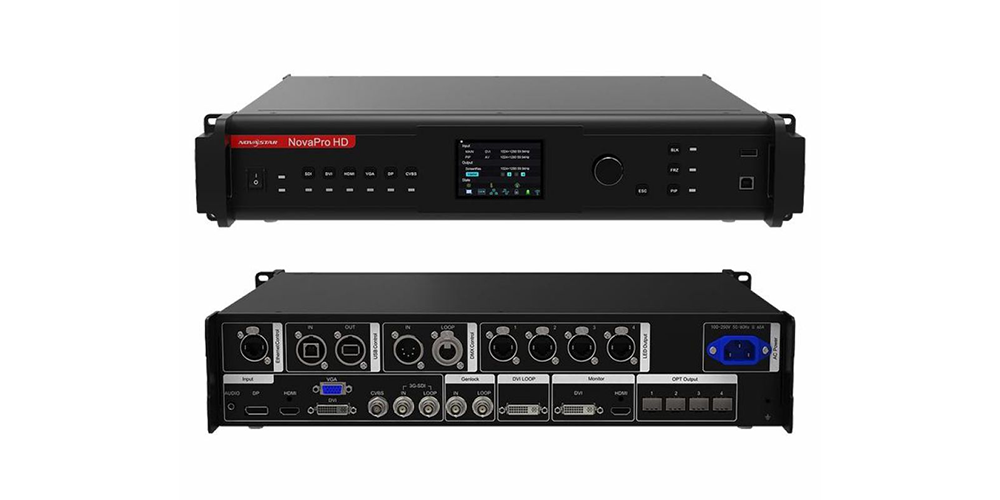
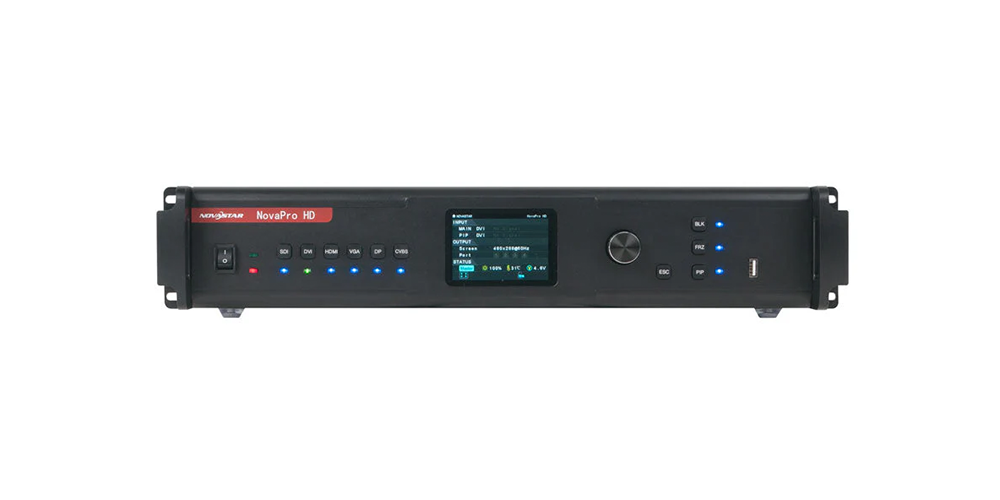
Il NovaStar NovaPro HD combina l'elaborazione video e il controllo dei display a LED in un unico dispositivo. Accetta diversi formati video digitali e legacy, ridimensiona l'immagine e invia i dati dell'immagine a schede riceventi LED compatibili. La sua capacità di input documentata raggiunge 1080p a 60 Hz, il che lo rende adatto ai sistemi HD esistenti piuttosto che a progetti con input nativo 4K.
Questa recensione di NovaPro HD illustra le specifiche che influiscono su un'installazione reale: compatibilità delle sorgenti, mappatura del cabinet, limiti di carico, distribuzione del segnale e ripristino in caso di schermo nero. Si tratta di una valutazione tecnica basata sulla documentazione, non su presunti test di laboratorio. NovaStar elenca il modello tra i processori fuori produzione; gli acquirenti sono invitati a verificare le condizioni dell'unità, la compatibilità del software e l'assistenza prima di procedere all'acquisto di apparecchiature usate.
Se utilizzi già un NovaPro HD, inizia seguendo le istruzioni di configurazione e risoluzione dei problemi riportate di seguito. Se stai confrontando i controller per un nuovo schermo LED, calcola prima la risoluzione effettiva dello schermo, quindi verifica la temporizzazione degli ingressi, la capacità di uscita e la compatibilità con la scheda ricevente. Un nome di modello familiare o un lungo elenco di connettori non sono sufficienti a garantire la compatibilità dell'intero sistema.
1. Cos'è NovaPro HD?
01. Come il controller si integra in un sistema LED
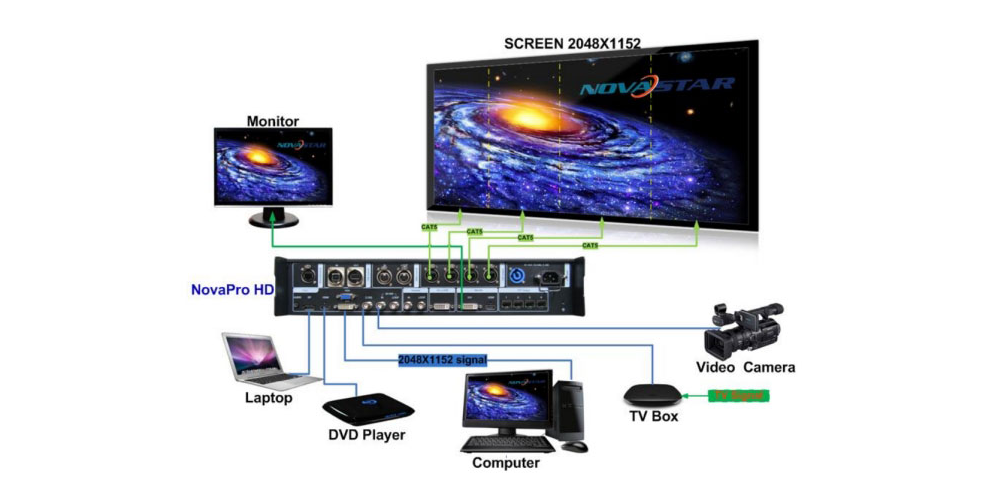
Il NovaPro HD si interpone tra la sorgente video e i moduli LED. Un laptop, un media server, uno switcher per telecamere o un lettore forniscono l'immagine. Il processore adatta l'immagine allo schermo, mentre la funzione di invio distribuisce i pixel appropriati alle schede riceventi. Queste schede riceventi interagiscono con i moduli e l'elettronica di controllo presenti all'interno di ciascun modulo.
Questa distinzione è importante nella diagnosi di un impianto. Un problema di ingresso può influenzare l'intera immagine; una mappatura errata del cabinet può alterare la visualizzazione di un video altrimenti corretto; un modulo difettoso può influire su una piccola area. La sostituzione del processore non risolverà automaticamente i problemi relativi alle impostazioni della scheda ricevente, ai cavi dati danneggiati o ai moduli non compatibili.
02. Progetti idonei e aspettative di acquisto
Un NovaPro HD può rivelarsi utile in un'installazione HD collaudata, in un rack di apparecchiature di riserva o in un sistema di visualizzazione a LED a noleggio con schede riceventi compatibili. I suoi connettori legacy possono essere convenienti quando la sostituzione di apparecchiature sorgente più vecchie richiederebbe altrimenti ulteriori conversioni. I possessori di NovaPro HD ne traggono il massimo vantaggio se dispongono di file di configurazione e documentazione di cablaggio completi.
Prima di procedere all'acquisto, richiedete una dimostrazione utilizzando il formato sorgente desiderato e dei cabinet rappresentativi. Verificate il display, i pulsanti, il comportamento della ventola, i connettori e la stabilità dell'unità dopo che si è riscaldata. Chiedete se il preventivo include apparecchiature ottiche testate, accessori, assistenza alla configurazione e un piano di reso. Un controller fuori produzione può essere conveniente, ma solo se il sistema completo e funzionante costa meno di un'alternativa supportata.
2. Specifiche e capacità di pixel di NovaPro HD
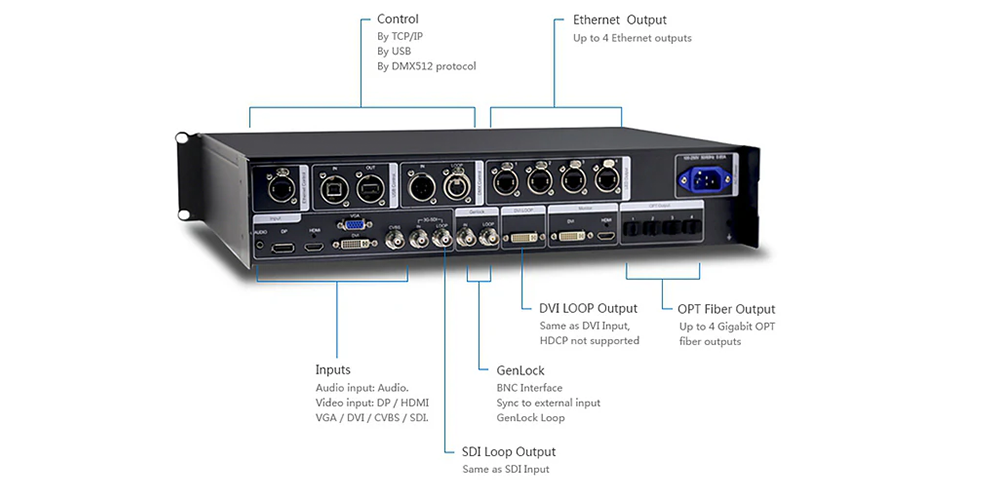
La tabella riassume le specifiche essenziali di NovaPro HD, come da specifica V1.4.5. I valori si riferiscono al controller; non indicano la luminosità, la frequenza di aggiornamento o la resistenza agli agenti atmosferici dei moduli LED ad esso collegati.
| Articolo | Specifiche documentate | Implicazioni di pianificazione |
|---|---|---|
| Ingressi video | DP, HDMI, DVI, VGA, CVBS e 3G-SDI; uno per ciascuno | Scegliere contemporaneamente il connettore e la temporizzazione. |
| Capacità di input | Risoluzione fino a 1080p a 60 Hz; frequenza di clock dei pixel massima di 165 MHz. | Un ingresso nativo 4K richiede una soluzione diversa. |
| Connessioni LED | Quattro uscite Gigabit Ethernet e quattro connettori ottici | Il numero di connettori non è prova di una capacità aggiuntiva indipendente dei pixel. |
| Limiti dimensionali | Risoluzione orizzontale massima 3,840 pixel; risoluzione verticale massima 1,920 pixel | Non moltiplicare i due limiti per dedurre una tela supportata. |
| Monitoraggio e cicli | Monitoraggio DVI e HDMI; uscite loop DVI e SDI | Le uscite del monitor e i loop sorgente hanno scopi diversi. |
| Integrazione: | Controllo Genlock, DMX512, USB ed Ethernet | Confermare il flusso di lavoro di controllo e sincronizzazione previsto. |
| Potenza e dimensioni | 100–250 V CA, 50/60 Hz; 30 W; 480 × 395.5 × 94.6 mm; 6 kg | Garantire lo spazio necessario nei rack e l'accesso per la manutenzione. |
Fonte: NovaStar, NovaPro HD All In One Controller Specification V1.4.5, specifiche e sezioni del pannello posteriore. Consultare il documento corrispondente e l'etichetta hardware durante la messa in servizio.
01. Calcola i pixel del cabinet prima di scegliere un controller
Il caricamento dello schermo inizia dai pixel, non dai metri quadrati. Moltiplica la larghezza del mobile in pixel per l'altezza del mobile in pixel, quindi moltiplica per il numero di mobili. Per una parete rettangolare, calcola anche il totale dei pixel orizzontali e verticali. Utilizza la risoluzione effettiva fornita dal produttore del mobile; arrotondare un passo dei pixel nominale può produrre un risultato fuorviante.
Ad esempio, un ipotetico armadio contenente 256 × 256 pixel ha 65,536 pixel. Una parete a otto colonne e quattro file contiene 32 armadi, misura 2,048 × 1,024 pixel e ha un totale di 2,097,152 pixel. Questo calcolo è un esempio di pianificazione, non una garanzia che una particolare configurazione di NovaPro HD lo supporti. L'allocazione delle porte, i limiti delle schede riceventi, la temporizzazione e la modalità di output accettata devono ancora essere verificati.
02. Separare i limiti dimensionali dalla capacità di carico
La larghezza e l'altezza massime del NovaPro HD sono vincoli separati. Un'immagine di 3,840 × 1,920 pixel contiene 7,372,800 pixel; i limiti massimi bidimensionali specificati non consentono un carico combinato di questo tipo. Allo stesso modo, il collegamento di cavi ottici non implica che il numero di pixel disponibili raddoppi.
Potreste trovare una capacità di 2.35 milioni di pixel nelle inserzioni di prodotto. La specifica V1.4.5 qui esaminata non indica esplicitamente tale cifra complessiva, quindi consideratela come un'affermazione che necessita di conferma per la configurazione prevista. Chiedete al fornitore di documentare la superficie di stampa supportata e l'allocazione per ciascuna uscita. Conservate la mappatura approvata insieme alla documentazione del progetto, anziché affidarvi a un dato di marketing arrotondato.
3. Caratteristiche di NovaPro HD: vantaggi pratici e limiti
01. Ridimensionamento, ritaglio e contenuto leggibile
Il NovaPro HD è in grado di adattare un'immagine sorgente alla superficie di proiezione a LED. Il ridimensionamento modifica le dimensioni dell'immagine; il ritaglio seleziona una parte dell'immagine sorgente; il posizionamento colloca l'immagine all'interno dell'area di output. Queste operazioni risolvono problemi diversi. Estendere una presentazione per riempire una parete insolitamente ampia può distorcere volti e loghi anche quando ogni modulo è mappato correttamente.
Prepara i contenuti in modo che corrispondano, ove possibile, al rapporto d'aspetto desiderato. Per il testo dettagliato, prova linee di un pixel, una griglia e il carattere più piccolo previsto dalla posizione del pubblico. I ripetuti ridimensionamenti da parte del software di riproduzione, dell'output del computer e del controller possono ammorbidire i bordi. Decidi quale fase deve eseguire il ridimensionamento necessario ed elimina le trasformazioni superflue altrove.
02. Compatibilità di input e picture-in-picture
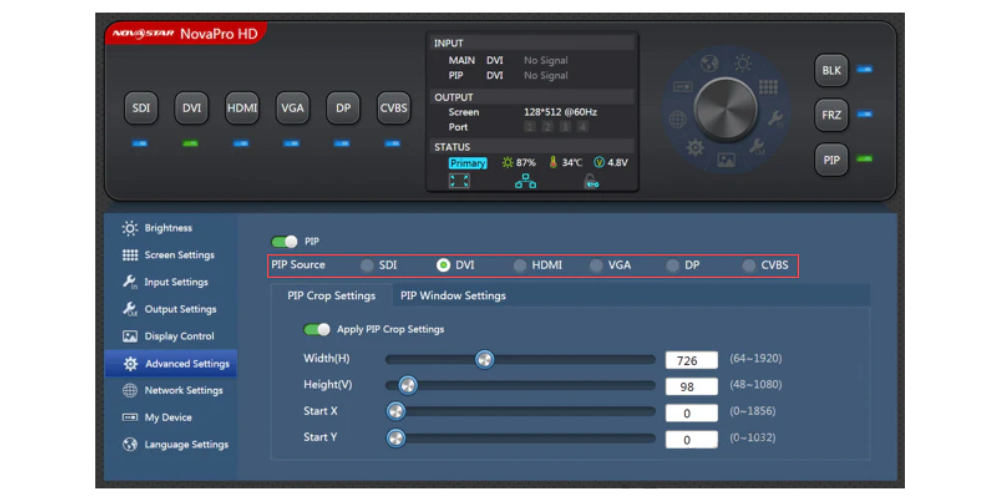
La selezione dell'ingresso in NovaPro HD deve corrispondere al formato effettivo del segnale della sorgente. Un adattatore per connettore modifica la connessione fisica solo se la sua elettronica supporta anche la conversione richiesta. In particolare, un connettore SDI non supporta tutte le velocità di trasmissione dati SDI e una spina HDMI non supporta tutte le risoluzioni moderne.
La scheda tecnica descrive l'ingresso DVI come un ingresso VESA con supporto 1080i. Tale dicitura non deve essere interpretata come un valore massimo di 1080i. Verificare la temporizzazione disponibile sulla sorgente e il formato rilevato dal controller. Per la funzione picture-in-picture, provare la combinazione esatta di sorgenti, la posizione della finestra e la sequenza di commutazione prima di utilizzarla di fronte a un pubblico.
03. Genlock, DMX e pianificazione della trasmissione
Genlock fornisce la sincronizzazione con un riferimento esterno; non garantisce latenza zero o acquisizione video priva di sfarfallio. L'esposizione della telecamera, la frequenza dei fotogrammi della sorgente, il ritardo di elaborazione, la configurazione della scheda ricevente e il comportamento di scansione del modulo influiscono sul risultato. Testare la catena di telecamere con movimento e le impostazioni dell'otturatore desiderate, soprattutto per l'ingrandimento dell'immagine durante eventi dal vivo.
Il controllo DMX consente di mettere le regolazioni dell'immagine sotto il controllo di un operatore luci. È importante concordare chi è responsabile delle impostazioni di luminosità e colore, in modo che due operatori non si sovrascrivano involontariamente a vicenda. Per la trasmissione ottica, verificare la compatibilità del punto di terminazione, del tipo di modulo, delle specifiche della fibra e del percorso di cablaggio. Testare l'intero percorso del cavo installato; una connessione di prova su un breve banco di prova non è sufficiente per un collegamento più lungo in una location specifica.
Il NovaPro HD è un'apparecchiatura progettata per ambienti rack protetti. L'ampio intervallo di temperature di esercizio non lo rende impermeabile. Quando il videowall a LED associato è installato all'esterno, assicurarsi che la ventilazione sia libera e che siano presenti un riparo adeguato, una corretta distribuzione dell'alimentazione e un sistema di scarico della tensione dei cavi.
4. Guida all'installazione e alla risoluzione dei problemi di NovaPro HD
Una configurazione affidabile di NovaPro HD inizia con una mappatura scritta dei segnali. Annotare la sorgente, l'ingresso del controller, le dimensioni dello schermo, il modello della scheda ricevente e la catena di cabinet assegnata a ciascuna uscita. Etichettare entrambe le estremità di ogni cavo dati. Questa preparazione velocizza la messa in servizio e fornisce a un altro tecnico informazioni sufficienti per ripristinare il sistema in un secondo momento.
01. Eseguire il backup e connettere il sistema
Prima di modificare un'installazione esistente, salvare la configurazione funzionante e fotografare i collegamenti attuali. Annotare le versioni dell'hardware e del firmware. Mantenere separati i parametri della scheda ricevente dalla mappa di connessione dello schermo e dalle impostazioni dell'immagine del processore: il ripristino di un file potrebbe non ripristinare tutti e tre. Non utilizzare il ripristino delle impostazioni di fabbrica come prima soluzione a un problema di visualizzazione inspiegabile.
Effettuare i collegamenti del segnale con l'apparecchiatura spenta, seguendo la documentazione di installazione. Collegare una sorgente funzionante, i cavi di uscita LED necessari e il cavo di controllo appropriato. Distinguere il connettore di controllo Ethernet dai connettori di uscita LED. Il primo comunica con il controller; il secondo trasporta i dati di visualizzazione al sistema ricevente.
02. Stabilire un input stabile
Iniziate con una temporizzazione HD standard supportata e un cavo corto e testato. Selezionate la sorgente desiderata e verificate la risoluzione e la frequenza rilevate sul NovaPro HD. La risoluzione del desktop di un computer e il suo segnale di uscita attivo possono essere diversi, quindi controllateli entrambi. Disabilitate la duplicazione dello schermo o l'overscansione indesiderati prima di regolare l'area di visualizzazione a LED.
Se il segnale in ingresso è assente, testare la sorgente su un altro schermo e sostituire un componente alla volta. Verificare gli adattatori, la direzione del cavo (se presente) e le impostazioni di uscita della sorgente. Un problema di handshake per contenuti protetti deve essere analizzato tramite le impostazioni supportate della sorgente e dello schermo. Aumentare la luminosità dello schermo non risolve il problema del segnale in ingresso mancante.
03. Carica i parametri del cabinet e mappa lo schermo
Utilizzare la configurazione fornita per l'hardware specifico del cabinet. Il solo passo dei pixel non identifica il file corretto: anche le dimensioni del modulo, il circuito integrato del driver, la disposizione di scansione, la scheda ricevente e il cablaggio sono importanti. Un file proveniente da un altro cabinet con lo stesso passo dei pixel può produrre colori errati, un output instabile o un'immagine distorta.
Mappa le schede riceventi nell'ordine di connessione fisica, quindi assegna le coordinate corrette all'area di lavoro. Verifica righe, colonne, armadio di partenza e direzione dei cavi rispetto al disegno. Evita di modificare più variabili contemporaneamente. Stabilisci prima i pattern di test corretti sull'intera parete, quindi inserisci la sorgente video e la relativa scalatura dell'immagine.
Per le risorse software, consultare la nostra guida al download del software NovaLCT . Scegliere una versione compatibile con l'installazione anziché presumere che il pacchetto più recente sia il migliore per l'hardware meno recente. La guida alla configurazione di RCFG e RCFGX spiega perché i file cabinet devono corrispondere all'hardware ricevente.
04. Convalidare la qualità dell'immagine e salvarla intenzionalmente
Utilizzare i colori rosso, verde, blu, bianco, scala di grigi e le griglie per distinguere i difetti di mappatura dalle regolazioni dell'immagine. Verificare i contorni del cabinet e l'uniformità della bassa luminosità. La frequenza dei fotogrammi della sorgente e la frequenza di aggiornamento dei LED sono misurazioni diverse; la scelta di un valore di frequenza specifico non è una soluzione universale per gli artefatti della telecamera. Utilizzare parametri del cabinet validati e confermare il risultato sulla telecamera.
Dopo aver impostato l'uscita NovaPro HD e la geometria dell'immagine, salvare esplicitamente i parametri nell'hardware. Esportare i backup pertinenti ed eseguire un test di accensione/spegnimento controllato durante la messa in servizio. Verificare che l'immagine, la mappatura, la luminosità e il comportamento dei controlli siano ripristinati correttamente. Conservare una procedura di ripristino documentata accanto al rack, inclusi il formato sorgente funzionante e i nomi dei file di configurazione.
05. Diagnosticare i guasti in base ai sintomi
La seguente tabella di risoluzione dei problemi rappresenta una sequenza diagnostica pratica, non l'affermazione che ogni sintomo abbia una sola causa. Osservate se il problema interessa l'intera parete, una singola catena di dati, un singolo armadio o solo pochi pixel. Definire il confine del problema spesso permette di individuare il test successivo più utile con maggiore precisione rispetto alla modifica casuale delle impostazioni del processore.
| Sintomo | Primi controlli | Prossimo test utile |
|---|---|---|
| L'intera parete è nera | Alimentazione, sorgente selezionata, rilevamento ingresso, modalità vuota e luminosità | Confrontare uno schema di test del controller con un input reale noto per essere funzionante. |
| Una catena di armadietti è scura | Assegnazione dell'uscita, primo cavo, alimentazione della scheda ricevente e ordine di connessione | Sostituire il cavo con uno testato e isolare la catena difettosa. |
| L'immagine è stata riorganizzata. | Coordinate dell'armadio e direzione dei dati fisici | Utilizzare una griglia etichettata per confrontare la mappatura con lo schema elettrico. |
| Il testo è morbido o allungato | Immagine di origine, ritaglio, ridimensionamento e proporzioni | Confronta una griglia a risoluzione nativa con la presentazione. |
| L'immagine rimane congelata | Funzione di blocco e riproduzione della sorgente | Modifica un elemento sorgente visibile, quindi prova un altro input. |
| Le impostazioni scompaiono dopo il riavvio. | Procedura di salvataggio hardware e selezione corretta del dispositivo | Salva, riavvia in condizioni controllate e confronta le impostazioni registrate. |
Quando si segnala un guasto a NovaPro HD, fornire fotografie della parete e del cablaggio, la temporizzazione della sorgente, i numeri di uscita interessati, le versioni del firmware e l'ultimo stato di funzionamento noto. Specificare se i pattern di test si comportano in modo diverso rispetto al video in diretta. Queste informazioni consentono al personale di supporto di distinguere un problema della sorgente da un problema di configurazione dello schermo o da un guasto hardware.
5. NovaPro HD vs VX1000 e opzioni di aggiornamento
Un confronto tra NovaPro HD e VX1000 è utile per gli inventari esistenti, ma il VX1000 originale non dovrebbe essere considerato automaticamente un acquisto consigliato. La directory di download di NovaStar elenca entrambi i modelli tra i processori fuori produzione. Il VX1000 Pro è un prodotto diverso; le specifiche e il firmware non devono essere trasferiti tra nomi simili.
| Punto di decisione | NovaProHD | VX1000 originale |
|---|---|---|
| Esempi di input documentati | Fino a 1080p60 | HDMI/DVI fino a 3840 × 1080 a 60 Hz o 3840 × 2160 a 30 Hz |
| uscite Ethernet | Quattro | Dieci |
| prove di capacità | Confermare la configurazione di carico completa approvata | Capacità di carico massima specificata di 6.5 milioni di pixel |
| Necessità della fonte legacy | Include VGA e CVBS | Controlla l'elenco delle fonti e le eventuali conversioni necessarie |
| Controllo del ciclo di vita | Indicato come fuori produzione | Indicato come fuori produzione; distinto dal VX1000 Pro |
Base di confronto: specifiche NovaPro HD V1.4.5, specifiche VX1000 V1.6.0 e directory di download di NovaStar, verificate a settembre 2026. La capacità di input è distinta dalla capacità di carico di output.
01. Scegli un aggiornamento per l'intera catena di segnalazione.
Per le sorgenti 4K, è necessario specificare contemporaneamente risoluzione, frequenza dei fotogrammi e profondità di colore. Un processore che accetta 3840 × 2160 a 30 Hz non accetta automaticamente lo stesso formato a 60 Hz. Allo stesso modo, accettare un input di grandi dimensioni non significa che l'intera sorgente possa essere visualizzata pixel per pixel su una parete LED altrettanto grande.
Prima di iniziare la selezione, consulta le specifiche del VX1000 Pro e la guida NovaPro UHD Jr. Verifica direttamente la disponibilità e il supporto del modello desiderato. La compatibilità con la scheda ricevente, i convertitori in fibra necessari, i requisiti di livello e il flusso di lavoro dell'operatore possono essere importanti quanto il numero di pixel del titolo.
02. Confronta il costo totale di proprietà
Non esiste un prezzo unico e affidabile per NovaPro HD valido per ogni mercato o condizione. Richiedete un preventivo datato che specifichi se l'unità è usata, ricondizionata o rimanenza di magazzino. Includete accessori ottici, spedizione, termini di garanzia, lavoro di configurazione e apparecchiature di ricambio. Un processore economico può rivelarsi costoso se introduce un punto di guasto imprevisto in un parco macchine a noleggio in funzione.
Per un impianto esistente, confrontate il costo di mantenere un processore di riserva testato con il costo di una migrazione pianificata. Per un nuovo progetto, considerate il tempo di messa in servizio e la formazione, oltre all'hardware. Richiedete un test positivo con armadi rappresentativi prima di presumere che la sostituzione del processore manterrà tutte le funzionalità del precedente sistema di schede riceventi.
6. Manuale, software e firmware di NovaPro HD
Il manuale e la scheda tecnica di NovaPro HD rispondono a domande diverse. Il manuale spiega il funzionamento, la configurazione, il salvataggio e la risoluzione dei problemi. La scheda tecnica descrive le interfacce e i limiti operativi. Quando si richiede assistenza, è importante utilizzare i rispettivi numeri di versione, poiché le istruzioni copiate da un altro modello di NovaPro potrebbero essere fuorvianti.
| Gestione | Missione | Convalida |
|---|---|---|
| Manuale utente NovaPro HD V1.4.4 | Funzionamento del pannello, configurazione dello schermo e procedure di ripristino | Abbina il modello e confronta i nomi dei menu con l'unità. |
| Specifiche di NovaPro HD V1.4.5 | Interfacce, limiti temporali e specifiche fisiche | Verificare i segnali richiesti rispetto al connettore corrispondente. |
| Pacchetto NovaLCT compatibile | Configurazione dello schermo e manutenzione supportata | Verificare la compatibilità con il controller e le schede riceventi. |
| Firmware e backup approvati | Manutenzione e restauro | Annotare l'hardware previsto, la versione e il metodo di ripristino. |
01. Trova le risorse NovaPro HD più adatte
Richiedete i documenti indicati al vostro fornitore oppure individuate il modello nella directory di download di NovaStar nella sezione relativa ai processori fuori produzione. Il nostro elenco di download per NovaLCT fornisce un punto di partenza per la ricerca del software. I titoli dei documenti del produttore sopra riportati identificano i riferimenti tecnici utilizzati in questa recensione, senza indirizzare i lettori verso fornitori di apparecchiature concorrenti.
Non confondere il firmware del controller con il firmware della scheda ricevente. Un file scaricabile con un nome di modello plausibile non è una prova sufficiente della sua compatibilità con il tuo hardware specifico. Conserva la conferma di compatibilità del fornitore insieme alla confezione e alle note di rilascio.
02. Pianificare il lavoro sul firmware come manutenzione
Aggiornate un NovaPro HD solo per un motivo ben preciso, come ad esempio una correzione applicabile o un requisito di compatibilità approvato. Pianificate un periodo di inattività, conservate i file di lavoro e utilizzate un'alimentazione e una comunicazione stabili. Verificate la procedura di ripristino prima di iniziare. Non effettuate modifiche al firmware immediatamente prima di uno spettacolo o mentre lo schermo è in funzione per un pubblico dal vivo.
Dopo la manutenzione, ripetere i controlli di input, mappatura, qualità dell'immagine e riavvio. Un trasferimento del firmware riuscito è solo una parte del processo di accettazione. Registrare le versioni finali e conservare il pacchetto precedentemente approvato qualora il fornitore consenta il ripristino. In questo modo, una riparazione una tantum si trasforma in una registrazione di manutenzione riproducibile.
7. Domande frequenti su NovaPro HD
01. A cosa serve NovaStar NovaPro HD?
Il NovaStar NovaPro HD elabora un segnale video in diretta e distribuisce l'immagine risultante a schede riceventi LED compatibili. Integra le funzioni di regolazione e trasmissione dell'immagine in un unico controller. È particolarmente indicato per sistemi HD già esistenti, i cui formati sorgente, la configurazione del cabinet e il carico di uscita sono già stati verificati.
02. NovaPro HD supporta l'input 4K nativo?
Le specifiche qui utilizzate non documentano la capacità nativa di ingresso 4K. Il supporto per l'ingresso HD di NovaPro raggiunge i 1080p a 60 Hz. Una larghezza massima di uscita di 3,840 pixel non modifica tale limite di ingresso. Selezionare un controller con supporto esplicito per la risoluzione e la frequenza dei fotogrammi 4K richieste.
03. Quanti pixel o cabinet può controllare NovaPro HD?
Calcola i pixel del cabinet e l'area di visualizzazione completa, quindi verifica la modalità di output supportata e la mappatura delle porte. Non interpretare i limiti separati di 3,840 pixel di larghezza e 1,920 pixel di altezza come uno schermo supportato da 7.37 milioni di pixel. Anche la cifra di 2.35 milioni, spesso pubblicizzata, necessita di una conferma specifica per la configurazione; la sola quantità di cabinet non costituisce una specifica di capacità.
04. Posso configurare NovaPro HD senza un computer?
NovaPro HD supporta la configurazione tramite pannello frontale e la relativa documentazione descrive anche il funzionamento tramite web e NovaLCT. Il metodo appropriato dipende dall'attività da svolgere e dalla configurazione esistente dell'armadio elettrico. Durante la messa in servizio, utilizzare un solo metodo di controllo alla volta e conservare un computer compatibile e i file di backup per la manutenzione e il ripristino.
05. Perché lo schermo del mio NovaPro HD è nero?
Innanzitutto, controlla l'alimentazione dello schermo, la selezione della sorgente, la temporizzazione rilevata, la modalità blank e la luminosità. Quindi, verifica se un pattern di test raggiunge i cabinet. Un pattern funzionante ma senza video live indica un problema nel percorso di ingresso; una catena di uscita scura richiede la verifica del cablaggio, dell'assegnazione e dell'alimentazione della scheda ricevente. Evita di ripristinare tutto prima di aver individuato il guasto.
06. Genlock elimina il ritardo o lo sfarfallio della telecamera?
No. Genlock sincronizza il sistema con un riferimento, mentre il ritardo e gli artefatti della telecamera dipendono dall'intera catena video e LED. Testare contemporaneamente le impostazioni della telecamera, la frequenza dei fotogrammi, l'elaborazione, i parametri della scheda di ricezione e il comportamento del modulo. Né un connettore di sincronizzazione né un valore di refresh LED dichiarato garantiscono un risultato soddisfacente sulla telecamera.
07. Il modello NovaPro HD è fuori produzione? Dovrei acquistare un'unità usata?
NovaStar elenca NovaPro HD nella categoria dei processori fuori produzione. Un'unità usata può essere una valida alternativa testata come ricambio o pezzo di ricambio per un'installazione compatibile. Per i nuovi progetti, è importante confrontare l'assistenza, gli accessori, la complessità della configurazione e i requisiti di input futuri. Richiedete una dimostrazione operativa e le condizioni di vendita per iscritto, anziché basarvi esclusivamente sul prezzo.
08. Dove posso trovare il firmware per NovaPro HD?
Dopo aver verificato l'hardware e la versione desiderata, procuratevi il pacchetto corretto tramite le risorse del produttore o del fornitore dell'apparecchiatura. Consultate l'elenco di controllo delle risorse nella sezione 6. Non sostituite mai il firmware per NovaPro UHD, NovaPro UHD Jr, VX1000 o VX1000 Pro ed eseguite sempre un backup dell'installazione funzionante prima di effettuare qualsiasi intervento di manutenzione.
8. Conclusione: NovaPro HD è adatto al tuo schermo?
Il NovaPro HD rimane rilevante quando è già utilizzato in un flusso di lavoro HD collaudato o quando funge da unità di riserva compatibile. Il suo valore risiede nella compatibilità con il sistema sorgente e di ricezione effettivo, non nel considerare il numero di connettori o i limiti dimensionali come capacità illimitate. Per un nuovo acquisto, il ciclo di vita e l'assistenza meritano la stessa attenzione riservata ai formati di input.
Prima di selezionare un NovaStar NovaPro HD o un aggiornamento, preparare la risoluzione del cabinet, la disposizione a parete, il modello della scheda ricevente, la temporizzazione della sorgente, le distanze dei cavi e i requisiti di backup. Chiedere EagerLED Verificare che le specifiche complete corrispondano al controller proposto. Una configurazione documentata, un percorso del segnale testato e impostazioni ripristinabili forniscono una base molto più solida rispetto a una raccomandazione generica di un prodotto.