


Risposta breve: ViPlex Express è il software per PC Windows di NovaStar per la creazione, la programmazione e la riproduzione di contenuti su display LED e schermi LCD. Dispone di due modalità operative: la modalità Studio riproduce i contenuti in modo sincrono dal PC collegato, mentre la modalità asincrona gestisce i lettori multimediali della serie NovaStar Taurus. È inoltre possibile esportare la soluzione finale su un'unità USB per una riproduzione immediata.
ViPlex Express è la parte di gestione dei contenuti di un sistema LED NovaStar: NovaLCT e SmartLCT configurano e calibrano lo schermo, mentre ViPlex Express decide cosa visualizzare.
Cosa tratta questa guida
1. Cos'è ViPlex Express?
2. Come scaricare e installare ViPlex Express
3. Modalità di lavoro: modalità Studio vs modalità asincrona
4. Come collegare ViPlex Express al display LED
5. Funzioni di base e stato del dispositivo
6. Creare e gestire una soluzione di riproduzione
7. Riprodurre contenuti da un'unità USB
8. Risoluzione dei problemi comuni di ViPlex Express
9. Domande frequenti su ViPlex Express
10. NovaLCT vs SmartLCT vs ViPlex Express
11. Scegliere l'hardware giusto per il display a LED
1. Cos'è ViPlex Express?
ViPlex Express è il software per PC di NovaStar per la pubblicazione e la riproduzione di contenuti su display LED e schermi LCD. Lo si utilizza per creare una "soluzione" – ovvero il layout di immagini, video, testo, orologi e altri elementi multimediali – e quindi riprodurre tale soluzione dal PC in modalità Studio oppure trasferirla a un lettore NovaStar della serie Taurus in modalità asincrona.
| Articolo | Eccezionale |
|---|---|
| Venditore | NovaStar (parte della famiglia di software ViPlex) |
| Missione | Creazione, programmazione e riproduzione di contenuti visualizzati |
| Piattaforma | Applicazione per PC Windows |
| Modalità di funzionamento | Modalità Studio (sincrona) e modalità asincrona (lettori della serie Taurus) |
| Hardware tipico | Dispositivi e schede di invio come NovaStar MCTRL4K; lettori multimediali della serie Taurus |
| Opzioni di output | Riproduzione in diretta dal PC o di una soluzione esportata su un'unità USB. |
Cos'è il software NovaStar?
Il portfolio di prodotti software di NovaStar comprende NovaLCT, SmartLCT e ViPlex Express, tutti progettati per la gestione, la configurazione e la calibrazione di display a LED. ViPlex Express gestisce i contenuti, mentre NovaLCT e SmartLCT si occupano dello schermo stesso. Insieme, consentono di modificare, regolare, monitorare e controllare a distanza un display a LED.
Se hai bisogno anche delle altre utility di NovaStar, consulta la nostra pagina di download del software di controllo LED NovaStar.
2. Come scaricare e installare ViPlex Express
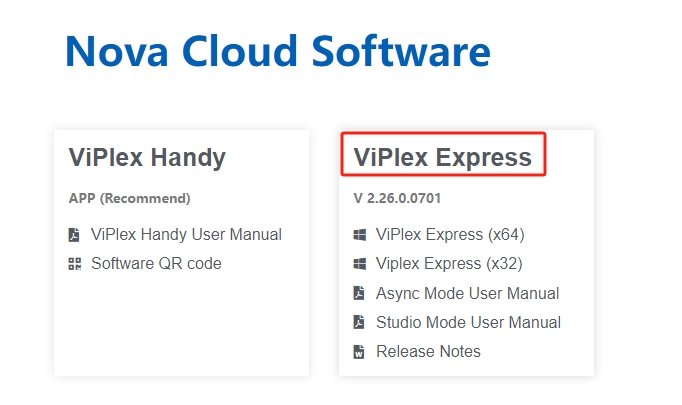
ViPlex Express è un software proprietario di NovaStar. Non è venduto o concesso in licenza da EagerLED e non è incluso nella confezione del nostro hardware, quindi scaricate sempre il programma di installazione dal sito web ufficiale di NovaStar.
- Apri l'area di download ufficiale di NovaStar.
- Individua la versione corrente di ViPlex Express. I numeri di versione cambiano nel tempo, quindi scegli la build più recente disponibile anziché un file copiato da un sito di terze parti.
- Scarica il programma di installazione per Windows.
- Esegui il programma di installazione e segui le istruzioni visualizzate sullo schermo.
- Avvia ViPlex Express tramite il collegamento sul desktop o dal menu Start. Al primo avvio, il software ti chiederà di selezionare una modalità di lavoro, argomento trattato nella sezione successiva.
Prima dell'installazione: chiudete gli altri strumenti NovaStar (NovaLCT, SmartLCT) e qualsiasi software di configurazione dello schermo che interagisca con la scheda di invio, in modo che il programma di installazione non entri in conflitto con un processo in esecuzione.
Una nota sui mirror: le pagine di terze parti che offrono un "download Viplex Express" spesso ripropongono una versione precedente del software. Installando dalla fonte ufficiale, il software, il manuale utente e le note di rilascio rimarranno aggiornati alla stessa versione.
3. Modalità di lavoro: modalità Studio vs modalità asincrona
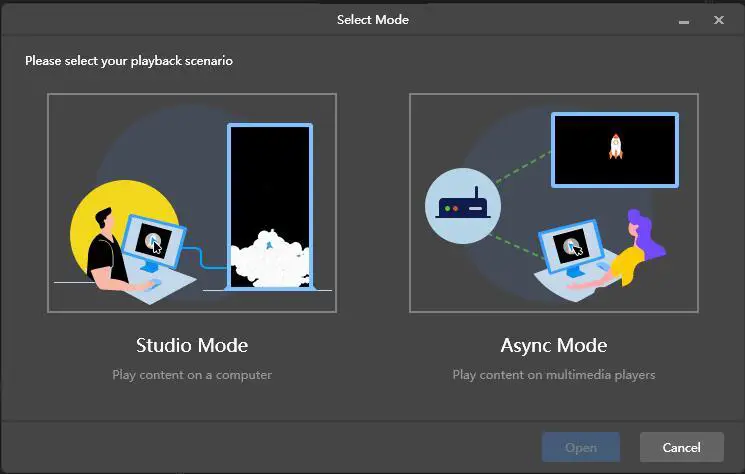
Quando si apre ViPlex Express per la prima volta, viene visualizzata una finestra di dialogo che chiede di selezionare una modalità di lavoro. La scelta corretta dipende dalla posizione in cui si trova il contenuto durante la riproduzione.
| Modalità studio | Modalità asincrona | |
|---|---|---|
| Chiamato anche | modalità sincrona | Modalità asincrona |
| Dove viene memorizzato il contenuto | Sul PC | Su un lettore della serie NovaStar Taurus |
| Il PC rimane connesso? | Sì, il PC è la sorgente video. | Solo durante il caricamento o la gestione dei contenuti |
| Hardware nel percorso | Dispositivo di invio o scheda di invio, ad esempio MCTRL4K | Lettore multimediale della serie Taurus o un'unità USB preparata nel software |
| Utilizzo tipico | Riproduzione in tempo reale gestita da un computer di controllo | Riproduzione programmata che funziona senza PC |
La modalità Studio è la modalità sincrona, mentre la serie NovaStar Taurus utilizza la modalità asincrona. Quando si aggiorna una soluzione, i dati della soluzione in modalità asincrona vengono sincronizzati con la modalità Studio.
Tre semplici passaggi per visualizzare un'immagine o un video sullo schermo.
- Seleziona la modalità: scegli la modalità Studio quando è il PC a controllare lo schermo.
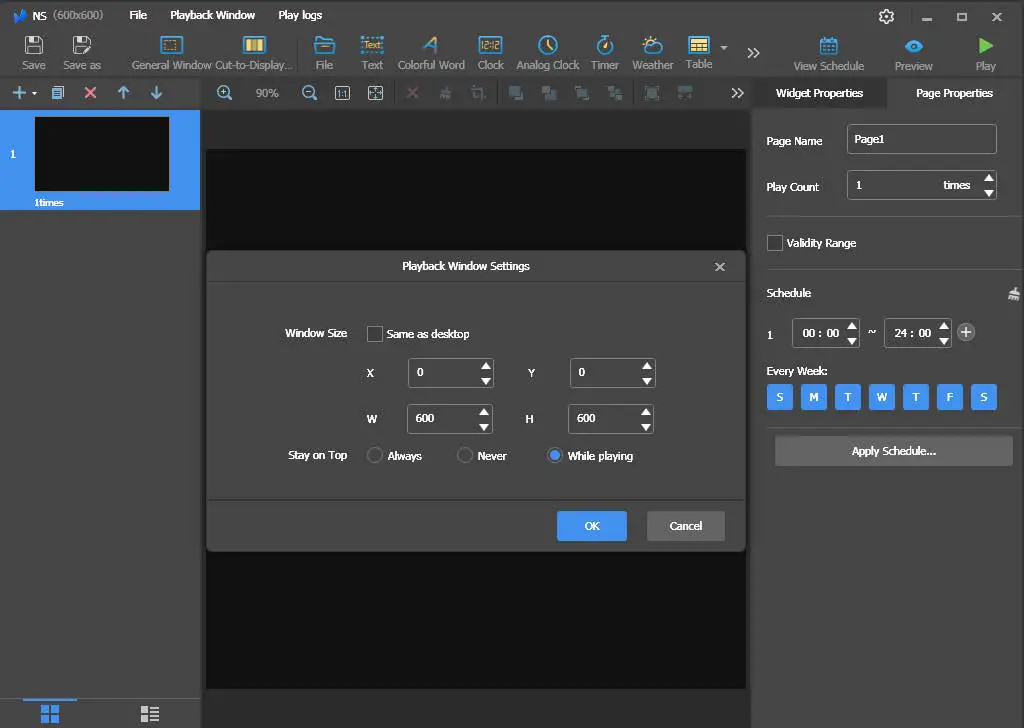
- Adatta la tela allo schermo: fai clic su Riproduci finestra e imposta la larghezza e l'altezza in modo che corrispondano alle dimensioni del tuo schermo LED.
- Aggiungi i contenuti multimediali: trascina immagini o video nella soluzione e utilizza il pulsante a schermo intero in modo che ogni elemento riempia l'area di lavoro.
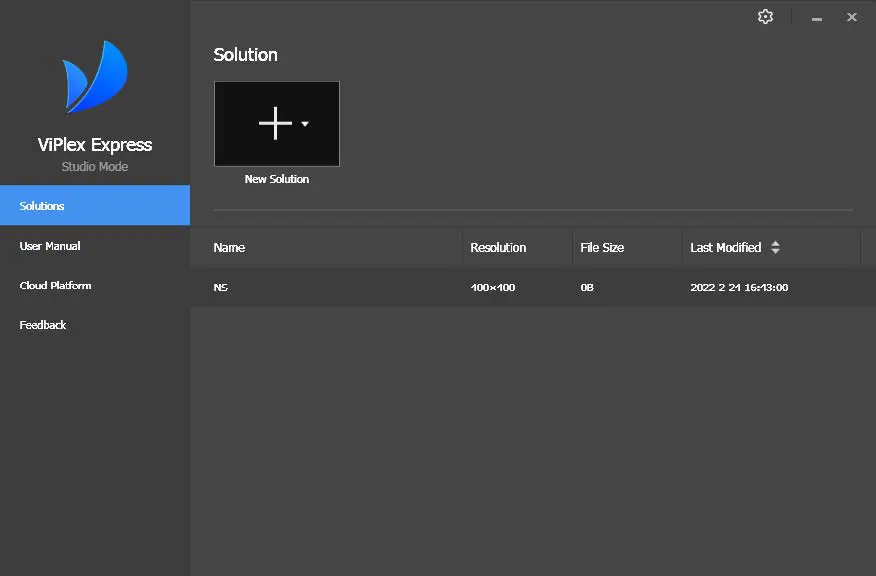
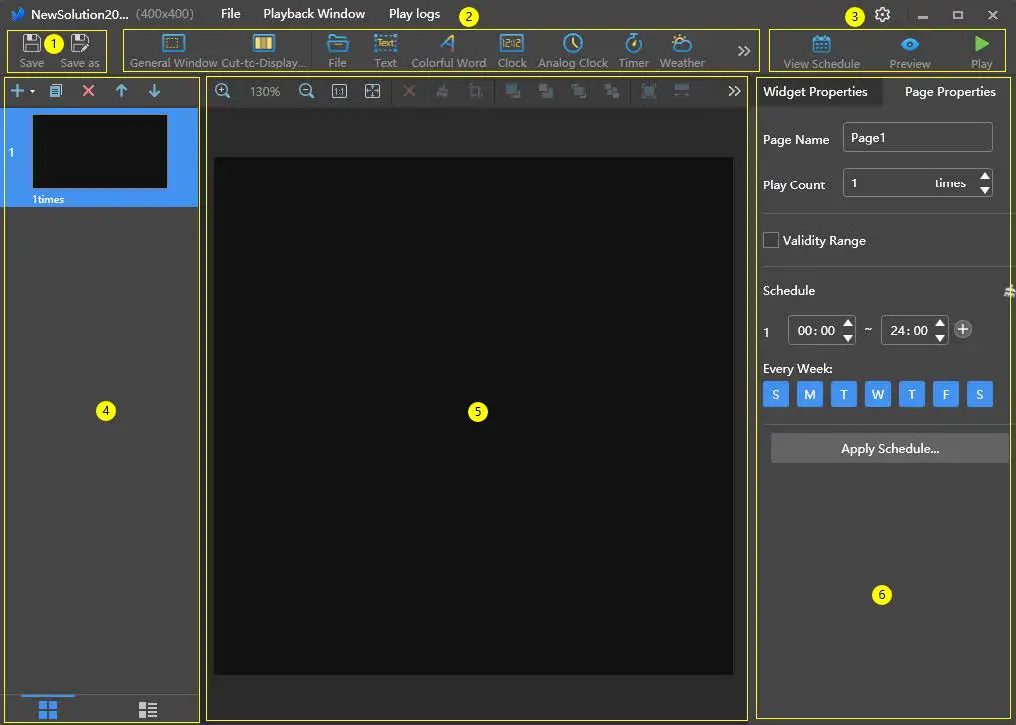
Dopo aver selezionato la modalità Studio, si accede alla pagina iniziale, dove è possibile scegliere tra una schermata normale o una schermata extra-lunga. Selezionando la schermata generale si apre la pagina di modifica della soluzione. Nella finestra a comparsa che si apre, ridimensionare l'area di lavoro in modo che corrisponda alle dimensioni dello schermo, ad esempio 600 x 600 pixel nell'esempio seguente.
Quando si crea un piano per la schermata principale in modalità Studio, viene visualizzata la pagina di modifica del piano con widget quali file, testo, orologi, orologi analogici e timer. È possibile ridimensionare e riposizionare ciascuna finestra di riproduzione, nonché mostrarla o nasconderla.
Per la riproduzione asincrona, il contenuto viene caricato su un lettore NovaStar della serie Taurus, come ad esempio il lettore multimediale TB50 , che poi esegue la programmazione in autonomia.
4. Come collegare ViPlex Express al display LED
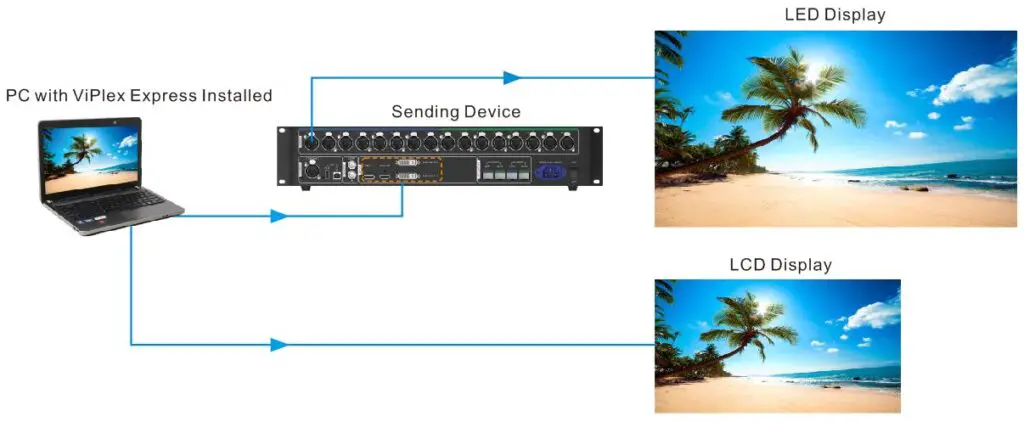
ViPlex Express è installato su un PC che funge da sorgente video. In modalità Studio, il PC si collega allo schermo tramite una scheda di invio o un dispositivo di invio, ad esempio il NovaStar MCTRL4K mostrato di seguito, e lo schermo visualizza ciò che il PC sta riproducendo.
Lo stesso schema funziona anche per un display LCD: ViPlex Express viene eseguito sul PC, il PC è collegato al display LCD e funge da sorgente video per quest'ultimo.
Per la riproduzione asincrona, è necessario connettersi a un lettore anziché a una scheda di invio. Metti il lettore e il PC sulla stessa rete, quindi utilizza l'elenco dei dispositivi descritto nella sezione successiva per aggiornarlo tramite indirizzo IP e connetterti. La nostra guida al collegamento di un pannello LED a noleggio a un lettore multimediale NovaStar Taurus illustra la parte hardware.
5. Funzioni di base e stato del dispositivo
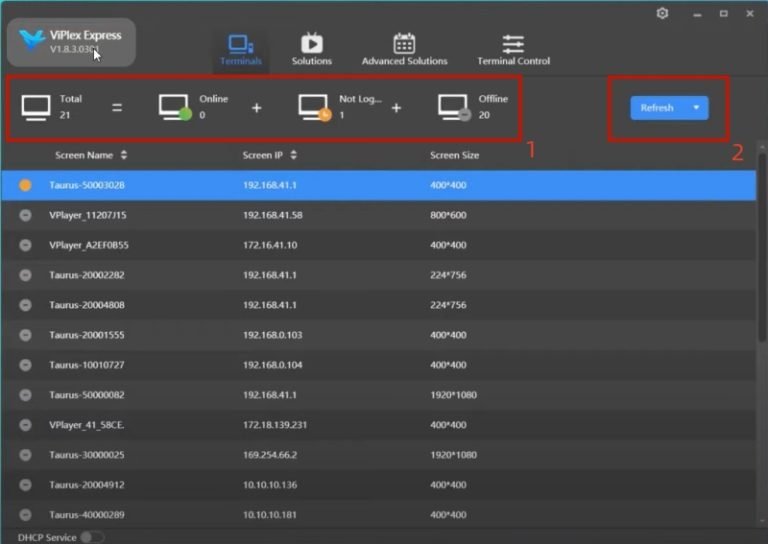
Nella sezione "Elenco dispositivi" è possibile visualizzare tutti i lettori multimediali riconosciuti dal software e gestirne le connessioni.
- Totale — il numero totale di dispositivi presenti nell'elenco.
- Online — Il dispositivo Taurus è collegato al PC e l'utente ha effettuato l'accesso.
- Non registrato — Il dispositivo non è collegato al computer oppure è collegato ma non è stato effettuato l'accesso. Accedi al dispositivo prima di utilizzarlo.
- disconnesso — se viene visualizzato questo stato, verifica se la connessione è stabile.
Aggiorna tramite indirizzo IP. Fai clic su Aggiorna e inserisci l'indirizzo IP del lettore per cercare i dispositivi Taurus sulla rete.
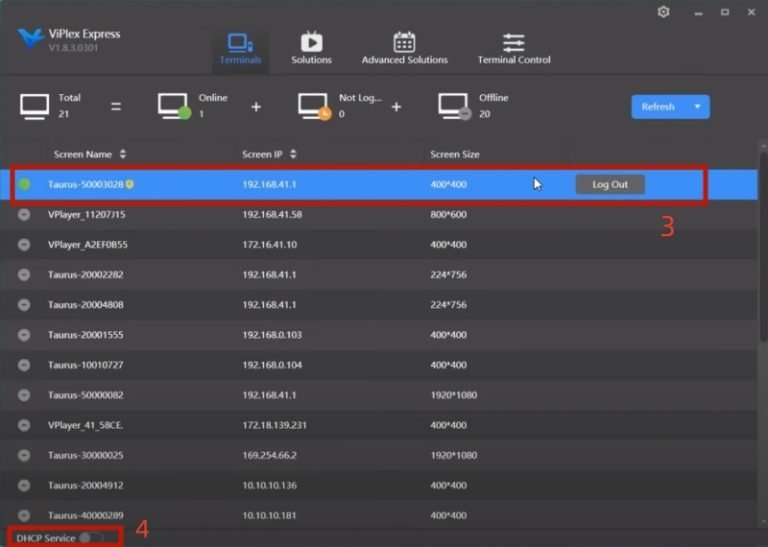
Scheda dispositivo. Ogni riga mostra il nome dello schermo, il suo indirizzo IP e le sue dimensioni. Fai clic su Connetti per stabilire la connessione con lo schermo; quando la connessione ha esito positivo, viene visualizzato Disconnetti. Il menu a tendina a destra della riga contiene opzioni come Rinomina, Cambia password e Password dimenticata.
Servizio DHCP. Se riscontri problemi di connessione tra un dispositivo della serie Taurus e il PC tramite cavo Ethernet, abilita il servizio DHCP per risolvere il problema e leggi i messaggi visualizzati a comparsa.
6. Creare e gestire una soluzione di riproduzione
Una soluzione è un contenuto completo: le sue pagine, i suoi contenuti multimediali, la sua modalità di riproduzione e la sua programmazione.
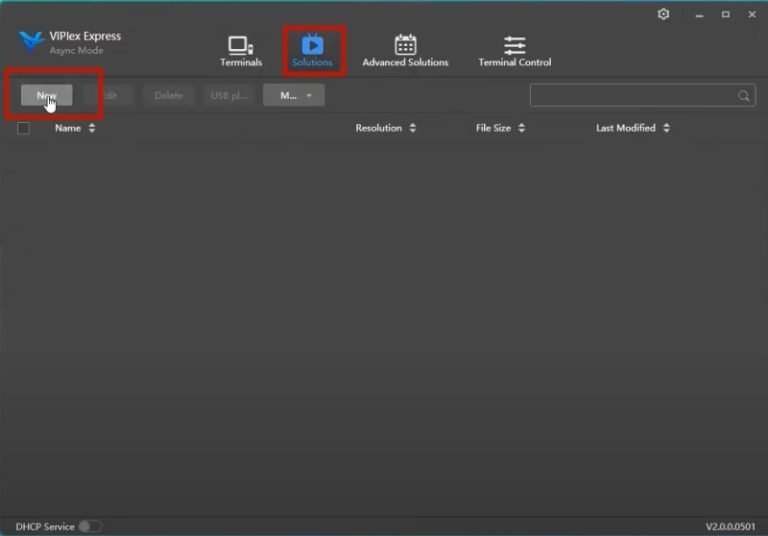
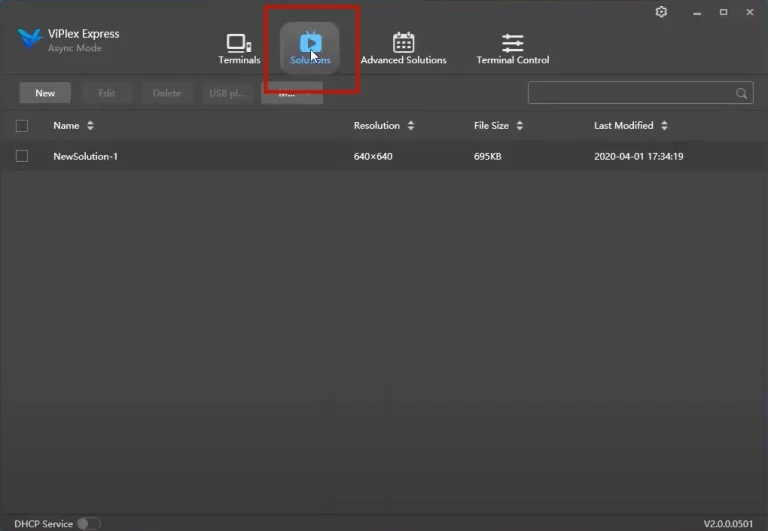
Fai clic su Soluzione per aprire l'interfaccia, quindi fai clic su Nuovo per aggiungere e assegnare un nome a una soluzione. Puoi anche scegliere il dispositivo finale in modo che ViPlex Express imposti automaticamente la risoluzione.
Nell'interfaccia di modifica della soluzione è possibile:
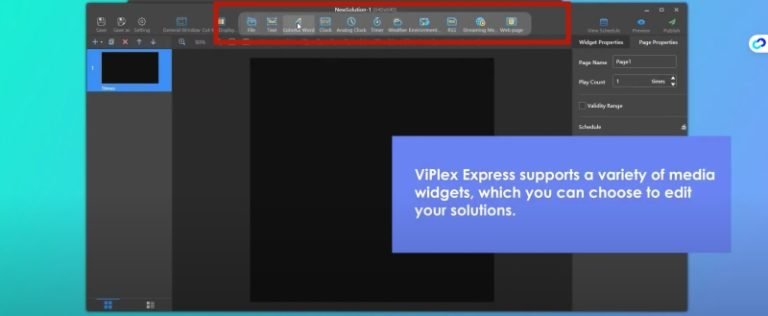
- aggiungi widget multimediali come file, immagini, testo e orologi;
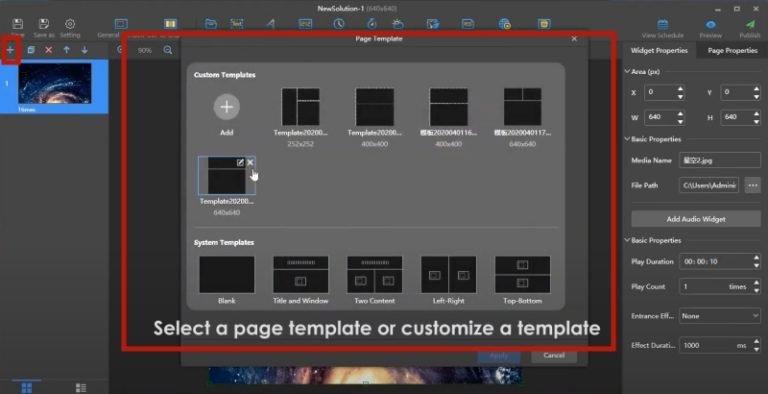
- Parti da un modello di pagina oppure creane uno personalizzato, inserendo diversi tipi di media in ogni sezione;
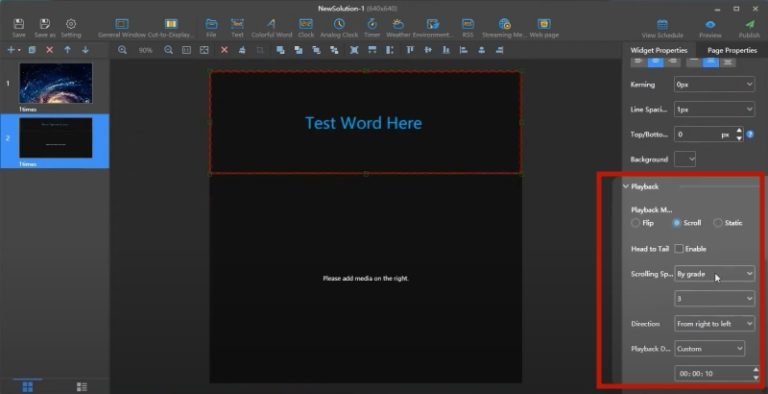
- Scorri verso il basso nel pannello di destra per impostare la modalità di riproduzione della soluzione;
- Apri le proprietà della pagina per pianificare ogni pagina e creare un elenco di pianificazione per l'intera soluzione.
Una volta completate le impostazioni, fai clic su Anteprima nell'angolo in alto a destra dell'interfaccia per visualizzare l'effetto della soluzione.
7. Riprodurre contenuti da un'unità USB
La riproduzione USB esporta una soluzione completa su un'unità flash USB, consentendo al lettore di eseguirla senza bisogno di un PC. È la scelta più comune quando il display non dispone di connessione di rete e non è collegato a un computer in modo permanente.
- Fai clic su Soluzione, quindi seleziona Riproduzione USB.
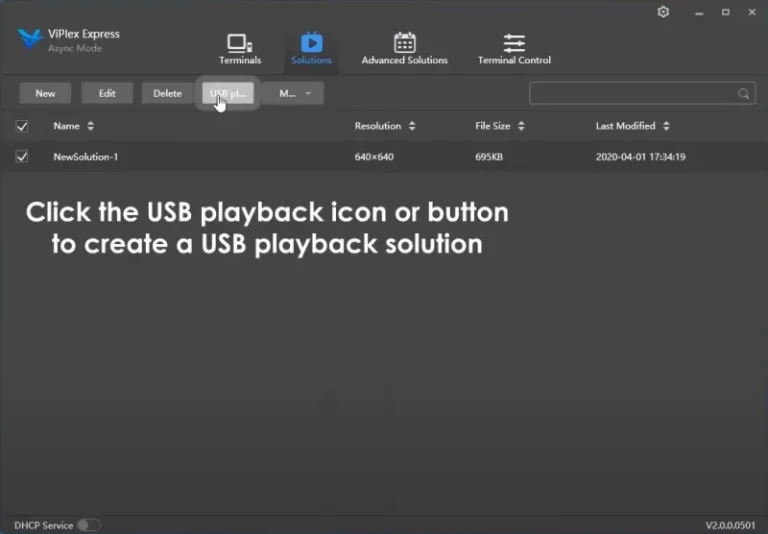
- Fai clic sull'icona o sul pulsante Riproduzione USB per creare una soluzione di riproduzione USB.
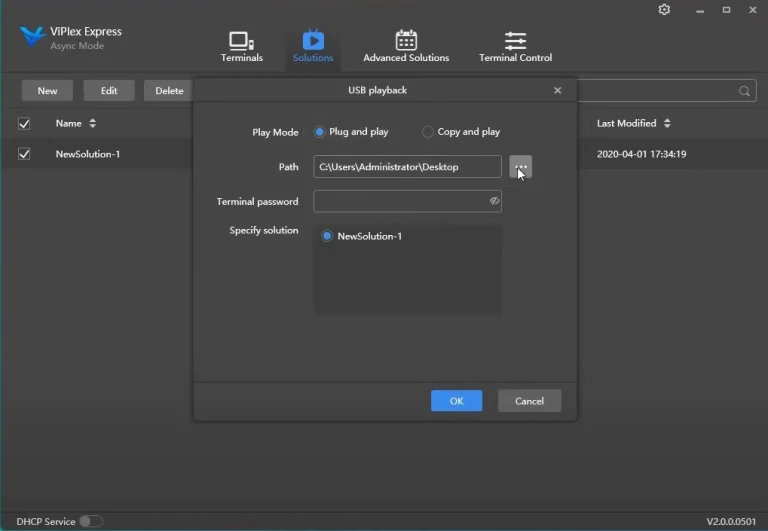
- Nella finestra a comparsa, seleziona Plug and Play.
- Seleziona l'unità flash USB che verrà utilizzata per memorizzare la soluzione.
- Inserisci la password di accesso al tuo account Taurus Player, quindi fai clic su OK per esportare la soluzione.
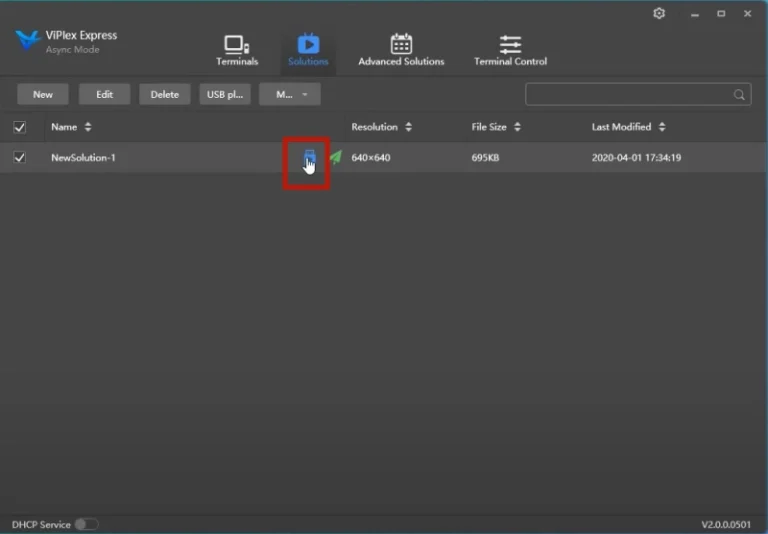
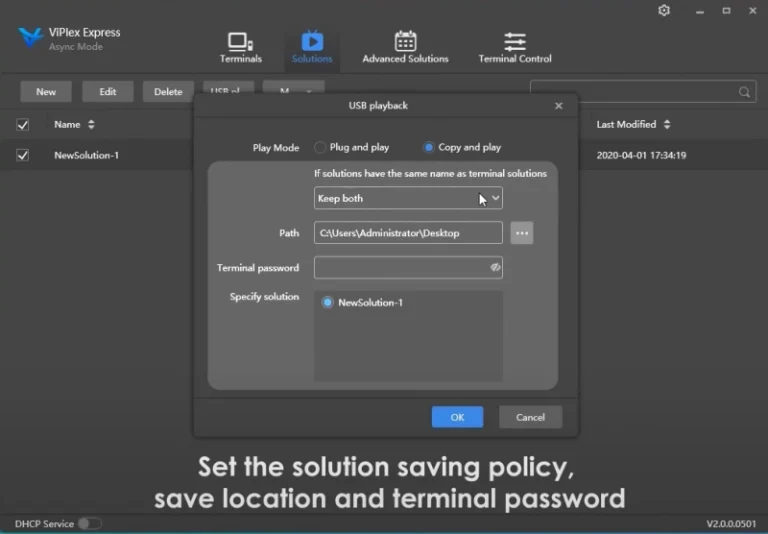
- Tornando all'elenco delle soluzioni, fai clic sull'icona di esportazione evidenziata di seguito, scegli Copia e riproduci e imposta i criteri di salvataggio, la posizione di salvataggio e la password del terminale per la soluzione.
- Fai clic su OK per esportare.
Se il lettore non rileva il contenuto, riesporta la soluzione e verifica di aver selezionato l'unità corretta prima di copiare i file.
8. Risoluzione dei problemi comuni di ViPlex Express
| Sintomo | Cosa controllare |
|---|---|
| Il dispositivo mostra "Non connesso" | Accedi al dispositivo Taurus dall'elenco dei dispositivi. Il dispositivo deve inoltre disporre di una connessione funzionante al PC. |
| Il dispositivo mostra "Offline" | La connessione di rete è instabile oppure l'indirizzo IP è cambiato. Fai clic su Aggiorna e inserisci l'indirizzo IP attuale del lettore. |
| Impossibile connettersi tramite cavo Ethernet | Attiva il servizio DHCP e segui le istruzioni visualizzate, quindi prova a connetterti di nuovo. |
| Il file video non verrà riprodotto | Il contenitore potrebbe essere supportato, ma il codec no. Converti il clip in MP4 e riprova. I file AVI codificati come DX50 o MP4V non possono essere riprodotti. |
| Il contenuto non riempie lo schermo | Imposta la tela in modo che abbia la stessa larghezza e altezza dello schermo e utilizza il pulsante a schermo intero per ogni elemento multimediale. |
| La modalità Studio si apre con il layout sbagliato | Ricontrolla le dimensioni dell'area di lavoro nella finestra a comparsa "Riproduci". L'area di lavoro e lo schermo LED devono corrispondere. |
Se il problema riguarda lo schermo e non il contenuto, la soluzione si trova solitamente nelle impostazioni della scheda di trasmissione. La nostra pagina sui file di configurazione dello schermo per RCFG e RCGFX spiega da dove provengono questi file.
9. Domande frequenti su ViPlex Express
A cosa serve ViPlex Express?
ViPlex Express viene utilizzato per creare, programmare e riprodurre contenuti su display LED e schermi LCD da un PC Windows. In modalità Studio riproduce i contenuti direttamente dal PC; in modalità asincrona gestisce i lettori della serie NovaStar Taurus che memorizzano e riproducono autonomamente i contenuti.
ViPlex Express è gratuito?
NovaStar pubblica ViPlex Express come download gratuito dal suo sito web ufficiale e EagerLED Non vendiamo né concediamo in licenza questo software. Si tratta di un prodotto NovaStar, pertanto i termini di licenza vigenti sono sempre quelli pubblicati da NovaStar.
Dove posso scaricare l'ultima versione di ViPlex Express?
Scaricalo dal sito web ufficiale di NovaStar. I numeri di versione cambiano, quindi controlla la versione corrente sulla pagina di download ufficiale anziché su un mirror di terze parti. La nostra pagina di download del software di controllo LED NovaStar raccoglie in un unico posto tutti gli strumenti NovaStar correlati.
ViPlex Express funziona su Windows o su Mac?
NovaStar documenta ViPlex Express come applicazione per PC per Windows. Se lavori su macOS, controlla la pagina di download corrente di NovaStar per le piattaforme supportate dall'ultima versione: il supporto della piattaforma è impostato da NovaStar, non da EagerLED.
Qual è la differenza tra la modalità Studio e la modalità asincrona?
La modalità Studio è sincrona: il PC rimane connesso e funge da sorgente video per la visualizzazione. La modalità asincrona viene utilizzata con i lettori della serie NovaStar Taurus, che memorizzano la soluzione e la riproducono senza un PC. La tabella comparativa nella sezione 3 elenca le differenze affiancate.
Come si collega un lettore NovaStar Taurus a ViPlex Express?
Collega il lettore e il PC alla stessa rete, apri l'elenco dei dispositivi, fai clic su Aggiorna e inserisci l'indirizzo IP del lettore, quindi fai clic su Connetti. Se la connessione tramite cavo Ethernet non riesce, abilita il servizio DHCP e riprova.
Ho dimenticato la password di accesso al mio account. Cosa posso fare?
ViPlex Express richiede la password di accesso al lettore Taurus quando si connette a un dispositivo o si esporta una soluzione USB. Nell'elenco dei dispositivi, aprire il menu a tendina a destra della riga del lettore: contiene opzioni come Rinomina, Cambia password e Password dimenticata. Se non si riesce ancora ad accedere, contattare l'assistenza NovaStar o il fornitore del lettore fornendo il numero di serie.
Quali formati video supporta la modalità Studio?
Secondo il manuale utente di NovaStar ViPlex Express, la modalità Studio supporta *.3g2, *.3gp, *.3gp2, *.3gpp, *.amv, *.asf, *.avi, *.bik, *.bin, *.divx, *.drc, *.dv, *.f4v, *.flv, *.gvi, *.gxf, *.iso, *.m1v, *.m2v, *.m2t, *.m2ts, *.m4v, *.mkv, *.mov, *.mp2, *.mp4, *.mp4v, *.mpe, *.mpeg, *.mpeg1, *.mpeg2, *.mpeg4, *.mpg, *.mpv2, *.mts, *.mxf, *.mxg, *.nsv, *.nuv, *.ogg, *.ogm, *.ogv, *.ps, *.rec, *.rm, *.rmvb, *.rpl, *.thp, *.tod, *.ts, *.tts, *.txd, *.vob, *.vro, *.webm, *.wm, *.wmv, *.wtv e *.xesc.
Perché un video non viene riprodotto anche se il formato è indicato?
I contenitori e i codec sono due cose diverse. Il formato AVI, ad esempio, è supportato solo da MPEG-2, MPEG-4, MPEG-4 ASP, H.264, DivX 4/5/6, XviD, SV1, 3ivX D4, H.264/MPEG-4 AVCMKV, AMR, Web Medium, WMV e MP3. I file AVI in formato DX50 o MP4V non possono essere riprodotti. Se un file non è supportato, convertilo in MP4 con un apposito strumento di conversione e riprova a riprovare.
ViPlex Express può riprodurre una playlist senza collegare un PC?
Sì, in due modi. Un lettore NovaStar della serie Taurus può eseguire la soluzione caricata al suo interno, mentre la riproduzione tramite USB esporta la soluzione su un'unità flash USB per un utilizzo immediato. Entrambe le soluzioni eliminano la necessità di un computer di controllo permanentemente collegato.
Qual è la differenza tra ViPlex Express, NovaLCT e SmartLCT?
Il portfolio software di NovaStar comprende NovaLCT, SmartLCT e ViPlex Express. NovaLCT e SmartLCT vengono utilizzati per la configurazione e la calibrazione dei display a LED, mentre ViPlex Express gestisce la pubblicazione e la riproduzione dei contenuti. La tabella nella sezione 10 riassume la suddivisione; per gli strumenti di configurazione, consultare l'elenco dei download del software NovaLCT .
Per utilizzare ViPlex Express ho bisogno di una carta di invio?
In modalità Studio, il PC si connette allo schermo tramite un dispositivo o una scheda di invio (ad esempio, la NovaStar MCTRL4K) e funge da sorgente video. Per la riproduzione asincrona, invece, ci si connette a un lettore della serie Taurus: in questo caso, la scheda di invio è associata allo schermo e il lettore gestisce i contenuti.
10. NovaLCT vs SmartLCT vs ViPlex Express
I tre programmi NovaStar vengono solitamente installati sullo stesso computer di controllo e ognuno svolge una funzione diversa.
| Software | A cosa serve |
|---|---|
| ViPlex Express | Pubblicazione e riproduzione di contenuti: creazione di soluzioni, controllo dei lettori della serie Taurus, esportazione della riproduzione su USB |
| NovaLCT | Configurazione e calibrazione del display a LED da PC |
| SmartLCT | Configurazione e calibrazione del display a LED da PC |
I ruoli sono riassunti dalla documentazione del software NovaStar. Poiché le funzionalità variano a seconda della revisione hardware, prima di utilizzare lo strumento e la versione esatti per la propria scheda di invio o lettore, è necessario verificare con NovaStar lo strumento e la versione corretti per la propria scheda di invio o lettore in un'installazione di produzione.
11. Scegliere l'hardware giusto per il display a LED
ViPlex Express è solo una parte di un display LED funzionante. Lo schermo, il dispositivo di invio e il lettore multimediale devono essere compatibili con la modalità di pubblicazione dei contenuti che si intende utilizzare: un'installazione sincrona gestita da PC, un'installazione asincrona basata su un lettore multimediale o una soluzione USB senza alcuna connessione di rete.
Se stai scegliendo l'hardware per un progetto, queste pagine illustrano i componenti più comunemente utilizzati con ViPlex Express:
- Controller per display LED NovaStar MCTRL4K — il dispositivo di invio mostrato in questa guida.
- Lettore multimediale NovaStar TB50 serie Taurus — riproduzione asincrona.
- Processore di controllo della riproduzione NovaStar TU40 Pro — per progetti di riproduzione più ampi.
- Download del software di controllo LED NovaStar — il resto dello stack software.
Se preferisci parlarne, descrivici il progetto e ti consiglieremo un display, un controller e un metodo di riproduzione compatibili tra loro.


