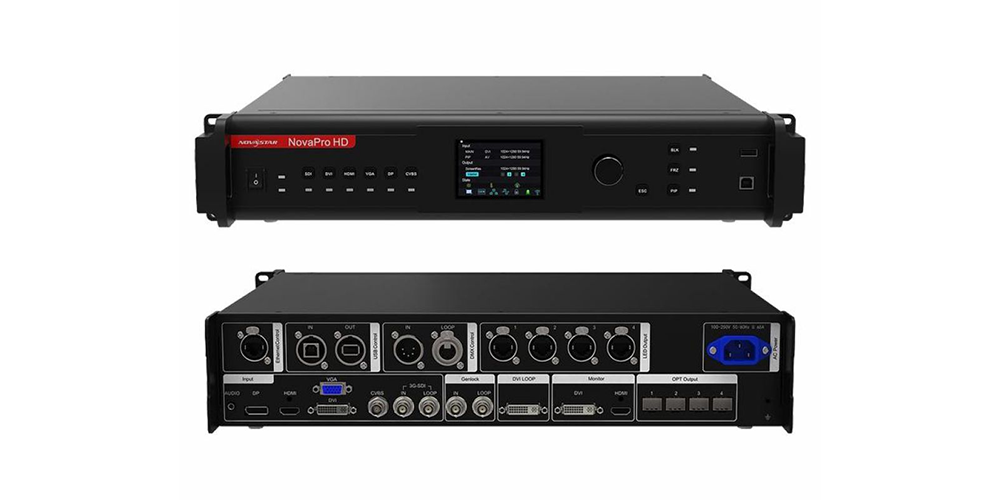
NovaStar NovaPro HDは、ビデオ処理とLEDディスプレイ制御を1つのデバイスに統合した製品です。複数のデジタルおよび従来型のビデオフォーマットに対応し、画像のスケーリングを行い、対応するLED受信カードに画像データを送信します。入力解像度は最大1080p/60Hzまで対応しており、ネイティブ4K入力プロジェクトよりも既存のHDシステムに適しています。
このNovaPro HDレビューでは、実際の設置に影響を与える仕様、すなわちソース互換性、キャビネットマッピング、負荷制限、信号分配、画面が真っ暗になった場合の復旧機能について解説します。これは文書に基づいた技術評価であり、ラボテストの結果ではありません。NovaStar社はこのモデルを製造中止品としてリストアップしています。中古機器を購入する前に、機器の状態、互換性のあるソフトウェア、サポート体制を必ず確認してください。
既にNovaPro HDをご使用の場合は、以下のセットアップとトラブルシューティングの手順から始めてください。新しいLEDウォール用のコントローラーを比較検討する場合は、まず実際の画面解像度を計算し、次に入力タイミング、出力容量、受信カードとの互換性を確認してください。馴染みのあるモデル名やコネクタ一覧の長さだけでは、システム全体が正常に動作するかどうかは判断できません。
1. NovaPro HDとは何ですか?
01. コントローラーがLEDシステムにどのように組み込まれるか
NovaPro HDは、映像ソースとLEDキャビネットの間に設置されます。映像は、ノートパソコン、メディアサーバー、カメラスイッチャー、またはプレーヤーから供給されます。プロセッサーは、その映像をスクリーンキャンバスに合わせて調整し、送信機能は適切なピクセルを受信カードに分配します。これらの受信カードは、各キャビネット内部のモジュールおよびドライバー回路と連携して動作します。
この区別は、設置状況の診断において重要です。入力の問題は画面全体に影響を与える可能性があり、キャビネットマップの誤りは本来正常な映像を乱す可能性があり、モジュールの故障はごく一部の領域に影響を与える可能性があります。プロセッサを交換しても、受信カードの設定、損傷したデータケーブル、またはモジュールの不一致が自動的に修正されるわけではありません。
02. 適切なプロジェクトと購入に関する期待
NovaPro HDは、実績のあるHDシステム、予備の機器ラック、または互換性のある受信カードを備えたレンタル用LEDディスプレイシステムにおいて、引き続き有用です。従来のコネクタは、古いソース機器を交換する際に別途変換が必要になる場合などに便利です。既存の所有者は、構成ファイルと配線に関するドキュメントがすべて揃っている場合に、最大のメリットを享受できます。
購入を検討されている場合は、ご使用予定のソースフォーマットと代表的なキャビネットを使用したデモンストレーションをご依頼ください。ディスプレイ、ボタン、ファンの動作、コネクタ、そしてユニットが温まった後の安定性を確認してください。見積もりには、テスト済みの光学機器、アクセサリ、設定サポート、および返品手続きが含まれているかどうかも確認してください。製造中止になったコントローラは経済的ですが、それは動作するシステム全体の価格が、サポート対象の代替品よりも安い場合に限ります。
2. NovaPro HDの仕様と画素数
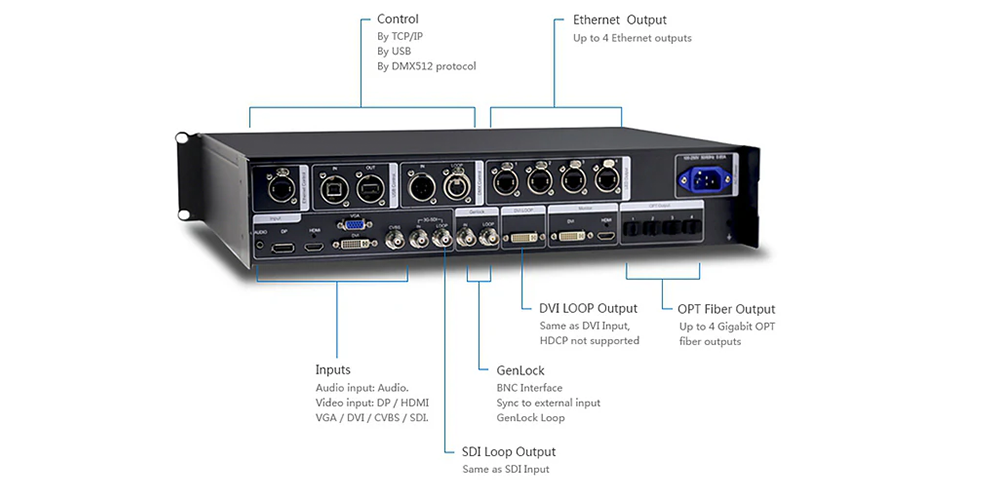
この表は、仕様書V1.4.5に記載されているNovaPro HDの主要な仕様をまとめたものです。記載されている値はコントローラの性能を示すものであり、接続されるLEDキャビネットの輝度、リフレッシュレート、耐候性を示すものではありません。
| Item | 文書化された仕様 | 計画への影響 |
|---|---|---|
| ビデオ入力 | DP、HDMI、DVI、VGA、CVBS、3G-SDI。各1系統ずつ。 | コネクタとタイミングは同時に選択してください。 |
| 入力機能 | 最大1080p/60Hz、最大ピクセルクロック165MHz | ネイティブ4K入力には別の解決策が必要です。 |
| LED接続 | ギガビットイーサネット出力4系統と光コネクタ4系統 | コネクタの数は、追加の独立ピクセル容量の証明にはなりません。 |
| 寸法制限 | 最大水平解像度3,840ピクセル、最大垂直解像度1,920ピクセル | サポートされているキャンバスを推測するために、2つの制限値を掛け合わせないでください。 |
| 監視とループ | DVIおよびHDMIモニタリング、DVIおよびSDIループ出力 | モニター出力とソースループは、それぞれ異なる目的で使用されます。 |
| 統合 | ゲンロック、DMX512、USB、イーサネット制御 | 意図した制御および同期のワークフローを確認してください。 |
| パワーとサイズ | 100~250V AC、50/60Hz;30W;480×395.5×94.6mm;6kg | ラック間のクリアランスとメンテナンスアクセスを確保してください。 |
出典:NovaStar、NovaPro HDオールインワンコントローラ仕様書V1.4.5、仕様書および背面パネルのセクション。試運転の際は、該当するドキュメントとハードウェアラベルを参照してください。
01. コントローラーを選択する前に、キャビネットのピクセル数を計算してください。
画面の読み込みは平方メートルではなくピクセル単位で始まります。キャビネットの幅(ピクセル単位)と高さ(ピクセル単位)を掛け合わせ、さらにキャビネットの数量を掛け合わせます。長方形の壁の場合は、水平方向と垂直方向の合計ピクセル数も計算してください。キャビネットメーカーが公表している実際の解像度を使用してください。公称ピクセルピッチを丸めると、誤った結果が生じる可能性があります。
例えば、256×256ピクセルの仮想キャビネットは65,536ピクセルです。8列4行の壁には32個のキャビネットがあり、サイズは2,048×1,024ピクセルで、合計2,097,152ピクセルになります。この計算は計画例であり、特定のNovaPro HD構成がこれをサポートすることを保証するものではありません。ポート割り当て、受信カードの制限、タイミング、および受け入れられる出力モードについては、別途確認が必要です。
02. 寸法制限と耐荷重を分離する
NovaPro HDの最大幅と最大高さは、それぞれ独立した制約です。3,840×1,920ピクセルの画像には7,372,800ピクセルが含まれていますが、仕様で定められた2次元の最大値では、この合計ピクセル数は許容されません。同様に、光ケーブルを接続したからといって、使用可能なピクセル数が2倍になるわけではありません。
製品リストで2.35万ピクセルの容量を目にすることがあるかもしれません。ここでレビューしたV1.4.5仕様では、この合計値は明示的に記載されていないため、意図する構成で確認が必要な主張として扱ってください。サプライヤーに、サポートされているキャンバスと出力ごとの割り当てを文書化するよう依頼してください。丸められたマーケティング数値に頼るのではなく、承認されたマッピングをプロジェクト記録とともに保管してください。
3. NovaPro HDの機能:実用的な利点と限界
01. スケーリング、トリミング、読みやすいコンテンツ
NovaPro HDは、ソース画像をLEDキャンバスに合わせて調整できます。スケーリングは画像サイズを変更し、トリミングはソース画像の一部を選択し、位置決めは画像を出力領域内に配置します。これらの操作は、それぞれ異なる問題を解決します。例えば、プレゼンテーションを通常よりも幅の広い壁面に引き伸ばすと、すべてのキャビネットが正しくマッピングされていても、顔やロゴが歪んでしまうことがあります。
可能な限り、意図したアスペクト比に合うようにコンテンツを準備してください。詳細なテキストについては、観客の位置から1ピクセルの線、グリッド、および最小のフォントサイズをテストしてください。再生ソフトウェア、コンピュータ出力、およびコントローラーによる繰り返しのリサイズは、エッジをぼやけさせる可能性があります。必要なスケーリングを実行するステージを決定し、他の場所での不要な変換を削除してください。
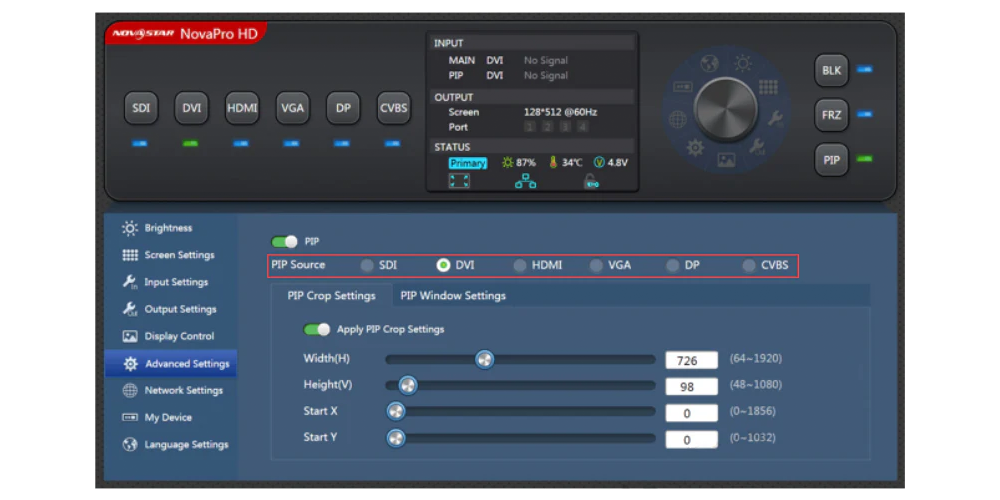
02. 入力互換性とピクチャーインピクチャー
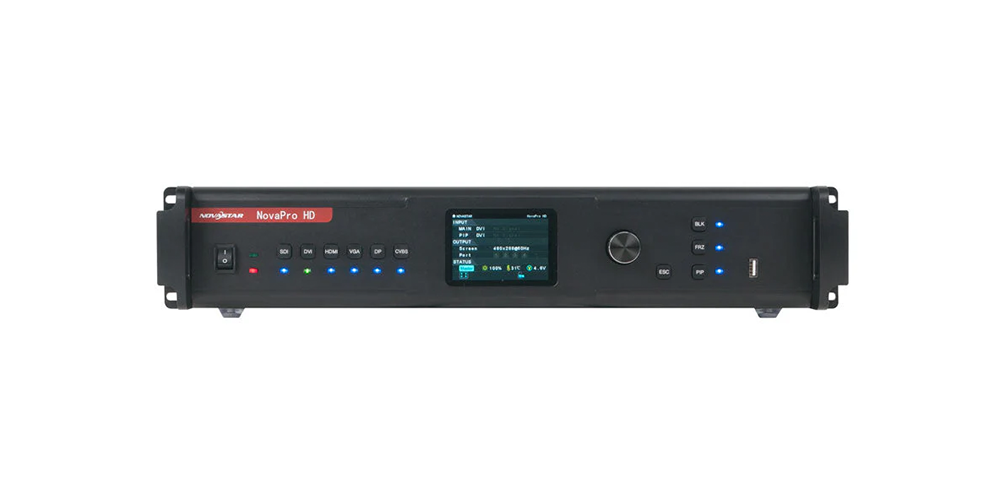
NovaPro HDの入力選択は、ソースの実際の信号フォーマットに従う必要があります。コネクタアダプタは、その電子回路が必要な変換をサポートしている場合にのみ、物理的な接続を変更します。特に、SDIコネクタはすべてのSDIデータレートをサポートするわけではなく、HDMIプラグもすべての最新解像度をサポートするわけではありません。
データシートでは、DVIは1080iをサポートするVESA入力として記載されています。この記述を「最大1080i」と書き換えてはいけません。ソース機器のタイミングとコントローラーが検出するフォーマットを確認してください。ピクチャーインピクチャーを使用する場合は、観客の前で使用する前に、ソース機器の組み合わせ、ウィンドウの位置、切り替えシーケンスを正確にリハーサルしてください。
03. ジェンロック、DMX、および伝送計画
ジェンロックは外部リファレンスとの同期を提供するものであり、遅延ゼロやちらつきのないカメラ映像を保証するものではありません。カメラの露出、ソースのフレームレート、処理遅延、受信カードの設定、モジュールのスキャン動作など、様々な要因が結果に影響します。特にライブイベントでの画像拡大においては、実際のカメラチェーンを動作させ、意図したシャッター設定でテストしてください。
DMX制御により、照明オペレーターが画像調整を制御できるようになります。2人のオペレーターが意図せず互いの設定を上書きしないよう、明るさと色設定の所有者を事前に合意しておきましょう。光伝送の場合は、互換性のあるエンドポイント、モジュールタイプ、ファイバー仕様、および配線経路を確認してください。設置済みのケーブル経路全体をテストしてください。短いベンチでの接続が成功したからといって、会場での長距離配線が成功するとは限りません。
NovaPro HDは、保護されたラック環境向けの機器です。動作温度範囲が広いからといって防水仕様ではありません。関連するLEDウォールを屋外に設置する場合は、換気を確保し、適切な保護、電源供給、ケーブルの張力緩和対策を講じてください。
4. NovaPro HD セットアップおよびトラブルシューティングガイド
NovaPro HDの信頼性の高いセットアップは、まず信号マップの作成から始まります。ソース、コントローラ入力、画面サイズ、受信カードモデル、および各出力に割り当てられたキャビネットチェーンを記録してください。すべてのデータケーブルの両端にラベルを貼ってください。この準備により、試運転が迅速に行えるだけでなく、後日別の技術者がシステムを復旧するための十分な情報も得られます。
01. システムをバックアップして接続します
既存のインストールを変更する前に、動作中の構成を保存し、現在の接続状態を写真に撮ってください。ハードウェアとファームウェアのバージョンを記録してください。受信カードのパラメータは、画面接続マップやプロセッサイメージの設定とは別に保管してください。1つのファイルを復元しても、3つすべてが復元されるとは限りません。原因不明の表示問題に対する最初の対応として、工場出荷時設定へのリセットは行わないでください。
設置手順書に従い、機器の電源を切った状態で信号接続を行ってください。正常に動作することが確認されている電源、必要なLED出力ケーブル、および適切な制御ケーブルを接続します。イーサネット制御コネクタとLED出力コネクタを区別してください。前者はコントローラとの通信用であり、後者は表示データを受信システムに伝送します。
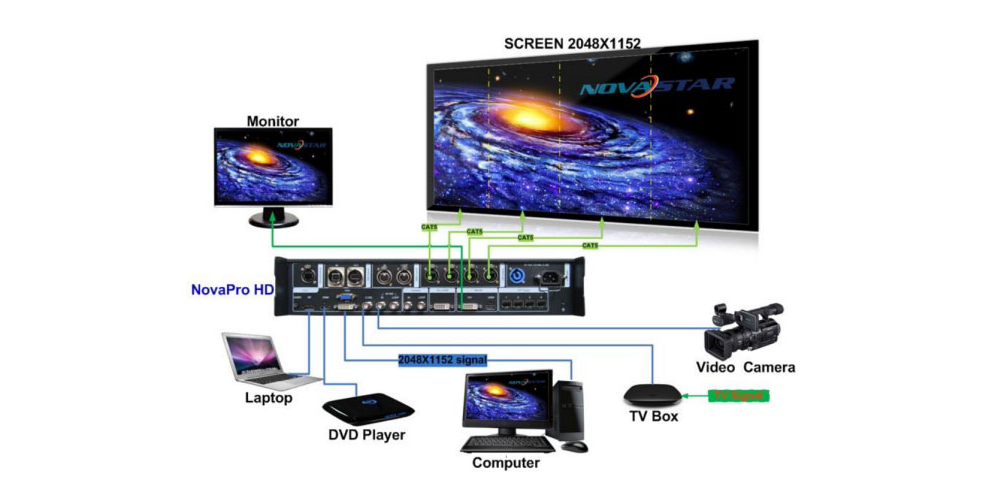
02. 安定した入力を確立する
標準でサポートされているHDタイミングと、テスト済みの短いケーブルから始めます。目的のソースを選択し、NovaPro HDで検出された解像度と周波数を確認します。コンピューターのデスクトップ解像度とアクティブな出力信号は異なる場合があるため、両方を確認してください。LEDキャンバスを調整する前に、意図しないミラーリングやオーバースキャンを無効にしてください。
入力信号が欠落している場合は、別のディスプレイでソースをテストし、コンポーネントを1つずつ交換してください。アダプター、必要に応じてケーブルの方向、およびソース出力設定を確認してください。保護されたコンテンツのハンドシェイクの問題は、サポートされているソースとディスプレイの設定を通じて調査する必要があります。画面の明るさを上げても、欠落した入力信号は修復できません。
03. キャビネットパラメータをロードし、画面をマッピングします。
キャビネットのハードウェアに合わせて提供されている構成を使用してください。ピクセルピッチだけでは正しいファイルを特定できません。モジュールの寸法、ドライバIC、スキャン配置、受信カード、配線なども重要です。同じピッチの別のキャビネットのファイルを使用すると、色が正しく表示されなかったり、出力が不安定になったり、画像が乱れたりする可能性があります。
受信カードを物理的な接続順序でマッピングし、適切なキャンバス座標を割り当てます。図面と照らし合わせて、行、列、開始キャビネット、ケーブルの方向を確認します。複数の変数を一度に変更することは避けてください。まず壁全体に正しいテストパターンを設定し、次にライブソースとその画像スケーリングを導入します。
ソフトウェアリソースについては、NovaLCTソフトウェアダウンロードガイドを参照してください。最新のパッケージが旧型ハードウェアに最適であると決めつけるのではなく、インストール環境と互換性のあるバージョンを選択してください。RCFGおよびRCFGX構成ガイドでは、キャビネットファイルが受信ハードウェアと一致する必要がある理由について説明しています。
04. 画像品質を検証し、意図的に保存する
マッピングの不具合と画像調整を区別するために、赤、緑、青、白、グレースケール、およびグリッドパターンを使用します。キャビネットの境界と低輝度の均一性を確認します。ソースフレームレートとLEDリフレッシュレートは異なる測定値です。特定のリフレッシュレートを選択することは、カメラのアーティファクトに対する万能な解決策ではありません。検証済みのキャビネットパラメータを使用し、カメラで結果を確認してください。
NovaPro HDの出力と画像ジオメトリを設定した後、パラメータをハードウェアに明示的に保存します。関連するバックアップをエクスポートし、試運転中に制御された電源サイクルテストを実行します。正しい画像、マッピング、輝度、および制御動作が復元されることを確認します。既知の正常なソース形式と構成ファイル名を含む、文書化された復旧手順をラックのそばに保管してください。
05. 症状に基づいて故障を診断する
以下のトラブルシューティング表は、実用的な診断手順を示すものであり、すべての症状に単一の原因があることを示すものではありません。問題が壁全体、1つのデータチェーン、1つのキャビネット、または数ピクセルに影響しているかどうかを確認してください。この境界によって、プロセッサの設定を無作為に変更するよりも、次に実行すべきテストをより正確に特定できることがよくあります。
| 症状 | 最初のチェック | 次に役立つテスト |
|---|---|---|
| 壁全体が黒色 | 電源、選択されたソース、入力検出、ブランクモード、明るさ | コントローラのテストパターンを、正常な動作が確認されている実際の入力と比較する。 |
| キャビネットチェーンの一つが暗い | 出力割り当て、最初のケーブル、受信カード電源、接続順序 | 検査済みのケーブルと交換し、影響を受けているチェーンを切り離してください。 |
| 画像が再配置されています | キャビネットの座標と物理データの方向 | ラベル付きグリッドを使用して、マッピングと配線図を比較してください。 |
| テキストがぼやけていたり、引き伸ばされている | ソースキャンバス、トリミング、スケーリング、アスペクト比 | ネイティブ解像度のグリッドと表示を比較してください。 |
| 画面は静止したままです | フリーズ機能とソース再生 | 表示されているソース要素を変更してから、別の入力をテストしてください。 |
| 再起動後に設定が消える | ハードウェアの保存手順と正しいデバイスの選択 | 保存後、管理された条件下で再起動し、記録された設定を比較する。 |
NovaPro HDの不具合を報告する際は、壁面と配線の写真、ソースのタイミング、影響を受けている出力番号、ファームウェアのバージョン、および最後に正常に動作していた状態を添えてください。テストパターンがライブ映像と異なる動作をするかどうかも併せて記載してください。これらの情報により、サポート担当者はソースの問題と画面構成またはハードウェアの不具合を区別することができます。
5. NovaPro HDとVX1000の比較とアップグレードオプション
NovaPro HDとVX1000の比較は既存の在庫管理には役立ちますが、オリジナルのVX1000を自動的に最新の購入推奨品として提示すべきではありません。NovaStarのダウンロードディレクトリでは、両モデルとも販売終了プロセッサとしてリストされています。VX1000 Proは別製品であり、類似した名称であっても仕様やファームウェアを流用すべきではありません。
| 決定ポイント | ノバプロ HD | オリジナルVX1000 |
|---|---|---|
| 文書化された入力例 | 最大1080p60 | HDMI/DVIは最大3840×1080(60Hz)または3840×2160(30Hz)に対応。 |
| イーサネット出力 | 四 | 10 |
| 能力の証拠 | 承認済みの積載構成をすべて確認してください。 | 最大読み込み容量は6.5万ピクセルと指定されています。 |
| レガシーソースのニーズ | VGAとCVBSを含む | ソースリストと必要な変換を確認してください。 |
| ライフサイクルチェック | 販売終了品として記載されています | 販売終了品として記載されています。VX1000 Proとは異なります。 |
比較基準:NovaPro HD仕様書V1.4.5、VX1000仕様書V1.6.0、およびNovaStarのダウンロードディレクトリ(2026年9月時点)。入力能力と出力負荷容量は別個のものです。
01. 信号経路全体にわたるアップグレードを選択する
4Kソースの場合、解像度、フレームレート、ビット深度をまとめて指定してください。30Hzで3840×2160を受け入れるプロセッサが、必ずしも60Hzで同じフォーマットを受け入れるとは限りません。同様に、大きな入力を受け入れるからといって、ソース全体を同じ大きさのLEDウォールにピクセル単位で表示できるとは限りません。
候補リストを作成する際は、 VX1000 Proの仕様とNovaPro UHD Jrのガイドを確認してください。対象機種の供給状況とサポート状況を直接確認してください。受信カードの互換性、必要な光ファイバーコンバーター、レイヤー要件、オペレーターのワークフローは、ピクセル数という表面的な数値と同じくらい重要です。
02. 総所有コストを比較する
NovaPro HDの価格は、市場や状況を問わず、一律に信頼できる価格設定は存在しません。中古品、再生品、在庫品のいずれであるかを明記した日付入りの見積もりをご依頼ください。光学アクセサリ、送料、保証条件、設定作業、予備機器の費用も併せてご提示ください。安価なプロセッサでも、レンタル機器に予期せぬ故障箇所が生じると、結果的にコストがかさむ可能性があります。
既存のシステムの場合、テスト済みの予備部品を保管するコストと、計画的な移行にかかるコストを比較してください。新規プロジェクトの場合は、ハードウェアだけでなく、試運転時間とトレーニング費用も予算に含めてください。プロセッサの交換によって以前の受信カードシステムのすべての機能が維持されると想定する前に、代表的なキャビネットを用いたテストが成功することを必須としてください。
6. NovaPro HD マニュアル、ソフトウェア、ファームウェア
NovaPro HDのマニュアルとデータシートは、それぞれ異なる疑問に答えるものです。マニュアルでは、操作、設定、保存、トラブルシューティングについて説明しています。データシートでは、インターフェースと動作制限について説明しています。サポートを依頼する際は、それぞれのバージョン番号を必ず記載してください。他のNovaProモデルからコピーされた手順書は、誤解を招く可能性があります。
| 事業紹介 | 目的 | Verification |
|---|---|---|
| NovaPro HD ユーザーマニュアル V1.4.4 | パネル操作、画面設定、復旧手順 | 機種を照合し、メニュー名を本体と比較してください。 |
| NovaPro HD 仕様書 V1.4.5 | インターフェース、タイミング制限、および物理仕様 | 必要な信号が該当するコネクタに対応しているか確認してください。 |
| 互換性のあるNovaLCTパッケージ | 画面構成とサポート対象のメンテナンス | コントローラーと受信カードとの互換性を確認してください。 |
| 承認済みのファームウェアとバックアップ | メンテナンスと修復 | 使用するハードウェア、バージョン、および復旧方法を記録してください。 |
01. 適切なNovaPro HDリソースを見つける
該当のドキュメントはサプライヤーにご請求いただくか、NovaStarのダウンロードディレクトリにある販売終了プロセッサのリストから該当モデルを探してください。NovaLCTのダウンロードリストは、ソフトウェア調査の出発点としてご利用いただけます。上記のメーカードキュメントのタイトルは、本レビューで使用した技術資料を示すものであり、競合機器ベンダーへのリンクは含まれていません。
コントローラーのファームウェアと受信カードのファームウェアを混同しないでください。もっともらしいモデル名が付いたダウンロードファイルであっても、それがお客様のハードウェアに適合するという十分な証拠にはなりません。サプライヤーの互換性確認書は、パッケージおよびリリースノートと一緒に保管してください。
02. ファームウェアの保守作業を計画する
NovaPro HDのアップデートは、適用可能な修正プログラムや承認済みの互換性要件など、明確な理由がある場合にのみ行ってください。アップデートを行う際は、ダウンタイムを計画し、作業ファイルを保持し、安定した電源と通信環境を使用してください。開始前に復旧手順を確認してください。ショーの直前や、スクリーンがライブ配信中の場合は、ファームウェアの変更は行わないでください。
メンテナンス後、入力、マッピング、画質、再起動のチェックを再度実行してください。ファームウェアの転送が成功したとしても、それは承認条件の一部にすぎません。最終バージョンを記録し、サプライヤーがロールバックを許可した場合に備えて、以前に承認されたパッケージを保管してください。これにより、一度限りの修理が再現可能なメンテナンス記録となります。
7. NovaPro HDに関するよくある質問
01. NovaStar NovaPro HDは何に使用されますか?
NovaStar NovaPro HDは、ライブビデオ入力を処理し、生成された画像を互換性のあるLED受信カードに配信します。画像調整機能と送信機能を1つのコントローラーに統合しています。ソースフォーマット、キャビネット構成、出力負荷が既に検証済みの既存のHDシステムに最適です。
02. NovaPro HDはネイティブ4K入力に対応していますか?
ここで使用されている仕様には、ネイティブ4K入力機能は記載されていません。NovaPro HDの入力サポートは、1080p/60Hzまでです。最大出力幅が3,840ピクセルであっても、この入力制限は変わりません。必要な4K解像度とフレームレートを明示的にサポートするコントローラーを選択してください。
03. NovaPro HDはいくつのピクセルまたはキャビネットを制御できますか?
キャビネットのピクセル数とフルキャンバスを計算し、サポートされている出力モードとポートマッピングを確認してください。幅3,840ピクセル、高さ1,920ピクセルという個別の制限を、サポートされている7.37万ピクセルの画面と解釈しないでください。よく宣伝されている2.35万ピクセルという数値も、構成固有の確認が必要です。キャビネットの数量だけでは容量仕様とはみなされません。
04. コンピュータなしでNovaPro HDを設定できますか?
NovaPro HDは前面パネルからの設定に対応しており、ドキュメントにはWebおよびNovaLCTによる操作方法も記載されています。適切な方法は、作業内容と既存のキャビネット構成によって異なります。試運転中は一度に1つの制御方法のみを使用し、保守および復旧のために互換性のあるコンピュータとバックアップファイルを保管してください。
05. 私のNovaPro HDの画面が真っ黒なのはなぜですか?
まず、画面の電源、入力ソースの選択、検出されたタイミング、ブランクモード、および輝度を確認してください。次に、テストパターンがキャビネットに到達しているかどうかを確認します。ライブビデオが欠落しているにもかかわらずテストパターンが正常に動作している場合は、入力経路に問題がある可能性があります。出力チェーンが真っ暗な場合は、ケーブル接続、割り当て、および受信カードの電源を確認する必要があります。障害箇所を特定する前に、すべてをリセットすることは避けてください。
06. Genlockはカメラの遅延やちらつきを解消しますか?
いいえ。ジェンロックはシステムを基準に同期させますが、遅延やカメラのアーティファクトはビデオとLEDのチェーン全体に依存します。カメラの設定、フレームレート、処理、受信カードのパラメータ、モジュールの動作をまとめてテストしてください。同期コネクタも、公称のLEDリフレッシュレートも、カメラ上で満足のいく結果を保証するものではありません。
07. NovaPro HDは製造中止になったのでしょうか?中古品を購入すべきでしょうか?
NovaStar社は、NovaPro HDを販売終了プロセッサのカテゴリーに分類しています。中古品は、互換性のあるシステムにおけるテスト済みの交換用または予備品として検討する価値があります。新規プロジェクトの場合は、サポート、アクセサリ、設定の手間、将来の入力要件などを比較検討してください。価格だけで判断するのではなく、動作デモンストレーションと契約条件書を請求することをお勧めします。
08. NovaPro HDのファームウェアはどこで入手できますか?
ハードウェアと使用予定のバージョンを確認後、メーカーのリソースまたは機器サプライヤーから適切なパッケージを入手してください。セクション6のリソースチェックリストを参照してください。NovaPro UHD、NovaPro UHD Jr、VX1000、またはVX1000 Proのファームウェアを他のものに置き換えないでください。また、メンテナンスを行う前に、正常に動作しているインストール環境をバックアップしてください。
8.結論:NovaPro HDはあなたの画面に適していますか?
NovaPro HDは、既に検証済みのHDワークフローに対応している場合や、互換性のある予備機として提供されている場合に、その真価を発揮します。その価値は、コネクタ数や寸法制限を無制限の容量とみなすことではなく、実際のソースシステムと受信システムとの適合性にあります。新規購入の際には、入力フォーマットと同様に、ライフサイクルとサポート体制にも十分な注意を払う必要があります。
NovaStar NovaPro HDまたはそのアップグレードを選択する前に、キャビネットの解像度、壁面レイアウト、受信カードモデル、ソースタイミング、ケーブル距離、およびバックアップ要件を準備してください。 EagerLED 提案されたコントローラと仕様全体を照合する。文書化された構成、テスト済みの信号経路、および復元可能な設定は、一般的な製品推奨よりもはるかに強力な基盤となる。