NovaStar TU15 Proは、Androidメディアプレーヤー、LED送信機能、画像スケーリング機能を1つのコンパクトな再生制御プロセッサーに統合しています。会議室、教室、ショールーム、ロビーなど、屋内の対応LEDスクリーンで使用できます。4つのLED出力ポートは最大260万ピクセルの容量を共有しており、実際のキャビネットのピクセルマップが選択の出発点となります。
このNovaStar TU15 Proガイドでは、マニュアル、仕様、ソフトウェアの役割、インストールチェック、購入時の考慮事項をまとめています。4Kファイルデコードが必ずしも4K HDMI入力やネイティブ4K LEDウォールを意味するわけではない理由を説明し、注文前に容量を確認する方法を示します。このガイドの目的は、プレゼンターが操作しやすく、技術者が保守しやすいシステムを提供することです。
技術的な詳細は、2026年9月24日付けのNovaStar社製TU15 Pro仕様書V1.6.4に基づいて確認されています。メーカーは、共通のTU20 Pro/TU15 ProユーザーマニュアルV1.6.2も提供しています。以下の計算および試運転に関するアドバイスは、設置に関するガイダンスであり、ラボでの測定値や、すべての受信カード構成に対する保証ではありません。
1. NovaStar TU15 Proのマニュアル、データシート、およびソフトウェア
NovaStar TU15 Proのマニュアルには操作方法が記載されており、データシートにはハードウェア、接続、およびメディアの制限事項が記載されています。両方ともプロジェクトファイルと一緒に保管してください。販売リストには異なる改訂版の詳細が混在している場合があるため、日付のない仕様概要に頼るのではなく、承認された設計に使用された文書のバージョンを記録しておきましょう。
01. NovaStar TU15 Proのドキュメントをダウンロードしてください。
- NovaStar TU15 Pro 仕様書 V1.6.4 (PDF): 積載容量、接続、環境制限、アクセサリ、およびデコードテーブルに使用します。
- TU20 ProおよびTU15 ProユーザーマニュアルV1.6.2(PDF)該当するモデルと操作ワークフローについては、該当セクションを使用してください。
- NovaStar制御ソフトウェアのダウンロードガイドインストール前に適切なソフトウェアを特定してください。
V1.6.4では、梱包リストから単4電池が削除されました。V1.6.3では、PTB1304アクセサリの説明がPTB1307ミラーリングドングルに置き換えられました。これらの変更は、見積書や納品書を確認する際に重要となります。新しい文書番号自体はファームウェア更新の指示ではなく、互換性を確認せずに古いインストール済みデバイスを更新しないでください。
02. タスクに応じてソフトウェアを選択する
NovaStar TU15 Proの場合、ViPlex Handyは番組の編集、配信、画面制御をサポートします。VNNOX Careは画面構成、トポロジー調整、デバイス監視をサポートします。NovaLCTはイーサネット制御ポートを介して接続し、PC上で画面構成作業をサポートします。これらは相互補完的な役割であり、コンテンツ配信アプリは受信カードの適切なパラメータ設定を代替するものではありません。
サービス訪問の前に、デバイスのファームウェアバージョン、受信機モデル、キャビネットの解像度、および現在の構成バックアップを収集してください。その組み合わせに必要なソフトウェアバージョンを確認してください。ファームウェアパッケージとそのリリースノートは、モデルごとに明確にラベル付けして保管し、TU20 ProのファイルがNovaStar TU15 Proのアップデートと間違えられないようにしてください。
2. NovaStar TU15 Proの仕様と画素数
NovaStar TU15 Proの仕様では、LEDローディング、HDMIソースタイミング、内部ビデオデコードが区別されています。それぞれが信号経路の異なる部分を説明しています。コントローラーは高解像度ファイルをデコードし、より小さな壁に合わせてスケーリングしながら、最大HDMI入力タイミングを低く抑えることができます。
| Item | 文書化された仕様 | インストールに関する留意事項 |
|---|---|---|
| LED負荷 | 2.6万ピクセル、スケーリングまたはピクセル単位 | 総負荷量と各出力チェーンを検証する。 |
| LED出力 | 4 × ギガビット RJ45 | 4つの物理的な出力チェーン。ネットワーク制御とは独立している。 |
| 出力スケーリング | 幅64~4096ピクセル、高さ64~1920ピクセル | 幅、高さ、および総積載量の制限は、すべてまとめて適用されます。 |
| HDMI入力 | HDMI 1.3×2、最大解像度2048×1152(60Hz) | 8ビットプログレッシブソース。カスタムタイミングは別途テストしてください。 |
| 内部プラットフォーム | Android 11、クアッドコア1.8GHz ARM A55プロセッサ、4GB RAM、32GBストレージ | システムファイルとアプリを除いた後の使用可能なストレージ容量は少なくなります。 |
| メディアデコード | H.264は最大4K30、H.265は最大4K60に対応。 | コーデック、ビットレート、およびプレイリスト全体のパフォーマンスを確認してください。 |
| 出力 | 12V DC、3Aアダプター入力、定格21W | LEDキャビネットの電源は、独立した電気負荷です。 |
| 環境と囲い | −20℃~+50℃、0~80%RH(結露なきこと)、211.7 × 185.0 × 50.6 mm | 換気、ケーブルの配線スペースの確保、および保護された設置場所を確保してください。 |
01. キャビネットのピクセルから壁を計算する
水平方向のキャビネット数に各キャビネットのピクセル幅を掛け、垂直方向も同様に計算します。次に、画面の幅に画面の高さを掛けます。例えば、横に6個、縦に5個のキャビネットがあり、それぞれが320×180ピクセルの場合、1920×900ピクセルのキャンバスが生成され、1,728,000ピクセルになります。これは計算例であり、具体的な数値ではありません。 EagerLED キャビネット製品。
| スクリーンマトリックス | 総ピクセル数 | 初期評価 |
|---|---|---|
| 1600×900 | 1,440,000 | 合計限度額を下回っています。 |
| 1920×1080 | 2,073,600 | 合計限度額を下回っています。 |
| 2048×1152 | 2,359,296 | 総制限を下回っています。港湾マップを確認してください。 |
| 2560×1440 | 3,686,400 | TU15 Proの容量を超えています。 |
| 4096×1920 | 7,864,320 | 各寸法の最大値は一致しているにもかかわらず、総容量を超えている。 |
| 3840×2160 | 8,294,400 | このコントローラーは、ネイティブの4K壁面構成に対応していません。 |
02. 個々のポートと特殊なレイアウトを検証する
NovaStar TU15 Pro ウォールは、画素数が260万画素未満であっても、出力チェーンが過負荷になる可能性があります。各キャビネットをポートに割り当て、受信機の機種、負荷、および動作設定について承認を得てください。総定格の4分の1をポートごとの標準仕様として扱ったり、予備ポートが自動的に冗長性を確保できると想定したりしないでください。
データシートには、空白領域を読み込み対象から除外する受信カード接続が無料で利用できることが記載されていますが、互換性のある受信カードが必須となります。また、内部Androidソース用に個別のカスタム解像度範囲も提供されています。これらの範囲は、スケーリング制限と組み合わせて、より大きなサポート対象キャンバスを作成するために使用してはなりません。特殊なアスペクト比や不規則なレイアウトは、製造前に必ず確認してください。
3. 港湾レイアウトと設置計画
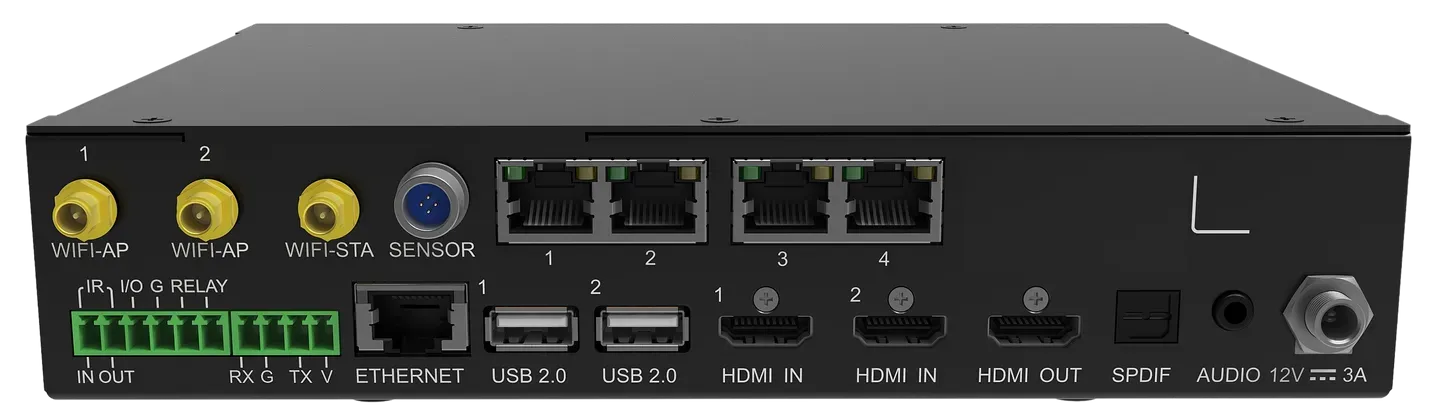
NovaStar TU15 Proには、形状が似ているものの、それぞれ異なる機能を持つRJ45コネクタが搭載されています。番号付きの4つのLED出力は、イーサネットネットワーク制御ポートとは別にラベル付けしてください。この簡単な区別により、設置図面が分かりやすくなり、室内ネットワーク接続とキャビネット信号経路が混同されるのを防ぐことができます。
| 接続 | 引き渡し前に確認してください | |
|---|---|---|
| HDMI入力1~2 | ノートパソコンおよびその他の対応ビデオソース | 正しい入力が選択されました。プログレッシブタイミングに対応しています。 |
| HDMI OUT | 標準1080p出力 | セットアップ中にソースイメージを確認する際に便利です。 |
| 出力1~4 | LED受信カードチェーン | ポートの順序、最初のキャビネット、およびケーブルの完全なルート。 |
| イーサネット | 外部ネットワークまたはNovaLCT制御PC | 承認されたIPアドレスとネットワークアクセス。 |
| USB 2.0 | メディアおよび対応周辺機器用のポートが3つ | FAT32/NTFSメディアおよび周辺機器との互換性。 |
| オーディオ / SPDIF | 3.5mmアナログおよび光デジタルオーディオ | 音響システムの入力、ミュート、音量を正しく設定してください。 |
| RS232 / センサー | 中央制御および対応センサー | コマンドセット、ピン割り当て、およびセンサーモデル。 |
| リレー | 外部スイッチングインターフェース | 30V DC、3A制限;外部スイッチング機構を設計。 |
01. 物理的な設置計画を立てる
NovaStar TU15 Proは、前面のUSBソケット、電源接続部、リモコン操作にアクセスできる場所に設置してください。アンテナ、ケーブルの曲げ、換気のためのスペースを確保してください。キャビネット内部の温度は室温を超える可能性があるため、室温計だけでなく設置環境も評価してください。
取り付け手順書と、実際の設置面に適した支持金具を使用してください。このコントローラーは屋内用途向けに設計されており、温度範囲は雨、埃、結露に対する保護を保証するものではありません。屋外スクリーン設置プロジェクトの場合は、屋内ユニットを耐候性として扱うのではなく、コントローラー筐体全体と受信カード構成について明確な承認を得てください。
02. オーディオと中央制御を統合する
RS232インターフェースは、115200bps、8データビット、1ストップビット、パリティなし、フロー制御なしで規定されています。使用可能なコマンドについては、制御システムサプライヤーにご確認ください。物理的なシリアルポートが存在するからといって、ルームコントロールドライバがすべてのソース、ボリューム、電源機能に対応しているとは限りません。
NovaStar TU15 Proリレーインターフェースは外部電源管理に対応していますが、LEDウォールの主電源ではありません。関連するコンタクタの指示に従って、資格のある担当者がスイッチング設計を行ってください。実際の起動および停止動作を確認してください。リレー端子が存在するからといって、自動シーケンスやファイルシステム保護が機能するとは限りません。
4. NovaStar TU15 Proのセットアップ方法
NovaStar TU15 Proの信頼性の高いセットアップは、スクリーンサプライヤーが承認した受信カードファイルとキャビネット図面から始まります。受信カードはLEDキャビネット内に残されます。送信機能を統合しても、モジュールパラメータや物理的なマッピングは削除されません。稼働中の設備を変更する前に、既存の構成を維持してください。
01. 画面を接続して設定する
- ハードウェアの記録を行ってください。 各出力におけるキャビネットの行数と列数、キャビネットあたりのピクセル数、受信機モデル、コントローラファームウェア、および最初のキャビネットを一覧表示します。
- システムを接続してください。 承認されたケーブル配線図に従い、アンテナと適切な電源アダプタを取り付け、管理ネットワークケーブルとLED出力ケーブルは分けて配線してください。
- コントローラを初期化します。 起動時の指示に従い、言語と時刻の設定を選択し、リモコンをペアリングして、分かりやすい部屋名を割り当ててください。
- VNNOX Careで設定してください。 共有マニュアルには、ローカル設定、ホットスポットへの接続、クイックスタートについて記載されています。アプリの指示に従い、正しいキャビネットパラメータを使用してください。
- トポロジーを確認してください。 通常のコンテンツを表示する前に、識別パターンを表示し、すべてのキャビネットの位置と方向を確認してください。
ファイルが見つからない場合は、受信機パラメータを推測して代用しないでください。画面の供給元から正しいファイルを入手し、モジュールとドライバICの構成を確認してください。画像が表示されているだけでは、グレースケール、スキャン動作、またはリフレッシュ設定が正しいとは限りません。
02. オペレーターの実際のワークフローをテストする
NovaStar TU15 Proをテストする際は、まずシンプルなローカル画像、次にHDMI、目的のプレイリスト、ワイヤレス共有、オーディオの順にテストしてください。細かいテキスト、グレースケールのグラデーション、単色、そして最終的な画面表示と一致するコンテンツを使用してください。通常の視聴距離で、継ぎ目、キャビネットの配置、トリミング、テキストの読みやすさを確認してください。
標準、会議、鮮やか、肌色表示モードを、代表的なコンテンツを使用して比較してください。部屋の明るさに合わせて設定し、暗い部分のディテールを確認してください。鮮やかプリセットでは、情報が隠れたり、ブランドカラーが歪んだりしてはいけません。ソースのフレームレート、LEDのリフレッシュレート、カメラのシャッターの相互作用はそれぞれ異なる問題なので、録画に壁が映り込む場合はカメラのテストも行ってください。
NovaStar TU15 Proを再起動し、インストール全体をやり直して、ソース選択、起動プログラム、およびオーディオレベルの回復が意図どおりに行われることを確認してください。ラベル付きケーブル、構成バックアップ、ドキュメントのバージョン、ネットワークの詳細を、クライアントが承認したチャネルを通じて、および簡単な操作ガイドをクライアントに渡してください。技術者が帰る前に、スタッフにワークフローを実演してもらうように依頼してください。
5. USB再生とワイヤレス画面ミラーリング
NovaStar TU15 Proは、スタンドアロンでのメディア再生と複数のプレゼンテーションワークフローに対応しています。会議室で日常的に使用するワークフローを決定し、そのワークフロー全体をテストしてください。HDMI再生が正常に動作したとしても、USBプレイリスト、ゲスト用ノートパソコン、ワイヤレスキャストが同様に動作するとは限りません。
01. NovaStar TU15 Pro用のUSBメディアを準備する
FAT32またはNTFSストレージを使用してください。仕様ではexFATとFAT16は対象外です。ドライブを再フォーマットする前にファイルをバックアップしてください。ファイルエラーが発生した場合は、ファイルシステムとメディアエンコーディングの両方を確認してください。MP4ファイル名はコンテナの種類を示すものであり、コーデック、フレームレート、解像度、ビットレートがサポートされていることを保証するものではありません。
データシートには、H.265デコードが最大4K60、H.264デコードが最大4K30まで対応していると記載されていますが、メディアテーブルにはさらに詳しい制限事項が記載されています。また、同時再生可能なビデオストリーム数も複数と記載されていますが、これらの数値はすべての混合プレイリストに対応することを保証するものではありません。最終的なエクスポート結果は、音声、トランジション、起動時の再生、長時間動作などを含めて、すべてまとめてテストしてください。
コンテンツは壁面の縦横比に合わせて作成してください。キャプションは端から離して配置し、拡大縮小後も円が円形であることを確認してください。情報画面の場合、可能な限り大きなファイルサイズでエクスポートするよりも、想定される視聴距離での視認性の方が重要です。引き渡し資料には、正常に動作するテスト画像と動画を同梱してください。
02. ワイヤレス共有とフォールバックを設定する
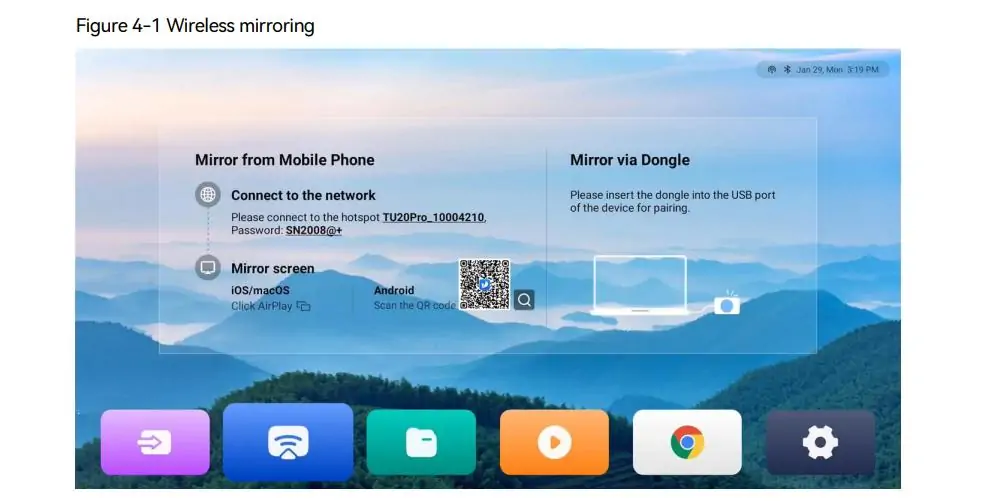
NovaStar TU15 Proのワイヤレスミラーリングは、Windows、macOS、iOS、Androidのワークフローに対応しています。共有マニュアルでは、Windowsクライアント、macOS AirPlay、およびViPlex Handyなどのモバイルデバイスとの連携方法について説明しています。バージョン1.6.2ではtranScreenのダウンロードリンクが更新されているため、管理対象のノートパソコンを準備する際は最新のマニュアルをご利用ください。
マニュアルには、記載された条件下で8メートル離れた場所で最大1080p/60fps、遅延80ms以下と記載されています。これはメーカーの主張であり、混雑した会議室でのエンドツーエンドの遅延を保証するものではありません。プレゼンター機器、ネットワーク制限、アンテナの配置、無線接続状況などを実際にテストし、HDMI接続を実用的な代替手段として利用できるようにしておいてください。
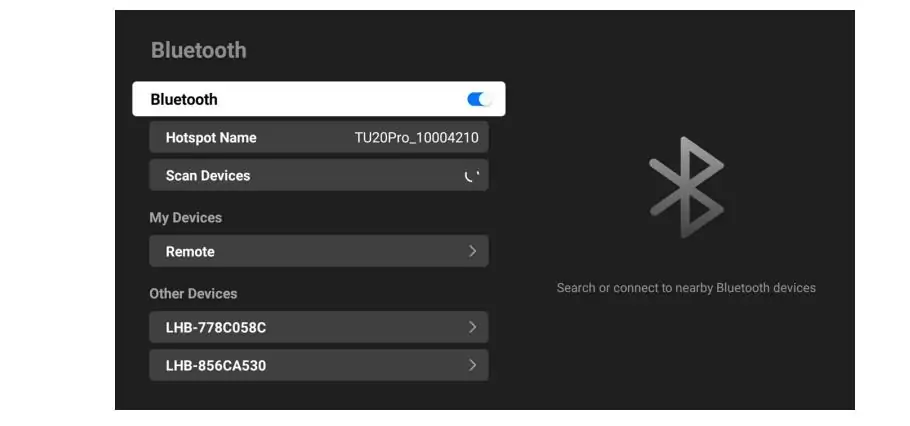
NovaStar TU15 Proのゲストワークフローでは、クライアントのITチームとホットスポットの使用について合意してください。コントローラーはWi-Fiとホットスポット接続を同時に操作できます。ホットスポット名またはパスワードを変更した後は、マニュアルの指示に従ってミラーリングドングルを再度ペアリングしてください。インストーラーの既に接続されている電話がすべてのユーザーを表していると想定するのではなく、ゲストデバイスを使用して検出を確認してください。
6. 付属品、ライセンス、およびNovaStar TU15 Proの価格
NovaStar TU15 Proの価格は、設置済み構成として評価する必要があります。広告に掲載されているコントローラー価格には、ワイヤレスアクセサリ、アクティベーションコード、受信カード、ケーブル配線、配送、試運転などが含まれているかどうかは明記されていません。税金と送料が明確に記載された、ご希望の通貨での詳細な見積もりをご依頼ください。
01. 含まれる機能とオプション項目を分ける
| 要件 | 含まれているかオプションか | 決断を下す |
|---|---|---|
| シングルスクリーンワイヤレスミラーリング | 同梱 | 意図したソースデバイス間のワークフローを確認してください。 |
| PTB1307ミラーリングドングル | 別売り | プレゼンターが専用の共有アクセサリーを必要とする場合に便利です。 |
| 4分割/9分割ミラーリング | 個別の認証コード | 実際の壁面で各窓の視認性を確認してください。 |
| ホワイトボード機能 | 別途アクティベーションコード | 互換性のある赤外線タッチフレームも確認してください。 |
| 光センサーまたは温度/湿度センサー | 別途確認の上、お見積もりいたします。 | 必要なセンサーを選択し、互換性を確認してください。 |
| Bluetooth周辺機器 | サポート対象。追加の周辺機器は別売りです。 | キーボード、マウス、またはオーディオ機器を正確にテストしてください。 |
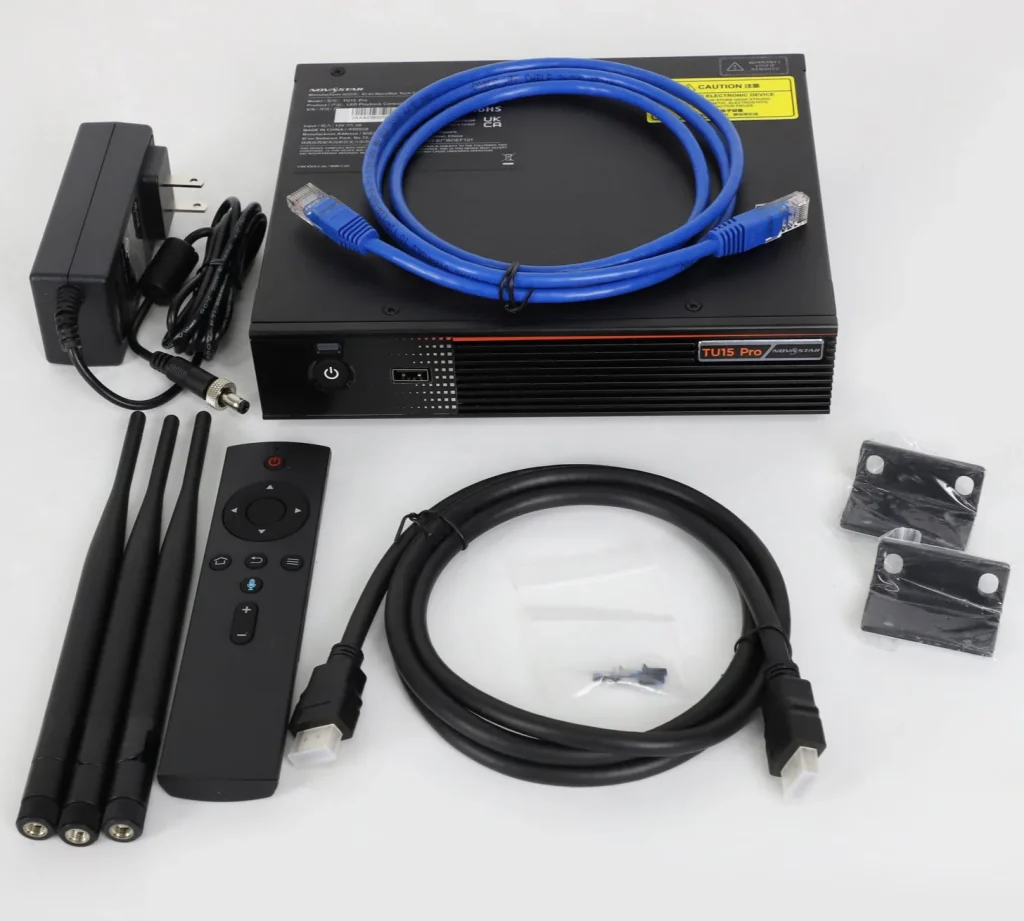
NovaStar TU15 Proの仕様書には、プロセッサ、電源アダプタ、Bluetooth音声リモコン、HDMIケーブル、イーサネットケーブル、アンテナ3本、吊り下げブラケット2個が同梱品として記載されています。最新の梱包リスト改訂版では、単4電池は同梱品から削除されています。アプリケーション図に示されているすべての付属品が同梱されていると想定するのではなく、販売者が確認したリストと照らし合わせて、同梱品を確認してください。
02. サービスとハードウェアを指定します
ホワイトボードを使用するには、フレームサイズ、設置方法、タッチ操作の調整、ソフトウェアの有効化、ユーザー研修など、具体的な操作計画が必要です。サードパーティ製のAndroidアプリはサポートされていますが、すべての会議アプリ、カメラ、マイクが動作するとは限りません。会議室向けの完全なソリューションを提供する前に、使用するアプリケーションと周辺機器を正確に検証してください。
NovaStar TU15 Proの見積もりを依頼する際は、キャビネットの解像度、レイアウト、受信機モデル、ソース機器、コンテンツの種類、および必要なライセンスを明記してください。ポートマップの確認担当者、構成バックアップの提供担当者、および保証サポート担当者についても確認してください。納期と交換手配についても確認してください。コントローラー単体の価格と、セットアップおよび現地サポートを含むパッケージ価格を比較することは避けてください。
7. NovaStar TU15 Pro vs TU20 Pro vs TU40 Pro
出力モードと接続要件に応じて、NovaStar TU15 Pro、TU20 Pro、TU40 Proの中からお選びください。主要仕様に記載されている画素数が多いからといって、内部Androidソースやピクセル間動作において必ずしも同じだけの向上を示すとは限りません。
| 製品仕様 | TU15プロ | TU20プロ | TU40プロ |
|---|---|---|---|
| 拡張された容量 | 2.6億円 | 3.9億円 | 13億円 |
| ピクセル間の容量 | 2.6億円 | 2.88億円 | 8.8億円 |
| ギガビットLED出力 | 4 | 6 | 20 |
| HDMI入力 | 2×HDMI 1.3 | 2×HDMI 1.3 | HDMI 1.3×1、HDMI 2.0×2 |
| 光出力 | なし | なし | 2 × 10G OPT |
| 参考データシート | V60 | V60 | V60 |
NovaStar TU15 Proは、壁面が総負荷、寸法、4ポート構成に適合する場合に候補となります。標準的な1080p形状に限定されず、より広い互換性のあるキャンバスも設置可能です。逆に、画面面積だけではコントローラーの要求についてほとんど何も分かりません。なぜなら、ピクセルピッチを細かくすると、同じ物理領域内のピクセル数が増加するからです。
6系統以上の出力チェーンやスケーリング容量が必要な場合は、 TU20 Proの仕様書とセットアップガイドを参照してください。2560×1440のキャンバスは3,686,400ピクセルで構成されているため、合計ピクセル数はTU20 Proのスケーリング制限内に収まりますが、同モデルのピクセル単位の制限と内部ソースの制限を超えています。この点は、システム提案書に明記する必要があります。
TU40 Proガイドは、大型キャンバス、HDMI 2.0ソース、および光出力設計に適用されます。その光ファイバーシステムには、適切なモジュールと受信機器が必要です。比較数値は、メーカーのダウンロードセンターから入手できるNovaStarの各データシートに基づいています。
実稼働環境では、モデルを選択する前に、独立したレイヤー、ソース切り替え、同期、冗長性、測定されたレイテンシーなどの要件を文書化してください。製品ファミリー全体がこれらの要件を自動的に満たすとは考えないでください。HシリーズとVXシリーズの比較は、より詳細なプロセッサ評価を行う上で役立ちます。
8. NovaStar TU15 Proのトラブルシューティング
NovaStar TU15 Proシステムに不具合が発生した場合は、その不具合が特定のソースのみに起因しているのか、それともすべてのソースに影響しているのかを特定してください。まず、正常に動作することが確認されているローカルイメージとHDMI信号を用意します。症状を記録し、各テストの結果が有用となるよう、一度に1つの変数のみを変更してください。
| 症状 | 最初のチェック | 次の診断ステップ |
|---|---|---|
| どの情報源にも画像はありません | コントローラーとキャビネットの電源;選択された電源 | ローカル出力と承認済みの受信カード構成を確認してください。 |
| キャビネットの表示順序が間違っている | ポート割り当てとケーブル方向 | トポロジー図と設置図面を比較してください。 |
| 柔らかい、引き伸ばされた、または切り取られたテキスト | ソース解像度、アスペクト比、スケーリング | ネイティブサイズの画像でテストを行い、コンテンツの余白を検査してください。 |
| USBドライブまたはファイルが見つかりません | FAT32/NTFSファイルシステムとサポートされているフォーマット | 動作確認済みのストレージとサポートされているエクスポート方法をお試しください。 |
| ワイヤレスデバイスが画面を検出できません | ホットスポット/ネットワーク、クライアント方式、分離ルール | 取扱説明書に従って再接続し、HDMI接続を別途テストしてください。 |
| 映像は映るが音声が出ない | ミュート、音量、音源、サウンドシステム入力 | 選択した音声出力と外部システムを個別にテストしてください。 |
HDMIの問題については、プログレッシブタイミングとソースの色設定を確認してください。NovaStar TU15 ProはHDCP 1.4に準拠しており、HDCPはデフォルトで有効になっています。ただし、これはすべての保護されたコンテンツが自動的にブロックされるという意味ではありません。互換性は、ソースと接続経路全体によって異なります。設置時には、実際に必要なコンテンツとアダプターをテストしてください。
軽微な問題に対する最初の対応として、工場出荷時設定へのリセットは避けてください。受信機のパラメータ、デバイス設定、および動作メディアを保持してください。エスカレーションが必要な場合は、ファームウェアのバージョン、キャビネットマップ、受信機のモデル、選択したソースのタイミング、および障害が発生した正確な説明をサプライヤーに送信してください。「画面が動作しない」という説明よりも、これらの詳細情報の方がはるかに役立ちます。
9. NovaStar TU15 Pro よくある質問
これらの回答は、ドキュメント、容量、接続性、および選択に関する質問に対応しています。質問を展開すると回答が表示されます。
01. NovaStar TU15 Proのマニュアルはどこでダウンロードできますか?
第1項にリンクされている共有のTU20 Pro/TU15 ProユーザーマニュアルV1.6.2と、別途提供されているTU15 Proデータシートを併せて使用してください。マニュアルには操作方法が記載されており、データシートにはハードウェアとメディアの制限事項が定義されています。記載されているワークフローが、お使いのデバイスにインストールされているファームウェアと一致していることを確認してください。
02. NovaStar TU15 Proはいくつのピクセルを制御できますか?
指定された合計ピクセル数は、4つのLED出力におけるスケーリングとピクセル単位の動作の両方を含めて260万ピクセルです。1920×1080ピクセルの画面は2,073,600ピクセルで構成されており、総負荷チェックに合格しています。個々のポートの負荷、寸法、および受信カードとの互換性については、まだ検証が必要です。
03. NovaStar TU15 Proは4K HDMI入力に対応していますか?
標準HDMI入力の最大解像度は2048×1152(60Hz)です。対応する4Kファイルは内部でデコードできますが、これは別の機能です。ネイティブ解像度3840×2160の画面は8,294,400ピクセルで構成されており、このコントローラーの出力容量を超えています。
04. NovaStar TU15 ProのWi-Fiパスワードは何ですか?
共有マニュアルには、デフォルトのホットスポットパスワードとしてSN2008@+、デフォルトの名前パターンとしてTUxx Pro_xxxxが記載されています。インストール環境では、既に異なる認証情報が使用されている可能性があります。管理者に最新の情報を問い合わせ、設定時に適切なパスワードを設定し、変更後にドングルを再度ペアリングしてください。
05. コントローラーはインターネット接続なしでも動作しますか?
ローカル再生とHDMIプレゼンテーションは、設定後オフラインで動作します。ワイヤレス共有には適切なローカル接続が必要です。クラウドサービスと一部のアクティベーションワークフローにはインターネットアクセスが必要です。マニュアルでは、ドングルミラーリングにはインターネットアクティベーションが必要であることを明記しています。引き渡し前に、オフラインワークフロー全体をテストしてください。
06. どのNovaStar TU15 Proソフトウェアを使用すればよいですか?
対応コンテンツの公開および画面制御タスクにはViPlex Handyを、構成およびトポロジーにはVNNOX Careを、対応PC構成作業にはNovaLCTを使用してください。インストールされているハードウェアおよびファームウェアに合ったバージョンを選択してください。スタンドアロンプログラムの場合、再生用PCを常時接続する必要はありません。
07. ワイヤレスの画面分割機能とホワイトボード機能は搭載されていますか?
シングルスクリーンミラーリング機能は標準搭載されています。4分割および9分割ミラーリングにはそれぞれ専用のアクティベーションコードが必要となり、ホワイトボード機能にも専用のアクティベーションコードと互換性のあるタッチパネルが必要です。PTB1307ドングルはオプションです。これらの項目については、プロジェクトの見積もり時に別途お問い合わせください。
08. TU15 ProとTU20 Proのどちらを選ぶべきでしょうか?
実際のキャビネットマップとソースワークフローから選択してください。NovaStar TU15 Proは4つの出力と260万ピクセルを備えています。TU20 Proは6つの出力、390万スケーリングピクセル、2.88万ピクセルツーピクセルを備えています。スケーリング定格が大きいことは、すべての動作モードに適用されるわけではありません。
10.結論:適切なコントローラーの選択
NovaStar TU15 Proは、ローカルコンテンツ再生、HDMIプレゼンテーション、ワイヤレス共有を必要とする屋内用LEDスクリーンとして、実用的な選択肢です。この製品を選ぶ最大の理由は、承認済みのキャビネットレイアウトと日々のワークフローが、260万画素の解像度と4つのLED出力ポートといったその機能に適合する点にあります。
ご注文前に、ソースタイミング、ソフトウェアワークフロー、受信機の互換性、オプションのライセンス、およびオペレーター復旧手順を確認してください。最新のNovaStar TU15 Proマニュアルと仕様書を併せて使用し、実際のコンテンツを使用して完成したシステムをテストしてください。プロジェクト評価については、 送信 EagerLED キャビネットのピクセルマップとプレゼンテーションの要件 つまり、コントローラー、アクセサリ、ディスプレイを一体の動作構成として指定できるということです。