


Novastar VX600 Proは単なるビデオウォールコントローラーではなく、プロフェッショナルなLEDビデオウォールのコマンドセンターです。このガイドでは、複雑な手順を簡略化し、初期設定、高度なレイヤー管理、正確な画面構成のための明確で実践的な手順を提供することで、自信を持ってディスプレイを展開、制御、拡張できるようにします。NovaStarはブランド名を「Novastar」または「Nova Star」と表記することもあります。これら3つはすべて同じLEDディスプレイ制御機器を指します。
簡潔に言うと、 NovaStar VX600 Proは、6つのギガビットイーサネットポート、390万画素の読み込み容量、最大出力幅10,240ピクセル、最大高さ8,192ピクセル、6×2K×1Kレイヤーリソースを備えたオールインワン4K LEDディスプレイコントローラーです。ビデオ処理、入力切り替え、レイヤー合成、出力管理を1つのラックマウントシャーシに統合しており、フロントパネル、NovaLCT、Unicoウェブページ、またはVICPアプリから制御できます。
1. NovaStar VX600 Proの概要と仕様
Novastar VX600 Proは、真のオールインワンコントローラーです。ビデオ処理、入力切り替え、レイヤー合成、出力管理を単一の産業用シャーシに統合し、外部スケーラー、スイッチャー、バックアップ機器を不要にします。固定設備の導入でも、ツアー公演の管理でも、VX600 Proは信頼性、柔軟性、そしてピクセル単位の正確な制御を実現します。NovaStarは、この製品を中級から高級レンタル、ステージ制御システム、そして高精細LEDスクリーン向けに位置付けています。
VX600 Proの主な仕様概要:
| 製品仕様 | VX600プロ |
| 製品タイプ | 映像処理と映像制御を統合したオールインワンLEDディスプレイコントローラー |
| 積載能力 | 3.9万画素 |
| 最大出力サイズ | 幅10,240ピクセル×高さ8,192ピクセル |
| イーサネット出力ポート | ギガビットイーサネット×6、ポートあたり650,000万ピクセル(8ビット入力) |
| レイヤーリソース | 6×2K×1K。4K×2Kレイヤーは4つのリソースを使用し、4K×1Kレイヤーは2つ、2K×1Kレイヤーは1つのリソースを使用します。 |
| 作業モード | ビデオコントローラー、光ファイバーコンバーター、バイパス |
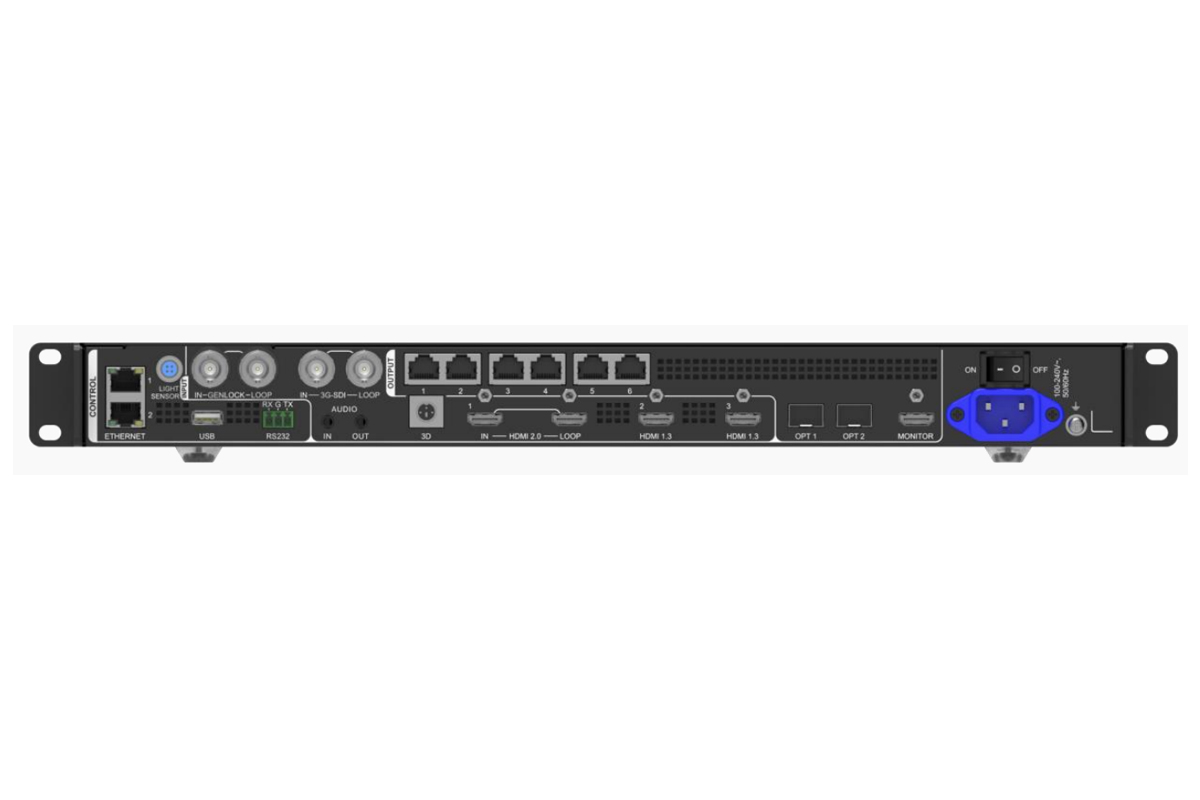
| ビデオ入力 | HDMI 2.0(入力&ループ)×1、HDMI 1.3×2、3G-SDI(入力&ループ)×1、10G光ファイバー(オプション1、自動入力または出力)、USB 3.0メディア再生×1 |
| 最大入力解像度 | HDMI 2.0では4096×2160@60Hz、HDMI 1.3および3G-SDIでは1920×1080@60Hzに対応。 |
| HDCP | HDMI 2.0 では HDCP 1.4 および HDCP 2.2 に対応。HDMI 1.3 では HDCP 1.4 に対応。 |
| ビデオ出力 | ギガビットイーサネット×6、10G光ファイバー×2(OPT 1出力、OPT 2コピー、バックアップまたはループ出力)、HDMI 1.3モニタリング出力×1(1920×1080@60Hz)、3Dコネクタ×1 |
| 光ファイバー伝送距離 | シングルモードツインコアモジュール使用時最大10km、マルチモードツインコアモジュール使用時最大300m(光モジュールはオプション) |
| オーディオ | 3.5mmオーディオ入力×1、3.5mmオーディオ出力×1、サンプリングレート最大48kHz、HDMIソースとの音声同期、出力音量調整可能 |
| 管理 | 前面パネルLCD(ノブ付き)、NovaLCT、Unicoウェブページ、VICPアプリ。Unico制御およびカスケード接続用のイーサネットポート×2。ファームウェア、ログ、EDID用のUSB 2.0ポート×1。RS232ポート×1。ジェンロックIN/LOOPポート×1。光センサー×1。 |
| プリセット | 最大256個のユーザー定義プリセット、ワンボタン読み込みとレイアウトプレビュー機能付き |
| レイテンシ | 低遅延が有効になっているビデオコントローラモードでは1~2フレーム(無効の場合は2~3フレーム)、バイパスモードおよびファイバーコンバータモードでは0フレーム |
| USB再生 | 単一パーティションのドライブ、NTFS / FAT32 / exFAT形式。jpg、jpeg、png、bmp形式の画像。H.264形式(最大3840×2160@30fps)またはH.265形式(最大3840×2160@60fps)のmp4ビデオ。AAC-LCオーディオ。 |
| バックアップと信頼性 | デバイス、入力ソース、イーサネットポート、OPT/イーサネットポート間のエンドツーエンドバックアップ。イーサネットポートのバックアップテスト。停電後、保存された設定が自動的に復元されます。 |
| 出力 | 100~240V~、50/60Hz、定格消費電力41W |
| 動作環境 | 0℃~50℃、相対湿度5%~85%(結露なきこと) |
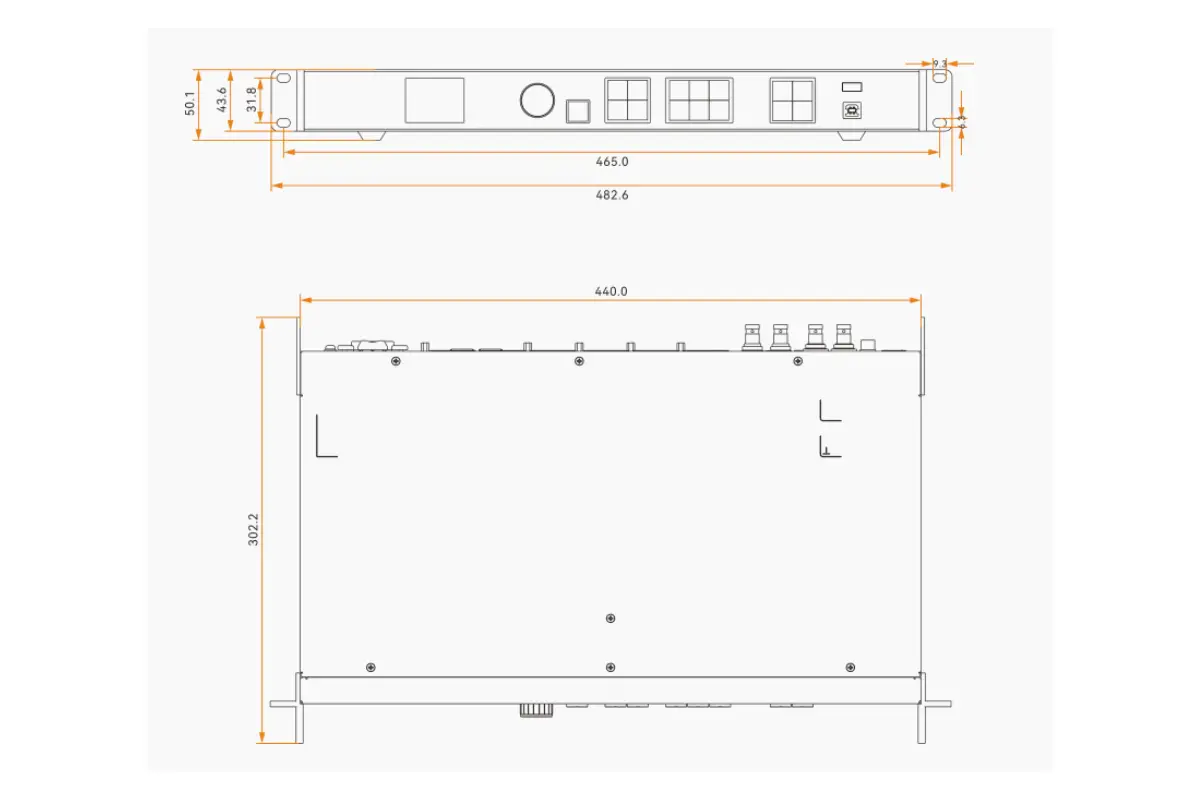
| 寸法 | X |
| 重量 | 正味重量3.9kg、総重量6.5kg |
| 認定 | CE、FCC、IC、RCM、EAC、UL、CB、KC、RoHS |
出典:NovaStar VX600 Proオールインワンコントローラー仕様書、文書バージョンV1.0.1、2025年3月5日発行。特定の受信カード、3Dメガネ、光学モジュールなどのサードパーティ製ハードウェアに依存する機能については、仕様書にその旨が記載されています。
2. NovaStar VX600 Proの主な特長
VX600 Proは、初心者からベテランまであらゆるユーザーに適した高度な機能を統合した、パワフルなオールインワンコントローラーとして際立っています。以下では、その主要な機能について詳しく解説します。
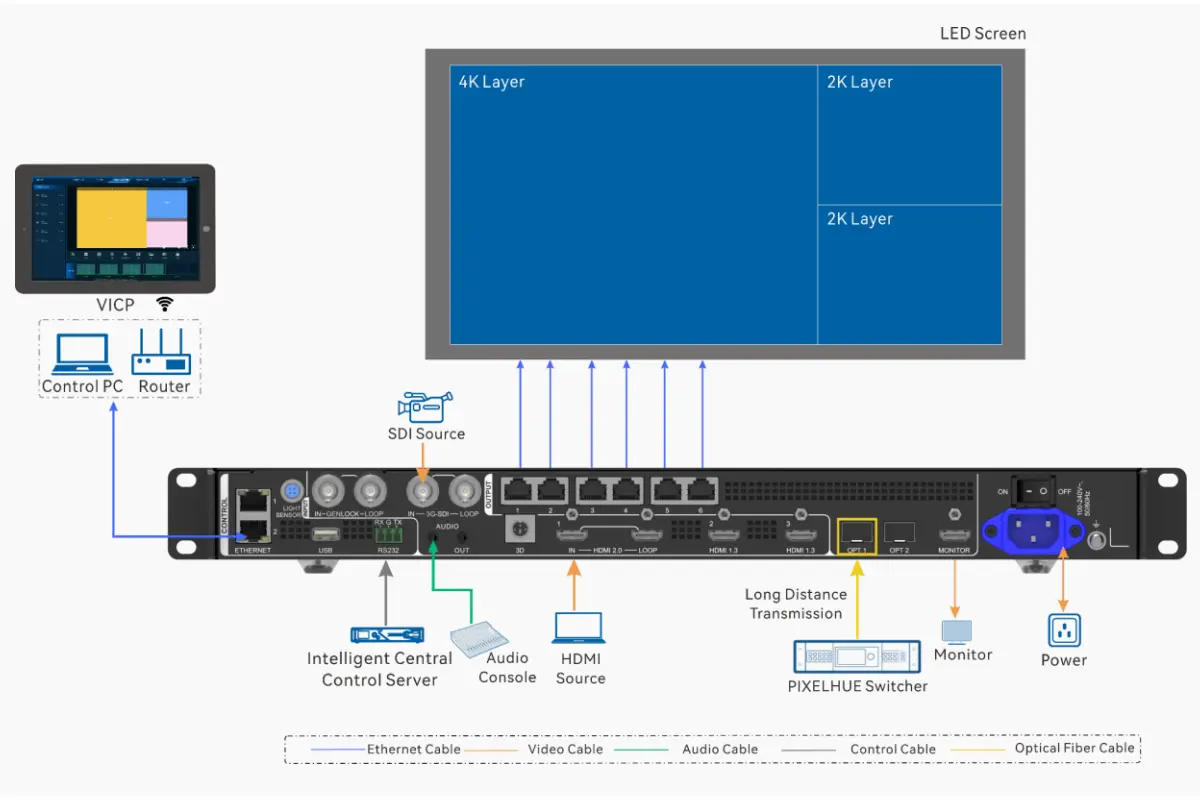
ビデオ入出力機能
VX600 Proは、HDMI 2.0、HDMI 1.3、3G-SDI、10G光ファイバー、USB 3.0メディア再生など、複数のビデオ入力に対応し、それらをすべて同じ内部パイプラインで処理します。自己適応型のOPT 1ポートは、接続する機器に応じて入力コネクタとしても出力コネクタとしても機能するため、ほとんどの信号経路において別途光ファイバーコンバーターを用意する必要がありません。
主なハイライト:
- HDMI 2.0: 最大4096×2160@60Hz、8ビット、10ビット、12ビット入力、RGB 4:4:4 / YCbCr 4:4:4 / YCbCr 4:2:2サンプリング、HDCP 1.4およびHDCP 2.2、HDMI 2.0-1ループ出力に対応。
- HDMI 1.3 (×2): HDCP 1.4に対応し、最大1920×1080@60Hzの解像度を実現。ノートパソコン、メディアプレーヤー、および信頼性モニターに最適です。
- 3G-SDI: 放送用カメラやプロダクションルーター向けに、最大1920×1080@60Hzの解像度、デインターレース機能、ループ出力に対応。
- 10G光ファイバー: イーサネットポート1~6の出力をシングルモードのツインコアモジュール上で最大10kmまで送信するか、その出力をコピーしてバックアップします。
- USB 3.0: PCを接続せずに、USBドライブから直接画像や動画を即座に再生できます。
レイヤー管理機能
レイヤー容量は2K×1Kレイヤーリソース単位で測定され、VX600 Proは6つのレイヤーリソースを提供します。レイヤーは4K×2K(4リソース)、4K×1K(2リソース)、2K×1K(1リソース)の3つの仕様で作成できるため、1つの4Kレイヤーと2つの2Kレイヤー、または6つの2Kレイヤーのいずれも同じリソース容量内に収まります。各レイヤーのサイズ、位置、優先度、アスペクト比は個別に調整できます。
主な機能は次のとおりです。
- 6×2K×1Kレイヤーリソース: ピクチャーインピクチャー、分割画面、マルチカメラレイアウトをリアルタイムで構築します。
- 自由入力トリミング: 黒い境界線をトリミングするか、ソースの特定領域を分離します。
- 画像スケーリングモード: 全画面表示、ピクセル単位表示、カスタム設定が可能。
- テキストと画像要素: VX Proシリーズ全体に、テキスト、画像、天気、時刻などの要素を追加でき、設定もカスタマイズ可能です。
ビデオ処理、色調整、キャリブレーション
VX600 Proは、無段階出力スケーリングとワンクリック全画面表示機能を備えたSuperView III画像処理を採用しています。出力カラーマネジメントは、輝度、彩度、コントラスト、色相をカバーし、NovaLCTおよびNovaStarキャリブレーションソフトウェアと併用することで、輝度と彩度をピクセルレベルでキャリブレーションできます。このキャリブレーションにより、広いファインピッチの壁に設置されたキャビネット間の色差を解消できます。
音声入出力機能
VX600 Proは、ビデオ機能に加えて、包括的なオーディオサポートも提供します。
- 音声付き: HDMIソースを自動的に追跡します。
- 独立したオーディオ: 外部ミキサーやコンソール用の3.5mmオーディオ入出力ジャックを搭載し、最大48kHzのサンプリングレートに対応。
- 音量調節: 出力音量は、デバイス前面パネルから調整できます。
制御オプション
VX600 Proの操作方法は4種類あるため、現場でノートパソコンに縛られることはありません。
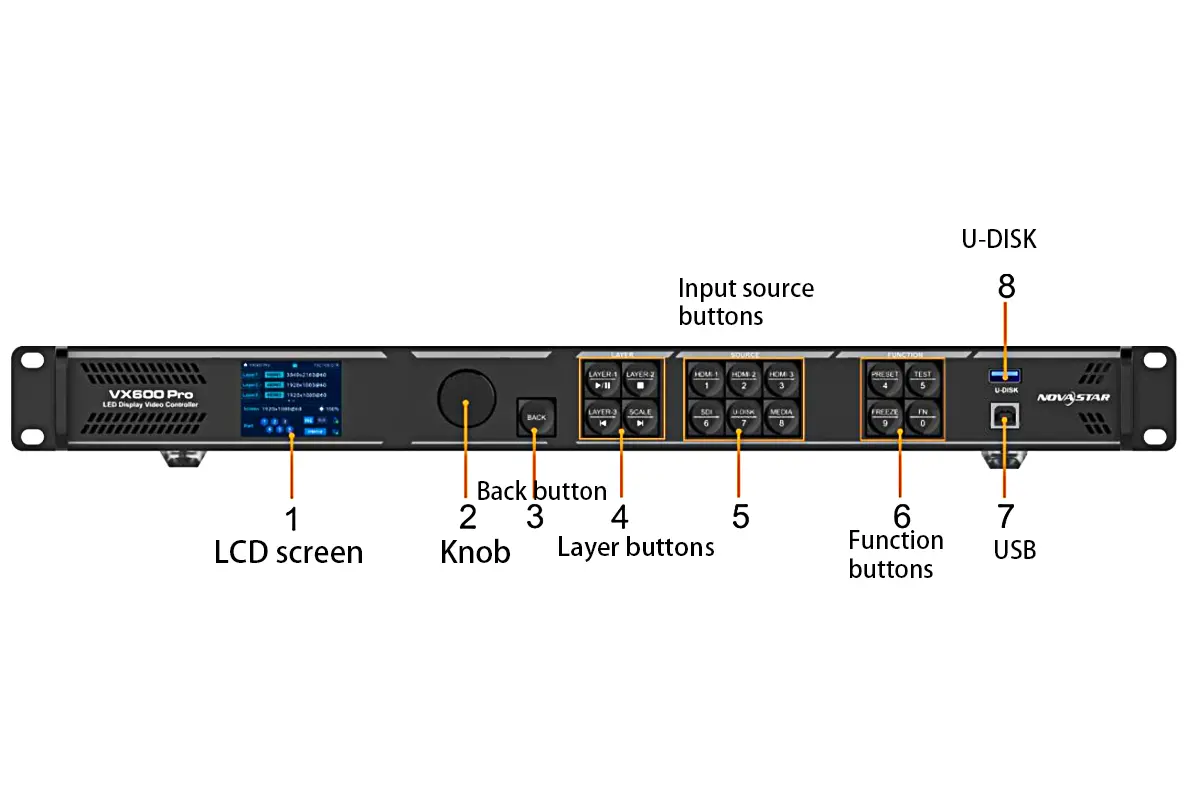
- フロントパネル: LCDスクリーン、ロータリーノブ、レイヤーボタン、ショートカットキー(PRESET、TEST、FREEZE、FN)。
- ノバLCT: 画面設定、キャビネットライブラリ、受信カードマッピング、レイヤー制御、キャリブレーションを行うためのPCアプリケーション。
- Unicoのウェブページ: ブラウザを介してデバイスのイーサネット制御ポートを制御する。
- VICPアプリ: モバイル制御および監視。
ノブとBACKボタンを3秒以上同時に押し続けると、前面パネルのボタンをロックまたはロック解除できます。これは、デバイスが公共の場所やアクセスしやすい場所に設置されている場合に便利です。
3. はじめに:VX600 Proのセットアップ手順
VX600 Proのセットアップには、必要なケーブルの接続、フロントパネルまたはNovaLCTを介した基本設定の構成、およびコントローラーとLEDスクリーン間の適切な通信の確認が含まれます。
最初のステップ:
- デバイスをマウントします。 VX600 Proは、寸法482.6×302.2×50.1mm、正味重量3.9kgのユニットです。水平に設置してください。垂直または逆さまに取り付けないでください。ラックマウントする場合は、M5×8ネジを8本以上使用し、ラックの耐荷重が15kg以上であることを確認してください。
- 電源を接続: 付属の電源コードを100~240V、50/60Hzの電源で使用してください。定格消費電力は41Wです。
- 入力ソースを添付します: プロジェクトの要件に応じて、HDMI、SDI、または光ファイバーケーブルを接続してください。
- リンクイーサネットポート: 6つのギガビットイーサネットポートを対応する LEDキャビネット 受信カードを通じて。
- 電源オン: 電源ボタンを押して、システムが初期化されるまでお待ちください。停電後、以前に保存された設定は自動的に復元されます。
電源を入れたら、前面パネルのノブを使ってLCDメニューを操作し、輝度、入力ソース、EDID設定などの重要なパラメータを設定します。マルチレイヤー作業の場合は、制御用PCをイーサネット制御ポートのいずれかに接続し、NovaLCTで作業を続行します。
4. VX600 Proでのレイヤーの作成と管理
レイヤー管理機能は、プロフェッショナル向けビデオウォールコントローラーであるNovastar VX600 Proの強みの一つです。6つの2K×1Kレイヤーリソースにより、ピクチャーインピクチャー、ライブスコアオーバーレイ、マルチカメラモニタリングといったダイナミックな合成が可能になり、これらすべてがオールインワンコントローラー内でリアルタイムに処理されます。
NovaLCT(NovaStarのPCソフトウェア)、フロントパネルのLCDメニュー、Unicoウェブインターフェース、またはVICPアプリを使用して、レイヤーを作成および調整できます。以下の手順では、基本的なワークフローについて説明します。
ステップ1:レイヤー設定にアクセスする
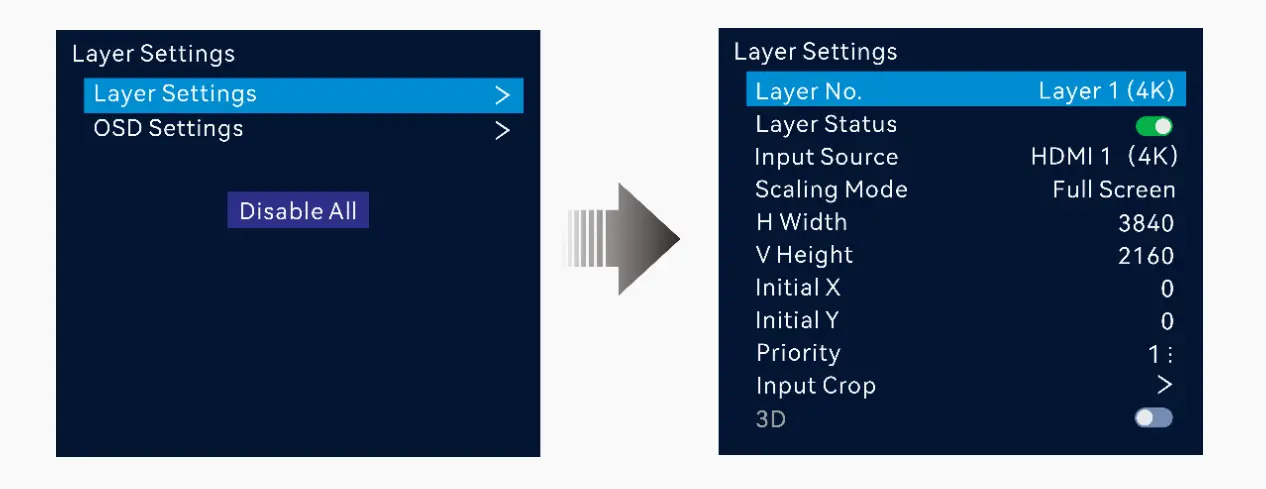
まず、レイヤー管理セクションに入ります。NovaLCTでは、[画面]タブに移動し、[レイヤー管理]を選択して[レイヤーの追加]をクリックします。デバイスを直接操作する場合は、フロントパネルのノブを回して[システム設定] > [レイヤー設定]に移動し、[レイヤーの追加]を選択するか、フロントパネルのLAYER 1~3ボタンのいずれかを押します。新しいレイヤーはそれぞれ、HDMI 1、SDI、または内蔵USB再生などのアクティブな入力ソースにリンクする必要があります。
ステップ2:レイヤープロパティを設定する
レイヤーを作成したら、その表示動作を定義します。入力ソースを指定し、NovaLCTでX/Y座標またはドラッグ&ドロップを使用してサイズと画面上の位置を調整します。レイヤーの優先度(Zオーダー)を設定して、どのコンテンツが最前面に表示されるかを制御します。これは、グラフィックとビデオを重ねて表示する場合に特に重要です。スケーリングモードを選択します。フルスクリーンではソースが引き伸ばされ、ピクセル単位では元の解像度が維持され、カスタムでは歪みなくアスペクト比を微調整できます。
ステップ3:表示とソースの詳細を微調整する
レイヤーごとの色調整(明るさ、コントラスト、彩度、色相)で視覚的な品質を向上させ、他のレイヤーとの調和を図ったり、ソースの不整合を修正したりできます。入力トリミング機能を使用して、黒い境界線をトリミングしたり、ソースの特定領域を拡大表示したりできます。たとえば、広角ショットからプレゼンターを分離できます。イベント名やチャンネルIDなどのテキストや画像要素は、プリセットと要素コントロールを使用して任意のレイヤー上に配置できます。
VX600 Proはレイヤーのリソースを解像度ごとに割り当てることに注意してください。4K×2Kレイヤーは6つの2K×1Kリソースのうち4つを消費し、4K×1Kレイヤーは2つを消費し、2K×1Kレイヤーは1つを消費します。リソースの制限内に収まるようにレイアウトを計画し、リソース警告が発生しないようにしてください。
ワークフローの例:
| 行動 | 詳細説明 |
| レイヤーを追加 | レイヤーを作成し、HDMI 2.0、SDI、USBなどの入力ソースを割り当てます。 |
| 優先度を設定 | 優先度の高いレイヤーは優先度の低いレイヤーの上に表示されます。レイヤー化されたビジュアルに合わせて調整してください。 |
| スケーリングを設定 | ソースがレイヤーをどのように埋めるかに応じて、フルスクリーン、ピクセル単位、またはカスタム設定を選択できます。 |
| プリセットを保存する | レイアウトを256個のプリセットのいずれかに保存すれば、ボタン一つでシーン全体を呼び出すことができます。 |
5. 画面解像度と物理レイアウトの設定
VX600 ProでLEDウォール全体にコンテンツを表示するには、画面の解像度と物理的なレイアウトを正しく設定することが不可欠です。この設定は、 NovaStarの公式制御ソフトウェアであるNovaLCTで行います。
計画を立てる際には、以下の読み込み制限にご注意ください。合計3.9万ピクセル、最大出力幅10,240ピクセル、最大高さ8,192ピクセル、8ビット入力時のイーサネットポートあたり650,000万ピクセルです。画面の最大外接矩形はデバイスの容量内に収まる必要がありますが、VX600 Proは各ポートで矩形制限なしにキャビネットをロードするため、不規則な形状や独創的な画面でのポート利用率が向上します。
ステップ1:キャビネットの種類を定義する
NovaLCTを開き、「画面」>「キャビネットライブラリ」に進みます。「追加」をクリックして新しいキャビネットモデルを作成します。以下の情報を入力します。
- キャビネットの幅と高さをピクセル単位で指定します(例:256×256)。
- スキャンタイプ(例:1/8または1/16 - 受信カードの仕様を確認してください)。
- キャビネットを保存します。キャビネットの種類ごとに1回だけ実行する必要があります。
ステップ2:画面全体のサイズを設定する
画面設定で、先ほど作成したキャビネットを選択します。次に、以下を入力します。
- キャビネット列数:縦に積み重ねられたキャビネットの数。
- キャビネット列数:水平に配置されたキャビネットの数。
このソフトウェアは、画面全体の解像度を自動的に計算します(例えば、キャビネット10台×256ピクセル=幅2560ピクセル)。
ステップ3:開始ポートと方向を指定する
クイック構成で、以下を設定します。
- 開始ポート:通常はポート1(物理的な最初の接続と一致する必要があります)。
- データフロー(正面図):ケーブル配線の方向に合わせて選択してください。通常は左から右、上から下です。
画面の開始位置が別の角(例えば左下隅)から始まる場合は、それに応じて調整してください。設定が間違っていると、画像が反転したり、ずれて表示されたりします。
ステップ4:プレビューと検証
「プレビュー」をクリックするとシミュレーション出力が表示され、「送信」を押すとNovaLCT経由でレイアウトがVX600 Proに適用されます。受信カードが対応している場合は、マッピングモードを使用して各キャビネットを論理IDで点灯させ、ソフトウェアレイアウトが実際の配線と一致していることを確認できます。また、このデバイスにはイーサネットポートのバックアップテスト機能があり、ケーブルを抜くことなく、事前に保存されたイメージ、バックアップイーサネットポート、バックアップデバイスをチェックできます。
この手順が完了すると、入力ソースは画面全体に正しく拡大縮小されます。レイヤーや高度なエフェクトは正しく設定された画面でのみ正しく表示されるため、レイヤー管理の前にこの手順を実行してください。
6. 1つの表示レイアウトで複数の入力ソースを使用する
Novastar VX600 Proは、レイヤーシステムを使用して、HDMIカメラ、SDIフィード、USBメディアプレーヤー、コンピューター、光ファイバー信号など、最大6つの入力ソースを1つのまとまったディスプレイに統合できます。外部スイッチャーやスケーラーは不要です。
ステップ1:すべての入力ソースを接続する
利用可能なポートにデバイスを接続します。
- HDMI 2.0: 4K対応のコンピューター、メディアサーバー、カメラ(最大4096×2160@60Hz)に対応。
- HDMI 1.3 (×2): ノートパソコン、メディアプレーヤー、および信頼性モニター向け。
- 3G-SDI: 放送用カメラおよび業務用ビデオルーター向け。
- OPT(光ファイバー): 長距離伝送のため、または出力のコピーやバックアップのため。
- USB 3.0再生: USBドライブからmp4形式の動画や画像を直接読み込む。
続行する前に、各ソースの電源がオンになっていて、有効な信号を出力していることを確認してください。
ステップ2:ソースごとにレイヤーを作成する
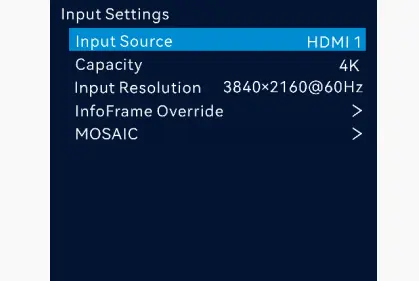
NovaLCT で、[画面] > [レイヤー管理] に移動し、入力ごとに [レイヤーの追加] をクリックします。
- ソースを対応するポート(例:HDMI 1、SDI、USB)に設定してください。
- 位置とサイズを調整して、ウィンドウを好きな場所に配置してください。
- 重要なコンテンツが常に最前面に表示されるように、優先度(Zオーダー)を設定します。
解像度を混在させることも可能です。例えば、背景に4K HDMIフィードを使用し、ピクチャーインピクチャーウィンドウに1080p SDIカメラの映像を表示するといったことができます。ただし、リソースコストには注意が必要です。この組み合わせでは、6つの2K×1Kレイヤーリソースのうち、4+1=5個を使用します。
ステップ3:スケーリングとトリミングを最適化する
各レイヤーごとに、スケーリング モードを選択します。
- 全画面表示: ソースのサイズをレイヤー領域全体に拡大縮小します。
- ピクセル単位: 元の解像度を維持し、必要に応じて黒帯を追加します。
- カスタム: スケール、オフセット、アスペクト比を手動で調整します。
入力クロップ機能を使用すると、関心のある領域を拡大表示できます。たとえば、4Kデスクトップ画面から特定のアプリケーションウィンドウだけを表示するように切り抜くことができます。
ステップ4:音声の管理(必要に応じて)
一度に出力できるオーディオソースは1つだけです。システム設定 > オーディオで以下を選択してください。
- 音声付き: 現在アクティブなHDMIレイヤーに従います。
- 独立したオーディオ: 外部ミキサーやコンソールには、3.5mm入力端子を使用してください。
出力音量は前面パネルから調整できます。
ヒント:画像が予期しない動作をする場合は、まず仕様書に記載されている機能制限を確認してください。3Dモードと入力クロップは同時に使用できません。低遅延を実現するには、イーサネットポートに接続されたすべてのキャビネットが外接矩形の上部に揃っている必要があります。また、バイパスモードではビデオ処理機能は使用できません。さらに、総容量が3.9万画素以内であることを確認してください。
7. VX600 Proのマニュアル、データシート、ファームウェア、ソフトウェア
NovaStarはVX600 Proに関する情報を複数の場所で公開しています。どのドキュメントがどの質問への回答を提供しているかを把握しておくことは、現場での時間を大幅に節約できます。なぜなら、販売店の製品リストに掲載されている概要は不完全だったり、情報が古かったりすることが多いからです。
- クイックスタートガイド(同梱): 開梱、コネクタの配置、初回電源投入。箱には電源コード、イーサネットケーブル、HDMIケーブル、USBケーブル、シリコン製防塵プラグ2個、Phoenixコネクタ、承認証明書、そして取扱説明書本体も同梱されています。
- VX600 Proオールインワンコントローラー仕様書(文書V1.0.1、2025年3月5日公開): 完全な技術リファレンスです。コネクタの種類、対応解像度とフレームレート、レイヤーリソースルール、レイテンシーテーブル、機能制限、ラックマウント要件、物理仕様など、あらゆる情報が網羅されています。このページの仕様表は、そのドキュメントの要約です。
- ノバLCT: 画面の構築、キャビネットライブラリの読み込み、受信カードのマッピング、レイヤーの管理、ピクセルレベルの輝度および色度調整を実行するために使用されるPCソフトウェア。
- Unicoのウェブページ: デバイスのイーサネット制御ポートを介してアクセスできる、ブラウザベースのデバイス制御および監視機能。ブラウザしか利用できない場合に便利です。
- VICPアプリ: デバイスのモバイル制御および監視。
- ファームウェアの更新: ファームウェアファイルをUSBドライブにコピーし、USBポート経由でデバイスをアップデートしてください。NTFS、FAT32、またはexFAT形式でフォーマットされた単一パーティションのドライブがサポートされています。
EagerLED NovaStar制御ソフトウェアへのリンクとセットアップノートを当社独自のウェブサイトで公開しています。 NovaStar LED制御ソフトウェアページまた、より広範なプラットフォーム向けの実践的なセットアップ手順も提供しています。 H9ビデオウォールスプライサーガイド (NAIST) と CVT8.5GS光ファイバーコンバーターガイド.
ドキュメントに関する注意点:ファームウェアと制御ソフトウェアは、必ずお住まいの地域向けのメーカー公式配布元から入手してください。異なるハードウェアリビジョン用に作成されたファームウェアを使用すると、ショーの途中でコントローラーが使用できなくなる可能性があります。また、正しいビルドはデバイスのバッチによって異なります。どのリビジョンを使用しているか不明な場合は、ユニットのラベルを確認し、アップデートする前に販売店に確認してください。ハードウェアに関するご質問(受信カードの互換性、キャビネットの積載制限、VX600 Proが特定のステージに適合するかどうかなど)については、弊社のエンジニアにご相談ください。最新の仕様に基づいて確認いたします。
8. VX600 ProとVX400 Pro、VX1000 Pro、VX2000 Proの比較
NovaStarのVX Proシリーズは、4ポート、6ポート、10ポート、20ポートの構成で提供されており、VX600 Proは6ポートモデルです。シリーズの全モデルがHDMI 2.0経由で4096×2160@60Hzの真の4K入力と最大256のプリセットをサポートしているため、購入の決め手は通常、容量とレイヤー割り当てになります。
| モデル | レイヤー割り当て(公式) | 最適 |
| VX400プロ | 6×2K層、または1×4K層+2×2K層 | 小型スクリーンや軽量なショーでは、イーサネットポートが4つあれば十分です。 |
| VX600プロ | 6×2K層、または1×4K層+2×2K層 | 最大3.9万画素の単体4Kスクリーン。レンタル、ステージ、ファインピッチ設置に対応。 |
| VX1000プロ | 6×2K層、または1×4K層+2×2K層 | より多くのイーサネットポートとより高い負荷容量を必要とする大型スクリーン |
| VX2000プロ | 12×2K、6×DL、または3×4Kレイヤー | 複数の4K番組と複雑なマルチウィンドウ制作 |
実際的には:
- VX600 Proをお選びください 4Kスクリーン1台、または少数のスクリーンが390万ピクセル以内に収まり、中級または高級レンタル用またはステージ用リグ向けに、ビデオ処理、光ファイバー変換、バイパスを1つのボックスにまとめたい場合。
- にステップアップ VX1000プロ 壁のサイズが3.9万ピクセルを超えた場合、または負荷を分散するためにイーサネットポートがもっと必要になった場合。
- にステップアップ VX2000プロ 制作において、一度に3つの4Kレイヤー、または12の2Kレイヤーが必要な場合。
- より小さなクラスを比較するのですか? 現場の声を力強いメッセージへ。 VX400 ProとVX400の比較 実際に重要な8つの違いを網羅しています。
フルビデオ処理ではなく、長距離信号伝送のみが必要な場合は、CVT8-5GSのような専用ファイバーコンバーターがよりシンプルな解決策となることが多いです。また、LEDキャビネット制御ではなく、マルチウィンドウビデオウォールのスプライシングが目的の場合は、H9ビデオウォールスプライサーと比較検討してください。ステージLEDスクリーンの総合的なプロジェクトについては、キャビネットの選択、リギング、ピクセルピッチに関するガイドをご参照ください。
9.よくある質問
NovaStar VX600 Proとは何ですか?
NovaStar社のVX600 Proは、オールインワンのLEDディスプレイコントローラー兼ビデオプロセッサーです。6つのギガビットイーサネット出力ポート、3.9万画素のロード容量、最大出力幅10,240ピクセル、最大出力高さ8,192ピクセル、6×2K×1Kレイヤーリソース、HDMI 2.0、HDMI 1.3、3G-SDI、10G光ファイバー、USB 3.0入力を備えています。ビデオコントローラー、ファイバーコンバーター、またはバイパスユニットとして動作可能です。
HDMI ソースと SDI ソースを同時に使用できますか?
はい。VX600 Proはすべての入力を独立して処理するため、HDMI、SDI、光ファイバー、USBソースを異なるレイヤーで同時に表示できます。各レイヤーは2K×1Kのレイヤーリソースを消費することにご注意ください。4Kソースは4つ、4K×1Kソースは2つ、2K×1Kソースは1つを使用します。
4K ソースでは実際にいくつのレイヤーを使用できますか?
VX600 Proは、2K×1Kレイヤーを6枚搭載しています。4K×2Kレイヤー1枚でこれらのリソースのうち4枚を消費するため、4K×2Kレイヤー1枚と2K×1Kレイヤー2枚(4K×1枚+2K×2枚)を同時に実行できます。2K×1Kで全て作業する場合は、最大6枚のレイヤーを開くことができます。NovaLCTのリソースインジケーターを確認して、予算内に収まるようにしてください。
VX600 Pro は複数のソースからのオーディオをサポートしていますか?
いいえ。一度に出力できる音声ソースは1つのみです。HDMI入力に伴う音声、または3.5mm独立音声入力のいずれかを選択できます。2つのHDMI機器からの音声をミックスすることはできません。独立音声パスは最大48kHzのサンプリングレートに対応しており、出力音量は前面パネルから調整可能です。
画面の一部が空白になったり、間違ったコンテンツが表示されたりするのはなぜですか?
これは通常、NovaLCTの画面レイアウトが実際のキャビネットの配置と一致していないことを意味します。キャビネットの解像度、行と列の合計数、開始ポート、およびデータフローの方向を確認してください。マッピング機能を使用して物理的な接続を確認し、合計が3.9万ピクセル、幅10,240ピクセル、または高さ8,192ピクセルを超える場合は画面を分割してください。
VX600 Proを制御するには、どのソフトウェアが必要ですか?
フルスクリーンUSBビデオなどの基本的な再生には、前面パネルのノブとメニューのみを使用できます。マルチレイヤーレイアウト、カスタム解像度、スクリーンマッピング、プリセット、明るさや色度調整を行うには、NovaLCT(PC)、イーサネット制御ポート経由のUnicoウェブページ、またはVICPモバイルアプリが必要です。
VX600 Proのマニュアル、データシート、ファームウェアはどこで入手できますか?
クイックスタートガイドはコントローラー本体に同梱されています。詳細な技術資料は、2025年3月5日発行のドキュメントバージョンV1.0.1「VX600 Proオールインワンコントローラー仕様書」に記載されており、コネクタ、解像度、レイテンシー、物理仕様など、すべての仕様が網羅されています。ファームウェアはUSBドライブからアップデートします。ファームウェアと制御ソフトウェアは、必ずお住まいの地域向けのメーカー公式配布元から入手してください。正しいビルドは、お使いのユニットのハードウェアリビジョンによって異なります。
VX600 Proの寸法、重量、消費電力はどれくらいですか?
VX600 Proの寸法は482.6×302.2×50.1mm、正味重量は3.9kg(総重量6.5kg)、電源は100~240V~、50/60Hz、定格消費電力は41Wです。水平に設置する必要があり、動作温度は0℃~50℃です。ラックマウントには、M5×8ネジが8本以上と、耐荷重15kg以上のラックが必要です。
VX600 Proが駆動できる最大画面サイズはどれくらいですか?
VX600 Proは1台で最大390万ピクセルをロードでき、6つのギガビットイーサネットポートを介して最大出力幅10,240ピクセル、最大高さ8,192ピクセルを実現します。各ポートは8ビット入力で最大65万ピクセルを伝送できます。この容量を超える壁面ディスプレイの場合は、複数のコントローラーで画面を分割するか、上位機種のVX1000 ProまたはVX2000 Proにアップグレードする必要があります。
VX600 Proはレンタルやステージでの使用に適していますか?
はい。NovaStarは、VX600 Proを中級から高級レンタル、ステージ制御システム、高精細LEDスクリーン向けに位置付けています。256個のプリセットによる高速シーン呼び出し、堅牢な筐体、カメラ対応スクリーン向けのフレーム遅延ゼロのバイパスモード、デバイス間、入力ソース間、イーサネットポート間、OPT/イーサネットポート間のエンドツーエンドバックアップ、停電後の自動設定復元機能などを備えています。
10. 結論
これで、NovaStar VX600 Proオールインワンコントローラー上で、マルチソースコンテンツを指定、設定、レイヤー化、制御するために必要なすべてが揃いました。壁面に対して390万ピクセルの解像度を確認することから、NovaLCTで画面レイアウトを定義すること、ライブカメラ、再生ファイル、コンピューターフィードを1つのディスプレイに組み合わせることまで、すべてが可能です。
初めて設定する場合は、信号の流れとスケーリングをテストするために、シンプルな2層レイアウト(例えば、フルスクリーンの背景とPIPカメラ)から始めてください。それが確実に動作するようになったら、より複雑なデザインに拡張し、それぞれの動作設定をプリセットとして保存しておけば、ボタン一つで同じ番組を呼び出すことができます。
VX600 Proを中心としたステージ、レンタル、またはファインピッチ設置を計画中ですか? EagerLED LEDディスプレイとコントローラーを供給します マッチングパッケージとして出荷するため、ハードウェア出荷前にキャビネットの積載量、ポート配置、コントローラー容量などを確認します。画面サイズ、ピクセルピッチ、キャビネットの種類をお知らせいただければ、構成を確認いたします。


