


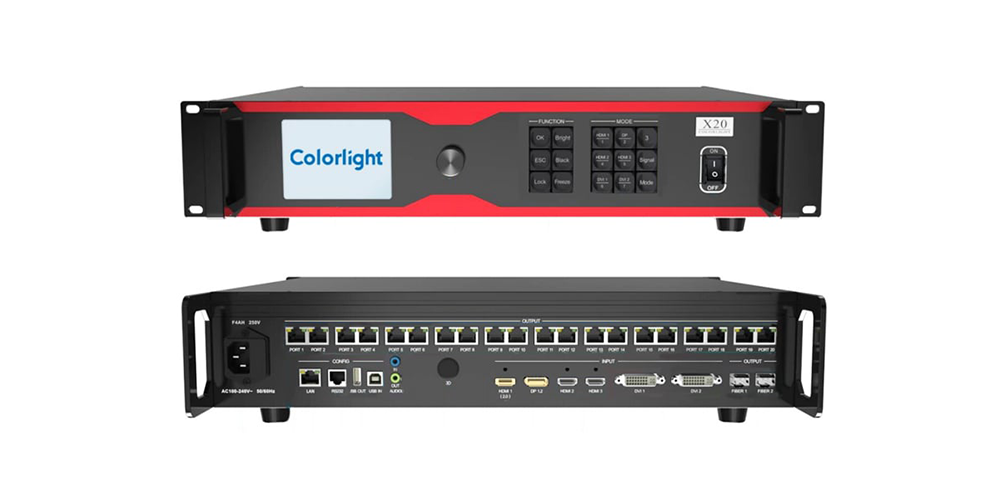
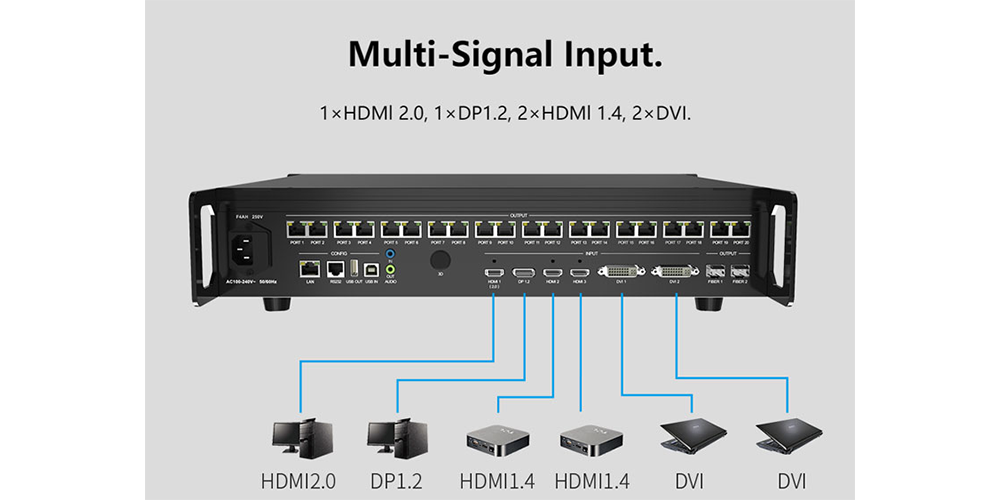
簡単な回答: Colorlight X20は、HDMI 2.0×1、DP 1.2×1、HDMI 1.4×2、DVI×2の入力、ギガビットイーサネット出力×20、10Gファイバーポート×2を備え、最大1300万ピクセル(最大幅16,384ピクセル、高さ8,192ピクセル)の負荷に対応する4K LEDビデオプロセッサー(LEDディスプレイコントローラー)です。Colorlight iSetで設定され、 LEDUpgradeでアップデートされます。X20のユーザーマニュアル、仕様書、ファームウェアパッケージはこのページに掲載されています。
Colorlight X20は、レンタルステージ、放送スタジオ、展示会、コントロールルーム、大型固定LEDスクリーンなど、複数の高解像度ソースから同時に壁面を駆動する必要がある用途向けに設計されています。4K入力を受け取り、最大6つのウィンドウに分割およびスケーリングし、20個のギガビットイーサネットポートまたは2×10Gファイバーを介して受信カードに結果を出力します。
このガイドでは、X20ユーザーが実際に必要とする3つの事項、すなわちマニュアル、仕様書とファームウェアのダウンロード、検証済みの技術データ、iSetでの段階的なセットアップ手順について説明し、さらに画面が表示されない原因となる不具合のトラブルシューティングについても解説します。
このColorlight X20ガイドの内容
- Colorlight X20の概要
- Colorlight X20の技術仕様
- X20のマニュアル、仕様、ファームウェアのダウンロード
- 始める前に:5つのチェック事項
- Colorlight iSetでのX20のセットアップ手順
- 13万画素の読み込み制限を確認する方法
- Colorlight X20のトラブルシューティング
- Colorlight X20 vs VX20
- Colorlight X20に関するよくある質問
1. Colorlight X20の概要
| Item | Detail |
|---|---|
| 製品タイプ | 4K LEDビデオプロセッサー/LEDディスプレイコントローラー |
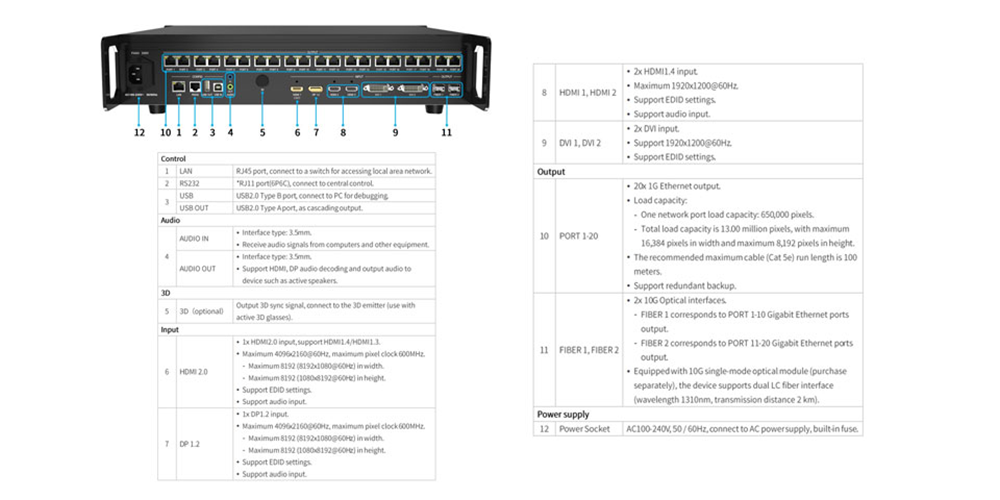
| 入力 | HDMI 2.0×1、DP 1.2×1、HDMI 1.4×2、DVI×2 |
| 出力 | ギガビットイーサネット×20、10G光ファイバー×2(SFP+モジュールはオプション) |
| 最大負荷 | 13万画素 |
| 最大キャンバス | 幅16,384ピクセル × 高さ8,192ピクセル |
| Windows | 最大6つのウィンドウを自由に配置・拡大縮小可能。最小ウィンドウサイズは64×64ピクセル。 |
| オーディオ | 独立した音声入出力。HDMIとDPの音声は分離可能。 |
| 管理 | LAN (TCP/IP)、TCP/UDP/RS-232 を介したサードパーティ制御 |
| ソフトウェア | 画面設定にはColorlight iSet、ファームウェアにはColorlight LEDUpgradeを使用します。 |
| 典型的な使用 | レンタルステージ、放送、展示会、コントロールルーム、大型屋内・屋外壁 |
| このページに掲載されている文書 | X20ユーザーマニュアルV2.0、X20仕様書、X20ファームウェア(PCB1.1 V2.40) |
2. Colorlight X20の技術仕様
下記の表は、公開されているX20のデータを示しています。機能が受信カードに依存する場合(例えば、特殊な表示モードなど)、受信カードもその機能をサポートしている必要があります。
| カテゴリー | 製品仕様 |
|---|---|
| 入力コネクター | HDMI 2.0×1、DP 1.2×1、HDMI 1.4×2、DVI×2 |
| 入力解像度 | 最大4096×2160@60Hz |
| 積載能力 | 13,000,000ピクセル |
| 最大幅 | 16,384ピクセル |
| 最大高さ | 8,192ピクセル |
| 出力コネクター | ギガビットイーサネットポート×20(RJ45) |
| 光出力 | 10G光ファイバーポート×2(光モジュールはオプション) |
| 出力制限 | イーサネットポート出力と光ポート出力は同時に使用できません。 |
| ウィンドウ / レイヤー | 位置とサイズが自由な最大6つのウィンドウ。最小ウィンドウサイズは64×64ピクセル。 |
| ビデオ処理 | シームレスなソース切り替え、トリミング、スプライシング、放送グレードのスケーリング |
| オーディオ | 独立した音声入出力。HDMI/DP埋め込み音声は分離可能。 |
| 制御インターフェース | LAN (TCP/IP)、TCP/UDP/RS-232 を介したサードパーティ制御 |
| ケーブル配線に関するガイダンス | 受信カードへの接続には標準のギガビットイーサネットケーブルを使用してください(銅線ケーブル1本あたり最大約100m)。より長距離の場合は10G光ファイバーポートを使用してください。 |
上記の数値はColorlight X20の仕様に基づいています。製品のロットやファームウェアは変更される場合がありますので、スペアパーツを注文する前に、必ず本体に記載されているモデル名とリビジョンをご確認ください。
3. X20のマニュアル、仕様書、ファームウェアのダウンロード
作業を開始する前に、必要なドキュメントをダウンロードしてください。マニュアルはメニュー項目と接続図の参照資料であり、仕様書はこの記事中の数値の参照資料です。
| File | こちらでホストされているバージョン | 何のために |
|---|---|---|
| Colorlight X20 ユーザーマニュアル(PDF) | V60 | 前面および背面パネルのレイアウト、メニュー、接続例、設定手順 |
| Colorlight X20 仕様書(PDF) | X20の仕様 | 入力、出力、負荷容量、およびサポートされる機能 |
| Colorlight X20 ファームウェア (ZIPファイル) | PCB1.1 V2.40(メインARM 51.92 / FPGA 11.92 / FPGA2 1.20 / フロントARM 52.22 / 出力ボード 1.60) | X20用ファームウェアアップグレードパッケージ |
| Colorlightソフトウェア:iSetおよびLEDUpgrade | ダウンロードページに掲載されている最新バージョン | iSetは画面設定と制御用、LEDUpgradeはファームウェアのインストール用です。 |
バージョンに関する注記: Colorlightのダウンロードセンターには、X20のLANバージョン用の新しいPCB1.1 V2.60パッケージも掲載されています。アップグレードする前に、プロセッサ(ステータス画面)でPCBのリビジョンと現在のファームウェアを確認し、承認済みのプロジェクトまたはサービス記録に一致するバージョンを維持してください。
4. 始める前に:5つのチェック項目
- 画面サイズ(ピクセル単位)。 キャビネットの解像度に、各方向のキャビネット数を掛け合わせます。結果は、X20の13万ピクセルの解像度制限内に収まる必要があります。
- 受信カードモデル。 iSetのポートプランがハードウェアと一致するように、カードの種類と各カードが処理できるピクセル数をメモしておきましょう。
- ケーブルテレビプラン。 各出力ポートに接続されているキャビネットの数を数えてください。銅線ケーブルの配線はギガビットイーサネットの制限内に収め、距離やケーブルの本数が増える場合は10G光ファイバーポートを使用してください。
- 情報源と解決策。 すべてのソースとその解像度およびフレームレート(例:3840 × 2160 @ 60 Hz)を一覧表示し、それぞれがどの入力を使用するかを決定します。
- ファームウェアとソフトウェアのバージョン。 プロセッサにファームウェアを記録し、最新のiSetバージョンをインストールすることで、画面とパラメータファイルの互換性を維持します。
5. Colorlight iSetでのX20の設定手順
以下の手順は、X20の通常のセットアップ手順に準じています。ビデオチェーンを接続し、プロセッサをネットワークに接続し、ソフトウェアで画面を構築し、最後にウィンドウとオーディオを追加します。
ステップ1 – マニュアル、仕様書、ファームウェアをダウンロードする
上記のダウンロード表からファイルをダウンロードしてください。iSetとLEDUpgradeは、不明なミラーサイトからではなく、 Colorlightソフトウェアのダウンロードページからインストールし、プロセッサのリビジョンに合ったファームウェアバージョンを使用してください。
ステップ2 – ビデオ入力を接続する
各ソースを適切な入力に接続してください。X20の4種類の入力タイプに対応した実用的なマッピング例:
| ソース | この入力を使用してください | Notes |
|---|---|---|
| 4K/UHDプレーヤーまたはPC | HDMI 2.0またはDP 1.2 | 最大4096×2160@60Hz |
| 1080p / 2K再生 | HDMI 1.4またはDVI | 4Kソース用にHDMI 2.0とDPポートを空けておいてください。 |
| カメラまたはスイッチャーの出力 | HDMI 2.0またはHDMI 1.4 | フレームレートを、壁に使用するカメラのリフレッシュレートに合わせます。 |
| 音声フィード | 独立した音声入力、またはHDMI/DP内蔵音声 | X20は埋め込みオーディオを分離して独立して出力できます |
ステップ3 – 出力を受信カードに接続します
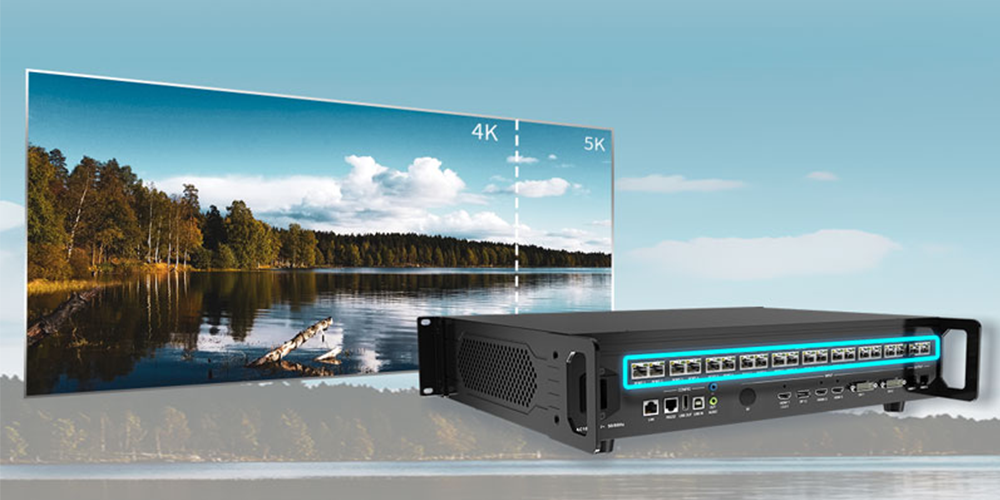
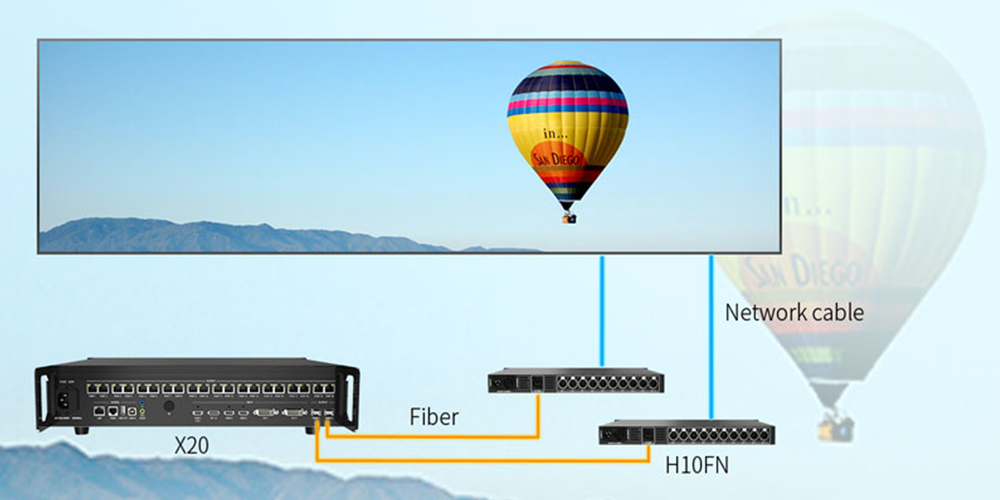
- 銅: X20の20ギガビットイーサネットポートから各チェーンの最初の受信カードまで、CAT5e以上のケーブルを接続してください。
- 繊維: 長距離伝送やポート数が多い場合は、2つの10Gファイバーポートを使用してください。
- 重要: イーサネット出力と光出力は同時に使用できません。配線を行う前に、壁面がどちらの経路を使用するかを決定してください。2つの経路は同じ出力容量を共有しているためです。
ステップ4 – iSetをインストールし、ネットワーク上でプロセッサを検出します
iSetをインストールし、プロセッサを制御用PCと同じネットワークに接続し、PCにX20と同じサブネットのIPアドレスを割り当ててください。デバイスがリストに表示されない場合は、直接ケーブルで接続してテストし、他のデバイスが同じアドレスを使用していないことを確認してください。
ステップ5 – 画面を作成し、パラメータを入力します
新しい画面を追加し、次に物理的な壁面を構成するパラメータ(解像度、受信カードの種類、キャビネットのサイズ、ポートあたりのキャビネット数)を入力します。この手順を行うことで、壁面に表示される画像が拡大縮小されたり、乱れたりするのを防ぐことができます。
ステップ6 – 入力をマッピングしてウィンドウを構築する
X20は最大6つのウィンドウを同時に表示でき、各ウィンドウはそれぞれ異なる位置とサイズ(最小64×64ピクセル)で表示できます。必要なウィンドウを配置した後、トリミングと拡大縮小機能を使用して、ソースコンテンツを壁面にぴったりと収めることができます。
ステップ7 – オーディオの設定
使用したい音声ソース(独立した音声入力、またはHDMIやDP信号からの埋め込み音声)を選択し、スピーカーシステムの出力レベルを設定します。
ステップ8 – LEDUpgradeを使用してファームウェアをアップグレードする
プロジェクトに新しいファームウェアが必要な場合は、安定したインターネット接続でLEDUpgradeを実行し、プロセッサに合ったパッケージを選択してください。アップデートを中断せず、以前のパラメータファイルを保存しておけば、正常な状態に戻すことができます。
ステップ9 – テストと微調整
テストパターンを入力し、各キャビネットのポートマッピングが正しいことを確認してから、部屋に合わせて明るさと色温度を設定します。レイアウトを確定する前に、総ピクセル数が13万ピクセルの制限内に収まっていることを確認してください。
6. 13万画素の読み込み制限を確認する方法
ロード容量とは、入力ビデオの解像度ではなく、X20が駆動するキャンバス内のピクセル総数を指します。幅に高さを掛けて、13,000,000と比較してください。
| キャンバスサイズ | ピクセル | X20に適合しますか? |
|---|---|---|
| 1920×1080 | 2.07億円 | はい |
| 3840 × 2160(UHD) | 8.29億円 | はい |
| 5120×2880 | 14.75億円 | いいえ、キャンバスを小さくするか、壁を分割してください。 |
| 16384 × 512(幅広ストリップ) | 8.39億円 | はい、幅16,384ピクセルの制限内です。 |
| 512 × 8192(縦長の帯状画像) | 4.19億円 | はい、高さ8,192ピクセルの制限内です。 |
16,384×8,192という数値は、キャンバスの最大幅と最大高さを示しており、一度にすべてを埋め尽くせるキャンバスではありません。総ピクセル数は依然として13万ピクセルに制限されています。
7. Colorlight X20のトラブルシューティング
X20の不具合のほとんどは、入力信号、ポートマッピング、ネットワーク設定、またはハードウェアと一致しないファームウェアのいずれかに起因します。以下の表を順番に確認してください。
| 症状 | 考えられる原因 | 何をすべきか |
|---|---|---|
| 壁には画像はありません | 入力が選択されていない、EDID/信号の不一致、またはケーブルの不良 | ソースの解像度とフレームレートを確認し、既知の正常な入力でケーブルとソースをテストしてから、入力がウィンドウに割り当てられていることを確認します。 |
| プロセッサにはメニューが表示されるが、壁は黒いまま。 | 出力ポートが画面にマッピングされていないか、受信カードがチェーンに接続されていません。 | iSetでポートとキャビネットのマッピングを再確認し、イーサネットチェーンをポートごとにテストしてください。 |
| 画像がちらついたり、回転したりする | リフレッシュレートがソースまたはカメラと一致していません | 壁がカメラにぶつからなくなるまで、出力のリフレッシュレートとスキャン設定を調整してください。 |
| キャビネット間の色の違い | キャビネットのパラメータまたは校正データが間違っています | 影響を受けるキャビネットのキャビネットパラメータとキャリブレーションファイルを再アップロードして、すべてのキャビネットが同じデータを使用するようにしてください。 |
| 壁の端が切り取られている | キャンバスが最大幅、最大高さ、または総ピクセル予算を超えています。 | キャンバスを縮小するか、壁をプロセッサ間で分割して、各プロセッサが13万ピクセル以内に収まるようにします。 |
| イーサネットポートが接続されている間は、光ファイバー出力は機能しません。 | イーサネットと光出力は同時に動作させることはできません。 | 出力経路を1つ選択し、もう1つを切断する |
| PCからX20に接続できません | 異なるサブネット上のIPアドレス、IPアドレスの競合、またはファイアウォール | PCとプロセッサを同じサブネットに配置し、競合を解消し、直接ケーブルでテストしてください。 |
| ファームウェアのアップデートが失敗しました | パッケージがモデルまたはPCBリビジョンと一致しないか、接続が切断されました | 正確なモデルとリビジョンを確認し、対応するファームウェアパッケージを使用して、安定した接続でアップデートを繰り返してください。 |
8. Colorlight X20 vs VX20
VX20は、同シリーズの最新プロフェッショナル向けプロセッサーです。どちらも16,384×8,192ピクセルの解像度を備えているため、選択の決め手は通常、入力タイプ、光学容量、冗長性となります。
| 側面 | カラーライトX20 | カラーライトVX20 |
|---|---|---|
| 入力 | HDMI 2.0×1、DP 1.2×1、HDMI 1.4×2、DVI×2 | HDMI 2.0×2、DP 1.2×2、HDMI 1.4×4、12G-SDI×2 |
| イーサネット出力 | 20×ギガビットイーサネット | 20×ギガビットイーサネット |
| ファイバー出力 | 2×10Gファイバー | 10G光ファイバーケーブル×4本(プライマリ2本、バックアップ/コピー用2本) |
| 最大負荷 | 13万画素 | 13.1万画素 |
| 最大キャンバス | 16,384×8,192 | 16,384×8,192 |
| 作業モード | X20仕様書には記載されていない | ビデオプロセッサ、光ファイバー送受信機、バイパス |
| 冗長化 | X20仕様書には記載されていない | 光ファイバーおよびイーサネットのループ冗長性、プロセッサの冗長性 |
| プリセット | X20仕様書には記載されていない | 最大1,000個のプリセットとプリセットループ |
| 管理 | iSet、LAN(TCP/IP)、TCP/UDP/RS-232 | iSet、前面タッチパネル、クロスプラットフォームWebアプリ |
| ベスト | コスト効率に優れた20ポート4K処理および送信システム | 重複した番組、SDIワークフロー、長距離光ファイバー配線 |
最新モデルのColorlight VX20ビデオコントローラーガイドで、機能、仕様、アプリケーションノートの詳細をご覧ください。また、 LED制御システムセクションで取り上げている他のプロセッサー(NovaStar MCTRL4KやNovaStar MX2000 Proなど)とこのモデルを比較することもできます。
名称に関する注記: Colorlight社は、X20mを同じシリーズの別モデルとして販売しています。「Colorlight X20m」で検索された場合は、プロセッサの背面パネルに印字されているモデル名をご確認ください。このページの情報はX20に関するものです。
9. Colorlight X20に関するよくある質問
Colorlight X20のユーザーマニュアルはどこでダウンロードできますか?
X20のユーザーマニュアル(バージョン2.0)は、このサイトに掲載されているPDFファイルです。上のダウンロード表をご利用ください。マニュアルには、前面パネルと背面パネル、メニュー、接続例、設定手順などが記載されています。
Colorlight X20はどのようなソフトウェアを使用していますか?
X20はColorlight iSetで設定されており、ファームウェアはColorlight LEDUpgradeでインストールされます。どちらもColorlightソフトウェアのダウンロードページに掲載されており、各ツールで利用可能なプラットフォームとバージョンも記載されています。
Colorlight X20は最大何ピクセルまで読み込むことができますか?
最大13万ピクセルまで対応し、キャンバスの最大幅は16,384ピクセル、最大高さは8,192ピクセルです。3840×2160ピクセルのUHDキャンバス(8.29万ピクセル)は快適に収まりますが、5120×2880ピクセルのキャンバスは収まりません。
20個のイーサネットポートと光ファイバーポートを同時に使用できますか?
いいえ。X20ではイーサネットポート出力と光ポート出力を同時に使用することはできません。そのため、壁の配置はどちらか一方の出力経路を中心に計画してください。
X20はいくつのウィンドウを表示できますか?
最大6つのウィンドウがあり、それぞれ独立した位置とサイズを設定できます。最小ウィンドウサイズは64×64ピクセルです。ウィンドウは壁に合わせてトリミングや拡大縮小が可能です。
X20は音声に対応していますか?
はい。X20は独立した音声入出力を備えており、HDMI信号とDP信号に含まれる音声を分離(デエンベディング)することができます。
Colorlight X20とVX20の違いは何ですか?
VX20は、2系統の12G-SDI入力、最大4系統の10G光ファイバーポート、冗長出力パス、プリセット数の増加、Webアプリによる制御機能を追加しています。一方、X20は、20ポートのギガビットイーサネット設計と4K HDMI/DP入力を低価格で維持しています。
Colorlight X20の価格はいくらですか?
Colorlightは定価を公表しておらず、サプライヤーの見積もりは地域、構成、保証、光学モジュールやフライトケースの有無によって異なります。適切な比較検討を行うために、プロセッサのリビジョン、光学モジュール、保証内容を記載した書面による見積もりをご依頼ください。最新の価格については、プロジェクトの詳細をお送りいただければお見積もりいたします。
10。 概要
Colorlight X20は、実用的な20ポート4Kプロセッサーです。HDMI 2.0×1、DP 1.2×1、HDMI 1.4×2、DVI×2の入力、20のギガビットイーサネット出力、2×10Gファイバー、6つのウィンドウ、1300万ピクセルの読み込み容量を備えています。上記の表からマニュアルとファームウェアをダウンロードし、iSetをインストールし、ウィンドウを作成する前に画面を作成し、キャンバスの総サイズを読み込み制限内に収めてください。
このページに記載されている仕様数値は、Colorlight X20の仕様書および当サイトに掲載されているX20ユーザーマニュアルに基づいています。スクリーンプロジェクトは、受信カード、電源、および機械設計にも左右されます。新しい壁面を計画する際は、当社のLEDスクリーン購入ガイドをご覧ください。


