

NovaStar CMS260ソフトウェアは、用途に応じて選択する必要があります。LEDスクリーン構成には互換性のあるNovaLCTインストールを使用し、コンピュータベースのプロセッサ制御が必要な場合は、サポートされているV-Canワークフローを確認してください。インストールを行う前に、コントローラ、ファームウェア、受信カード、および制御接続を特定してください。正常に起動したアプリケーションであっても、特定のシステムを構成できるとは限りません。
このガイドは、既存のLEDウォールにCMS260を導入または交換する準備をしているAVインテグレーター向けです。ソフトウェアの選択、ケーブル配線、スクリーンマッピング、ソーステストを分けて解説しているため、機器が会場に到着する前に必要なファイルを準備できます。
以下の推奨事項は、ハードウェアの実機テストではなく、公開されている製品およびソフトウェアのドキュメントに基づいています。正確なメニューと利用可能な機能は、接続されているデバイスとソフトウェアのバージョンによって異なります。この手順は試運転チェックリストとして扱い、個々の操作については対応するマニュアルを参照してください。
1. NovaStar CMS260ソフトウェア:タスク別に選択
NovaStar CMS260のソフトウェア選定は、まずコンピュータに何を実行させるべきかを書き出すことから始めましょう。受信カードの設定、表示画像の配置、プレゼンテーションコンテンツの再生はそれぞれ異なる作業です。「LEDソフトウェア」といった漠然とした要求では、特に複数のNovaStar製品ファミリーが同じダウンロードライブラリに存在する場合、インストーラーが誤ったパッケージを選択してしまう可能性があります。
NovaLCTはWindows用の設定ツールです。同期システムマニュアルには、画面設定、受信カードのパラメータ、画面接続、およびメンテナンス機能が記載されており、これらの機能は接続されているハードウェアによって利用可能かどうかが決まります。CMS260仕様では、LCTが制御オプションとして指定されています。これらのことから、NovaLCTは設定の出発点となりますが、すべてのファームウェアと受信カードの組み合わせとの普遍的な互換性を保証するものではありません。
V-Canは、対応機器向けのプロセッサ制御アプリケーションです。マニュアルには、接続する機器によってインターフェースと機能が変わる旨が記載されています。そのため、別のコントローラで表示されている機能のスクリーンショットは、CMS260でも同じ機能が表示されるという証拠にはなりません。お客様に約束する前に、意図した動作について確認を取ってください。
| 依頼されたタスク | 出発点 | 確認すべきこと |
|---|---|---|
| LEDウォールと受信カードの設定 | Windows版NovaLCT互換パッケージ | コントローラーのファームウェア、受信機のモデル、およびキャビネットの構成 |
| コンピュータからサポートされているプロセッサ機能を制御する | V-Can互換性チェック | デバイスの検出、接続方法、および必要な制御 |
| スライドショー、ビデオ、またはライブカメラ映像を再生します。 | 外部ビデオソースとそのアプリケーション | 実際の出力フォーマットと使用されたCMS260入力 |
| 別のメディアプレーヤーでコンテンツをスケジュールする | そのプレーヤーの正確なモデルに対応したソフトウェア | プレーヤーの互換性とディスプレイシステムとの接続 |
| コントローラーまたはレシーバーのファームウェアを変更する | モデル固有の更新手順 | 承認済みパッケージ、更新理由、および復旧計画 |
サプライヤーに送信するNovaStar CMS260ソフトウェアのリクエストには、これらの違いを必ず含めてください。例えば、「交換用受信カードを設定し、プレゼンテーションレイアウトを呼び出す」という表現は、「最新のソフトウェアを送信する」よりも有用です。サプライヤーは、この表現によって検証すべき具体的な操作を2つ特定できるからです。
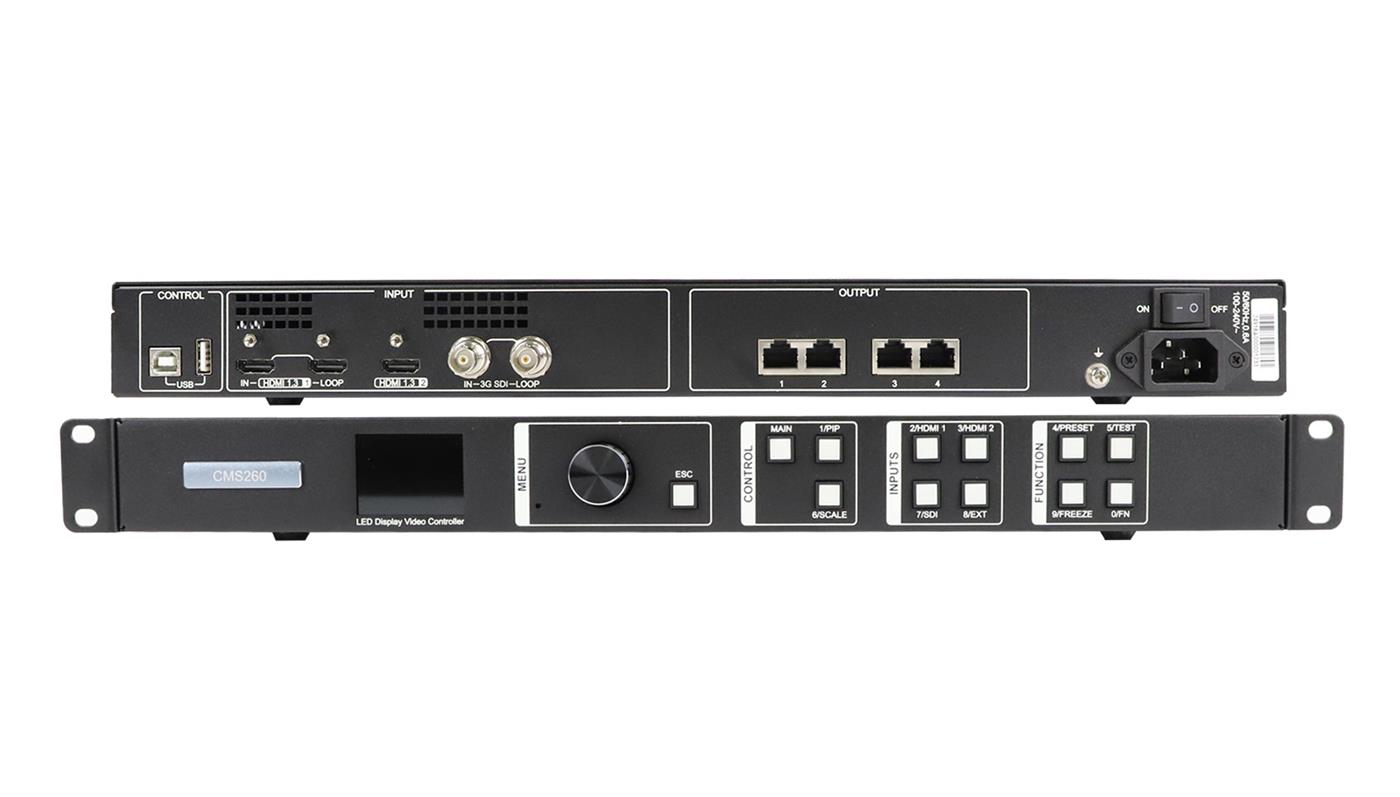
2. 接続する前にバージョンとファイルを準備する
NovaStar CMS260のソフトウェアを確実にセットアップするには、まず動作中のシステムの記録から始めます。既存の壁面の場合は、コントローラーのラベル、背面接続部、およびキャビネット配線のラベルを写真に撮ってください。コンピューターのオペレーティングシステム、インストールされているアプリケーションのバージョン、コントローラーのファームウェア、および受信カードの識別情報(入手可能な場合)を記録してください。
01. ソフトウェア、ファームウェア、および設定は別々に保管する
プロジェクトファイルとキャビネットファイルの役割については、NCPファイルとLED構成ガイドを参照してください。インストーラーはアプリケーションをコンピューターにインストールします。ファームウェアはコントローラーまたは受信カード上で実行されます。構成ファイルは、画面とその設定に関する詳細を記述します。これらの項目は、技術者がファームウェアファイルをキャビネット構成と間違えたり、アプリケーションのインストールによってハードウェアも更新されると誤解したりしないように、明確な名前の別々のフォルダーに保存してください。
NovaStar CMS260ソフトウェアを変更する前に、現在使用しているパッケージと承認済みの画面ファイルを保管してください。フォルダにはプロジェクト名と日付を付け、どの機器に属するかを説明する簡単な記録を追加してください。「final」という名前のファイルは、複数の設置場所で類似のキャビネットが使用されている場合、信頼性に欠けるため使用しないでください。
2026年11月6日に確認したメーカーのカタログには、NovaLCT V5.9.2とV-Can V3.8.0が記載されています。これらは参考バージョンであり、すべてのインストール環境へのアップデートを推奨するものではありません。リリースノートとデバイス要件を実際の製品と比較してください。 EagerLEDさん ソフトウェアとマニュアルライブラリ また、最新のパッケージと古い互換性のあるダウンロードファイルを区別します。
02. 実際のキャビネットを特定するファイルを要求する
設置済みのモジュールに付属の受信カード構成図と、キャビネットの配置およびケーブルの配線順序を示す図面を請求してください。ファイル名は受信機とキャビネットの識別情報と一致させてください。外形寸法が同じ2つのキャビネットであっても、電子機器やパラメータが同じである必要はありません。
既存の構成を復元できない場合は、作業を開始する前にその旨を記録してください。キャビネットの供給業者に、正しいファイルと承認済みの試運転手順書を請求してください。一般的なインターネットダウンロードでは、モジュールドライバ、スキャン配置、および受信機構成が目の前の壁面と一致しているかどうかを確認できません。
出張前に、試運転用ノートパソコンにNovaStar CMS260ソフトウェアをインストールしてください。会場のインターネット接続に頼らずに、必要なドキュメントを開き、インストーラーを見つけられることを確認してください。ノートパソコンを顧客が管理する場合は、IT部門の承認に要する時間を確保してください。
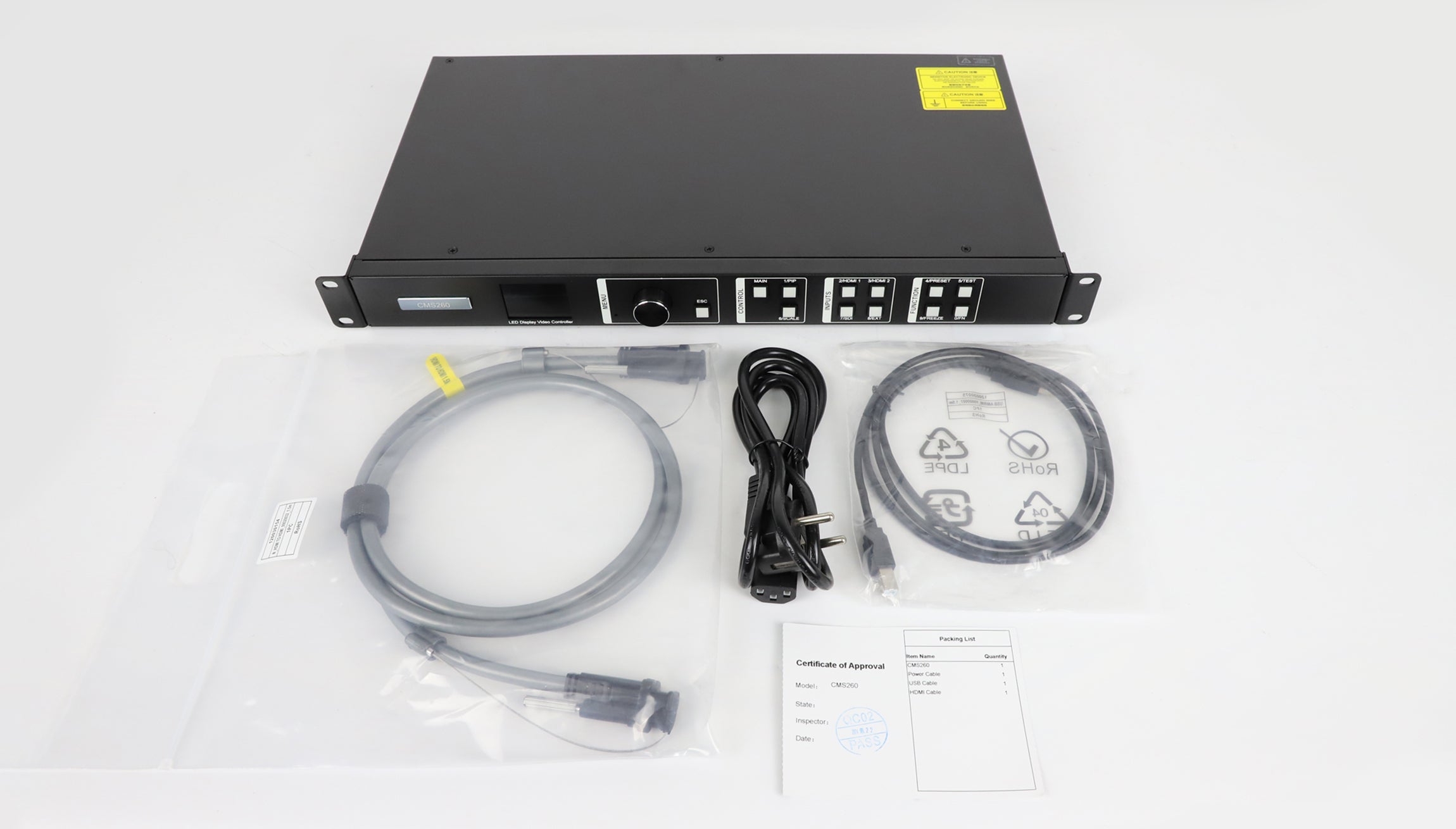
3. 制御信号を映像出力およびLED出力から分離する
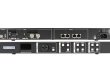
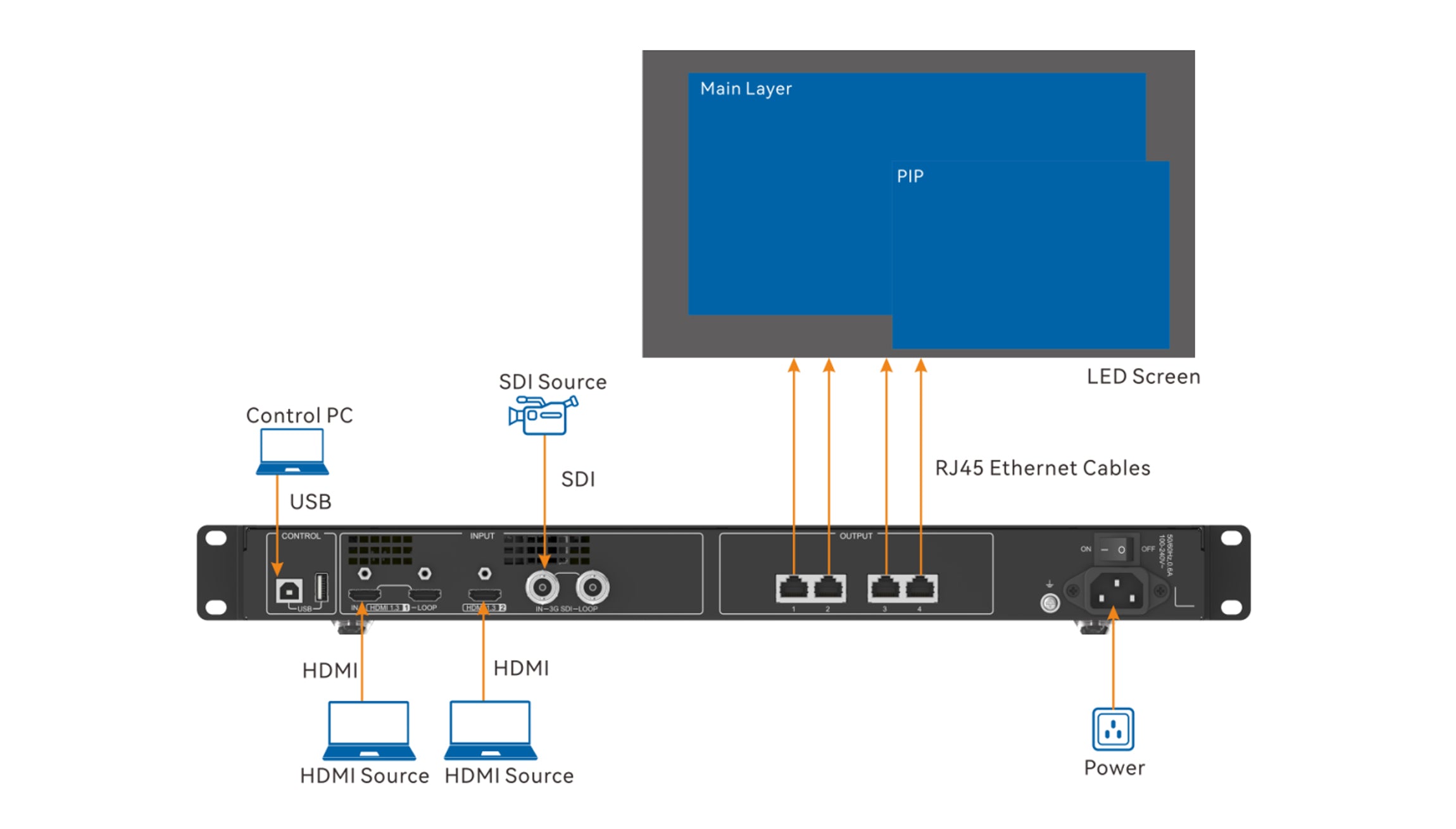
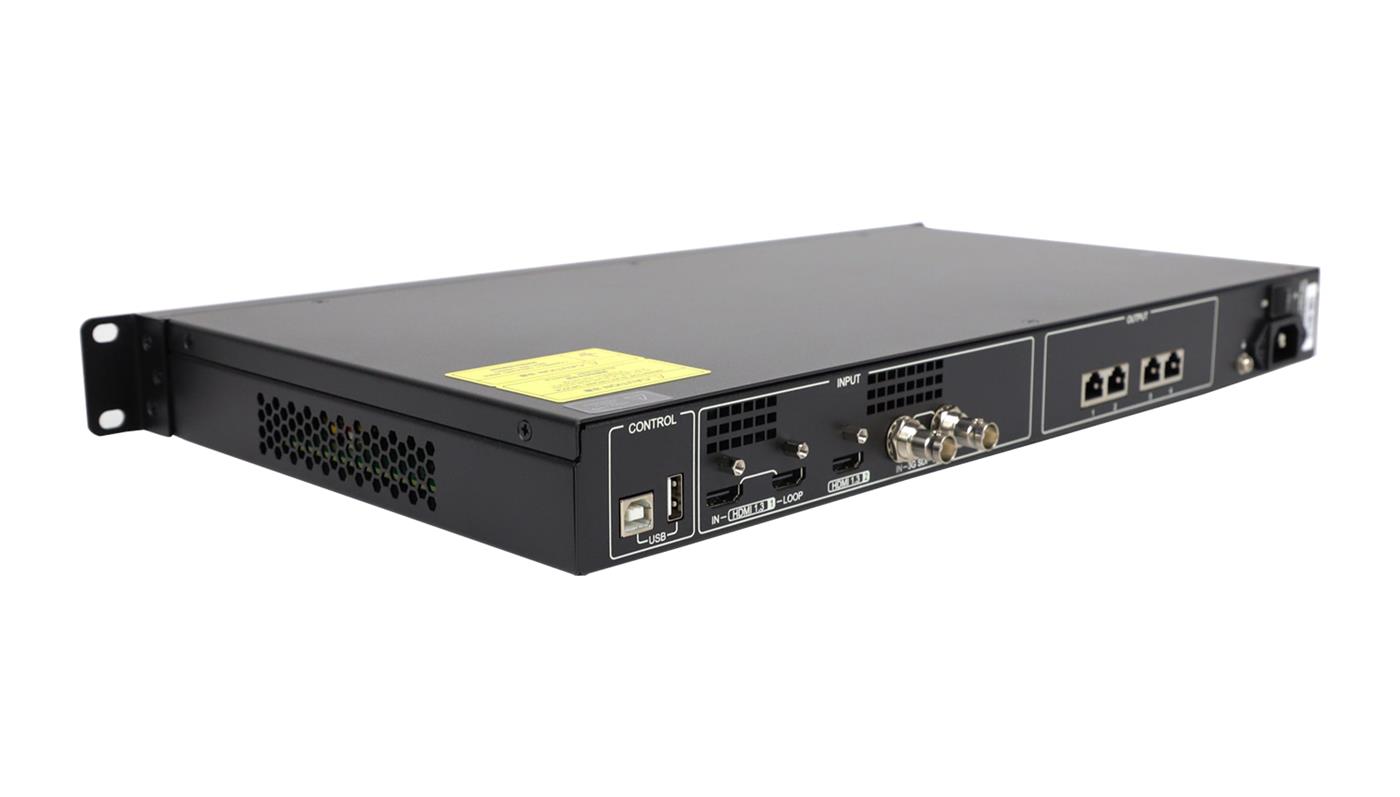
CMS260規格では、USB Type-Bを制御コンピュータに、USB Type-Aをデバイスのカスケード接続に、4つのギガビットイーサネットコネクタをLED出力に割り当てています。HDMIとSDIはソースビデオを伝送します。これらの経路を区別するには、コネクタのラベルとデバイスの正確なドキュメントを参照してください。コネクタの形状だけでは、その役割はわかりません。
NovaStar CMS260ソフトウェアを準備する際は、制御用のラップトップからコントローラへの経路、映像用のソースからコントローラへの経路、LEDデータ用のコントローラから受信カードへの経路の3つの経路をそれぞれ別に描画してください。こうすることで、壁に画像が表示されているにもかかわらずアプリケーションがデバイスを検出できない場合、またはその逆の場合に、どの接続が関係しているかを容易に判断できます。
01. 画面設定を変更する前に通信状況を確認してください。
正常に動作することが確認されているデータケーブルと、ドキュメントに記載されている制御ポートを使用してください。設定を送信する前に、アプリケーションでデバイスの識別情報を確認してください。複数のコントローラが接続されている場合は、選択したデバイスを目的の壁面と一致させてください。試運転中は、他のワークステーションが同時に変更を行わないようにしてください。
NovaStar CMS260ソフトウェアとの接続が成功したとしても、それはチェックポイントであって、試運転の完了ではありません。接続が成功したということは、コンピュータがその経路で通信できることを示しています。ディスプレイシステム全体が検証されたと決めつけるのではなく、受信カードのマップとビデオソースのチェックを続けて行ってください。
02. Macのワークフローを明確に計画する
V-Can V3.8.0のマニュアルには、macOSではCMS260がコンピュータのイーサネットポートへの直接接続をサポートしていないと記載されています。同じマニュアルには、V-Can全般のmacOSサポートについても記載されています。これらの記述は異なる事柄に関するものであり、アプリケーションプラットフォームのサポートは、すべてのデバイス接続方法を保証するものではありません。
Macベースのプロジェクトの場合は、サプライヤーに正確なコンピュータ、オペレーティングシステム、アプリケーションのバージョン、および接続経路を実演してもらうよう依頼してください。NovaLCTが必要な場合は、互換性のあるWindows構成のノートパソコンを計画に含めておいてください。アダプタを変更すればサポートされていないワークフローが解決すると約束しないでください。
4. 壁面を段階的に設置する
NovaStar CMS260ソフトウェアは、キャビネットプラン、ソースリスト、および作業ファイルが準備できてから使用してください。以下の手順は、推奨される承認プロセスです。これにより、変更点を特定し、あらゆるハードウェア改訂版に同じボタン操作が適用できるという前提に立つことなく、有用な引き渡し記録を作成できます。
01. 基準値を設定する
変更を加える前に、壁の動作を記録してください。既に正常に動作している場合は、識別可能なテスト画像を撮影し、選択したソース、画像の位置、および既存の不具合を記録してください。メンテナンス期間と、システムの運用再開を承認できる担当者について合意してください。
利用可能な構成情報を保存し、試運転用ノートパソコンとは別の場所にコピーを保管してください。ファイルが目的のツールで見つけて開けることを確認してください。誰も識別できないバックアップは、短い復旧時間中に技術者の役に立つ可能性は低いでしょう。
02. 受信機マップを確認する
NovaLCTのマニュアルおよびサプライヤー承認済みのキャビネット設定に従ってください。マニュアルに記載されているワークフローには、構成の読み込み、画面接続の設定、ハードウェアへの保存が含まれます。書き込みを行う前に、ソフトウェアで選択した通信ターゲットを確認してください。ケーブル配線図を画面マップの横に置いて、論理的な配置と物理的な配線を比較できるようにしてください。
NovaStar CMS260ソフトウェアの承認には、明確なコーナーラベル、キャビネットの境界線、および視認可能な方向マークを含むテスト画像を使用してください。これは推奨されるテストパターンであり、メーカー提供のファイルではありません。意図した表示側から壁のすべてのセクションを確認し、マップを変更する前に不一致箇所を写真に撮ってください。
03. 実際のソースと画像レイアウトをテストする
会場で使用する実際のプレゼンテーション用ノートパソコン、再生機器、またはスイッチャーを接続してください。出力設定を記録し、細かい文字、枠線、円、コントラストの強い色を含む画像で確認してください。画面いっぱいに写真を表示することで、プレゼンテーションスライドで目立つトリミングや引き伸ばしを隠すことができます。
設置時に残るすべてのコンバーターとケーブルを含めてください。テスト後にアダプタが変更された場合は、再度テストするまで、影響を受ける信号経路は未検証として扱ってください。ソース設定とレシーバーマッピングは別々に管理してください。一方のエラーを隠すために他方を調整すると、メンテナンスが困難になります。
NovaStar CMS260ソフトウェアの記録には、意図したレイアウトと結果の両方を明記する必要があります。例えば、境界線が完全に表示されているか、円が円形のままかなどを記録してください。「画像は問題ない」といった曖昧な表現よりも、これらの記録の方が、特に後で別の技術者が作業を引き継ぐ場合に、より明確な承認判断となります。
04. 永続性とオペレータ制御を確認する
必要な設定を保存した後、計画的に再起動を行い、承認された画像とマッピングが復元されることを確認してください。該当するアプリケーションを再度開き、状態を再度確認してください。ハードウェアに保存された設定と、コンピュータ上に残っているファイルを記録してください。
最後に、指定されたオペレーターに通常の起動手順とソース選択手順を実行するよう依頼してください。オペレーターが書面による指示から期待される画像を取得できない場合は、試運転担当技術者が対応可能なうちに引き継ぎ手順を再度確認してください。
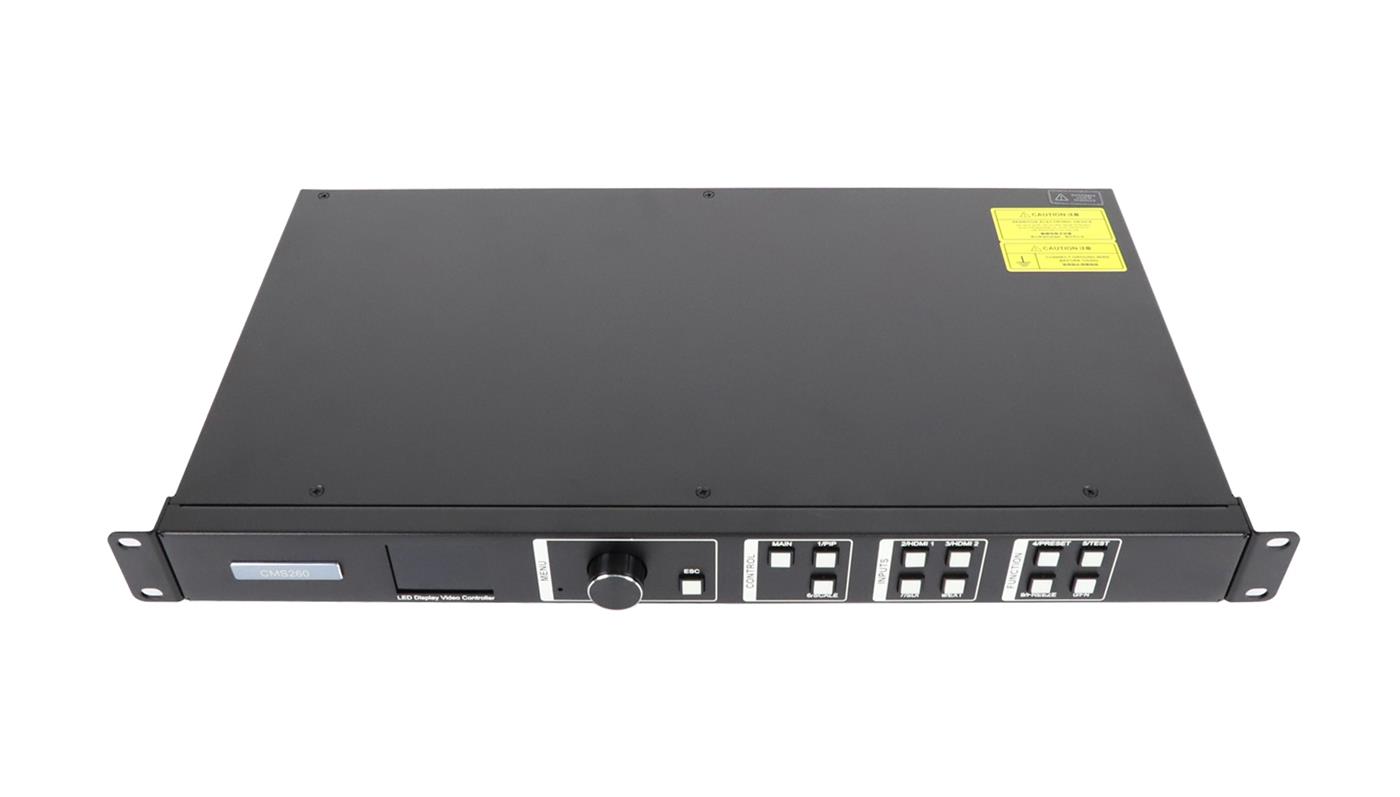
5. 再インストールする前に症状を診断する
NovaStar CMS260ソフトウェアの再インストールは、あらゆるディスプレイの問題に対する有効な最初の対処法ではありません。まず、問題がコンピュータ通信、ソースビデオ、キャビネットマッピング、または再起動後に保持される設定のいずれに関係しているかを特定してください。次に、いずれかの変数を変更し、その結果を記録してください。
| 観察された症状 | 最初に確認してください | 証拠を保管する |
|---|---|---|
| アプリケーションはコントローラーを検出しません | 制御コネクタ、データケーブル、ドライバの状態、および選択されたデバイス | 接続写真、アプリケーションバージョン、および正確なエラーメッセージ |
| コントローラーは検出されましたが、ソースビデオがありません | 選択された入力、ソース出力、および介在するアダプタ | ソースフォーマットとコントローラ入力ステータス |
| 写真は、配置のずれたキャビネットのセクションに分割されている。 | 承認された画面マップに対する物理的なケーブル配線の発注 | 印の付いたキャビネット図面とラベル付きのテスト画像写真 |
| 画像はトリミングまたは引き伸ばされています | ソースの縦横比と想定される画像サイズ | 全面テスト画像とソース設定 |
| 機器が再起動するまで壁は機能します | 保存された設定と起動ソースの状態 | ビフォーアフター写真と再開手順 |
| 文書化されたソフトウェア制御が欠落しています | その機能が接続されたモデルとバージョンに適用されるかどうか | デバイスの識別情報、ファームウェア、および関連するマニュアルセクション |
このNovaStar CMS260ソフトウェアのトラブルシューティング表は、診断の出発点となるものであり、各症状の原因が1つだけであることを示すものではありません。テストで疑われる原因が確認できない場合は、以前の状態に戻し、信号経路の次の部分を調査してください。ドライバの変更、ファームウェアのアップデート、新しい画面マップの作成を1回のトラブルシューティングで同時に行うことは避けてください。
NovaStar CMS260のソフトウェアサポートを依頼する際は、正確なエラーメッセージと、正常に動作する部分を説明してください。「HDMIビデオは正しく表示されるが、制御アプリケーションがデバイスを検出しない」というように、「コントローラーが故障している」というよりも、問題の特定に役立ちます。ケーブルの配線経路を技術者に推測させるのではなく、簡単な接続図を添付してください。
ファームウェアの変更は、別途検討すべき事項です。まず、アップデートの理由を明確に文書化し、対象となるハードウェアを正確に確認し、復旧手順を入手してください。類似のモデル名や筐体の写真だけでは、ファームウェアパッケージが適切であるとは断定できません。
6. 次の技術者が再現できるように設定する
NovaStar CMS260ソフトウェアの引き継ぎが完了したら、別の認定技術者がシステムを識別し、承認済みのファイルを探し出し、通常の動作状態を再現できるようにする必要があります。機器の簡潔な一覧、ソフトウェアのバージョン、キャビネットマップ、ソース設定、および受入時の写真もまとめて保管してください。
オペレーター向けの手順書とインテグレーター向けの構成記録は分けて保管してください。オペレーターは通常、起動手順、ソース選択、承認済みレイアウト、エスカレーション連絡先を必要とします。技術記録には、ファイルバージョン、接続の詳細、完了したテストの範囲が必要です。インストーラーとスクリーンショットが混在した構造化されていないフォルダを全員に配布すると、どちらの作業も難しくなります。
NovaStar CMS260ソフトウェアのサービス訪問ごとに、簡単な変更ログを作成してください。症状、行った変更内容、観察された結果、および変更が維持されたか元に戻されたかを記録します。対応する構成ファイル名を添付してください。これにより、次の技術者は、訪問全体を記憶から再現することなく、承認された設定と失敗した実験を区別できます。
例えば、架空の引き継ぎ記録では、壁面は顧客のプレゼンテーション用コンピュータでテストされたものの、カメラ映像が利用できなかったと記録されるかもしれません。カメラ映像の経路を承認待ちとしてマークし、承認を完了する責任者の名前を明記してください。テストされていないバックアップ構成や交換用ノートパソコンについても同様に行ってください。あらゆる入力条件や動作条件がチェックされたことを示唆する一般的な承認よりも、明確に記録されたテスト範囲の方がはるかに有用です。
ハードウェアの比較検討をまだ行っている場合は、CMS130とCMS260の比較表で容量と入力の違いをご確認ください。既存の設備にコントローラを注文する際は、受信カードのモデルとキャビネット構成を問い合わせ時に必ず記載してください。その情報に基づいて、CMS260の製品仕様と接続情報を確認してください。受信ハードウェアも変更する場合は、提案システムで使用するLED受信カードを正確に特定してください。
NovaStar CMS260ソフトウェアの組み合わせとサポート範囲について、書面での確認を求めてください。基本的なデバイス検出、受信機の設定、ソースレイアウト制御、既存の壁面システムの移行支援のいずれが必要かを明記してください。これらはそれぞれ異なる成果物であり、試運転計画書に別々に記載されるべきです。
7。 よくある質問
01. コントローラーがなくてもソフトウェアを準備できますか?
納品前に、設置担当者を手配したり、マニュアルを読んだり、プロジェクト記録を準備したりすることができます。NovaLCTには、インターフェースの使い方を学ぶためのデモモードも用意されています。オフラインでの準備では、納品されたハードウェアでの検出、受信機との互換性、または正常な出力は保証されません。これらについては、接続されたシステムでのテストが必要です。
02. USBソケットが付いているということは、CMS260はフラッシュドライブからビデオを再生できるということですか?
いいえ。公開されているCMS260規格では、USB Type-Bはコンピュータ制御およびカスケード入力に、USB Type-Aはカスケード出力に割り当てられています。これらのコネクタをフラッシュドライブメディアの再生入力として記述していません。プロジェクトで保存済みのビデオコンテンツが必要な場合は、適切な外部再生ソースを指定してください。
03. 他のプロジェクトのキャビネット構成を再利用できますか?
実際の受信機、モジュールの電子回路、および筐体の配置と一致することを確認してからにしてください。画面サイズが一致するだけでは不十分です。検証されていないファイルを実際の壁面に送信するのではなく、筐体サプライヤーに正しい構成を特定してもらうようにしてください。
04. 通常使用時、制御用ノートパソコンは接続されたままにしておく必要がありますか?
運用計画書からその要件を明確に定義してください。CMS260は前面パネルに操作部を備えていますが、設置環境によってはコンピュータ制御、またはビデオソースとして同じノートパソコンを使用する場合があります。合意された受入手順において、制御接続の取り外しとビデオソースの取り外しを別々にテストしてください。
05. NovaStar CMS260のソフトウェアバージョンはファームウェアバージョンと同じですか?
いいえ。アプリケーションとデバイスのファームウェアバージョンは、異なるコンポーネントを識別します。該当する場合は、受信カードのファームウェアも含め、両方を記録してください。サプライヤーが組み合わせを確認する必要があります。バージョン番号が一致している、またはそれ以上であるだけでは、互換性は証明されません。
8. 試運転前にソフトウェアと構成のチェックを受ける
コントローラーラベル、ファームウェア情報、コンピューターオペレーティングシステム、受信カードモデル、キャビネットマップ、および意図されたソースリストを EagerLED 設定に関する問い合わせページ新規設置、交換、または特定の不具合の修理のいずれであるかを説明してください。
互換性のあるNovaStar CMS260ソフトウェアパッケージ、関連ドキュメント、および明確な受入範囲を要求してください。これらの項目が合意されれば、試運転訪問では実際のシステムの検証に集中し、次のオペレーターが再現可能な設定を引き継ぐことができます。