


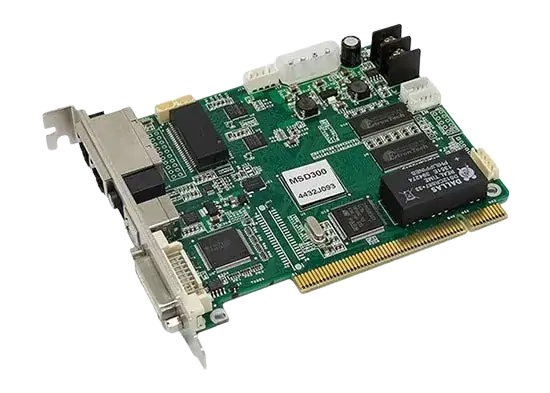
NovaStar MSD300送信カードは、DVIビデオソースをLEDディスプレイ内部の受信カードに接続します。2つのギガビットイーサネット出力で画面データを伝送し、別のUSB接続でコンピュータによるシステム設定が可能です。主な解像度は出力あたり最大65万ピクセルで、両方の出力が独立した負荷を伝送する場合、合計で最大130万ピクセルの解像度を実現します。
NovaStar MSD300を選ぶということは、単に特定の画面サイズ向けに宣伝されているカードを選ぶのではなく、ビデオソース、キャビネットの解像度、ケーブル配線を合わせることを意味します。このガイドでは、仕様、ピクセル計算、NovaLCTの設定、よくある不具合、そして設置や交換時に重要な購入時のチェック事項について説明します。また、MSD300とMSD600を比較し、サポートされている入力解像度が必ずしも駆動可能な物理的なLEDピクセル数と一致するとは限らない理由についても解説します。
1. NovaStar MSD300送信カードとは何ですか?
NovaStar MSD300は同期式LED送信カードです。画面はリアルタイムで供給される映像に追従します。映像はコンピュータ、メディアソース、または上流のビデオプロセッサによって生成されます。送信カードは必要な画像データを配信し、筐体内部の受信カードがそのデータをLEDモジュールに必要な信号に変換します。
01. 3つの異なる信号経路を理解する
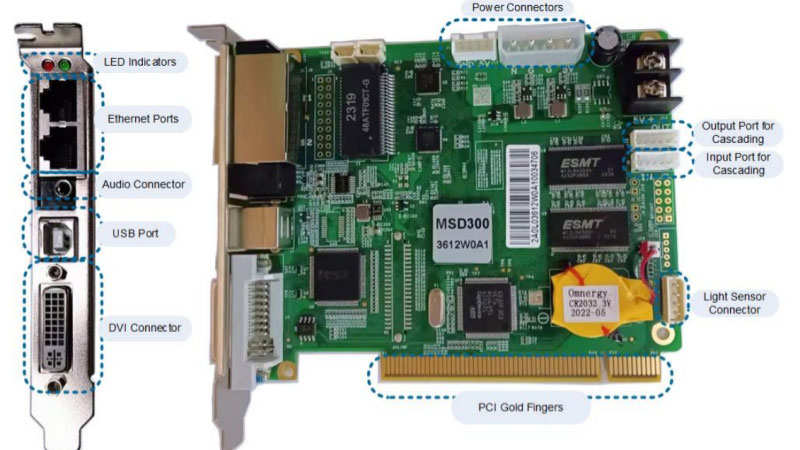
ビデオ:ソース出力 → DVIケーブル → NovaStar MSD300。ディスプレイデータ:送信カードのイーサネット出力 → キャビネット受信カード → LEDモジュール。構成: Windowsコンピュータ → USB Type-Bケーブル → 送信カード。これらの経路を分離することで、USB接続が正常に機能しているかどうかはDVIビデオが存在するかどうかとは関係がないため、障害診断がはるかに迅速になります。
RJ45ソケットは、制御システム内のLEDディスプレイデータを伝送します。オフィスルーターに接続したり、どのネットワークスイッチでも動作すると想定したりするのではなく、メーカーが推奨する配線方法に従ってください。各出力ケーブルには、ポート番号と最初のキャビネット名をラベル付けしてください。背面図では意図した配線が誤って反転してしまう可能性があるため、壁の正面図を示す図面を保管しておいてください。
02. 送信カードが代替できないものを理解する
NovaStar MSD300送信カードは、完全なビデオ制作システムではありません。スケーリング、複数のソース間の切り替え、特殊なアスペクト比へのコンテンツの調整については、別途計画を立てる必要があります。ソース画像のサイズを変更する必要がある場合は、適切なソース設定または前処理を使用してください。送信カードが自動的にすべてを拡大縮小して画面いっぱいに表示してくれるとは考えないでください。
互換性のある受信カード、モジュールパラメータ、キャビネットの電源およびデータ配線、適切な設置用筐体も必要です。通常のライブ再生には、ソースからのビデオ出力が継続している必要があります。設定されている場合、保存された起動画像は、独立したプレイリストプレーヤーとは異なります。無人スケジュール広告の場合、残りの制御チェーンを選択する前に、どのデバイスがコンテンツを保存およびスケジュールするかを確認してください。
2. NovaStar MSD300の仕様と画素数
以下のNovaStar MSD300の仕様は、ベースモデルであるMSD300と、2024年12月9日付けのメーカー仕様書V2.4.2に基づいています。納品されたユニットについては、プリント基板の型番とドキュメントの改訂版をご確認ください。MSD300とMSD300-1を併記したリストは、すべてのコネクタ、寸法、ファームウェアが互換性があることを証明するものではありません。
| Item | 公開された仕様 | 確認すべきこと |
|---|---|---|
| ビデオ入力 | シングルリンクDVI×1、最大解像度1920×1200(60Hz) | ソースのタイミングを完全に一致させる。 |
| 映像フォーマット | 8ビットRGB 4:4:4; プログレッシブ入力 | インターレース入力はサポートされていません。 |
| LEDデータ出力 | ギガビットイーサネット×2、ポートあたり最大650,000万ピクセル | 各物理鎖を個別に計算する。 |
| 管理 | USB Type-B、UART IN/OUT、最大20台のデバイスをカスケード接続可能 | 制御カスケードはビデオを配信しません。 |
| その他のインタフェース | 音声入力および光センサーコネクタ | 関連アクセサリーを確認してください。 |
| 出力 | DC 3.3~5.5V、定格0.6A、3W | ホストの電源供給と接続を確認してください。 |
| 環境 | −20℃~+75℃、相対湿度10~90%(結露なきこと) | 湿気や結露から保護してください。 |
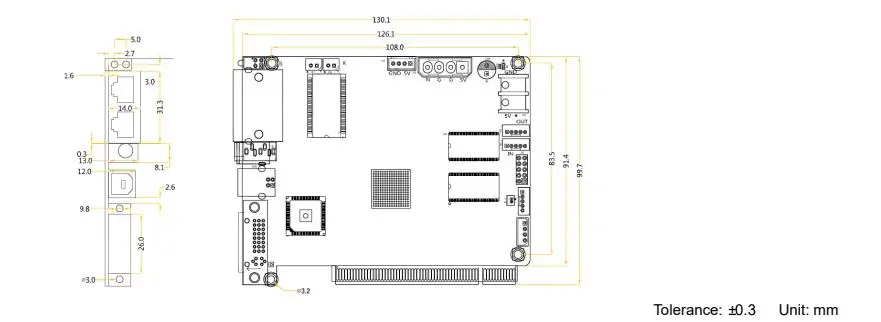
| カードのサイズと重量 | 130.1×99.7×14.0mm; 104.3g | ケーブルや配線のための十分なスペースを確保してください。 |
01. LED負荷から入力解像度を分離する
NovaStar MSD300は、総LED出力負荷を超えるサイズのビデオキャンバスを受信できます。1920×1080の画像は2,073,600ピクセルで構成されており、この解像度の物理的なLEDウォールは、公称出力上限である1,300,000ピクセルを超えます。同じウォールに低解像度のコンテンツを表示しても、物理的なピクセル数は減少しません。
より小さな壁面を作成する場合は、ソースキャンバス内のアクティブなコンテンツ領域を特定し、その領域を意図的にマッピングします。境界線と番号付きグリッドを使用して位置を確認します。デスクトップの背景は、右端の列や最下段のコンテンツが切り取られていても、許容範囲内に見える場合があります。入力タイミング、アクティブなマッピング領域、および各出力の負荷はすべて一致している必要があります。
02. キャビネットとポートの負荷を計算する
キャビネットの実際のピクセル寸法から計算します。このNovaStar MSD300プロジェクトでは、各キャビネットは128×128ピクセルで、壁は幅10キャビネット、高さ6キャビネットです。結果として得られるキャンバスは1280×768ピクセルになります。30キャビネットからなる2つのチェーンは、受信カードの制限と選択された動作設定によりますが、ポートごとの上限値以下に収まります。
| 計算 | 結果 | 意味 |
|---|---|---|
| キャビネット1つ | 128 × 128 = 16,384ピクセル | チェーン接続された各キャビネットにこの負荷値を適用してください。 |
| 壁全体 | 1280 × 768 = 983,040ピクセル | 名目上の2ポート合計を下回る。 |
| 1つのポートに30台のキャビネット | 30 × 16,384 = 491,520ピクセル | バランスの取れた2系統構成案。 |
| 1つのポートに40台のキャビネット | 40 × 16,384 = 655,360ピクセル | 650,000万ピクセルのポート制限を超えました。 |
最後の行は、よくある計画ミスを示しています。2番目の出力の予備容量では、1番目の出力の過負荷を補うことはできません。これらの計算はサイジングの例であり、特定のキャビネットの組み合わせを承認するものではありません。NovaStar MSD300の試運転を行う前に、ケーブルの配線図を作成し、実際のチェーン合計を確認してください。
03. カスタムタイミングと冗長性を別々に扱う
V2.4.2のPDFには、3840×600と548×3840(60Hz)のカスタム入力例が記載されています。これらは特定のワイドまたはトールのタイミングであり、完全なUHDサポートではありません。NovaStarのWeb概要では最大高さが異なっているため、見出しの寸法だけに頼るのではなく、通常よりも背の高いキャンバスを使用する場合は確認を取るようにしてください。
NovaStar MSD300のバックアップルートには、別途容量計画が必要です。イーサネットポートの冗長性は、設定された構成でカバーされる障害のみを保護します。ポートをバックアップとして使用しても、650,000万ピクセルの独立した領域が追加されるわけではありません。想定される障害シナリオについて合意し、イベントでスクリーンが必要になる前にテストを実施してください。
3. MSD300ソフトウェア、マニュアル、およびNovaLCTセットアップ
NovaLCT は、この同期制御ワークフローの構成ツールです。 EagerLEDNovaLCTのダウンロードとバージョンガイド NovaStarソフトウェアおよびマニュアルライブラリ 適切な資料を探すには、同期制御マニュアルを選択し、実際の送信カードと受信カードのソフトウェアとファームウェアの組み合わせを確認してください。
01. ファイルと復元可能な構成を準備する
稼働中のNovaStar MSD300システムを変更する前に、既存のキャビネット構成、画面接続レイアウト、ソースタイミング、ソフトウェアバージョンを収集してください。日付入りのコピーを、試運転用コンピュータから離れた場所に保管してください。ケーブルラベルを写真に撮り、受信カード、モジュールバッチ、またはパラメータが異なるキャビネットがあればメモしておいてください。
受信カードファイル(多くの場合、.rcfgまたは.rcfgx形式)には、キャビネットレベルのパラメータが記述されています。これは、アプリケーションインストーラや、壁面上のキャビネット配置図とは異なります。ピクセルピッチが一致するからといって、見た目が似ているパネルのファイルを安易に使用しないでください。キャビネットのサプライヤーに、実際のモジュールの電子回路と配線に対応するファイルを依頼してください。
02. ハードウェアを接続し、通信を確立する
機器を安全に隔離して設置作業を進めたら、資格のある設置業者に依頼して、適切な電源構成でカードを取り付けて電源を供給してもらいます。ビデオソースをDVIポートに、設定用コンピュータをUSB Type-Bポートに、各キャビネットチェーンをそれぞれの出力ポートに接続します。システムの起動手順に従ってからNovaLCTを開き、送信デバイスが検出されていることを確認します。
デバイス一覧にNovaStar MSD300が表示されない場合は、電源、USBデータケーブル、コンピューターのポート、通信ドライバーから順に確認してください。MSD300ドライバーを検索しても、無関係なファームウェアがダウンロードされることはありません。ドライバーのインストールによってコンピューターとの通信が可能になりますが、ビデオ出力や正しいキャビネット構成の作成は行われません。
03. 送信元カードと受信カードのパラメータを設定します。
まず、ドキュメントに記載されているプログレッシブソースモードから始め、接続されている出力がアクティブになっていることを確認してください。ノートパソコンの場合、プレゼンテーションは内蔵ディスプレイにのみ出力されている可能性があります。外部出力モードを確認し、追加のコンバーターやより複雑なコンテンツを導入する前に、簡単なテスト画像を使用してください。
サポートされている NovaLCT ワークフロー内で、適切な通信デバイスを選択し、キャビネットサプライヤーの受信カードパラメータを読み込みます。設定を広範囲に適用する前に、適切なテストキャビネットまたは制御された画面領域で結果を確認してください。試運転に適した明るさを維持してください。画像が乱れたり、色が正しくない場合は、壁全体で試行錯誤するのではなく、作業を中断してファイルを検証してください。
04. キャビネットをマッピングし、テストして保存する
キャビネットの実際のピクセル寸法を入力し、各受信カードを画面接続レイアウトに配置します。各NovaStar MSD300出力からの物理的なケーブルの順序をトレースします。列に沿って蛇行するケーブルのチェーンは、その順序でマッピングする必要があります。キャビネットを整然としたグリッドにドラッグするだけでは、正しいデータパスは確立されません。
赤、緑、青、白、グレースケール、番号付きグリッド、および動画コンテンツをテストします。欠落領域、反転順序、継ぎ目、不適切な色、および切り取られたエッジがないかを確認します。マッピングを確認したら、そのソフトウェアバージョンで提供されるコントロールを使用して、構成をハードウェアに送信して保存します。一致するローカルバックアップをエクスポートし、計画された再起動を実行して、承認された設定が保持されていることを確認します。
NovaStar MSD300の引き継ぎ時には、ソース解像度、リフレッシュ設定、ファームウェアバージョン、キャビネットファイル、ポート図をまとめて記録してください。メニューの表記はNovaLCTのリリースによって異なるため、画面表示がこれらの手順と異なる場合は、該当するマニュアルを参照してください。ファームウェアの変更は、対象機種のパッケージと復旧計画に基づき、管理されたメンテナンス期間中に実施してください。
4. MSD300とMSD600:どちらの送信カードが適合しますか?
MSD300とMSD600のどちらを選ぶかの主な決め手は、ソース接続とキャビネットの配線が小型カードに適合するかどうかです。NovaStar MSD300はDVIと2つのイーサネット出力を備えています。MSD600はネイティブHDMI入力と4つの出力を追加しています。出力が増えることで配線オプションは増えますが、どのシステム構成でも、各チェーンでサポートされている入力モードと有効な負荷が必要となります。
| 決定要因 | MSD300 | MSD600 |
|---|---|---|
| ビデオ接続 | シングルリンクDVI | シングルリンクDVIおよびHDMI 1.3 |
| LED出力数 | 2ギガビットイーサネットポート | 4ギガビットイーサネットポート |
| 標準8ビット入力上限 | 1920 Hzで1200×60 | 1920 Hzで1200×60 |
| 設定接続 | USB Type-B、UARTカスケード接続 | USB Type-B、UARTカスケード接続 |
| 典型的な選択理由 | 2ポート制限内の既存のDVIシステム | ネイティブHDMIまたは追加のキャビネットチェーン |
01. ソースとレイアウトで選択する
小型の壁面に既に互換性のあるDVIソースと管理可能な2つのチェーンがある場合、NovaStar MSD300はポートを追加することなく要件を満たす可能性があります。HDMIが必須の場合は、ネイティブHDMIハードウェアと、互換性のある変換パスのコストと複雑さを比較してください。プラグアダプタだけでは、ソースのタイミングや信号フォーマットが受け入れられるとは限りません。
大型カードの入出力制限については、NovaStar MSD600の仕様書とセットアップガイドをご参照ください。型番の上昇やソケット数の増加は、スケーリング、無制限の4K入力、またはすべての受信カードとの互換性を保証するものではありません。
02. MSD300-1と交換品のオファーをよく確認してください。
NovaStar MSD300送信カードを交換する際は、モデル名、基板のリビジョン、取り付け方法、電源接続、コネクタ、およびサポートされているファームウェアを必ず比較してください。MSD300-1は別のモデルとして確認してください。特に販売リストで複数のバリエーションが1つのタイトルにまとめられている場合は、実際に納品されたハードウェアの写真を要求してください。
頻繁に交換される機器の場合は、ベアカードとエンクロージャー付き送信コントローラのメンテナンス性も比較検討してください。ラック全体を分解することなくケーブルを交換したり、インジケーターを確認したりできるスペースを確保しましょう。物理的な設置の容易さは、画素数とは別の購入検討事項です。
5. アプリケーション、互換性、画質
NovaStar MSD300は、プロジェクトの要件に合致する場合、固定式およびレンタル式のLEDシステムへの導入を検討できます。画面の物理的な面積は、必ずしも信頼できる指標ではありません。ピクセルピッチを小さくすると、同じ面積内のピクセル数が増加します。屋内用LEDスクリーン、特に高精細な解像度が求められる会議室や小売店への設置においては、コントローラーを選択する前に、キャビネットの正確な解像度を計算する必要があります。
01. 画面の使用方法を計画する
レンタル用LEDディスプレイの場合、キャビネットの配置はイベントごとに変更される可能性があります。承認された各構成ごとに、レイアウト図とケーブル配線図を個別に保存してください。列を追加する場合は負荷を再計算してください。以前に正常に動作したNovaStar MSD300の構成でも、より幅広または高さのある壁面構成が自動的に有効になるわけではありません。
その EagerLED 以下のビデオでは、レンタル用スクリーンのアプリケーションとキャビネットのフォーマットを示しています。制御システムの計画については、セクション3の試運転手順を参照してください。このビデオは、モデル固有の送信カードの設定ではなく、ディスプレイのアプリケーションを示しています。
屋外設置の場合は、NovaStar MSD300を適切に保護された制御環境に設置してください。基板の動作温度範囲は、筐体の防水性能を示すものではありません。ディスプレイ全体の設計において、換気、埃、結露、ケーブルの張力、およびメンテナンスのためのアクセス性を確認してください。
02. 明るさ、キャリブレーション、リフレッシュレートを個別に調整
NovaStar MSD300は、適切なセンサーと設定を使用することで、自動輝度制御のための光センサー接続に対応しています。センサーが周囲光を測定する場所を決定し、実際の動作環境で画面の明るさを確認してください。観客とは異なる照明環境をセンサーが向いている場合、不適切な調整結果になる可能性があります。
ピクセルレベルの輝度と色度補正には、対応する補正システムと有効な係数が必要です。送信カードをインストールするだけでは実現できません。同様に、ソースフレームレートとLEDリフレッシュレートは異なるものを表しています。1秒あたりの入力画像数と、受信電子機器がLEDを駆動する方法です。撮影イベントの場合は、目に見えるすべての縞模様やちらつきをNovaStar MSD300のせいにするのではなく、意図したカメラ設定で画面全体をテストしてください。
6. NovaStar MSD300の価格と購入チェックリスト
NovaStar MSD300の価格は、正確なモデル、数量、状態、および配送先を指定して問い合わせる必要があります。日付のない市場価格は、異なるリビジョン、基板のみ、または必要なケーブルやサポートが付属していないパッケージの価格である可能性があります。そのため、このガイドでは、検証されていない一般的な価格を提示するのではなく、見積もりチェックリストを使用しています。
01. 有益な見積もりを作成するために十分な情報をお送りください。
NovaStar MSD300の製品を比較検討するには、以下のプロジェクト詳細を併せてご提供ください。画面の写真は参考になりますが、制御システムの確認に必要なピクセル情報やハードウェア情報の代わりにはなりません。
- 画面: キャビネットの横方向および縦方向の台数、キャビネットごとのピクセル寸法、および提案されているケーブルチェーン。
- 出典: 利用可能なコネクタ、想定される解像度とフレームレート、およびスケーリングまたはソース切り替えが必要かどうか。
- ハードウェア: 送信カードのラベル、受信カードのモデル、ファームウェアのバージョン、および利用可能な設定ファイル。
- パッケージ: カードの数量、ケーブル、取り付けまたは筐体の要件、予備機器、および構成に関するサポート。
- 配達: 目的地、必要日、保証内容、送料、および税務上の取り扱い。
02. 受け入れとサポートについて合意する
NovaStar MSD300システムが要件を満たしていることを示すために何が必要かを確認してください。具体的には、コンテンツのマッピングが正しく行われているか、すべてのキャビネットが正常に動作しているか、再起動後も設定が保持されているか、合意されたバックアップ動作が機能しているかなどを確認してください。最終的な構成ファイルは誰が提供するのか、またカードが交換された場合に誰が復元を支援するのかを明確にしてください。
変換ハードウェアや試運転時間を含めた、設置費用全体を比較してください。ソース接続やキャビネットのセットアップが未解決のままの場合、ベアカードの見積もり価格が安くてもあまり意味がないかもしれません。 MSD300の互換性チェックと最新の見積もりを依頼するには EagerLED 上記の情報に基づいて、実際の壁の状況に合わせた推奨事項を作成できるようにしました。
7. MSD300のトラブルシューティングとよくある質問
NovaStar MSD300のトラブルシューティングを行う際は、まず電源、入力画像、コンピュータとの通信、またはキャビネット出力のいずれに問題があるかを特定してください。設定を変更する前に、症状を記録しておきましょう。複数のケーブルを交換したり、新しいパラメータを同時にロードしたりすると、原因の特定や以前の動作状態への復元が困難になります。
| 症状または指標 | それが示唆するもの | 最初のチェック |
|---|---|---|
| 赤色のSTAインジケーターがオフ | 電源が入らない、または異常な電力供給 | ソフトウェアを変更する前に、電源供給と接続状況を確認してください。 |
| 緑色のRUNが2秒に1回点滅します。 | 映像入力は利用できません | アクティブなソース出力、DVIケーブル、およびサポートされているタイミングを確認してください。 |
| 緑色のRUNが1秒間に4回点滅します。 | ビデオ入力があります | 壁が黒くなっている場合は、出力チェーン、マッピング、およびキャビネットの設定を調べてください。 |
| NovaLCTでカードが見つかりません | 設定通信が確立されていません | 電源、USBデータケーブル、ドライバー、ソフトウェアの互換性を確認してください。 |
| キャビネットの一部が欠品または故障しています | 出力チェーンまたはマッピングの問題の可能性 | 影響を受けたポート、最初に故障したキャビネット、およびケーブルの配線順序を追跡してください。 |
| 色が間違っている、またはモジュールが混ざっている | キャビネットの仕様やハードウェアが一致していない可能性があります。 | 受信カードのファイル、モジュールの配線、および既知の正常なソースを正確に確認してください。 |
緑色のRUNインジケーターが呼吸するように点滅している場合は、仕様に従ってイーサネット冗長化が有効になっていることを示します。非常に速い点滅は、起動イメージを示しています。表示されている画像と配線図と併せてインジケーターを確認してください。インジケーターは調査範囲を絞り込むのに役立ちますが、すべてのキャビネットやバックアップ経路が正しく機能していることを保証するものではありません。
チェーン全体が欠落している場合は、正常に動作している出力と比較し、正常なケーブルを1本ずつテストしてください。チェーンの途中で障害が発生した場合は、NovaStar MSD300を交換する前に、最初に影響を受けたキャビネットとその入力接続部を点検してください。リセットやファームウェアの変更を行う前に、元のパラメータを保持してください。
01. NovaStar MSD300送信カードは何に使用されますか?
NovaStar MSD300は、DVIソースから互換性のあるLED受信カードにライブビデオデータを送信します。これは同期LED制御システムの一部を構成します。ソース側がコンテンツを生成し、受信側の電子機器が画面内のモジュールを制御します。
02. NovaStar MSD300はいくつのピクセルを制御できますか?
公表されているポート制限は最大65万ピクセルで、2つの出力により独立した負荷で合計130万ピクセルの公称値となります。各チェーン、受信カードの制限、および動作モードを確認してください。バックアップ出力は、2つ目の独立した画面領域としてカウントしないでください。
03. MSD300はフルHD LEDウォールを駆動できますか?
物理的な1920×1080ピクセルの壁面は2,073,600ピクセルを持ち、公称出力総数を超えています。NovaStar MSD300は対応するフルHD入力を受け入れることができますが、その信号を受け入れることと、フルHD LEDピクセルアレイを駆動することは異なります。
04. NovaStar MSD300にはHDMI端子やUSBからのファイル再生機能はありますか?
基本モデルにはDVIビデオ入力が搭載されています。USB Type-Bは設定接続用であり、USBメディア再生ソケットではありません。HDMIソースを使用する場合は、適切な信号変換回路を確認するか、画面要件を満たすネイティブHDMI対応のコントローラーを選択してください。
05. どのMSD300ソフトウェアとマニュアルを使用すればよいですか?
NovaLCTを使用する際は、設置環境に適した同期制御マニュアルを必ず参照してください。ソフトウェアとファームウェアは、送信カードと受信カードに適合させてください。変更を加える前に、動作構成ファイルとキャビネットファイルを保管しておいてください。インストーラーはこれらのファイルの代わりとなるものではありません。
06. MSD300-1は自動的に直接交換品として使用できますか?
いいえ。設置済みのNovaStar MSD300とモデル、ハードウェアリビジョン、コネクタ、取り付け方法、電源要件、ファームウェアの互換性を確認してください。類似の名称や写真だけでは交換品として承認できません。供給業者に、予定している筐体と電源の組み合わせを確認してもらってください。
07. コンピューターがカードを検出すると、なぜ画面が真っ黒になるのですか?
USB検出では、制御接続のみが確認できます。DVIソースがアクティブかどうかを確認し、RUNインジケーターを点検してから、キャビネットのデータパスをトレースしてください。また、NovaStar MSD300に不具合があると判断する前に、マッピング、輝度、受信カードのパラメータも確認してください。
08. 複数のMSD300カードでより大きな画面を駆動できますか?
より大規模なシステムでは、画面領域を複数の送信デバイスに割り当てることができますが、それぞれに適切なビデオ配信とマッピングが必要です。UARTカスケード接続は制御をサポートしますが、ソース画像の自動分割や同期は行いません。購入前に、マルチデバイス構成全体の設計を確認してください。
8. 結論:適切なNovaStar MSD300システムを選択する
NovaStar MSD300送信カードは、DVIソース、キャビネットの電子機器、2ポートローディングがプロジェクトに適合する場合に実用的な選択肢となります。まずはキャビネットの正確なピクセル数から始め、各ケーブルチェーンをたどり、コンテンツがソースキャンバスをどのように占めるかを特定してください。これらの確認は、物理的な画面サイズや入力解像度の見出しだけで選択するよりもはるかに役立ちます。
NovaStar MSD300を注文する前に、モデルバリアントを確認し、キャビネットファイル、ポート図、および動作中のソフトウェア記録を保管してください。引き渡し前に、ライブコンテンツ、電源サイクルの持続性、および計画されている冗長性をテストしてください。 EagerLED 画面レイアウトとソースの詳細 送用カードのおすすめと見積もり 完全なインストールに基づいています。
技術資料: NovaStar MSD300 送信カード仕様書 V2.4.2 (2024 年 12 月 9 日)、コネクタ、インジケータ、仕様のセクション。MSD600 送信カード仕様書 V2.4.1 (2024 年 12 月 6 日)。NovaLCT LED 設定ツール同期制御システム用ユーザーマニュアル V5.8.1、画面設定のセクション。参照資料は 2026 年 10 月 10 日に確認済み。キャビネットの計算と試運転チェックは説明のためのガイダンスであり、製品テストによる測定値ではありません。原著著者:Miki。


