LED画面が真っ暗になる原因としては、電源喪失、ビデオ入力の欠落、ブラックアウト設定、データ接続の断線、画面構成の誤り、受信カードの故障、またはモジュールレベルの問題などが考えられます。まず、LEDウォール全体、キャビネット群、または個々のモジュールのいずれが真っ暗になっているかを確認してください。次に、信号経路を確認し、対応している場合はコントローラまたは受信カードのテストパターンを使用して、部品交換前に故障箇所を絞り込んでください。
このガイドでは、イベント、広告、固定設置などに使用される直視型LEDビデオウォールとモジュール式LEDディスプレイについて説明します。「LEDテレビ」とは通常、LEDバックライトを搭載した液晶テレビを指します。バックライトの修理方法は異なりますので、テレビの修理手順をLEDウォールに適用しないでください。
By 三木 ・2026年11月12日更新 ・技術資料:NovaStarマニュアル(ホスト元: EagerLED.
迅速な診断依頼
- 外部電源とビデオ接続が安全であることを確認してください。
- 選択した入力、出力モード、および明るさを確認してください。
- 適切なテストパターンを適度な明るさで実行してください。
- 最後に正常に動作していたキャビネットから、最初に動作しなくなったキャビネットまで、影響を受けたデータチェーンをたどってください。
- 一度に1つの部品または設定を変更し、その結果を記録してください。
煙が出たり、焦げ臭い匂いがしたり、キャビネット内に水が入っていたり、電気配線が露出していたり、ブレーカーが繰り返し落ちたりする場合は、作業を中止して資格のある技術者に連絡してください。キャビネットを開けたり、内部ケーブルを差し替えたり、部品を交換したりする前に、必ず電源を遮断してください。活線電圧の測定や主電源の修理は、機器のサービス手順に従って資格のある担当者が行う必要があります。
1. LEDブラックスクリーン症状と最初のチェック項目を照合する
LED画面が真っ暗な場合は、影響を受けている機器に特化した診断を行ってください。プロセッサ、送信出力、受信カード、またはモジュール群のどれが真っ暗なのかを記録してください。この情報に基づいて、次にどの安全確認を行うべきかが判断でき、サポート担当者が不要な部品交換を避けるのに役立ちます。
暗くなった部分の大きさや形状は、点検を始める場所を選ぶのに役立ちます。すべてのキャビネットでLED画面が真っ暗になっている場合と、特定のモジュールだけが暗くなっている場合では、最初に確認すべき箇所が異なります。これらは診断の手がかりであり、特定の部品が故障しているという証拠ではありません。
| 症状 | 断層帯の可能性 | 最初の便利なチェック |
|---|---|---|
| 壁一面が暗く、キャビネットの電源表示灯は消えている。 | 配電、キャビネット電源、または配線 | 外部電源の状態を確認し、トリップした保護装置をエスカレーションする |
| 壁一面が暗く、コントローラーとキャビネットに電源が供給されている。 | ビデオ入力、ブラックアウトモード、輝度、出力マッピング、または信号リンク | 入力状態と出力モードを確認し、サポートされているテストパターンを実行します。 |
| データチェーンに沿って複数のキャビネットが暗くなっている | 境界にあるリンク、最初に影響を受けるキャビネット、またはその出力の構成 | 最後に動作していたキャビネットと最初に暗かったキャビネットの間のリンクを検査する |
| キャビネット1つは暗いが、隣接するキャビネットは正常に機能する | ローカル電源、受信カード、ハブボードまたはキャビネット接続 | そのインジケーターと検出されたカードの状態を、対応する正常に動作するキャビネットと比較してください。 |
| 1つのモジュールまたは小さな長方形の領域が暗い | モジュール電源、リボンケーブル、ハブコネクタまたはモジュール | 電源を遮断した状態で、ローカルコネクタと互換性のあるスペアパーツを確認してください。 |
| 壁が断続的に黒くなる | 接続不良、不安定な電力、過熱、または電源の中断 | 失敗した場合はログを記録し、アラーム、リンクの状態、ソースの変更を確認します。 |
個々のピクセルが数個だけ暗い場合は、ディスプレイの黒点に関するガイドをご参照ください。ピクセルが暗い場合と筐体が暗い場合は、それぞれ異なるトラブルシューティング手順が必要です。
2. LEDブラックスクリーンの背後にある電源および信号経路を追跡する
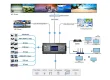
一般的なライブビデオシステムの設置経路は、ビデオソース → ビデオプロセッサ/コントローラ → LEDデータ出力 → 受信カード → HUBボード → LEDモジュール、となります。電源経路は、配電システムから各キャビネットの電源および低電圧負荷まで、別々に配線されます。一部のコントローラは、プロセッサ機能と送信カード機能を1つのデバイスに統合しています。
受信カードは画像データをモジュールに配信します。HUBボードはそのカードをモジュールのデータインターフェースに接続します。コントローラに電源が供給されているからといって、キャビネットに電源が供給されているとは限りませんし、受信カードの電源インジケータが点灯しているからといって、有効なビデオ信号がLEDに到達しているとは限りません。
非同期型LED看板の場合は、メディアプレーヤーに保存されている番組と再生スケジュールも確認してください。スケジュールが空だったり、コンテンツが真っ黒な状態でプレーヤーが動作している場合、正常な画面でも真っ黒になることがあります。
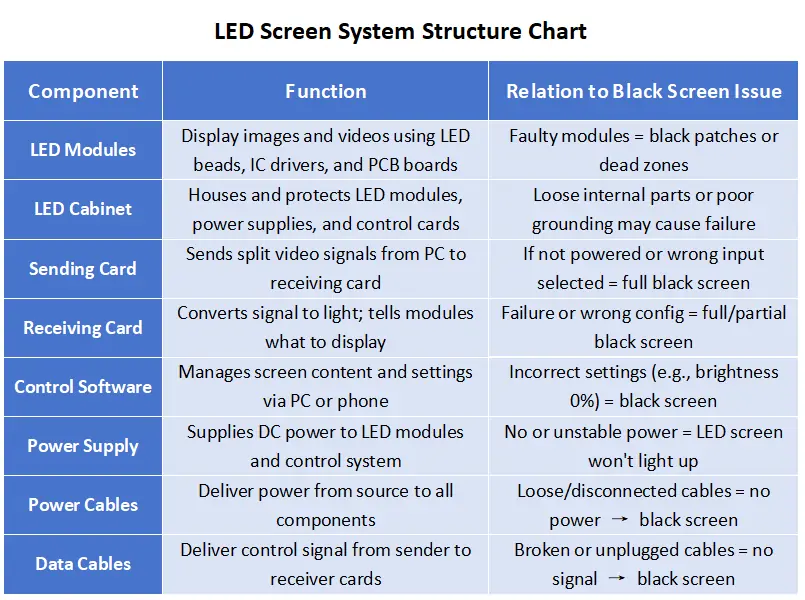

3. LEDブラックスクリーン:壁一面を遮光するための7つのチェックポイント
機器を開けずに確認できる設定と接続箇所から、LEDブラックスクリーンチェックを開始してください。変更を加える前に、既存の設定を保存し、ケーブルの配線図を撮影してください。チェック後、どの変更が結果に影響を与えたかを把握するために、再度テストを実施してください。
01. コントローラーとキャビネットへの電源供給を確認する
通常の電源スイッチ、外部プラグ、ステータス表示を確認してください。すべてのキャビネットが暗く、電源インジケーターも消灯している場合は、受信カードの故障を疑う前に、共有電源系統を調査してください。1台のキャビネットのみ電源が切れている場合は、そのキャビネットの電源供給と接続に注目してください。
ブレーカーが切れた原因を特定せずに、ブレーカーを繰り返しリセットしたり、ヒューズを交換したりしないでください。技術者は、筐体および電源メーカーが指定する条件下で、供給電圧、極性、および出力を確認する必要があります。すべてのLEDディスプレイに適した単一のDC電圧は存在しません。
02. ビデオソースが画像を生成していることを確認します。
コンピューターまたはメディアプレーヤーが起動していて、ビデオを出力していることを確認してください。コントローラーの入力ステータス表示またはプレビューを確認してください。可能であれば、別のモニターでソースをテストし、正常に動作することが確認されているビデオケーブルを試してください。コントローラーで選択した入力が、解像度とリフレッシュレートに対応していることを確認してください。
デスクトップ画面が真っ黒、プレイリストが空、スリープモード、またはソースが間違った出力に接続されている場合、壁の故障と誤認する可能性があります。LEDキャビネットのハードウェアを変更する前に、ソース側で表示されるコンテンツを確認してください。
03. 正しい入力を選択し、通常の出力を復元します。
HDMIやDVIなど、実際にソースに接続されている入力を選択してください。コントローラーによっては、ブラックアウト、ブラックスクリーン、フリーズ、スタンバイ、または意図しないプリセットがないか確認してください。フリーズした黒いフレームは、ソースが切り替わっても暗いままになることがあります。通常の出力に戻し、明るさがゼロに設定されていないか、アクティブなスケジュールによって明るさが下げられていないかを確認してください。
テストには、設置場所に適した控えめな明るさを使用してください。屋内・屋外を問わず、すべてのスクリーンで50%が適切な設定であるとは限りません。NovaStar社のNovaLCT V5.6.0マルチメディアプレーヤーのマニュアル、8.3節では、ノーマル、フリーズ、ブラックアウト、および受信カードテストパターンコントロールについて説明しています。メニューと機能は、ハードウェアおよびソフトウェアのバージョンによって異なります。
04. LEDデータ接続をテストする
コントローラのLED出力から影響を受けるチェーンの最初のキャビネットまで、文書に記載されているケーブル経路をたどってください。接続に管理ネットワークポートではなく、LEDデータ出力が使用されていることを確認してください。外部プラグに損傷がないか点検し、必要な仕様を満たす正常なケーブルと交換してください。
チェーンを任意の出力に移動して、元のポートが黒く表示されたままの場合に故障していると結論付けないでください。別の出力では、キャビネットのマッピングが異なっていたり、画面領域が割り当てられていない場合があります。代替ポートのテストでは、意図したマッピングと負荷制限を維持する必要があります。LEDデータリンクに標準のネットワークスイッチを挿入するのではなく、機器の承認済みトポロジに従ってください。
05. コントローラと受信カードのテストパターンを比較する
お使いの機器がサポートするテスト機能を使用してください。コントローラが生成するパターンはコントローラから下流の経路をチェックし、受信カードが生成するパターンはディスプレイのよりローカルな部分をテストします。どのデバイスがパターンを生成したか、どのキャビネットが点灯し、どのキャビネットが消灯したままだったかを記録してください。
受信カードのパターンが正しく表示されるのにライブ映像が表示されない場合は、まず上流のビデオパスと出力設定を確認してください。ローカルパターンも失敗する場合は、ローカル電源、カード構成、HUBボード、およびモジュールを確認してください。テストパターンの表示に影響する可能性があるため、まずブラックアウトまたはフリーズ設定をクリアしてください。パターンが正常に表示されることは有用な証拠となりますが、すべてのコンポーネントに不具合がないことを証明するものではありません。
06. マッピングと受信カードの設定を確認する
検出された受信カード、ポート割り当て、キャビネットの順序、画面サイズを設置記録と照合してください。キャビネットの交換またはソフトウェアの変更後に問題が発生した場合は、現在の構成を最後に正常に動作したバックアップと比較してください。
受信カード、モジュールドライバ、スキャンモード、および筐体設計に一致する検証済みのファイルのみを復元してください。サポートされている場合は、既存のパラメータを読み戻して保存してください。初期修復手順として、工場出荷時設定へのリセット、ファームウェアの盲目的なアップデート、または異なる筐体タイプからの設定のコピーは避けてください。アップデート中に障害が発生した場合は、サプライヤーとファームウェアの復旧について調整してください。
07. 保護イベントと断続的な障害を確認する
壁面照明が冷えているときは正常に動作するが、後から黒くなる場合は、動作時間、明るさ、周囲環境、およびコントローラーまたは電源のアラームを記録してください。アクセス可能な換気口を点検し、空気の流れが妨げられていないか確認してください。電源の不安定性や熱による故障が疑われる場合は、技術者に点検を依頼してください。
ディスプレイ、コントローラー、電源ユニット全体に対して、指定された動作制限値を使用してください。受信カードの温度定格は、壁面全体の安全な動作温度目標値ではありません。故障した画面を動作させ続けるために、保護回路を無効にしないでください。
4. LED画面が部分的に真っ暗になる場合の診断方法
LED画面の一部が黒くなっている場合は、動作領域と暗領域の境界から調査を開始してください。同じチェーン上の複数のキャビネットが暗くなっている場合は、共通の信号または電源の問題を示しています。1つのモジュールが暗くなっている場合は、ローカルの接続またはコンポーネントの問題を示しています。隣り合っているキャビネットが異なるチェーンに属している可能性があるため、ケーブルマップに従って調査してください。
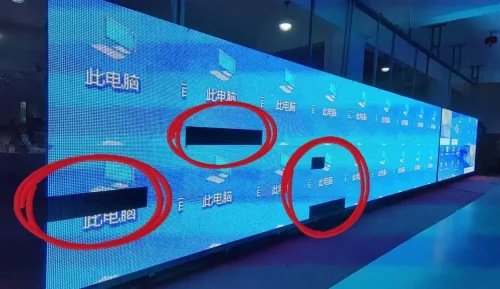
01. 連続する複数のキャビネットは黒色です
- 影響を受けるデータチェーン上で、最後に正常に動作していたキャビネットと、最初に動作を停止したキャビネットを特定してください。
- 最初に影響を受けたキャビネットの外部電源状態を確認し、検出されたカードの状態をケーブルマップと比較してください。
- 境界データケーブルを、正常に動作する交換用ケーブルでテストしてください。内部コネクタにアクセスする前に、電源を遮断してください。
- 不具合が解消しない場合は、技術者に連絡して、受信カードの現地テストと設定チェックを依頼してください。
最初に影響を受けたキャビネットの電源が切れたり、データ転送が停止したりすると、後続のキャビネットも画像が失われる可能性があります。すべてのダウンモジュールを交換しても、この共通の障害は解決されません。
02. キャビネットの1つは黒色です
電源状態と動作状況を示すインジケーターを、正常に動作する同一の筐体と比較してください。技術者は、電源供給と内部接続を確認し、必要に応じて対応する受信カードまたはハブボードをテストできます。交換前にパラメーターをバックアップしてください。予備の受信カードは、画像を表示する前に正しい設定が必要になる場合があります。
03. LEDモジュールの1つは黒色です
電源を遮断した状態で、モジュールの電源コネクタとデータリボンケーブルが正しく装着され、筐体の設計図に従って適切な向きになっていることを確認してください。キー付きコネクタを無理に押し込まないでください。互換性のある予備ケーブルまたはモジュールを使用して、一度に1つの変数のみを変更してください。
互換性のある動作位置でテストした際に、元のモジュールに不具合が見られる場合は、そのモジュールが主な原因と考えられます。正常なモジュールでも同じ位置に暗い部分が残る場合は、ローカルケーブル、電源、またはハブの出力に問題がある可能性があります。交換部品は、元のモジュールタイプと製造要件に適合するものを使用してください。部品の詳細については、サポート担当者にお問い合わせの上、当社のLEDディスプレイモジュール製品群をご覧ください。
5. 受信カードの表示を正しく読み取る
外部チェック後もLED画面が黒く点灯したままの場合は、インジケータコードを確認することで受信カードの不具合を特定できる場合があります。インジケータコードは機種によって異なります。点滅パターンを解釈する前に、カードの機種を確認してください。下図のA5s Plusカードは受信カードの一例です。以下の表はNovaStar MRV412-Nに特化したものであり、すべてのNovaStarカードに適用されるものではありません。
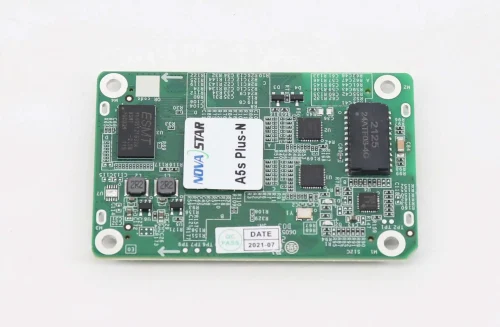
| インジケータ | パターン | このモデルの意味 |
|---|---|---|
| 赤色電源LED | 常にオン | 電源入力は正常です |
| 緑色のLEDライト | 1秒ごとに1回 | 通常のカード動作、イーサネット接続、およびビデオ入力が利用可能です。 |
| 緑色のLEDライト | 3秒ごとに1回 | イーサネット接続の異常 |
| 緑色のLEDライト | 0.5秒ごとに3回点滅 | イーサネットは接続されていますが、ビデオ入力は利用できません。 |
| 緑色のLEDライト | 0.2秒ごとに1回 | アプリケーションプログラムの読み込みに失敗しました。バックアッププログラムが使用中です。 |
出典:MRV412-N受信カード仕様書V1.0.3、印刷ページ5。インジケーターが点灯していないだけでは、カードの交換が必要とは断定できません。まず、機種の設定と電源状態を確認してください。
6. LED画面の黒画面問題の再発を防ぐ
LED画面が繰り返し黒くなる現象が発生した場合、次の事象が発生する前に、承認された構成、ケーブルマップ、および正常なインジケータの動作を記録しておくと、調査が容易になります。
- 設置場所にラベルを貼る: ポートとキャビネットの対応図、ケーブルラベル、および承認済みのスクリーンパラメータの記録を保管してください。
- バックアップは引き続き有効にしておく: 変更を加える前に、設定ファイル、ファームウェアのバージョン、および通常の入力設定を保存してください。
- 接続を検査します: 輸送前やイベント前に、ケーブルの張力緩和、ロックコネクタ、ケーブルの損傷を確認してください。
- 電力計画を正しく立てる: ディスプレイ負荷に対する適切な人員配置、接地、および保護対策を実施してください。
- 空気の流れと天候からの保護を維持する: キャビネットのメンテナンス手順に従い、サービス後は屋外のシールを点検してください。
- 変更点を使用する前にテストしてください。 新しいソース、プリセット、ファームウェアは、管理されたメンテナンス時間内に検証してください。
- 対応するスペアパーツを携行する: 互換性のあるデータケーブルと承認済みの交換部品は、識別記録とともに保管してください。
画像が戻ったら、すべてのテストモードをクリアし、キャンバス全体を確認し、想定される動作輝度で正常に再生されるかどうかを確認してください。最初に画面が真っ暗になった原因となった症状がないか設置状況を観察し、確認された原因と修復方法を記録してください。
7. 連絡すべきタイミング EagerLED LEDブラックスクリーンについて
LEDブラックスクリーンチェックで故障箇所が特定できない場合、ファームウェアの変更が原因でブラックアウトが発生した場合、または修理に活線電気テストが必要な場合は、サポートにお問い合わせください。サプライヤーの指示なしに、密封された部品や保証対象部品を開けないでください。
診断をより効果的に行うために、以下の情報を準備してください。
- 画面モデル、画素ピッチ、筐体レイアウト、および注文またはプロジェクトの参照番号。
- コントローラーおよび受信カードのモデル、ソフトウェアおよびファームウェアのバージョン。
- 壁全体の写真と、最初に影響を受けたキャビネットのクローズアップ写真。
- インジケーターのパターンとエラーメッセージを示す短い動画。
- ポートとキャビネットの対応関係、入力解像度、および利用可能な構成バックアップ。
- コントローラとローカル受信カードのテストパターンが正しく表示されるかどうか。
- 故障が発生した時期と、どのケーブル、設定、またはコンポーネントのテストによって故障が解消されたか。
接触 EagerLED LEDディスプレイのトラブルシューティングサポート これらの詳細情報を添えて、故障記録を保管し、交換部品を注文する前に互換性のある部品の推奨を依頼してください。
8. LEDブラックスクリーン診断に関する技術資料
このLEDブラックスクリーン診断シーケンスを使用して、共有電源および信号障害と、キャビネットおよびモジュール固有の障害を区別します。正確なテスト機能、LEDコード、負荷制限、および構成形式は、機器によって異なります。設置場所に応じたハードウェアマニュアルとサービス手順を参照してください。
- NovaStar NovaLCT V5.6.0 マルチメディアプレーヤー ユーザーマニュアル — 画面制御およびテストパターン参照、セクション 8.3。
- NovaStar MRV412-N 仕様書 V1.0.3 — モデル固有の指標参照。
- NovaStar H5 のセットアップとトラブルシューティングガイド — Hシリーズプロセッサを使用するシステム向け。
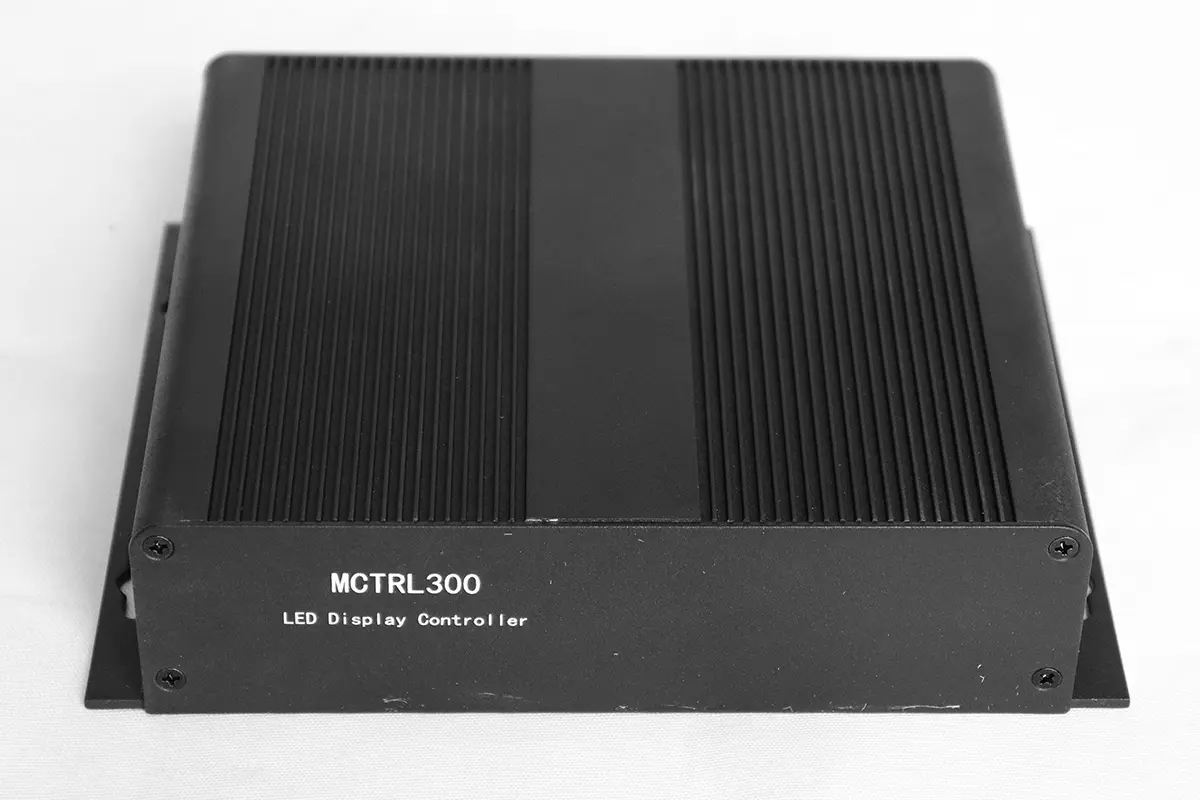
- NovaStar MCTRL300 セットアップガイド — そのコントローラーを使用する設置環境向け。
9. LEDブラックスクリーンに関するよくある質問
01. 電源が入っているのに、LEDディスプレイが真っ黒なのはなぜですか?
LED画面が黒くなる原因としては、電源が入っているにもかかわらず、映像ソースに画像がない、入力が間違っている、ブラックアウトモードまたはフリーズモードが有効になっている、輝度がゼロになっている、または受信カードにデータが届いていないなどが考えられます。ハードウェアを交換する前に、これらの設定を確認し、サポートされているテストパターンを使用してください。
02. 信号が届かないLEDウォールのトラブルシューティング方法を教えてください。
別のディスプレイでビデオソースを確認し、コントローラで選択されている入力とサポートされている入力フォーマットを確認してから、LEDデータパスを検査してください。受信カードのテストパターンは正常に動作するのにライブビデオが表示されない場合は、上流のビデオパスと出力設定を優先的に確認してください。
03. LEDスクリーンの一部だけが動作しないのはなぜですか?
同一チェーン上の複数の暗室キャビネットは、データリンクの障害、電源の中断、またはマッピングの誤りを共有している可能性があります。また、暗室モジュールのコネクタの緩み、ケーブルの不具合、ハブ出力の不良、またはモジュール自体の不具合も考えられます。正常動作領域と暗室領域の境界から始め、一度に1つの変数のみを変更してください。
04. 黒いLED画面が表示された場合、ファームウェアをアップデートするべきですか、それとも工場出荷時の設定にリセットするべきですか?
まず最初に行うべきことではありません。正常に動作する構成を保存し、電源、ソース、表示モード、ケーブルを最初に確認してください。互換性のあるファームウェアと検証済みの構成ファイルのみを使用してください。アップデート中に停電が発生した場合は、復旧手順についてサプライヤーにお問い合わせください。
05. LEDビデオウォールには、LEDテレビのようなバックライトが付いていますか?
直視型LEDウォールは、LEDピクセルによって画像を生成するため、ほとんどのLEDテレビに見られるようなLCDバックライト方式は使用しません。したがって、テレビのバックライトテストは、モジュール式LEDウォールのトラブルシューティングには適していません。
10. LEDブラックスクリーン診断概要を送信する
外部の安全点検後もLED画面が黒く表示される場合は、壁面モデル、キャビネット図、コントローラおよび受信カードのモデル、影響を受けている箇所の写真、インジケータの動画、テストパターンの結果を送付してください。試した変更内容と、利用可能な構成バックアップについても明記してください。 接触 EagerLED 診断概要に関するサポート そうすることで、チームは次のモデル固有の点検項目や交換部品を特定できる。