


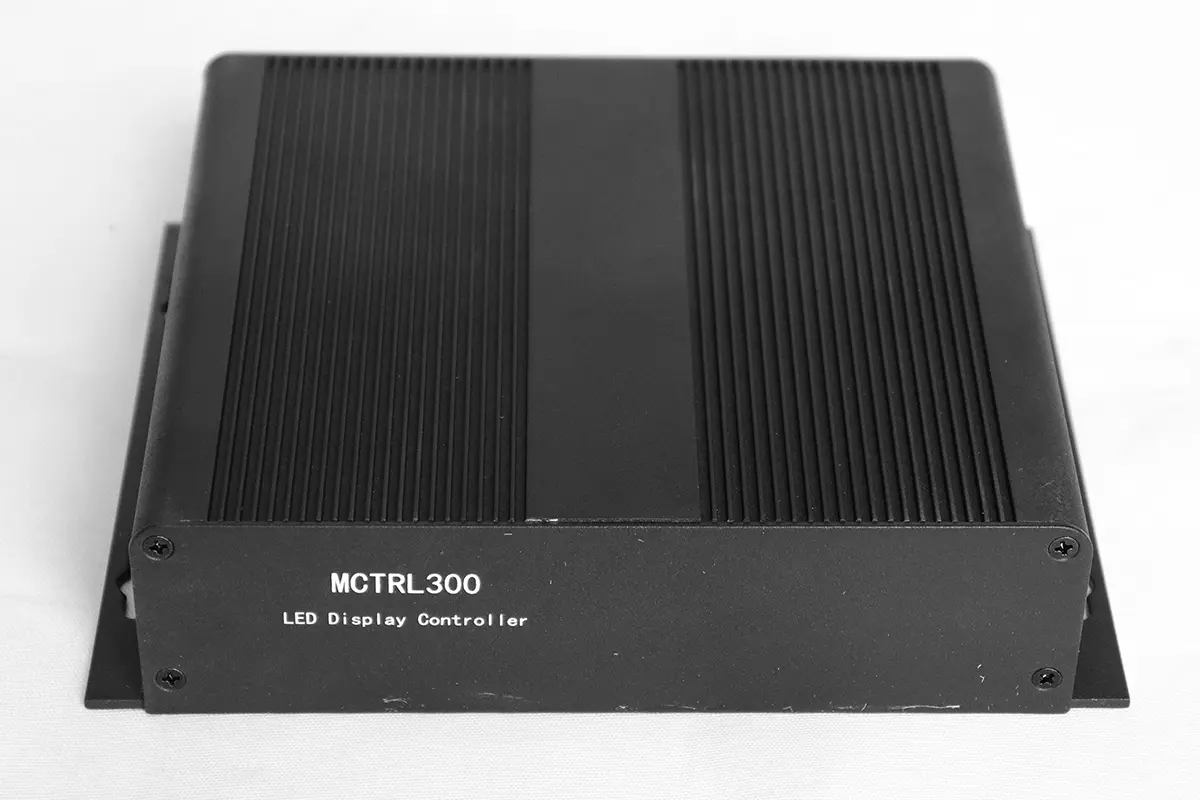
NovaStar MCTRL300は、DVIビデオ入力1系統、ギガビットイーサネット出力2系統、NovaLCTによるUSB設定機能を備えた同期型LEDディスプレイコントローラです。出力解像度は2つのポートで最大130万ピクセル、DVI入力は60Hzで1920×1200ピクセルまで対応しています。ただし、これらは異なる制限値です。大きなソース画像を受け入れられるからといって、コントローラがその画像のすべてのピクセルを駆動できるとは限りません。
このNovaStar MCTRL300マニュアルガイドでは、仕様、ソフトウェアのダウンロード、配線、受信カードの設定、価格に関する考慮事項、および実用的な障害特定方法について解説しています。画面サイズだけでコントローラーを選択するのではなく、実際のキャビネットレイアウトに合わせてコントローラーを選択する必要がある設置業者や購入者向けに書かれています。
簡単な回答:互換性のあるDVIソースとポート割り当てが確認済みの場合は、NovaStar MCTRL300を選択してください。プロジェクトでスケーリング、ソース切り替え、またはより大きな出力容量が必要な場合は、外部プロセッサまたは別のコントローラを使用してください。マニュアルとソフトウェアのダウンロード、またはNovaLCTのセットアップ手順については、こちらをご覧ください。
1. NovaStar MCTRL300とは何ですか?
NovaStar MCTRL300は、ビデオソースとLEDウォール内部の受信カードの間を接続する外部送信コントローラです。「MCTRL 300」「MCTRL-300」「MCTRL300 LEDディスプレイコントローラ」といった検索語は、一般的にこの同じモデルを指しています。受信カードは、割り当てられた画像データをLEDモジュールに配信します。
01. NovaStar MCTRL300信号経路
このシステムは2つの独立した接続として考えてください。ビデオソースはDVI経由で映像を供給し、設定用PCはUSB経由で通信します。USB接続だけではデスクトップのライブ映像は伝送されません。コントローラのRJ45出力は、通常のオフィスネットワークではなく、LED受信カードチェーンに接続され、Web制御に使用されます。
NovaStar MCTRL300は、同期再生のために外部ビデオソースを常時接続する必要があります。USBメモリなどのメディアプレーヤーではありません。光センサーコネクタとキャリブレーション機能により、適切に構成されたシステムでは、適切な明るさと色の均一性を維持できます。
02. LED設置における位置付け
既存の壁面ディスプレイの場合、送信機を交換する前に、受信カードのモデル、キャビネットのピクセル寸法、および動作構成を確認してください。コネクタが一致しているだけでは、互換性の十分な証拠にはなりません。新しいレンタル用LEDディスプレイの場合は、キャビネットのレイアウトに合わせてデータケーブルの配線を計画し、単一の出力が過負荷になることで、それ以外は適切な設計が損なわれないようにしてください。

2. NovaStar MCTRL300の仕様
以下のNovaStar MCTRL300の仕様は、2024年8月22日付けの公式仕様書V2.4.1に基づいています。古い文書や製品ページには異なる数値が記載されているため、カスタムタイミングを設計する前に、お使いのユニットに適用される文書とファームウェアを確認してください。
| Item | 公開された仕様書/計画の意味 |
|---|---|
| ビデオ | シングルリンクDVI×1、8ビットRGB 4:4:4、プログレッシブ入力 |
| 入力タイミング | 最大解像度1920×1200(60Hz)。インターレース信号はサポートされていません。 |
| カスタム入力の例 | 60 Hz で 3840 × 600。 548 × 3840(60 Hz) |
| LED出力 | ギガビットイーサネット×2、ポートあたり最大650,000万ピクセル |
| USB Type-B、UART IN/OUT(最大20台までカスケード接続可能) | |
| その他の接続 | 音声入力および光センサーコネクタ |
| 出力 | AC 100~240V、50/60Hz、定格消費電力3.0W |
| 環境 | −20℃~+60℃、相対湿度10~90%(結露なきこと) |
| シャーシと輸送 | 204 × 160 × 48 mm、1.04 kg、梱包箱 280 × 217 × 119 mm |
01. 入力解像度とLED出力容量の関係
1920×1200の入力には2,304,000ピクセルが含まれます。これは、NovaStar MCTRL300の計画に使用される合計1,300,000ピクセルの出力予算を超えています。同様に、カスタム入力の例は、同じ寸法のLEDウォールを保証するものではありません。受け入れられるビデオタイミングとマッピングされたスクリーン領域の両方を確認してください。
画面ピクセル数は、幅(ピクセル単位)に高さ(ピクセル単位)を掛けて計算します。次に、各出力チェーンを個別に計算します。1280×720の画面には921,600ピクセルが含まれており、総ピクセル数のチェックはクリアしますが、分割が不均等な場合、1つのポートに650,000ピクセル以上が配置される可能性があります。受信機の制限、筐体の形状、実際の信号タイミングは、それぞれ個別にチェックする必要があります。
02. 閣僚の配置作業
横10個、縦6個のキャビネットを並べた壁面構成を例にとると、各キャビネットのサイズは128×128ピクセルで、画面サイズは1280×768、つまり983,040ピクセルになります。各出力に30個のキャビネットを割り当てると、ポートあたり491,520ピクセルになります。これは公表されているピクセル予算を上回っていますが、これは計算例であり、未確認の受信カードに対する保証ではありません。
バックアップ出力は、独立した追加容量としてカウントしないでください。一方の出力が他方の出力チェーン全体を引き継ぐ必要がある場合、残りのパスはその負荷に対応できる必要があります。組み立て済みのNovaStar MCTRL300システムで、意図した冗長構成をテストしてください。
3. MCTRL300のインジケーターランプの説明
ソフトウェア設定を変更する前に、NovaStar MCTRL300の電源および動作インジケーターを確認してください。これらのインジケーターは、入力の欠落と下流のディスプレイの様々な問題を区別しますが、入力インジケーターが正常であっても、受信カードのマッピングが正しいとは限りません。
| インジケータ | 観察された行動 | 意味/最初の確認 |
|---|---|---|
| 走れ、緑 | 2秒に1回点滅 | 映像が利用できません。ソース、DVIケーブル、タイミングを確認してください。 |
| 走れ、緑 | 1秒間に4回点滅 | 動画あり。壁が黒いままの場合は出力マッピングを調査する。 |
| 走れ、緑 | 毎秒30回の閃光 | 起動画面が表示されています |
| 走れ、緑 | 呼吸 | イーサネット冗長化が有効になりました |
| STA、赤 | 常時点灯 | 電源供給正常 |
| STA、赤 | オフ | 電源が供給されていないか、異常があります。電源経路を確認してください。 |
これらの意味は、NovaStarのV2.4.1ドキュメントに記載されています。NovaStar MCTRL300のインジケーターの動作と症状を記録してください。「コントローラーが動作しない」よりも、「黒い画面でRUNがゆっくり点滅している」という方が、はるかに役立つサポートレポートになります。ケーブルの交換で入力表示は改善されるものの、画像が改善しない場合は、ソースの調整を繰り返すのではなく、下流側の処理を続けてください。
4. NovaStar MCTRL300の価格
NovaStar MCTRL300の価格比較表は、送信ボックスだけでなく、納品されるシステム全体を対象としています。在庫状況、付属品リスト、保証条件、送料を別途記載した、日付入りの見積書をご希望の場合は、お客様の通貨でご請求ください。過去の掲載価格は、現在の価格とは異なる場合がありますのでご注意ください。
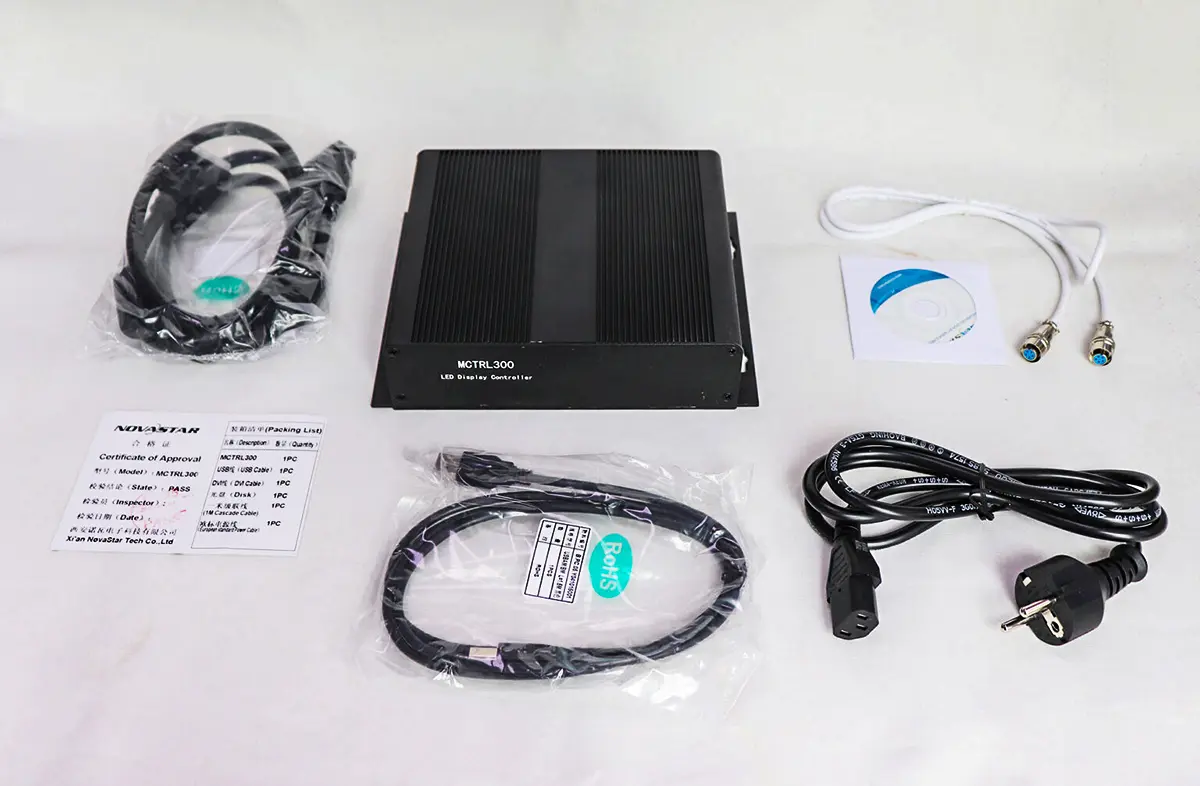
NovaStar MCTRL300の付属品リストには、電源ケーブル、USBケーブル、DVIケーブルに加え、1メートルのカスケードケーブルが含まれています。特に中古品や交換部品のみの注文の場合は、販売者が実際に何を提供しているかを確認してください。ビデオアダプタの欠品、レシーバ構成の不一致、または追加の現地訪問費用は、コントローラの価格差以上のコストとなる可能性があります。
| 費用項目 | 確認すべきこと |
|---|---|
| コントローラー | 正確なモデル、状態、ハードウェアラベル、および付属ファームウェア |
| ケーブルとアダプター | DVI、USB、電源プラグ、カスケードケーブル、ソースアダプタの要件 |
| 統合 | 受信カードの互換性、キャビネット構成、試運転サポート |
| 出荷 | 送料、輸入手数料、配送条件、リードタイム |
| アフターサポート | 保証範囲、返品手続き、スペアパーツの入手可能性、サポート対応 |
キャビネット数、ピクセル寸法、受信カードモデル、ソース接続、宛先を以下に送信してください。 リクエスト EagerLED 引用これにより、サプライヤーはパッケージの価格を設定する前に、NovaStar MCTRL300が適合するかどうかを確認できます。
5. NovaStar MCTRL300のマニュアル、NovaLCTおよびファームウェアのダウンロード
ハードウェア仕様、NovaLCTの操作方法、ファームウェアについては、それぞれ別の資料を参照してください。NovaStar MCTRL300のデータシートにはポートと制限事項が記載されていますが、ソフトウェアマニュアルや筐体メーカーの構成ファイルに代わるものではありません。
- MCTRL300仕様書V2.4.1 PDF公式ハードウェアリファレンス、インジケーター、寸法。
- NovaLCT同期制御ユーザーマニュアルV5.3.02 PDF: 送信カード、受信カード、および画面接続のワークフローに関する文書化されたリファレンス。新しいインターフェースでは異なる場合があります。
- NovaLCTソフトウェアのダウンロードとバージョンアーカイブインストールされている機器に適したリリースを選択するようにしてください。新しいリリースはすべて適していると考えるのは避けてください。
- NovaStar MCTRL300 公式ダウンロードアップデートを行う前に、ファームウェアパッケージとそのリリースノートをご使用の機器と照らし合わせて確認してください。
01. 正しいソフトウェアと構成ファイルを選択してください
このガイドでは、NovaLCTという設定ツールを使用しています。NovaStar MCTRL300のファームウェア、NovaLCTインストーラー、受信カードの設定ファイルはそれぞれ異なる目的を持つ別々のファイルです。ダウンロードしたファームウェアパッケージでは、誤ったキャビネットスキャン設定を修復することはできません。パネルのサプライヤーから正しい受信カードファイルを入手し、元の正常に動作するバージョンは保管しておいてください。
02. ファームウェアのアップデートが必要かどうかを判断する
現在のバージョンを記録し、構成をエクスポートして、リリースノートから関連する修正箇所を特定してください。変更はショー開催時間外にスケジュールし、安定した電源を使用し、サプライヤーの対応手順に従ってください。このガイドのために確認したところ、公式製品ページにはファームウェアV4.7.12.0.STDが記載されていますが、これはすべてのNovaStar MCTRL300設置環境に対する一律のアップグレード推奨ではありません。
設置済みの壁面パネルが正しく動作している場合は、実験を行う前にその既知の構成を保存してください。承認済みの設置業者、ファームウェア情報、受信カードファイル、配線図をまとめて保管しておけば、別の技術者が推測することなくシステムを復元できます。
6. MCTRL300をNovaLCTでセットアップする手順
NovaStar MCTRL300のセットアップを開始する前に、キャビネットの図面、受信カードファイル、および正常に動作することが確認されているビデオソースを準備してください。以下の手順は、試運転チェックリストです。メニューのラベルは、NovaLCTのリリースバージョンと接続されたハードウェアで使用可能な機能によって異なります。
01. NovaLCTをインストールし、開始地点を記録する。
サプライヤー承認済みのNovaLCTインストールと必要なUSBドライバがインストールされたWindows PCを使用してください。壁面の行数、列数、キャビネットのピクセルサイズ、受信カードのモデル、およびソースタイミングを記録します。既存の設置環境では、交換品を送付する前に、動作設定を読み戻してエクスポートしてください。ケーブルの配線経路を撮影し、各出力チェーンにラベルを付けてください。
02. ビデオ、USB、およびキャビネットのデータパスを接続する
ビデオソースをNovaStar MCTRL300のDVI入力に接続し、設定用PCをUSB Type-Bに接続します。各LED出力を正しい最初の受信カードに接続し、計画されたキャビネットチェーンに従って接続します。電源投入後、電源表示を確認します。ビデオとUSBの役割は区別してください。USBの検出が成功したからといって、DVIで有効な画像が表示されているとは限りません。
ソース機器がHDMIまたはDisplayPortを使用している場合は、供給元に具体的なアダプタと出力フォーマットを確認してください。アダプタは、コントローラにスケーリング、ソース切り替え、またはネイティブHDMIコネクタを追加するものではありません。入力障害がキャビネットの障害と混同されないように、壁面全体を接続する前にソースチェーンをテストしてください。
03. 正しいコントローラーとの通信を確認する
NovaLCTを開き、接続されている送信機に関連付けられた通信デバイスを選択します。壁面を編集する前に、NovaStar MCTRL300が検出されていることを確認してください。検出されない場合は、電源、USBデータケーブル、ドライバの認識を確認し、PCに直接接続してみてください。デバイスが接続されていない状態で画面設定ウィンドウが開いたとしても、通信が確立されているとは限りません。
04. 受信カードと画面接続の設定
画面設定で、パネルサプライヤーが検証済みの受信カードファイルを読み込みます。壁面全体に適用する前に、代表的なキャビネットでテストしてください。ピクセルピッチだけでは正しいファイルを特定できません。モジュールのスキャン配置、ドライバIC、配線も重要です。稼働中のシステムでこれらのパラメータを試行錯誤で変更することは避けてください。
次に、実際のケーブル接続順序に従って画面接続をマッピングします。各受信機のピクセル幅と高さを設定し、出力ポートを割り当て、キャビネットごとに配線経路を描画します。NovaStar MCTRL300 の両方の出力にかかる負荷を再計算します。構成を目的のハードウェアに送信し、均一なカラーフィールドに頼るのではなく、各キャビネットにわたって番号付きのテスト画像を確認します。
05. ソースキャンバスと表示領域を一致させる
コントローラーとビデオアダプターがサポートするプログレッシブソースタイミングを選択してください。目的のコンテンツを、そのキャンバスのマッピングされたLED領域内に配置してください。デスクトップの隅しか表示されない場合は、オフセットとピクセルマッピングを確認してください。入力解像度と物理的な壁面解像度は必ずしも一致する必要はありませんが、両者の関係は意図的に設定する必要があります。
例えば、より大きなデスクトップから供給される1280×768ピクセルのウォールディスプレイには、そのマッピング領域に合わせてコンテンツを準備するか、上流でスケーリングを設定してサイズを調整する必要があります。ソース解像度を上げるだけでは、低解像度のLEDウォールディスプレイの物理的なピクセル数が増えるわけではありません。細かい文字、境界線パターン、コーナーラベルを使用して、クリッピングやずれを明確に表示してください。
06. 明るさと色の一貫性を確認する
会場の明るさを快適なレベルに設定し、赤、緑、青、白、グレースケールのパターンを検査してください。受信カードの設定とモジュールのバッチを比較してから、不一致の原因がキャリブレーションのみであると結論付けてください。NovaStar MCTRL300はNovaLCTおよびNovaCLBによるピクセルキャリブレーションをサポートしていますが、正確なキャリブレーションには適切な測定データと管理された手順が必要です。
パネル供給元から別途指示がない限り、既存の校正係数を維持してください。自動輝度調整を使用する場合は、実際の周囲環境下で互換性のある光センサーとその設定応答を確認してください。実際に想定される輝度での画質を確認してください。
07. ハードウェアへの保存、ファイルのエクスポート、電源サイクルテスト
設定の送信と永続的な保存は別々の手順です。画像が正しく表示されたら、適切な保存コマンドを使用してから、受信カードと画面/システム構成ファイルをエクスポートしてください。DVS LEDのNovaLCTの説明書でも、設定の転送と受信メモリへの保存は区別されています。
電源を一度切ってから再度投入し、NovaStar MCTRL300 システムが正しい画面に戻ることを確認してください。設定用 PC とは別の場所にバックアップを作成してください。バックアップには、キャビネットマップ、ソフトウェアバージョン、輝度設定、ソースタイミングを含めてください。ダクトロニクスのバックアップ手順でも同様に、受信機、ディスプレイ、システム構成ファイルを分けて保存するよう指示されています。

7. MCTRL300のトラブルシューティング
NovaStar MCTRL300の不具合を、電源、ビデオ入力、USB通信、出力ケーブル、受信機構成とマッピングの順に診断してください。一度に1つの変数だけを変更し、症状がソース、ケーブル、出力、または筐体のいずれに起因するかを記録してください。
| 症状 | 可能性のある地域 | 役立つ次のアクション |
|---|---|---|
| NovaLCTでは検出されませんでした | USB通信 | 電源とドライバの認識を確認する。正常に動作することが確認されているUSBデータケーブルをPCに直接接続してテストする。 |
| 黒い壁、ゆっくりとしたRUN点滅 | ビデオ入力 | ソース出力、DVI接続、およびサポートされているプログレッシブタイミングを確認してください。 |
| 黒い壁、通常RUN点滅 | 出力パスまたは構成 | 正常に動作することが確認されているキャビネットを1台テストし、受信機の検出、ブランキング、輝度を確認する。 |
| キャビネットの画像が繰り返し表示されたり、乱れたりしている | 受信ファイルまたはケーブルマッピング | サプライヤー承認済みのキャビネットファイルを復元し、マップと実際の配線を比較する |
| キャビネットがいくつか欠けている | ポート負荷またはデータチェーンの破損 | 各出力負荷を計算し、最初に故障したキャビネットとその前の接続部を検査する。 |
| 画像が切れているか、サイズが間違っています | キャンバスとオフセット | ソースキャンバス、マッピング領域、および上流のスケーリングを確認してください。 |
| 明るさや色の不一致 | 設定、キャリブレーション、またはハードウェア | 再校正を行う前に、受信機の設定とモジュールを比較してください。 |
| 再起動後に設定が失われる | 永続的な保存またはリセット | バックアップを復元し、ハードウェアに保存してから、制御された再起動を繰り返します。 |
工場出荷時設定へのリセットは、最初の診断手順ではありません。NovaStarは、バージョン2.4.0の変更履歴において、リセット後のデフォルト画面構成が128×128ピクセル、初期化後のデフォルト解像度が1080pであることを明記しています。したがって、リセットによって復元しようとしているレイアウトが置き換えられてしまう可能性があります。
サポートが必要な場合は、NovaStar MCTRL300のラベル、NovaLCTのバージョン、入力タイミング、キャビネットの解像度、出力割り当て、インジケータの動作、および障害箇所の写真をご提供ください。検証済みのキャビネット1台を使用した簡単なテストにより、送信機/ソースパスの障害を、チェーンのさらに下流で発生した障害から切り離すことができます。障害が特定されるまでは、ファームウェアの修正をお約束しないでください。
8. MCTRL300は、お使いの画面に適したコントローラーですか?
NovaStar MCTRL300は、ソース、画素数、受信機のシステムが既にその性能に合致している場合に、適切な候補となります。交換用機器を選定したり、壁面を拡張したりする前に、信号経路全体を評価してください。
| 要件 | 決定 |
|---|---|
| 互換性のあるDVIソース1つと控えめなピクセル負荷 | 両方の出力チェーンを確認した後、MCTRL300を評価してください。 |
| 1920×1080ピクセルのフルLEDウォール | 出力画素数2,073,600ピクセルは、計画予算の1.3万ピクセルを上回った。 |
| 複数のライブソースまたは自動スケーリング | 適切なビデオプロセッサーまたはオールインワンコントローラーを使用してください |
| リモートLAN管理またはスタンドアロン再生 | 必要な制御/再生機能を提供するハードウェアを選択してください |
| 複数の送信コントローラー | ビデオ配信、画面領域、制御接続は個別に計画する |
| 冗長化 | 各生存パスのバックアップトポロジーと容量を検証する |
より大容量の送信オプションについては、NovaStar MCTRL600 ガイドを参照してください。ソースの切り替えと処理要件については、VX400 Pro ガイドを入力および出力仕様と照らし合わせて確認してください。これらは異なる選択方法であり、すべての設置環境において自動的に代替できるものではありません。
NovaStar MCTRL300のUARTカスケード接続は複数のユニットを制御しますが、DVIビデオを伝送したり、それらの出力を1つの無制限ポートに統合したりする機能はありません。各コントローラには、適切なビデオフィードとマッピングされた領域が必要です。より大きな壁面には、設計されたマルチコントローラ構成、またはより大容量のシステムが必要になります。
9. NovaStar MCTRL300に関するよくある質問
質問を選択すると、回答の詳細が表示されます。これらの回答は、上記で説明したハードウェアの制限事項とインストール時の確認事項をまとめたものです。
01. NovaStar MCTRL300がサポートする最大解像度はどれくらいですか?
標準DVI入力では、1920×1200ピクセル、60Hzまで対応しています。バージョン2.4.1では、3840×600ピクセルと548×3840ピクセル、60Hzのカスタム入力例も記載されています。これらは入力タイミングであり、そのピクセル数の壁面ディスプレイを駆動できることを保証するものではありません。出力容量は別途ご確認ください。
02. NovaStar MCTRL300 1台で何ピクセルを駆動できますか?
2つの出力で合計最大130万ピクセルを想定し、各ポートには65万ピクセル以下を割り当ててください。受信カードの制限とキャビネットの割り当ても確認してください。1920×1080のフルスクリーンウォールは、この予算を超えます。
03. NovaStar MCTRL300コントローラはいくつまでカスケード接続できますか?
NovaStarは、UARTカスケード接続により最大20台のユニットを接続できます。これは制御接続です。各コントローラはそれぞれ有効なビデオフィードと画面マッピングを必要とします。UARTケーブルを追加しても、ビデオが分配されたり、個々のイーサネット出力の容量が増加したりするわけではありません。
04. NovaStar MCTRL300はどのソフトウェアを使用していますか?
互換性のあるWindows PCからUSB経由でNovaLCTを使用して設定を行ってください。インストールには承認済みのソフトウェアリリースを使用し、キャビネットサプライヤーから適切な受信カード構成を入手してください。NovaLCTがシステムを設定しますが、ライブ映像は引き続きDVI経由で送信されます。
05. マニュアル、NovaLCT本体、ファームウェアはどこでダウンロードできますか?
セクション 5 では、公式ハードウェア PDF、NovaLCT 同期制御マニュアル、 EagerLED ソフトウェアアーカイブと公式製品ダウンロードページからダウンロードしてください。ファームウェアをデバイスに適合させ、インストール前にリリースノートを確認してください。インストール前に必ず正常に動作するバックアップを作成してください。
06. NovaLCTが私のNovaStar MCTRL300を検出しないのはなぜですか?
コントローラーに電源が供給されていること、およびPCがUSB接続を認識していることを確認してください。正常に動作することが確認されているUSBデータケーブル、別のPCのUSBポート、および承認済みのドライバーをテストしてください。受信カードまたは画面レイアウトの設定を変更する前に、選択した通信デバイスを確認してください。
07. NovaStar MCTRL300にはどのような認証が記載されていますか?
V2.4.1仕様書には、EAC、CE、FCC、IC、PFOS、CBの各規格が記載されています。納入されるハードウェアおよび納入先の市場に応じた関連文書をご請求ください。データシートに記載されている規格一覧は、納入される製品の特定検証に代わるものではありません。
08. NovaStar MCTRL300の価格はいくらですか?
コントローラー、付属品、設定サポート、配送を含む、最新の詳細な見積もりをご依頼ください。同等のパッケージと保証条件を比較検討してください。古いオンライン価格やコントローラー単体の掲載情報は、納品される設置工事全体の正確な見積もりとは言えません。
09. NovaStar MCTRL300にはHDMI入力または内蔵スケーリング機能がありますか?
仕様上、ビデオ入力はシングルリンクDVIです。HDMI-DVI変換アダプタを使用する際は、実際のソース機器と対応タイミングを確認してください。コンテンツを自動的に異なるLEDキャンバスに合わせる必要がある場合は、上流でスケーリングを計画するか、適切なビデオプロセッサを選択してください。
10. 結論
NovaStar MCTRL300は、互換性のあるDVIソース、正しくマッピングされたLED領域、バランスの取れた出力チェーン、検証済みの受信カード設定など、明確に定義されたシステムで最高の性能を発揮します。入力解像度と出力ピクセルを区別し、チェーンを拡張する前に1台のキャビネットでテストを行い、設定をハードウェアとバックアップファイルの両方に保存してください。
NovaStar MCTRL300 のインストールを確認する際は、上記の公式仕様とソフトウェアリファレンスを使用してください。プロジェクトレビューについては、 送信 EagerLED キャビネットマップと調達要件その結果として得られる有用な成果は、設置チームが再現可能な、コントローラーの選択、ポートの割り当て、および復旧手順を文書化したものです。


