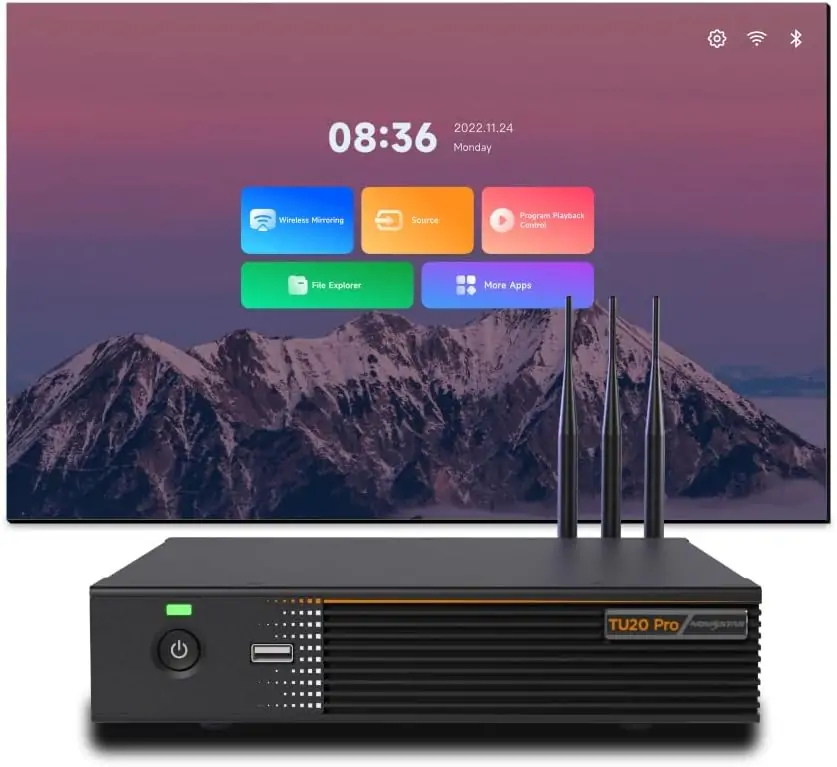
NovaStar TU20 Proは、Androidメディアプレーヤー、LED送信機能、ワイヤレスプレゼンテーションツールを統合したLED再生制御プロセッサーです。屋内会議室、教育施設、展示ホールなど、オペレーターが日常的な再生をシンプルに行いたい固定LED設備向けに設計されています。コンテンツソースと互換性のあるLEDウォール間の機器数を削減できる点が最大の魅力です。
このNovaStar TU20 Proのレビューでは、実際の設置に影響を与える仕様、つまり画面容量、HDMI制限、ソフトウェア、オプションのライセンス、価格に関する考慮事項、および試運転について説明します。重要な違いは、スケーリングによる3.9万ピクセルと、ピクセル単位表示の2.88万ピクセルです。4Kメディアファイルをデコードしても、ネイティブ4K LEDコントローラーにはなりません。
これは文書に基づいた評価であり、実地での耐久性テストではありません。技術的な参考資料は、2026年9月24日にリリースされたNovaStarのTU20 Pro仕様書V1.6.4と、TU20 Pro/TU15 Pro共通ユーザーマニュアルV1.6.2です。以下のインストール例は計算と計画に関するガイダンスであり、受信カードの互換性および最終的なポートマップについては、プロジェクト固有の承認が必要です。
1. NovaStar TU20 Proとは何ですか?
NovaStar TU20 Proは、内蔵のAndroidシステム、USBストレージ、HDMIソース、または対応するワイヤレスミラーリングワークフローからコンテンツを取り込み、LED受信カードに画像を送信します。これらの受信カードはキャビネット内に設置されたままです。送信機能を統合しても、受信ハードウェア、モジュール構成、またはキャビネット配線は不要になるわけではありません。
ホテルのロビーでは、スタッフはノートパソコンを接続したままにすることなく、スケジュールされたプロモーション資料を再生できます。会議室では、プレゼンターはHDMIまたは承認されたワイヤレス方式を使用できます。これらは異なる動作モードであるため、設計段階でスタッフが最も頻繁に使用するモードと、ソースの切り替え方法を明確にする必要があります。
NovaStar TU20 Proは、屋内用スクリーン1台にコンパクトな再生・制御システムが必要な場合に有力な選択肢となります。プロジェクトで高解像度の大型デスクトップ画面、複雑なライブプロダクション、または低遅延が保証されている場合は、より詳細な評価を行う価値があります。オールインワン筐体は操作を簡素化しますが、同時に機能を1台のデバイスに集中させるため、重要な設置環境では復旧手順を文書化し、構成のバックアップを保持しておく必要があります。
ディスプレイ本体については、屋内固定設置型LEDウォールを選択する前に、筐体の解像度とメンテナンスのしやすさを比較検討してください。コントローラーの選択は、画面の物理的な幅だけでなく、実際のピクセルマップに基づいて行われます。
2. NovaStar TU20 Proの仕様と接続方法
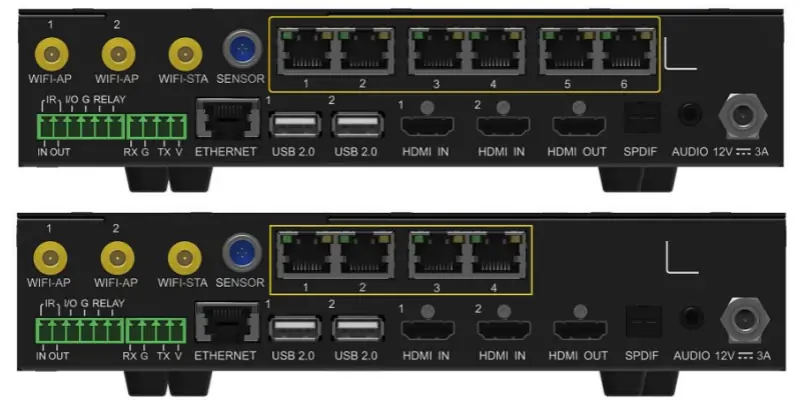
NovaStar TU20 Proの仕様では、ソース入力、LED出力、ネットワーク制御が分離されています。これは、番号の付いた6つのRJ45ソケットがLEDキャビネットに接続され、独立したETHERNET接続が管理用コンピュータまたは制御用コンピュータに接続されるためです。コネクタの形状が似ているからといって、機能が互換性があるとは限りません。
| Item | 文書化された仕様 | 実用的な意味 |
|---|---|---|
| LEDローディング | スケーリング後3.9万ピクセル、ピクセル単位換算で2.88万ピクセル | 壁の設置を承認する前に、動作モードを確認してください。 |
| 出力寸法 | 最大幅4096ピクセル、最大高さ1920ピクセル | 寸法制限と総画素数制限は同時に適用されます。 |
| HDMI入力 | HDMI 1.3×2、最大解像度2048×1152(60Hz) | 従来の4K60 HDMI入力は指定しないでください。 |
| LED出力 | 6 × ギガビット RJ45 | 各港における受信カードの連鎖を計画する。 |
| その他の接続 | USB 2.0ポート×3、1080p対応HDMI出力、アナログオーディオ、SPDIF | 周辺機器とオーディオ機器の互換性を確認してください。 |
| システム | Android 11、クアッドコアARM A55プロセッサ、4GB RAM、32GBストレージ | 利用可能なストレージ容量は、公称総容量よりも少ないです。 |
| パワーとサイズ | 12V DC、3Aアダプター入力;定格電力21W;211.7×185.0×50.6mm | 接続部と換気のためのスペースを確保してください。 |
NovaStar TU20 Proは、統合のためにRS232ポートとセンサー接続端子も備えています。Crestronなどのルームコントロール機能を提供する前に、制御システムサプライヤーにサポートされているコマンドセットを確認してください。物理的なRS232ポートがあるだけでは、既製のドライバが必要なすべてのコマンドを網羅しているとは限りません。
電源アダプターの定格電力と実際の消費電力は別々に考えてください。プロセッサーの定格電力21Wは、LEDウォールの消費電力とは異なります。キャビネットには、適切に設計された専用の電源が必要です。ケーブルの曲げ、アンテナのクリアランス、メンテナンスアクセスなども考慮すると、筐体の寸法だけでは判断できないほどのスペースが必要になります。
3. TU20 Proはいくつのピクセルを駆動できますか?
NovaStar TU20 Proの設置サイズは、キャビネットのピクセルマトリックスに基づいて決定します。水平方向の総ピクセル数と垂直方向の総ピクセル数を掛け合わせ、選択した表示モード、幅、高さ、および各出力ポートを確認します。いずれかの制限を満たしているからといって、設計全体が有効であるとは限りません。
01. 物理的な画面解像度を計算する
理論上の4m×2.25mのP2.5スクリーンは1600×900ピクセルで構成されます。各寸法をミリメートル単位で表し、それを2.5mmで割ると1,440,000ピクセルになります。実際のキャビネットはモジュール構成が固定されているため、物理的な寸法を最も近いピクセルに丸めるのではなく、サプライヤーの最終図面を使用してください。
| LEDピクセルマトリックス | 総ピクセル数 | 初期能力評価 |
|---|---|---|
| 1600×900 | 1,440,000 | 両方の総負荷制限の範囲内で。 |
| 1920×1080 | 2,073,600 | 両方の総負荷制限の範囲内で。 |
| 2560×1440 | 3,686,400 | スケーリングされた容量の範囲内ですが、ピクセル間の容量を超えています。 |
| 4096×1920 | 7,864,320 | 各寸法の最大値は一致しているにもかかわらず、総容量を超えている。 |
| 3840×2160 | 8,294,400 | 総容量および最大出力高さを超えています。 |
02. ポートマップとスケーリング要件を確認する
これらは予備的なチェックであり、承認済みの配線プランではありません。各チェーンは、その構成における受信カードとポートの負荷要件を満たす必要があります。1つの出力にキャビネットが多すぎると、総容量を下回る画面でもエラーが発生する可能性があります。
NovaStar TU20 Proは、空き領域が負荷を消費しない柔軟な受信カード構成をサポートしていますが、NovaStarは互換性のあるカードモデルの確認を明示的に求めています。既存のすべての筐体がこの機能をサポートしているとは限りません。また、余裕容量があっても、ビット深度やスケーリング品質が自動的に向上するわけではありません。これらは処理設定とディスプレイシステム全体に依存します。
4. 画質と表示モード
NovaStar TU20 Proは、現行仕様において、標準、会議、鮮やか、肌色モードを提供し、明るさ、コントラスト、彩度、色温度などの調整が可能です。これらはあくまでも出発点としてご利用ください。プリセットでは、モジュールの不一致、受信機パラメータの不正確さ、壁面のキャリブレーション不良などを修復することはできません。
プレゼンテーションでは、通常の視聴距離で、小さな文字、スプレッドシートのグリッド線、濃いグレーの背景、細い斜め線などをテストしてください。動画が許容範囲内であっても、スケーリングによってデスクトップがぼやけてしまうことがあります。鮮明なテキスト表示が最優先事項である場合は、デザインを承認する前に、ネイティブマップのソースとスケーリング後の再生を比較してください。
プロモーションビデオの場合は、代表的なコンテンツを使用してハイライトとシャドウのディテールを確認してください。コントラストが強すぎると暗い部分の情報が隠れてしまい、彩度が高すぎるとブランドカラーが歪んでしまう可能性があります。室内の壁面照明を一日中最大出力で点灯させるのではなく、部屋の明るさに合わせて調整してください。
NovaStar TU20 Proの目の快適さオプションは、あくまでも視聴時の好みに合わせたものであり、適切な明るさや室内照明の代わりとなるものではありません。同様に、画像強調機能に関する謳い文句を、検証されていないゼロレイテンシーの約束と解釈しないでください。無線伝送、スケーリング、受信処理、そしてLEDモジュール自体を含め、ソースから画面までの経路全体を評価してください。
5. NovaStar TU20 Pro ワイヤレス画面ミラーリング
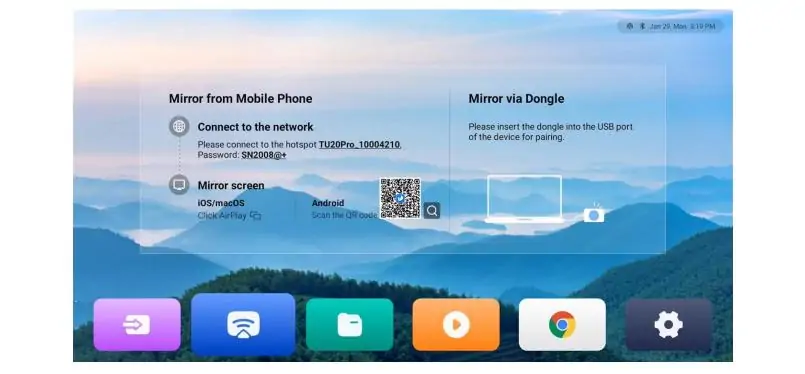
NovaStar TU20 Proワイヤレス画面ミラーリングは、Windows、macOS、iOS、Androidのワークフローに対応しています。マニュアルには、記載されている条件下で、最大1080p/60fps、8mの距離で80ms以下の遅延と記載されています。これはメーカーの仕様であり、すべてのオフィスネットワークでの動作を保証するものではなく、また弊社のテストルームでの測定値でもありません。
01. 正しいミラーリング方法を選択してください
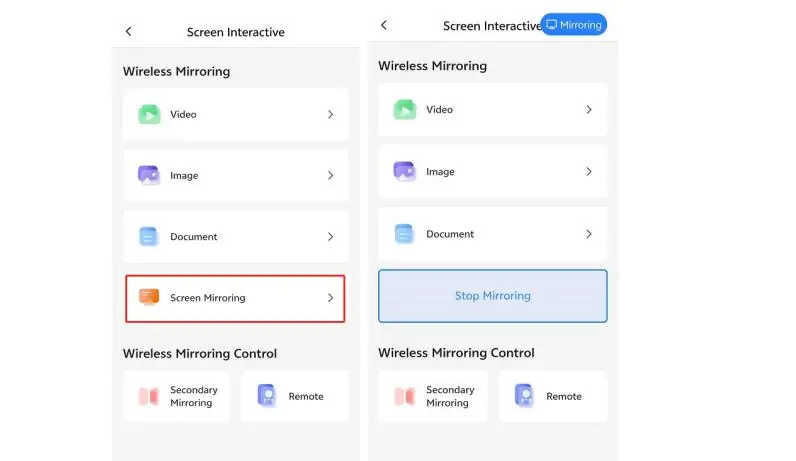
ドキュメントに記載されているWindowsワークフローではtranScreenクライアントを使用します。macOSではAirPlayを使用できます。モバイルワークフローはプラットフォームによって異なり、ViPlex Handyまたはデバイスでサポートされているキャスト機能を使用する場合があります。すべてのプレゼンターがソフトウェアなしで接続できるとは限らないことに注意してください。管理対象のノートパソコンでは、アプリのインストールやワイヤレス検出が制限されている場合があるため、会議前にこれらの問題を解決しておく必要があります。
NovaStar TU20 Pro をインストールする際は、実際に現場で使用されるノートパソコンとスマートフォンでテストを行ってください。企業クライアントの分離、ファイアウォールルール、混雑した無線チャネル、アンテナの配置などが、検出や再生に影響を与える可能性があります。ゲストが承認済みのワイヤレスワークフローに参加できない場合は、HDMI が便利な代替手段となります。
02. 画面分割機能の有効化のための予算
シングルスクリーンミラーリング機能は標準搭載されています。4分割および9分割表示にはそれぞれ専用のアクティベーションコードが必要です。また、PTB1307ミラーリングドングルは別売りです。お届けする製品に記載されているライセンス構成をご確認ください。ミラーリングするウィンドウ数を増やしてもLEDウォールの物理的な解像度は向上せず、ウィンドウが小さくなるにつれて詳細な文書が読みにくくなる場合があります。
6. USB再生、ビデオデコード、およびメディアフォーマット
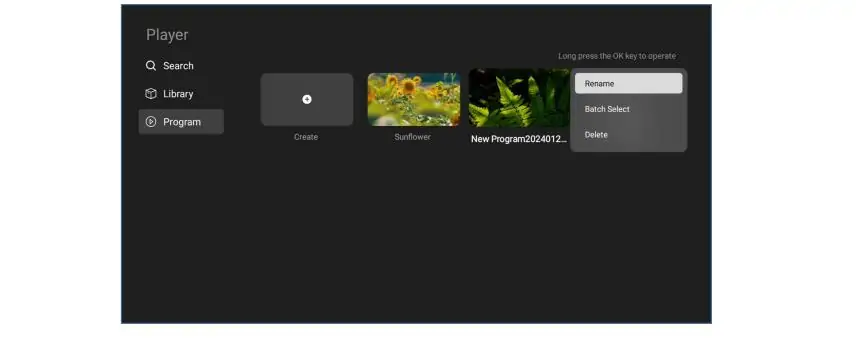
NovaStar TU20 Proは、PCを常時接続しなくてもローカルメディアを再生できます。デコード機能は、詳細なフォーマット制限に従い、最大4K30fpsのH.264と最大4K60fpsのH.265に対応しています。これはファイルデコードに関する説明であり、HDMI入力帯域幅とLED出力解像度は別途の制約となります。
01. USBストレージとファイルを準備する
FAT32またはNTFSストレージを使用してください。ドキュメントに記載されているファイルシステムサポートには、exFATとFAT16は含まれていません。フォーマットを変更する前にドライブをバックアップし、FAT32を選択する場合は個々のビデオファイルのサイズを確認してください。正常にマウントされたドライブでも、サポートされているコーデック、フレームレート、またはビットレートの制限を超えるビデオが含まれている場合があります。
NovaStar TU20 Proのプレイリストを作成する場合は、最終的なエクスポート結果を必ず使用予定のデバイスでテストしてください。MP4拡張子はコンテナを識別するものであり、内部のコーデックを識別するものではありません。ファイルが失敗した場合は、エンコード設定を対応するデータシートのデコード設定表と比較してください。ファイル名の拡張子を変更してもメディアは変換されません。
02. 実際のキャンバス用のコンテンツを作成する
実際の画面比率に基づいてレイアウトを作成してください。ロゴや法的文書は安全な余白内に収め、拡大縮小によって円が引き伸ばされたり、キャプションが切り取られたりしないか確認してください。マルチゾーン再生は、プログラム全体としてテストする必要があります。個別に再生可能なファイルがあっても、組み合わせたレイアウトがスムーズに動作するとは限りません。
NovaStar TU20 Proの起動動作もテストする価値があります。電源を入れ直した後にどのプログラムが起動するか、音声が期待どおりのレベルで再生されるか、USBドライブを取り外したときに何が表示されるかを確認してください。これらの詳細を確認することで、スタッフが設置業者を呼ばずにディスプレイを操作できるかどうかを判断できます。
7. 会議室機能とサードパーティ製アプリ
NovaStar TU20 Proはサードパーティ製のAndroidアプリに対応しているため、会議アプリが動作しないという一概な主張は誤りです。ただし、Android対応は、すべてのアプリバージョン、カメラ、マイク、ログイン方法、または企業セキュリティポリシーとの互換性を保証するものではありません。
重要な会議室の場合は、購入前に会議アプリケーションと周辺機器を正確に確認してください。組織が既に会議ソフトウェアを一元管理している場合は、HDMIで接続された外部対応の会議室用コンピュータを使用することで、より予測可能なワークフローを実現できる可能性があります。システム設計には、音声の戻り経路とマイクのエコー処理を含めてください。
NovaStar TU20 Proのホワイトボード機能を使用するには、別途アクティベーションコードと互換性のある赤外線タッチフレームを購入する必要があります。フレームをディスプレイの寸法と設置方法に合わせて選択し、中央だけでなく四隅のタッチ位置合わせもテストしてください。画面に画像が表示されるだけでは、インタラクティブな動作は確認できません。
部屋の操作方法を、ハンドヘルドリモコン、電話、中央制御パネルのいずれにするかを指定しましょう。プレゼンターには音源選択と音量調整のみを許可し、キャビネットの設定は専門スタッフに任せます。画面横に操作カードを設置することで、使用頻度の低い機能を追加するよりも、サポートへの問い合わせを減らすことができます。
8. NovaStar TU20 Proのソフトウェア、マニュアル、ファームウェア
NovaStar TU20 Proソフトウェアは、それぞれ異なるタスクを担います。ViPlex Handyは、日常的なコンテンツ管理と画面制御のワークフローを処理します。VNNOX Careは、画面構成、トポロジー、および関連するメンテナンス機能を処理します。制御用PC上のNovaLCTは、サポートされている構成作業において依然として重要な役割を果たします。PCが全く関与しないと言うのは誤解を招くでしょう。
01. マニュアルと適切なソフトウェアを探してください。
まずNovaStarソフトウェアのダウンロードガイドを参照し、ツールとバージョンをコントローラーと受信カードに合わせてください。NovaStar TU20 Proのマニュアルについては、最新のTU20 Pro/TU15 Pro共通ユーザーマニュアルと、TU20 Pro専用データシートをご請求ください。マニュアルでは操作方法を、データシートではハードウェアとメディアの制限事項について説明しています。
設定を変更する前に、モデル、シリアル番号、ファームウェアバージョン、受信機モデル、画面サイズ、トポロジーを記録してください。動作中の設定のコピーをプロセッサ本体とは別の場所に保存してください。これにより、交換やリモートサポートがはるかに容易になります。
02. ファームウェアとリモートアクセスを管理する
NovaStar TU20 Proのファームウェアは、リリースノートと互換性を確認した上で、メンテナンス期間中にアップデートしてください。会議や予定されている広告キャンペーンの直前に、テストされていない変更を行うことは避けてください。アップデート中は、安定した電源供給を維持してください。
クラウドパブリッシングとリモート診断は、ネットワークアクセスと設定されたサービスに依存します。導入時には、アカウント所有者、権限、接続性、および利用可能な機能を確認してください。ローカル再生とクラウド管理は異なる要件を満たす必要があり、スマートフォンがデバイスのホットスポットに接続できるからといって、インターネット接続が確保されているとは限りません。
9. TU20 Pro vs TU15 Pro vs TU4K Pro
NovaStar TU20 Proを、必要なソース解像度、物理的な出力ポート、ネイティブ画面容量に基づいて、類似モデルと比較してください。ピクセル数だけで選択すると、不要なハードウェアを購入したり、スペック不足のシステムになってしまう可能性があります。
| 要件 | TU15プロ | TU20プロ | TU4Kプロ |
|---|---|---|---|
| 最大総荷重 | 2.6億円 | スケーリング後3.9万ピクセル、ピクセル単位換算で2.88万ピクセル | 13億円 |
| LED RJ45出力 | 4 | 6 | 20、プラス 2 × 10G 光 |
| HDMI入力 | 2×HDMI 1.3 | 2×HDMI 1.3 | HDMI 2.0×2、HDMI 1.3×1 |
| 典型的な選択理由 | 小型の互換性のある屋内壁 | 出力ポート数の増加または容量の拡張 | より大きな壁面またはHDMI 2.0ソースの要件 |
TU15 Proの最新データシートには、スケーリングとピクセル単位の動作の両方で260万ピクセルと記載されています。壁面とポートの配置が合致する場合は、次にTU15 Proインテグレーターガイドを参照して比較してください。ケーブルチェーンが4本か6本かは、総ピクセル数の違いと同じくらい重要な意味を持つ場合があります。
HDMI 2.0ソースやより大きなピクセルキャンバスが必要な場合は、 TU4K Proセットアップガイドを参照してください。ネイティブ解像度3840×2160の壁面には、NovaStar TU20 Proを選択しないでください。より大きなモデルを直接の代替品として使用する前に、システム全体の仕様を確認してください。
10. NovaStar TU20 Proの価格と購入チェックリスト
NovaStar TU20 Proの価格は、地域、供給チャネル、アクセサリ、税金、運賃、試運転サポートによって異なります。参考までに、2026年9月29日に確認されたNova Processorsのリストでは、このユニットは989米ドルで宣伝されていました。これは、ある再販業者の宣伝価格であり、世界的な平均価格ではありません。 EagerLED 見積書、または確定済みの納品済みプロジェクト費用。
NovaStar TU20 Proの見積もりを公平に比較するには、プロセッサ、分割画面アクティベーション、ミラーリングドングル、ホワイトボードアクティベーション、タッチフレーム、受信カード、ケーブル、セットアップの各項目を個別に見積もってもらうよう依頼してください。必要な機能や現地サポートが除外されている場合、コントローラの価格が低くても、設置費用が高くなる可能性があります。
販売者が出荷前にキャビネットマップを確認するか、構成のバックアップを提供するか、ファームウェアや受信機の互換性についてサポートするかを確認してください。保証の取り扱い、リードタイム、交換手配、通貨、税金の取り扱いについては書面で確認してください。現地在庫があれば配送は簡素化されますが、サプライチェーンから輸入コストがなくなるわけではありません。
プロジェクト固有のNovaStar TU20 Proの価格については、キャビネットの解像度、行数と列数、ピクセルピッチ、ソースデバイス、および必要な機能を含めたコントローラーとLEDウォールの見積もりをご依頼ください。これらの情報は、画面面積だけよりも有用であり、互換性のない構成の見積もりを防ぐのに役立ちます。
11. NovaStar TU20 Proのセットアップ方法
NovaStar TU20 Proの信頼性の高いセットアップは、承認済みのキャビネットマップと適切な受信機構成から始まります。スクリーンサプライヤーの説明書と併せて、対応するマニュアルを使用してください。一般的なチュートリアルでは、特定のLEDモジュールのパラメータを代替することはできません。
01. LEDウォールを接続して設定する
- レイアウトを文書化する。 各出力について、キャビネットの解像度、受信カードのモデル、ケーブルの方向、および最初のキャビネットを記録します。
- ハードウェアを接続します。 出力ポートの接続順序に従ってください。LED出力ケーブルはLAN制御接続とは別に接続し、適切な電源アダプタを接続してください。
- デバイスを初期化します。 言語とタイムゾーンを選択し、取扱説明書に従ってリモコンをペアリングし、必要なネットワークを選択し、ユニットに分かりやすい部屋名を付けます。
- 画面を構成します。 VNNOX Careのローカル設定ワークフローと付属の受信機パラメータを使用してください。通常のコンテンツを表示する前に、識別パターンを使用してキャビネットの順序を確認してください。
02. 各動作モードをテストし、引き継ぎます。
NovaStar TU20 Proでは、まずシンプルなローカルイメージを確認し、次にHDMI、ワイヤレスミラーリング、オーディオ、および目的のプレイリストを個別にテストしてください。これにより、不具合の特定が容易になります。小さなテキストとフルスクリーンのカラーパターンを実行して、マッピングエラー、継ぎ目、または予期しないスケーリングを特定してください。
最後に、インストール全体を再起動して、インストーラーの介入なしに復旧が完了することを確認します。動作中の構成を保存し、ケーブルにラベルを付け、接続が切断されたノートパソコンからソースを選択して復旧する方法をスタッフに説明します。 EagerLEDさん TU20 Proのビデオマッピングチュートリアル コンテンツ配置に関する追加情報を提供する。
12. トラブルシューティングとよくある設計ミス
NovaStar TU20 Proのインストール時に不具合が発生した場合は、正常に動作することが確認されているローカルイメージとHDMIソースを使用してテストを行い、問題の原因を特定してください。一度に1つの変数のみを変更してください。すべてのソースで発生する不具合は、ワイヤレスキャスト時のみ発生する問題とは異なる調査が必要となる場合がほとんどです。
| 症状 | 最初のチェック | 次のアクション |
|---|---|---|
| 写真なし | 電源、選択されたソース、ケーブル接続、画面電源 | 正常に動作することが確認されている電源をテストし、キャビネットの構成を確認してください。 |
| 閣議の順番が間違っている | ポート割り当てと受信カードのトポロジー | 文書化されたケーブルルートを使用して地図を修正してください。 |
| ソフトテキストまたは切り抜きテキスト | ソース解像度、スケーリング、アスペクト比 | ネイティブマッピングを比較し、コンテンツの余白を検査します。 |
| USBファイルが再生されません | ファイルシステム、コーデック、解像度、ビットレート | 既知の正常なストレージで、サポートされているエクスポートをテストしてください。 |
| 無線ソースが見つかりません | ネットワーク接続、クライアント方式、分離ルール | 承認済みのホットスポットワークフローとHDMIフォールバックをテストしてください。 |
| オーディオなし | ソースオーディオ、ミュート、音量、選択された出力 | 外部サウンドシステムを個別にテストしてください。 |
NovaStar TU20 Proに関するよくある誤解として、以下の3点にご注意ください。最大幅と最大高さを掛け合わせて許容総負荷量を算出することはできません。4Kファイルのデコードによって4K HDMI入力が確立されるわけではありません。また、予備のRJ45出力が自動的にバックアップリンクとして設定されるわけではありません。冗長性を実現するには、専用の設計が必要です。
軽微な不具合が発生した場合、まずはコントローラーをリセットしたり、受信機のパラメーターを上書きしたりしないでください。作業中のファイルを保存し、配線ラベルを写真に撮り、問題が発生した日時を記録してください。これらの情報は、サポート担当者がコンテンツの問題とマッピング、信号、またはハードウェアの問題を区別するのに役立ちます。
13. NovaStar TU20 Pro よくある質問
01. NovaStar TU20 Proはインターネット接続なしでも動作しますか?
はい、ローカルUSB再生とHDMI操作はオフラインでも動作します。ワイヤレスミラーリングには、適切なローカル接続が必要です。クラウドパブリッシング、ダウンロード、および一部のアクティベーションワークフローにはインターネットアクセスが必要です。コントローラーをオフラインの場所に移動する前に、設定を完了してテストしてください。
02. NovaStar TU20 Proはネイティブ4Kに対応していますか?
対応する4Kメディアファイルのデコードには対応していますが、出力制限内でネイティブ解像度3840×2160のLEDウォールを駆動することはできません。HDMI入力は最大2048×1152(60Hz)まで対応しています。ファイルデコード、入力タイミング、LEDの負荷はそれぞれ独立した仕様です。
03. 受信カードを何枚制御できますか?
受信カードのモデル、キャビネットの解像度、ポート構成が分からないと、カード枚数を正確に把握することはできません。NovaStar TU20 Proには6つのLED出力ポートがありますが、総負荷、ポートごとの制約、および対応する受信機構成をすべて確認する必要があります。画面サプライヤーに完全な構成図の検証を依頼してください。
04. NovaStar TU20 ProにはPCが必要ですか?
サポートされているスタンドアロンワークフローでは、常時接続された再生用PCは不要です。PCは、HDMIソースとして、ドキュメントに記載されているWindowsミラーリングクライアントとして、またはサポートされているNovaLCT構成タスクのために引き続き使用できます。インストール環境とオペレーターに合わせてワークフローを選択してください。
05. どのソフトウェアとマニュアルを使用すればよいですか?
日常的なコンテンツ管理や制御作業にはViPlex Handyを、画面構成やトポロジー設定にはVNNOX Careを使用してください。TU20 Pro/TU15 Pro共通マニュアルとTU20 Proデータシートを併せて参照してください。ファームウェアとツールの互換性は、インストール前に実際のハードウェアで確認してください。
06. マルチスクリーンミラーリングは価格に含まれていますか?
シングルスクリーンミラーリングは標準機能として搭載されています。4分割および9分割表示は、現行仕様では別オプションとなっています。PTB1307ドングルとホワイトボード機能も別途購入が必要です。必要なプレゼンテーション機能を含めた詳細な価格については、お問い合わせください。
07. 屋外に設置したり、受信カードはどれでも使用できますか?
NovaStar TU20 Proは屋内LED用途向けに設計されています。温度仕様を屋外保護等級として扱わないでください。環境保護性能および受信カードとの正確な互換性については、サプライヤーに確認してください。コネクタの形状だけでは、制御システム間の互換性は判断できません。
14.結論:TU20 Proはあなたの画面に適していますか?
NovaStar TU20 Proは、コンパクトなシステムでローカル再生、HDMIプレゼンテーション、ワイヤレス共有を必要とする屋内用LEDウォールとして検討する価値があります。購入の判断は、まずネイティブ解像度とポートマッピングから始め、次にソースワークフロー、ソフトウェア要件、オプションライセンスを検討する必要があります。
要件が検証済みの制限を満たす場合は、NovaStar TU20 Proをお選びください。出力4系統と260万画素で十分な場合は、より小型のTU15 Proを検討してください。ネイティブ4KまたはHDMI 2.0入力が必要な場合は、より大型のプロセッサを検討してください。ご注文前に、キャビネット構成図、付属品一覧、および操作手順のデモをご請求ください。これらは、仕様書だけを見るよりも、信頼性の高い設置のためのより強力な基盤となります。