


NovaStar VX400 Proは、4つのギガビットイーサネット出力と合計260万ピクセルの負荷容量を備えたオールインワンLEDディスプレイコントローラーです。HDMI 2.0入力は最大4096×2160(60Hz)に対応し、6つの2K×1Kレイヤーリソースを提供します。また、バイパスモードではデバイスの遅延を0フレームまで低減できます。このガイドでは、公式マニュアル、仕様、ファームウェアリンク、セットアップワークフロー、容量制限、トラブルシューティングに関する注意事項をまとめて掲載しています。
NovaStar社は、このモデルをVX400 Proとも表記しています。VX400Proで検索すると、同じコントローラーが参照されます。以下の技術値は、NovaStar社の公式仕様書VX400 Pro V1.3.0およびVX ProシリーズユーザーマニュアルV1.3.1に基づいて検証済みです。
- 積載能力: 4つのギガビットイーサネットポートで合計2.6万ピクセル
- 最大キャンバスサイズ: 幅10,240ピクセルまたは高さ8,192ピクセル
- 最大HDMI 2.0入力: 4096 × 2160@60Hz
- 層: 6 × 2K × 1K レイヤーリソース
- レイテンシ: 低遅延ビデオコントローラーモードでは1~2フレーム、バイパスモードでは0フレーム
- コントロール: フロントパネル、NovaLCT、Unicoクライアント/ウェブ、およびVICPアプリ
1. NovaStar VX400 Proの概要と仕様
VX400 Proは、ビデオ処理、LED送信制御、光ファイバー変換を1Uサイズのコントローラーに統合した製品です。ビデオコントローラー、光ファイバーコンバーター、バイパスの3つの動作モードに対応しており、レンタルステージ、コントロールルーム、会議用ディスプレイ、高精細LEDウォール、そして通常よりも幅広または高さのあるスクリーンレイアウトなど、幅広い用途に適しています。
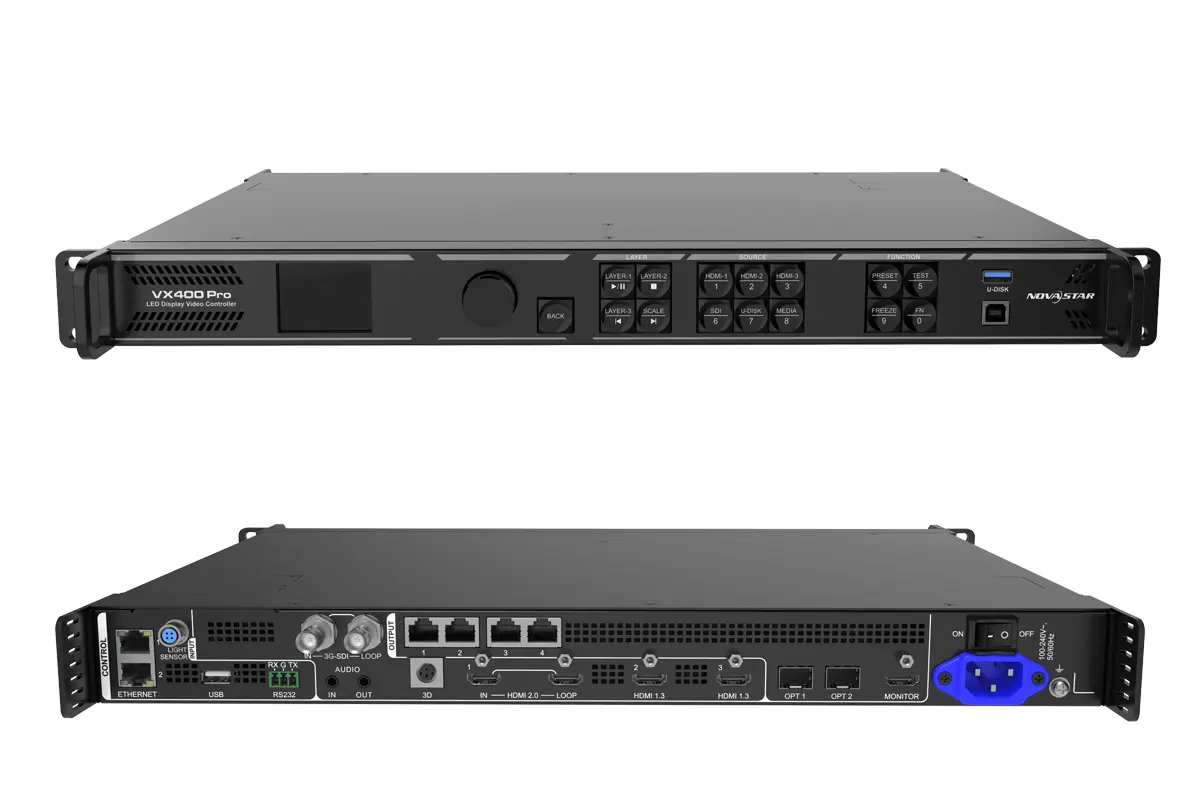
VX400 Proの主な仕様
| 製品仕様 | 公式価格 | 計画ノート |
|---|---|---|
| 総積載量 | 2.6万画素 | 4つのギガビットイーサネット出力で共有 |
| 最大出力寸法 | 幅10,240ピクセル / 高さ8,192ピクセル | 総画素数は2.6万画素以内に抑えなければならない。 |
| HDMI 2.0入力 | 最大解像度4096×2160@60Hz | 8ビット、10ビット、12ビットのビデオ入力に対応 |
| HDMI 1.3入力 | 入力2系統、最大解像度1920×1080@60Hz | 幅または高さは最大2048ピクセルまでカスタマイズ可能 |
| 3G-SDI入力 | 最大解像度1920×1080@60Hz | 3G-SDIループ出力を含む |
| レイヤーリソース | 6 × 2K × 1K | 高解像度レイヤーは複数のリソースを消費します |
| イーサネット出力 | 4×ギガビットイーサネット | 8ビット出力でポートあたり最大650,000万ピクセル |
| 光ポート | 2 × 10G光ポート | OPT 1は適応型入出力、OPT 2はコピー、バックアップ、ループをサポートします。 |
| プリセット | 最大256 | 繰り返し使用可能なステージレイアウトまたは画面レイアウトを保存する |
| NovaStarが掲載している認定資格 | CE、FCC、IC、PSE、RCM、EAC、UL、CB、KC、RoHS | 仕向地市場で必要とされる認証を確認してください。 |
出典:NovaStar VX400 Proの公式製品ページおよび公式仕様書V1.3.0。
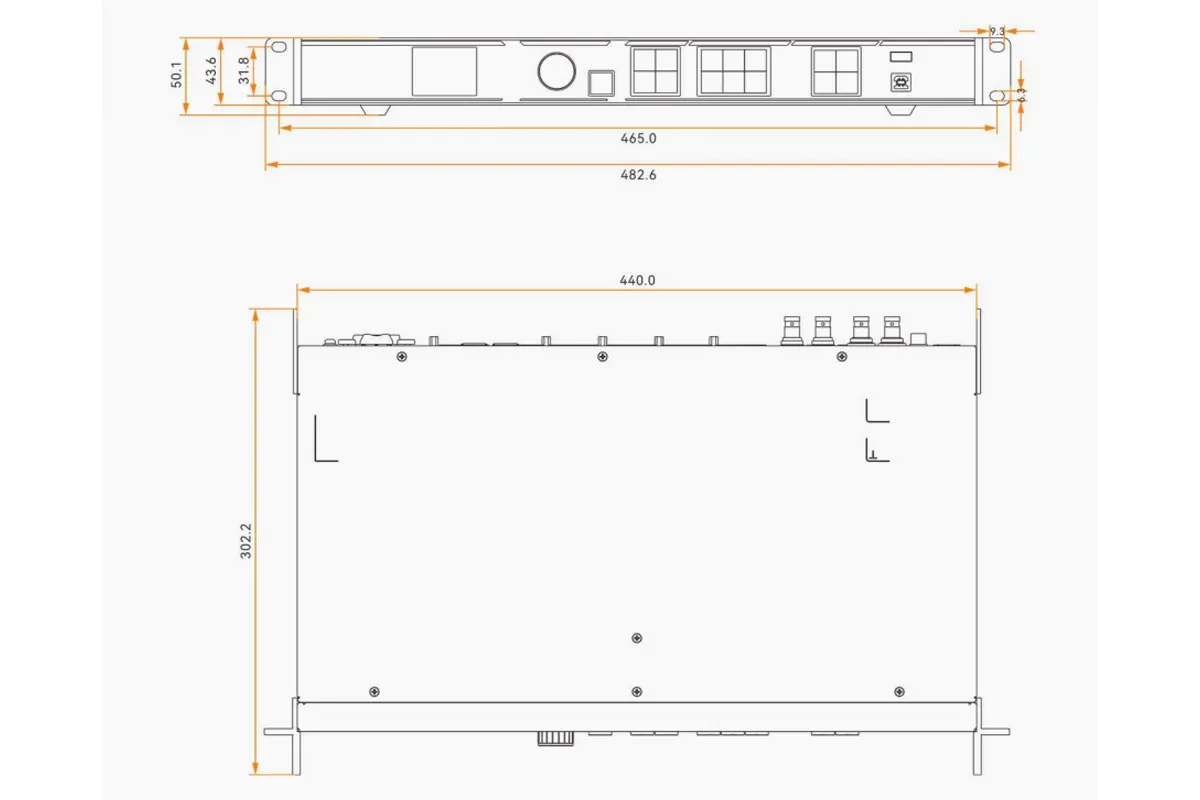
2. VX400 Proの公式マニュアル、仕様、ソフトウェア、ファームウェア
サードパーティ製のコピーではなく、NovaStarの最新ファイルを使用してください。このガイドの更新時に確認した公式ダウンロードファイルは以下のとおりです。
- VX400 Pro オールインワンコントローラー仕様書 V1.3.0 (PDF) コネクタの制限、遅延、寸法、電気的要件、およびサポートされるフォーマット。
- VX Proシリーズ オールインワンコントローラー ユーザーマニュアル V1.3.1 (PDF) 画面構成、入力設定、レイヤー、バックアップ、OSD、トラブルシューティング。
- VX Proシリーズ クイックスタートガイド V1.0.1 (PDF) – 初期配線および試運転に関する参考資料。
- VX400 Pro ファームウェア V1.3.1 (ZIP) アップグレード前にモデルとインストールされているバージョンを確認してください。アップデート中は電源を切断しないでください。
画面設定には、NovaLCTソフトウェアをダウンロードしてください。VX400 Proは、UnicoクライアントまたはWebインターフェース、およびVICPアプリでも管理できます。NovaStarが新しいファイルを公開する可能性があるため、インストール前に公式製品ページをご確認ください。
3. 耐荷重と適切な用途
10,240 × 8,192という数値は、最大幅と最大高さの境界値を示しており、その数のピクセルを含むキャンバスのサイズを表しているわけではありません。設定可能な画面サイズは、コントローラの総画素数2.6万画素の範囲内に収まる必要があります。8ビット出力の場合、各イーサネットポートは最大650,000万画素までサポートします。
| プロジェクト要件 | VX400 Proフィット | 確認すべきこと |
|---|---|---|
| 小型~中型LEDウォール | 強いフィット感 | 総画素数とポートごとのキャビネット負荷 |
| 超ワイドティッカーまたはリボン | 最大10,240ピクセル幅に対応 | 総画素数は2.6万画素を下回っている。 |
| 超縦長スクリーン | 最大高さ8,192ピクセルまで対応 | トポロジー、受信カードの互換性、ポートの負荷 |
| ライブステージまたはカメラワークフロー | 低遅延およびバイパスオプション | 処理要件、同期ソース、冗長性 |
| 長距離光ファイバーリンク | OPTコピー/バックアップ/ループモード | 光モジュールは別売りです |
| 2.6万ピクセルを超える大きな壁 | より大きなコントローラーを使用するか、複数のデバイスを使用する設計を採用する | 比較する NovaStar HシリーズおよびVXシリーズ |
NovaStar社は、シングルモード・ツインコア光モジュールを使用した場合、最大10km、マルチモード・ツインコアモジュールを使用した場合、最大300mの伝送距離を実現できると規定しています。これらの距離は、指定された光モジュールと適切な光ファイバーインフラを使用することを前提としています。
重要な3D制限:サイドバイサイドまたはトップアンドボトム入力で3Dを有効にすると、デバイスの出力容量が半分になります。
4. NovaStar VX400 Pro のセットアップ手順(ステップバイステップ)
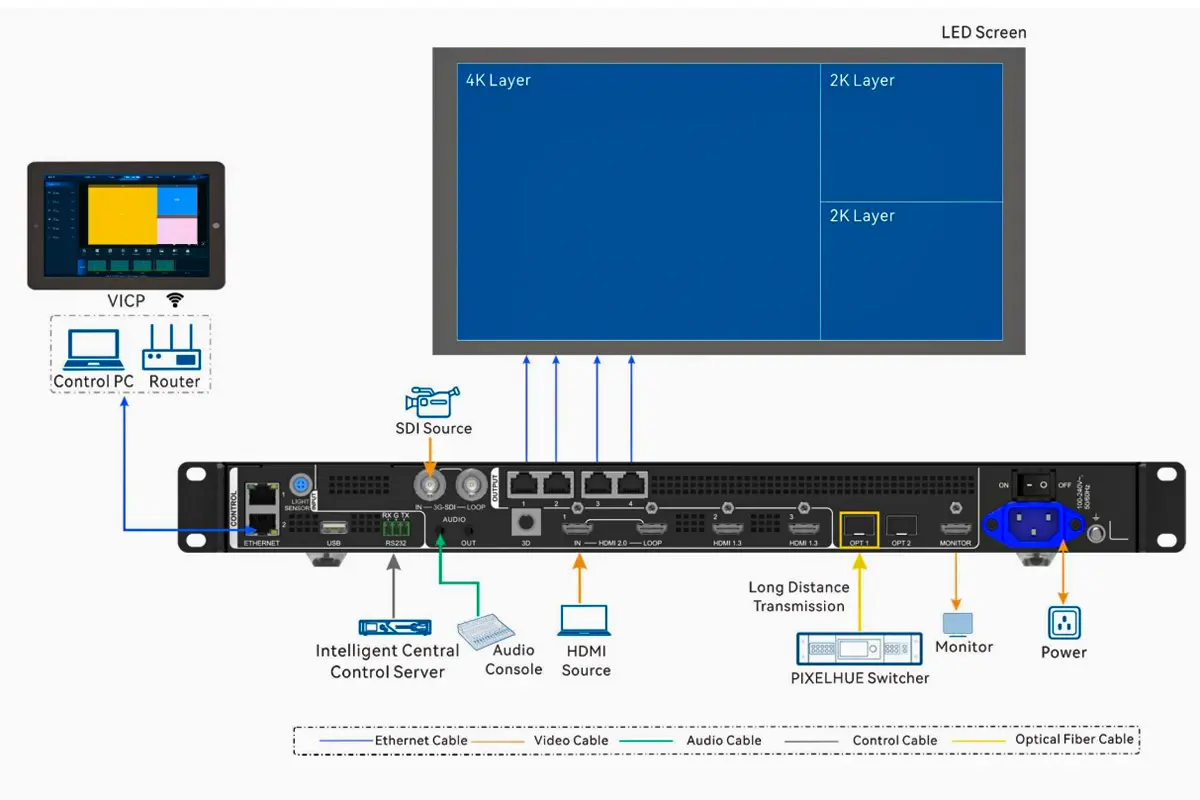
ステップ1:信号、制御、LED出力をケーブルで接続する
- 必要に応じて、映像ソースをHDMI 2.0、HDMI 1.3、3G-SDI、またはOPT 1に接続してください。
- 計画されたトポロジーに従って、イーサネット出力1~4をLEDキャビネット内の受信カードに接続してください。
- NovaLCTまたはUnicoを使用する場合は、制御用コンピュータをUSBまたはイーサネット経由で接続してください。
- ローカルのコンフィデンスモニターが必要な場合は、HDMI 1.3モニタリング出力を使用してください。
- プロジェクトの電気および信号シーケンスに従ってシステムに電源を供給してください。
ステップ2:ソフトウェアとデバイスの状態を確認する
設定を変更する前に、機種、現在のファームウェア、ネットワーク接続を確認してください。VX400 Pro専用のファームウェアを使用してください。アップグレードや大幅な変更を行う前に、既存の設定を保存してください。
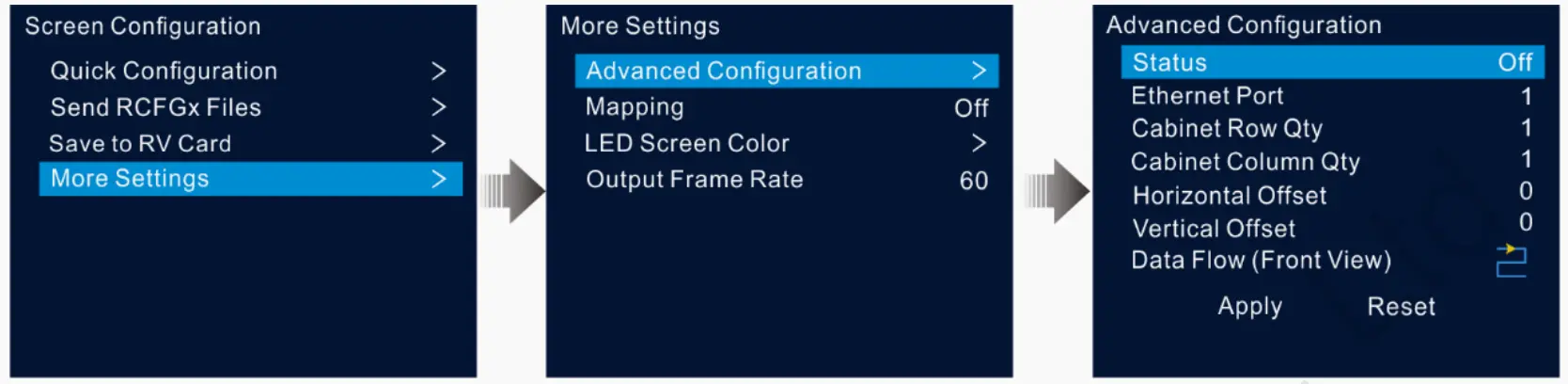
ステップ3:LEDスクリーンの設定
- NovaLCTまたはUnicoを開き、接続されているVX400 Proを選択します。
- キャビネットに適した受信カード設定ファイルをロードしてください。
- 画面のキャンバスサイズを、実際のLED解像度に合わせて設定してください。
- キャビネットとイーサネットポートのマッピングは、物理的なデータケーブルと同じ順序で行ってください。
- マッチスクリーンまたは同等のキャンバス機能を使用し、マッピングとテストパターンでトポロジーを検証してください。
- 完成した画面設定と復元可能なバックアップを保存してください。
公式マニュアルには、画面設定には Unico または NovaLCT を使用できると記載されています。保存された画面設定は、 .scr ファイルを使用する一方、受信カードのパラメータは通常、 .rcfgx ファイルにソフトウェアを指定する必要があります。
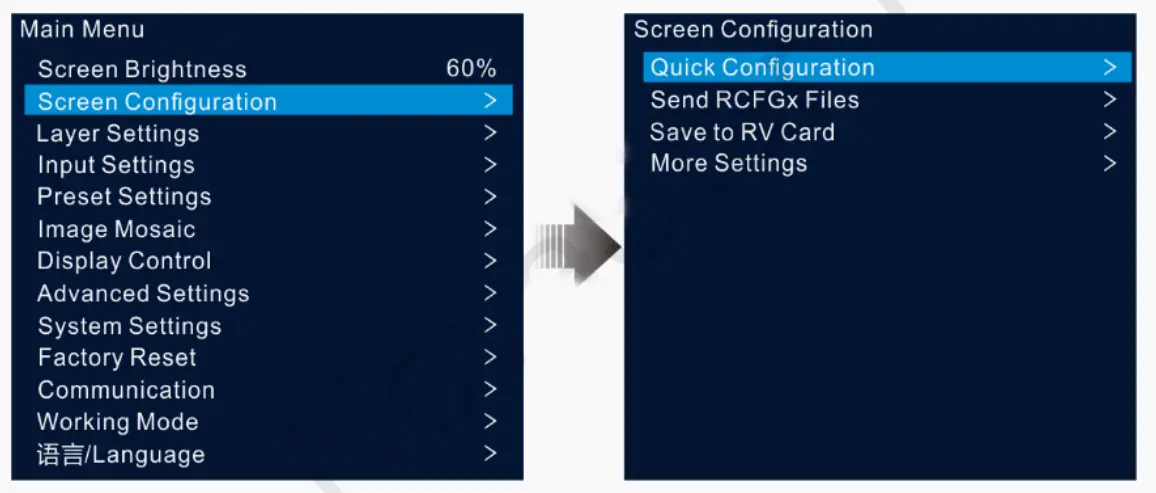
ステップ4:入力と出力の設定
入力ソースを選択し、検出された解像度を確認し、必要に応じてコネクタ容量を設定します。適切なスケーリングモード(全画面、ピクセル単位、カスタム)を選択します。複数のコントローラまたはプロセッサを同期させる必要がある場合は、同期ソースを設定します。
ステップ5:コンテンツ再生前にテストを行う
テストパターンを実行して、キャビネットの順序、カラーチャンネル、デッドピクセル、目に見える継ぎ目などを確認します。ディスプレイを実使用に引き渡す前に、プライマリ入力とバックアップ入力、イーサネットバックアップ、光バックアップ、および保存されたプリセットを確認します。
5. 入力、レイヤー、および出力構成
適切な入力容量を選択してください
| 容量モード | 標準解像度の例 | カスタム境界線 |
|---|---|---|
| SL | 1920 × 1080@60Hz | 文書化されたタイミングにおいて、最大2048ピクセルの幅または高さ |
| DL | 3840 × 1080@60Hz または 3840 × 2160@30Hz | 記載されているタイミングにおいて、最大幅4096ピクセルまたは高さ3840ピクセルまで対応 |
| 4K | 4096 × 2160@60Hz または 8192 × 2160@30Hz | 記載されているタイミングにおいて、最大幅8192ピクセルまたは高さ8188ピクセルまで対応 |
入力信号が選択したコネクタ容量を超えると、信号が正しく処理されない可能性があります。LEDキャビネットのトラブルシューティングを行う前に、容量設定を変更してください。
6層構造のリソースを理解する
VX400 Proは、6つの2K×1Kレイヤーリソースを提供します。これは必ずしも6つの4Kレイヤーを意味するわけではありません。
- 2K×1Kのレイヤーは1つのリソースを使用します。
- 4K×1Kのレイヤーは2つのリソースを使用します。
- 4K×2Kのレイヤーは4つのリソースを使用します。
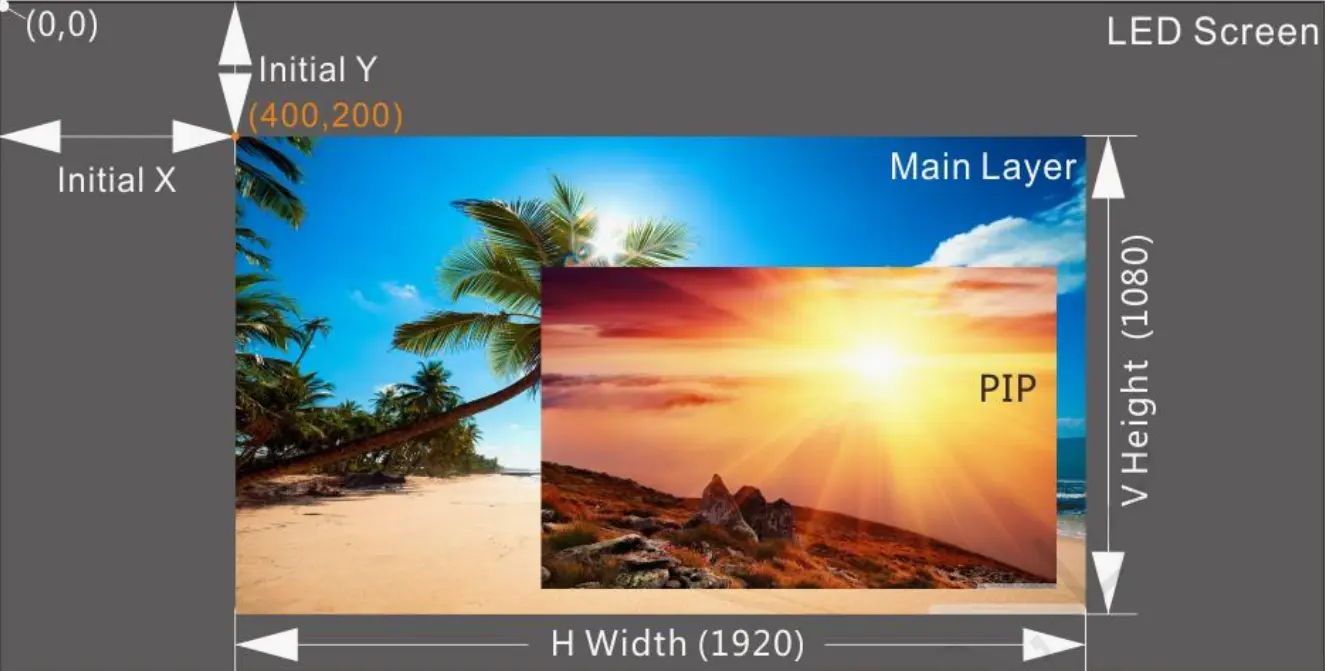
レイヤーのサイズ、位置、優先度、アスペクト比は調整可能です。ソースの一部のみを表示したい場合は、入力クロッピングを使用してください。なお、レイヤー全体のリソース制限は引き続き適用されることにご注意ください。
出力および監視オプション
- イーサネット1-4: LEDデータ出力、最大2.6万ピクセル。
- オプション1: 適応型光学入力または送信カード出力。
- オプション2: 出力コピー、バックアップ、または光ループ。
- HDMI 1.3出力: 1920×1080@60Hzの固定モニタリング出力。
- 録音: HDMI内蔵オーディオに加え、独立した3.5mm入出力端子を搭載。
6. 低遅延、バックアップ、信頼性
| 作業モード | 低遅延設定 | 通常設定 |
|---|---|---|
| ビデオコントローラ | 1〜2フレーム | 2〜3フレーム |
| バイパス | 0フレーム | 1フレーム |
| ファイバーコンバーター | 0フレーム | 0フレーム |
これらはNovaStarの公式仕様に基づくデバイス遅延値です。ByPassモードではビデオ処理が利用できないため、フレーム数は0になります。スケーリング、トリミング、レイヤー処理が必要な場合は、ビデオコントローラーモードを使用し、処理遅延を考慮してください。
自動低遅延モードでは、コントローラは画面トポロジーをチェックします。各イーサネットポート上のキャビネットは重なってはならず、その境界矩形はキャンバスの上端に揃っている必要があります。フリートポロジーレイアウトには、キャビネットサイズの一貫性やポートあたりの境界矩形の最大サイズが650,000万ピクセルであることなど、追加の要件があります。手動低遅延モードでは、キャビネットの座標がキャンバスの上端より下から始まる場合、ポートの実効容量が低下する可能性があります。
ライブ映像やミッションクリティカルなディスプレイについては、必要に応じて複数の保護レベルを設定してください。
- 主要入力ソースとバックアップ入力ソース
- Ethernetポート間のバックアップ
- OPTおよびイーサネット出力のバックアップ
- コントローラー間のバックアップ
- デュアル受信カードバックアップ(対応している場合)
- 保存されたプリセットと復元ポイント
V1.3.0仕様では、最大5つの復元ポイントをサポートし、合計容量は1GBに制限されています。
7. VX400 Pro トラブルシューティングチェックリスト
| 症状 | 小切手 |
|---|---|
| 画像が表示されないか、画面が真っ黒です。 | 選択した入力、ソース信号、コネクタ容量モード、およびHDCP設定を確認してください。HDMI入力はインターレース信号をサポートしていません。 |
| 画像が切り取られているか、オフセットされています | キャンバスを物理的な解像度に合わせ、キャビネットの座標を確認し、スケーリングモードをチェックします。 |
| キャビネットがいくつか欠けています | イーサネットポートの負荷状況、ケーブルの接続順序、受信カードファイル、トポロジーマッピングを確認してください。 |
| 低遅延は自動的に有効になりません | キャビネットの重なり、Y軸のずれ、キャビネットサイズの不一致、ポートごとのピクセル制限などを確認してください。 |
| OPTバックアップが正しく切り替わりません | OPT 2が「コピー」ではなく「バックアップ」に設定されていることを確認し、イベント前に保存されているバックアップ構成をテストしてください。 |
| USBメディアが再生されません | NTFS、FAT32、またはexFAT形式のパーティションを1つと、対応するコーデックを使用してください。VX400 ProのUSBソース出力は、1920×1080@60Hzに固定されています。 |
トラブルシューティングが続く場合は、サポートに連絡する前に、ファームウェアのバージョン、入力フォーマット、キャンバスの寸法、キャビネットの構成、および正確なエラーメッセージを記録してください。これらの情報があれば、リモート診断が大幅に迅速化されます。
8. NovaStar VX400 Pro よくある質問
NovaStar VX400 Proの公式マニュアルはどこでダウンロードできますか?
NovaStar VX400 Pro製品ページから、最新のVX Proシリーズオールインワンコントローラーユーザーマニュアルをダウンロードしてください。このガイドで確認済みの公式バージョンはV1.3.1です。PDFへの直接リンクは、上記のダウンロードセクションにあります。
NovaStar VX400 Proの最大積載量はどれくらいですか?
VX400 Proは、4つのギガビットイーサネット出力を介して最大260万ピクセルを読み込むことができます。キャンバスの最大幅は10,240ピクセル、最大高さは8,192ピクセルです。8ビット出力の場合、各イーサネットポートは最大65万ピクセルをサポートします。
NovaStar VX400 Proは4K/60Hzに対応していますか?
はい。HDMI 2.0入力は最大4096×2160@60Hzに対応しています。2つのHDMI 1.3入力と3G-SDI入力は最大1920×1080@60Hzに対応しています。
NovaStar VX400 Proに対応するソフトウェアはどれですか?
VX400 Proは、前面パネル、NovaLCT、UnicoクライアントまたはWebインターフェース、およびVICPアプリから制御できます。インストールされているデバイスのバージョンに合わせて、NovaStarの最新のソフトウェアとファームウェアを使用してください。
VX400 Proはいくつのレイヤーをサポートしていますか?
VX400 Proは、2K×1Kレイヤーのリソースを6つ提供します。4K×2Kレイヤーは4つのリソースを、4K×1Kレイヤーは2つのリソースを、そして2K×1Kレイヤーは1つのリソースを使用します。
VX400 Proはフレーム遅延ゼロを実現できますか?
バイパスモードでは、フレーム遅延ゼロが実現します。低遅延ビデオコントローラモードは1~2フレーム、通常ビデオコントローラモードは2~3フレームの遅延となります。
VX400 Proは屋外対応のコントローラーですか?
VX400 Proは屋内用コントローラーであり、保護された換気設備のある機器ラックに設置する必要があります。屋外での使用可否は、コントローラー単体ではなく、LEDキャビネットおよび筐体の仕様に依存します。
コントローラーとLEDウォールのマッチングでお困りですか? 送信する EagerLED 画面の幅、高さ、ピクセルピッチ、筐体の解像度、入力フォーマット、および必要なバックアップレベル。これらの情報に基づいてコントローラの負荷を計算し、見積もり前に実用的なシステム構成をご提案いたします。
関連ツールについては、NovaLCTダウンロードガイドおよびNovaStar LED制御ソフトウェアのリソースを参照してください。


