NovaStar VX400 Proは、最大260万ピクセルのLEDウォールに対応するコンパクトなオールインワンコントローラーです。ギガビットイーサネット出力4系統、HDMI 2.0入力1系統、ビデオ処理機能、光接続オプションを備えています。4Kソースの入力は可能ですが、LEDウォールの実際のピクセル数は260万ピクセルの出力制限内に収まる必要があります。より多くのピクセル数が必要なプロジェクトの場合は、キャビネットの配線計画を立てる前に、より大型のコントローラーを検討してください。
このガイドは、屋内固定壁面ディスプレイまたは小型レンタルシステムを指定するAVインテグレーター向けです。見積もりにおいて重要な制限事項、実用的なセットアップ手順、低遅延モードの変更点、および画面が想定どおりに動作しない場合に記録すべき詳細について説明します。記載されている値は、NovaStarのVX400 Pro製品情報およびVX400 Pro仕様書V1.4.0に基づいています。設置前に最新のモデルドキュメントとファームウェアをご確認ください。
まず、キャビネットのピクセルマップ、想定されるソースフォーマット、同時処理するレイヤー数、および冗長化計画を正確に把握することが重要です。これらの4つの入力項目によって、コントローラーが「4K対応」といった見出しよりも確実に適合するかどうかが判断できます。
1. NovaStar VX400 Proの仕様概要
NovaStar VX400 Proは、LED送信コントローラーとビデオプロセッサーを1Uサイズの筐体に統合した製品です。ビデオコントローラー、バイパス、ファイバーコンバーターの3つのモードを搭載しています。どのモードを選択するかは、画面のスケーリングやレイヤー表示、信号経路の短縮、光伝送の必要性などによって異なります。各モードは、使用可能な機能と保存済みの設定を確認せずに、稼働中のショーで切り替えることはできません。
| Item | 文書化された機能 | インテグレーターが検証すべき事項 |
|---|---|---|
| LEDの総負荷 | 最大2.6万画素 | 個々の画面領域を含め、すべてのキャビネットのピクセルを追加します。 |
| LEDデータ出力 | XNUMX つのギガビット イーサネット ポート | 各ポートの受信カードのロード状況とキャビネットの順序を確認してください。 |
| キャンバスの境界線 | 幅最大10,240ピクセル、高さ最大8,192ピクセル | これらは個別の寸法制限であり、総容量を上書きするものではありません。 |
| ビデオ入力 | HDMI 2.0×1、HDMI 1.3×2、3G-SDI、およびアダプティブOPT 1 | ソースの解像度、フレームレート、コネクタ容量を一致させてください。 |
| レイヤーリソース | 2K×1Kのリソースが6つ | より大きなレイヤーは、複数のリソースを使用します。 |
| 光接続 | モード固有の役割を持つ2つの10G光ポート | 互換性のあるモジュール、コンバータ、ファイバー、およびバックアップ動作を指定します。 |
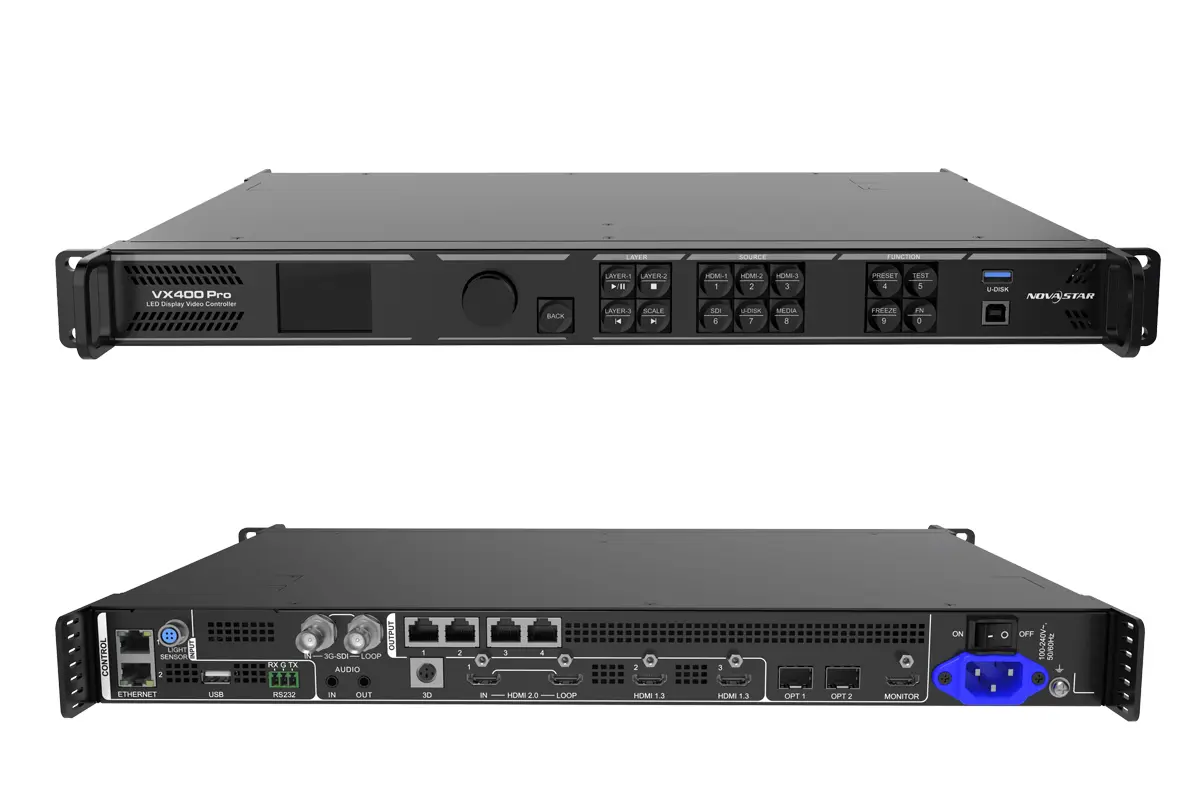
NovaStar VX400 ProのHDMI 2.0コネクタは、規定のフォーマット条件下において、最大4096×2160(60Hz)の入力フォーマットに対応します。これは入力機能であり、ネイティブ4K LEDウォールを実現するものではありません。例えば、3840×2160は8.29万ピクセルを含み、1台のLED出力容量である260万ピクセルをはるかに上回ります。4Kビデオはより小さなウォールに拡大縮小して表示できますが、物理的なLEDピクセル数が増えるわけではありません。
NovaStarの製品ページには、ウェブ上に公開されている仕様書よりも新しいバージョンのVX Proが掲載されています。提案されているユニットに使用されている文書に記載されている改訂版を確認してください。ファームウェアとソフトウェアファイルは、特にレンタルシステムと固定システム間で設定をコピーする場合、モデルと改訂版ごとに固有のものとして扱ってください。
2. コントローラーを選択する前に画面負荷を計算してください。
NovaStar VX400 Proは、総負荷と4つのイーサネットポートへの負荷配分が許容範囲内である場合にのみ設置可能です。まず、キャビネットの幅(ピクセル単位)×キャビネットの高さ(ピクセル単位)×キャビネット数を計算します。次に、各ポートのケーブル配線図を作成します。合計負荷が正しくても、個々の出力ポートの過負荷や、物理的に不可能な配線経路が隠れてしまう可能性があります。
仮に1920×1080ピクセルのLEDキャンバスを考えてみましょう。これは2,073,600ピクセルで、デバイスの制限である260万ピクセルを下回っています。これを4つの出力に均等に分割すると、出力あたり518,400ピクセルになります。この分割はあくまで計画例です。実際のキャビネットのグループ化、ビット深度、フレームレート、バックアップパス、受信カードの要件は、設置前にNovaLCTまたはUnicoで確認する必要があります。
超ワイドリボンは、合計制限内に収まりながら、1920ピクセルをはるかに超える幅のキャンバスを使用できます。逆に、最大幅と最大高さを掛け合わせて83万ピクセルの画面を主張することはできません。デザインに複数の接続されていない領域がある場合は、各領域のピクセル座標を記録し、NovaStar VX400 Proが意図したトポロジーをマッピングできることを確認してください。
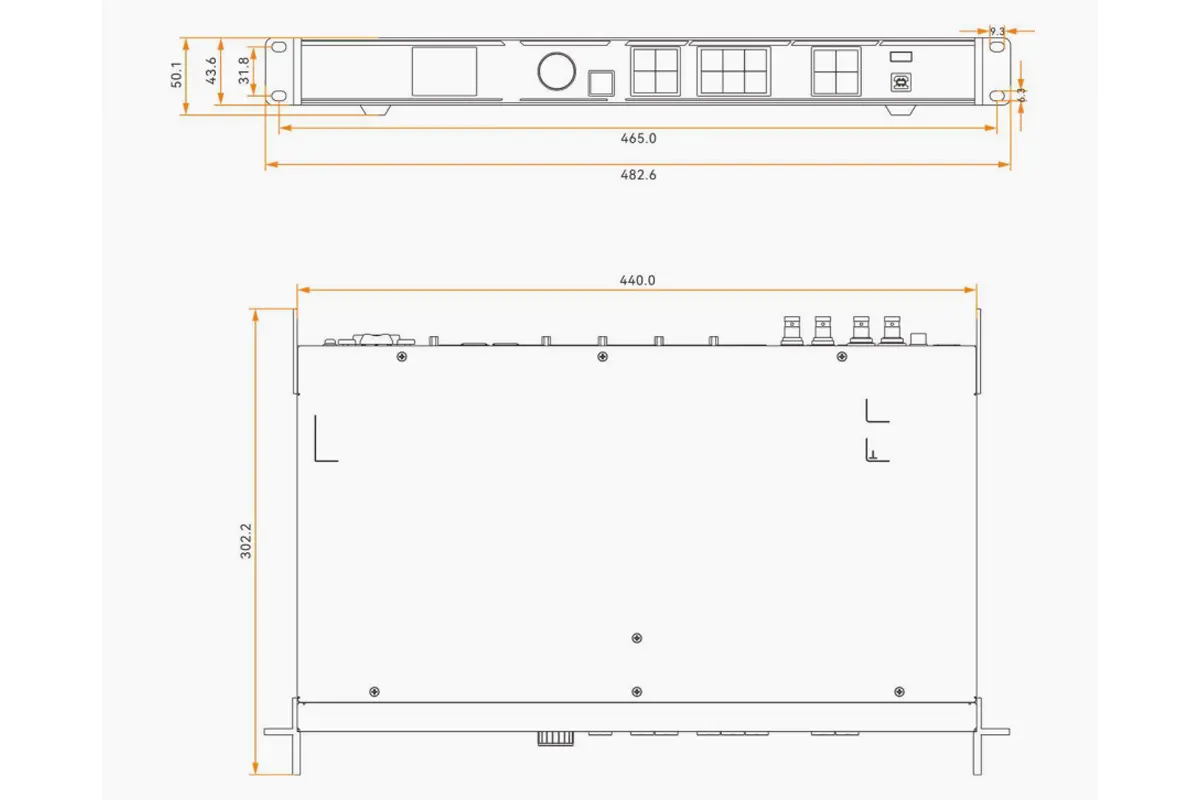
より大きな壁面構成の場合は、VX600 Proと他のコントローラを、出力容量、利用可能な入力、およびレイヤー要件に基づいて比較してください。コントローラのアップグレードは、1つの壁面を複数のデバイスに分割するよりも簡単な場合がありますが、適切な構成は同期、バックアップ、およびサービス要件によって異なります。
3. 入力フォーマット、レイヤー、およびLEDキャンバスを一致させる
01. ソースコネクタとフォーマットを選択します
ドキュメントに記載されている4Kソースが必要な場合は、HDMI 2.0入力を使用してください。2つのHDMI 1.3入力と3G-SDI入力は、それぞれ異なるソースフォーマットと制限に対応しています。HDMI 2.0で受け入れられる解像度がすべてのコネクタに適用されるとは限りません。フレームレート、ビット深度、カラーサンプリング、プログレッシブ信号かどうかなど、ソースの実際の出力を確認してください。ラップトップやスイッチャーに映像が表示されない場合は、キャビネットの配線を変更する前に、選択した入力と検出されたタイミングを確認してください。
NovaStar VX400 Proの入力容量設定では、処理できるカスタム解像度を制限することもできます。選択した容量を超えるソースは、ケーブルに問題がなくても信号障害として認識される場合があります。試運転シートに意図したソースフォーマットを記録し、汎用パターンジェネレーターだけでなく、実際の再生機器でテストしてください。
02. 予算レイヤーのリソース
NovaStar VX400 Proは、2K×1Kレイヤーリソースを6つ提供します。2K×1Kレイヤーは1つ、4K×1Kレイヤーは2つ、4K×2Kレイヤーは4つのリソースを消費します。大きな背景と複数の小さなウィンドウを持つデザインでは、LEDピクセルが不足する前にリソースが不足する可能性があります。ソフトウェアで目的のシーンを作成し、すべてのレイヤーが同時に表示されることを確認してください。
| シーンコンポーネント | おおよその資源使用量 | 実技チェック |
|---|---|---|
| 2K × 1Kのソースレイヤー1つ | 6つのリソースのうちの1つ | ソース画像の切り抜き位置と、ネイティブ画像からキャンバスへのスケーリングを確認してください。 |
| 4K × 1Kのソースレイヤー1つ | 2つのリソース | 希望する幅と配置を確認してください。 |
| 4K × 2Kのソースレイヤー1つ | 4つのリソース | 他のレイヤーに使えるリソースはあと2つしか残っていない。 |
| 複数の重なり合う窓 | 資源使用量の合計 | シーン全体と切り替え動作をテストしてください。 |
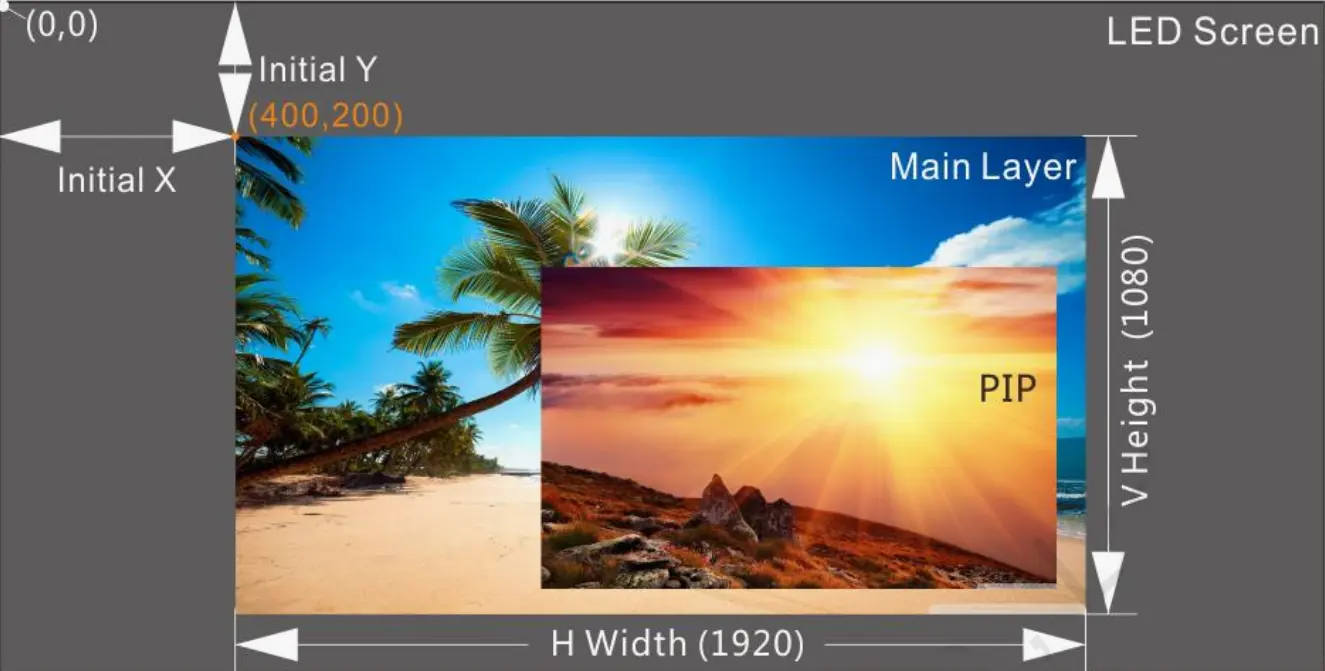
依頼された「6つのレイヤー」には、それぞれのサイズを明記してください。そうしないと、見積もりは技術的には正確でも、クライアントが意図する表示を再現できない可能性があります。特殊なアスペクト比の場合は、各ソースウィンドウにラベルを付けたターゲットレイアウトのスクリーンショットまたは図面を添付してください。
4. 処理能力、低遅延、光ファイバーのどれが最も重要かを判断する
ビデオコントローラモードでは、スケーリングやレイヤーなどの処理機能が提供されます。NovaStarのVX400 Proの仕様では、低遅延モードを有効にした場合のデバイス遅延は約1~2フレーム、無効にした場合の遅延は約2~3フレームと記載されています。バイパスモードでは、低遅延設定時に処理機能が利用できないため、0フレームに達することがあります。ファイバーコンバータモードは0フレームと記載されています。これらの数値は、文書化された条件下でのデバイスの状態を示しており、カメラからスクリーンまでのシステム全体の状態を示すものではありません。
ライブカメラ撮影の場合は、カメラシャッター、スイッチャー、ソース出力、NovaStar VX400 Proモード、受信カード、LEDドライバ設定、録画済みビデオなど、チェーン全体をテストしてください。低遅延という表示だけでは、ちらつきのない撮影やカメラの同期を保証することはできません。レイヤーやスケーリングが必要な場合は、適切な処理モードを選択し、実際の信号経路における許容遅延を測定してください。
| モード | なぜそれを選ぶのか? | 入手できないもの、またはテストが必要なもの |
|---|---|---|
| ビデオコントローラ | 素材を合成、トリミング、拡大縮小する。 | レイテンシは単純なバイパス経路よりも高いため、システム全体をテストしてください。 |
| バイパス | コントローラーの処理遅延を最小限に抑える。 | このモードでは、処理機能は利用できません。 |
| ファイバーコンバーター | 適切な信号を光経路で伝送する。 | モジュール、受信機、光ファイバーの種類、およびバックアップ設計を確認してください。 |
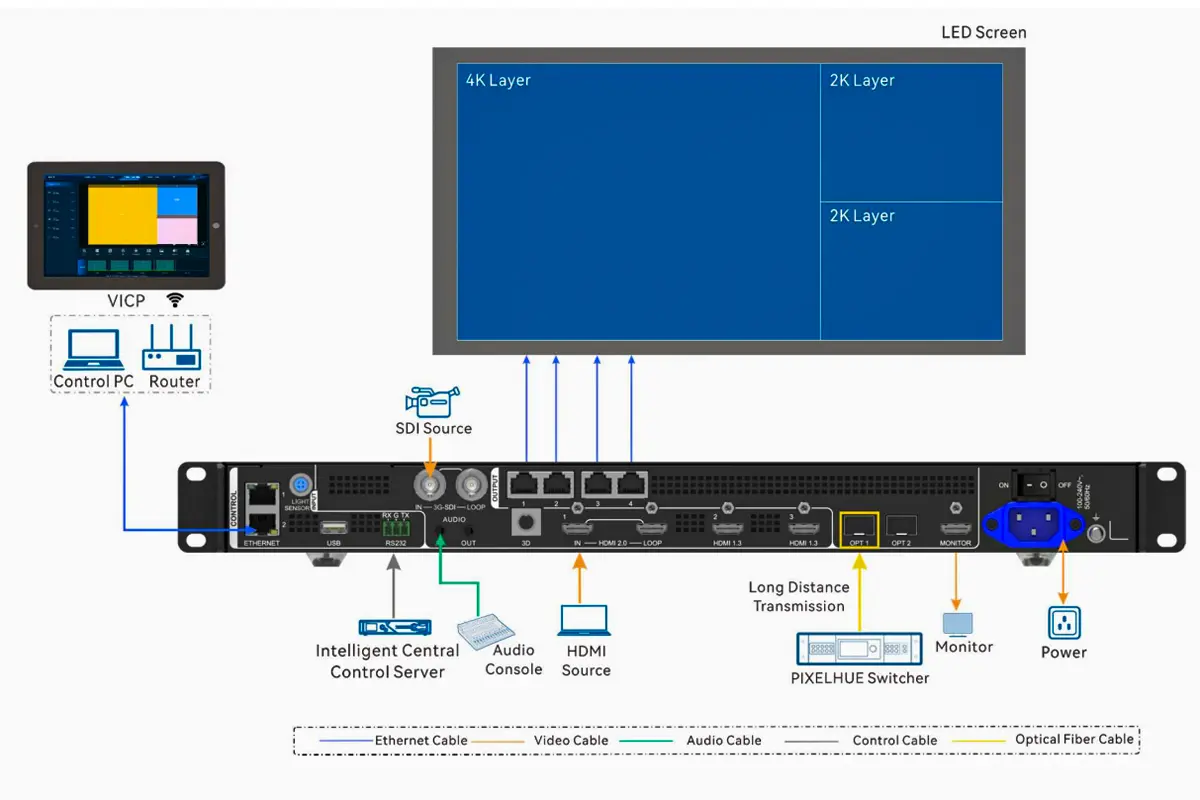
OPT 1は、選択した設定に応じて光入力または光出力として動作できます。OPT 2は、出力コピーまたはバックアップの役割を果たします。バックアップがどの障害(ソース障害、データポート障害、光リンク障害、またはコントローラ障害)をカバーするかを指定してください。テスト済みの切り替え手順がない予備ポートは、完全な冗長化計画とはみなされません。
5. VX400 Proを再現可能な手順で試運転する
01. 接続する前にシステムを記録する
キャビネットのモデル、受信カードのモデル、キャビネットの解像度、キャビネットの数、画面のピクセルマップ、入力信号、および正確なコントローラファームウェアを書き留めてください。計画されているイーサネットチェーンと光コンバータにはラベルを付けてください。承認済みの受信カードファイルと、予定されている画面構成のコピーを保管してください。この記録があれば、ショー用コンピュータが交換された場合でも、別の技術者がシステムを再現できます。
02. ソースを接続して確認する
ソースを選択した入力に接続し、VX400 Proが期待どおりのタイミングを報告することを確認してください。ディスプレイが真っ暗な場合は、既知のサポートされているプログレッシブ信号を使用し、LEDの診断を行う前に入力選択を確認してください。インストールされているソフトウェアでサポートされている方法で制御コンピュータを接続してください。ソースが見つからないという理由だけでファームウェアを更新しないでください。まず信号経路を切り分けてください。
03. キャビネットデータを読み込み、壁面をマッピングする
NovaLCTまたはUnicoを開き、接続されているコントローラを特定し、該当するキャビネット用に承認された受信カード構成を読み込みます。キャンバスを物理的なLEDピクセル解像度に設定します。キャビネットをデータケーブルと同じ順序で出力にマッピングし、マッピングパターンで結果を確認します。キャビネットの回転やチェーンの順序が間違っていると、すべてのハードウェアが正常に動作していても、一見ランダムな画像が表示されることがあります。
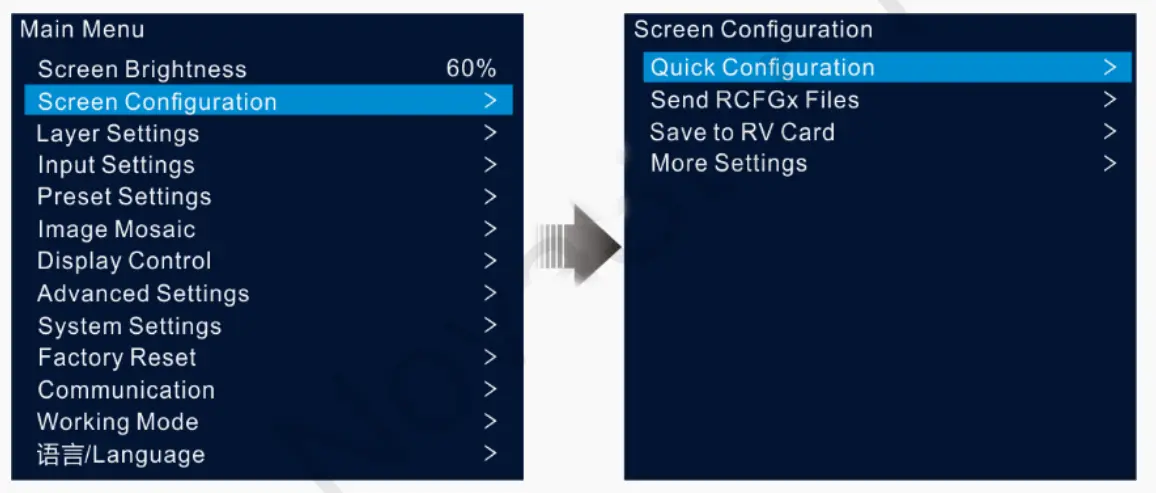
04. ショーシーンを構築し、バックアップ動作を検証する
LEDマップが正しく設定されていることを確認してから、ソースのスケーリング、トリミング、レイヤーの位置、プリセットを選択してください。小さなテキストや高速なカメラ動作など、関連するコンテンツを正確にテストしてください。各バックアップは、保護対象のパスを制御された条件下で切断して確認してください。メニュー設定だけで冗長性が証明されると決めつけるのではなく、通常の動作に戻して、観察された切り替えを記録してください。
05. 保存、エクスポート、および引き渡し
コントローラーと受信カードの設定を保存し、復元可能なプロジェクトコピーをエクスポートして、ソフトウェアのバージョンを記録します。引き渡し前に、すべてのソースから単色、グレースケール、およびコンテンツを表示します。設置業者に、キャビネットの順序、目に見える継ぎ目、欠落ピクセル、使用されている場合はオーディオ経路、およびプリセットの呼び出しを確認するよう依頼します。承認されたファイルは、技術者のラップトップではなく、プロジェクトドキュメントと一緒に保管してください。
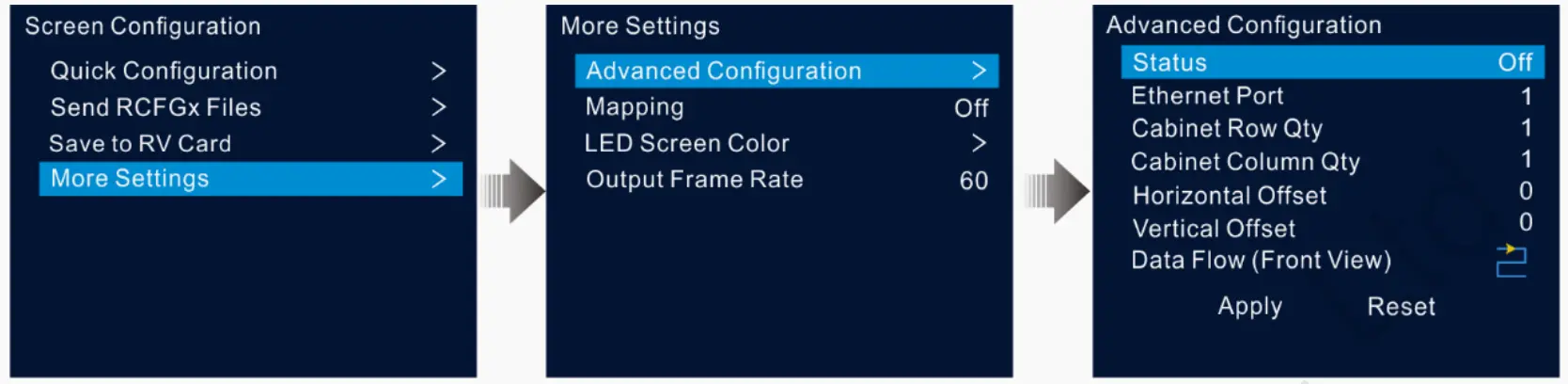
6. 失敗した段階を追跡してトラブルシューティングを行う
コンポーネントを交換する前に、ソース、コントローラー、トランスポート、キャビネットの各障害を個別に特定してください。HDMIモニタリング出力に画像を表示することで、ソースとコントローラーの処理を特定できます。また、内蔵のテストパターンを使用すると、下流のLEDマッピングと上流のビデオを区別できます。適切なテスト方法は、選択したモードと実際の配線によって異なります。
| 症状 | 最初のチェック | 収集すべき証拠 |
|---|---|---|
| 壁一面黒 | 選択されたソース、検出された信号、出力モード、輝度/ブラックアウト、およびコントローラのテストパターン。 | 入力タイミング、コントローラーの状態、およびフロントパネルの状態を示す写真。 |
| キャビネットの一部のみが黒色 | イーサネットチェーンの順序、出力負荷、ケーブル、受信カードファイル、およびローカル電源。 | ポートとキャビネットの接続図、およびどのキャビネットが故障するか。 |
| 画像が切り取られたり、位置がずれたりしています。 | キャンバスサイズ、ソースの拡大縮小、レイヤーの切り抜き、およびキャビネットの座標。 | ソース解像度とエクスポートされた画面マップ。 |
| バックアップは切り替えません | テストで使用したバックアップロールと障害発生時のパスを設定しました。 | 切り替え前後の状態と、制御された切り替え記録。 |
| カメラの画像がちらつく | カメラのシャッター、LEDリフレッシュ設定、処理モード、およびドライバ設定。 | 関連するすべての設定を含む、実際のカメラ映像。 |
一度に 1 つの変数を変更し、以前の動作状態を保存します。正しいサービス手順に従って既知の正常なケーブルまたはモジュールを交換してもキャビネットの障害が残る場合は、サポートのために結果を文書化します。構造化された NovaStar VX400 Pro ブラックスクリーン ワークフローについては、以下を使用します。 EagerLEDさん LEDウォールのブラックアウトに関するトラブルシューティングガイド.
7. マニュアル、ソフトウェア、ファームウェアをバージョンごとに確認する
NovaStar VX400 Proには、最新の仕様、マニュアル、クイックスタートガイド、ファームウェアを掲載した公式製品ページとダウンロードページがあります。NovaStarは現在、以前の記事で言及されているV1.3.0/V1.3.1ファイルよりも新しいVX Proリリースを公開しています。インストールされているユニットに一致する最新の公式ドキュメントを使用し、実際にインストールしたバージョンのコピーを保管してください。ダウンロードしたファイル名だけでは、それが正しいモデルに属していることを証明できません。
ファームウェアを変更する場合は、現在のバージョンを記録し、動作構成をエクスポートし、リリースノートを読み、対象ファイルとアップグレードパスを確認し、復旧ウィンドウを設定してください。アップデート中は電源を切断しないでください。その後、受信カードの設定、ソース検出、プリセット、およびバックアップを再確認してください。ソフトウェアへのアクセスについては、以下を参照してください。 EagerLEDさん NovaLCTダウンロードガイドインストール前に、NovaStarのドキュメントと照らし合わせて現在の互換性を確認してください。
8. コントローラーを受入シートに記入する
コントローラはベンチテストでは合格しても、顧客の実際の動作モードを考慮しないテストではハンドオーバーに失敗する可能性があります。NovaStar VX400 Proの場合、テスト前に必要なスクリーンマップ、同時レイヤー、ソースタイミング、およびリカバリ動作について合意してください。壁面を撮影する際の想定される明るさとカメラ条件も記載してください。結果を再現できるように、受入シートには実際のハードウェアとファームウェアのリビジョンを明記する必要があります。
使用する入力コネクタごとにテストを記録してください。最初に正常に動作するHDMIフィードだけでなく、すべての入力コネクタのテスト結果を記録してください。各ソースを指定された解像度とフレームレートで表示し、ソースとプリセットを切り替えながら、誰かが画面全体を観察してください。設計にバックアップ入力または出力が含まれている場合は、安全かつ計画されたテストで、意図的にプライマリパスを遮断してください。画像が回復するかどうか、オペレーターが何をする必要があるか、そして通常のパスがどのように復元されるかを記録してください。
NovaStar VX400 Proのスクリーンマップを作成するには、番号付きのキャビネットパターンを使用し、各データチェーンを撮影します。動作輝度でグレー、白、原色のパターンを実行して、キャビネットの順序の誤り、欠落ピクセル、継ぎ目、色の不一致などを確認します。次に、会場で表示が想定される最小のテキストでコンテンツを再生します。パターンだけでは、最終的なプレゼンテーションが最も近い視聴者位置から判読可能であることを証明することはできません。
承認された構成、受信カードファイル、ファームウェアバージョン、ポート図、およびテスト記録をまとめて保管してください。交換用モジュールまたはカードが供給される場合は、それらの点検および校正方法を明記してください。この情報は、将来の技術者が、コントローラーの真の故障と、ソースフォーマットの変更、プロジェクトファイルの紛失、またはキャビネットの交換を区別するのに役立ちます。
9. NovaStar VX400 Pro よくある質問
01. NovaStar VX400 Proの公式マニュアルはどこでダウンロードできますか?
NovaStar社のVX400 Pro製品およびダウンロードページから、インストールされているバージョンに対応する最新のVX Proマニュアルを選択してください。旧版のマニュアルではバージョン1.3.1を参照していました。試運転またはアップグレードを行う前に、改訂版を確認してください。
02. NovaStar VX400 Proの最大積載量はどれくらいですか?
このデバイスは、4つのギガビットイーサネット出力で最大260万個のLEDピクセルをサポートします。10,240ピクセルの幅と8,192ピクセルの高さは、それぞれ個別のキャンバス境界値であり、合計ピクセル容量ではありません。
03. NovaStar VX400 Proは4K/60Hzに対応していますか?
HDMI 2.0入力は、文書化されたフォーマットで最大4096×2160ピクセル、60Hzに対応しています。実際のLED出力は2.6万物理ピクセルに制限されているため、フル4Kウォールを実現するには別の出力アーキテクチャが必要です。
04. NovaStar VX400 Proに対応するソフトウェアはどれですか?
NovaLCTとUnicoは設定に使用され、前面パネルやその他のサポートされている制御オプションが利用可能です。古いプロジェクトをインポートする前に、インストールされているデバイスでサポートされているソフトウェアおよびファームウェアのバージョンを確認してください。
05. VX400 Proはいくつのレイヤーをサポートしていますか?
NovaStar VX400 Proには、2K×1Kのレイヤーリソースが6つ搭載されています。レイヤーサイズが大きいほど多くのリソースを消費するため、ウィンドウを個別に数えるのではなく、提案されたシーン全体をテストしてください。
06. VX400 Proはゼロフレームレイテンシーを実現できますか?
仕様書では、低遅延が有効になっているバイパスモードとファイバーコンバーターモードの場合、フレーム数はゼロと記載されています。ビデオコントローラーモードでは処理が維持され、遅延範囲が異なります。カメラの性能が重要な設置環境では、信号経路全体を測定してください。
07. VX400 Proは屋外対応のコントローラーですか?
LEDスクリーンの筐体定格から屋外での使用に適していると推測しないでください。コントローラは、電気的特性、温度、湿度、設置場所に関する要件に従って保護してください。正確な動作環境については、最新のマニュアルをご確認ください。
10. 壁面設置用のVX400 Pro構成をリクエストしてください。
送信する EagerLED LEDウォールの幅と高さ(ピクセル単位)、キャビネットのレイアウト、受信カードのモデル、ソースフォーマット、必要なレイヤー数、カメラの要件、およびバックアッププラン。これらの情報に基づいて、計画されている負荷をNovaStar VX400 Proの制限と比較し、見積もり前に解決すべき事項を特定します。 プロジェクトの要件を共有してください EagerLED.