NovaStar H5 비디오 월 스플라이 서는 5U 크기의 모듈형 올인원 스플라이싱 프로세서 겸 컨트롤러로, 미세 피치 LED 비디오 월을 지원합니다. 최대 10개의 입력 카드(40개 입력 채널) 와 3개의 출력 카드(12개 출력 채널)를 장착할 수 있으며 , 최대 48개 레이어를 구동하고 , 향상된 H_4xfiber 송신 카드를 통해 최대 7,800만 화소를 로드할 수 있습니다. 입력 카드는 HDMI 2.1(최대 8192×4320@30Hz), HDMI 2.0 및 12G-SDI(최대 4096×2160@60Hz), DP 1.4(최대 7680×4320@30Hz)를 지원합니다. 웹 브라우저, NovaLCT 또는 7인치 전면 터치스크린을 통해 제어할 수 있으며, 사전 설정 전환 시간은 60ms 미만, 종단 간 지연 시간은 1프레임까지 낮습니다.
목록
1. NovaStar H5 비디오 월 스플라이서란 무엇입니까?
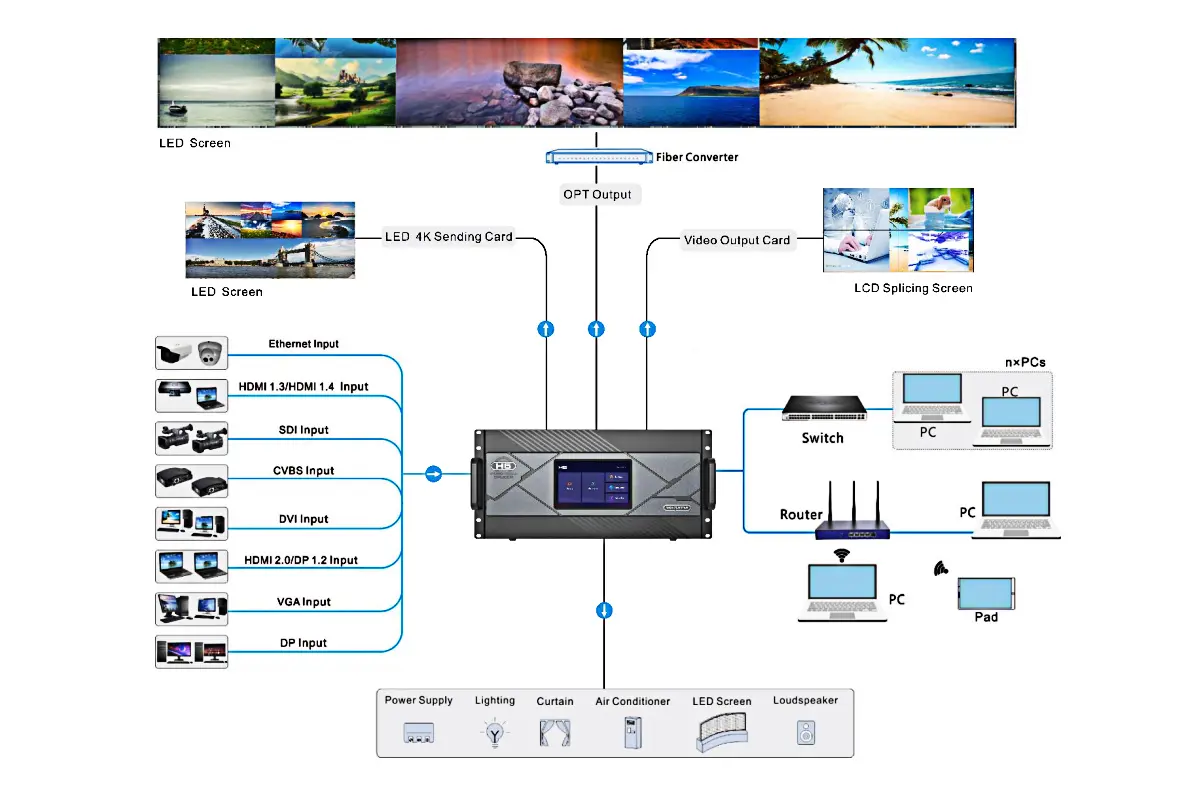
NovaStar H5는 H 시리즈 비디오 월 스플라이싱 프로세서 중 중간 크기 모델입니다 . 5U 섀시 하나에 비디오 처리와 비디오 제어 기능을 모두 탑재했으며, 순수 스플라이싱 프로세서로도 사용할 수 있습니다. 모듈식 플러그인 설계 덕분에 HDMI, DisplayPort, DVI, VGA, CVBS, SDI, IP, ST 2110, NDI, HDBaseT 등 다양한 입력 및 출력 카드를 동일한 장치에서 자유롭게 조합하고 핫스왑할 수 있어, 별도의 스위처 없이 하나의 프로세서로 컨트롤룸 비디오 월, 전시장 비디오 월, 렌탈용 LED 비디오 월 등을 운영할 수 있습니다.
이것이 여러분의 프로젝트에 의미하는 바는 무엇일까요?
- 혼합 신호 월용 섀시 하나. 10개의 입력 카드 슬롯과 3개의 출력 카드 슬롯을 통해 HDMI, SDI, IP 카메라 및 기존 소스를 하나의 프로세서에서 공유할 수 있으므로 외부 스위처를 랙에서 제거할 수 있습니다.
- 벽을 확장할 수 있는 여유 공간. 전송 카드에 따라 로딩 용량은 31.2만 화소에서 78만 화소까지 다양하며, 카드는 핫스왑이 가능하므로 재설계 없이 프로세서를 확장할 수 있습니다.
- 하드웨어 타이밍이지 소프트웨어 타이밍이 아닙니다. 단 1프레임의 낮은 지연 시간과 60ms 미만의 사전 설정 전환으로 실시간 카메라 영상, 자막 및 PIP 레이아웃을 항상 동기화된 상태로 유지합니다.
- 사이트에 맞는 제어 방식. 브라우저 제어에는 별도의 PC가 필요하지 않으며, NovaLCT는 심층적인 설정을 처리하고, 7인치 전면 터치스크린은 이벤트 중 작동을 지원합니다.
- 중요한 부분에 대한 중복성. 장치 간, 입력 소스 간, LED 송신 카드 간에 백업이 가능하며, 선택적으로 이중 전원 공급 장치를 사용할 수 있습니다.
일반적인 H5 프로젝트로는 제어실, 지휘센터, 전시 및 프레젠테이션 벽, 기업 로비, 무대 대여 등이 있습니다. NovaStar 자체 문서에 따르면 H5의 주요 적용 분야는 에너지 및 전력, 수자원 관리, 기상학, 공공 안전 및 교통 관리, 은행 및 금융, 방송, 교육, 임대업 등입니다. 구매자는 주로 시스템 통합업체, 제어실 시공업체, 임대 회사 등으로, 단일 벽면에서 다양한 소스를 처리할 수 있는 프로세서가 필요한 경우에 해당합니다.
2. 노바스타 H5 사양
다음은 NovaStar에서 발표한 H5 사양입니다(H5 비디오 월 스플라이서 사양 V1.17.0). 카드 옵션에 따라 수치가 변경되는 경우 해당 카드 이름이 표시됩니다.
| 제품 특장점 | H5 사양 |
| 모델 | H5 (노바스타 H 시리즈 비디오 월 스플라이서) |
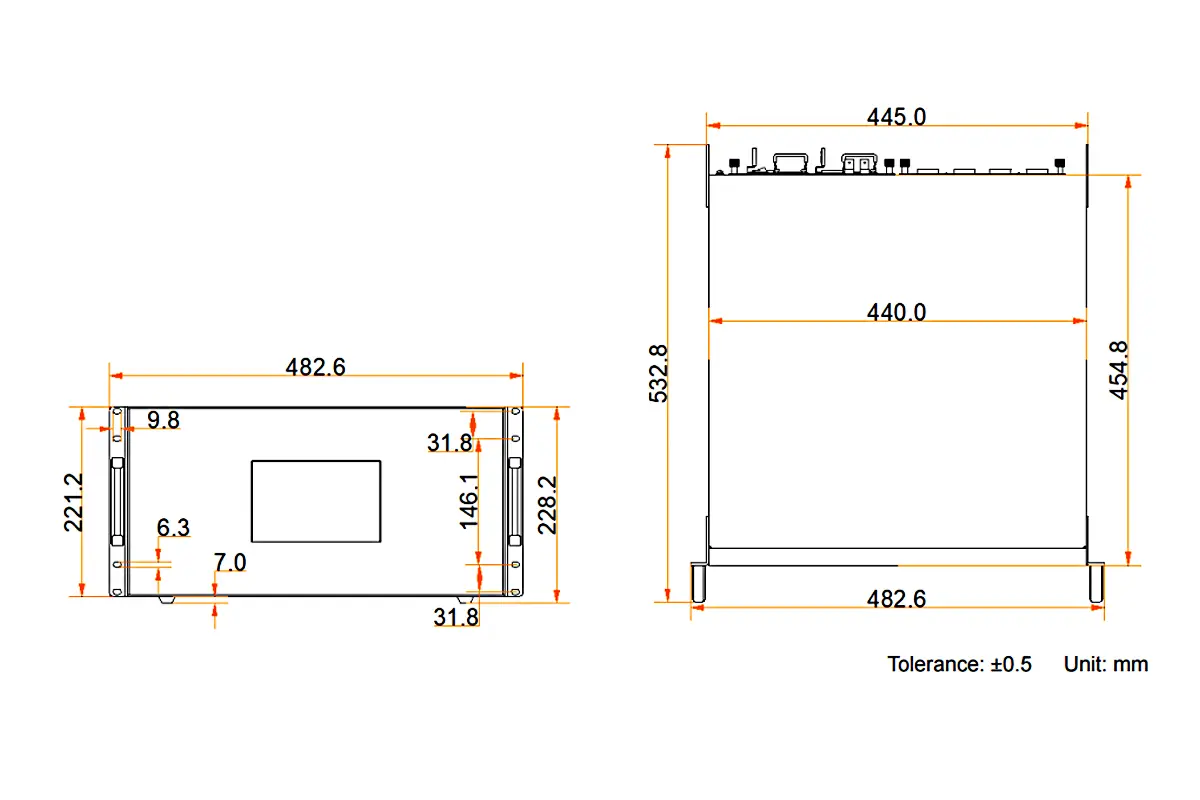
| 랙 유닛 | 5U — 482.6 × 532.8 × 228.2 mm, 17 kg (섀시), 21.3 kg (총중량) |
| 최대 입력 카드 | 10개 (최대 40개 입력 채널) |
| 최대 출력 카드 | 3개 (최대 12개 출력 채널) |
| 최대 레이어 | 48 |
| 최대 적재 용량 | 31.2MP (H_16xRJ45+2xfiber) · 39MP (H_20xRJ45) · 62.4MP (H_4xfiber) · 78MP (H_4xfiber enhanced) |
| 입력 커넥터 | HDMI 2.1, HDMI 2.0, HDMI 1.4/1.3, DP 1.4/1.2/1.1, SL/DL-DVI, VGA, CVBS, 3G-SDI, 12G-SDI, ST 2110, NDI, IP, HDBaseT, 오디오 |
| 최대 입력 해상도 | 8192×4320@30Hz (HDMI 2.1) · 4096×2160@60Hz (HDMI 2.0, DP 1.2, 12G-SDI) · 7680×4320@30Hz (DP 1.4) · 4096×2160@60Hz (ST 2110) |
| 출력 커넥터 | RJ45(이더넷), OPT 광섬유, HDMI 2.0, HDMI 1.4, DVI, 3G-SDI, 12G-SDI, HDBaseT |
| LED 송신 카드 | H_16xRJ45+2xfiber, H_20xRJ45, H_4xfiber, H_4xfiber(향상됨) |
| HDR 및 색상 | HDR10 및 HLG 처리, 10비트 비디오 소스 입력 및 처리 |
| 지연 시간 및 사전 설정 | 지연 시간은 1프레임 정도로 매우 낮으며, 페이드 효과를 포함한 최대 2,000개의 프리셋을 60ms 이내에 매끄럽게 전환할 수 있습니다. |
| Control: | 웹 제어(B/S 아키텍처, 크로스 플랫폼), NovaLCT, 7인치 LCD 터치스크린, VICP 태블릿 앱, OpenAPI, SNMP, Stream Deck, TCP/IP 및 RS232 |
| 백업 디자인 | 장치, 입력 소스 및 LED 송신 카드 간 백업 기능; 선택적 이중 전원 공급 장치 |
| 출력 | 100~240V~, 50/60Hz, 10A~5A; 소비전력 400W; 단일 전원 공급 장치 기본 제공 |
| 환경 | 작동 온도: 0°C ~ 45°C, 습도: 0% ~ 80% (비응축); 보관 온도: -10°C ~ +60°C, 습도: 0% ~ 95% |
| 소음 수준 | 25°C에서 일반적인 소음 수준은 45dB(A) 미만입니다. |
| 제품사양 | CCC, CE, FCC, IC, KC, RCM, UKCA, UL, CB, CMIM, PSE |
한 가지 제한 사항을 미리 고려해야 합니다. 프리셋에 SL 레이어가 16개 이상, DL 레이어가 8개 이상, 4K 레이어가 4개 이상 또는 8K 레이어가 2개 이상 포함된 경우 페이드 전환이 지원되지 않고 대신 컷 전환이 사용됩니다. 레이어 용량은 연결된 입력 커넥터에 따라 달라지므로 1080p 소스를 HDMI 2.0 커넥터에 연결하면 해당 레이어는 4K 레이어로 계산됩니다. 계획된 레이어 수는 실제로 사용하는 커넥터 용량에 포함됩니다.
3. NovaStar H5 데이터시트, 설명서 및 펌웨어
NovaStar H5 데이터시트, 설명서 또는 펌웨어가 필요한 경우, 다음은 정확한 버전으로 나열된 최신 공식 문서 및 패키지입니다.
- H5 비디오 월 스플라이서 사양 V1.17.0 (2026년 5월 30일 출시) — H05 데이터시트: 커넥터, 카드 옵션, 로딩 용량, 전력, 크기 및 환경 데이터.
- H 시리즈 비디오 월 스플라이서 사용자 매뉴얼 V1.15.0 — H2, H5, H9, H15 및 H20의 설치, 웹 제어, 화면 구성 및 작동.
- H 시리즈 빠른 시작 가이드 — 섀시와 함께 제공되는 간단한 설치 및 첫 부팅 안내서.
- H 시리즈 펌웨어 패키지(DATA_H) — H5 웹페이지에서 온라인 업데이트에 사용되는 펌웨어입니다.
- H_제어 카드 — 웹 인터페이스와 NovaLCT 연결 기능을 제공하는 제어 카드입니다.
문서 개정판과 하드웨어 버전을 항상 일치시키십시오. NovaStar는 H5 데이터시트를 자주 업데이트합니다. V1.17.0에는 매트릭스 모드와 네트워크 보안 구성이 추가되었고, V1.16.0에는 H_2xDP1.2 입력 카드와 H_4xfiber 송신 카드(향상됨)가 추가되었으며, V1.15.0에는 H_4xfiber 입력 카드와 H_1xHDMI2.1+1xDP1.4 입력 카드가 추가되었습니다. 이전 PDF에 나타나지 않은 카드라도 사용 중인 장치에서 지원될 수 있습니다.
H5 작동 모습을 보세요
첫 설치 전에 다음 두 영상을 시청하시면 도움이 될 것입니다. 하나는 H 시리즈 하드웨어 개요 영상이고, 다른 하나는 프로세서의 화면 구성 방법을 보여주는 영상입니다.
벤더 다운로드 페이지를 일일이 찾아보는 것이 번거로우시다면, H5 데이터시트, 설명서, 펌웨어와 함께 구성 견적을 저희 팀에 요청해 주시면 해당 장치에 맞는 버전을 보내드리겠습니다. NovaStar 컨트롤러용 소프트웨어는 NovaLCT 소프트웨어 다운로드 목록 과 NovaStar LED 제어 소프트웨어 다운로드 페이지 에서도 확인하실 수 있습니다.
4. NovaStar H5 하드웨어 설치 방법
표준 19인치 랙에 H5 비디오 월 스플라이서를 올바르게 설치하려면 다음 단계를 따르십시오.
1단계: 선반을 준비합니다
- 랙 높이 5U를 확보하고 충분한 깊이를 두십시오. 섀시의 깊이는 532.8mm이며 케이블 여유 공간이 추가됩니다.
- 랙은 장착된 장비의 총 무게의 최소 4배를 견딜 수 있어야 합니다.
- M5×8 나사 8개를 사용하여 장치를 고정하십시오. 수평으로 장착하십시오. H5를 수직 또는 거꾸로 장착하지 마십시오.
- 공기 흐름을 위해 전면과 후면에 공간을 확보하십시오. H5는 400W의 전력을 소모하며, 팬 속도와 모듈 온도는 웹 인터페이스에서 모니터링할 수 있습니다.
- 프로젝트에 이중 전원이 필요한 경우, 여분의 전원 모듈을 넣을 공간이 있는 랙을 선택하는 것이 좋습니다.
2단계: 입력 및 출력 카드를 삽입합니다.
- 뒷면 패널의 실크스크린에는 어떤 카드가 어디에 들어가는지 표시되어 있습니다. “익스” 슬롯에는 입력 카드만 사용할 수 있습니다. "황소" 슬롯에는 출력 카드만 장착할 수 있습니다. "MVR" 해당 슬롯에 미리보기 카드가 들어갑니다.
- 각 카드를 해당 카드에 맞게 설계된 슬롯 유형에 삽입하십시오. 예를 들어 H_2xHDMI2.0 입력 카드는 I 슬롯에, H_16xRJ45+2x광섬유 송신 카드는 O 슬롯에 삽입하십시오.
- 입력 및 출력 카드는 핫스왑이 가능하지만, 처음 조립할 때는 장치의 전원을 끄고 카드 장착 상태를 확인하십시오.
- 카드를 다룰 때는 항상 정전기 방지 손목 스트랩을 착용하세요.
3단계: 전원을 연결하세요
- H5는 범용 100~240V~, 50/60Hz 입력(10A~5A)을 사용하므로 동일한 섀시로 110V 및 220V 전원 모두에서 작동합니다. 소비 전력은 400W입니다.
- 제공된 전원 코드를 사용하여 접지된 콘센트에 연결하고, 현장에서 서지 보호 장치를 추가하십시오.
- 단일 전원 공급 장치가 기본 사양이며, 중요 기능용 벽면에는 이중 전원 모듈을 옵션으로 추가할 수 있습니다.
- 에어컨이나 승강기 같은 무거운 부하와 회로를 공유하지 마십시오.
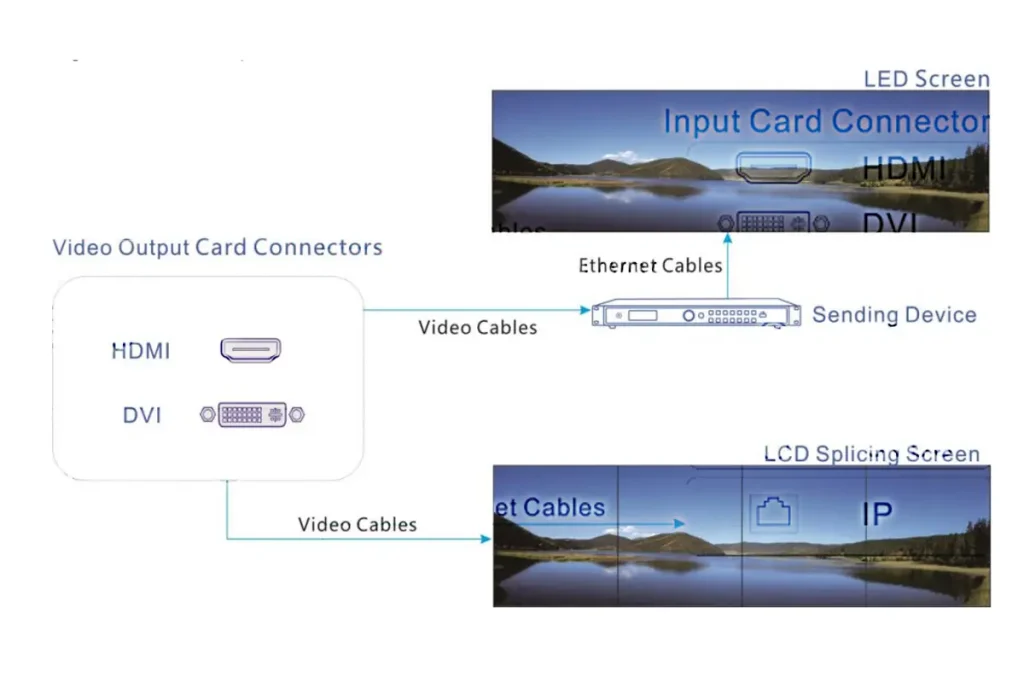
4단계: 제어 네트워크를 연결합니다.
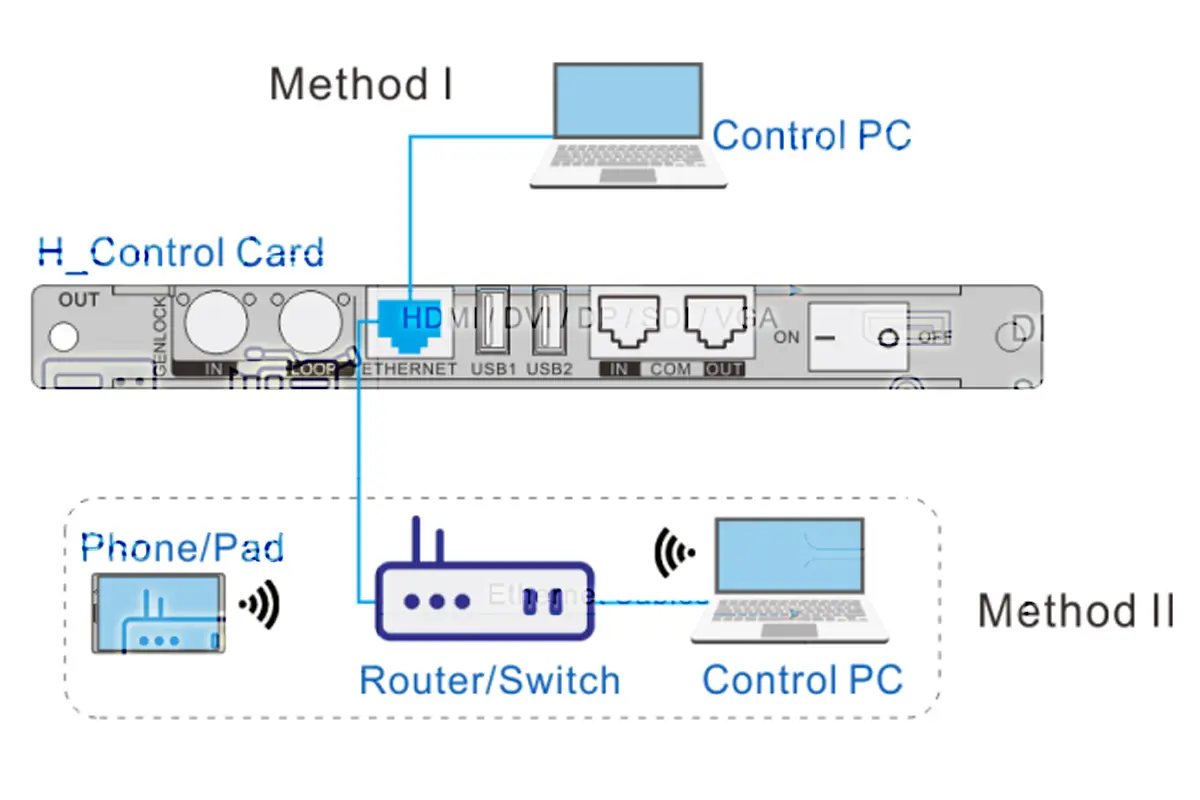
- 제어 PC 또는 네트워크 스위치를 H_control 카드 이더넷 포트에 연결하십시오. 해당 포트는 10/100Mbps 속도를 지원하며 기본 IP 주소는 192.168.0.10입니다.
- 규모가 큰 프로젝트의 경우, H5와 제어 장치를 동일한 스위치에 연결하여 여러 운영자가 웹 인터페이스에 접속할 수 있도록 하십시오.
- 초기 설정 시 H5와 제어 PC를 동일한 네트워크 세그먼트(예: 192.168.0.x)에 유지하십시오.
- 제어가 네트워크를 통해 이루어지므로 H5 네트워크 보안 설정(애플리케이션 보안 모드, 암호 및 로그인 규칙, 오류 유효성 검사, IP 범위 및 MAC 주소에 대한 방화벽 블랙리스트, Ping 차단, 그리고 실제로 필요한 HTTPS, SSH, NTP 및 장치 검색 서비스)을 검토하십시오.
5단계: 전원을 켜고 전면 패널을 읽으십시오.
- 전원 모듈을 켜고 장치가 부팅될 때까지 기다리세요.
- 초기 점검에는 전면 패널의 7인치 LCD 터치스크린을 사용하십시오. 이 화면은 커넥터 연결 상태를 색상으로 표시하고, 팬 작동 상태, 전압 및 온도 데이터, 화면 모니터링 이미지를 보여주며, PC 없이도 기본 작업을 실행할 수 있습니다.
- NovaLCT를 실행하기 전에 터치스크린 또는 웹 인터페이스에서 제어 IP 주소를 확인하십시오.
- 만약 당신이 의뢰를 하고 있다면 실내 LED 디스플레이밝기와 색상을 조정하기 전에 수신 카드와 캐비닛 매핑을 먼저 수행하십시오.
5. H5에 입력 소스 연결하기
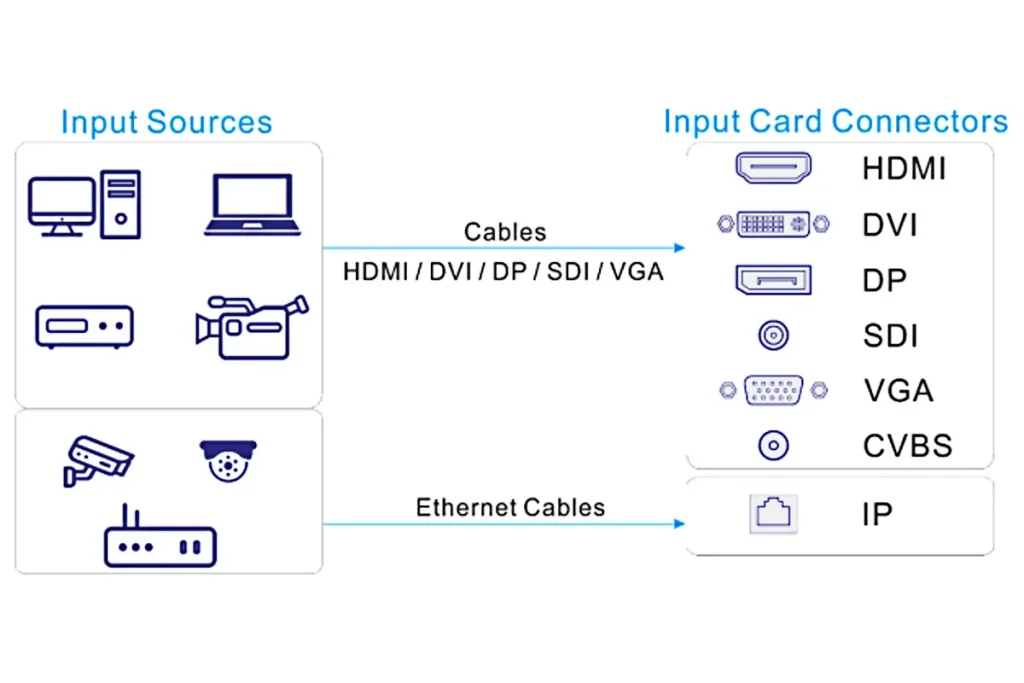
H5는 업계 표준 커넥터인 HDMI, DVI, DP, VGA, CVBS, SDI, IP, NDI, ST 2110 및 HDBaseT를 지원합니다. 용량은 카드에 따라 달라지므로 소스 해상도를 설정하기 전에 어떤 입력 카드에 연결할지 확인하십시오.
입력 카드 유형을 식별하세요
뒷면 패널과 카드 라벨의 실크스크린 인쇄를 확인하십시오.
- H_1xHDMI2.1+1xDP1.4 — HDMI는 최대 8192×4320@30Hz, DP 1.4는 최대 7680×4320@30Hz(8비트)를 지원합니다.
- H_2xHDMI2.0, H_2xHDMI2.0+2xDP1.2, H_1xHDMI2.0+1xDP1.2 — 최대 4096×2160@60Hz(8비트) 또는 4096×2160@30Hz(10비트).
- H_1x12G SDI — 최대 4096×2160@60Hz 해상도 지원, ST-2082-1(12G), ST-2081-1(6G), ST-424(3G) 및 ST-292(HD) 지원.
- H_4x3G SDI 최대 1920×1080@60Hz.
- H_2xRJ45 IP — 최대 512개의 IP 카메라 입력 지원, 입력 모자이크 기능 제공.
- H_1xNDI, H_1xST2110, H_4xHDBaseT, H_4xVGA, H_2xCVBS+2xVGA, H_2x오디오 입력 + 2x오디오 출력 H_4xHDMI (HDMI 1.3 2개 + HDMI 1.4 2개)는 기존 장치 및 오디오 소스를 지원합니다.
해상도, 주사율 및 색심도를 일치시키세요.
- 그래픽 카드가 지원하는 해상도로 소스를 설정하십시오. HDMI 2.0 및 12G-SDI 카드는 8비트에서 4K@60Hz를 지원하며, 10비트에서는 4096×2160@30Hz를 지원합니다.
- 소수점 프레임 속도가 지원되므로 23.98Hz, 29.97Hz 또는 59.94Hz 방송 소스를 패치할 때 중요합니다.
- HDCP로 암호화된 소스를 염두에 두세요. H5는 HDCP 소스를 자동으로 복호화하지만, 여러 싱크로 다시 분할된 보호된 소스는 소스 장치에서 거부될 수 있습니다.
- 화면이 깜빡이거나 끊기는 현상이 발생하면 프로세서를 먼저 변경하기보다는 소스 기기에서 색심도를 낮추거나 HDR 기능을 비활성화하십시오.
올바른 케이블을 사용하세요
- HDMI/DVI: 차폐 케이블을 사용하고 길이는 짧게 유지하십시오. 장거리 연결 시에는 수동 케이블 대신 능동형 광 HDMI 케이블이나 확장기를 사용하십시오.
- SDI: 75옴 BNC 동축 케이블(RG6 이상)을 사용하십시오. 3G-SDI 연결에는 구리 케이블을 사용하고, 4K 링크에는 12G 지원 동축 케이블을 사용하십시오.
- IP/NDI/HDBaseT: Cat6 이상의 케이블을 네트워크 스위치에 연결하십시오. 제어 PC 포트에 직접 연결하지 마십시오.
- 섬유: OPT 링크용 이중 LC 광섬유는 EMI에 영향을 받지 않으므로 경기장, 공장 및 옥외 시설에 사용됩니다.
신호 감지 확인
- H5 웹 인터페이스를 열거나 노바LCT 입력 상태를 확인하십시오. 녹색 표시등은 신호가 잠겼음을 의미하고, 빨간색 또는 회색은 신호가 없음을 의미합니다.
- 신호가 표시되지 않으면 케이블을 확인하고, 그 다음에는 소스 출력 설정을 확인하고, 마지막으로 카드 종류를 확인하십시오. 이 순서대로 점검하시면 됩니다.
- 화면 문제를 해결하기 전에 입력 모니터링 및 자체 테스트 기능을 사용하여 커넥터가 제대로 수신되고 있는지 확인하십시오.
필요한 경우 EDID를 수동으로 설정하세요
- 소스에서 출력이 되지 않으면 EDID 관리 창을 열고 정상 작동하는 디스플레이에서 EDID를 복제하거나 1920×1080@60Hz와 같은 표준 사전 설정을 강제로 적용하십시오.
- H5에서는 입력 및 출력 EDID 관리가 지원되므로 소스에 고정 EDID를 표시할 수도 있습니다.
- 매핑 후 입력 소스의 이름을 바꾸고 자르기 작업을 수행하세요. 이렇게 하면 소스가 여러 개 있는 벽면에서도 레이어 목록을 읽기 쉽게 유지할 수 있습니다.
6. RJ45 또는 광섬유를 이용한 LED 월 출력 구성
H5는 출력 카드를 통해 LED 디스플레이를 구동합니다. 일반적인 거리에는 RJ45 이더넷 포트를, 장거리 전송에는 OPT 광섬유 포트를 사용할 수 있습니다. H5가 로드할 수 있는 픽셀 수를 결정하므로 먼저 송신 카드를 선택해야 합니다.
올바른 송금 카드를 선택하세요
- H_16xRJ45+2x섬유 — 16개의 RJ45 포트와 RJ45 포트 1~8 및 9~16의 출력을 복사하는 2개의 OPT 포트를 갖추고 있습니다. 최대 31.2만 화소를 로드할 수 있습니다.
- H_20xRJ45 — RJ45 포트 20개, 최고 수준의 구리 포트 밀도. 최대 39만 화소 지원.
- H_4x섬유 — 독립적인 복사 및 백업 모드를 지원하는 4개의 OPT 포트. 최대 62.4만 화소까지 로드 가능.
- H_4xfiber(향상됨) — 복사 및 백업 모드를 지원하는 8개의 10G OPT 포트. 최대 78만 화소까지 로드 가능하며, 이는 H5에서 제공되는 최고 용량입니다.
광섬유 송신 카드와 H_20xRJ45 송신 카드는 동일한 화면에 동시에 사용할 수 없으므로, 카드를 주문하기 전에 화면별 전송 방식을 결정하십시오.
RJ45를 통해 연결
- 각 RJ45 포트에서 수신 카드까지 Cat6 이상의 케이블을 연결하십시오. 예를 들어 MCTRL600 — 또는 컨트롤러의 수신 체인으로.
- 포트 번호를 물리적 화면 레이아웃에 맞춰 표시하고(포트 1 = 왼쪽 상단 캐비닛) 케이블에 라벨을 붙이세요. 라벨이 없는 20포트 벽면 콘센트의 문제 해결에는 몇 시간이 걸립니다.
- 각 포트는 하나의 수신기 체인을 독립적으로 구동합니다. 포트를 서로 연결하여 직렬로 연결하지 마십시오.
- 모든 H5 송신 카드는 동일한 화면을 실행할 수 있으므로 카드를 교체하지 않고도 포트를 쉽게 추가할 수 있습니다.
광섬유(OPT)를 통해 연결하세요.
- 케이블 길이가 실제 사용 가능한 구리선 길이를 초과하거나 전기적으로 잡음이 많은 환경을 통과할 경우 OPT 포트를 사용하십시오.
- 각 OPT 포트는 TX와 RX 신호를 모두 지원하므로 상태 색상에 주의하십시오. 회색은 일반적으로 송신 또는 수신 측에 문제가 있음을 의미하고, 녹색은 링크가 정상임을 의미합니다.
- 광섬유 링크를 사용하려면 광섬유 변환기 또는 광섬유 수신 기능을 갖춘 하드웨어(예: NovaStar 파이버 컨버터 맨 끝에.
NovaLCT에서 벽을 구성하세요
- 가상 화면을 생성하고 출력 포트를 연결합니다. 동일한 유형과 용량의 포트만 하나의 가상 화면에 그룹화할 수 있습니다.
- 벽면의 전체 해상도를 입력하십시오. 예를 들어 960×1080 캐비닛이 4×1 배열로 구성된 경우 3840×1080을 입력합니다.
- 개별 비디오 커넥터와 포트는 각각 최대 화면 크기가 정해져 있으므로, 폭이 넓거나 높이가 비정상적으로 높은 벽은 여러 포트로 나누어 연결해야 할 수 있습니다.
- 모든 캐비닛에 조명이 균일하게 켜지는지 확인하고 자체 테스트를 실행하여 벽 전체가 프레임 안에 있고 동기화되었는지 확인하십시오.
올바른 송신 카드와 포트 매핑을 사용하면 H5는 수신 하드웨어가 동일한 랙에 있든 광섬유 케이블 끝에 있든 관계없이 벽면을 통해 픽셀 단위까지 완벽한 화질과 낮은 지연 시간의 비디오를 전송합니다. 단일 캐비닛 프로젝트에 송신 카드를 사용하는 경우, TCC160 제어 카드 가이드에서 다른 접근 방식을 확인할 수 있습니다.
7. 웹 컨트롤 및 NovaLCT 설정
H5는 B/S(브라우저/서버) 아키텍처를 사용하므로 일상적인 제어에 전용 PC가 필요하지 않습니다. 네트워크상의 모든 장치(Windows, Mac, iOS, Android 또는 Linux)에서 웹 인터페이스를 열고 프로세서와 상호 작용할 수 있습니다. NovaLCT는 더욱 세밀한 화면 설정을 위한 표준 Windows 도구로 계속 사용됩니다.
웹 인터페이스부터 시작하세요
- PC 또는 태블릿을 H5와 동일한 네트워크 세그먼트에 연결하고 브라우저에서 제어 IP 주소를 여십시오. H_control 포트는 10/100Mbps 속도의 자동 적응형 포트이며 기본 주소는 192.168.0.10입니다.
- 웹 페이지는 1000M/100M 자체 적응형 네트워크 제어를 통해 실시간 응답을 제공하며, 여러 사용자가 동일한 월에서 협업할 수 있도록 지원합니다.
- 웹 인터페이스를 통해 입력 및 출력 카드를 모니터링하고, 장치 속성을 설정하고, 사전 설정을 관리하고, 네트워크 보안을 구성하고, 펌웨어를 업데이트할 수 있습니다.
- 장치에 연결할 수 없는 경우, 먼저 네트워크 상태를 확인하십시오. 동일한 서브넷을 사용하고, 올바른 IP 주소를 사용하며, 중복된 주소가 없고, 보안 설정에서 관련 시스템 서비스(HTTP/HTTPS, 장치 검색)가 활성화되어 있는지 확인하십시오.
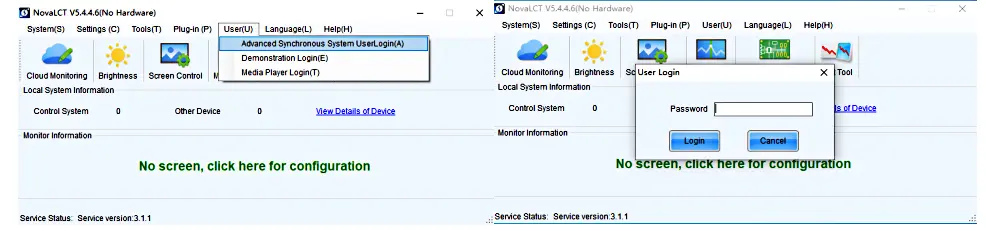
화면 설정을 위해 NovaLCT를 사용하세요.
- Windows PC에 최신 NovaLCT 버전을 설치하고 관리자 권한으로 실행하십시오. 일부 드라이버는 시스템 수준 액세스가 필요합니다.
- 네트워크에서 H5를 찾으려면 '장치 검색'을 클릭한 다음 화면을 생성하고 출력 포트를 연결하십시오.
- 레이어를 추가하고 배치하고, 정확한 픽셀 크기를 설정하고, 오버레이가 필요한 부분에 투명도 또는 테두리를 활성화할 수 있습니다.
- 설정을 프리셋으로 저장하세요. H5는 예약 전환을 위한 프리셋 재생 목록을 포함하여 최대 2,000개의 프리셋을 저장할 수 있습니다.
- NovaLCT 사용을 마치면 제대로 종료하십시오. 강제로 종료하면 프로세서가 미완료 상태로 남을 수 있습니다.
PC 없이 일상적인 작업 수행
- 7인치 전면 터치스크린을 통해 사전 설정값을 전환할 수 있으며, 이 화면에는 팬 속도, 전압 및 온도도 표시됩니다.
- 태블릿에서 VICP 앱을 사용하거나 OpenAPI, SNMP, Stream Deck 또는 전문 제어 프로세서를 통해 벽면 디스플레이를 더욱 폭넓은 제어 시스템에 통합할 수 있습니다.
- 매트릭스 모드는 간단한 소스 변경 작업에서 입력-출력 전환을 간편하게 해줍니다.
- 펌웨어는 웹페이지에서 업데이트할 수 있으므로, 더 이상 매번 업데이트를 위해 노트북을 현장에 가져갈 필요가 없습니다.
8. NovaStar H5 vs H2, H9, H15 및 VX 시리즈: 선택 방법
H5는 H 시리즈의 중간 모델입니다. 중요한 차이점은 랙 높이, 카드 슬롯 수, 레이어 수이며, 이미지 품질과는 무관합니다.
| 모델 | 랙 유닛 | 최대 입력 카드 | 최대 출력 카드 | 최대 레이어 | 로딩 중 (H_20xRJ45 / H_4xfiber 향상) |
| H2 | 2U | 4 | 2 | 32 | 26 MP / 52 MP |
| H5 | 5U | 10 | 3 | 48 | 39 MP / 78 MP |
| H9 | 9U | 15 | 5 (10개 강화됨) | 80 (160개 강화됨) | 65 MP / 130 MP |
| H15 | 15U | 30 | 10 (16개 강화됨) | 160 | 130 MP / 260 MP |
| H20 | 20U | 40 | 20 | 320 | 260 MP / 520 MP |
다음과 같은 경우에 H5를 선택하세요…
- 대략 40개의 입력 채널과 최대 78만 화소의 LED 로딩이 필요합니다. 이는 기존 방식보다 훨씬 더 많은 양입니다. 2U H2 휴대는 가능하지만 9U 이상의 섀시를 구매할 필요는 없습니다.
- 벽면에는 NovaStar 수신 및 송신 하드웨어가 사용되므로 H5는 프로토콜 변환 없이 통합됩니다.
- 외부 스위처 없이 한쪽 벽에 HDMI, SDI, IP 카메라 등 다양한 입력 단자를 연결해야 합니다.
- 하드웨어 처리가 필요합니다. 1프레임만큼 낮은 지연 시간과 60ms 이내의 페이드 및 매끄러운 프리셋 전환을 제공합니다.
- 제어실이 완전히 다운되면 안 되므로, 장치, 입력 소스 및 송신 카드 수준에서 이중화가 필요합니다.
- 하나의 프로세서 제품군으로 여러 개의 벽면 시스템을 표준화하고 있습니다. H 시리즈는 카드, 도구 및 제어 소프트웨어를 공유하므로 시스템 통합업체들이 이를 비교하는 이유입니다. H 시리즈와 VX 시리즈 비교 명시하기 전에.
…할 때는 다른 것을 선택하세요.
- 출력 채널이 12개 이상이거나 레이어가 48개 이상 필요한 경우, 더 높은 사양으로 업그레이드하세요. H9 이상.
- 하나의 송신 카드(예: 올인원 컨트롤러)로 구동되는 간단한 단일 스크린 월을 구축하고 있습니다. VX4S 더 작고 더 저렴합니다.
- 귀하는 NovaStar 제품이 아닌 LED 시스템을 사용하고 있으며, 해당 LED 브랜드 자체 프로세서의 기본 교정 기능을 원합니다.
- 윈도우 애플리케이션을 실행하거나 터치백 상호 작용을 지원하려면 벽 자체가 필요합니다. H5는 비디오를 처리하고 표시할 뿐, 벽용 운영 체제를 실행하지는 않습니다.
9. 노바스타 H5 가격을 결정하는 요인은 무엇인가요?
H5는 고정형 제품이 아닌 모듈형 섀시이기 때문에 가격은 섀시 자체보다는 그래픽 카드 구성에 따라 결정됩니다. 가격에 가장 큰 영향을 미치는 다섯 가지 요소는 다음과 같습니다.
- 입력 카드 믹스. HDMI 2.0 카드와 12G-SDI 또는 ST 2110 카드는 가격대가 다릅니다. 입력 카드가 6개 있는 시스템은 2개 있는 시스템보다 훨씬 비쌉니다.
- 보내는 카드 종류. H_20xRJ45 카드에서 H_4xfiber(향상된) 카드로 전환하면 용량과 비용 모두 달라집니다.
- 출력 카드 개수. H5는 출력 카드를 세 개까지 지원하며, 각 카드는 비용과 기능을 추가합니다.
- 중복성. 이중 전원 공급 장치와 백업 송신 카드는 비용을 증가시키지만 단일 장애 지점을 제거합니다.
- 예비 부품 및 납기. 프로젝트 중단을 허용할 수 없는 경우, 나중에 긴급 배송을 받는 것보다 저렴한 예비 카드 세트를 주문하는 것이 일반적입니다.
일반적인 H5 기본 구성의 공식 판매점 가격은 미화 4자리 숫자의 초반대에서 시작하여 카드가 추가될수록 꾸준히 상승합니다. 이중 전원 공급 장치와 여러 개의 송신 카드를 포함한 풀옵션 구성은 이보다 훨씬 더 비쌉니다. 공개된 가격은 구성별 예상 가격일 뿐 정가가 아니므로 주문 전에 정확한 카드 목록을 확인하십시오. 잘못된 송신 카드를 기준으로 견적을 작성하는 것이 H 시리즈 프로젝트에서 가장 흔한 사양 오류입니다.
벽면 크기, 픽셀 피치, 소스 목록, 그리고 전원이나 카드 고장 시에도 벽면이 손상되지 않아야 하는지 여부를 알려주시면, 그에 맞는 H5 구성으로 가격을 책정해 드리거나, 더 작은 프로세서로도 충분할 경우 솔직하게 알려드리겠습니다.
10. 일반적인 H5 문제 해결
현장에서 발생하는 대부분의 H5 문제는 네 가지 유형으로 분류됩니다. 하드웨어 결함이라고 단정하기 전에 이 순서대로 문제를 해결해 나가십시오.
화면은 검은색이지만 H5 전원은 켜져 있습니다.
- 출력 포트가 가상 화면과 연결되어 있지 않습니다. 먼저 출력 연결을 확인하십시오.
- 수신 카드가 송신 카드의 출력과 호환되지 않거나, 캐비닛이 매핑되지 않은 포트에 연결되어 있습니다.
- 케이블이 잘못된 포트에 연결되어 있습니다. 제어 포트와 데이터 포트가 다르며, 광섬유 링크에서는 TX/RX 포트가 중요합니다.
- 프로세서에 화면이 생성되지 않았으므로 어떤 레이어도 화면에 접근할 수 없습니다.
입력에 신호가 없습니다
- 해상도 또는 색심도가 해당 커넥터가 지원하는 것보다 높습니다. 예를 들어 10비트 4K@30Hz를 지원하는 커넥터에 10비트 4K@60Hz를 사용하는 경우입니다.
- 소스가 원하는 EDID를 기다리고 있습니다. 표준 EDID 사전 설정을 강제로 적용하십시오.
- HDCP 또는 긴 패시브 케이블이 핸드셰이크를 차단하고 있습니다. 짧고 정상적인 케이블로 테스트해 보세요.
- 커넥터 용량이 소스 용량보다 높게 설정되어 있어 레이어 계산 방식이 변경됩니다.
레이어, 사전 설정 또는 전환 효과가 예기치 않게 작동합니다.
- SL 레이어 16개, DL 레이어 8개, 4K 레이어 4개 또는 8K 레이어 2개를 초과하는 프리셋은 페이드 효과 대신 컷으로 전환됩니다. 이는 문서화된 제한 사항이며 결함이 아닙니다.
- BKG 레이어는 레이어 리소스를 소모하지 않으므로 영구적인 배경으로는 일반 레이어 대신 배경 이미지나 패턴을 사용하세요.
- NDI 또는 IP 카메라 소스에 대해서는 백업을 구성할 수 없으며, 모자이크 소스는 백업 입력으로 사용할 수 없습니다.
웹 인터페이스에 접속할 수 없습니다
- 제어 포트 IP(기본값 192.168.0.10)와 PC가 동일한 서브넷에 있는지 확인하십시오.
- 네트워크 보안 구성에서 HTTP/HTTPS 서비스와 장치 검색이 활성화되어 있는지 확인하십시오. 이러한 기능은 의도적으로 비활성화할 수 있습니다.
- 방화벽 블랙리스트가 활성화된 경우, 다시 시도하기 전에 PC의 IP 주소 또는 MAC 주소 범위를 제거하십시오.
- 반개방 연결 보호 및 핑 차단 기능은 정상적인 장치가 네트워크 스캐너에 의해 오프라인으로 보이게 만들 수 있습니다.
11. FAQ
NovaStar H5는 4K 입력을 지원합니까?
네. H5는 현재 HDMI 2.0, DP 1.2 및 12G-SDI 카드에서 네이티브 4K 입력을 지원하며, 8비트에서 최대 4096×2160@60Hz, 10비트에서 최대 4096×2160@30Hz 해상도를 지원합니다. HDMI 2.1 입력 카드를 사용할 경우 최대 8192×4320@30Hz, DP 1.4 카드를 사용할 경우 최대 7680×4320@30Hz 해상도를 지원합니다. 이전 H5 관련 문서에서는 구형 H_4xHDMI 카드(HDMI 1.3 2개 + HDMI 1.4 2개)에 대해 설명했는데, 이 카드는 각각 2048×1152@60Hz 및 4096×1080@60Hz 해상도로 제한됩니다. 4K 입력이 필요한 경우 현재 지원되는 카드 목록에서 선택하십시오.
H5의 최대 해상도와 픽셀 수는 얼마입니까?
입력 해상도는 HDMI 2.1에서 8192×4320@30Hz, HDMI 2.0 및 12G-SDI에서 4096×2160@60Hz, DP 1.4에서 7680×4320@30Hz를 지원합니다. 화소 수는 LED 송신 카드에 따라 다르며, H_16xRJ45+2xfiber 카드 사용 시 31.2만 화소, H_20xRJ45 카드 사용 시 39만 화소, H_4xfiber 카드 사용 시 62.4만 화소, H_4xfiber(향상형) 카드 사용 시 78만 화소를 지원합니다.
Windows PC 없이도 H5를 제어할 수 있나요?
네, 작동은 가능합니다. H5는 브라우저/서버 아키텍처를 사용하므로 웹 인터페이스는 Windows, Mac, iOS, Android 또는 Linux에서 애플리케이션 설치 없이 작동하며, 펌웨어 업데이트도 웹 페이지에서 할 수 있습니다. Windows에서 실행되는 NovaLCT는 여전히 화면 설정을 세부적으로 조정하는 데 사용되는 표준 도구이며, 7인치 전면 터치스크린과 VICP 태블릿 앱을 통해 대부분의 일상적인 화면 전환 작업을 처리할 수 있습니다.
H5의 전원이 켜져 있는데도 LED 벽에 검은색 화면이 표시되는 이유는 무엇인가요?
다음 네 가지 사항을 확인하십시오. 출력 포트가 가상 화면과 연결되어 있는지, 수신 카드가 송신 카드와 호환되는지, 케이블이 제어 포트가 아닌 데이터 포트에 연결되어 있는지, 그리고 화면이 프로세서에 실제로 생성되었는지 확인하십시오. 광섬유 링크의 경우 하드웨어를 교체하기 전에 TX/RX 방향과 OPT 포트 상태 색상도 확인하십시오.
NovaStar H5 사용 설명서, 데이터시트 및 펌웨어는 어디에서 다운로드할 수 있나요?
현재 제공되는 문서는 NovaStar에서 발행한 H5 비디오 월 스플라이서 사양서 V1.17.0(2026년 05월 30일 출시), H 시리즈 비디오 월 스플라이서 사용자 설명서 V1.15.0, H 시리즈 빠른 시작 가이드 및 DATA_H 펌웨어 패키지입니다. V1.15.0 및 V1.16.0에 추가된 카드는 이전 버전의 PDF 파일에 포함되어 있지 않으므로, 반드시 사용하시는 장비의 버전과 일치하는 문서를 확인하십시오. 구성 견적 시 해당 데이터시트, 설명서 및 펌웨어를 저희 팀에서 보내드릴 수 있습니다.
H5를 LCD 비디오월에 사용할 수 있나요?
네, LCD 타일이 DVI 또는 HDMI를 지원하는 경우 가능합니다. H_4xDVI 또는 H_4xHDMI 출력 카드를 사용하고 각 출력을 하나의 타일에 연결하십시오. H5는 DisplayPort 또는 USB-C 출력을 제공하지 않으므로 해당 입력만 지원하는 LCD 어레이의 경우 다른 신호 경로가 필요합니다.
H5 랙의 크기, 무게 및 전력 요구 사항은 무엇입니까?
H5는 482.6 × 532.8 × 228.2 mm 크기의 5U 섀시이며, 순중량은 17 kg, 총중량은 21.3 kg입니다. 100~240 V~, 50/60 Hz (10 A ~ 5 A)에서 작동하며 소비 전력은 400 W입니다. 19인치 랙에 M5×8 나사 8개를 사용하여 수평으로 장착해야 하며, 랙의 하중 지지력은 장비 무게의 최소 4배 이상이어야 합니다.
H5는 H2 및 H9와 어떻게 다른가요?
H2는 2U 섀시에 4개의 입력 카드 슬롯, 2개의 출력 카드 슬롯, 32레이어, 최대 2,600만 화소를 지원합니다. H5는 5U 섀시에 10개의 입력 슬롯, 3개의 출력 슬롯, 48레이어, 최대 7,800만 화소를 지원합니다. H9는 9U 섀시에 15개의 입력 슬롯과 최대 1억 3천만 화소를 지원하며, 향상된 버전은 화소 수를 두 배로 늘립니다. 이미지 품질은 제품군 전체에서 동일하므로, 카드 슬롯 수, 레이어 수, 화소 용량을 기준으로 선택하십시오.
12. 결론
NovaStar H5 비디오 월 스플라이서는 H 시리즈의 핵심 장비입니다. 5U 크기에 10개의 입력 카드를 지원하는 이 프로세서는 48개의 레이어와 최대 78만 화소의 로딩 용량을 제공하며, 웹 브라우저, NovaLCT 또는 전면 터치스크린을 통해 제어할 수 있습니다. 또한 장치, 입력 및 송신 카드 이중화 기능을 갖추고 있어 안정적인 작동을 보장합니다. 최적의 카드 목록을 선택하는 것이 중요한데, 이는 화소 용량과 가격을 결정하는 핵심 요소입니다. H5는 관제실, 전시장 또는 렌탈 비디오 월 환경에서 수년간 안정적인 성능을 제공할 것입니다.
벽면에 어떤 송신 카드가 필요한지, 또는 H5와 더 작은 H2 중 어떤 것이 예산에 맞는지 잘 모르시겠습니까? 벽면 크기, 픽셀 피치 및 소스 목록을 보내주시면 엔지니어가 구성을 확정하고 최신 데이터시트 버전을 확인하여 견적을 제공해 드립니다. 벽면을 완전히 끌 수 없는 경우를 대비하여 예비 부품 추천도 해드립니다. 당사는 LED 디스플레이를 제조하고 NovaStar 프로세싱을 공급하므로 사양과 화면을 하나의 시스템으로 검토합니다.
사양 출처: NovaStar H5 비디오 월 스플라이서 사양 V1.17.0(2026년 05월 30일), NovaStar H 시리즈 비디오 월 스플라이서 사용자 설명서 V1.15.0 및 NovaStar 공식 H 시리즈 제품 페이지. 수치는 이러한 문서와 대조하여 확인했으며, 카드 옵션으로 인해 값이 변경되는 경우 해당 카드 이름을 명시했습니다.