O NovaStar NovaPro HD combina processamento de vídeo e controle de displays de LED em um único dispositivo. Ele aceita diversos formatos de vídeo digitais e legados, redimensiona a imagem e envia dados de imagem para placas receptoras de LED compatíveis. Sua capacidade de entrada documentada atinge 1080p a 60 Hz, tornando-o relevante para sistemas HD existentes, em vez de projetos com entrada 4K nativa.
Esta análise do NovaPro HD explica as especificações que afetam uma instalação real: compatibilidade de fontes, mapeamento de gabinetes, limites de carga, distribuição de sinal e recuperação quando a tela fica preta. Trata-se de uma avaliação técnica baseada em documentação, não de um suposto teste de laboratório. A NovaStar lista o modelo como um processador descontinuado; os compradores devem confirmar o estado da unidade, o software compatível e o suporte antes de adquirir um equipamento usado.
Se você já utiliza um NovaPro HD, comece com as orientações de configuração e solução de problemas abaixo. Se estiver comparando controladores para um novo painel de LED, calcule primeiro a resolução real da tela e, em seguida, verifique o sincronismo de entrada, a capacidade de saída e a compatibilidade com a placa receptora. Um nome de modelo conhecido ou uma longa lista de conectores não garantem que o sistema completo funcionará.
1. O que é o NovaPro HD?
01. Como o controlador se integra a um sistema de LED
O NovaPro HD fica posicionado entre a sua fonte de vídeo e os painéis de LED. Um laptop, servidor de mídia, switcher de câmera ou reprodutor fornece a imagem. O processador ajusta essa imagem à tela, enquanto a função de envio distribui os pixels apropriados para as placas receptoras. Essas placas receptoras interagem com os módulos e a eletrônica de controle dentro de cada painel.
Essa distinção é importante no diagnóstico de uma instalação. Um problema de entrada pode afetar toda a imagem; um layout incorreto do gabinete pode desalinhar um vídeo que, de outra forma, estaria correto; um módulo com defeito pode afetar apenas uma pequena área. A substituição do processador não corrigirá automaticamente as configurações da placa receptora, cabos de dados danificados ou módulos incompatíveis.
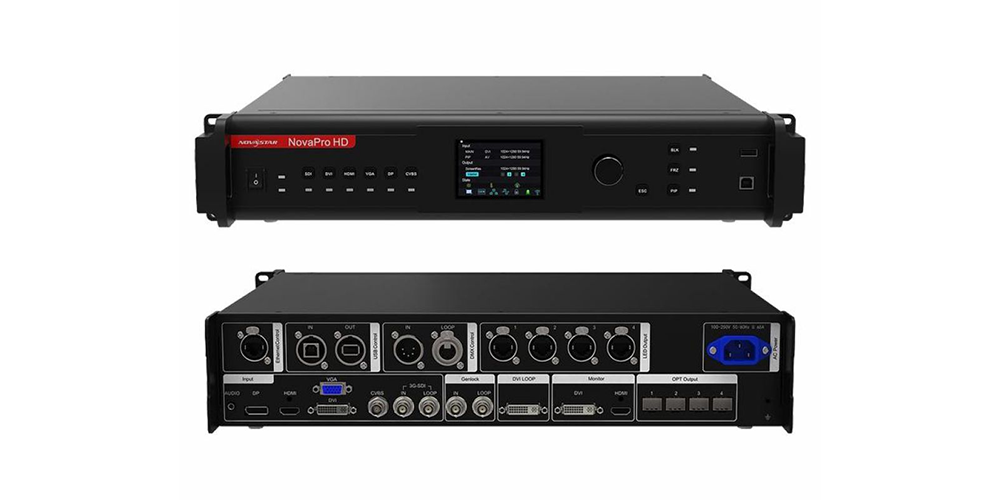
02. Projetos adequados e expectativas de compra
Um NovaPro HD pode continuar sendo útil em uma instalação HD comprovada, em um rack de equipamentos sobressalentes ou em um sistema de exibição de LED para locação com placas receptoras compatíveis. Seus conectores legados podem ser convenientes quando a substituição de equipamentos de origem mais antigos exigiria conversões adicionais. Os proprietários existentes se beneficiam mais quando seus arquivos de configuração e documentação de cabeamento estão completos.
Para efetuar a compra, solicite uma demonstração utilizando o formato de fonte desejado e gabinetes representativos. Verifique o visor, os botões, o funcionamento da ventoinha, os conectores e a estabilidade após o aquecimento do equipamento. Pergunte se o orçamento inclui equipamentos ópticos testados, acessórios, assistência na configuração e um acordo de devolução. Um controlador descontinuado pode ser econômico, mas apenas se o sistema completo em funcionamento custar menos do que uma alternativa com suporte.
2. Especificações e capacidade de pixels do NovaPro HD
A tabela resume as especificações essenciais do NovaPro HD da especificação V1.4.5. Os valores descrevem o controlador; eles não determinam o brilho, a taxa de atualização ou a resistência às intempéries dos painéis de LED conectados a ele.
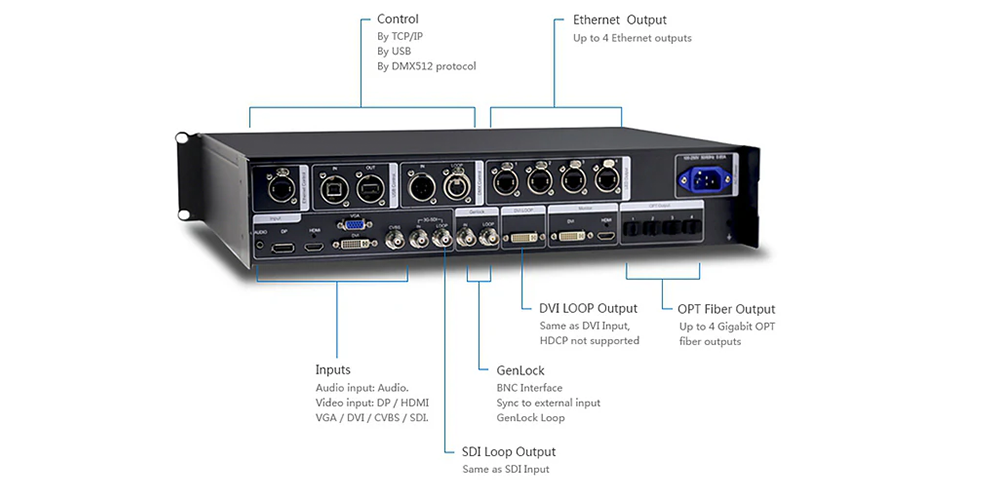
| item | Especificação documentada | Implicações de planejamento |
|---|---|---|
| Entradas de vídeo | DP, HDMI, DVI, VGA, CVBS e 3G-SDI; um de cada. | Escolha o conector e o temporizador em conjunto. |
| Capacidade de entrada | Resolução de até 1080p a 60 Hz; clock máximo de pixel de 165 MHz. | Uma entrada 4K nativa requer outra solução. |
| Conexões de LED | Quatro saídas Gigabit Ethernet e quatro conectores ópticos. | A quantidade de conectores não comprova a existência de capacidade adicional de pixels independentes. |
| Limites dimensionais | Resolução horizontal máxima: 3,840 pixels; resolução vertical máxima: 1,920 pixels | Não multiplique os dois limites para inferir uma tela compatível. |
| Monitoramento e loops | Monitoramento DVI e HDMI; saídas de loop DVI e SDI | As saídas do monitor e os loops de origem têm finalidades diferentes. |
| Integração | Genlock, DMX512, USB e controle Ethernet | Confirme o fluxo de trabalho de controle e sincronização pretendido. |
| Potência e tamanho | 100–250 V CA, 50/60 Hz; 30 W; 480 × 395.5 × 94.6 mm; 6 kg | Permita espaço livre nas prateleiras e acesso para manutenção. |
Fonte: NovaStar, NovaPro HD All In One Controller Specification V1.4.5, especificações e seções do painel traseiro. Consulte o documento correspondente e a etiqueta do hardware ao realizar o comissionamento.
01. Calcule os pixels do gabinete antes de escolher um controlador.
O carregamento da tela começa com pixels, não com metros quadrados. Multiplique a largura do armário em pixels pela altura do armário em pixels e, em seguida, multiplique pela quantidade de armários. Para uma parede retangular, calcule também o total de pixels horizontais e verticais. Use a resolução real do fabricante do armário; arredondar o espaçamento nominal dos pixels pode produzir um resultado enganoso.
Por exemplo, um gabinete hipotético contendo 256 × 256 pixels possui 65,536 pixels. Uma parede de oito colunas e quatro linhas contém 32 gabinetes, mede 2,048 × 1,024 pixels e totaliza 2,097,152 pixels. Este cálculo é um exemplo de planejamento, não uma garantia de que uma configuração específica do NovaPro HD o suporte. A alocação de portas, os limites das placas receptoras, o sincronismo e o modo de saída aceito ainda precisam ser verificados.
02. Separe os limites dimensionais da capacidade de carga.
A largura e a altura máximas do NovaPro HD são restrições separadas. Uma imagem de 3,840 × 1,920 contém 7,372,800 pixels; os limites bidimensionais da especificação não autorizam essa carga combinada. Da mesma forma, a conexão de cabos ópticos não garante que o número de pixels disponíveis tenha dobrado.
Você pode encontrar uma capacidade de 2.35 milhões de pixels em anúncios de produtos. A especificação V1.4.5 analisada aqui não declara explicitamente esse valor agregado, portanto, considere-o como uma afirmação que requer confirmação para a sua configuração pretendida. Solicite ao fornecedor que documente a tela suportada e a alocação por saída. Mantenha o mapeamento aprovado junto com os registros do projeto, em vez de confiar em um número de marketing aproximado.
3. Recursos do NovaPro HD: Benefícios e Limitações Práticas
01. Dimensionamento, recorte e conteúdo legível
O NovaPro HD pode adaptar uma imagem de origem à tela de LED. O redimensionamento altera as dimensões da imagem; o recorte seleciona parte da origem; o posicionamento coloca a imagem dentro da área de saída. Essas operações resolvem problemas diferentes. Esticar uma apresentação para preencher uma parede excepcionalmente larga pode distorcer rostos e logotipos, mesmo quando todos os gabinetes estão mapeados corretamente.
Prepare o conteúdo para corresponder à proporção de aspecto pretendida sempre que possível. Para textos detalhados, teste linhas de um pixel, uma grade e a menor fonte planejada a partir da posição do público. Redimensionamentos repetidos pelo software de reprodução, saída do computador e controlador podem suavizar as bordas. Decida qual etapa deve realizar o redimensionamento necessário e remova transformações desnecessárias em outras etapas.
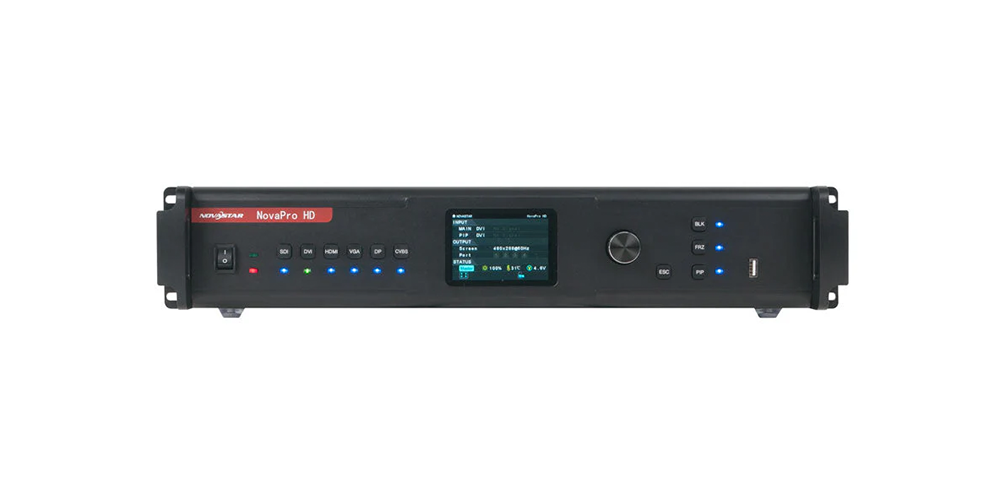
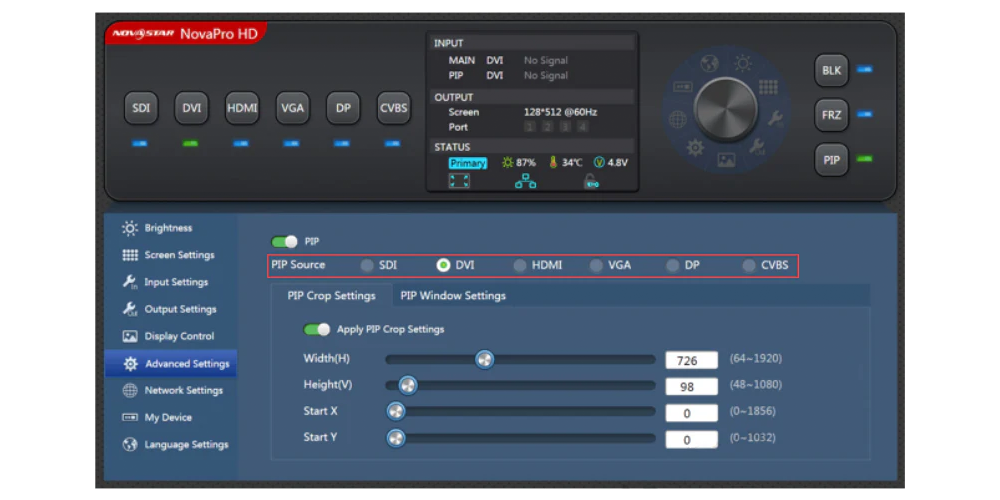
02. Compatibilidade de entrada e imagem em imagem
A seleção de entrada do NovaPro HD deve seguir o formato de sinal real da fonte. Um adaptador de conector altera a conexão física somente quando seus componentes eletrônicos também suportam a conversão necessária. Em particular, um conector SDI não oferece suporte a todas as taxas de dados SDI, e um plugue HDMI não oferece suporte a todas as resoluções modernas.
A folha de dados descreve o DVI como uma entrada VESA com suporte a 1080i. Essa descrição não deve ser reescrita como "máximo de 1080i". Verifique a disponibilidade de tempo na fonte e o formato detectado pelo controlador. Para o recurso picture-in-picture (imagem sobre imagem), ensaie a combinação exata de fontes, a posição da janela e a sequência de alternância antes de usá-lo diante de uma plateia.
03. Genlock, DMX e planejamento de transmissão
O Genlock fornece sincronização com uma referência externa; não é uma promessa de latência zero ou captura de imagem sem oscilações. A exposição da câmera, a taxa de quadros da fonte, o atraso de processamento, a configuração da placa receptora e o comportamento de varredura do módulo afetam o resultado. Teste a cadeia de câmeras real com movimento e as configurações de obturador pretendidas, especialmente para ampliação de imagem em eventos ao vivo.
O controle DMX permite que o operador de iluminação ajuste as configurações de imagem. Definam juntos quem será o responsável pelas configurações de brilho e cor para evitar que dois operadores sobrescrevam as configurações um do outro acidentalmente. Para transmissão óptica, confirme a compatibilidade do ponto de extremidade, do tipo de módulo, da especificação da fibra e do roteamento. Teste todo o percurso do cabo instalado; uma conexão bem-sucedida em um curto trecho não valida o funcionamento em um longo percurso no local do evento.
O NovaPro HD é um equipamento para ambientes de rack protegidos. Uma ampla especificação de temperatura operacional não o torna à prova d'água. Mantenha a ventilação desobstruída e providencie abrigo adequado, distribuição de energia e alívio de tensão dos cabos quando o painel de LED associado estiver em ambientes externos.
4. Guia de Configuração e Solução de Problemas do NovaPro HD
Uma configuração confiável do NovaPro HD começa com um mapeamento de sinal por escrito. Registre a fonte, a entrada do controlador, as dimensões da tela, o modelo da placa receptora e a cadeia de gabinetes atribuída a cada saída. Identifique ambas as extremidades de cada cabo de dados. Essa preparação agiliza o comissionamento e fornece a outro técnico informações suficientes para restaurar o sistema posteriormente.
01. Faça backup e conecte o sistema.
Antes de alterar uma instalação existente, salve a configuração em funcionamento e fotografe as conexões atuais. Anote as versões de hardware e firmware. Mantenha os parâmetros da placa receptora separados do mapa de conexões da tela e das configurações de imagem do processador: restaurar um arquivo pode não restaurar os três. Não utilize a restauração de fábrica como primeira solução para um problema de exibição inexplicável.
Com o equipamento desligado, faça as conexões de sinal seguindo a documentação de instalação. Conecte uma fonte de alimentação confiável, os cabos de saída de LED necessários e o cabo de controle apropriado. Distinga o conector de controle Ethernet dos conectores de saída de LED. O primeiro se comunica com o controlador; o segundo envia os dados de exibição para o sistema receptor.
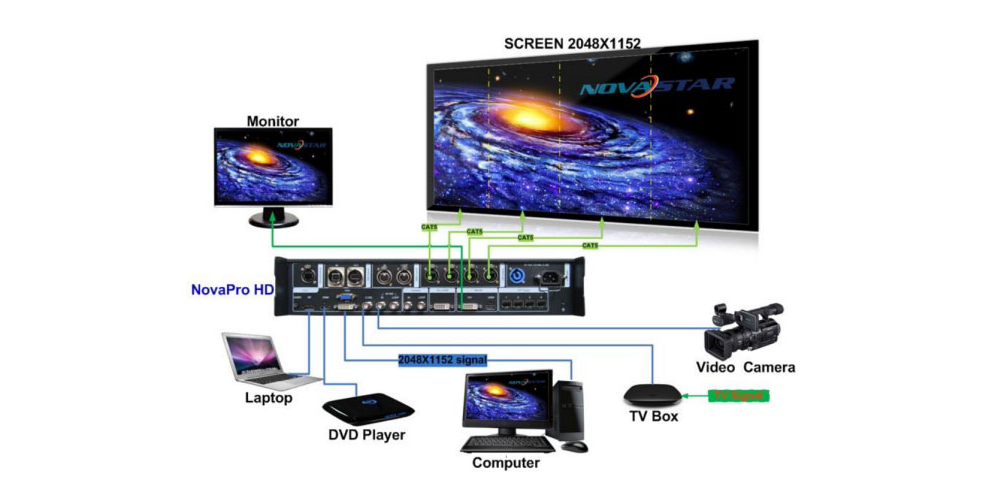
02. Estabeleça uma entrada estável
Comece com uma configuração HD padrão compatível e um cabo curto e testado. Selecione a fonte desejada e confirme a resolução e a frequência detectadas no NovaPro HD. A resolução da área de trabalho do computador e o sinal de saída ativo podem ser diferentes, portanto, verifique ambos. Desative o espelhamento ou o overscan indesejados antes de ajustar a tela de LED.
Se o sinal de entrada estiver ausente, teste a fonte em outro monitor e substitua um componente de cada vez. Verifique os adaptadores, a direção dos cabos (quando aplicável) e as configurações de saída da fonte. Um problema de handshake de conteúdo protegido deve ser investigado por meio das configurações compatíveis da fonte e do monitor. Aumentar o brilho da tela não resolve a ausência de um sinal de entrada.
03. Carregue os parâmetros do gabinete e mapeie a tela.
Use uma configuração específica para o hardware do gabinete. O espaçamento entre pixels, por si só, não identifica o arquivo correto: as dimensões do módulo, o circuito integrado do driver, o arranjo de varredura, a placa receptora e a fiação também são importantes. Um arquivo de outro gabinete com o mesmo espaçamento pode produzir cores incorretas, saída instável ou uma imagem distorcida.
Mapeie as placas receptoras na ordem de conexão física e, em seguida, atribua as coordenadas corretas na tela. Verifique as linhas, colunas, gabinete inicial e direção dos cabos em relação ao desenho. Evite alterar várias variáveis simultaneamente. Primeiro, estabeleça padrões de teste corretos em toda a parede e, em seguida, introduza a fonte de sinal e ajuste a escala da imagem.
Para obter recursos de software, consulte nosso guia de download do software NovaLCT . Escolha uma versão compatível com a instalação, em vez de presumir que o pacote mais recente seja o melhor para hardware antigo. O guia de configuração do RCFG e do RCFGX explica por que os arquivos do gabinete devem corresponder ao hardware receptor.
04. Valide a qualidade da imagem e salve-a deliberadamente.
Use padrões em vermelho, verde, azul, branco, tons de cinza e grade para diferenciar falhas de mapeamento de ajustes de imagem. Verifique os limites do gabinete e a uniformidade de baixa luminosidade. A taxa de quadros da fonte e a taxa de atualização do LED são medidas diferentes; selecionar um valor de atualização específico não é uma solução universal para artefatos da câmera. Use parâmetros de gabinete validados e confirme o resultado na câmera.
Após configurar a saída NovaPro HD e a geometria da imagem, salve explicitamente os parâmetros no hardware. Exporte os backups relevantes e realize um teste de ciclo de energia controlado durante o comissionamento. Confirme se a imagem, o mapeamento, o brilho e o comportamento de controle corretos são restaurados. Mantenha um procedimento de recuperação documentado próximo ao rack, incluindo o formato de origem e os nomes dos arquivos de configuração que comprovadamente funcionam.
05. Diagnosticar falhas por sintoma
A tabela de resolução de problemas a seguir apresenta uma sequência prática de diagnóstico, e não uma afirmação de que todos os sintomas têm uma única causa. Observe se o problema afeta toda a parede, uma cadeia de dados, um gabinete ou alguns pixels. Essa delimitação geralmente identifica o próximo teste útil com mais precisão do que alterar as configurações do processador aleatoriamente.
| Sintoma | Primeiras verificações | Próximo teste útil |
|---|---|---|
| A parede inteira é preta. | Alimentação, fonte selecionada, detecção de entrada, modo em branco e brilho. | Compare um padrão de teste do controlador com uma entrada real comprovadamente funcional. |
| Uma das correntes de armários é escura. | Atribuição de saída, primeiro cabo, alimentação da placa receptora e ordem de conexão | Substitua o cabo por um que tenha sido testado e isole o circuito afetado. |
| A imagem foi reorganizada. | Coordenadas do gabinete e direção dos dados físicos | Utilize uma grade com rótulos para comparar o mapeamento com o desenho da fiação. |
| O texto está desfocado ou esticado. | Tela de origem, recorte, escala e proporção. | Compare uma grade de resolução nativa com a apresentação. |
| A imagem permanece congelada. | Função de congelamento e reprodução da fonte | Altere um elemento de origem visível e, em seguida, teste outra entrada. |
| As configurações desaparecem após a reinicialização. | Procedimento de salvamento de hardware e seleção correta do dispositivo | Salve, reinicie em condições controladas e compare as configurações registradas. |
Ao reportar uma falha do NovaPro HD, forneça fotografias da parede e da fiação, o sincronismo da fonte, os números das saídas afetadas, as versões do firmware e o último estado de funcionamento conhecido. Inclua também se os padrões de teste se comportam de forma diferente do vídeo ao vivo. Essas evidências permitem que a equipe de suporte distinga um problema na fonte de uma falha na configuração da tela ou no hardware.
5. NovaPro HD vs VX1000 e opções de atualização
Uma comparação entre o NovaPro HD e o VX1000 é útil para estoques existentes, mas o VX1000 original não deve ser considerado uma recomendação automática de compra. O diretório de downloads da NovaStar lista ambos os modelos como processadores descontinuados. O VX1000 Pro é um produto diferente; as especificações e o firmware não devem ser transferidos entre nomes semelhantes.
| Ponto de decisão | NovaPro HD | VX1000 original |
|---|---|---|
| Exemplos de entrada documentados | Até 1080p60 | HDMI/DVI até 3840 × 1080 a 60 Hz ou 3840 × 2160 a 30 Hz |
| Saídas Ethernet | Quatro | compleição |
| Comprovação de capacidade | Confirme a configuração de carregamento aprovada completa. | Capacidade máxima de carregamento especificada de 6.5 milhões de pixels. |
| Necessidades de fontes legadas | Inclui VGA e CVBS | Verifique a lista de fornecedores e quaisquer conversões necessárias. |
| Verificação do ciclo de vida | Listado como descontinuado | Listado como descontinuado; diferente do VX1000 Pro. |
Base de comparação: Especificação NovaPro HD V1.4.5, Especificação VX1000 V1.6.0 e diretório de downloads da NovaStar, verificado em setembro de 2026. A capacidade de entrada é separada da capacidade de carga de saída.
01. Escolha uma atualização que abranja toda a cadeia de sinal.
Para fontes 4K, especifique a resolução, a taxa de quadros e a profundidade de bits em conjunto. Um processador que aceita 3840 × 2160 a 30 Hz não aceita, por si só, o mesmo formato a 60 Hz. Da mesma forma, aceitar uma entrada grande não significa que a fonte completa possa ser exibida pixel por pixel em um painel de LED igualmente grande.
Ao elaborar sua lista de opções, consulte as especificações do VX1000 Pro e o guia do NovaPro UHD Jr. Confirme a disponibilidade e o suporte diretamente para o modelo desejado. A compatibilidade com a placa receptora, os conversores de fibra necessários, os requisitos de camadas e o fluxo de trabalho do operador podem ser tão importantes quanto a contagem de pixels anunciada.
02. Compare o custo total de propriedade
Não existe um preço único e confiável para o NovaPro HD que seja adequado para todos os mercados ou condições. Solicite um orçamento com data, especificando se a unidade é usada, recondicionada ou se ainda está em estoque. Inclua acessórios ópticos, frete, termos da garantia, serviços de configuração e peças de reposição. Um processador barato pode se tornar caro se introduzir uma falha inesperada em um equipamento de locação em funcionamento.
Para uma instalação existente, compare o custo de manter uma peça sobressalente testada com o custo de uma migração planejada. Para um novo projeto, inclua no orçamento o tempo de comissionamento e o treinamento, além do hardware. Exija um teste bem-sucedido com gabinetes representativos antes de presumir que a substituição do processador preservará todas as funcionalidades do sistema de placas receptoras anterior.
6. Manual, software e firmware do NovaPro HD
O manual e a ficha técnica do NovaPro HD respondem a perguntas diferentes. O manual explica o funcionamento, a configuração, o salvamento e a resolução de problemas. A ficha técnica descreve as interfaces e os limites de operação. Ao solicitar suporte, utilize os números de versão, pois instruções copiadas de outro modelo NovaPro podem ser enganosas.
| Recursos | Propósito | Verificação |
|---|---|---|
| Manual do Usuário NovaPro HD V1.4.4 | Procedimentos de operação do painel, configuração da tela e recuperação | Combine o modelo e os nomes dos menus com a unidade. |
| Especificação NovaPro HD V1.4.5 | Interfaces, limites de tempo e especificações físicas | Verifique os sinais necessários no conector correspondente. |
| Pacote NovaLCT compatível | Configuração de tela e manutenção com suporte | Confirme a compatibilidade com o controlador e as placas receptoras. |
| Firmware e backups aprovados | Manutenção e restauração | Anote o hardware pretendido, a versão e o método de recuperação. |
01. Encontre os recursos certos do NovaPro HD
Solicite os documentos mencionados ao seu fornecedor ou localize o modelo no diretório de downloads da NovaStar, na seção de processadores descontinuados. Nossa lista de downloads do NovaLCT oferece um ponto de partida para pesquisas de software. Os títulos dos documentos do fabricante acima identificam as referências técnicas utilizadas nesta análise, sem direcionar os leitores a fornecedores de equipamentos concorrentes.
Não confunda o firmware do controlador com o firmware da placa receptora. Um arquivo para download com um nome de modelo plausível não é prova suficiente de que ele se aplica ao seu hardware específico. Guarde a confirmação de compatibilidade do fornecedor junto com a embalagem e as notas de versão.
02. Planeje o trabalho de firmware como manutenção.
Atualize o NovaPro HD somente por um motivo específico, como uma correção aplicável ou um requisito de compatibilidade aprovado. Programe períodos de inatividade, preserve os arquivos de trabalho e utilize energia e comunicação estáveis. Verifique o procedimento de recuperação antes de começar. Não experimente com o firmware imediatamente antes de uma apresentação ou enquanto a tela estiver sendo exibida para uma plateia ao vivo.
Após a manutenção, repita as verificações de entrada, mapeamento, qualidade da imagem e reinicialização. Uma transferência de firmware bem-sucedida é apenas uma parte do processo de aceitação. Registre as versões finais e mantenha o pacote aprovado anteriormente, caso o fornecedor permita o rollback. Isso transforma um reparo pontual em um registro de manutenção reproduzível.
7. Perguntas frequentes sobre o NovaPro HD
01. Para que serve o NovaStar NovaPro HD?
O NovaStar NovaPro HD processa uma entrada de vídeo ao vivo e distribui a imagem resultante para placas receptoras de LED compatíveis. Ele combina funções de ajuste e envio de imagem em um único controlador. É mais indicado para sistemas HD já estabelecidos, cujos formatos de origem, configuração do gabinete e carga de saída já foram verificados.
02. O NovaPro HD suporta entrada 4K nativa?
A especificação utilizada aqui não documenta nenhuma capacidade nativa de entrada 4K. O suporte de entrada HD do NovaPro atinge 1080p a 60 Hz. Uma largura máxima de saída de 3,840 pixels não altera esse limite de entrada. Selecione um controlador com suporte explícito para a resolução e taxa de quadros 4K necessárias.
03. Quantos pixels ou gabinetes o NovaPro HD pode controlar?
Calcule os pixels do gabinete e a área total da tela, depois confirme o modo de saída e o mapeamento de portas suportados. Não interprete os limites separados de 3,840 pixels de largura e 1,920 pixels de altura como uma tela suportada de 7.37 milhões de pixels. O valor de 2.35 milhões de pixels, frequentemente anunciado, também precisa de confirmação específica da configuração; a quantidade de gabinetes por si só não é uma especificação de capacidade.
04. Posso configurar o NovaPro HD sem um computador?
O NovaPro HD suporta configuração no painel frontal e sua documentação também descreve a operação via web e NovaLCT. O método apropriado depende da tarefa e da configuração existente do gabinete. Utilize um método de controle por vez durante o comissionamento e mantenha um computador compatível e arquivos de backup para manutenção e recuperação.
05. Por que a tela do meu NovaPro HD está preta?
Primeiro, verifique a alimentação da tela, a seleção da fonte, o tempo de detecção, o modo de bloqueio e o brilho. Em seguida, determine se um padrão de teste chega aos gabinetes. Um padrão funcionando, mas com ausência de vídeo ao vivo, indica um problema no caminho de entrada; uma cadeia de saída escura requer a verificação da fiação, da atribuição e da alimentação da placa receptora. Evite reiniciar tudo antes de isolar a falha.
06. O Genlock elimina o atraso ou a oscilação da câmera?
Não. O genlock sincroniza o sistema com uma referência, enquanto o atraso e os artefatos da câmera dependem de toda a cadeia de vídeo e LED. Teste as configurações da câmera, a taxa de quadros, o processamento, os parâmetros da placa receptora e o comportamento do módulo em conjunto. Nem um conector de sincronização nem um valor de atualização de LED especificado garantem um resultado satisfatório na câmera.
07. O NovaPro HD foi descontinuado? Devo comprar uma unidade usada?
A NovaStar lista o NovaPro HD em sua categoria de processadores descontinuados. Uma unidade usada pode ser uma boa opção como substituta testada ou reserva para uma instalação compatível. Para novos projetos, compare suporte, acessórios, esforço de configuração e requisitos futuros. Solicite uma demonstração operacional e os termos por escrito, em vez de avaliar o custo-benefício apenas pelo preço.
08. Onde posso obter o firmware do NovaPro HD?
Obtenha o pacote correto através dos recursos do fabricante ou do seu fornecedor de equipamentos após confirmar o hardware e a versão pretendida. Utilize a lista de verificação de recursos na seção 6. Nunca substitua o firmware do NovaPro UHD, NovaPro UHD Jr, VX1000 ou VX1000 Pro e faça backup da instalação em funcionamento antes de realizar qualquer manutenção.
8. Conclusão: O NovaPro HD é adequado para a sua tela?
O NovaPro HD continua relevante quando já faz parte de um fluxo de trabalho HD comprovado ou quando serve como um dispositivo de reserva compatível. Seu valor reside na compatibilidade com o sistema de origem e recepção, e não em considerar a quantidade de conectores ou as dimensões como capacidade ilimitada. Para uma nova compra, o ciclo de vida e o suporte merecem a mesma atenção que os formatos de entrada.
Antes de selecionar um NovaStar NovaPro HD ou uma atualização, prepare a resolução do gabinete, o layout da parede, o modelo da placa receptora, a sincronização da fonte, as distâncias dos cabos e os requisitos de backup. Pergunte EagerLED Para verificar se a especificação completa corresponde ao controlador proposto, uma configuração documentada, um caminho de sinal testado e configurações recuperáveis fornecem uma base muito mais sólida do que uma recomendação genérica de produto.