


O Novastar VX600 Pro não é apenas um controlador de videowall — é o centro de comando para videowalls de LED profissionais . Este guia simplifica a complexidade, oferecendo etapas claras e práticas para a configuração inicial, gerenciamento avançado de camadas e configuração precisa da tela, para que você possa implantar, controlar e dimensionar seus displays com confiança. A NovaStar também escreve sua marca como "Novastar" ou "Nova Star"; todas as três se referem ao mesmo equipamento de controle de displays de LED.
Resposta rápida: O NovaStar VX600 Pro é um controlador de tela LED 4K tudo-em-um com 6 portas Gigabit Ethernet, capacidade de carregamento de 3.9 milhões de pixels, largura máxima de saída de 10,240 pixels e altura máxima de 8,192 pixels, além de 6 recursos de camada 2K×1K. Ele combina processamento de vídeo, comutação de entrada, composição de camadas e gerenciamento de saída em um único chassi para montagem em rack, podendo ser controlado pelo painel frontal, pelo NovaLCT, pela página da web da Unico ou pelo aplicativo VICP.
conteúdo
1. Visão geral e especificações do NovaStar VX600 Pro
2. Principais características do NovaStar VX600 Pro
3. Primeiros passos: etapas de configuração do VX600 Pro
4. Criando e gerenciando camadas no VX600 Pro
5. Configurando a resolução da tela e o layout físico
6. Utilizando múltiplas fontes de entrada em um único layout de exibição
7. Manual, ficha técnica, firmware e software do VX600 Pro
8. VX600 Pro vs VX400 Pro, VX1000 Pro e VX2000 Pro
9. FAQs
10. Conclusão
1. Visão geral e especificações do NovaStar VX600 Pro
O Novastar VX600 Pro é um verdadeiro controlador tudo-em-um : ele integra processamento de vídeo, comutação de entrada, composição de camadas e gerenciamento de saída em um único chassi industrial, eliminando a necessidade de scalers, switchers ou dispositivos de backup externos. Seja para uma instalação fixa ou para o gerenciamento de um show em turnê, o VX600 Pro oferece confiabilidade, flexibilidade e controle preciso em cada pixel. A NovaStar o posiciona para locação de equipamentos de médio e alto padrão, sistemas de controle de palco e telas de LED de alta resolução.
Especificações do VX600 Pro em resumo:
| Especificação | VX600 Pró |
| Tipo de Produto | Controlador de tela LED multifuncional que combina processamento e controle de vídeo. |
| Capacidade de carregamento | 3.9 milhões de pixels |
| Tamanho máximo de saída | 10,240 pixels de largura × 8,192 pixels de altura |
| portas de saída Ethernet | 6 portas Gigabit Ethernet, 650,000 pixels por porta (entrada de 8 bits) |
| Recursos em camadas | 6 × 2K × 1K. Uma camada de 4K × 2K utiliza 4 recursos, uma camada de 4K × 1K utiliza 2 e uma camada de 2K × 1K utiliza 1. |
| Modos de trabalho | Controlador de vídeo, conversor de fibra e Bypass |
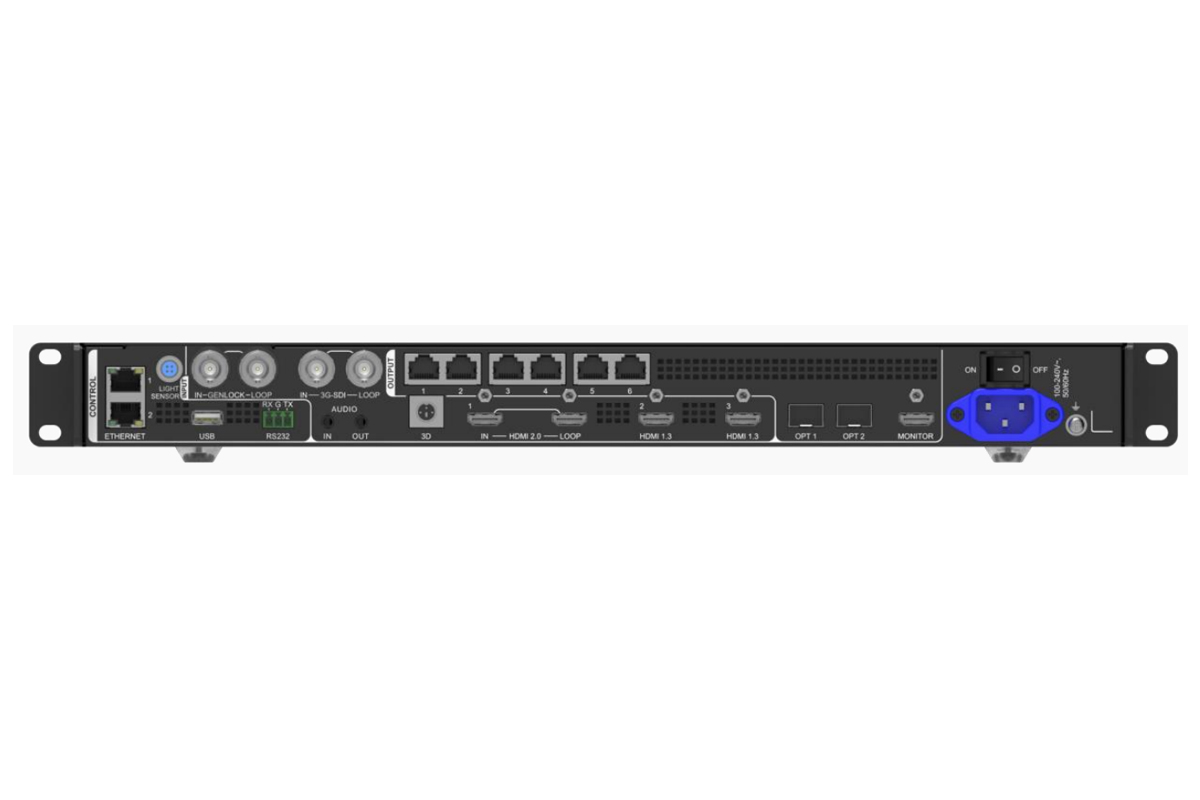
| Entradas de vídeo | 1× HDMI 2.0 (entrada e saída), 2× HDMI 1.3, 1× 3G-SDI (entrada e saída), 1× fibra óptica 10G (OPT 1, entrada ou saída autoadaptável), 1× reprodução de mídia USB 3.0 |
| Resolução máxima de entrada | 4096×2160 a 60Hz via HDMI 2.0; 1920×1080 a 60Hz via HDMI 1.3 e 3G-SDI. |
| HDCP | HDCP 1.4 e HDCP 2.2 via HDMI 2.0; HDCP 1.4 via HDMI 1.3 |
| Saídas de vídeo | 6 portas Gigabit Ethernet; 2 portas de fibra óptica 10G (saída OPT 1, saída OPT 2 para cópia, backup ou loop); 1 saída de monitoramento HDMI 1.3 com resolução de 1920×1080 a 60Hz; 1 conector 3D |
| distância de transmissão da fibra | Alcance de até 10 km com um módulo de núcleo duplo monomodo e até 300 m com um módulo de núcleo duplo multimodo (módulo óptico opcional). |
| em áudio | 1 entrada de áudio de 3.5 mm e 1 saída de áudio de 3.5 mm, taxa de amostragem de até 48 kHz; áudio acompanhado por fontes HDMI; volume de saída ajustável. |
| Controlar | Painel frontal LCD com botão giratório, NovaLCT, página web Unico e aplicativo VICP; 2× Ethernet para controle e cascateamento do Unico; 1× USB 2.0 para firmware, registros e EDID; 1× RS232; 1× Genlock IN/LOOP; 1× sensor de luz |
| presets | Até 256 predefinições definidas pelo usuário com carregamento com um único botão e pré-visualização do layout. |
| Latência | 1 a 2 quadros no modo de controlador de vídeo com baixa latência ativada (2 a 3 quadros sem); 0 quadros no modo Bypass e conversor de fibra. |
| Reprodução USB | Unidade de partição única, NTFS / FAT32 / exFAT; imagens jpg, jpeg, png e bmp; vídeo mp4 com H.264 até 3840×2160 a 30fps ou H.265 até 3840×2160 a 60fps; áudio AAC-LC |
| Backup e confiabilidade | Backup completo entre dispositivos, fontes de entrada, portas Ethernet e portas OPT/Ethernet; teste de backup da porta Ethernet; configurações salvas restauradas automaticamente após uma falha de energia. |
| Energia | 100–240 V~, 50/60 Hz; consumo de energia nominal de 41 W |
| Ambiente operacional | 0 °C a 50 °C, 5% a 85% UR sem condensação |
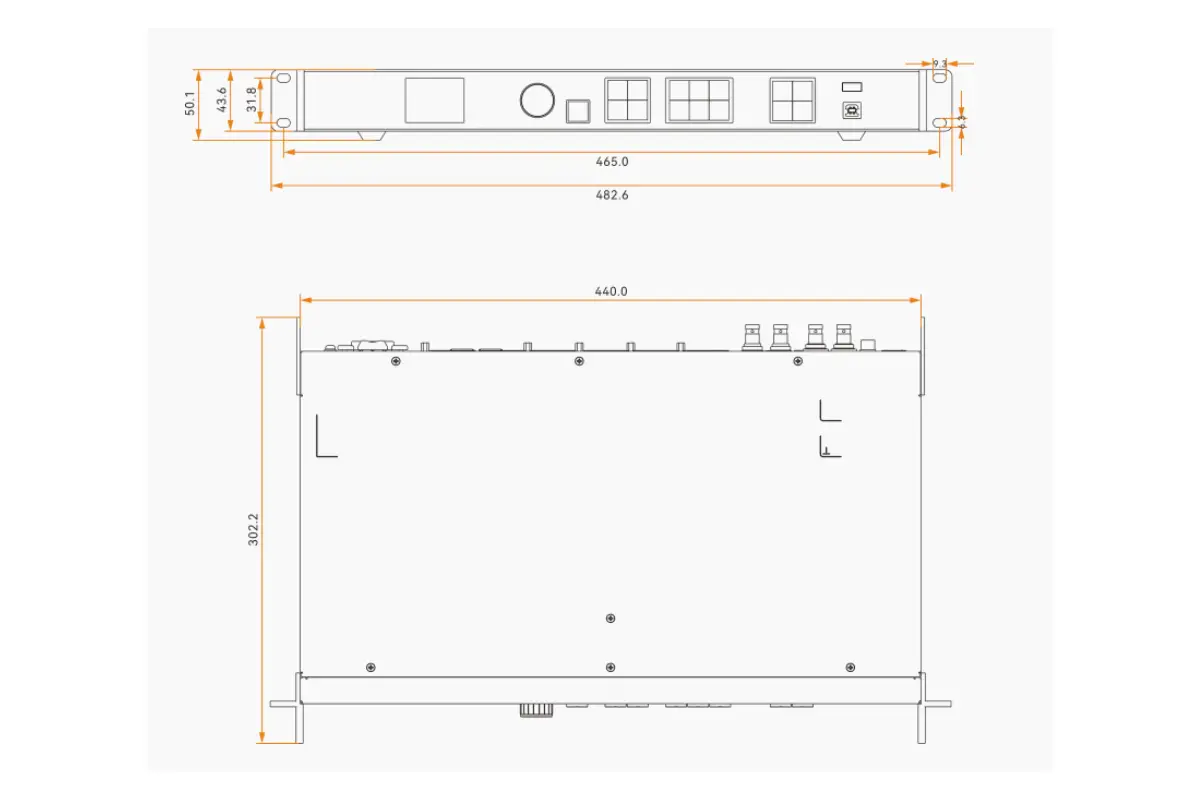
| Dimensões | 482.6 × 302.2 × 50.1 mm |
| Peso | Peso líquido: 3.9 kg; peso total: 6.5 kg. |
| Certificações | CE, FCC, IC, RCM, EAC, UL, CB, KC, RoHS |
Fonte: Especificações do Controlador Tudo-em-Um NovaStar VX600 Pro, versão V1.0.1 do documento, lançado em 5 de março de 2025. Quando um recurso depende de hardware de terceiros — como placas receptoras específicas, óculos 3D ou módulos ópticos — essa condição é indicada na especificação.
2. Principais características do NovaStar VX600 Pro
O VX600 Pro se destaca como um controlador multifuncional poderoso, integrando recursos avançados que atendem tanto usuários iniciantes quanto profissionais experientes. Abaixo, detalhamos suas principais funcionalidades.
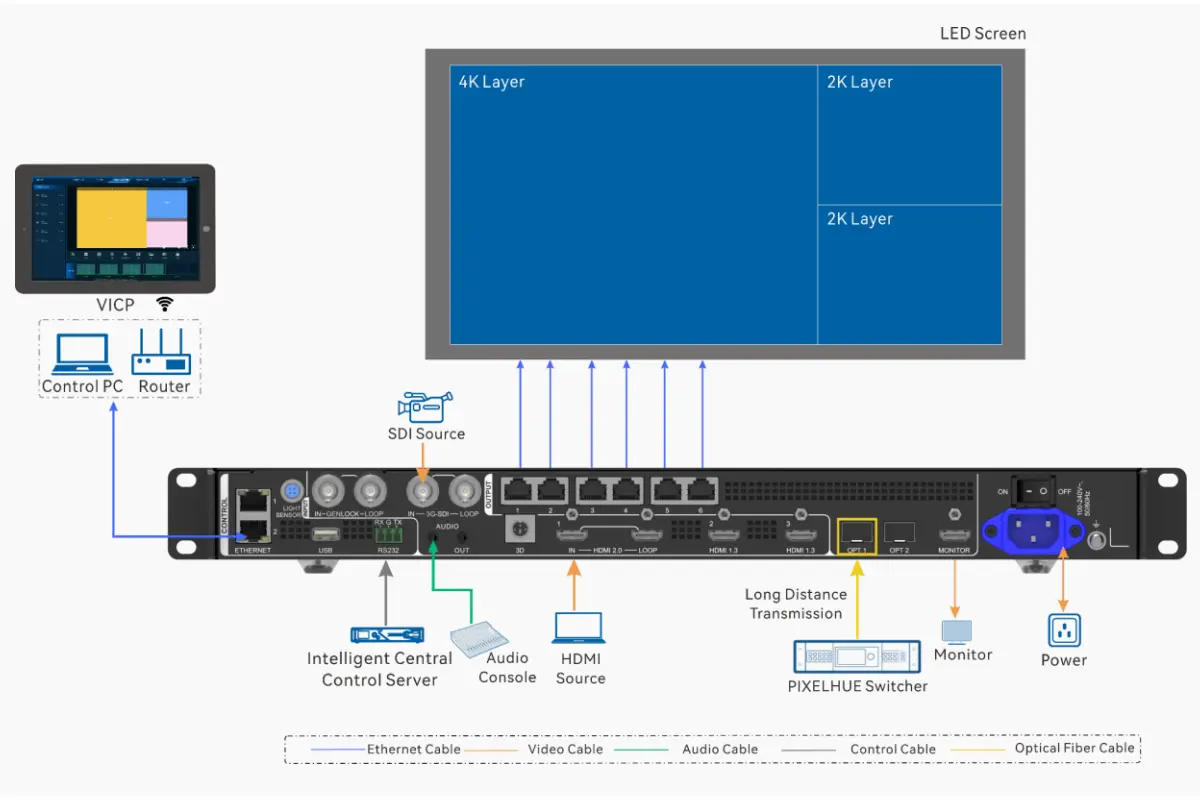
Capacidades de entrada e saída de vídeo
O VX600 Pro aceita múltiplas entradas de vídeo — HDMI 2.0, HDMI 1.3, 3G-SDI, fibra óptica 10G e reprodução de mídia USB 3.0 — e as processa através do mesmo pipeline interno. A porta OPT 1 autoadaptativa pode funcionar como conector de entrada ou saída, dependendo do dispositivo conectado a ela, eliminando a necessidade de um conversor de fibra óptica separado na maioria das cadeias de sinal.
Principais destaques:
- HDMI 2.0: Resolução de até 4096×2160 a 60Hz, com entrada de 8, 10 e 12 bits, amostragem RGB 4:4:4 / YCbCr 4:4:4 / YCbCr 4:2:2, HDCP 1.4 e HDCP 2.2 e saída de loop HDMI 2.0-1.
- HDMI 1.3 (×2): Resolução de até 1920×1080 a 60Hz com HDCP 1.4, ideal para laptops, reprodutores de mídia e monitores de confiança.
- 3G-SDI: Resolução de até 1920×1080 a 60Hz com desentrelaçamento e saída em loop, para câmeras de transmissão e roteadores de produção.
- Fibra óptica 10G: Transmite a saída das portas Ethernet 1 a 6 até 10 km em um módulo de núcleo duplo de modo único, ou copia e faz backup dessa saída.
- USB 3.0: Reprodução instantânea de imagens e vídeos diretamente de uma unidade USB, sem necessidade de um computador conectado.
Recursos de gerenciamento de camadas
A capacidade de camadas é medida em recursos de camada 2K×1K, e a VX600 Pro oferece 6 deles. Você pode criar camadas em três especificações — 4K×2K (4 recursos), 4K×1K (2 recursos) e 2K×1K (1 recurso) — portanto, uma única camada 4K mais duas camadas 2K, ou seis camadas 2K, cabem dentro do mesmo orçamento. O tamanho, a posição, a prioridade e a proporção de cada camada podem ser ajustados independentemente.
As principais características incluem:
- Recursos de camada 6× 2K×1K: Crie layouts de imagem sobreposta, tela dividida e multicâmera em tempo real.
- Cultivo sem insumos: Aparar as bordas pretas ou isolar uma região de uma fonte.
- Modos de dimensionamento de imagem: Tela cheia, pixel a pixel e personalizado.
- Elementos de texto e imagem: Adicione elementos de texto, imagem, clima e hora em toda a série VX Pro, com configurações personalizáveis.
Processamento de vídeo, cor e calibração
O VX600 Pro utiliza o processamento de qualidade de imagem SuperView III com escalonamento de saída contínuo e exibição em tela cheia com um único clique. O gerenciamento de cores de saída abrange brilho, saturação, contraste e matiz, e o brilho e a croma podem ser calibrados em nível de pixel quando o dispositivo é usado em conjunto com o software de calibração NovaLCT e NovaStar. Essa etapa de calibração é o que elimina as discrepâncias de cor entre os monitores em uma parede grande com espaçamento fino.
Funções de entrada e saída de áudio
Além dos recursos de vídeo, o VX600 Pro oferece suporte de áudio completo:
- Áudio acompanhante: Segue automaticamente a fonte HDMI.
- Áudio independente: Conectores de entrada e saída de áudio de 3.5 mm para mesas de mixagem e consoles externos, com taxas de amostragem de até 48 kHz.
- Controle de volume: O volume de saída pode ser ajustado no painel frontal do dispositivo.
Opções de controle
Existem quatro maneiras de operar o VX600 Pro, para que você não fique preso a um laptop no local:
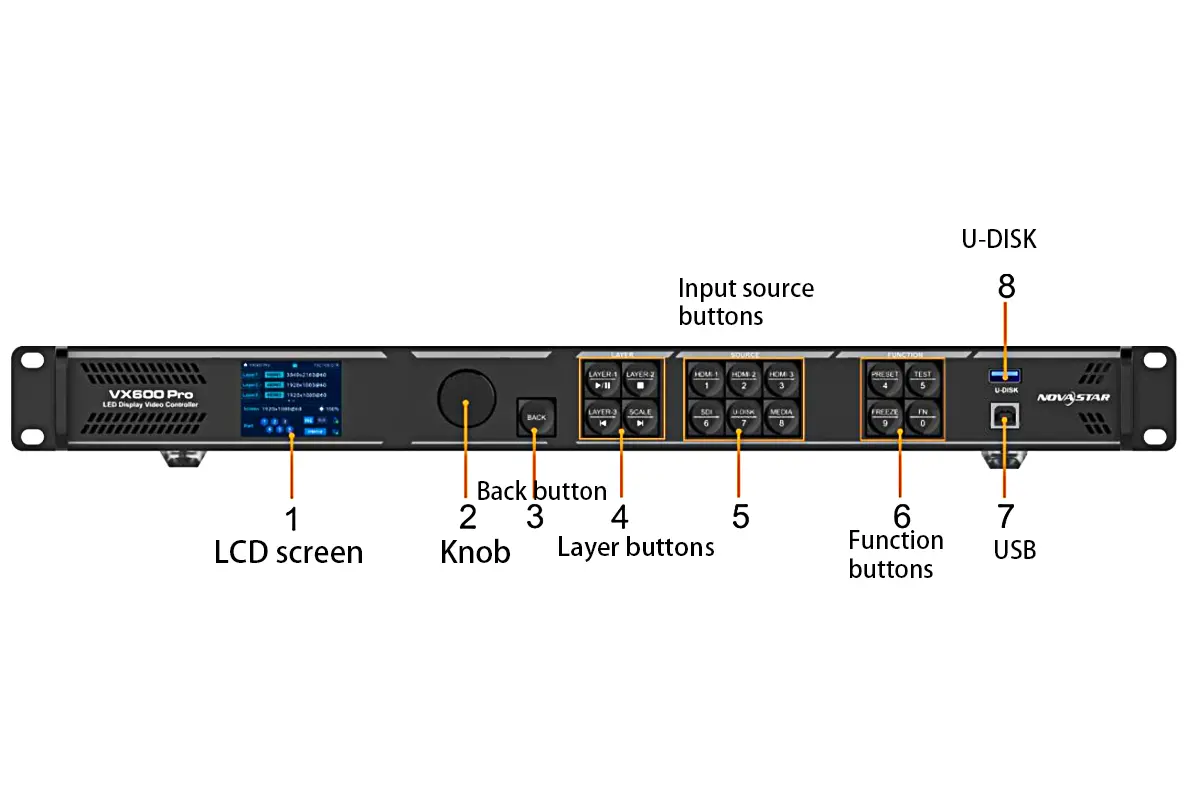
- Painel frontal: Tela LCD, botão giratório, botões de camada e teclas de atalho (PRESET, TEST, FREEZE, FN).
- NovaLCT: Aplicativo para PC para configuração de tela, biblioteca de gabinetes, mapeamento de placas receptoras, controle de camadas e calibração.
- Página web da Unico: Controle baseado em navegador sobre as portas de controle Ethernet do dispositivo.
- Aplicativo VICP: Controle e monitoramento móvel.
Pressione e segure o botão giratório e o botão VOLTAR simultaneamente por três segundos ou mais para bloquear ou desbloquear os botões do painel frontal — útil quando o dispositivo está instalado em um local público ou acessível.
3. Primeiros passos: etapas de configuração do VX600 Pro
A configuração do VX600 Pro envolve conectar os cabos necessários, configurar as definições básicas através do painel frontal ou do NovaLCT e garantir a comunicação adequada entre o controlador e o ecrã LED.
Passos iniciais:
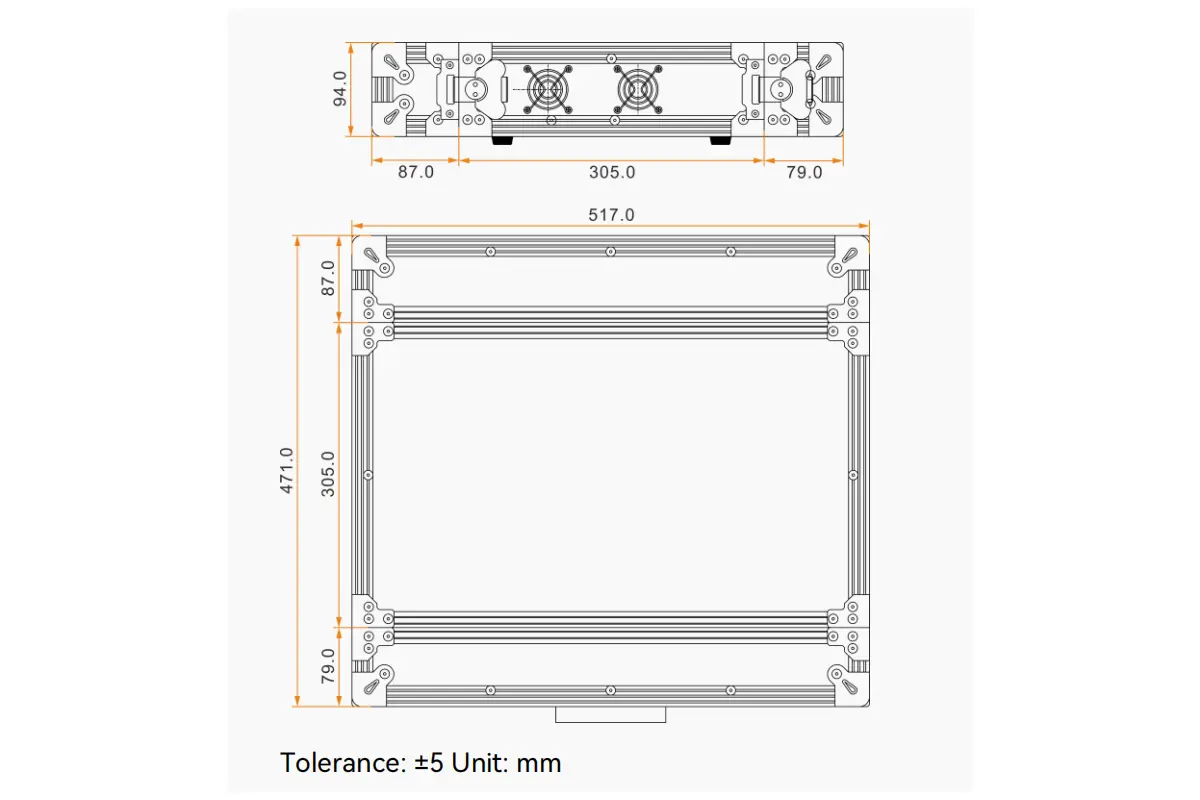
- Monte o dispositivo: O VX600 Pro é uma unidade de 482.6 × 302.2 × 50.1 mm com peso líquido de 3.9 kg. Deve ser instalado na horizontal — não o monte na vertical ou de cabeça para baixo. Se for montá-lo em rack, utilize pelo menos oito parafusos M5×8 e certifique-se de que o rack suporte pelo menos 15 kg.
- Conecte a energia: Utilize o cabo de alimentação fornecido com uma tomada de 100–240 V~, 50/60 Hz. O consumo nominal é de 41 W.
- Anexar fontes de entrada: Conecte cabos HDMI, SDI ou de fibra óptica de acordo com os requisitos do seu projeto.
- Conecte as portas Ethernet: Conecte as seis portas Gigabit Ethernet às respectivas conexões. Armários LED através dos seus cartões de recebimento.
- Ligar: Pressione o botão liga/desliga e aguarde a inicialização do sistema. As configurações salvas anteriormente são restauradas automaticamente após uma queda de energia.
Após ligar o dispositivo, utilize o botão giratório do painel frontal para navegar pelo menu do LCD e configurar parâmetros essenciais como brilho, fonte de entrada e configurações EDID. Para trabalhos com múltiplas camadas, conecte um computador de controle a uma das portas de controle Ethernet e continue no NovaLCT.
4. Criando e gerenciando camadas no VX600 Pro
O gerenciamento de camadas é um dos pontos fortes do Novastar VX600 Pro como controlador profissional de videowall. Com 6 recursos de camada de 2K×1K, ele permite composições dinâmicas como picture-in-picture, sobreposições de placar ao vivo ou monitoramento multicâmera, tudo processado em tempo real dentro deste controlador multifuncional.
Você pode criar e ajustar camadas usando o NovaLCT (software para PC da NovaStar), o menu LCD do painel frontal, a interface web Unico ou o aplicativo VICP. Os passos a seguir descrevem o fluxo de trabalho essencial.
Passo 1: Acesse as configurações da camada
Comece acessando a seção de gerenciamento de camadas. No NovaLCT, vá para a aba Tela, selecione Gerenciamento de Camadas e clique em Adicionar Camada. Se estiver trabalhando diretamente no dispositivo, gire o botão do painel frontal para navegar até Configurações do Sistema > Configurações de Camada e escolha Adicionar Camada, ou pressione um dos botões CAMADA 1–3 no painel frontal. Cada nova camada deve ser vinculada a uma fonte de entrada ativa — como HDMI 1, SDI ou reprodução USB interna.
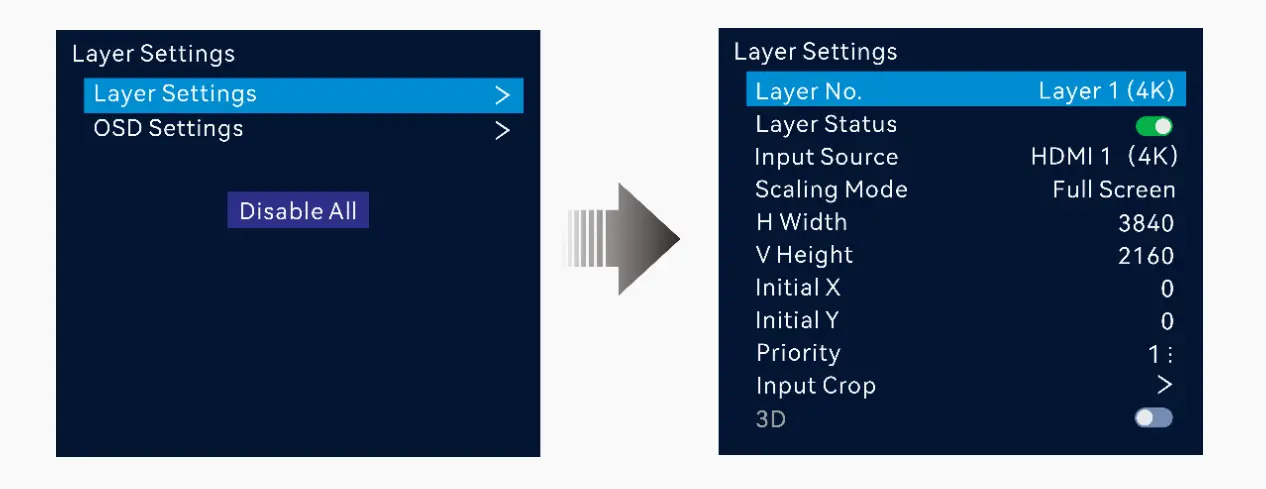
Etapa 2: Configurar propriedades da camada
Após criar uma camada, defina seu comportamento visual. Atribua a fonte de entrada e ajuste seu tamanho e posição na tela usando coordenadas X/Y ou arrastando e soltando no NovaLCT. Defina a prioridade da camada (ordem Z) para controlar qual conteúdo aparece por cima — essencial ao sobrepor gráficos e vídeos. Escolha um modo de escala: Tela Cheia estica a fonte, Pixel a Pixel preserva a resolução original e Personalizado permite ajustar a proporção sem distorção.
Etapa 3: Ajuste fino dos detalhes de exibição e da fonte
Aprimore a qualidade visual com ajustes de cor por camada — brilho, contraste, saturação e matiz — para combinar com outras camadas ou corrigir inconsistências da fonte. Use a função de recorte de entrada para aparar bordas pretas ou ampliar uma região específica da fonte, por exemplo, isolando um apresentador de uma tomada ampla. Elementos de texto e imagem, como nomes de eventos ou IDs de canais, podem ser colocados sobre qualquer camada por meio dos controles de predefinição e de elemento.
Lembre-se de que a VX600 Pro aloca recursos de camada por resolução: uma camada 4K×2K consome quatro dos seis recursos 2K×1K, uma camada 4K×1K consome dois e uma camada 2K×1K consome um. Planeje seu layout para se manter dentro do orçamento e evitar avisos de recursos.
Exemplo de fluxo de trabalho:
| Ação | Descrição |
| Adicionar camada | Crie uma camada e atribua uma fonte de entrada, como HDMI 2.0, SDI ou USB. |
| Definir prioridade | As camadas de maior prioridade aparecem acima das de menor prioridade — ajuste para visuais em camadas. |
| Definir escala | Tela cheia, pixel a pixel ou personalizado, dependendo de como a fonte deve preencher a camada. |
| Salvar uma predefinição | Armazene o layout em uma das 256 predefinições para que toda a cena possa ser recuperada com um único botão. |
5. Configurando a resolução da tela e o layout físico
Configurar corretamente a resolução e o layout físico da tela é essencial para que o VX600 Pro exiba conteúdo em toda a parede de LED . Essa configuração é feita no NovaLCT, o software de controle oficial da NovaStar.
Ao planejar, leve em consideração os limites de carregamento: 3.9 milhões de pixels no total, largura máxima de saída de 10,240 pixels, altura máxima de 8,192 pixels e 650,000 pixels por porta Ethernet com entrada de 8 bits. O retângulo circunscrito máximo da tela deve permanecer dentro da capacidade do dispositivo, e o VX600 Pro carrega gabinetes sem restrição de retângulo em cada porta individual, o que melhora a utilização das portas em telas irregulares ou criativas.
Passo 1: Defina o tipo de armário que você deseja.
Abra o NovaLCT e acesse Tela > Biblioteca de Gabinetes. Clique em Adicionar para criar um novo modelo de gabinete. Digite:
- Largura e altura do gabinete em pixels (por exemplo, 256 × 256).
- Tipo de digitalização (por exemplo, 1/8 ou 1/16 — verifique as especificações do seu cartão receptor).
- Salve o armário. Você só precisa fazer isso uma vez por tipo de armário.
Passo 2: Defina o tamanho total da tela
Na Configuração da Tela, selecione o gabinete que você acabou de criar. Em seguida, digite:
- Quantidade de armários por fileira: o número de armários empilhados verticalmente.
- Quantidade de colunas de armários: número de armários dispostos horizontalmente.
O software calcula automaticamente a resolução total da tela (por exemplo, 10 gabinetes × 256 px = 2560 px de largura).
Passo 3: Atribua o porto de partida e a direção.
Em Configuração Rápida, defina:
- Porta inicial: geralmente a porta 1 (ela deve corresponder à sua primeira conexão física).
- Fluxo de dados (vista frontal): escolha a direção que corresponde à sua cablagem — normalmente da esquerda para a direita, de cima para baixo.
Se a sua tela começar em um canto diferente, por exemplo, no canto inferior esquerdo, ajuste de acordo. Uma configuração incorreta faz com que a imagem apareça invertida ou deslocada.
Etapa 4: Visualize e verifique
Clique em Visualizar para ver uma saída simulada e, em seguida, pressione Enviar para aplicar o layout ao VX600 Pro através do NovaLCT. Se as suas placas receptoras forem compatíveis, use o modo Mapeamento para iluminar cada gabinete com seu ID lógico — isso confirma se o layout do software corresponde à fiação física. O dispositivo também inclui um teste de backup da porta Ethernet que verifica imagens pré-armazenadas, portas Ethernet de backup e dispositivos de backup sem desconectar nenhum cabo.
Após a conclusão, qualquer fonte de entrada será dimensionada corretamente em toda a tela. Execute esta etapa antes do gerenciamento de camadas, pois as camadas e os efeitos avançados só são exibidos corretamente em uma tela configurada corretamente.
6. Utilizando múltiplas fontes de entrada em um único layout de exibição
O Novastar VX600 Pro permite combinar até seis fontes de entrada — câmeras HDMI, sinais SDI, reprodutores de mídia USB, computadores ou sinais de fibra — em uma única exibição coesa usando seu sistema de camadas. Não são necessários switchers ou scalers externos.
Passo 1: Conecte todas as fontes de entrada.
Conecte seus dispositivos às portas disponíveis:
- HDMI 2.0: Para computadores 4K, servidores de mídia e câmeras (até 4096×2160 a 60Hz).
- HDMI 1.3 (×2): Para laptops, reprodutores de mídia e monitores de confiança.
- 3G-SDI: Para câmeras de transmissão e roteadores de vídeo profissionais.
- OPT (fibra óptica): para transmissão a longa distância ou para copiar e fazer backup da saída.
- Reprodução via USB 3.0: Carregue vídeos ou imagens em formato MP4 diretamente de uma unidade USB.
Antes de prosseguir, certifique-se de que cada fonte esteja ligada e emitindo um sinal válido.
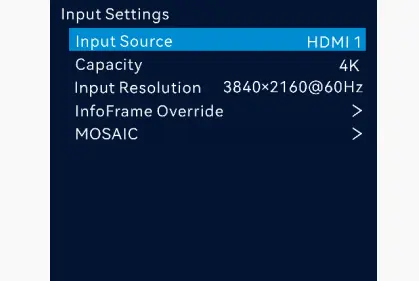
Passo 2: Crie uma camada para cada fonte.
No NovaLCT, acesse Tela > Gerenciamento de Camadas e clique em Adicionar Camada para cada entrada:
- Defina a fonte para a porta correspondente (por exemplo, HDMI 1, SDI ou USB).
- Ajuste a posição e o tamanho para colocar a janela onde você quiser.
- Defina a prioridade (ordem Z) para que o conteúdo importante permaneça no topo.
Você pode misturar resoluções — por exemplo, uma imagem HDMI 4K como plano de fundo com uma câmera SDI 1080p em uma janela picture-in-picture. Lembre-se do custo de recursos: essa combinação usa 4 + 1 = 5 dos seis recursos de camada 2K×1K.
Etapa 3: Otimizar a escala e o corte
Para cada camada, escolha um modo de escala:
- Tela cheia: Dimensiona a fonte para preencher a área da camada.
- Pixel a pixel: Mantém a resolução original e adiciona barras pretas onde necessário.
- Personalizadas: Ajuste manualmente a escala, o deslocamento e a proporção.
Use a opção Recortar Entrada para ampliar uma região de interesse, como recortar uma área de trabalho em 4K para mostrar apenas a janela de um aplicativo específico.
Passo 4: Gerenciar áudio (se necessário)
Apenas uma fonte de áudio pode ser reproduzida por vez. Em Configurações do Sistema > Áudio, selecione:
- Áudio acompanhante: Segue a camada HDMI atualmente ativa.
- Áudio independente: Utilize a entrada de 3.5 mm para mesas de mixagem e consoles externos.
O volume de saída pode ser ajustado no painel frontal.
Dica: se a imagem apresentar comportamento inesperado, verifique primeiro as limitações da função na especificação. O modo 3D e o recorte de entrada são mutuamente exclusivos, a baixa latência exige que todos os gabinetes conectados às portas Ethernet estejam alinhados na parte superior do retângulo delimitador e, no modo Bypass, a função de processamento de vídeo não está disponível. Certifique-se também de que a capacidade total permaneça dentro de 3.9 milhões de pixels.
7. Manual, ficha técnica, firmware e software do VX600 Pro
A NovaStar documenta o VX600 Pro em vários locais. Saber qual documento responde a qual pergunta economiza muito tempo no local — e isso é importante, porque os resumos impressos nas listas de revendedores geralmente estão incompletos ou desatualizados.
- Guia de Início Rápido (fornecido na caixa): Desembalando, organizando os conectores e ligando pela primeira vez. A caixa também contém um cabo de alimentação, um cabo Ethernet, um cabo HDMI, um cabo USB, duas tampas de silicone à prova de poeira, um conector Phoenix, um Certificado de Aprovação — e o próprio guia.
- Especificações do Controlador Tudo-em-Um VX600 Pro (documento V1.0.1, lançado em 5 de março de 2025): Este documento é a referência técnica completa. Abrange todos os conectores, resoluções e taxas de quadros suportadas, regras de recursos de camada, tabela de latência, limitações de função, requisitos de montagem em rack e especificações físicas. As tabelas de especificações nesta página resumem esse documento.
- NovaLCT: O software para PC é usado para construir a tela, carregar a biblioteca do gabinete, mapear as placas receptoras, gerenciar camadas e executar a calibração de brilho e croma em nível de pixel.
- Página web da Unico: Controle e monitoramento de dispositivos via navegador, acessados pelas portas de controle Ethernet do dispositivo — útil quando você só tem um navegador disponível.
- Aplicativo VICP: Controle e monitoramento móvel do dispositivo.
- Atualizações de firmware: Copie o arquivo de firmware para uma unidade USB e atualize o dispositivo através da porta USB. Unidades com partição única formatadas em NTFS, FAT32 ou exFAT são suportadas.
EagerLED Publicamos links para o software de controle NovaStar e notas de configuração por conta própria. Página do software de controle de LED NovaStarE mantemos tutoriais práticos de configuração para toda a plataforma em nosso Guia de emenda de videowall H9 e Guia do conversor de fibra CVT8-5GS.
Uma precaução sobre a documentação: sempre obtenha o firmware e o software de controle da distribuição oficial do fabricante para a sua região. Um firmware desenvolvido para uma revisão de hardware diferente pode tornar o controlador inutilizável durante o show, e a versão correta depende do lote do dispositivo. Se você não tiver certeza de qual revisão possui, verifique a etiqueta na unidade e confirme com seu fornecedor antes de atualizar. Para dúvidas sobre hardware — compatibilidade com placas receptoras, limites de carga do gabinete ou se o VX600 Pro se encaixa em um palco específico — fale com nossos engenheiros e confirmaremos de acordo com as especificações atuais.
8. VX600 Pro vs VX400 Pro, VX1000 Pro e VX2000 Pro
A série VX Pro da NovaStar é oferecida em configurações de 4, 6, 10 e 20 portas, sendo o VX600 Pro o modelo de 6 portas. Todos os modelos da série suportam entrada 4K real em 4096×2160 a 60Hz via HDMI 2.0 e até 256 predefinições, portanto, a decisão de compra geralmente se resume à capacidade e à alocação de camadas.
| Modelo | Alocação de camadas (oficial) | Melhor ajuste |
| VX400 Pró | 6 camadas 2K ou 1 camada 4K + 2 camadas 2K | Telas menores e modelos mais leves, onde 4 portas Ethernet são suficientes. |
| VX600 Pró | 6 camadas 2K ou 1 camada 4K + 2 camadas 2K | Telas individuais 4K de até 3.9 milhões de pixels; instalações para locação, palcos e espaços reduzidos. |
| VX1000 Pró | 6 camadas 2K ou 1 camada 4K + 2 camadas 2K | Telas maiores que precisam de mais portas Ethernet e maior capacidade de carregamento. |
| VX2000 Pró | 12 camadas 2K, 6 camadas DL ou 3 camadas 4K | Exibições em 4K múltiplo e produções complexas com múltiplas janelas. |
Em termos práticos:
- Escolha o VX600 Pro Quando uma tela 4K ou um pequeno grupo de telas cabe em 3.9 milhões de pixels, e você deseja processamento de vídeo, conversão de fibra e Bypass em um único dispositivo para um sistema de locação ou palco de médio ou alto padrão.
- Dê um passo à frente para o VX1000 Pró Quando a parede ultrapassa os 3.9 milhões de pixels ou quando você precisa de mais portas Ethernet para distribuir a carga.
- Dê um passo à frente para o VX2000 Pró Quando a produção precisa de três camadas 4K ou doze camadas 2K simultaneamente.
- Comparando a turma menor? Os nossos Análise comparativa entre VX400 Pro e VX400 Aborda as oito diferenças que realmente importam.
Se sua necessidade for apenas o transporte de sinal a longa distância, em vez do processamento completo de vídeo, um conversor de fibra dedicado, como o CVT8-5GS, costuma ser a solução mais simples. E se o trabalho for emenda de videowall com múltiplas janelas, em vez do controle de painéis de LED, compare com a emendadora de videowall H9 . Para projetos de estruturas completas, nosso guia de telas de LED para palco aborda a escolha de painéis, a montagem e o espaçamento entre pixels.
9. FAQs
O que é o NovaStar VX600 Pro?
O VX600 Pro é um controlador de tela LED e processador de vídeo tudo-em-um da NovaStar. Possui 6 portas de saída Gigabit Ethernet, capacidade de processamento de 3.9 milhões de pixels, largura máxima de saída de 10,240 pixels e altura máxima de 8,192 pixels, 6 recursos de camada 2K×1K e entradas HDMI 2.0, HDMI 1.3, 3G-SDI, fibra óptica 10G e USB 3.0. Pode operar como controlador de vídeo, conversor de fibra ou unidade de bypass.
Posso usar fontes HDMI e SDI ao mesmo tempo?
Sim. O VX600 Pro processa todas as entradas de forma independente, permitindo exibir simultaneamente fontes HDMI, SDI, fibra e USB em diferentes camadas. Lembre-se de que cada camada consome recursos de camada 2K×1K: uma fonte 4K utiliza quatro, uma fonte 4K×1K utiliza duas e uma fonte 2K×1K utiliza uma.
Quantas camadas posso usar com fontes 4K?
A VX600 Pro oferece 6 recursos de camada 2K×1K. Uma camada 4K×2K consome quatro desses recursos, portanto, você pode executar uma camada 4K×2K mais duas camadas 2K×1K (1× 4K + 2× 2K). Se você trabalhar exclusivamente em 2K×1K, poderá abrir até seis camadas. Monitore o indicador de recursos no NovaLCT para se manter dentro do limite.
O VX600 Pro suporta áudio de múltiplas fontes?
Não. Apenas uma fonte de áudio pode ser reproduzida por vez — seja o áudio acompanhado por uma entrada HDMI ou a entrada de áudio independente de 3.5 mm. Não é possível mixar o áudio de dois dispositivos HDMI. O caminho de áudio independente suporta taxas de amostragem de até 48 kHz e o volume de saída pode ser ajustado no painel frontal.
Por que parte da minha tela está em branco ou exibindo conteúdo incorreto?
Isso geralmente significa que o layout da tela no NovaLCT não corresponde à configuração física do seu gabinete. Verifique a resolução do gabinete, o número total de linhas e colunas, a porta inicial e a direção do fluxo de dados. Use a função de mapeamento para verificar as conexões físicas e divida a tela se o total exceder 3.9 milhões de pixels, 10,240 pixels de largura ou 8,192 pixels de altura.
De qual software preciso para controlar o VX600 Pro?
Para reprodução básica, como vídeo USB em tela cheia, você pode usar apenas o botão giratório e o menu do painel frontal. Para layouts multicamadas, resoluções personalizadas, mapeamento de tela, predefinições e calibração de brilho ou croma, você precisa do NovaLCT (PC), da página da web da Unico através das portas de controle Ethernet ou do aplicativo móvel VICP.
Onde posso encontrar o manual, a ficha técnica e o firmware do VX600 Pro?
O Guia de Início Rápido acompanha o controlador. A referência técnica completa encontra-se nas Especificações do Controlador All-in-One VX600 Pro, versão V1.0.1, lançada em 5 de março de 2025, que contém todas as especificações de conectores, resoluções, latências e detalhes físicos. A atualização de firmware é feita a partir de um pen drive. Sempre baixe o firmware e o software de controle da distribuição oficial do fabricante para a sua região, pois a versão correta depende da revisão de hardware do seu aparelho.
Quais são as dimensões, o peso e o consumo de energia do VX600 Pro?
O VX600 Pro mede 482.6 × 302.2 × 50.1 mm, pesa 3.9 kg (peso líquido) (6.5 kg no total) e opera com tensão de 100–240 V~, 50/60 Hz, com consumo de energia nominal de 41 W. Deve ser posicionado horizontalmente, a temperatura de operação varia de 0 °C a 50 °C e a montagem em rack requer pelo menos oito parafusos M5×8 e um rack com capacidade mínima de 15 kg.
Qual é o tamanho máximo de tela que o VX600 Pro suporta?
Um único VX600 Pro carrega até 3.9 milhões de pixels, com uma largura máxima de saída de 10,240 pixels e uma altura máxima de 8,192 pixels, distribuídos em suas seis portas Gigabit Ethernet. Cada porta suporta até 650,000 pixels com entrada de 8 bits. Para telas com capacidade superior a essa, você pode dividir a tela em vários controladores ou optar pelos modelos VX1000 Pro ou VX2000 Pro.
O VX600 Pro é adequado para aluguel e uso em palcos?
Sim. A NovaStar posiciona o VX600 Pro para locação de equipamentos de médio e alto padrão, sistemas de controle de palco e telas de LED de alta resolução. Ele possui 256 presets para rápida recuperação de cenas, um chassi robusto, modo ByPass com latência zero para telas voltadas para a câmera, backup completo entre dispositivos, fontes de entrada, portas Ethernet e portas OPT/Ethernet, além de configurações que são restauradas automaticamente após uma queda de energia.
10. Conclusão
Agora você tem tudo o que precisa para especificar, configurar, sobrepor e controlar conteúdo de múltiplas fontes em um controlador multifuncional NovaStar VX600 Pro — desde a confirmação da capacidade de 3.9 milhões de pixels em relação à sua parede, passando pela definição do layout da tela no NovaLCT, até a combinação de câmeras ao vivo, arquivos de reprodução e feeds de computador em uma única tela.
Se você estiver configurando pela primeira vez, comece com um layout simples de duas camadas (por exemplo, um fundo em tela cheia mais uma câmera PIP) para testar o fluxo de sinal e o dimensionamento. Assim que isso funcionar de forma confiável, expanda para designs mais complexos e salve cada configuração funcional em uma predefinição para que a mesma apresentação possa ser reproduzida com um único botão.
Está planejando uma instalação de palco, aluguel ou projetor de alta qualidade com o VX600 Pro em mente? EagerLED Fornece displays e controladores de LED. Como se trata de um pacote completo, a capacidade de carga do gabinete, a distribuição de portas e a capacidade do controlador são verificadas antes do envio do hardware. Envie-nos as dimensões da sua tela, o espaçamento entre pixels e o tipo de gabinete e confirmaremos a configuração.


