

Para fazer backup dos arquivos de configuração do NovaLCT, leia as configurações de trabalho do monitor conectado, exporte os parâmetros da placa receptora e a conexão da tela separadamente e salve um arquivo de configuração do sistema, se compatível. Para restaurá-los, associe os arquivos ao hardware, carregue a configuração apropriada, envie-a para os dispositivos desejados e conclua a operação de salvamento do hardware. Verifique a imagem e teste uma reinicialização aprovada antes de aceitar a recuperação.
Este guia é para EagerLED Clientes, integradores de AV, distribuidores e contratados responsáveis pela manutenção de um painel de LED. Um backup útil deve informar ao próximo técnico a qual gabinete, controlador, esquema de fiação e versão de software ele pertence. Uma pasta contendo um arquivo não identificado representa uma transferência de manutenção inadequada.
Os passos a seguir focam-se nos fluxos de trabalho convencionais do NovaLCT baseados em RCFG/RCFGX. As etiquetas dos botões variam consoante a versão e o hardware. Os gabinetes baseados em NCP requerem o seu fluxo de trabalho correspondente. As listas de verificação abaixo são práticas recomendadas para o projeto, e não uma afirmação de que todos os sistemas foram testados com todas as versões de software.
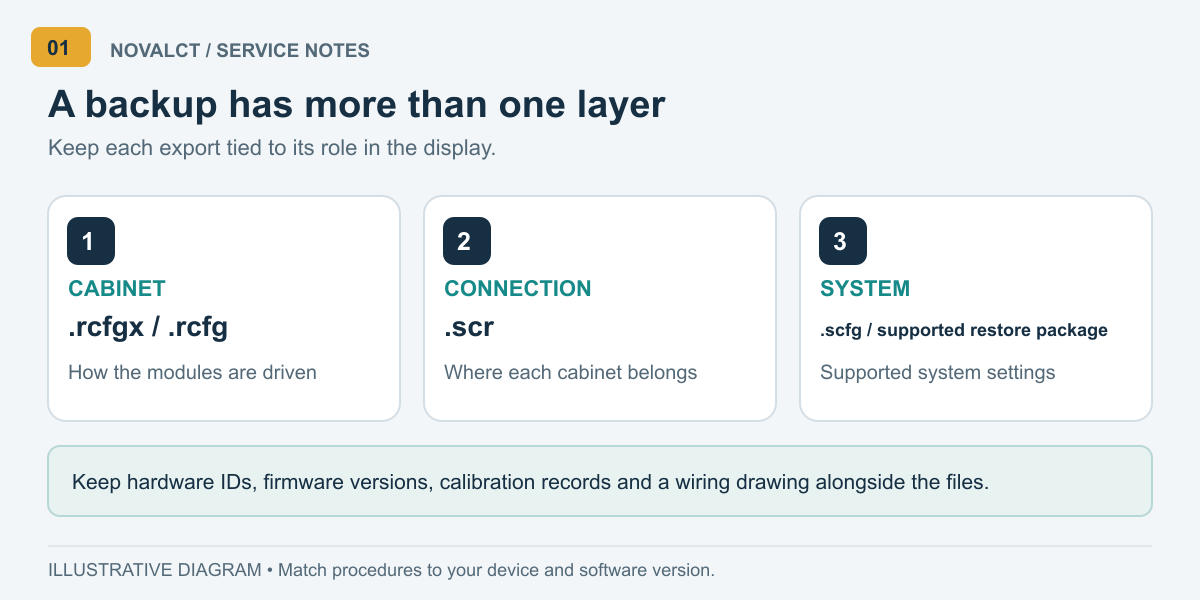
1. Compreenda o que cada arquivo NovaLCT protege.
Considere a recuperação como várias tarefas relacionadas: restaurar como um gabinete controla seus módulos, restaurar o lugar desse gabinete no sistema e recuperar a configuração geral do sistema suportado. Identifique a camada ausente antes de escolher um arquivo. Isso evita que o reparo de um gabinete se torne uma reescrita desnecessária de toda a tela.
| Arquivo ou registro | Propósito principal | Limite importante |
|---|---|---|
| .rcfgx / legado .rcfg | Parâmetros da placa receptora e do gabinete | Não substitui o registro de conexão de parede inteira. |
| .scr | Configuração de conexão de tela | Deve corresponder à fiação física da porta de saída. |
| .scfg | Configuração do sistema local | Não assuma que isso inclua todas as funções do dispositivo. |
| Restauração suportada de arquivos .zip | Configuração empacotada aceita pela Restauração Local | Um arquivo ZIP comum contendo documentos de projeto é diferente. |
| Registros de calibração e versão | Preservar o contexto da qualidade da imagem e a identidade do software. | Rastrear separadamente; verificar o procedimento de exportação aplicável. |
A NovaStar documenta os arquivos de placa receptora, conexão de tela e versão como componentes distintos de seu fluxo de trabalho de configuração em nuvem, com um arquivo de sistema .scfg local. Essa distinção explica por que manter apenas um arquivo RCFGX deixa lacunas no arquivo do projeto. Consulte a documentação oficial sobre salvamento de arquivos.
O NovaLCT também possui recursos específicos para cada dispositivo. O manual síncrono da versão 5.9.2 limita a operação de backup do sistema .pbk ao MCTRL660 PRO e descreve a configuração do NCP separadamente. Não aplique essas instruções universalmente. A interface do receptor utiliza rótulos como Leitura, Importação e Exportação; interfaces mais antigas do NovaLCT podem exibir rótulos mais longos para leitura, carregamento e salvamento. Consulte o manual da versão 5.9.2 em sua tela.
2. Prepare um registro de backup confiável.
Comece enquanto a tela estiver funcionando corretamente. Se estiver investigando uma falha, rotule a nova exportação como o estado atual com falha; preserve o último backup aceito separadamente. Caso contrário, o arquivo mais recente pode substituir acidentalmente o único ponto de recuperação confiável.
Abra a versão do NovaLCT compatível com o projeto e confirme se o dispositivo desejado está conectado. Use o login apropriado para o sistema síncrono ou para o reprodutor multimídia. Em um local com vários controladores, compare a identidade do dispositivo com a programação do seu equipamento antes de ler ou enviar parâmetros.
| Registro | O que capturar | Por que é importante |
|---|---|---|
| Projetar e tela | Site, identificador da tela, data, estado de funcionamento ou de falha | Separa instalações semelhantes |
| Hardware | Identificação do controlador, receptor, módulo e placa central | Suporta correspondência de substituição |
| Software | Versão do NovaLCT e versões de firmware relevantes | Documenta o ambiente de trabalho conhecido |
| Geometria | Dimensões em pixels do gabinete, layout, rotas de portas | Suporta verificação de mapeamento |
| Aparência | Padrões de referência, ajuste de brilho, registros de calibração | Define um alvo de recuperação observável |
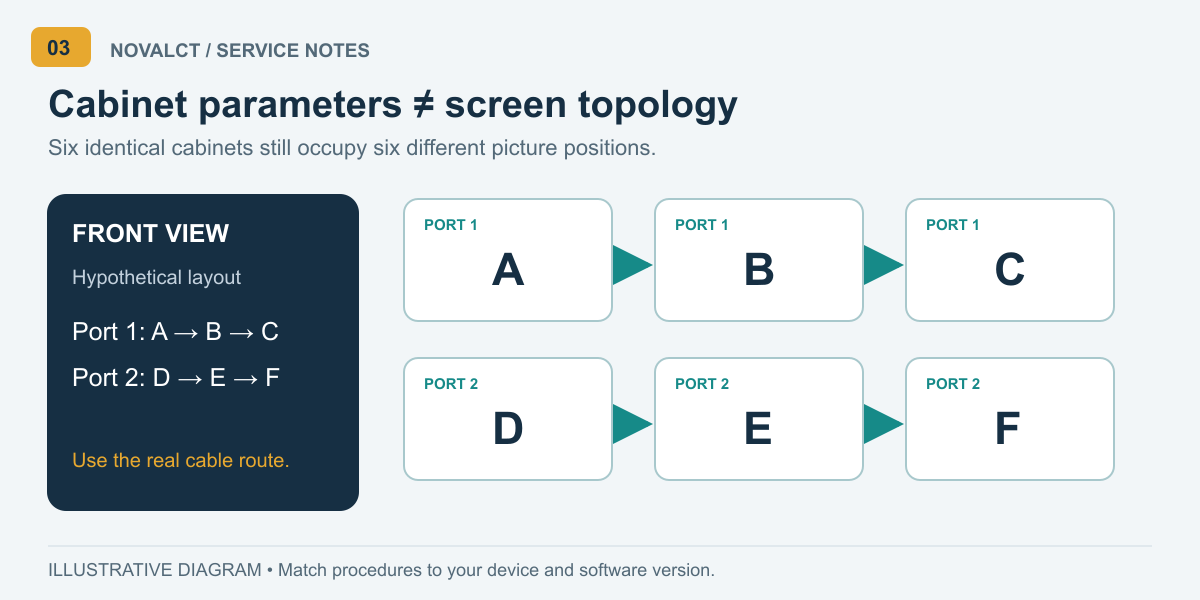
Fotografe as etiquetas dos cabos e a posição dos gabinetes, especialmente quando gabinetes de tamanhos diferentes compartilham o mesmo monitor. Registre a convenção de visualização no seu desenho: a vista frontal e a vista traseira podem inverter um trajeto aparentemente óbvio.
Defina um período de manutenção e uma pessoa que possa observar a tela durante os testes. Mantenha o último pacote aceito em modo somente leitura e trabalhe a partir de uma cópia. Para referências de software, utilize o EagerLED Arquivo para download e manual do NovaLCTRegistre a versão real utilizada, em vez de descrevê-la simplesmente como "a mais recente".
3. Faça backup da configuração da placa receptora.
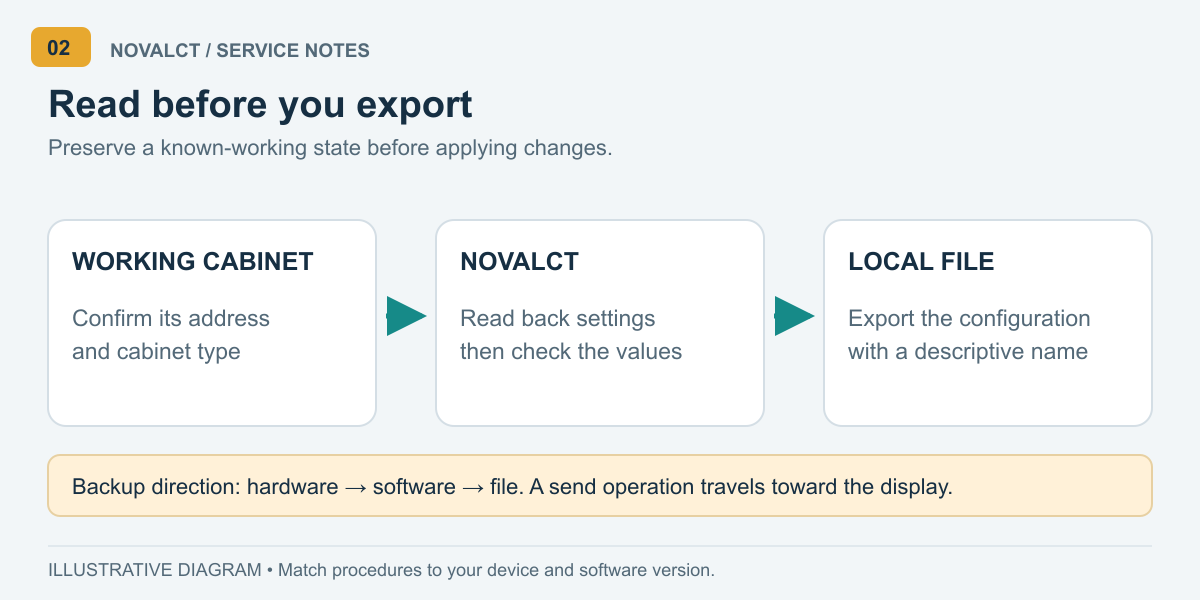
01. Leia primeiro as instruções de funcionamento do hardware.
No NovaLCT, abra a Configuração de Tela, selecione a porta de comunicação e o dispositivo corretos e acesse a área Placa Receptora. Use o comando `receiving-card readback` antes de exportar. Em versões mais antigas, essa opção geralmente é chamada de "Ler da Placa Receptora".
Quando a caixa de diálogo solicitar um alvo, selecione um gabinete que você sabe que está funcionando e anote o endereço. Verifique se as dimensões exibidas e as informações do módulo são plausíveis para esse gabinete. Uma leitura bem-sucedida de um gabinete incorreto ainda será um backup inadequado para substituição.
Evite usar o comando de envio para obter um backup. A leitura traz informações de hardware para o NovaLCT; o envio move as configurações de software para a tela. Mantenha essa direção livre sempre que uma janela de configuração recém-aberta contiver valores que você não verificou.
02. Exporte e identifique cada tipo de gabinete.
Use a opção Exportar ou Salvar em Arquivo, dependendo da interface mais antiga aplicável, para salvar a configuração da placa receptora. Mantenha a extensão gerada pelo NovaLCT. Para uma exibição mista, crie um arquivo separado para cada configuração de gabinete genuinamente diferente e documente quais posições o utilizam.
Use um nome de arquivo descritivo, como por exemplo: Lobby_Cabinet-A_ReceiverModel_2026-10-14.rcfgxEste é um exemplo de convenção de nomenclatura, não um formato obrigatório do NovaLCT. Inclua os identificadores reais do modelo e do projeto em seus arquivos.
Confirme se o arquivo existe na pasta desejada e guarde o arquivo exportado original. EagerLED'S Guia de seleção RCFG/RCFGX Explica por que a correspondência do espaçamento entre pixels por si só é insuficiente: o projeto do módulo, o circuito integrado do driver, o modo de varredura, o receptor e o fluxo de dados também são importantes.
Verifique o arquivo em um segundo computador autorizado antes da próxima visita de serviço. Confirme se os arquivos podem ser copiados e identificados e se o instalador e o manual do NovaLCT correspondentes estão disponíveis. A verificação de acessibilidade dos arquivos é uma medida preliminar útil; ela não substitui um teste controlado de restauração de hardware.
4. Salve a conexão da tela e a configuração do sistema.
01. Preservar o mapa em tela cheia
Abra a Conexão de Tela no NovaLCT. Use a opção "Ler do HW" para recuperar as informações de conexão existentes, revise a configuração da tela e das portas de saída e, em seguida, use "Salvar em Arquivo" para o arquivo de conexão. Guarde uma captura de tela ou um desenho junto com o arquivo exportado para que outro técnico possa compará-lo com os cabos instalados.
A leitura e o salvamento de arquivos são descritos juntamente com as operações de mapeamento na documentação de conexão de tela do NovaStar . Exportar um mapa existente não exige alterá-lo ou reenviá-lo deliberadamente.
Verifique todas as portas utilizadas, não apenas a primeira rota visível. Em uma parede hipotética com seis gabinetes idênticos, o arquivo de placas receptoras poderia ser compartilhado entre os gabinetes, enquanto o mapa de conexões ainda precisaria distinguir todas as seis posições. Componentes eletrônicos idênticos não tornam suas coordenadas de imagem intercambiáveis.
02. Adicione o backup de sistema compatível
Use a opção "Salvar arquivo de configuração do sistema" quando disponível. Siga o caminho local ou na nuvem apresentado para o dispositivo e a versão do NovaLCT. Para o procedimento documentado de visualização offline, selecione um destino local e salve o arquivo .scfg. Verifique a localização antes de encerrar a sessão.
O salvamento na nuvem introduz requisitos de conta, rede, servidor e suporte a dispositivos. O NovaStar também documenta o registro automático e as alterações nas configurações de monitoramento quando uma tela não registrada é salva em seu fluxo de trabalho na nuvem. Analise esse comportamento com o proprietário do projeto antes de habilitá-lo; consulte o procedimento de salvamento aplicável.
Mantenha um pacote de recuperação local acessível mesmo quando o projeto usar armazenamento em nuvem. Armazene separadamente o material de calibração, as predefinições específicas do controlador e o conteúdo do player, quando relevantes. Considere a inclusão desses itens como algo a ser verificado, e não como algo garantido pelas palavras "configuração do sistema".
Deixe explícitos os itens faltantes no registro de entrega. Por exemplo, se o contratado responsável pelo comissionamento detém o banco de dados de calibração, registre quem o guarda e o processo de recuperação. Se um processador de vídeo possui sua própria configuração de exportação predefinida, mantenha essa configuração com as instruções correspondentes. Isso evita que um técnico futuro descubra um arquivo incompleto somente após substituir o equipamento.
5. Restaurar arquivos de configuração do NovaLCT
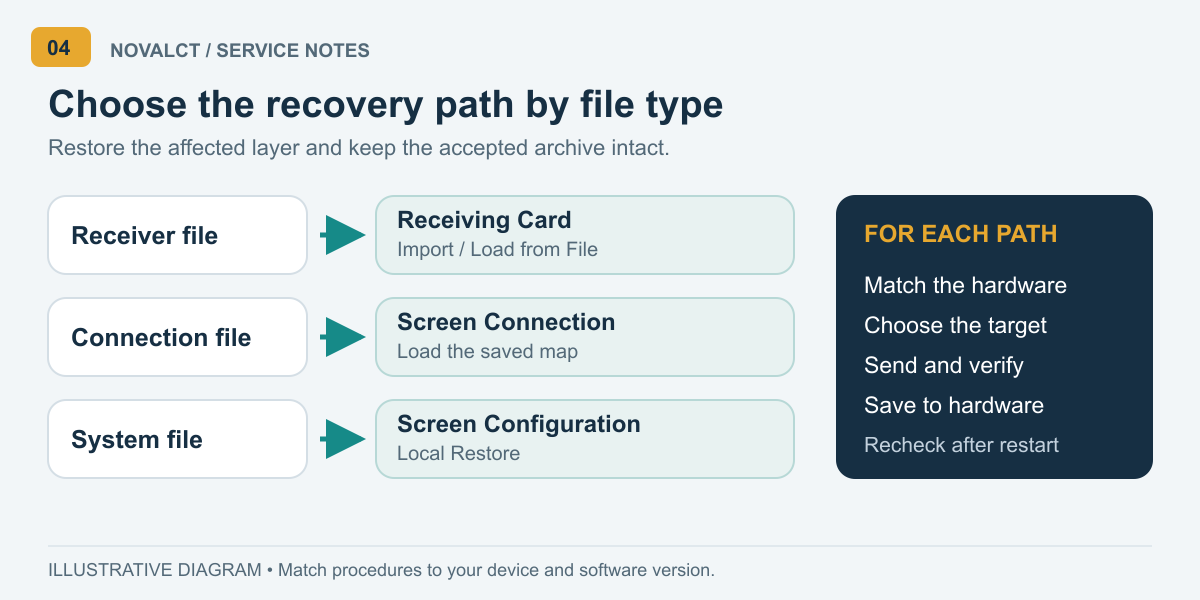
01. Escolha a menor recuperação apropriada.
Primeiro, identifique o que mudou. A substituição de uma placa receptora, a reconfiguração da fiação do monitor e a substituição de um controlador apresentam tarefas de recuperação diferentes. Sempre que possível, preserve um registro legível do estado atual e, em seguida, selecione o último pacote aceito que corresponda ao hardware e ao layout pretendidos.
Para reparo de receptores, carregue o arquivo .rcfgx ou .rcfg aprovado através do comando de importação/carregamento de placa receptora no NovaLCT. Compare as informações carregadas com o registro do seu gabinete. Envie primeiro para uma área de substituição ou teste controlada identificada. Expanda somente após verificar o resultado e confirmar que os gabinetes restantes precisam da mesma configuração.
Não selecione todas as placas receptoras apenas por conveniência. Uma tela contendo vários lotes de módulos ou tipos de gabinetes pode exigir operações separadas. O escopo do reparo deve determinar o alcance de envio.
02. Restaurar mapeamento quando necessário
Caso seja necessário recuperar a topologia da tela, carregue o arquivo de conexão correspondente em Conexão de Tela, compare-o com as rotas físicas dos cabos e envie o mapa verificado para o hardware. Verifique novamente as dimensões, a orientação, as atribuições de saída e as coordenadas do gabinete antes de salvar.
Algumas caixas de diálogo de envio de placas receptoras oferecem a opção de redefinir as coordenadas iniciais. A NovaStar documenta que habilitar essa opção pode fazer com que todos os receptores exibam a imagem superior esquerda da fonte. Use-a somente quando o procedimento de comissionamento exigir a reconstrução das coordenadas; uma imagem repetida inesperadamente é motivo para inspecionar o mapeamento, e não para substituir imediatamente todos os arquivos de parâmetros.
03. Use a Restauração Local para arquivos de sistema compatíveis.
Para um arquivo de sistema, acesse Configuração de Tela no NovaLCT, escolha Restauração Local, navegue até o arquivo .scfg compatível ou restaure o arquivo .zip e clique em Avançar. Revise a configuração carregada e siga os passos de envio/salvamento aplicáveis. Não presuma que fechar uma janela de progresso de carregamento comprove a persistência do hardware.
O NovaStar distingue o carregamento de arquivos .scfg editáveis do seu fluxo de restauração em nuvem/ZIP. Os reprodutores multimídia também exigem seu próprio login de dispositivo. Siga as instruções de restauração apropriadas para o reprodutor multimídia ou o manual do sistema síncrono. Mantenha um arquivo ZIP de transporte dos seus documentos separado de um arquivo ZIP compatível com o NovaLCT para restauração.
Após confirmar o funcionamento correto, utilize o controle Salvar ou Salvar no Hardware correspondente. Salvar um arquivo no computador e manter as configurações no hardware de exibição são procedimentos de aceitação distintos. Registre ambos antes de sair do local.
6. Verificar a recuperação e solucionar problemas
Uma fotografia normal no ecrã é um primeiro sinal útil, mas pode ocultar gabinetes substituídos, desempenho fraco em tons de cinza ou configurações não guardadas. Utilize verificações repetíveis e registe o resultado. A seguinte sequência de aceitação é uma lista de verificação de manutenção recomendada, não uma certificação automatizada da NovaLCT.
| Verifique | Procurar | Guarde como prova. |
|---|---|---|
| Cores sólidas e tons de cinza | Cores corretas, comportamento consistente do gabinete, nuances tonais visíveis. | Fotografias e configurações de padrões |
| Grade numerada e bordas | Ordem correta, orientação, bordas e imagem completa. | Fotografia em grade e mapa de cabos |
| Conteúdo de origem normal | Recorte, posicionamento e aparência esperados corretos. | Formato de origem e imagem de comparação |
| Salvamento e reinicialização do hardware | As configurações aceitas permanecem após uma reinicialização aprovada. | Salvar resultado e reiniciar a lista de verificação |
Agende a reinicialização com o operador e utilize o procedimento normal de desligamento/inicialização do equipamento. Não interrompa uma gravação em andamento. Assim que a tela retornar, reconecte o NovaLCT, inspecione as informações relevantes e repita as verificações visuais. O carregamento bem-sucedido de um arquivo, por si só, não conclui este teste.
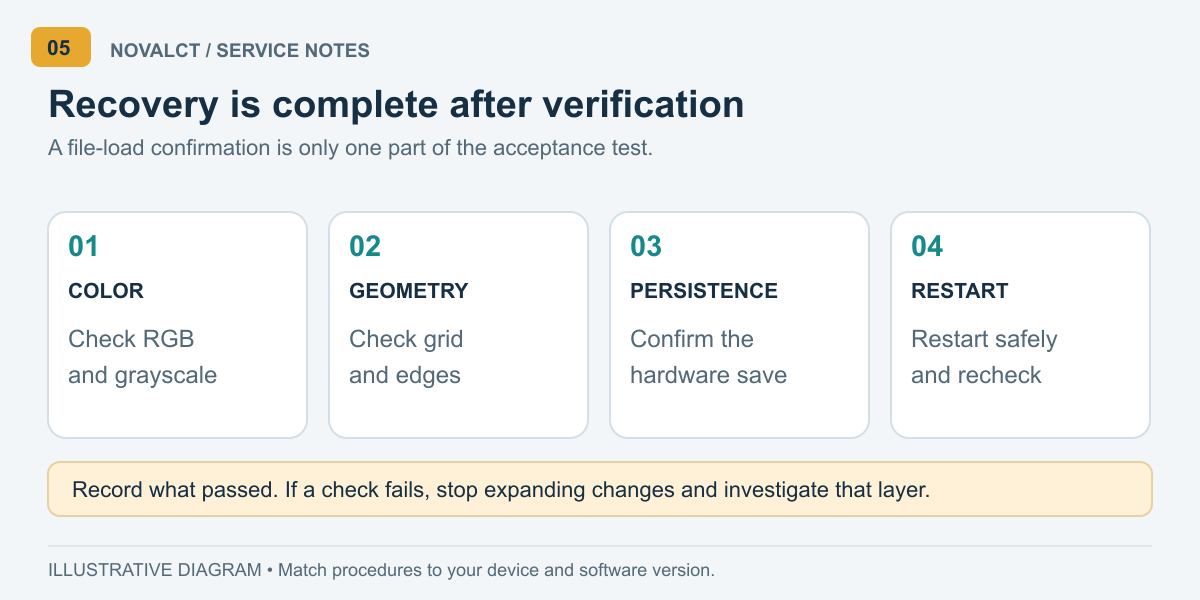
Se o resultado estiver incorreto, pare de expandir a alteração. Mantenha o arquivo confiável intacto e investigue uma camada de cada vez. Esses são pontos de partida para diagnóstico, não causas definitivas.
| Sintoma | Verifique primeiro | Próxima ação |
|---|---|---|
| O arquivo não será carregado. | Tipo de arquivo, extração, versão do NovaLCT, compatibilidade de hardware | Preserve o arquivo; compare com seu ambiente original. |
| Cores erradas ou armário desorganizado | Correspondência do arquivo receptor e identificação do módulo | Interrompa os envios em massa; teste o arquivo aprovado em um único alvo. |
| Imagem repetida ou fora de lugar | Coordenadas, ordem dos portos e cabos físicos. | Compare o mapa com a rota instalada. |
| O problema retorna após a reinicialização. | Resultado de economia de hardware e dispositivo alvo real | Verifique a persistência antes de reiniciar novamente. |
| Um dos armários tem uma aparência diferente. | Lote do módulo, calibração e configurações locais | Preserve os coeficientes; solicite uma revisão técnica específica. |
Ao escalar o problema, forneça a descrição exata do sintoma, o que mudou, os arquivos utilizados, a versão do NovaLCT e imagens de antes e depois. Isso é mais útil do que ficar baixando arquivos irrelevantes repetidamente e perder o controle do estado original do problema.
7. Elabore um pacote de transferência de manutenção.
Mantenha uma pasta de projeto aceita contendo os arquivos do receptor, a conexão da tela, backups de sistemas suportados, uma lista de hardware, registros de versão e evidências de verificação. Inclua uma breve nota de restauração identificando qual arquivo pertence a cada tipo de gabinete e quais configurações precisam de atenção específica.
Mantenha pelo menos duas cópias com acesso independente, sendo uma delas separada do laptop de serviço. Uma pasta sincronizada pode ser útil, mas exclusões ou sobrescritas acidentais podem causar problemas. Guarde as revisões datadas e certifique-se de que outro técnico autorizado consiga recuperar o pacote.
Para aquisições, solicite aos fornecedores que identifiquem a entrega da configuração e a assistência na recuperação no escopo da transferência. Para uma compra de substituição, envie as informações do módulo, receptor, placa central e gabinete existentes antes de aceitar uma peça "equivalente". O custo de uma peça sobressalente é apenas um dos fatores a serem considerados na decisão de manutenção.
Após as alterações aprovadas, exporte um novo conjunto de recuperação do NovaLCT e documente o motivo pelo qual ele substitui o anterior. Preserve a revisão anterior aceita para fins de reversão; evite nomes de arquivo como "final-novo-mais recente", que não fornecem um histórico confiável para o próximo técnico.
Um registro de alterações simples deve indicar o responsável, os gabinetes afetados, o motivo da alteração e os testes realizados. Registre também as limitações não resolvidas. Se um contratado testou apenas uma porta, o arquivo não deve descrever a tela inteira como verificada. Associe cada revisão de backup do NovaLCT às evidências efetivamente coletadas.
8. Perguntas frequentes
1. O que o comprador deve solicitar antes do envio do display de LED?
Solicite os arquivos aprovados do gabinete, o mapa de fiação e portas, a lista de hardware, o registro da versão do software/firmware e o material de calibração relevante. Pergunte quem mantém o pacote de recuperação do NovaLCT após a instalação, pois a topologia final do local pode diferir do layout de teste de fábrica.
2. Um gabinete de substituição pode usar o gabinete de backup se o espaçamento entre os pixels for o mesmo?
Não apenas com essas informações. Confirme a resolução do módulo, o circuito integrado do driver, o projeto de digitalização, o receptor, a disposição da placa central e o fluxo de dados. Peça ao fornecedor que confirme a compatibilidade do arquivo com as peças de reposição reais antes de enviar as configurações.
3. A recuperação de configuração está incluída na substituição da placa receptora?
Não presuma isso. Pergunte se o orçamento cobre apenas o hardware, assistência remota para configuração, serviços de calibração ou comissionamento no local. Solicite um teste de aceitação claro e identifique quem fornece os arquivos aprovados. O escopo e o preço dependem do contrato de serviço específico.
4. Com que frequência devemos atualizar o backup do NovaLCT?
Crie uma nova revisão aceita após o comissionamento e após as alterações aprovadas na configuração do gabinete, na fiação das portas, nas configurações do sistema suportado ou no ambiente de software. Registre também o estado anterior à alteração. Um cronograma útil acompanha as alterações de configuração, em vez de depender apenas de um intervalo de calendário.
5. E se o técnico responsável pela instalação original não estiver disponível?
Comece com os registros do projeto e, sempre que possível, com uma leitura de dados de um hardware compatível e comprovadamente funcional. Mantenha o estado atual do sistema e solicite ao fornecedor do monitor que identifique os arquivos ausentes. Evite tornar um gabinete funcional indisponível ao experimentar configurações não verificadas.
6. Quem deve ser o proprietário da conta de backup na nuvem no momento da transferência?
Defina um responsável controlado pela organização, um contato de recuperação e os procedimentos de acesso. Verifique se a equipe de manutenção autorizada consegue recuperar a configuração da tela em questão. Mantenha as credenciais fora das pastas de projetos amplamente compartilhadas e preserve um pacote de recuperação local utilizável para uso offline.
7. Um controlador redundante elimina a necessidade de backups de arquivos do NovaLCT?
Não. Redundância e configuração arquivada atendem a necessidades de manutenção diferentes. Um controlador de backup, por si só, não documenta a compatibilidade do gabinete nem preserva um histórico das configurações aceitas. Teste a redundância do projeto separadamente e mantenha os arquivos de recuperação.
9. Conclusão
Um pacote de recuperação NovaLCT confiável combina arquivos corretamente identificados com um registro de hardware claro e um procedimento de restauração verificado. Leia a tela em funcionamento antes de exportar, preserve os parâmetros do gabinete e a topologia da tela, adicione backups de sistema compatíveis e verifique a persistência do hardware após a recuperação.
Para um EagerLED Para informações sobre instalação ou peças de reposição, Contacto EagerLED Com a referência do seu projeto ou pedido, modelos do controlador e da placa receptora, detalhes do módulo, versão do NovaLCT, arquivos existentes e uma descrição do problema, você terá um ponto de partida prático para verificar a compatibilidade da configuração e o suporte necessário para o seu projeto.