

O software NovaStar CMS260 deve ser escolhido de acordo com a tarefa: utilize uma instalação NovaLCT compatível para a configuração da tela de LED e confirme o fluxo de trabalho V-Can suportado quando precisar de controle por processador baseado em computador. Identifique o controlador, o firmware, as placas receptoras e a conexão de controle antes de instalar qualquer componente. O fato de um aplicativo abrir com sucesso não garante que ele seja capaz de configurar o seu sistema específico.
Este guia destina-se a integradores AV que se preparam para instalar ou substituir um CMS260 num painel de LED existente. Ele separa a seleção de software da cablagem, do mapeamento de ecrã e dos testes de fonte, para que possa preparar os ficheiros corretos antes da chegada do equipamento ao local.
As recomendações abaixo são baseadas na documentação publicada do produto e do software, e não em um teste prático do seu hardware. Os menus exatos e as funções disponíveis dependem do dispositivo conectado e da versão do software. Considere a sequência como uma lista de verificação para a inicialização e utilize os manuais correspondentes para cada operação.
1. Software NovaStar CMS260: escolha por tarefa
Comece a seleção do software NovaStar CMS260 anotando o que o computador precisa fazer. Configurar placas receptoras, organizar a imagem exibida e reproduzir conteúdo de apresentação são tarefas diferentes. Uma solicitação vaga por "o software de LED" pode levar o instalador a selecionar o pacote errado, principalmente quando várias famílias de produtos NovaStar aparecem na mesma biblioteca de downloads.
O NovaLCT é uma ferramenta de configuração para Windows. Seu manual de sistema síncrono abrange a configuração da tela, os parâmetros da placa receptora, as conexões da tela e as funções de manutenção, cuja disponibilidade é determinada pelo hardware conectado. A especificação CMS260 identifica o LCT como uma opção de controle. Juntos, esses elementos estabelecem o NovaLCT como o ponto de partida para a configuração; no entanto, não garantem compatibilidade universal com todas as combinações de firmware e placa receptora.
O V-Can é um aplicativo de controle de processador para equipamentos compatíveis. Seu manual alerta que a interface e os recursos variam de acordo com o dispositivo conectado. Portanto, uma captura de tela mostrando um recurso em outro controlador não garante que a mesma função estará presente em um CMS260. Solicite a confirmação do funcionamento pretendido antes de prometê-lo ao cliente.
| Tarefa solicitada | Ponto de partida | O que confirmar |
|---|---|---|
| Configure o painel de LED e as placas receptoras. | Pacote NovaLCT compatível com Windows | Firmware do controlador, modelo do receptor e configuração do gabinete |
| Controle as funções do processador suportadas a partir de um computador. | Verificação de compatibilidade V-Can | Detecção de dispositivos, método de conexão e controles necessários |
| Exiba slides, vídeos ou a transmissão ao vivo de uma câmera. | A fonte de vídeo externa e seu próprio aplicativo | Formato de saída real e entrada CMS260 utilizada |
| Agende conteúdo em um reprodutor de mídia separado. | Software para o modelo exato desse jogador | Compatibilidade do reprodutor e sua conexão com o sistema de exibição |
| Alterar o firmware do controlador ou do receptor | Um procedimento de atualização específico do modelo | Pacote aprovado, motivo da atualização e plano de recuperação. |
Mantenha essas distinções na solicitação de software NovaStar CMS260 que você enviar ao fornecedor. Por exemplo, “configurar cartões de recebimento de substituição e recuperar um layout de apresentação” é mais útil do que “enviar o software mais recente”. Isso fornece ao fornecedor duas operações específicas para verificar.
2. Prepare as versões e os arquivos antes de conectar.
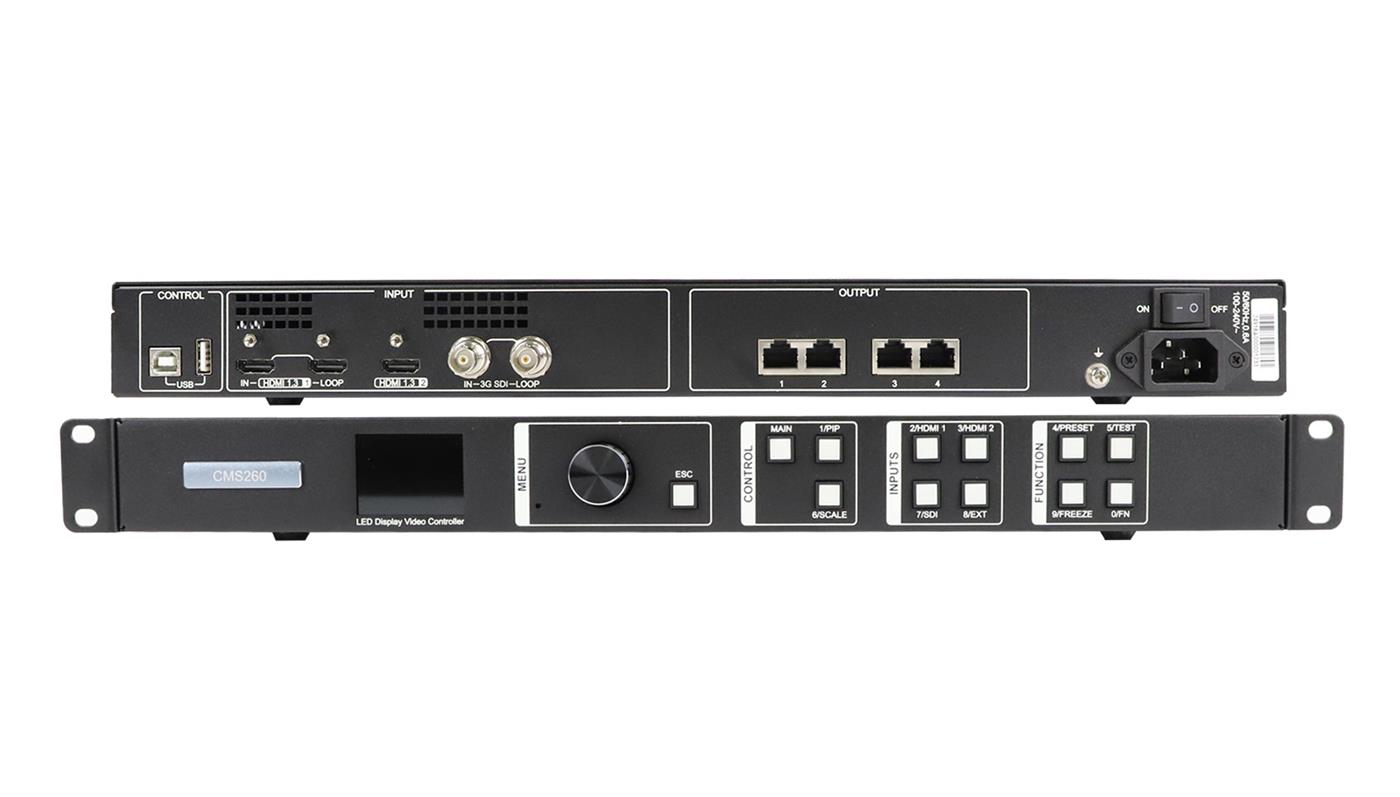
Uma configuração confiável do software NovaStar CMS260 começa com um registro do sistema em funcionamento. Para uma instalação existente, fotografe a etiqueta do controlador, as conexões traseiras e as etiquetas da fiação do gabinete. Registre o sistema operacional do computador, as versões dos aplicativos instalados, o firmware do controlador e a identificação da placa receptora, quando disponíveis.
01. Mantenha o software, o firmware e a configuração separados.
Para obter informações sobre a função dos arquivos de projeto e de configuração do gabinete, consulte nosso guia de configuração de arquivos NCP e LEDs . O instalador instala um aplicativo no computador. O firmware é executado no controlador ou na placa receptora. Os arquivos de configuração descrevem aspectos da tela e sua configuração. Mantenha esses itens em pastas separadas com nomes claros, para que um técnico não confunda um arquivo de firmware com uma configuração de gabinete ou presuma que a instalação de um aplicativo também atualiza o hardware.
Antes de alterar o software NovaStar CMS260, mantenha o pacote atualmente em uso e os arquivos de tela aprovados. Nomeie a pasta com o nome do projeto e a data, e adicione um breve registro explicando a qual equipamento ela pertence. Um arquivo chamado "final" pode ser considerado pouco confiável quando várias instalações utilizam gabinetes semelhantes.
O catálogo do fabricante, consultado em 6 de novembro de 2026, lista o NovaLCT V5.9.2 e o V-Can V3.8.0. Essas são versões de referência e não uma recomendação para atualizar todas as instalações. Compare as notas de versão e os requisitos do dispositivo com a unidade real. EagerLED'S biblioteca de software e manuais Também separa os pacotes atuais dos downloads de compatibilidade mais antigos.
02. Solicite os arquivos que identifiquem o armário específico.
Solicite a configuração da placa receptora fornecida para os módulos instalados, juntamente com um desenho mostrando as posições dos gabinetes e a ordem dos cabos. Certifique-se de que o nome do arquivo corresponda à identificação do receptor e do gabinete. Dois gabinetes com as mesmas dimensões externas não precisam necessariamente compartilhar os mesmos componentes eletrônicos ou parâmetros.
Se a configuração existente não puder ser recuperada, registre essa lacuna antes de agendar o trabalho. Solicite ao fornecedor do gabinete os arquivos corretos e um procedimento de comissionamento aprovado. Um download genérico da internet não garante que o driver do módulo, o arranjo de varredura e a configuração do receptor correspondam à parede à sua frente.
Prepare o software NovaStar CMS260 no laptop que será utilizado na instalação antes de viajar. Verifique se consegue abrir a documentação necessária e localizar os instaladores sem depender do acesso à internet do local. Reserve tempo para a aprovação de TI caso o laptop seja gerenciado pelo cliente.
3. Separe o caminho de controle da saída de vídeo e LED.
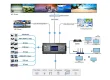
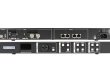
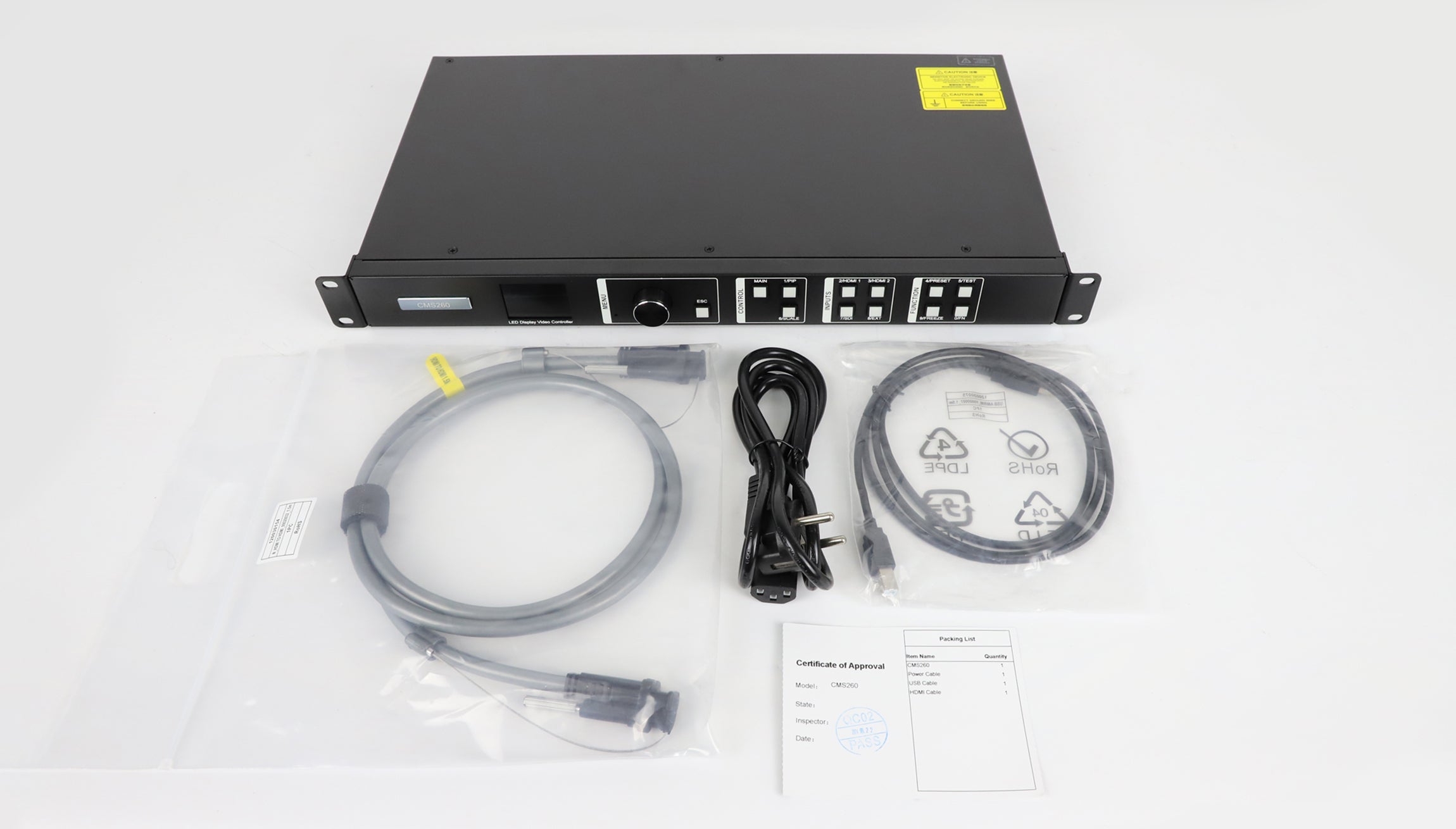
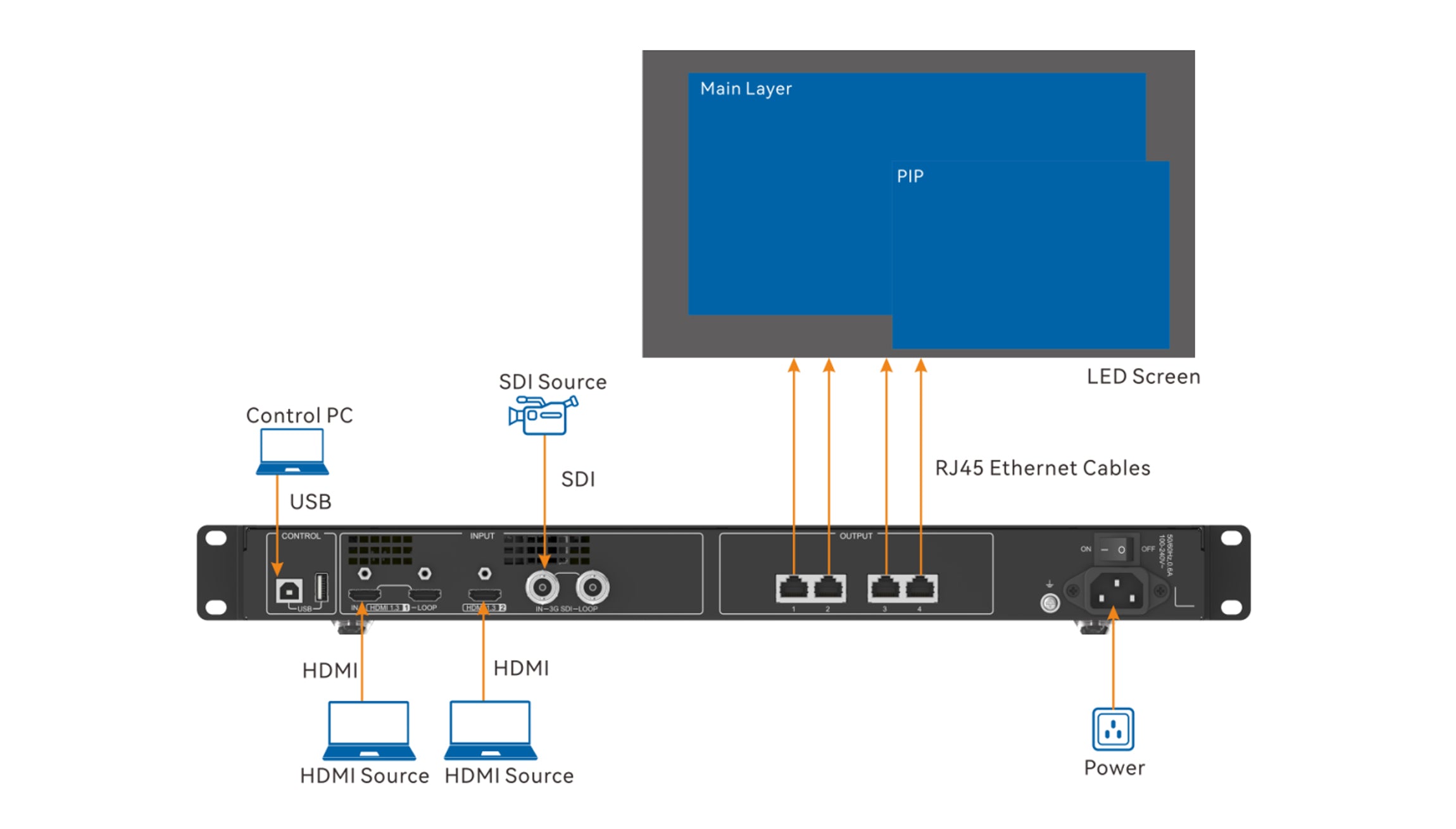
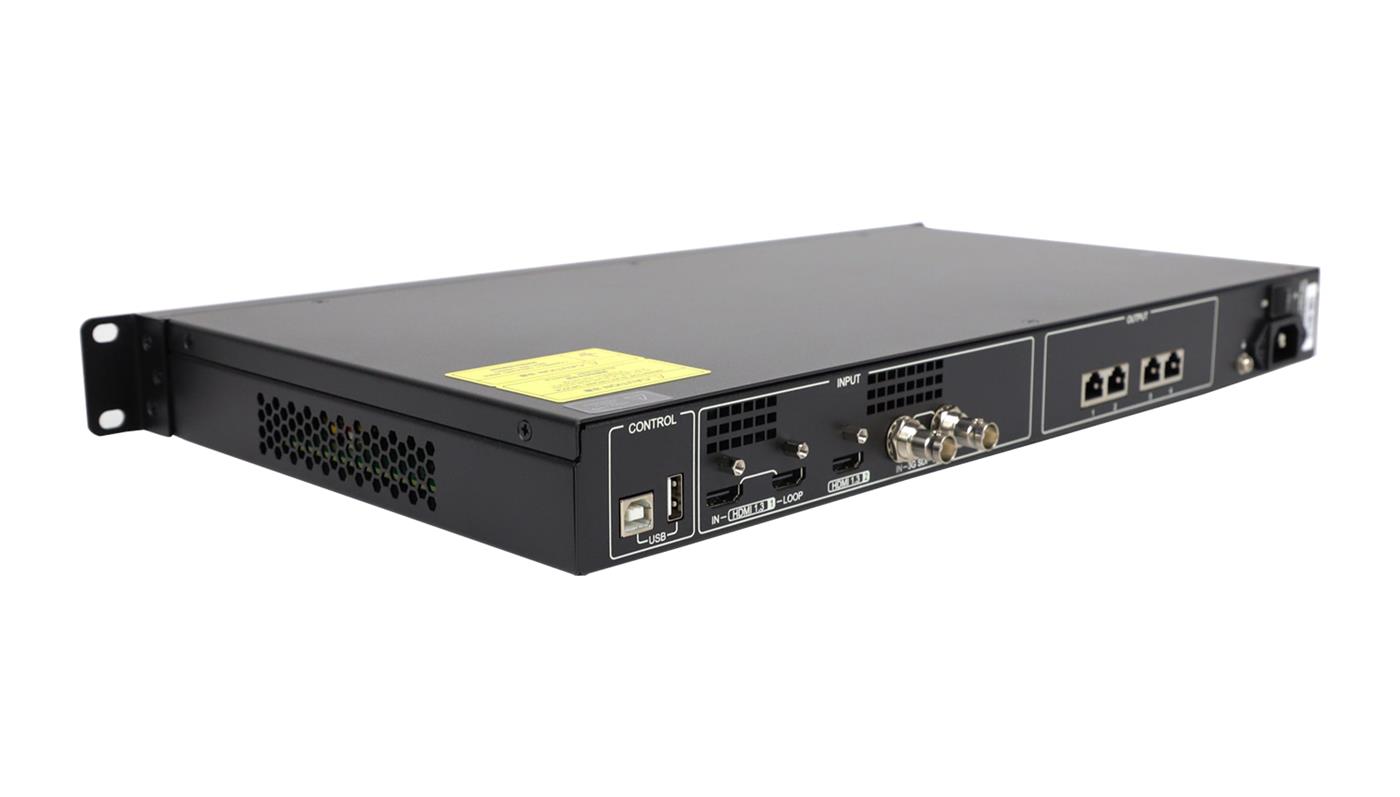
A especificação CMS260 atribui a porta USB Tipo B ao computador de controle, a porta USB Tipo A ao encadeamento de dispositivos e os quatro conectores Gigabit Ethernet à saída de LED. HDMI e SDI transmitem o vídeo de origem. Utilize as etiquetas dos conectores e a documentação exata do dispositivo para distinguir esses caminhos; o formato familiar de um conector não determina sua função.
Ao configurar o software NovaStar CMS260, crie três rotas separadas: do laptop ao controlador para controle, da fonte ao controlador para vídeo e do controlador às placas receptoras para dados de LED. Isso facilita a identificação da conexão correta quando a parede exibe uma imagem, mas o aplicativo não consegue detectar o dispositivo, ou vice-versa.
01. Verifique a comunicação antes de alterar as configurações da tela.
Utilize um cabo de dados funcional e a porta de controle documentada. Verifique a identificação do dispositivo no aplicativo antes de enviar qualquer configuração. Se vários controladores estiverem conectados, certifique-se de que o dispositivo selecionado corresponda à parede desejada. Evite que outras estações de trabalho façam alterações simultâneas durante o comissionamento.
Uma conexão bem-sucedida do software NovaStar CMS260 é um ponto de verificação, não o fim do comissionamento. Ela estabelece que o computador consegue se comunicar por meio desse caminho. Continue com as verificações do mapa da placa receptora e da fonte de vídeo, em vez de presumir que todo o sistema de exibição foi validado.
02. Planeje o fluxo de trabalho do Mac explicitamente
O manual do V-Can V3.8.0 afirma que, no macOS, o CMS260 não suporta conexão direta à porta Ethernet do computador. O mesmo manual lista o suporte do macOS para V-Can em geral. Essas afirmações se referem a coisas diferentes: o suporte da plataforma de aplicação não garante todos os métodos de conexão do dispositivo.
Para projetos baseados em Mac, solicite ao fornecedor que demonstre o computador exato, o sistema operacional, a versão do aplicativo e a rota de conexão. Mantenha um laptop com configuração Windows compatível no planejamento caso o NovaLCT seja necessário. Não prometa que a troca de um adaptador resolverá um fluxo de trabalho não suportado.
4. Coloque a parede em funcionamento numa sequência controlada.
Utilize o software NovaStar CMS260 somente após o projeto do gabinete, a lista de fornecedores e os arquivos de trabalho estarem prontos. A sequência abaixo é um processo de aceitação sugerido. Ela ajuda a isolar as alterações e a gerar um registro de entrega útil, sem presumir que uma única sequência de botões seja adequada para todas as revisões de hardware.
01. Estabelecer uma linha de base
Registre o comportamento do sistema antes de fazer alterações. Se ele já estiver funcionando, fotografe uma imagem de teste identificável e anote a fonte selecionada, a posição da imagem e quaisquer defeitos existentes. Defina um período de manutenção e a pessoa que poderá autorizar o retorno do sistema ao funcionamento.
Salve as informações de configuração disponíveis e mantenha uma cópia fora do laptop de comissionamento. Verifique se os arquivos podem ser localizados e abertos com as ferramentas apropriadas. Um backup que ninguém consegue identificar provavelmente não ajudará um técnico durante uma breve recuperação.
02. Confirme o mapa do receptor
Siga as instruções do manual do NovaLCT e as configurações do gabinete aprovadas pelo fornecedor. O fluxo de trabalho documentado inclui o carregamento da configuração, a configuração das conexões da tela e o salvamento no hardware. Verifique o destino de comunicação selecionado no software antes de cada gravação. Mantenha o diagrama de cabos ao lado do mapa da tela para que o posicionamento lógico possa ser comparado com o roteamento físico.
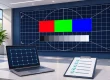
Para aprovação do software NovaStar CMS260, utilize uma imagem de teste com etiquetas de canto distintas, limites do armário e uma marca de orientação visível. Este é um padrão de teste sugerido, não um arquivo fornecido pelo fabricante. Verifique cada seção da parede a partir do lado de visualização pretendido e fotografe as discrepâncias antes de alterar o mapa.
03. Teste a fonte real e o layout da imagem
Conecte o laptop, dispositivo de reprodução ou switcher que será usado no local da apresentação. Anote as configurações de saída e verifique uma imagem com texto pequeno, borda, círculos e cores contrastantes. Uma fotografia que preencha a tela pode disfarçar cortes ou distorções que se tornariam evidentes em um slide da apresentação.
Inclua todos os conversores e cabos que permanecerão na instalação. Se um adaptador for trocado após o teste, considere o caminho do sinal afetado como não verificado até que seja testado novamente. Mantenha as configurações da fonte separadas do mapeamento do receptor: ajustar uma para mascarar um erro na outra cria um problema de manutenção complexo.
O registro do software NovaStar CMS260 deve identificar tanto o layout pretendido quanto o resultado. Por exemplo, registre se a borda completa está visível e se o círculo permanece redondo. Essas são declarações de aceitação mais claras do que "a imagem está boa", especialmente quando outro técnico assume o trabalho posteriormente.
04. Verificar persistência e controle do operador
Após salvar as configurações necessárias, execute uma reinicialização programada e confirme se a imagem e o mapa aprovados foram restaurados. Reabra o aplicativo correspondente e verifique o estado novamente. Documente quais configurações foram salvas no hardware e quais arquivos permanecem no computador.
Para finalizar, peça ao operador designado que execute a rotina normal de inicialização e seleção de fonte. Se o operador não conseguir obter a imagem esperada seguindo as instruções escritas, refine a transferência de informações enquanto o técnico de comissionamento ainda estiver disponível.
5. Diagnostique o sintoma antes de reinstalar.
Reinstalar o software NovaStar CMS260 não é uma solução inicial eficaz para todos os problemas de exibição. Identifique se a falha está relacionada à comunicação com o computador, à fonte de vídeo, ao mapeamento do gabinete ou às configurações mantidas após a reinicialização. Em seguida, altere uma variável e registre o resultado.
| Sintoma observado | Verifique primeiro | Evidências a serem guardadas |
|---|---|---|
| O aplicativo não detecta o controlador. | Conector de controle, cabo de dados, status do driver e dispositivo selecionado. | Foto da conexão, versão do aplicativo e texto exato do erro. |
| O controlador foi detectado, mas o vídeo de origem está ausente. | Entrada selecionada, saída de origem e adaptadores intermediários. | Formato de origem e estado de entrada do controlador |
| A imagem está dividida em seções de armário fora de lugar. | Ordem física dos cabos em relação ao mapa de tela aprovado | Desenho do gabinete marcado e foto da imagem de teste rotulada |
| A imagem está cortada ou esticada. | Proporção da imagem de origem e tamanho pretendido da imagem | Imagem de teste com borda completa e configurações de origem |
| A parede funciona até que o equipamento reinicie. | Quais configurações foram salvas e o estado da fonte de inicialização. | Fotos de antes e depois e sequência de reinício |
| Falta um controle de software documentado. | Se essa função se aplica ao modelo e versão conectados. | Identificação do dispositivo, firmware e a seção relevante do manual. |
Esta tabela de solução de problemas do software NovaStar CMS260 é um ponto de partida para diagnóstico, não uma afirmação de que cada sintoma tenha apenas uma causa. Se um teste não confirmar a causa suspeita, restaure o estado anterior e investigue a próxima parte do caminho do sinal. Evite combinar uma alteração de driver, atualização de firmware e novo mapa de tela em uma única tentativa de solução de problemas.
Para solicitações de suporte de software para o NovaStar CMS260, envie o erro exato e descreva o que ainda funciona. A frase “O vídeo HDMI é exibido corretamente, mas o aplicativo de controle não detecta nenhum dispositivo” fornece ao suporte uma descrição mais precisa do problema do que “o controlador está com defeito”. Inclua um diagrama de conexão simples em vez de pedir ao técnico que deduza o caminho do cabo a partir de várias fotos em close.
Alterações de firmware devem ser analisadas separadamente. Primeiro, identifique um motivo documentado para a atualização, confirme o hardware alvo exato e obtenha o procedimento de recuperação. Um nome de modelo semelhante ou uma fotografia do chassi não são evidências suficientes de que um pacote de firmware seja apropriado.
6. Garanta que a configuração seja repetível para o próximo técnico.
A conclusão da transferência do software NovaStar CMS260 deve permitir que outro técnico autorizado identifique o sistema, localize os arquivos aprovados e reproduza o estado operacional normal. Mantenha um inventário conciso dos equipamentos, versões de software, mapa do painel elétrico, configurações de origem e fotos de aceitação em um só lugar.
Separe as instruções do operador do registro de configuração do integrador. Os operadores geralmente precisam de informações sobre inicialização, seleção de origem, layouts aprovados e um contato para escalonamento. O registro técnico precisa de versões de arquivos, detalhes de conexão e o escopo dos testes concluídos. Fornecer a todos uma pasta desorganizada com instaladores e capturas de tela dificulta ambas as tarefas.
Utilize um breve registro de alterações para cada visita de serviço do software NovaStar CMS260. Registre o sintoma, a única alteração realizada, o resultado observado e se a alteração foi mantida ou revertida. Anexe o nome do arquivo de configuração correspondente. Isso permite que o próximo técnico distinga uma configuração aprovada de uma tentativa malsucedida sem precisar reconstruir toda a visita de memória.
Por exemplo, uma hipotética entrega poderia registrar que a parede foi testada com o computador de apresentação do cliente, mas a transmissão da câmera estava indisponível. Marque o caminho da câmera como aguardando aprovação e nomeie a pessoa responsável por concluí-lo. Faça o mesmo para qualquer configuração de backup não testada ou laptop de substituição. Um limite de teste claramente registrado é mais útil do que uma aprovação genérica que implica que todas as entradas e condições operacionais possíveis foram verificadas.
Se você ainda estiver comparando hardware, nossa comparação entre o CMS130 e o CMS260 aborda as diferenças de capacidade e entrada. Ao encomendar um controlador para uma instalação existente, inclua o modelo da placa receptora e a configuração do gabinete na consulta. Compare as especificações do produto CMS260 e as informações de conexão com esse registro. Se o hardware receptor também estiver sendo alterado, identifique as placas receptoras de LED exatas no sistema proposto.
Solicite a confirmação por escrito da combinação de software NovaStar CMS260 e do escopo do suporte. Informe se você precisa de detecção básica de dispositivos, configuração de receptores, controle de layout de fontes ou auxílio na migração de uma parede existente. Esses são serviços distintos e devem constar separadamente no plano de comissionamento.
7. Perguntas frequentes
01. Posso preparar o software sem ter o controlador?
Você pode organizar os instaladores, ler os manuais e preparar o registro do projeto antes da entrega. A NovaLCT também documenta um modo de demonstração para aprendizado da sua interface. A preparação offline não garante a detecção, a compatibilidade do receptor ou a saída correta no hardware entregue; esses testes exigem uma conexão com o sistema.
02. Uma entrada USB significa que o CMS260 pode reproduzir vídeos de um pen drive?
Não. A especificação CMS260 publicada atribui a porta USB Tipo B ao controle do computador e à entrada em cascata, e a porta USB Tipo A à saída em cascata. Ela não descreve esses conectores como entradas de reprodução de mídia de pen drive. Especifique uma fonte de reprodução externa apropriada quando o projeto precisar de conteúdo de vídeo armazenado.
03. Posso reutilizar a configuração de gabinete de outro projeto?
Somente após confirmar que corresponde ao receptor, à eletrônica do módulo e à disposição do gabinete. Um tamanho de tela compatível não é suficiente. Peça ao fornecedor do gabinete para identificar a configuração correta em vez de enviar um arquivo não verificado para uma instalação em funcionamento.
04. O computador portátil de controlo deve permanecer ligado durante a utilização normal?
Defina esse requisito a partir do plano operacional. O CMS260 oferece controles no painel frontal, mas sua instalação pode depender do controle por computador ou do mesmo laptop que a fonte de vídeo. Teste a remoção da conexão de controle separadamente da remoção da fonte de vídeo durante o procedimento de aceitação acordado.
05. A versão do software NovaStar CMS260 é a mesma que a versão do firmware?
Não. As versões de firmware do aplicativo e do dispositivo identificam componentes diferentes. Registre ambas, juntamente com o firmware da placa receptora, quando relevante. O fornecedor deve confirmar a combinação; números de versão iguais ou superiores por si só não comprovam a compatibilidade.
8. Realize uma verificação de software e configuração antes do comissionamento.
Envie a etiqueta do controlador, informações do firmware, sistema operacional do computador, modelo da placa receptora, mapa do gabinete e lista de fornecedores pretendidos através do EagerLED página de consulta de configuraçãoExplique se o trabalho se trata de uma nova instalação, uma substituição ou uma correção de uma falha específica.
Solicite o pacote de software NovaStar CMS260 compatível, a documentação correspondente e um escopo de aceitação claro. Com esses itens acordados, a visita de comissionamento pode se concentrar em comprovar o funcionamento do sistema e garantir que o próximo operador tenha uma configuração repetível.