

Um arquivo NCP é um pacote de biblioteca de gabinetes NovaStar que reúne a configuração e os dados de suporte usados por um gabinete de LED compatível. Seu conteúdo pode incluir o firmware da placa receptora e as configurações de imagem pré-configuradas de fábrica. Obtenha o pacote específico para o seu gabinete e sistema de controle junto ao fornecedor da tela e, em seguida, siga o fluxo de trabalho documentado para esse hardware.
Este guia ajuda os integradores de AV a identificar o que solicitar antes de colocar um monitor em funcionamento ou realizar manutenção. Ele explica a função do arquivo, os registros que devem ser mantidos junto com ele e as verificações que conectam um pacote a uma instalação específica. Tenha em mãos o modelo do controlador, o modelo da placa receptora, a versão do software e as etiquetas do gabinete ao discutir a compatibilidade.
1. O que contém um arquivo NCP?
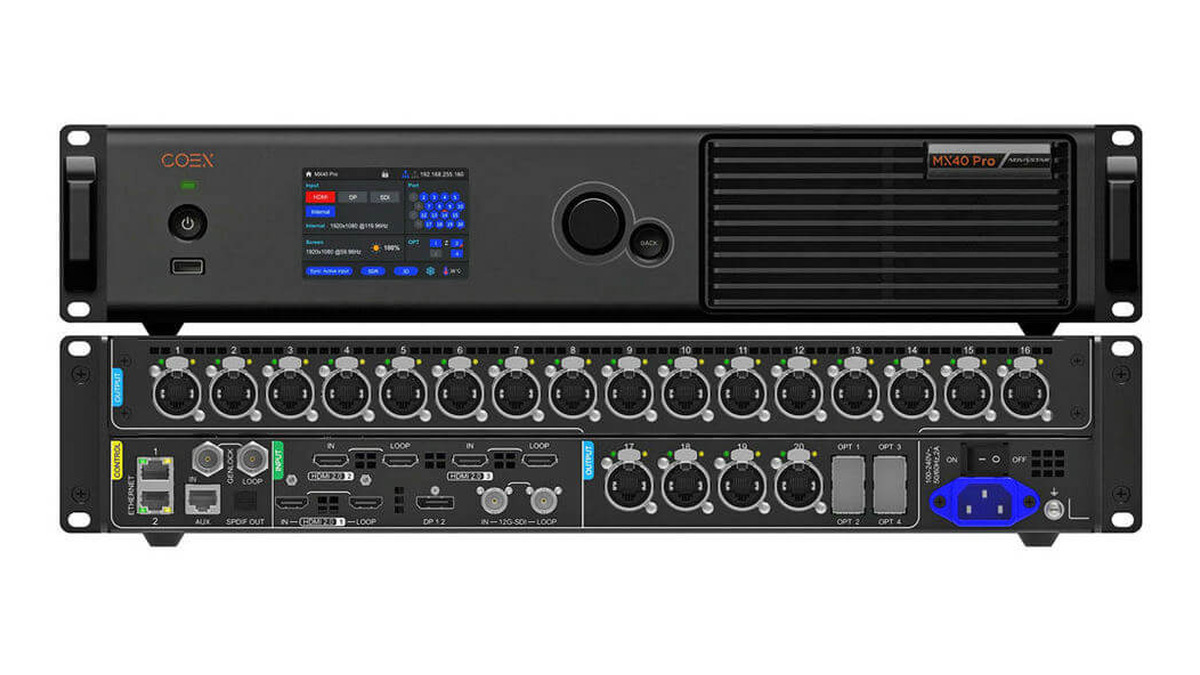
O Manual de Instruções do Arquivo NCP da Solução COEX da NovaStar, versão 1.0.1 , descreve um pacote que combina configuração do gabinete, firmware da placa receptora, correção óptica, adaptação da taxa de quadros, parâmetros do modo de exibição e compensação térmica. As funções disponíveis dependem do hardware compatível e dos dados preparados para o gabinete.
Para discussões sobre compras ou manutenção, solicite ao fornecedor que identifique a revisão do pacote e as funções incluídas nessa entrega. Um projeto pode exigir um modo de operação específico, enquanto outra instalação com gabinetes semelhantes pode ter requisitos diferentes. Inclua esses requisitos na lista de equipamentos para que permaneçam disponíveis após o comissionamento.
Guarde o arquivo NCP original junto com as notas de entrega do fornecedor. Se um pacote revisado chegar posteriormente, registre quais gabinetes ele abrange, o motivo da revisão e as verificações de aceitação acordadas para a alteração. Um histórico de revisões claro ajuda um técnico a identificar a última configuração aceita.
2. Como os arquivos de configuração se encaixam?
O arquivo NCP pertence ao fluxo de trabalho de configuração do gabinete. Um arquivo de serviço também precisa das informações que descrevem como a parede completa é montada e conectada. Use as seguintes distinções ao revisar a pasta de entrega de um fornecedor.
| Arquivo ou registro | Tipo | Pergunta para o fornecedor |
|---|---|---|
| .ncp | Pacote de biblioteca de gabinete com configuração e dados suportados associados. | Quais revisões de gabinete e modos de operação este pacote abrange? |
| .rcfgx ou .rcfg | Configuração da placa receptora em fluxos de trabalho NovaLCT compatíveis. | Quais receptores, projetos de módulos e firmwares foram utilizados? |
| .scr | Configuração da conexão da tela no fluxo de trabalho aplicável | O mapa corresponde à fiação da porta de saída instalada? |
| Arquivo do sistema e registros do projeto | Exportações de sistemas suportadas, informações de versão, desenhos e comprovantes de aceitação. | Quais configurações estão incluídas e quais exigem registros separados? |
Mantenha cada item em seu formato original. Uma alteração na extensão preserva o conteúdo original, portanto, um download renomeado não pode fornecer firmware ausente ou dados de correção de fábrica. Solicite o pacote necessário por meio do processo de configuração do fornecedor.
Para perfis convencionais de placas receptoras, utilize nossos arquivos RCFG e RCFGX . Para a pasta de recuperação completa, siga nosso guia de backup e restauração do NovaLCT . Esses recursos abordam os arquivos relacionados que podem acompanhar seu projeto.
01. Separe a identidade do gabinete do layout do projeto.
Registre a compatibilidade em dois níveis. O registro do gabinete identifica o receptor, o arranjo dos módulos e a revisão aprovada do pacote. O registro do projeto identifica a localização de cada gabinete e qual saída do controlador o atende. Mantenha essas referências juntas ao solicitar suporte, principalmente após a mudança ou reconstrução de uma parede.
Solicite ao fornecedor que marque o grupo de armários pretendido no arquivo NCP fornecido. Em seguida, compare esse grupo com as etiquetas físicas antes da visita de serviço. Se o inventário contiver unidades com aparência semelhante de várias entregas, fotografe uma etiqueta representativa de cada grupo e guarde a lista de números de série. Isso fornece ao fornecedor a identificação específica dos equipamentos para revisão.
3. Qual software carrega um arquivo NCP?
O caminho do software depende do sistema de controle. A NovaStar documenta o gerenciamento de pacotes de gabinetes no VMP para sistemas COEX e um fluxo de trabalho NCP no NovaLCT para placas receptoras compatíveis. Consulte o manual para verificar a compatibilidade com o software e o hardware instalados antes de seguir a sequência de botões.
No Manual do Usuário do Sistema de Controle Síncrono NovaLCT V5.9.2 , a seção 5.2.2.2 descreve o fluxo de trabalho em Configuração da Tela, Cartão Receptor e Gerenciamento de NCP. Ele oferece carregamento local e busca na nuvem usando um ID de arquivo ou número de pedido. O operador seleciona os cartões receptores desejados ao enviar o pacote e, em seguida, conclui a operação de salvamento de hardware. Siga as instruções específicas da versão para a seleção do modo de exibição.
O arquivo NCP deve ter uma origem identificável e um destino confirmado. Antes de uma visita técnica, pergunte ao fornecedor qual versão de software aprovada ele espera que você utilize e se o pacote inclui alguma atualização de firmware. Providencie uma cópia funcional e um plano de recuperação documentado para essa combinação específica.
O mesmo manual da versão 5.9.2 direciona os usuários do A10s Pro para a seção de configuração do NCP. As instruções de restauração do NCP especificam o A8s Pro com firmware versão 1.2.0.0 ou posterior. Confirme o procedimento de recuperação para o seu modelo de receptor. O guia da placa receptora do A10s Pro fornece informações sobre o hardware relacionado.

4. Como solicitar o pacote correto?
Solicite um arquivo NCP utilizando a identificação documentada do gabinete. Prepare fotos nítidas das etiquetas e uma breve lista de equipamentos para que o fornecedor possa associar a solicitação à configuração original de fabricação. Inclua a referência do projeto caso a tela tenha sido fornecida como parte de um projeto maior.
- Identidade do gabinete. Anote o modelo, os números de série, o lote de produção e quaisquer substituições de módulos posteriores.
- Recebimento de hardware. Liste o modelo da placa receptora, o firmware e a identificação da placa do hub.
- Informações do módulo. Inclua as dimensões, a resolução dos pixels, o circuito integrado do driver e as especificações de fábrica disponíveis.
- Sistema de controle. Identifique o controlador, a versão do software e o modo de operação exigidos pelo projeto.
- Finalidade do serviço. Explique se a solicitação se refere à primeira instalação, à substituição de uma placa, a um problema de imagem ou a uma atualização planejada.
Uma resposta útil deve identificar o grupo de gabinetes aplicável, a revisão da embalagem e o procedimento para aplicá-la. Peça ao fornecedor que explique a alteração esperada e os testes necessários para aceitá-la. Guarde essa resposta junto com a embalagem entregue para que o próximo operador possa rastrear a decisão.
Quando uma parede contiver diferentes tipos ou versões de armários, mantenha uma lista de localização para cada grupo. Por exemplo, uma instalação hipotética poderia conter uma parede principal e painéis laterais adquiridos separadamente. Atribua identificadores diferentes a esses grupos em sua solicitação e peça ao fornecedor que confirme a atribuição do pacote para cada um.
Se a solicitação for consequência de uma falha no visor, envie uma fotografia ou uma breve gravação com as posições afetadas no painel marcadas. Registre se o problema ocorre em um padrão de teste interno, na entrada normal ou em ambos. Isso fornece à equipe de suporte uma observação reproduzível para investigar antes de propor uma alteração de configuração.
01. Elabore um exemplo de substituição de armário.
Considere uma parede hipotética para locação com trinta armários de uma compra original e duas unidades de reposição entregues posteriormente. As unidades de reposição têm as mesmas dimensões externas, embora suas etiquetas mostrem uma revisão diferente das ferragens. O técnico está preparando a parede para o próximo uso.
Crie duas entradas na lista de equipamentos e identifique as posições atribuídas às unidades de substituição. Envie ao fornecedor a referência original do pacote, as duas revisões do gabinete e os detalhes do controlador. Solicite a confirmação do arquivo aprovado para cada grupo, o modo de operação necessário e o procedimento de recuperação para a alteração proposta.
Assim que o fornecedor confirmar a combinação, agende um teste utilizando as unidades identificadas e registre o resultado. Fotografe campos uniformes e conteúdo escuro sob configurações consistentes e, em seguida, revise o material do evento. O registro completo deve permitir que outro técnico localize cada gabinete em seu pacote correspondente e compreenda quaisquer ajustes acordados durante o teste.
5. O que você deve verificar antes da entrega?
Defina uma verificação de aceitação antes de aplicar um arquivo NCP revisado. Dê ao técnico responsável acesso aos registros atuais e identifique uma janela de serviço adequada. Registre as versões iniciais do software e do firmware para que a alteração concluída possa ser comparada com o estado anterior.
Antes do teste, anote o uso pretendido da tela. Uma parede de apresentação pode precisar de texto pequeno para que permaneça legível mesmo das cadeiras mais próximas, enquanto um palco filmado também precisa ser visualizado pelas câmeras de produção. Identifique os arquivos de teste, as posições de visualização, a configuração de brilho e a configuração da câmera que a equipe usará. Defina quem registrará as observações e quem aceitará o resultado. Caso o fornecedor especifique uma medida ou tolerância, mantenha esse requisito junto com o registro do teste. Isso fornece à equipe de serviço uma base consistente para revisar a tela após um reparo posterior ou revisão do pacote.
Uma análise prática utiliza diversos tipos de conteúdo. Inspecione cores sólidas em busca de diferenças visíveis, uma grade para verificar a geometria e a ordem dos painéis, e materiais escuros para observar detalhes sutis. Em seguida, reproduza o conteúdo real fornecido pelo cliente com o brilho operacional acordado. Para instalações voltadas para câmeras, inclua as configurações de câmera e gravação pretendidas.
Mantenha uma ficha de observação com os identificadores do gabinete, configurações, fotografias e o resultado de cada verificação. Separe os sintomas não resolvidos dos resultados aceitos. Se a imagem exigir análises adicionais, envie essa evidência ao fornecedor, informando o nome exato do pacote e a revisão utilizada durante o teste.
Inclua uma reinicialização controlada quando o proprietário do projeto aprovar e as instruções do equipamento permitirem. Após a reinicialização, confirme a imagem e as configurações esperadas. Finalize armazenando o arquivo NCP aceito, as exportações aplicáveis do projeto, o mapa de configuração e o contato de suporte juntos no arquivo de entrega.
01. Crie uma pasta de transferência que outro técnico possa usar.
Organize o arquivo em torno da tela instalada e sua revisão aceita. Mantenha uma pasta de entrega original, uma pasta de trabalho para a visita de serviço e uma pasta datada para o resultado aceito. Essa estrutura recomendada facilita o acompanhamento do histórico quando várias pessoas fazem a manutenção do mesmo monitor.
| Item para entrega | Informações a serem registradas | Pergunta de revisão |
|---|---|---|
| Cadastro de pacote | Nome do arquivo original, revisão, fornecedor e data de recebimento | O próximo técnico consegue identificar a entrega aprovada? |
| Atribuição ao gabinete | Modelo, números de série, revisão e posições na tela | Quais unidades pertencem a cada grupo de configuração? |
| Registro de aceitação | Conteúdo do teste, configurações, observações e revisor. | Que evidências sustentam o resultado aceito? |
| Notas de recuperação | Procedimento aprovado pelo fornecedor e contato responsável | Quem poderá orientar a recuperação durante a próxima visita de atendimento? |
Antes da entrega, faça uma cópia acessível à equipe de manutenção autorizada. Verifique se os nomes dos arquivos, desenhos e anotações permanecem legíveis no computador que será transportado para o local. Mantenha o arquivo NCP com o respectivo registro de atribuição para que, caso algum anexo se solte, seja possível rastreá-lo até a tela correta.
02. Registre um resultado inesperado com clareza.
Se um gabinete apresentar cores, geometria ou brilho inesperados após uma alteração, registre a etapa exata em que o sintoma apareceu. Anote a revisão do pacote, o destino selecionado, a mensagem do software e as posições afetadas. Inclua uma imagem do padrão de teste e uma fotografia de referência da configuração aceita, se disponíveis.
Mantenha os ajustes subsequentes identificáveis. Registre brevemente cada teste acordado, descrevendo a configuração alterada e o resultado observado. Compartilhe esse registro com o fornecedor ao solicitar a próxima ação. Uma sequência de observações documentadas ajuda a equipe de suporte a diferenciar um problema de seleção de pacote de um problema de mapeamento, origem ou hardware, mantendo a discussão sobre a recuperação específica.
6. Perguntas frequentes sobre o arquivo NCP
01. Onde posso obter o arquivo NCP correto?
Contate o fornecedor dos painéis de LED, informando o modelo, lote e detalhes da placa receptora. Solicite a revisão específica da embalagem e o procedimento de aplicação recomendado. Guarde a confirmação de compatibilidade do fornecedor na pasta do projeto.
02. O que devo fazer se a pesquisa na nuvem retornar vários pacotes?
Compare o ID do arquivo, a referência do pedido e a revisão com as instruções escritas do fornecedor. Se houver mais de uma opção disponível, envie os identificadores exibidos para o suporte e obtenha uma seleção específica antes de aplicar o pacote.
03. Devo substituir um pacote em funcionamento sempre que uma versão mais recente for lançada?
Analise com o fornecedor a finalidade da revisão, o grupo de gabinetes afetado e o firmware necessário. Programe a alteração de acordo com as necessidades operacionais do projeto, mantenha o arquivo aprovado e defina os testes que garantirão uma atualização bem-sucedida.
04. E se um gabinete de substituição tiver uma revisão diferente?
Forneça ao fornecedor as etiquetas de substituição e as originais, juntamente com a posição do armário na parede. Solicite orientações por escrito sobre a embalagem adequada, a correspondência de imagens e qualquer configuração específica necessária para essa unidade.
7. Obtenha suporte para a configuração da sua tela.
Se você precisar de um arquivo NCP para um EagerLED Para exibir o produto, envie junto com sua solicitação o modelo da tela, as etiquetas do gabinete, os detalhes da placa receptora e as informações do controlador. Para uma nova compra, inclua os modos de operação necessários e os documentos de configuração que você precisa na entrega. Contato EagerLED com os detalhes da sua tela para que a equipe possa analisar os requisitos relevantes de hardware e suporte.