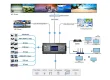
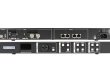
O NovaStar TB20 Plus é um reprodutor multimídia LED para projetos que necessitam de conteúdo programado e uma fonte HDMI ao vivo ocasional. Ele combina reprodução e envio de LEDs, sendo útil para letreiros de lojas, telas informativas e displays comerciais compactos. A escolha correta envolve verificar a contagem de pixels da tela, o sinal de entrada necessário e como a equipe atualizará o conteúdo.
Este guia explica as especificações do NovaStar TB20 Plus, as opções de manual e software, o fluxo de trabalho de comissionamento, comparações entre modelos e verificações de compra. Também esclarece três limitações frequentemente confundidas: capacidade de saída de LED, resolução de entrada HDMI e decodificação de vídeo armazenado. Os exemplos de engenharia abaixo são cálculos de planejamento e não garantem que todos os layouts de gabinete ou placas receptoras funcionarão sem configuração.
Base da documentação: Os detalhes do hardware foram verificados em relação às especificações do reprodutor multimídia TB20 Plus da NovaStar, versão 1.0.4 , lançada em 31 de agosto de 2026. Documentos anteriores divergem nas descrições de USB, reprodução e escalonamento. Compare a documentação com o hardware e o firmware fornecidos antes da instalação; o guia de configuração abaixo é uma lista de verificação para inicialização e não substitui o manual correspondente.
1. O que é o NovaStar TB20 Plus?
O reprodutor multimídia NovaStar TB20 Plus fica posicionado entre a criação de conteúdo e as placas receptoras dentro de um display de LED. Um designer prepara o programa, o reprodutor armazena ou recebe a imagem, e o sistema de placas receptoras distribui os dados da imagem entre os módulos. O reprodutor não substitui as fontes de alimentação do gabinete, as placas receptoras ou a fiação física da tela.
Para publicidade diária, a reprodução armazenada permite que um operador envie um novo programa e desconecte o computador em seguida. Para uma apresentação, o modo HDMI fornece uma imagem ao vivo. Decida qual fluxo de trabalho é mais importante antes de selecionar o controlador: uma loja que altera as promoções semanalmente tem necessidades operacionais diferentes de um local que troca de câmeras durante um evento.
Buscas como “NovaStar TB20”, “TB20Plus” e “TB20 Plus NovaStar” podem se referir a este produto, mas sempre confirme se é TB20 Plus na etiqueta do dispositivo. Um termo de busca abreviado não comprova que um modelo diferente, uma unidade mais antiga ou um pacote de firmware diferente sejam intercambiáveis.
Um resumo de compra útil especifica a resolução exata da tela, a configuração do gabinete, o modelo da placa receptora, a fonte do conteúdo e o método de atualização. Esses detalhes revelam a compatibilidade de forma muito mais confiável do que descrever uma tela apenas como "grande", "alta definição" ou "para uso externo".

2. Especificações e capacidade de pixels do NovaStar TB20 Plus
O NovaStar TB20 Plus tem um limite de carregamento de 650,000 pixels. A tabela separa saída, entrada e armazenamento para facilitar a aplicação das especificações em uma instalação real.
| item | Especificação | Implicações de planejamento |
|---|---|---|
| Saída de LED | 650,000 pixels; uma saída LED Gigabit | Calcule a tela conectada completa. |
| Dimensões da tela | Normal: até 2048 de largura ou altura; ultralongo: até 8192 de largura | Os limites de dimensão não se sobrepõem à capacidade total de pixels. |
| Fonte ao vivo | HDMI 1.3; resolução máxima de 2048 × 1024 a 60 Hz | Verifique a temporização da fonte separadamente da decodificação da mídia. |
| Memória | 2 GB de RAM; 32 GB de armazenamento interno | Deixe espaço reservado para arquivos de sistema e atualizações de programas. |
| armazenamento USB | 2–128 GB; FAT32/NTFS; arquivos individuais com menos de 4 GB | Utilize as especificações atuais e teste a unidade. |
| Alimentação e gabinete | CC 5–12 V; máximo 15 W; IP20 | Proteja o jogador da água e utilize um suprimento adequado. |
01. Calcule a carga da tela NovaStar TB20 Plus
Multiplique os pixels horizontais pelos pixels verticais. Uma tela de 960 × 540 contém 518,400 pixels; uma tela de 1280 × 720 contém 921,600. A primeira atende ao requisito de capacidade, enquanto a segunda o excede. Uma faixa larga de 1920 × 320 contém 614,400 pixels, ilustrando por que a proporção da tela importa mais do que a sigla "HD".
Para displays modulares, calcule primeiro as dimensões em pixels do gabinete e, em seguida, multiplique pelo número de gabinetes na horizontal e na vertical. Não use metros físicos como pixels. O espaçamento entre pixels ajuda a estimar a resolução, mas as matrizes reais do módulo e do gabinete determinam a configuração final.
02. Trate telas ultralongas como um layout especial.
Uma largura permitida de 8192 pixels não significa que uma imagem de 8192 × 2048 possa ser enviada para os LEDs. Mesmo uma faixa de 8192 × 80 conteria 655,360 pixels. Conteúdo ultralongo também exige um fluxo de trabalho de layout adequado; confirme isso antes de garantir que uma área de trabalho HDMI comum possa preencher o painel.
3. Principais recursos e modos de reprodução
01. Reprodução síncrona versus assíncrona
No NovaStar TB20 Plus, o modo síncrono utiliza a fonte HDMI ao vivo, enquanto o modo assíncrono utiliza conteúdo de programa armazenado. Uma apresentação ao vivo, portanto, depende do dispositivo de origem e do cabo. Uma promoção armazenada depende da programação publicada, do relógio local e da grade de programação. Testar um modo não valida o outro.
Elabore um procedimento operacional para a equipe: qual modo inicia a cada manhã, quem pode alterná-lo e qual conteúdo deve aparecer após um evento. Mantenha um programa de contingência com nome claro à mão. Um documento simples de transição pode evitar uma tela em branco causada por deixar o reprodutor em uma entrada não utilizada.
02. Rede de gerenciamento separada dos dados de LED
A conexão de controle ETHERNET e a saída LED têm funções diferentes. Uma conecta dispositivos de gerenciamento ou a rede do local; a outra alimenta as placas receptoras. Identifique ambas as extremidades de cada cabo durante o comissionamento. Conectores semelhantes não tornam os dois caminhos de sinal intercambiáveis, e um login de rede bem-sucedido não comprova que o display está mapeado corretamente.
O NovaStar TB20 Plus suporta operação simultânea como ponto de acesso Wi-Fi e estação, com conectividade celular opcional. Verifique a cobertura no local onde o dispositivo será instalado: um gabinete metálico pode afetar significativamente o desempenho da rede sem fio. Combine o acesso à rede com o administrador do local antes do dia da instalação.
03. Planeje o tempo de uso de várias telas separadamente.
Vários reprodutores exibindo conteúdo coordenado precisam de versões de programa, tempo e configurações de reprodução correspondentes. A sincronização de tempo não transforma reprodutores independentes em um processador de vídeo com resolução ilimitada. Teste a sequência completa do conteúdo em todas as telas, especialmente as transições e os limites de loop. A NovaStar documenta uma capacidade de decodificação reduzida quando a reprodução sincronizada em várias telas está ativada, portanto, deixe uma margem de processamento disponível.
4. Armazenamento, formatos de mídia e reprodução via USB
01. O que significa decodificação 4K
O NovaStar TB20 Plus consegue decodificar arquivos de mídia 4K compatíveis, mas isso não faz com que sua saída de LED seja uma tela 4K nativa. Uma tela de 3840 × 2160 contém 8,294,400 pixels. Decodificar uma fonte grande e controlar essa quantidade de pixels físicos são tarefas distintas, e a entrada HDMI tem suas próprias limitações.
Crie a arte final em torno da matriz de LEDs. Arquivos de origem grandes podem ser úteis em um fluxo de trabalho de produção, mas textos muito grandes, linhas finas e logotipos pequenos devem ser avaliados considerando a distância de visualização da tela. A redução da resolução não preserva detalhes que a tela física não possui pixels suficientes para exibir.
02. Preparar e validar a mídia
Um nome de arquivo com a extensão MP4 identifica um contêiner, não todas as propriedades do vídeo dentro dele. Codec, resolução, taxa de quadros e taxa de bits afetam a compatibilidade. Exporte um pequeno clipe de teste usando uma combinação compatível antes de renderizar uma campanha inteira. Mantenha a predefinição de exportação aprovada junto com os arquivos do projeto.
Para o teste de aceitação de conteúdo do NovaStar TB20 Plus, verifique imagens estáticas, movimento, textos pequenos, gradientes e a trilha de áudio final. Faça o teste na tela real, e não apenas no monitor de demonstração. Se a reprodução apresentar travamentos, simplifique o layout e reduza a complexidade da mídia, uma alteração por vez; aumentar a capacidade de armazenamento não melhora o desempenho da decodificação.
03. Utilize USB como um fluxo de trabalho de publicação gerenciado
Prepare um programa USB utilizando o fluxo de trabalho suportado pelo software e firmware instalados. Não presuma que simplesmente arrastar e soltar vídeos aleatórios em uma pasta criará uma programação. Mantenha um pen drive identificado e testado para o local e guarde a mídia original em outro local.
As instruções para o NovaStar TB20 Plus USB foram alteradas entre as revisões do documento. Siga as instruções compatíveis mais recentes, verifique os tamanhos dos arquivos e confirme o resultado da importação antes de remover a unidade. Teste a reinicialização em seguida: a reprodução bem-sucedida imediatamente após a inserção não equivale a um plano de recuperação confirmado após uma queda de energia.
5. Cenários de aplicação e limites de instalação
01. Sinalização comercial e telas de publicidade
O NovaStar TB20 Plus é uma opção prática para displays de LED compactos que exibem promoções repetidamente em uma programação. Planeje o comprimento ideal das mensagens, a distância de visualização e atualize as informações de propriedade. Uma lista de reprodução pequena e confiável geralmente atende melhor às necessidades de uma loja do que um layout complexo que a equipe não consegue manter.
Para várias filiais, atribua a cada tela um nome de localização inequívoco e mantenha um registro da campanha aprovada. Verifique tanto a publicação quanto a aparência no local. Um upload bem-sucedido por si só não garante que um armário esteja energizado ou que uma placa esteja visível para os clientes.

02. Eventos de aluguel e instalações temporárias
Um NovaStar TB20 Plus pode ser adequado para uma tela de eventos de tamanho modesto, após testes de resolução e fluxo de trabalho de origem. Para telas de LED para locação , inclua um ensaio com o laptop, adaptadores e conteúdo reais. Evite presumir comutação perfeita, redundância de nível profissional ou desempenho de latência da câmera apenas pela presença de um conector HDMI.

03. Igrejas e salas de reunião
Para uma igreja, confirme se as letras das músicas permanecem legíveis da última fileira e se os voluntários conseguem retomar a programação normal. Para uma sala de reuniões, teste a saída esperada do laptop antes da chegada do público. O NovaStar TB20 Plus pode lidar com essas tarefas dentro de suas limitações, mas uma parede maior ou um fluxo de trabalho ao vivo mais exigente requer um projeto de sistema diferente.


04. Armários externos e salas de monitoramento
Sinalização externa requer uma caixa projetada para resistir à chuva, condensação, calor e entrada de cabos. A classificação IP20 do aparelho não garante impermeabilização para uso externo. Verifique as condições dentro do gabinete, e não apenas a previsão do tempo. A montagem, a ventilação e o acesso para manutenção devem ser considerados no projeto de instalação.
Para monitoramento operacional, defina como as falhas serão detectadas e o que deve acontecer em seguida. Uma instalação do NovaStar TB20 Plus não deve ser descrita como um sistema redundante de sala de controle simplesmente por suportar gerenciamento remoto. Caminhos de sinal de backup e equipamentos sobressalentes devem ser projetados explicitamente.

6. TB20 Plus vs TB10 Plus, TB30, TB50 e TB60
Compare o NovaStar TB20 Plus com as alternativas considerando primeiro o fluxo de trabalho e, em seguida, a capacidade, as interfaces e os requisitos de suporte. Os números de modelo por si só não descrevem se um reprodutor aceita uma fonte ao vivo ou como suas portas de saída estão configuradas.
| Modelo | Referência de capacidade | Fluxo de trabalho HDMI ao vivo | Ponto de seleção |
|---|---|---|---|
| TB10 Plus | Pixels 650,000 | Sem alternância entre sincronização e assincronia na comparação de famílias. | Considere para sinalização com conteúdo armazenado. |
| TB20 Plus | Pixels 650,000 | Entrada HDMI e comutação de modo | Sinalização compacta com necessidade de fonte de dados em tempo real. |
| TB30 | Ficha técnica da versão 1.2.4: 1,300,000; página da família: 650,000 | Não listado como um modelo de comutação HDMI | Confirme o firmware e a configuração da porta primária/de backup. |
| TB50 | Pixels 1,300,000 | Suporta comutação síncrona e assíncrona. | Avaliar a necessidade de uma instalação híbrida de maior porte. |
| TB60 | Pixels 2,300,000 | Suporta comutação síncrona e assíncrona. | Avalie para obter uma carga de pixels maior e mais saídas. |
Fontes de comparação: Página da família TB da NovaStar; Especificações do TB30 V1.2.4; Especificações do TB50 e TB60 V1.2.5. Verificado em 10 de outubro de 2026. A discrepância do TB30 é o motivo pelo qual uma cotação deve identificar a configuração suportada em vez de se basear em uma tabela de comparação copiada.
O guia do TB30 , a introdução ao TB50 e o guia do TB60 fornecem informações adicionais. Compare as especificações com a documentação do modelo atual ao fazer o pedido. Um reprodutor de maior capacidade só é útil se as entradas, a compatibilidade com placas receptoras e o fluxo de trabalho operacional forem adequados.
Para substituir um NovaStar TB20 Plus, anote a etiqueta do dispositivo existente, o firmware, o mapa do gabinete e a configuração salva. Substituir um equipamento por um modelo mais potente não significa necessariamente uma atualização plug-and-play. Reserve um tempo para restaurar os mapeamentos, validar as configurações de cor e brilho e confirmar se a conta de publicação tem acesso ao novo dispositivo.
7. Configuração, software e manual do NovaStar TB20 Plus
01. Encontre o manual e o software corretos
Inicie a configuração do NovaStar TB20 Plus com três tipos de documentos: a especificação do modelo para limites, o manual do software compatível para publicação e a configuração da tela fornecida pelo fabricante do gabinete. Um PDF de especificações não é um manual do operador completo passo a passo, e o firmware não é um software de editoração eletrônica.
O ViPlex Express oferece um fluxo de trabalho para Windows para publicação de conteúdo do Taurus; o ViPlex Handy oferece suporte à operação em dispositivos móveis. O NovaLCT é usado para configuração de telas de LED, quando compatível com o sistema instalado. O VNNOX oferece fluxos de trabalho de publicação e gerenciamento em nuvem. Confirme as versões compatíveis e os requisitos da plataforma antes da instalação, principalmente ao realizar manutenção em um player mais antigo.
EagerLED'S Página de recursos do software NovaStar e Arquivo de download e versão do NovaLCT Ajuda a identificar as ferramentas disponíveis. Os arquivos podem incluir instaladores mais antigos; não selecione um apenas por aparecer primeiro. Solicite o pacote TB20 Plus compatível se a versão listada não indicar suporte para o seu dispositivo.
02. Configure o hardware e o mapa da tela.
Antes de conectar o NovaStar TB20 Plus, anote a resolução do gabinete, o tipo de placa receptora, a disposição dos módulos e a ordem dos cabos. Obtenha os arquivos de configuração originais e mantenha um backup separado. Elabore um diagrama de fiação simples mostrando a alimentação, a rede de gerenciamento, os dados dos LEDs e qualquer fonte HDMI.
Conecte a tela de acordo com o projeto aprovado e, em seguida, verifique um gabinete ou uma pequena seção antes de instalar em toda a parede. Use padrões de teste para verificar a ordem dos gabinetes, a orientação, as áreas faltantes e os canais de cor. Um padrão distorcido sugere problemas de configuração ou de caminho de dados que um vídeo publicitário diferente não resolverá.
Salve o mapeamento e a configuração confirmados com um nome de projeto significativo. Registre o que foi testado e quais arquivos pertencem à instalação. Isso é especialmente útil quando outro técnico precisar substituir uma placa receptora ou restaurar um reprodutor meses depois.
03. Publicar e testar um programa completo
Para configurar o software NovaStar TB20 Plus, descubra o reprodutor desejado e verifique sua identidade antes de enviar o conteúdo. Crie uma tela que corresponda à tela configurada, adicione um pequeno programa de teste e publique-o. Confirme a reprodução no monitor físico e, somente depois que o fluxo básico estiver funcionando, adicione a programação completa.
Verifique a data, o fuso horário, os horários de início e término programados, as configurações de brilho e o nível de áudio. Teste o primeiro programa, uma transição, o limite do loop e a próxima alteração programada. Um painel de sinalização não supervisionado precisa ter um comportamento previsível fora do horário comercial, bem como durante a instalação.
Para operação HDMI, selecione uma fonte compatível com o reprodutor e verifique as bordas da imagem. A especificação atual refere-se aos cálculos de escala em instruções separadas; não há garantia de escala irrestrita com base em versões anteriores. Verifique novamente após reconectar o laptop ou o adaptador, pois o modo de exibição negociado pode mudar.
04. Solucionar problemas em ordem controlada
| Sintoma | Verifique primeiro | Evidências úteis |
|---|---|---|
| Jogador não encontrado | Conexão de energia, rede selecionada e gerenciamento | Etiqueta do dispositivo, método de conexão e configurações de rede |
| Jogador online; tela preta | Modo de reprodução, agendamento, brilho e caminho de dados do LED | Comportamento do indicador e uma fotografia da tela |
| Imagem dividida ou armários fora do lugar | Mapeamento de armários e sequência de cabos | Diagrama de fiação e configuração de tela salva |
| Imagem HDMI ausente | Saída de fonte, adaptador, cabo e temporização aceita | Resolução da fonte e uma fonte de teste comprovadamente funcional |
| A atualização via USB falha. | Exportação do programa, formato da unidade e tamanho do arquivo | Versão do software e mensagem de erro exata |
| Vídeo com travamentos | Codec, taxa de bits, complexidade do layout e sincronização. | Uma amostra de mídia curta e reproduzível |
Altere uma variável de cada vez e preserve a configuração em funcionamento. Evite restaurar as configurações de fábrica como primeiro passo para solucionar o problema: isso pode remover informações necessárias para diagnosticar a falha e prolongar o tempo de inatividade. Se precisar de suporte, envie a descrição do sintoma, a versão do firmware, a matriz de tela e os passos já testados.
8. Lista de verificação de preço e compra do NovaStar TB20 Plus
O preço real do NovaStar TB20 Plus é uma cotação datada para uma configuração específica. O valor anunciado da unidade base pode não incluir hardware celular, frete, impostos, instalação ou suporte. Este guia não apresenta uma faixa de preço de revendedor não verificada. EagerLEDpreço de venda atual.
Solicite um orçamento detalhado especificando o aparelho exato, o adaptador de energia, os módulos opcionais, as antenas, a quantidade e o local de entrega. Pergunte se a assistência para configuração está incluída e quem fornece o suporte pós-venda. Para uma substituição, inclua o modelo e o firmware existentes para que o fornecedor possa verificar os requisitos de migração.
A lista de verificação para a compra do NovaStar TB20 Plus também deve abranger a matriz da tela, os requisitos de HDMI, a disponibilidade de rede e o acesso para manutenção. Se o monitor precisar operar continuamente, defina um procedimento de recuperação e considere um monitor reserva configurado. O tempo de inatividade e as visitas repetidas ao local podem superar uma pequena economia no próprio controlador.
Para obter orçamentos comparáveis, envie o mesmo briefing a cada fornecedor em potencial e compare o escopo do serviço entregue, em vez de se basear apenas no preço inicial. Confirme por escrito os termos da garantia, o prazo de entrega e quaisquer custos recorrentes de conectividade ou serviços em nuvem. Utilize o formulário de consulta nesta página para solicitar uma análise de configuração antes de fazer o pedido.
9. Perguntas frequentes sobre o NovaStar TB20 Plus
01. Quantos pixels o NovaStar TB20 Plus consegue controlar?
O máximo publicado é de 650,000 pixels. Multiplique a largura total da tela pela sua altura e verifique os limites de dimensão e configuração. A aprovação na verificação aritmética é o primeiro passo da seleção; a compatibilidade com a placa receptora e o mapeamento do gabinete ainda precisam ser confirmados.
02. Onde encontro o manual do NovaStar TB20 Plus?
Primeiro, identifique o modelo e o firmware exatos. Use a especificação do modelo para os limites de hardware e a documentação correspondente do ViPlex ou NovaLCT para as tarefas de software. EagerLED Pode ajudar a identificar o pacote relevante; um manual genérico do Taurus pode não descrever todas as revisões do TB20 Plus.
03. De qual software NovaStar TB20 Plus eu preciso?
O ViPlex Express é a opção usual para publicação de conteúdo no Windows, enquanto o ViPlex Handy oferece suporte a fluxos de trabalho móveis. O NovaLCT lida com tarefas de configuração de tela compatíveis. Escolha o software de acordo com a tarefa que precisa realizar e as versões suportadas pelo player, em vez de tratar essas ferramentas como intercambiáveis.
04. A decodificação 4K significa que o NovaStar TB20 Plus é capaz de reproduzir conteúdo em 4K em toda a TV?
Não. A decodificação de mídia, a entrada HDMI e a saída LED têm limitações diferentes. Uma tela com resolução nativa de 3840 × 2160 excede a capacidade de pixels deste reprodutor. Projete a tela considerando a carga de saída real e teste o formato de mídia escolhido separadamente.
05. O NovaStar TB20 Plus pode funcionar sem conexão com a internet?
Um programa local publicado corretamente pode suportar reprodução offline. O acesso à internet é necessário para operações remotas na nuvem, e qualquer dependência de conteúdo online deve ser avaliada separadamente. Teste o comportamento offline pretendido no local antes de aceitar a instalação.
06. O 4G está incluído no NovaStar TB20 Plus?
A especificação padrão descreve o módulo celular como opcional. Confirme o módulo, as antenas, a rede local suportada e o serviço de dados solicitados na cotação. A presença de um slot para cartão SIM no gabinete não garante que o hardware celular necessário esteja instalado.
07. Por que a tela do meu NovaStar TB20 Plus está preta?
Verifique a alimentação, o modo de reprodução, o programa ativo, o brilho e a conexão de dados do LED antes de alterar a configuração. Um reprodutor online ainda pode apresentar uma tela sem alimentação ou mapeada incorretamente. Registre o comportamento do indicador e teste uma fonte que você sabe que está funcionando para identificar a falha.
08. O TB20 Plus é adequado para uso externo?
O próprio aparelho possui uma caixa com classificação IP20, portanto, necessita de proteção adequada em instalações externas. Verifique a entrada de água, condensação, temperatura interna e entrada de cabos. Gabinetes de LED para uso externo e os componentes eletrônicos internos possuem requisitos ambientais específicos.
09. O que devo incluir em um pedido de orçamento?
Forneça a resolução da tela, o layout do gabinete, o modelo da placa receptora, a fonte do conteúdo, o método de gerenciamento, o destino e a quantidade. Informe se são necessários conectividade celular e assistência na configuração. Esses detalhes tornam o orçamento mais útil do que uma simples solicitação do menor preço unitário.
10. Conclusão: O NovaStar TB20 Plus é o produto certo para você?
O NovaStar TB20 Plus é uma opção a considerar quando uma instalação de LED compacta necessita tanto de reprodução programada quanto de uma fonte HDMI ao vivo compatível. Comece pela matriz de pixels, estabeleça o fluxo de trabalho do conteúdo e confirme as versões de hardware e software. Em seguida, valide o resultado no monitor instalado.
Um projeto bem especificado para o NovaStar TB20 Plus inclui mais do que apenas o reprodutor: mapeamento documentado do gabinete, mídias testadas, um processo de atualização confiável e um plano de recuperação. Compartilhe esses requisitos através do formulário de consulta nesta página para que a configuração e o orçamento propostos possam ser comparados com a tela real.