


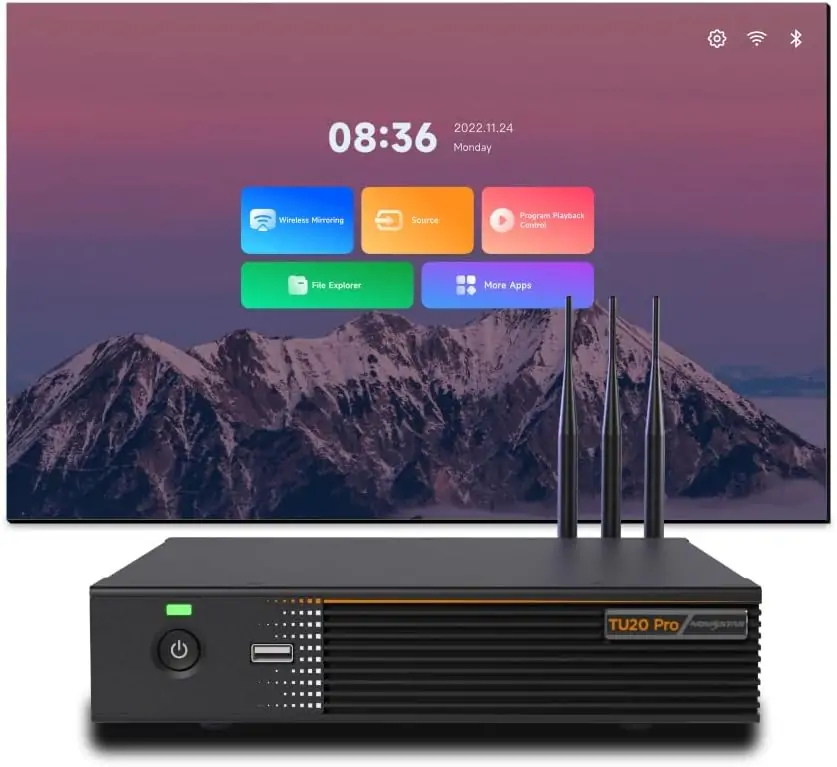
NovaStar TU20 Pro este un procesor de control al redării LED care combină un player media Android, funcții de trimitere a LED-urilor și instrumente de prezentare wireless. Este conceput pentru săli de ședințe interioare, spații educaționale, săli de expoziții și alte instalații LED fixe unde operatorii doresc o redare zilnică simplă. Principalul său avantaj este reducerea echipamentului necesar între o sursă de conținut și un perete LED compatibil.
Această recenzie a modelului NovaStar TU20 Pro explică specificațiile care afectează o instalație reală: capacitatea ecranului, limitele HDMI, software-ul, licențele opționale, considerațiile privind prețul și punerea în funcțiune. Distincția critică este de 3.9 milioane de pixeli cu scalare față de 2.88 milioane de pixeli pentru afișajul pixel-la-pixel . Decodarea unui fișier media 4K nu face din acesta un controler LED 4K nativ.
Aceasta este o evaluare bazată pe documentație, nu un test practic de anduranță pretins. Referințele tehnice sunt specificațiile TU20 Pro V1.6.4 de la NovaStar, lansate pe 24 septembrie 2026, și manualul de utilizare partajat TU20 Pro/TU15 Pro V1.6.2. Exemplele de instalare de mai jos sunt calcule și îndrumări de planificare; compatibilitatea plăcii de recepție și harta finală a porturilor necesită în continuare aprobarea specifică proiectului.
1. Ce este NovaStar TU20 Pro?
NovaStar TU20 Pro preia conținut din sistemul său intern Android, din stocarea USB, din sursele HDMI sau din fluxurile de lucru de mirroring wireless acceptate și trimite imaginea către plăci de recepție LED. Aceste plăci de recepție rămân în interiorul carcasei: integrarea funcției de trimitere nu elimină hardware-ul de recepție, configurația modulelor sau cablarea carcasei.
Pentru holul unui hotel, personalul poate rula materiale promoționale programate fără a lăsa laptopul conectat. Într-o sală de ședințe, prezentatorii pot utiliza HDMI sau o metodă wireless aprobată. Acestea sunt moduri de operare diferite, așa că designul ar trebui să identifice pe care îl va folosi personalul cel mai des și cum vor comuta sursele.
NovaStar TU20 Pro este un candidat puternic atunci când un ecran de interior are nevoie de un sistem compact de redare și control. Merită o evaluare mai atentă atunci când proiectul necesită desktop-uri mari cu rezoluție nativă, producție live complexă sau latență redusă garantată. O carcasă all-in-one simplifică operarea, dar concentrează și funcțiile într-un singur dispozitiv; instalațiile critice ar trebui să documenteze un proces de recuperare și să păstreze copii de rezervă ale configurației.
Pentru afișajul în sine, comparați rezoluția carcasei și accesul pentru service înainte de a alege un perete LED fix pentru instalare în interior . Selectarea controlerului respectă harta pixelilor reală, nu doar lățimea fizică a ecranului.
2. Specificații și conexiuni NovaStar TU20 Pro
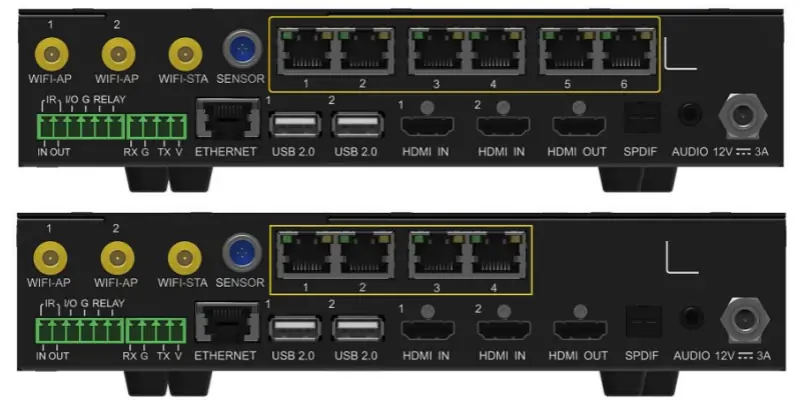
Specificațiile modelului NovaStar TU20 Pro includ intrări separate pentru surse, ieșiri LED și control prin rețea. Acest lucru este important deoarece cele șase mufe RJ45 numerotate deservesc dulapurile LED, în timp ce conexiunea ETHERNET separată deservește managementul sau un computer de control. Conectorii similari nu implică funcții interschimbabile.
| Articol | Specificație documentată | Implicații practice |
|---|---|---|
| Încărcare LED | 3.9 milioane scalate; 2.88 milioane pixel-pixel | Verificați modul de funcționare înainte de aprobarea peretelui. |
| Dimensiuni de ieșire | Lățime maximă 4096; înălțime maximă 1920 pixeli | Limitele de dimensiuni și limitele totale de pixeli se aplică împreună. |
| Intrare HDMI | 2 × HDMI 1.3; până la 2048 × 1152 la 60 Hz | Nu specificați intrare HDMI 4K60 convențională. |
| Ieșiri LED | 6 × Gigabit RJ45 | Planificați lanțul cardului de recepție pentru fiecare port. |
| Alte conexiuni | 3 × USB 2.0; Ieșire HDMI 1080p; audio analogic; SPDIF | Confirmați compatibilitatea perifericelor și a sistemului audio. |
| Sistem și | Android 11; procesor quad-core ARM A55; 4 GB RAM; 32 GB stocare | Spațiul de stocare disponibil este mai mic decât totalul nominal. |
| Putere și dimensiune | 12 V CC, intrare adaptor 3 A; putere nominală 21 W; 211.7 × 185.0 × 50.6 mm | Lăsați spațiu pentru conexiuni și ventilație. |
NovaStar TU20 Pro oferă, de asemenea, conexiune RS232 și o conexiune pentru senzori pentru integrare. Verificați setul de comenzi acceptate cu furnizorul sistemului de control înainte de a promite Crestron sau alte funcționalități de control al încăperii. Un port fizic RS232 nu stabilește singur că un driver predefinit acoperă fiecare comandă necesară.
Separați puterea adaptorului de consumul real: puterea nominală de 21 W a procesorului nu reprezintă puterea necesară pentru peretele LED. Carcasele necesită propria sursă de alimentare electrică proiectată corect. De asemenea, curburile cablurilor, spațiul liber pentru antenă și accesul pentru întreținere necesită mai mult spațiu decât sugerează dimensiunile carcasei.
3. Câți pixeli poate gestiona TU20 Pro?
Dimensionați o instalație NovaStar TU20 Pro din matricea pixelilor cabinetului. Înmulțiți numărul total de pixeli orizontali cu numărul total de pixeli verticali, apoi verificați modul de afișare selectat, lățimea, înălțimea și fiecare port de ieșire. Îndeplinirea unei limite nu înseamnă că întregul design este valid.
01. Calculați rezoluția fizică a ecranului
Un ecran P2.5 teoretic de 4 m × 2.25 m conține 1600 × 900 pixeli: împărțiți fiecare dimensiune în milimetri la 2.5 mm. Aceasta înseamnă 1,440,000 pixeli. Carcasele reale vin în aranjamente de module fixe, așa că folosiți desenul final al furnizorului în loc să rotunjiți o măsurătoare fizică la cel mai apropiat pixel.
| Matrice de pixeli LED | Total pixeli | Evaluarea inițială a capacității |
|---|---|---|
| 1600 900 × | 1,440,000 | În ambele limite de sarcină totală. |
| 1920 1080 × | 2,073,600 | În ambele limite de sarcină totală. |
| 2560 1440 × | 3,686,400 | În limita capacității scalate; depășește capacitatea pixel-pixel. |
| 4096 1920 × | 7,864,320 | Depășește capacitatea totală în ciuda faptului că se potrivesc maximele dimensiunilor separate. |
| 3840 2160 × | 8,294,400 | Depășește capacitatea totală și înălțimea maximă de ieșire. |
02. Verificați harta porturilor și cerințele de scalare
Aceste exemple sunt verificări preliminare, nu planuri de cablare aprobate. Fiecare lanț trebuie să îndeplinească cerințele de încărcare a plăcii de recepție și a porturilor pentru configurația sa. Un ecran sub capacitatea totală poate totuși să cedeze dacă prea multe dulapuri sunt atribuite unei singure ieșiri.
NovaStar TU20 Pro acceptă aranjamente flexibile pentru plăci de recepție, în care zonele goale nu necesită un consum excesiv, dar NovaStar solicită în mod explicit confirmarea modelelor de plăci compatibile. Nu presupuneți că fiecare carcase existentă acceptă această funcție. Capacitatea disponibilă nu îmbunătățește automat adâncimea de biți sau calitatea scalării; acestea depind de setările de procesare și de sistemul complet de afișare.
4. Calitatea imaginii și modurile de afișare
NovaStar TU20 Pro oferă modurile Standard, Meeting, Vivid și Skin în specificațiile actuale, cu ajustări precum luminozitatea, contrastul, saturația și temperatura culorii. Tratați-le ca puncte de plecare. O presetare nu poate repara modulele nepotrivite, parametrii receptorului inexacți sau un perete calibrat necorespunzător.
Pentru prezentări, testați text mic, grile de foi de calcul, fundaluri gri închis și diagonale fine la distanța normală de vizualizare. Scalarea poate estompa imaginea unui desktop chiar și atunci când videoclipul pare acceptabil. Dacă prioritatea este un text clar, comparați o sursă mapată nativ cu o redare scalată înainte de a semna designul.
Pentru videoclipurile promoționale, verificați detaliile zonelor luminoase și ale umbrelor folosind conținut reprezentativ. Contrastul excesiv poate ascunde informațiile întunecate, în timp ce suprasaturația poate distorsiona culorile mărcii. Ajustați luminozitatea camerei în loc să folosiți un perete interior la putere maximă pe tot parcursul zilei.
Opțiunea de confort vizual oferită de NovaStar TU20 Pro este o preferință de vizualizare, nu un substitut pentru luminozitatea și iluminarea adecvată a încăperii. De asemenea, nu traduceți afirmațiile privind îmbunătățirea imaginii într-o promisiune neverificată de latență zero. Evaluați întreaga cale de la sursă la ecran, inclusiv transmisia wireless, scalarea, procesarea receptorului și modulele LED în sine.
5. Oglindire wireless a ecranului NovaStar TU20 Pro
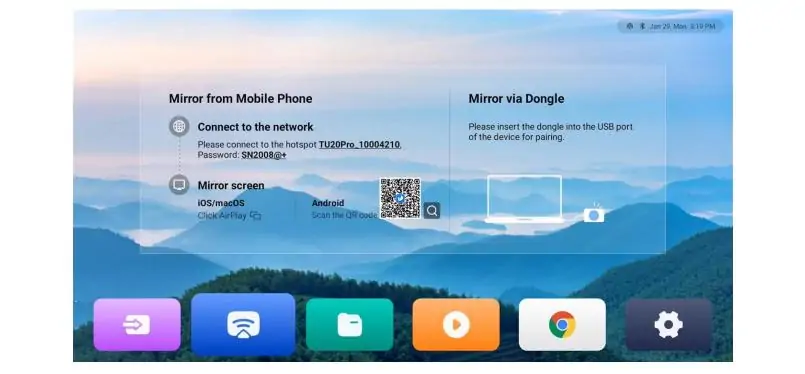
Oglindirea wireless a ecranului cu NovaStar TU20 Pro este compatibilă cu fluxuri de lucru Windows, macOS, iOS și Android. Manualul descrie o rezoluție de până la 1080p la 60 fps cu o latență de 80 ms sau mai mică la 8 m în condițiile menționate. Acestea sunt specificațiile producătorului, nu reprezintă o garanție pentru fiecare rețea de birou sau o măsurătoare din propria noastră sală de testare.
01. Alegeți metoda corectă de oglindire
Fluxul de lucru Windows documentat utilizează clientul tranScreen; macOS poate utiliza AirPlay. Fluxurile de lucru mobile variază în funcție de platformă și pot utiliza ViPlex Handy sau funcția de difuzare acceptată de dispozitiv. Evitați să presupuneți că fiecare prezentator se poate conecta fără software. Laptopurile gestionate pot restricționa instalarea aplicațiilor sau descoperirea wireless, ceea ce ar trebui rezolvat înainte de o întâlnire.
Pentru instalările NovaStar TU20 Pro, testați laptopurile și telefoanele utilizate la fața locului. Izolarea clienților corporativi, regulile firewall, canalele radio ocupate și amplasarea antenei pot afecta descoperirea sau redarea. HDMI este o soluție utilă atunci când un oaspete nu se poate alătura fluxului de lucru wireless aprobat.
02. Buget pentru activarea ecranului divizat
Oglindirea pe un singur ecran este inclusă. Funcționarea în patru și nouă ecrane necesită coduri de activare separate; dongle-ul de oglindire PTB1307 este, de asemenea, o achiziție opțională. Verificați aranjamentul exact al licenței pe unitatea livrată. Mai multe ferestre oglindite nu cresc rezoluția fizică a peretelui LED, iar fiecare fereastră mai mică poate face documentele detaliate mai dificil de citit.
6. Redare USB, decodare video și formate media
NovaStar TU20 Pro poate reda fișiere media locale fără a fi conectat permanent la un PC. Suportul său pentru decodare include H.264 până la 4K30 și H.265 până la 4K60, în funcție de limitele de format detaliate. Aceasta descrie decodarea fișierelor; lățimea de bandă de intrare HDMI și rezoluția de ieșire LED rămân constrângeri separate.
01. Pregătiți stocarea USB și fișierele
Folosește stocarea în format FAT32 sau NTFS. Sistemele de fișiere compatibile cu documentele exclud exFAT și FAT16. Fă o copie de rezervă a unei unități înainte de a-i modifica formatul și verifică dimensiunea fișierelor video individuale atunci când alegi FAT32. O unitate care se montează cu succes poate conține în continuare fișiere video care depășesc o limită acceptată de codec, rată de cadre sau rată de biți.
Pentru o listă de redare NovaStar TU20 Pro, testați fiecare export final pe dispozitivul dorit. Extensia MP4 identifică un container, nu codecul din interiorul acestuia. Dacă un fișier eșuează, comparați setările sale de codificare cu tabelul de decodificare din fișa tehnică corespunzătoare; modificarea extensiei numelui fișierului nu va converti fișierul media.
02. Creați conținut pentru pânza propriu-zisă
Creați machete folosind proporțiile reale ale ecranului. Păstrați logo-urile și textul legal în margini sigure și verificați dacă scalarea întinde cercurile sau decupează legendele. Redarea în mai multe zone ar trebui testată ca un program complet: fișierele care pot fi redate independent nu dovedesc că o machetă combinată va rula fără probleme.
Merită testat și comportamentul la pornire al NovaStar TU20 Pro. Verificați ce program revine după o pornire și repornire, dacă sunetul pornește la nivelul așteptat și ce apare când se scoate o unitate USB. Aceste detalii determină dacă personalul poate opera afișajul fără a apela la un instalator.
7. Funcții ale sălii de ședințe și aplicații terțe
NovaStar TU20 Pro este compatibil cu aplicații Android de la terți, așadar o afirmație generală că nu poate rula aplicații de conferințe este inexactă. Cu toate acestea, compatibilitatea cu Android nu este o garanție de compatibilitate pentru fiecare versiune de aplicație, cameră, microfon, metodă de conectare sau politică de securitate corporativă.
Pentru o sală de ședințe importantă, validați aplicația de conferință și perifericele exacte înainte de achiziție. Un computer extern, compatibil, pentru sala de ședințe, conectat prin HDMI, poate oferi un flux de lucru mai previzibil, acolo unde organizația gestionează deja centralizat software-ul de conferință. Includeți calea audio de retur și gestionarea ecoului microfonului în proiectarea sistemului.
Funcția de tablă albă a ecranului NovaStar TU20 Pro necesită un cod de activare achiziționat separat și o ramă tactilă cu infraroșu compatibilă. Potriviți rama cu dimensiunile ecranului și cu aranjamentul de montare, apoi testați alinierea ecranului tactil în jurul colțurilor, precum și în centru. O imagine funcțională nu verifică singură funcționarea interactivă.
Specificați cine controlează sala: o telecomandă portabilă, un telefon sau un panou de control central. Oferiți prezentatorilor obișnuiți acces la selectarea sursei și a volumului, lăsând configurarea cabinetului în seama personalului calificat. O placă de operare scurtă lângă ecran previne adesea mai multe apeluri de asistență decât adăugarea unei alte funcții rar utilizate.
8. Software-ul, manualul și firmware-ul NovaStar TU20 Pro
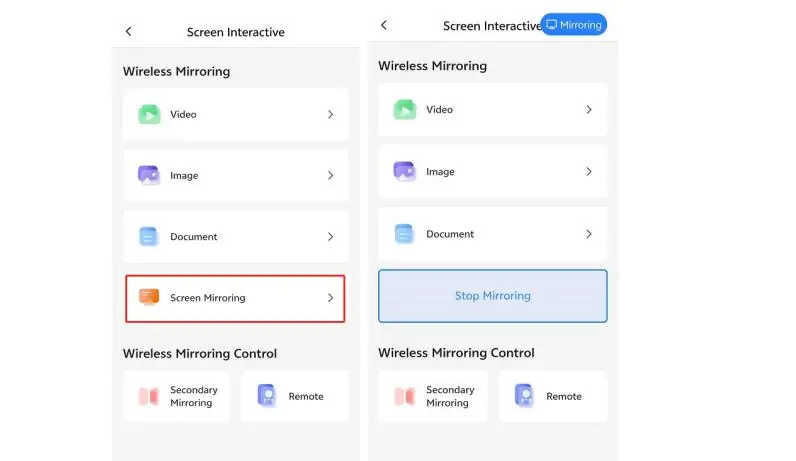
Software-ul NovaStar TU20 Pro deservește sarcini distincte. ViPlex Handy gestionează fluxurile de lucru zilnice de conținut și de control al ecranului. VNNOX Care se ocupă de configurarea ecranului, topologia și funcțiile de întreținere aferente. NovaLCT pe un PC de control rămâne relevant pentru lucrările de configurare acceptate; a spune că un PC nu este niciodată implicat ar fi înșelător.
01. Găsiți manualul și software-ul corespunzător
Începeți cu ghidul de descărcare a software-ului NovaStar , apoi potriviți instrumentul și versiunea cu controlerul și plăcile de recepție. Pentru manualul NovaStar TU20 Pro, solicitați Manualul de utilizare partajat actual TU20 Pro/TU15 Pro și fișa tehnică separată TU20 Pro. Manualul explică funcționarea, în timp ce fișa tehnică definește limitele hardware și ale suporturilor.
Înregistrați modelul, numărul de serie, versiunea de firmware, modelele receptorului, dimensiunile ecranului și topologia înainte de a modifica setările. Stocați o copie a configurației funcționale în altă parte decât la procesor. Acest lucru face ca înlocuirea și asistența de la distanță să fie mult mai practice.
02. Gestionarea firmware-ului și a accesului de la distanță
Actualizați firmware-ul NovaStar TU20 Pro în timpul unei ferestre de întreținere după ce ați revizuit notele de lansare și compatibilitatea. Evitați să faceți o modificare netestată imediat înainte de o conferință sau o campanie publicitară programată. Mențineți o sursă stabilă de alimentare disponibilă pe parcursul actualizării.
Publicarea în cloud și diagnosticarea la distanță depind de accesul la rețea și de serviciul configurat. Confirmați proprietarul contului, permisiunile, conectivitatea și funcțiile disponibile în timpul punerii în funcțiune. Redarea locală și gestionarea în cloud sunt cerințe diferite; disponibilitatea internetului nu trebuie presupusă doar pentru că un telefon se poate conecta la hotspotul dispozitivului.
9. TU20 Pro vs. TU15 Pro vs. TU4K Pro
Comparați NovaStar TU20 Pro cu modele adiacente în funcție de rezoluția sursei necesare, porturile de ieșire fizice și capacitatea nativă a ecranului. Alegerea doar în funcție de numărul de pixeli principali poate duce la hardware inutil sau la un sistem subdimensionat.
| Cerinţă | TU15 Pro | TU20 Pro | TU4K Pro |
|---|---|---|---|
| Sarcina totală maximă | 2.6 milioane de euro | 3.9 milioane scalate; 2.88 milioane pixel-pixel | 13 milioane de euro |
| Ieșiri LED RJ45 | 4 | 6 | 20, plus 2 × 10G optice |
| Intrări HDMI | 2 × HDMI 1.3 | 2 × HDMI 1.3 | 2 × HDMI 2.0 plus 1 × HDMI 1.3 |
| Motivul tipic al selecției | Perete interior compatibil mai mic | Mai multe porturi de ieșire sau capacitate scalată | Necesită o sursă de perete mai mare sau HDMI 2.0 |
Fișa tehnică actuală a modelului TU15 Pro listează 2.6 milioane de pixeli atât pentru scalare, cât și pentru operarea pixel-la-pixel. Dacă harta peretelui și a porturilor se potrivește, ghidul integratorului TU15 Pro este următoarea comparație de citit. Patru versus șase lanțuri de cabluri pot conta la fel de mult ca diferența totală de pixeli.
Luați în considerare ghidul de configurare TU4K Pro atunci când sunt necesare surse HDMI 2.0 sau o suprafață de pixeli mai mare. NovaStar TU20 Pro nu ar trebui selectat pentru un perete nativ cu rezoluție de 3840 × 2160. Confirmați specificațiile complete ale sistemului înainte de a considera orice model mai mare ca înlocuitor direct.
10. Prețul și lista de verificare pentru achiziție a NovaStar TU20 Pro
Prețul NovaStar TU20 Pro depinde de regiune, canalul de aprovizionare, accesorii, taxe, transport și asistență pentru punere în funcțiune. Ca referință depășită, o listă Nova Processors revizuită pe 29 septembrie 2026 promova unitatea la 989 USD. Acesta este prețul anunțat de un singur revânzător, nu o medie globală. EagerLED cotație de preț sau un cost confirmat al proiectului livrat.
Pentru a compara corect ofertele NovaStar TU20 Pro, solicitați articole separate pentru procesor, activare ecran divizat, dongle de oglindire, activare tablă albă, ramă tactilă, plăci de recepție, cablare și configurare. Un preț mai mic pentru controler poate duce la un cost de instalare mai mare dacă sunt excluse funcțiile necesare sau asistența locală.
Întrebați dacă vânzătorul va verifica schema dulapului înainte de expediere, va furniza o copie de rezervă a configurației și va ajuta cu compatibilitatea firmware-ului sau a receptorului. Confirmați în scris gestionarea garanției, timpul de livrare, aranjamentele de înlocuire, moneda și tratamentul fiscal. Stocul local poate simplifica livrarea, dar asta nu înseamnă că au dispărut costurile de import din lanțul de aprovizionare.
Pentru un preț specific proiectului pentru NovaStar TU20 Pro, solicitați o ofertă pentru controler și perete LED, inclusiv rezoluția cabinetului, numărul de rânduri și coloane, distanța dintre pixeli, dispozitivele sursă și funcțiile necesare. Aceste informații sunt mai utile decât o suprafață a ecranului în sine și ajută la prevenirea unei oferte pentru o configurație incompatibilă.
11. Cum se configurează NovaStar TU20 Pro
O configurare fiabilă a receptorului NovaStar TU20 Pro începe cu o schemă aprobată a carcasei și configurația corectă a receptorului. Folosiți manualul corespunzător împreună cu instrucțiunile furnizorului ecranului; un tutorial generic nu poate înlocui parametrii pentru un anumit modul LED.
01. Conectați și configurați peretele LED
- Documentați macheta. Înregistrați rezoluția cabinetului, modelul plăcii de recepție, direcția cablului și primul cabinet de pe fiecare ieșire.
- Conectați hardware-ul. Urmați ordinea planificată a porturilor de ieșire. Păstrați cablurile de ieșire LED separat de conexiunea LAN de control și conectați adaptorul de alimentare corespunzător.
- Inițializați dispozitivul. Selectați limba și fusul orar, asociați telecomanda folosind manualul, alegeți rețeaua dorită și dați unității un nume de cameră recognoscibil.
- Configurați ecranul. Folosește fluxul de lucru de configurare locală al VNNOX Care și parametrii receptorului furnizați. Verifică ordinea dulapului cu un model de identificare înainte de a afișa conținutul normal.
02. Testați fiecare mod de funcționare și predați
Pe NovaStar TU20 Pro, confirmați mai întâi o imagine locală simplă, apoi testați separat HDMI, mirroring-ul wireless, sunetul și lista de redare dorită. Acest lucru face ca erorile să fie mai ușor de izolat. Rulați text mic și modele de culoare pe tot ecranul pentru a identifica erori de mapare, îmbinări sau scalare neașteptată.
În final, reporniți instalarea completă și confirmați recuperarea fără intervenția instalatorului. Salvați configurația funcțională, etichetați cablurile și arătați personalului cum să selecteze o sursă și să recupereze de pe un laptop deconectat. EagerLED'S Tutorial de mapare video TU20 Pro oferă context suplimentar pentru plasarea conținutului.
12. Depanare și greșeli frecvente de proiectare
Când o instalare NovaStar TU20 Pro se comportă necorespunzător, izolați problema testând o imagine locală cunoscută ca fiind funcțională și o sursă HDMI cunoscută ca fiind funcțională. Modificați câte o variabilă pe rând. O eroare vizibilă pe fiecare sursă merită de obicei o investigație diferită față de o problemă care apare doar în timpul transmisiei wireless.
| Simptom | Primele verificări | Următoarea acțiune |
|---|---|---|
| Fara poza | Alimentare, sursă selectată, conexiune prin cablu, alimentare ecran | Testați o sursă cunoscută ca fiind bună și confirmați configurația dulapului. |
| Ordine greșită a dulapurilor | Alocarea porturilor și topologia plăcii de recepție | Corectați harta folosind traseul documentat al cablului. |
| Text estompat sau decupat | Rezoluția sursei, scalarea, raportul de aspect | Comparați maparea nativă și inspectați marginile conținutului. |
| Fișierul USB nu se redă | Sistem de fișiere, codec, rezoluție, rată de biți | Testați un export acceptat pe un spațiu de stocare cunoscut ca fiind valid. |
| Sursă wireless negăsită | Conexiune la rețea, metodă client, reguli de izolare | Testați fluxul de lucru hotspot aprobat și soluția HDMI de rezervă. |
| Fără sunet | Sursă audio, dezactivare sunet, volum, ieșire selectată | Testați independent sistemul audio extern. |
Evitați trei presupuneri comune despre NovaStar TU20 Pro: lățimea și înălțimea maximă nu pot fi înmulțite într-o sarcină totală permisă; decodarea fișierelor 4K nu stabilește o intrare HDMI 4K; și o ieșire RJ45 liberă nu este automat o legătură de rezervă configurată. Redundanța necesită un design specific acceptat.
Nu resetați controlerul și nu suprascrieți parametrii receptorului ca primă intervenție la o eroare minoră. Păstrați fișierul funcțional, fotografiați etichetele de cablare și înregistrați momentul în care apare problema. Aceste detalii ajută la distingerea unei probleme de conținut de o problemă de mapare, semnal sau hardware.
13. Întrebări frecvente despre NovaStar TU20 Pro
01. Poate NovaStar TU20 Pro să funcționeze fără internet?
Da, redarea locală prin USB și funcționarea prin HDMI pot funcționa offline. Oglindirea wireless necesită în continuare conexiunea locală corespunzătoare. Publicarea în cloud, descărcările și unele fluxuri de lucru pentru activare necesită acces la internet. Finalizați și testați configurarea dorită înainte de a muta controlerul într-o locație offline.
02. NovaStar TU20 Pro acceptă rezoluție nativă 4K?
Poate decoda fișiere media 4K acceptate, dar nu poate alimenta un perete LED nativ cu rezoluție de 3840 × 2160 în limitele sale de ieșire. Intrările sale HDMI sunt specificate până la 2048 × 1152 la 60 Hz. Decodarea fișierelor, temporizarea intrării și încărcarea LED-urilor sunt trei specificații separate.
03. Câte carduri de recepție poate controla?
Nu există un singur răspuns util la numărul de carduri fără modelul cardului de recepție, rezoluția carcasei și topologia porturilor. NovaStar TU20 Pro are șase porturi de ieșire LED, dar sarcina totală, constrângerile per port și aranjamentele receptorului acceptate trebuie verificate. Solicitați furnizorului ecranului să valideze harta completă.
04. Are nevoie NovaStar TU20 Pro de un PC?
Un PC de redare conectat permanent nu este necesar pentru fluxurile de lucru independente acceptate. Un PC poate fi utilizat în continuare ca sursă HDMI, pentru clientul de mirroring Windows documentat sau pentru sarcinile de configurare NovaLCT acceptate. Alegeți fluxul de lucru în funcție de instalare și operator.
05. Ce software și manual ar trebui să utilizez?
Folosiți ViPlex Handy pentru sarcinile zilnice de conținut și control și VNNOX Care pentru configurarea și topologia ecranului. Consultați manualul partajat TU20 Pro/TU15 Pro împreună cu fișa tehnică TU20 Pro. Compatibilitatea firmware-ului și a instrumentelor trebuie verificată în raport cu hardware-ul real înainte de instalare.
06. Este inclusă în preț oglindirea multi-screen?
Este inclusă oglindirea pe un singur ecran; activarea pe patru ecrane și pe nouă ecrane sunt opțiuni separate în specificațiile actuale. Dongle-ul PTB1307 și activarea tablei albe sunt, de asemenea, achiziții suplimentare. Solicitați prețul detaliat, astfel încât sistemul cotat să includă funcțiile de prezentare de care aveți nevoie.
07. Pot să îl instalez în exterior sau să folosesc orice placă de recepție?
NovaStar TU20 Pro este conceput pentru aplicații LED de interior. Nu tratați o specificație de temperatură ca pe un grad de protecție pentru exterior. Verificați protecția mediului și compatibilitatea precisă a plăcii de recepție cu furnizorul; forma conectorului în sine nu stabilește compatibilitatea între ecosistemele de control.
14. Concluzie: este TU20 Pro potrivit pentru ecranul tău?
NovaStar TU20 Pro merită luat în considerare ca un perete LED de interior compatibil, care necesită redare locală, prezentare HDMI și partajare wireless într-un sistem compact. Decizia de cumpărare ar trebui să înceapă cu rezoluția nativă și maparea porturilor, urmate de fluxul de lucru sursă, cerințele software și licențele opționale.
Alegeți NovaStar TU20 Pro atunci când aceste cerințe se încadrează în limitele sale verificate. Comparați un TU15 Pro mai mic atunci când patru ieșiri și 2.6 milioane de pixeli sunt suficienți sau luați în considerare un procesor mai mare atunci când proiectul necesită intrare nativă 4K sau HDMI 2.0. Înainte de a comanda, solicitați o hartă verificată a carcasei, o listă completă de accesorii și un flux de lucru demonstrat. Aceasta oferă o bază mult mai solidă pentru o instalare fiabilă decât specificațiile principale.


