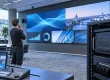
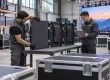
Aparatul de splicing pentru perete video NovaStar H5 este un procesor și controler modular all-in-one de 5U pentru wall-uri video LED cu pas fin. Acceptă până la 10 plăci de intrare (40 de canale de intrare) și 3 plăci de ieșire (12 canale de ieșire) , gestionează până la 48 de straturi și încarcă până la 78 de milioane de pixeli cu placa de transmisie îmbunătățită H_4xfiber.
Plăcile de intrare acceptă HDMI 2.1 până la 8192×4320@30Hz, HDMI 2.0 și 12G-SDI până la 4096×2160@60Hz și DP 1.4 până la 7680×4320@30Hz. Se controlează printr-un browser web, NovaLCT sau ecranul tactil frontal de 7 inci, cu comutare presetată sub 60 ms și latență end-to-end de doar un cadru.
Acest ghid acoperă selecția cardurilor, ieșirile pentru perete, verificările de punere în funcțiune și domeniul de aplicare al ofertei pentru cumpărătorii care potrivesc procesorul cu un perete LED.
catalog
1. Ce este aparatul de sudură pentru perete video NovaStar H5?
3. Fișă tehnică, manual și firmware NovaStar H5
4. Cum se instalează hardware-ul NovaStar H5
5. Conectarea surselor de intrare la NovaStar H5
6. Configurarea ieșirilor pentru peretele LED cu RJ45 sau fibră optică
7. Control web și configurare NovaLCT
8. Ce determină prețul NovaStar H5
1. Ce este aparatul de sudură pentru perete video NovaStar H5?
NovaStar H5 este modelul de dimensiuni medii din seria H de procesoare de splicing pentru perete video . Acesta combină procesarea video și controlul video într-o singură carcasă de 5U sau funcționează ca un procesor de splicing pur. Designul său modular, plug-in, vă permite să combinați și să schimbați la cald plăcile de intrare și ieșire — HDMI, DisplayPort, DVI, VGA, CVBS, SDI, IP, ST 2110, NDI și HDBaseT — în aceeași unitate, astfel încât un procesor poate rula un perete de cameră de control, un perete de expoziție sau un perete video LED de închiriat fără switch-uri suplimentare.
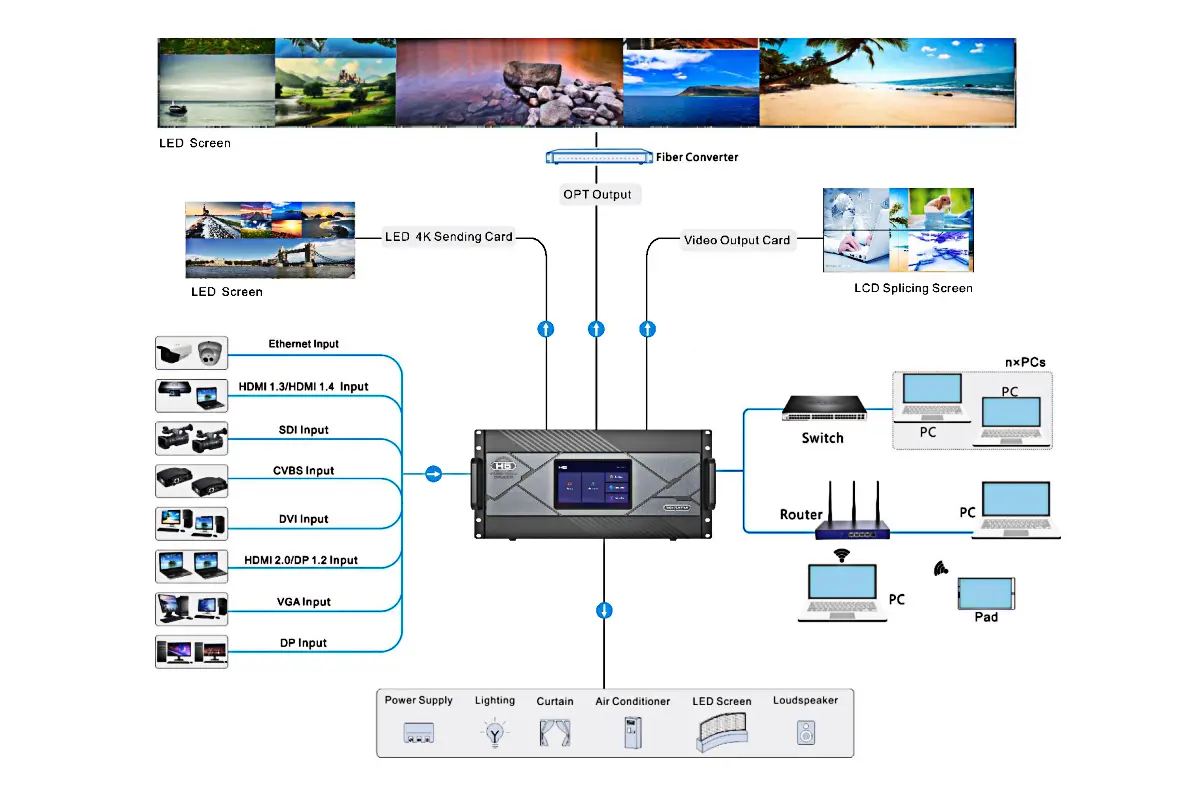
Proiectele tipice H5 sunt camere de control, centre de comandă, pereți de expoziții și prezentări, holuri corporative și închiriere de scene. Documentația proprie a NovaStar enumeră printre aplicațiile țintă energia și energia electrică, conservarea apei, meteorologia, securitatea publică și managementul traficului, serviciile bancare și financiare, radiodifuziunea, educația și închirierea. Cumpărătorii sunt de obicei integratori de sisteme, contractori de camere de control și companii de închiriere care au nevoie de un singur procesor pentru a gestiona surse mixte pe un singur perete.
2. Specificații NovaStar H5
Acestea sunt specificațiile NovaStar H5 publicate de NovaStar (Specificațiile aparatului de lipit video wall H5 V1.17.0). În cazul în care o cifră se modifică în funcție de opțiunea cardului, cardul este denumit:
| Caracteristică | Specificația H5 |
| Model | H5 (aparat de suflat pentru perete video NovaStar seria H) |
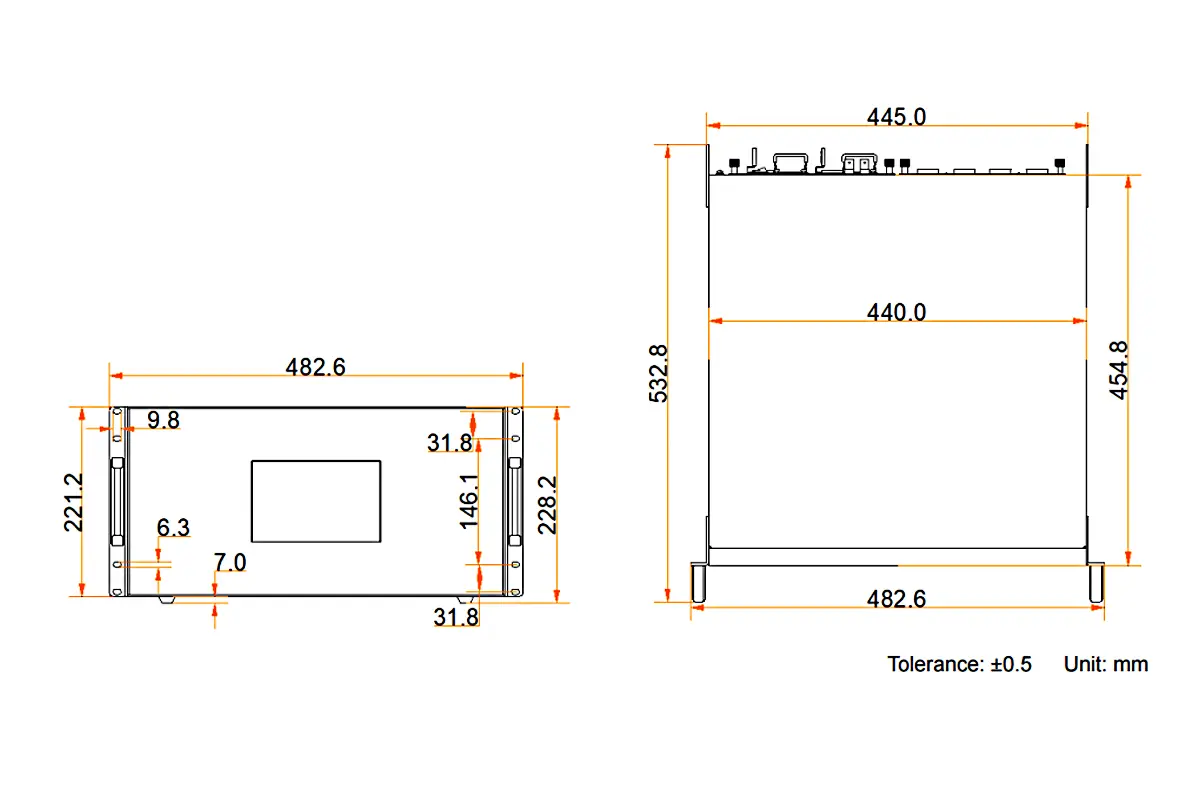
| Unitate de rack | 5U — 482.6 × 532.8 × 228.2 mm, 17 kg (șasiu), 21.3 kg brut |
| Carduri de intrare maxime | 10 (maxim 40 canale de intrare) |
| Carduri cu ieșire maximă | 3 (maxim 12 canale de ieșire) |
| Straturi maxime | 48 |
| Capacitate maximă de încărcare | 31.2 MP (H_16xRJ45+2xfiber) · 39 MP (H_20xRJ45) · 62.4 MP (H_4xfiber) · 78 MP (imbunătățit cu H_4xfiber) |
| Conectori de intrare | HDMI 2.1, HDMI 2.0, HDMI 1.4/1.3, DP 1.4/1.2/1.1, SL/DL-DVI, VGA, CVBS, 3G-SDI, 12G-SDI, ST 2110, NDI, IP, HDBaseT, audio |
| Rezoluție maximă de intrare | 8192×4320 la 30Hz (HDMI 2.1) · 4096×2160 la 60Hz (HDMI 2.0, DP 1.2, 12G-SDI) · 7680×4320 la 30Hz (DP 1.4) · 4096×2160 la 60Hz (ST 2110) |
| Conectori de ieșire | RJ45 (Ethernet), fibră optică, HDMI 2.0, HDMI 1.4, DVI, 3G-SDI, 12G-SDI, HDBaseT |
| Carduri de transmitere LED | H_16xRJ45+2xfibră, H_20xRJ45, H_4xfibră, H_4xfibră (îmbunătățit) |
| HDR și culoare | Procesare HDR10 și HLG, intrare și procesare sursă video pe 10 biți |
| Latență și presetări | Latență de până la 1 cadru; până la 2,000 de presetări cu efect de fade și comutare perfectă sub 60 ms |
| Mod de control: | Control web (arhitectură B/S, multiplatformă), NovaLCT, ecran tactil LCD de 7 inch, aplicație pentru tabletă VICP, OpenAPI, SNMP, Stream Deck, TCP/IP și RS232 |
| Design de rezervă | Copiere de rezervă între dispozitive, surse de intrare și plăci de transmitere LED; sursă de alimentare redundantă opțională |
| Alimentare | 100–240 V~, 50/60 Hz, 10 A până la 5 A; consum de energie de 400 W; sursă de alimentare unică standard |
| Mediu inconjurator | Funcționare 0°C până la 45°C, 0% până la 80% umiditate relativă fără condens; depozitare –10°C până la +60°C, 0% până la 95% umiditate relativă |
| Nivel de zgomot | Sub 45 dB(A) tipic la 25°C |
| certificări | CCC, CE, FCC, IC, KC, RCM, UKCA, UL, CB, CMIM, PSE |
O limitare merită luată în considerare: dacă o presetare conține mai mult de 16× straturi SL, 8× straturi DL, 4× straturi 4K sau 2× straturi 8K, tranziția de fade nu este acceptată, iar procesorul comută cu o reducere. Capacitatea straturilor urmează și conectorul de intrare conectat, așa că, dacă alimentați o sursă 1080p într-un conector HDMI 2.0, stratul respectiv este facturat ca strat 4K. Stratul planificat se calculează în funcție de capacitatea conectorului pe care o utilizați efectiv.
3. Fișă tehnică, manual și firmware NovaStar H5
Dacă aveți nevoie de fișa tehnică, manualul sau firmware-ul NovaStar H5, acestea sunt documentele și pachetele oficiale actuale, listate după denumirile lor exacte, astfel încât să puteți identifica revizia corectă:
- Specificații pentru aparatul de lipit video wall H5 V1.17.0 (lansată pe 30.05.2026) — fișa tehnică NovaStar H5: conectori, opțiuni de placă, capacitate de încărcare, putere, dimensiuni și date de mediu.
- Manual de utilizare pentru splicere video wall seria H V1.15.0 — instalare, control web, configurare ecran și operare pentru H2, H5, H9, H15 și H20.
- Ghid de pornire rapidă pentru seria H — fișa scurtă cu instrucțiuni de instalare și prima pornire livrată împreună cu șasiul.
- Pachet firmware seria H (DATA_H) — firmware-ul utilizat pentru actualizări online pe pagina web NovaStar H5.
- Card de control H — placa de control care asigură interfața web și conectivitatea NovaLCT.
Corespundeți întotdeauna reviziei documentului cu hardware-ul dumneavoastră. NovaStar actualizează frecvent fișa tehnică NovaStar H5 — V1.17.0 a adăugat modul matriceal și configurația de securitate a rețelei, V1.16.0 a adăugat placa de intrare H_2xDP1.2 și placa de trimitere H_4xfiber (îmbunătățită), iar V1.15.0 a adăugat placa de intrare H_4xfiber și placa de intrare H_1xHDMI2.1+1xDP1.4. O placă care nu apare într-un PDF mai vechi poate fi în continuare acceptată de unitatea dumneavoastră.
Dacă preferați să nu căutați prin paginile de descărcare ale furnizorilor, solicitați echipei noastre fișa tehnică, manualul și firmware-ul H5 actuale, împreună cu oferta de configurare, iar noi vă vom trimite reviziile corespunzătoare pentru unitatea dumneavoastră. Software-ul pentru controlerele NovaStar este, de asemenea, listat pe lista noastră de descărcare a software-ului NovaLCT și pe pagina de descărcare a software-ului de control NovaStar LED.
4. Cum se instalează hardware-ul NovaStar H5
Urmați acești pași pentru a instala corect aparatul de sudură pentru perete video NovaStar H5 într-un rack standard de 19 inch:
01. Pasul 1: Pregătiți raftul
- Rezervați o înălțime de 5U pentru rack și asigurați o adâncime suficientă — șasiul are o adâncime de 532.8 mm plus spațiul liber pentru cabluri.
- Rack-ul trebuie să suporte cel puțin 4 ori greutatea totală a echipamentului montat.
- Fixați unitatea cu opt șuruburi M5×8. Montați-o orizontal: nu montați NovaStar H5 vertical sau cu susul în jos.
- Lăsați spațiu liber în față și în spate pentru circulația aerului. H5 consumă 400 W, iar viteza ventilatorului și temperatura modulului sunt monitorizate de pe interfața web.
- Preferați un rack cu spațiu pentru un modul de alimentare de rezervă dacă proiectul necesită alimentare redundantă.
02. Pasul 2: Introducerea plăcilor de intrare și ieșire
- Serigrafia de pe panoul din spate vă spune unde se montează fiecare card: „Ix” sloturile acceptă doar carduri de intrare, "Bou" sloturile acceptă doar plăci de ieșire, iar „MVR” slotul acceptă cartea de previzualizare.
- Introduceți fiecare placă în slotul pentru care este proiectată — de exemplu, o placă de intrare H_2xHDMI2.0 într-un slot I sau o placă de transmisie H_16xRJ45+2xfiber într-un slot O.
- Plăcile de intrare și ieșire pot fi înlocuite la cald, dar opriți unitatea pentru prima montare pentru a putea verifica amplasarea.
- Purtați o curea de mână antistatică de fiecare dată când manipulați cărți de joc.
03. Pasul 3: Conectați alimentarea
- H5 utilizează o intrare universală de 100–240 V~, 50/60 Hz (10 A până la 5 A), astfel încât aceeași carcasă funcționează la alimentări de 110 V și 220 V. Consumul de energie este de 400 W.
- Folosiți cablul de alimentare furnizat, conectați-l la o priză cu împământare și adăugați protecție la supratensiune la fața locului.
- O singură sursă de alimentare este standard; un modul de alimentare redundant este opțional pentru pereții critici.
- Evitați partajarea circuitului cu sarcini grele, cum ar fi aparatele de aer condiționat sau palanele.
04. Pasul 4: Conectarea rețelei de control
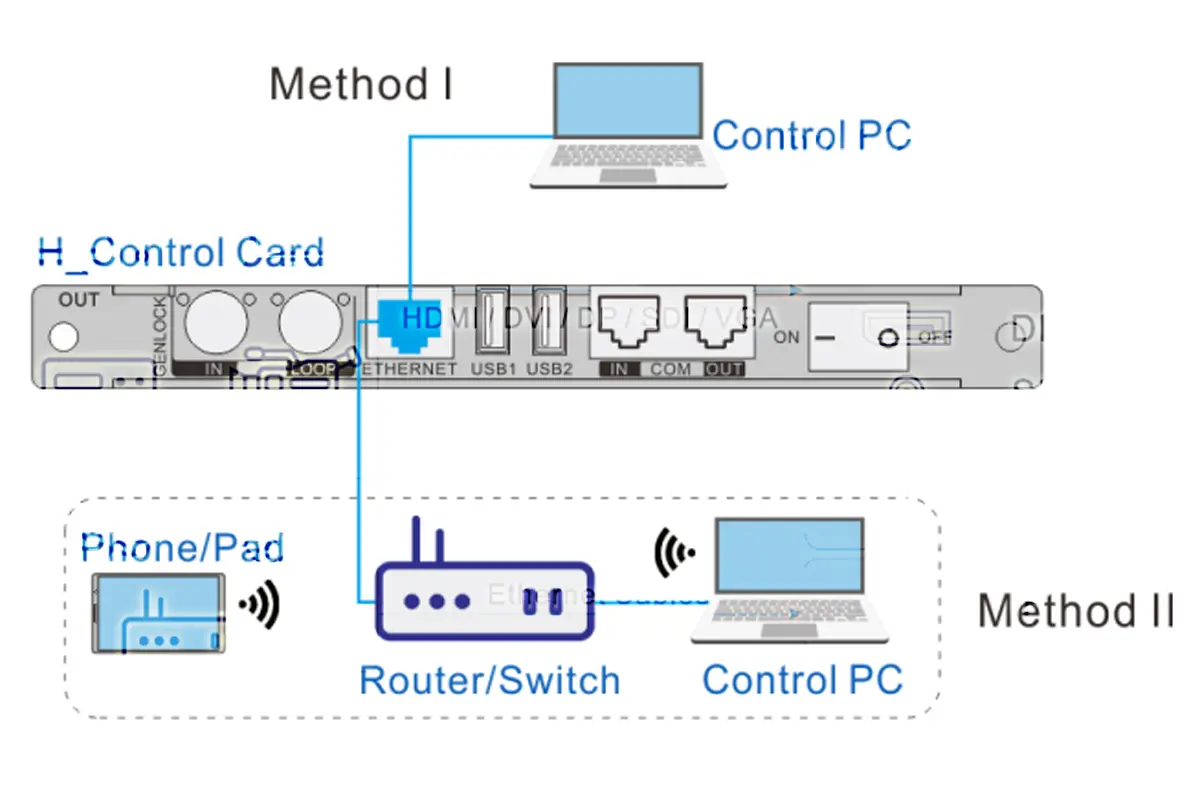
- Conectați un PC de control sau un switch de rețea la portul Ethernet al plăcii H_control. Portul este autoadaptiv de 10/100 Mbps, cu o adresă IP implicită de 192.168.0.10.
- În cazul proiectelor mai mari, conectați NovaStar H5 și dispozitivele de control la același comutator, astfel încât mai mulți operatori să poată accesa interfața web.
- Păstrați NovaStar H5 și PC-ul de control pe același segment de rețea (de exemplu 192.168.0.x) pentru prima configurare.
- Deoarece controlul se desfășoară prin rețea, verificați setările de securitate a rețelei NovaStar H5 - modurile de securitate ale aplicațiilor, parolele și regulile de conectare, validarea erorilor, lista neagră a firewall-ului pentru intervalele IP și adresele MAC, blocarea Ping și serviciile HTTPS, SSH, NTP și de descoperire a dispozitivelor de care aveți nevoie.
05. Pasul 5: Porniți și citiți panoul frontal
- Porniți modulul de alimentare și așteptați ca dispozitivul să pornească.
- Folosește ecranul tactil LCD de 7 inch de pe panoul frontal pentru primele verificări: acesta afișează starea conexiunii conectorului în culori, datele despre ventilator, tensiune și temperatură, precum și imaginea de monitorizare a ecranului și îți permite să execuți operațiuni de bază fără PC.
- Confirmați adresa IP de control pe ecranul tactil sau în interfața web înainte de a deschide NovaLCT.
- Dacă puneți în funcțiune un afișaj LED interior, faceți maparea plăcii de recepție și a carcasei înainte de a regla luminozitatea și culoarea.
5. Conectarea surselor de intrare la NovaStar H5
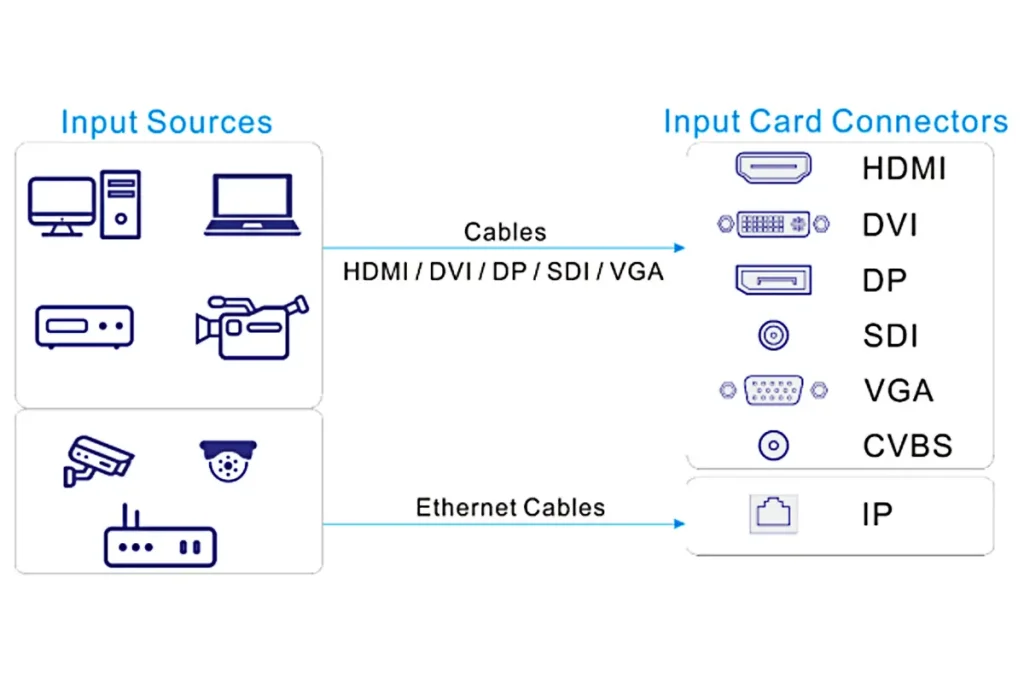
H5 acceptă conectorii standard din industrie — HDMI, DVI, DP, VGA, CVBS, SDI, IP, NDI, ST 2110 și HDBaseT. Deoarece capacitatea depinde de placă, verificați la ce placă de intrare vă conectați înainte de a seta rezoluția sursei.
01. Identificați tipul cardului de intrare
Verificați serigrafia de pe panoul din spate și eticheta cardului:
- H_1xHDMI2.1+1xDP1.4 — HDMI până la 8192×4320 la 30Hz și DP 1.4 până la 7680×4320 la 30Hz la 8 biți.
- H_2xHDMI2.0, H_2xHDMI2.0+2xDP1.2, H_1xHDMI2.0+1xDP1.2 — până la 4096×2160 la 60Hz (8 biți) sau 4096×2160 la 30Hz (10 biți).
- H_1x12G SDI — până la 4096×2160@60Hz, suportând ST-2082-1 (12G), ST-2081-1 (6G), ST-424 (3G) și ST-292 (HD).
- H_4x3G SDI — până la 1920×1080 la 60Hz.
- H_2xRJ45 IP — până la 512 intrări pentru camere IP, cu mozaic de intrări.
- H_1xNDI, H_1xST2110, H_4xHDBaseT, H_4xVGA, H_2xCVBS+2xVGA, H_2 intrări audio + 2 ieșiri audio și H_4xHDMI (2× HDMI 1.3 + 2× HDMI 1.4) acoperă surse audio și vechi.
02. Potriviți rezoluția, rata de reîmprospătare și adâncimea culorii
- Setați sursa la o rezoluție acceptată de placă. 4K@60Hz este disponibil pe plăcile HDMI 2.0 și 12G-SDI la 8 biți; la 10 biți, acești conectori acceptă 4096×2160@30Hz.
- Sunt acceptate ratele zecimale ale cadrelor, ceea ce este important atunci când conectați surse de difuzare de 23.98, 29.97 sau 59.94 Hz.
- Rețineți sursele criptate HDCP: NovaStar H5 decriptează automat sursele HDCP, dar o sursă protejată care este reîmpărțită în mai multe surse poate fi totuși refuzată de dispozitivul sursă.
- Dacă o imagine pâlpâie sau se diminuează, reduceți adâncimea culorii sau dezactivați HDR-ul la sursă, în loc să schimbați mai întâi procesorul.
03. Folosește cablurile potrivite
- HDMI / DVI: cabluri ecranate, menținute scurte. Pentru distanțe lungi, utilizați un cablu HDMI optic activ sau un extender în loc de un cablu pasiv.
- SDI: Coaxial BNC de 75 ohmi (RG6 sau mai bun). Mențineți conexiunile 3G-SDI în limitele de cupru și treceți la un cablu coaxial compatibil cu 12G pentru legături 4K.
- IP / NDI / HDBaseT: Cat6 sau mai bun într-un switch de rețea — nu în portul PC-ului de control.
- Fibră: Fibră LC duplex pentru legături OPT; fibra este imună la EMI, motiv pentru care este utilizată în stadioane, fabrici și instalații exterioare.
04. Verificarea detectării semnalului
- Deschideți interfața web NovaStar H5 sau NovaLCT și verificați starea intrării: un indicator verde înseamnă că semnalul este blocat, roșu sau gri înseamnă că nu există semnal.
- Dacă o sursă nu prezintă semnal, verificați cablul, apoi setarea de ieșire a sursei, apoi tipul plăcii - în această ordine.
- Folosește funcțiile de monitorizare a intrării și de autotestare pentru a confirma că mufa recepționează înainte de a depana ecranul.
05. Setați EDID-ul manual, dacă este necesar
- Dacă o sursă refuză să emită semnal, deschideți gestionarea EDID și fie clonați EDID-ul de pe un afișaj funcțional, fie forțați o presetare standard, cum ar fi 1920×1080@60Hz.
- Gestionarea EDID-urilor de intrare și ieșire este acceptată pe H5, astfel încât puteți prezenta și un EDID fix sursei.
- Redenumiți și decupați sursele de intrare după mapare — acest lucru menține lista de straturi lizibilă pe pereți cu o duzină de surse.
6. Configurarea ieșirilor pentru peretele LED cu RJ45 sau fibră optică
H5 alimentează afișajele LED prin intermediul unor plăci de ieșire — porturi Ethernet RJ45 pentru distanțe normale și porturi de fibră optică OPT pentru distanțe lungi. Alegeți mai întâi placa de transmitere, deoarece aceasta stabilește câți pixeli poate încărca H5.
Selectați cardul de expediere corect
- H_16xRJ45+2xfibră — 16× porturi RJ45 plus 2× porturi OPT care copiază ieșirea porturilor RJ45 1–8 și 9–16. Încarcă până la 31.2 milioane de pixeli.
- H_20xRJ45 — 20× porturi RJ45, cea mai mare densitate de porturi de cupru. Încarcă până la 39 de milioane de pixeli.
- H_4xfiber — 4× porturi OPT cu moduri de lucru independente, copiere și backup. Încarcă până la 62.4 milioane de pixeli.
- H_4xfiber (îmbunătățit) — 8 porturi OPT 10G cu moduri de copiere și backup. Încarcă până la 78 de milioane de pixeli, cea mai mare capacitate disponibilă pe H5.
Plăcile de transmisie cu fibră optică și placa de transmisie H_20xRJ45 nu pot fi utilizate împreună pentru a încărca același ecran, așadar alegeți metoda de transmisie pentru fiecare ecran înainte de a comanda plăcile.
01. Conectați prin RJ45
- Trageți un cablu Cat6 sau mai bun de la ieșirile RJ45 ale plăcii de transmisie H5 la plăcile de recepție LED compatibile din lanțul de dulapuri. MCTRL600 este un controler separat de emițăre, nu o placă de recepție și nu ar trebui plasat în acel lanț ca receptor.
- Mapați numerele porturilor la aspectul fizic al ecranului (Portul 1 = dulapul din stânga sus) și etichetați cablurile; depanarea unui perete cu 20 de porturi fără etichete pierde ore întregi.
- Fiecare port acționează independent un lanț de receptori — nu conectați porturile în lanț împreună.
- Fiecare placă de transmitere H5 poate rula același ecran, ceea ce facilitează adăugarea de porturi fără a înlocui placa.
02. Conectare prin fibră optică (OPT)
- Folosiți porturile OPT atunci când traseul depășește distanța practică de cupru sau traversează un mediu cu zgomot electric.
- Fiecare port OPT transportă semnale TX și RX, așa că fiți atenți la culoarea de stare: griul indică de obicei o problemă la transmisie sau la receptor, verdele înseamnă că legătura este sănătoasă.
- Pentru o legătură prin fibră optică veți avea nevoie și de convertoare de fibră optică sau de hardware de recepție compatibil cu fibră optică — de exemplu, un Convertor de fibră NovaStar la capătul îndepărtat.
03. Configurați peretele în NovaLCT
- Creați ecranul și asociați porturile de ieșire. Doar porturile de același tip și capacitate pot fi grupate pe un singur ecran virtual.
- Introduceți rezoluția totală a peretelui — de exemplu, pentru o matrice de 4×1 de dulapuri de 960×1080, 3840×1080.
- Conectorii video individuali și porturile individuale au propriile dimensiuni maxime ale pânzei, așa că un perete neobișnuit de lat sau înalt poate necesita împărțire între porturi.
- Verificați dacă fiecare dulap se aprinde uniform și rulați autotestul pentru a confirma că întregul perete este în cadru și sincronizat.
Cu placa de transmisie și maparea porturilor corecte, H5 oferă video perfect la nivel de pixel, cu latență redusă, pe toată suprafața peretelui — indiferent dacă hardware-ul de recepție se află în același rack sau la capătul îndepărtat al unei linii de fibră optică. Dacă utilizați și plăci de transmisie pentru un proiect cu un singur dulap, ghidul nostru despre placa de control TCC160 explică abordarea alternativă.
7. Control web și configurare NovaLCT
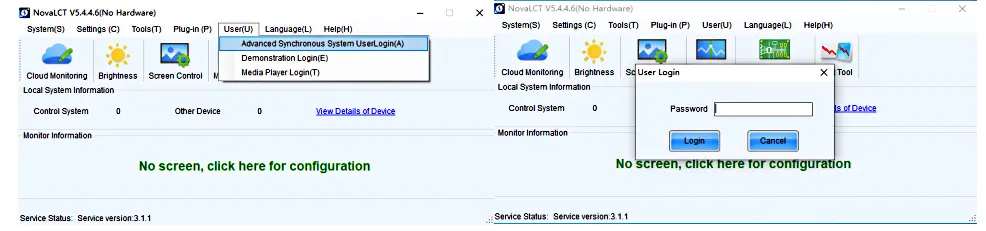
H5 folosește o arhitectură B/S (browser/server), astfel încât controlul zilnic nu necesită un PC dedicat: orice dispozitiv din rețea — Windows, Mac, iOS, Android sau Linux — poate deschide interfața web și poate lucra cu procesorul. NovaLCT rămâne instrumentul standard din Windows pentru o configurare mai detaliată a ecranului.
01. Începeți cu interfața web
- Conectați PC-ul sau tableta pe același segment de rețea ca și H5 și deschideți adresa IP de control într-un browser. Portul H_control este autoadaptiv de 10/100 Mbps, cu o adresă implicită de 192.168.0.10.
- Paginile web vă oferă răspuns în timp real cu control autoadaptiv al rețelei de 1000M/100M și permit mai multor utilizatori să colaboreze pe același perete.
- Din interfața web puteți monitoriza plăcile de intrare și ieșire, puteți seta proprietățile dispozitivelor, puteți gestiona presetările, puteți configura securitatea rețelei și puteți actualiza firmware-ul.
- Dacă nu puteți accesa dispozitivul, lucrați mai întâi prin rețea: aceeași subrețea, IP corect, fără adrese duplicate și serviciile de sistem relevante (HTTP/HTTPS, descoperirea dispozitivelor) activate în setările de securitate.
02. Folosește NovaLCT pentru configurarea ecranului
- Instalați versiunea curentă de NovaLCT pe un PC cu Windows și rulați-o ca administrator — unele drivere necesită acces la nivel de sistem.
- Faceți clic pe Căutare dispozitiv pentru a găsi H5 în rețea, apoi creați ecranul și asociați porturile de ieșire.
- Adăugați și poziționați straturi, setați dimensiuni exacte ale pixelilor și activați transparența sau chenarele acolo unde aveți nevoie de suprapuneri.
- Salvați configurația ca presetare: H5 stochează până la 2,000 de presetări, inclusiv redarea listei de redare presetate pentru comutare programată.
- Închideți NovaLCT în mod corespunzător când terminați. Închiderea forțată a aplicației poate lăsa procesorul într-o stare neterminată.
03. Operațiuni zilnice fără PC
- Comutați presetările de pe ecranul tactil frontal de 7 inch, care raportează și viteza ventilatorului, tensiunea și temperatura.
- Folosește aplicația VICP pe o tabletă sau integrează peretele într-un sistem de control mai amplu prin OpenAPI, SNMP, Stream Deck sau un procesor de control profesional.
- Modul matrice simplifică comutarea de la intrare la ieșire pentru sarcini simple de schimbare a sursei.
- Firmware-ul poate fi actualizat de pe pagina web, deci nu mai este nevoie să luați un laptop la fața locului pentru fiecare revizie.
8. Ce determină prețul NovaStar H5
Deoarece H5 este un șasiu modular și nu un produs fix, prețul este stabilit de configurația plăcii, nu doar de șasiu. Cinci factori influențează cel mai mult numărul:
- Mix de carduri de intrare. O placă HDMI 2.0 și o placă 12G-SDI sau ST 2110 au prețuri diferite; un perete cu șase plăci de intrare costă mult mai mult decât unul cu două.
- Tipul cardului de expediere. Trecerea de la o placă H_20xRJ45 la o placă H_4xfiber (îmbunătățită) modifică atât capacitatea, cât și costul.
- Numărul de carduri de ieșire. H5 acceptă trei plăci de ieșire; fiecare dintre ele adaugă cost și capacitate.
- Redundanţă. O sursă de alimentare redundantă și plăci de trimitere de rezervă adaugă costuri, dar elimină un singur punct de defecțiune.
- Piese de schimb și timp de livrare. Proiectele care nu își permit perioade de nefuncționare comandă de obicei un set de carduri de rezervă, ceea ce este mai ieftin decât o livrare de urgență ulterioară.
Nu există o listă de prețuri H5 fiabilă pentru fiecare combinație de plăci. Solicitați o ofertă datată și detaliată pentru șasiu, plăcile de intrare și ieșire exacte, opțiunea de alimentare, plăcile de rezervă, software și asistență. Comparați configurațiile similare și excluderile documentelor înainte de a comanda.
| Articol | Solicitați furnizorului să declare | Dovada acceptării |
|---|---|---|
| Carduri de intrare | Tipul conectorului, cantitatea de carduri și sincronizarea sursei | Fiecare sursă planificată apare în formatul necesar |
| Trimiterea de cărți poștale | Model RJ45 sau fibră, încărcare pixel activă și hartă port | Hartă completă de perete și căi de date etichetate |
| Backup | Redundanța plăcii de alimentare, sursă și trimitere este efectiv inclusă | Test de failover documentat pentru căile selectate |
| Service | Piese de schimb, fișiere de configurare și responsabilitatea restaurării | Pachetul de predare și procedura de înlocuire |
Spuneți-ne dimensiunea peretelui dvs., distanța dintre pixeli, lista de surse și dacă acesta trebuie să reziste unei pene de curent sau a plăcii de bază, iar noi vom stabili un preț pentru o configurație H5 potrivită — sau vă vom spune sincer dacă un procesor mai mic face treaba.
9. Depanarea problemelor comune ale H5
Începeți cu indicatorii de stare, apoi testați câte o sursă și câte o cale de ieșire odată. Înregistrați configurația funcțională înainte de a schimba plăcile sau firmware-ul.
| Simptom | Primele verificări |
|---|---|
| Zid negru | Verificați ecranul virtual, asocierea portului de trimitere, plăcile de recepție compatibile și cablurile de date ale cabinetului. |
| Fără semnal de intrare | Încercați un cablu scurt și funcțional, un format sursă acceptat și un EDID standard. |
| Tăiere presetată neașteptată | Comparați numărul de straturi cu limitele de estompare documentate. |
| Controlul web nu este disponibil | Verificați IP-ul H_control, subrețeaua, serviciul HTTP/HTTPS și setările firewall-ului. |
Dacă eroarea persistă, salvați lista de plăci, versiunea de firmware, formatul sursei, harta porturilor și luminile de stare pentru asistență.
10. Întrebări frecvente
01. NovaStar H5 acceptă intrare 4K?
Da. H5 acceptă intrare nativă 4K pe plăcile actuale HDMI 2.0, DP 1.2 și 12G-SDI, până la 4096×2160@60Hz la 8 biți sau 4096×2160@30Hz la 10 biți. Cu o placă de intrare HDMI 2.1, acceptă până la 8192×4320@30Hz, iar cu o placă DP 1.4, până la 7680×4320@30Hz. Documentația anterioară a H5 descria placa H_4xHDMI veche (2× HDMI 1.3 + 2× HDMI 1.4), care este limitată la 2048×1152@60Hz și respectiv 4096×1080@60Hz — dacă aveți nevoie de intrare 4K, alegeți o placă din lista curentă.
02. Care este rezoluția maximă și capacitatea de pixeli a modelului H5?
Rezoluția de intrare atinge 8192×4320@30Hz pe HDMI 2.1, 4096×2160@60Hz pe HDMI 2.0 și 12G-SDI și 7680×4320@30Hz pe DP 1.4. Capacitatea pixelilor depinde de placa de transmitere LED: 31.2 milioane de pixeli cu placa H_16xRJ45+2xfiber, 39 de milioane cu placa H_20xRJ45, 62.4 milioane cu placa H_4xfiber și 78 de milioane cu placa H_4xfiber (îmbunătățită).
03. Pot controla H5 fără un PC cu Windows?
Da, pentru funcționare. H5 folosește o arhitectură browser/server, astfel încât interfața web funcționează din Windows, Mac, iOS, Android sau Linux fără a instala o aplicație, iar firmware-ul poate fi actualizat de pe pagina web. NovaLCT — care rulează pe Windows — este în continuare instrumentul standard pentru configurarea detaliată a ecranului, iar ecranul tactil frontal de 7 inci, plus aplicația pentru tabletă VICP, acoperă majoritatea comutărilor zilnice.
04. De ce afișează peretele meu LED un ecran negru chiar dacă H5 este pornit?
Parcurgeți patru verificări: dacă porturile de ieșire sunt asociate cu un ecran virtual, dacă placa de recepție este compatibilă cu placa de emițătoare, dacă cablurile se află în porturi de date și nu în portul de control și dacă ecranul a fost creat efectiv pe procesor. În cazul legăturilor din fibră optică, confirmați și orientarea TX/RX și culoarea de stare a portului OPT înainte de a înlocui hardware-ul.
05. De unde pot descărca manualul, fișa tehnică și firmware-ul NovaStar H5?
Documentele actuale sunt Specificațiile aparatului de sudură pentru perete video H5 V1.17.0 (lansate pe 30.05.2026), Manualul de utilizare al aparatului de sudură pentru perete video seria H V1.15.0, Ghidul de pornire rapidă al seriei H și pachetul de firmware DATA_H, toate publicate de NovaStar. Revizia trebuie întotdeauna corelată cu cea a unității dvs., deoarece plăcile adăugate în V1.15.0 și V1.16.0 nu apar în PDF-urile anterioare. Echipa noastră vă poate trimite fișa tehnică, manualul și firmware-ul corespunzătoare împreună cu oferta dvs. de configurare.
06. Pot folosi H5 pentru video wall-uri LCD?
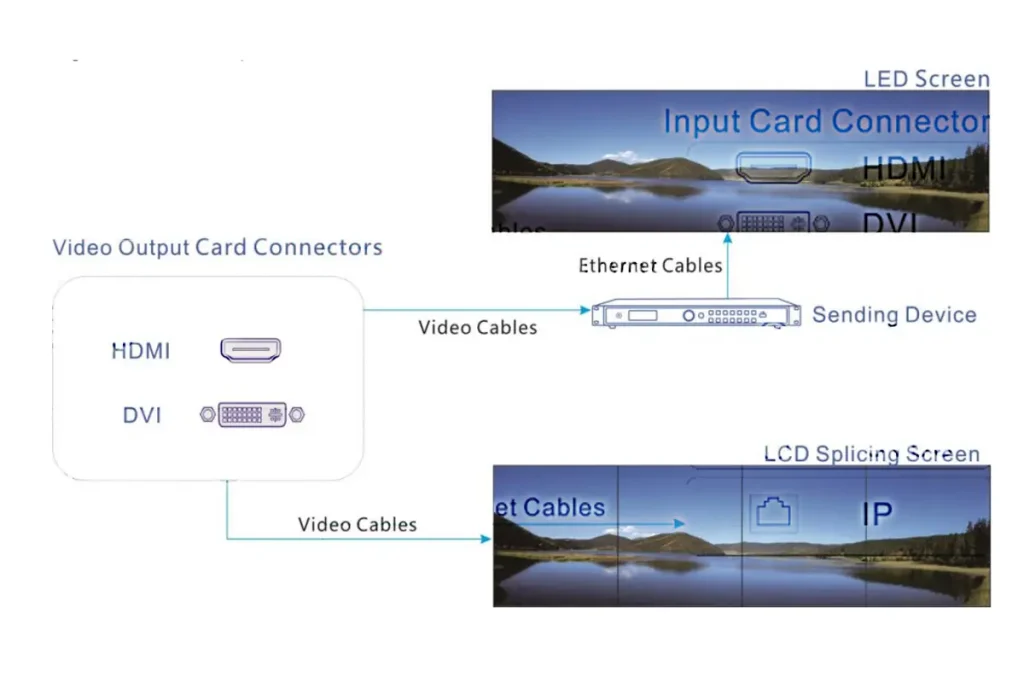
Da, dacă plăcile LCD acceptă DVI sau HDMI. Folosește o placă de ieșire H_4xDVI sau H_4xHDMI și conectează fiecare ieșire la câte o placă. H5 nu oferă ieșiri DisplayPort sau USB-C, așa că panourile LCD care acceptă doar aceste intrări necesită o cale de semnal diferită.
07. Care sunt dimensiunile, greutatea și necesarul de putere pentru rack-ul H5?
H5 este un șasiu 5U cu dimensiunile de 482.6 × 532.8 × 228.2 mm și o greutate netă de 17 kg, brută de 21.3 kg. Funcționează la 100–240 V~, 50/60 Hz (10 A până la 5 A) cu un consum de energie de 400 W și trebuie montat orizontal într-un rack de 19 inch folosind opt șuruburi M5×8 pe un rack cu o greutate nominală de cel puțin patru ori mai mare decât cea a echipamentului.
08. Prin ce diferă H5 de H2 și H9?
H2 este o carcasă 2U cu 4 sloturi pentru carduri de intrare, 2 sloturi pentru carduri de ieșire, 32 de straturi și până la 26 de milioane de pixeli de încărcare. H5 este 5U cu 10 sloturi de intrare, 3 sloturi de ieșire, 48 de straturi și până la 78 de milioane de pixeli. H9 este 9U cu 15 sloturi de intrare și până la 130 de milioane de pixeli, iar versiunea îmbunătățită dublează această capacitate. Alegeți în funcție de sloturile pentru carduri, numărul de straturi și încărcarea pixelilor, mai degrabă decât în funcție de calitatea imaginii, care este consistentă în întreaga familie.
11. Solicitați o ofertă de configurare H5
Aparatul de splicer pentru perete video NovaStar H5 este elementul central al seriei H: un procesor de 5U cu 10 intrări, 48 de straturi și încărcare de până la 78 de milioane de pixeli, controlat dintr-un browser, NovaLCT sau ecranul tactil frontal și susținut de redundanță a dispozitivelor, intrărilor și cardurilor de trimitere. Dacă alegeți corect lista de carduri - aceasta determină atât capacitatea pixelilor, cât și prețul - H5 va funcționa într-o cameră de control, un perete expozițional sau un perete de închiriat ani de zile.
Nu sunteți sigur ce tip de placă de afișare are nevoie peretele dvs. sau dacă H5 sau modelul mai mic H2 se potrivește bugetului? Trimiteți-ne dimensiunea peretelui, distanța dintre pixeli și lista de surse prin intermediul formularului nostru de contact , iar inginerii noștri vor specifica configurația, vor confirma revizuirea actuală a fișei tehnice și o vor cota - inclusiv o recomandare de piese de schimb dacă peretele nu se poate întuneca. Producem afișaje LED și furnizăm procesare NovaStar, astfel încât specificațiile și ecranul sunt verificate ca un singur sistem.
Surse ale specificațiilor: Specificațiile aparatului de sudură pentru perete video NovaStar H5 V1.17.0 (30.05.2026), Manualul de utilizare al aparatului de sudură pentru perete video NovaStar seria H V1.15.0 și pagina oficială a produsului NovaStar seria H. Cifrele au fost verificate în raport cu aceste documente; acolo unde o opțiune a cardului modifică o valoare, cardul este denumit.