


Контроллер NovaStar TU40 Pro объединяет функции воспроизведения мультимедиа, обработки видео и передачи светодиодного сигнала в одном устройстве. Он заслуживает внимания, если в конференц-зале, выставочном зале или при использовании отдельно стоящего дисплея требуется как запланированный контент, так и прямые презентации. Для успешного выбора достаточно проверить заявленное количество пикселей: топология дисплея, формат источника, приемные платы и ежедневный рабочий процесс должны соответствовать друг другу.
В этом руководстве покупателям, интеграторам и операторам объясняются технические характеристики NovaStar TU40 Pro, варианты подключения и процедуры ввода в эксплуатацию. В нем четко разграничены документированные возможности и практические рекомендации по планированию, что позволяет подготовить реалистичное техническое задание на систему, а не полагаться на общие обещания производительности «4K» или «8K».
Краткий ответ: TU40 Pro поддерживает до 13 миллионов пикселей с масштабированием, но NovaStar отличает это от ограничения в 8.8 миллионов пикселей для отображения изображения с разрешением «пиксель к пикселю». Он имеет 20 гигабитных светодиодных выходов и платформу воспроизведения на базе Android. Перед заказом контроллера для конкретной стены необходимо уточнить фактический путь прохождения сигнала.
1. Технические характеристики и производительность системы NovaStar TU40 Pro
01. Обзор оборудования TU40 Pro
Начните оценку NovaStar TU40 Pro, используя собственное разрешение вашей светодиодной стены. Запишите количество шкафов, количество пикселей на шкаф и схему прокладки кабелей. Физические размеры сами по себе не могут определить требования к контроллеру: две стены одинакового размера могут иметь очень разную нагрузку на пиксели, поскольку шаг пикселей у них различается.
| Параметр | Документированная спецификация | Последствия для планирования |
|---|---|---|
| Система | Android 13; процессор ARM A73/A53, 2.2 ГГц | Протестируйте необходимые приложения на установленной прошивке. |
| Память | 8 ГБ оперативной памяти; 128 ГБ встроенной памяти | Зарезервируйте место для размещения медиафайлов, обновлений и журналов событий. |
| Масштабированная загрузка дисплея | До 13 миллионов пикселей | Отделите это от нативной попиксельной обработки. |
| Загрузка с пикселя на пиксель | До 8.8 миллионов пикселей | Проверьте, когда точное сопоставление источника сигнала со стеной имеет значение. |
| Масштабирование размеров | Ширина 64–16 384; высота 64–8 192 пикселей | Максимальная ширина и высота являются отдельными пределами; полная нагрузка по-прежнему учитывается. |
| Мощность | Напряжение питания: 100–240 В переменного тока, 50/60 Гц; номинальная потребляемая мощность: 53.9 Вт. | Это потребление контроллера, а не потребление светодиодной стены. |
| Окружающая среда | От -20°C до +50°C; относительная влажность 5–85%, без конденсации; IP20 | Обеспечьте вентиляцию и защиту от воды. |
| Ограждение | 445 × 383 × 49.9 мм; вес нетто 4.54 кг | Обеспечьте доступ для установки и обслуживания. |
Эти аппаратные параметры задокументированы в спецификациях NovaStar версии 1.1.2; различие в масштабировании также указано в версии 1.2.1. Обратитесь к своему поставщику для подтверждения применимой прошивки и актуальной документации на продукт.
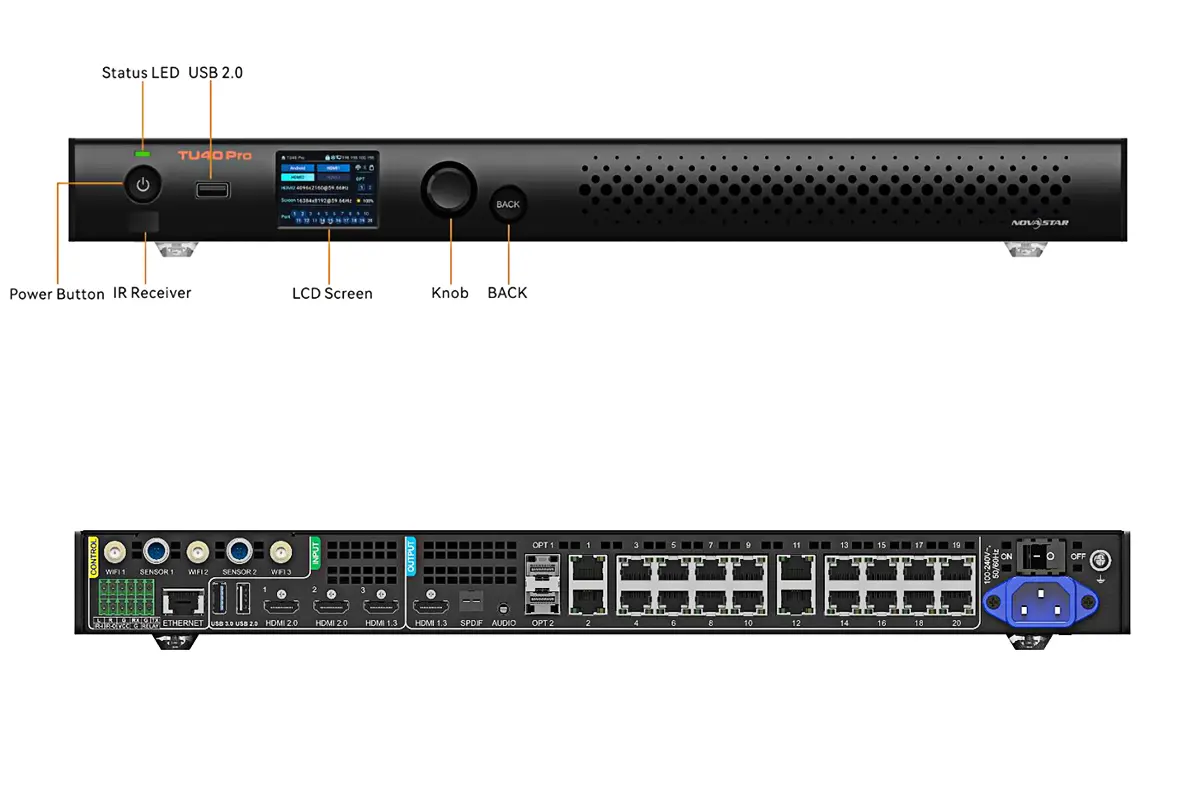
02. Производительность системы и расширенные возможности управления воспроизведением
Для NovaStar TU40 Pro разрешение источника, мощность декодирования и нагрузка на светодиодный выход описывают различные этапы работы системы. Воспроизводимость видеофайла не означает, что все его пиксели могут отображаться в исходном виде, а большой размер выходного экрана не подразумевает неограниченное количество одновременно отображаемых видеоокон.
В качестве практического примера расчета размеров можно привести стену размером 3,840 × 2,160 пикселей: ее общее количество пикселей составляет 8 294 400. Это ниже заявленного предельного значения, но все равно требует соответствующего распределения по портам и совместимых приемных плат. Стена размером 4,096 × 2,304 пикселей содержит 9 437 184 пикселя; общее количество пикселей ниже масштабированного предела, но превышает заявленное предельное значение. Ни один из этих расчетов сам по себе не подтверждает правильность проекта.
Подготовьте схему расположения портов, а не делите общее количество на двадцать и предполагайте, что каждый кабель эквивалентен. Одна длинная цепочка кабелей в шкафу может стать ограничивающим звеном, в то время как другие выходы останутся слабо загруженными. Попросите интегратора проверить каждый путь при заданной частоте кадров и разрядности, а затем сохраните утвержденную схему вместе с проектной документацией.
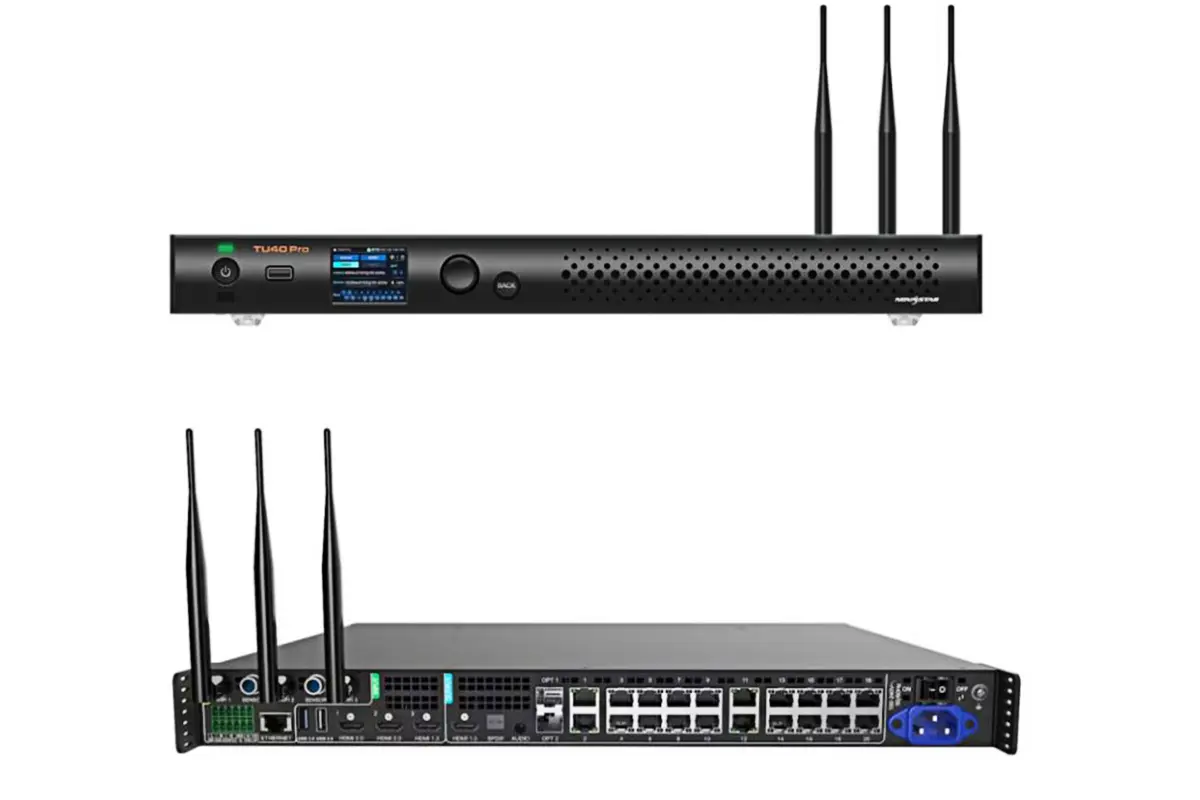
03. Загрузка ресурсов TU40 Pro
Используйте документы с явной маркировкой TU40 Pro. TU4K Pro, TU40 Pro и MX40 Pro — это разные названия моделей; похожее название файла для загрузки недостаточно для идентификации. Сохраните копию документа, использованного для приемочных испытаний, вместе с установленной версией прошивки.
2. Основные характеристики процессора управления воспроизведением NovaStar TU40 Pro
01. Интеллектуальное управление воспроизведением
Главная причина выбрать NovaStar TU40 Pro — это удобный рабочий процесс, сочетающий локальный контент с презентациями для посетителей. Определите, что должно происходить до встречи, во время смены источника и после освобождения помещения. Записанная последовательность действий помогает установщику настроить предсказуемую систему и предоставляет операторам конкретную возможность для тестирования.
Для демонстрационного зала подготовьте утвержденные аудиодорожки с согласованным соотношением сторон и назначьте ответственного за обновления. Для конференц-зала согласуйте источник звука по умолчанию, маршрутизацию аудио и процедуру восстановления. В случае отключения внешнего докладчика персонал должен знать, как вернуться к утвержденной локальной программе, не просматривая несвязанные приложения.
02. Интеллектуальная оптимизация изображений
TU40 Pro предлагает стандартный, конференционный, яркий и темный режимы отображения. Оцените их, используя контент, который люди действительно видят: мелкий текст в электронных таблицах, лица, логотипы и темные видеосцены. Более яркое или насыщенное изображение не обязательно означает более высокую точность.
NovaStar ограничивает использование искусственного интеллекта только внутренним источником Android и HDMI 1 во время воспроизведения видео в одном окне. Функция регулировки пиковой яркости также зависит от конкретных приемных карт, включая A8s Pro или A10s Pro. Рассматривайте это как условные функции, а не как гарантию того, что каждая существующая светодиодная стена получит одинаковые преимущества в обработке.
В процессе ввода в эксплуатацию сравните включенное и выключенное улучшение изображения с идентичным исходным материалом. Проверьте, не изменяются ли нежелательным образом мелкий текст, оттенки кожи или градиенты. Сохраните выбранные настройки и отметьте, какой источник был протестирован, чтобы в дальнейшем операторы могли отличить ошибку отображения от преднамеренно выбранного режима изображения.
03. Простота совместного использования экрана
Беспроводное зеркалирование NovaStar TU40 Pro поддерживает несколько платформ устройств, но процедура подключения различается в зависимости от операционной системы и версии программного обеспечения. Предоставьте посетителям краткую инструкцию с названием устройства в комнате и утвержденным способом подключения. Перед тем как разрешить установку, протестируйте устройство как на управляемом корпоративном ноутбуке, так и на обычном гостевом устройстве.
В описанный пакет включено четырехстороннее зеркалирование; для девятистороннего зеркалирования и функции интерактивной доски требуется отдельная активация. Не следует включать эти опции в стандартную комплектацию. В более новой спецификации V1.2.4 также указан дополнительный ключ PTB1307.
Разделенная компоновка уменьшает пространство, доступное каждому докладчику. Продемонстрируйте необходимое количество окон в задней части зала, проверив размер текста и контрастность. Держите наготове проводной канал для трансляции, если гостевая сеть или радиосвязь делают зеркальное отображение ненадежным.
04. Простое управление системой
Обеспечьте простоту обслуживания NovaStar TU40 Pro, четко обозначив его и указав сетевое расположение, версию прошивки и конфигурацию экрана. Храните учетные данные администратора у ответственной команды, а не в общедоступной инструкции. Обозначьте сетевое соединение управления отдельно от выходов данных светодиодов.
Сохраняйте резервную копию конфигурации после утверждения и всякий раз, когда изменяется расположение шкафов. В кратком журнале изменений следует указать имя, дату и причину каждой корректировки. Это гораздо полезнее для выявления неисправностей, чем набор скриншотов без объяснения того, какие настройки были активны.
3. Возможности подключения входов и выходов процессора управления воспроизведением TU40 Pro
Планируйте подключение NovaStar TU40 Pro, исходя из полных сигнальных трактов. Для каждого варианта использования определите источник, разъем, выходное устройство и метод управления. Порты схожей формы могут выполнять разные функции, особенно это касается подключения к сети управления и выходов для пронумерованных светодиодов.
| Связь | Количество или функция | Типичное использование и проверка |
|---|---|---|
| Входы HDMI 2.0 | 2; задокументировано до 4,096 × 2,160 при 60 Гц | Ноутбук или внешний плеер; проверьте синхронизацию и цветовой формат. |
| Вход HDMI 1.3 | 1 | Дополнительный источник; проверьте его отдельные временные ограничения. |
| USB | 2 порт USB 2.0 и 1 порта USB 3.0 | Локальные носители или периферийные устройства; тестирование реальных файлов и устройств. |
| Светодиодные Ethernet-выходы | 20 гигабитных порта | Цепочки приемных карт; документирование порядка и нагрузки кабеля. |
| Оптические выходы | 2 × 10G | Для преобразования оптоволокна необходимо отдельно проверить модули и преобразователи. |
| Выход мониторинга HDMI | 1 HDMI 1.3 | Сервисный монитор; не заменяет светодиодные индикаторы данных. |
| Аудио | SPDIF, 3.5 мм, HDMI ARC, Phoenix | Сопоставьте вход аудиосистемы и выберите нужный маршрут. |
| Интерфейсы управления | Сетевые, беспроводные и расширительные соединения | Управление номерным пространством, приложениями или датчиками; подтвердите совместимость аксессуаров. |
Детали разъемов различаются в зависимости от версии документации. В спецификации V1.2.4 используется терминология ARC, исправляющая более раннюю формулировку eARC. Перед тем как обещать конкретную интеграцию звука, подтвердите совместимость физического устройства и прошивки.
01. Входы и совместимость источников
Для HDMI-подключений NovaStar TU40 Pro надежная последовательность настройки начинается с использования стандартной поддерживаемой прогрессивной синхронизации. Убедитесь в стабильности изображения, затем протестируйте целевой формат. Используйте именно тот кабель, адаптер и компьютер, которые предназначены для повседневного использования; успешное тестирование на другом ноутбуке не гарантирует правильность установки.
Задокументируйте, является ли презентация зеркальной или расширенной. Расширенные рабочие столы могут случайно вывести слайд-шоу на другой экран, что может выглядеть как проблема с контроллером, даже если процессор работает исправно. Протестируйте переходы, встроенное видео и аудио перед передачей управления.
02. Выходы, оптоволокно и маршрутизация аудиосигнала
Оптические выходы NovaStar TU40 Pro должны проектироваться с использованием совместимого преобразовательного оборудования и иметь четкую схему подключения кабелей. NovaStar описывает оптические выходы как основные выходы, при этом OPT 1 обслуживает порты 1–10, а OPT 2 — порты 11–20; они не являются резервными портами Ethernet-петли.
Настройте аудиопоток как отдельный канал. Убедитесь, что выбранный источник содержит аудиосигнал, громкость контроллера соответствует требованиям, и что подключенная звуковая система прослушивает подключенный вход. Пометьте конечный маршрут, чтобы оператор мог восстановить работу после изменения настроек источника или усилителя.
03. Интерфейсы управления и расширения
Попросите интегратора определить, какие параметры управления NovaStar TU40 Pro могут изменять обычные пользователи. Яркость и выбор источника могут быть обычными задачами; параметры приемной платы и топология обычно являются настройками при вводе в эксплуатацию. Четкое разделение снижает вероятность случайной неправильной настройки во время презентации.
При выборе светодиодной системы отображения запросите полную проверку совместимости, охватывающую корпуса, платы приема, контроллер и монтажные принадлежности. Одно лишь название модели контроллера не гарантирует, что существующий экран поддерживает все расширенные функции.
4. Расширенные функции воспроизведения и управления NovaStar TU40 Pro
01. Локальное воспроизведение и подготовка контента
Перед созданием полной библиотеки контента подготовьте небольшой плейлист для проверки работоспособности NovaStar TU40 Pro. Включите в него статичное изображение, показательный рекламный ролик, длинный клип и любой контент со звуком. Запишите параметры экспорта, которые оказались успешными, включая кодек, разрешение, частоту кадров и битрейт.
В сводке производителя по воспроизведению версии 1.2.4 указаны два потока 4K вместо четырех. Примечание о воспроизведении 8K относится к конкретному кодеку и не означает, что поддерживаются произвольные разрешения от 4K до 8K. Для подтверждения совместимости следует одновременно ознакомиться с таблицами декодирования и примечаниями к воспроизведению. Само по себе расширение MP4 недостаточно для подтверждения совместимости.
Разрабатывайте контент с учетом соотношения сторон экрана. Черные полосы по краям, растянутые изображения и обрезанные логотипы часто возникают при экспорте медиафайлов, а не на светодиодном процессоре. Размещайте важный текст и фирменную символику в пределах проверенной безопасной зоны и проверяйте результат с обычного расстояния просмотра.
02. Качество презентации и практическая оценка
Оцените возможности NovaStar TU40 Pro с помощью повторяющейся последовательности тестов. Начните с мелкого текста, затем перейдите к градиентам, быстрому движению, лицам и фирменным цветам. Сравнивайте воспроизведение через HDMI в реальном времени и локальное воспроизведение отдельно, поскольку они используют разные пути. Запишите выбранные настройки вывода перед изменением параметров изображения.
Проверьте скорость отклика в реальном приложении, особенно при интерактивных совещаниях или использовании видеокамер в режиме реального времени. Не следует предполагать, что поддержка входного сигнала высокого разрешения гарантирует определенную сквозную задержку. Источник, адаптеры, процессор, приемные платы и поведение дисплея — все это влияет на наблюдаемый результат.
Практическое объяснение уровней черного и оценки изображения см. в [ссылка]. EagerLEDАвтора руководство по коэффициенту контрастности дисплеяДля определения того, остаются ли видимыми важные детали, используйте тест на контрастность, а не завышенные значения контраста.
03. Операции, восстановление и передача
После установки NovaStar TU40 Pro должен быть предусмотрен простой путь восстановления: вернуться к известному источнику, загрузить утвержденный контент и восстановить задокументированные настройки. Отработайте этот путь с персоналом, который будет непосредственно работать в помещении. Даже технически совершенная система может оказаться сложной в использовании, если передача прав собственности ограничивается только руководством пользователя.
Для дисплеев, работающих в автоматическом режиме, проверьте поведение при перезагрузке и запланированные операции с установленной прошивкой. Проверьте часы и часовой пояс устройства, затем понаблюдайте за тем, что происходит после контролируемого отключения и повторного включения питания. Сохраните утвержденную конфигурацию перед включением автоматизированных последовательностей операций.
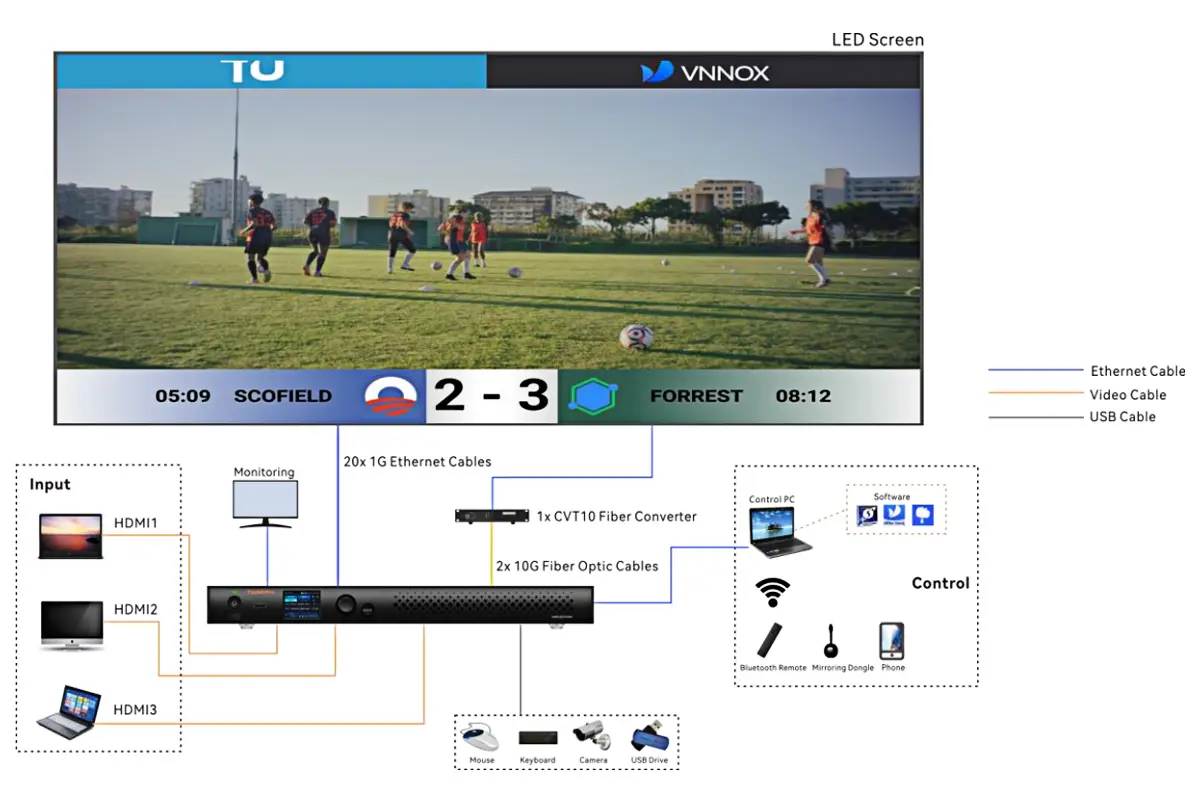
5. Руководство по настройке и эксплуатации процессора управления воспроизведением TU40 Pro
01. Установка и подключение оборудования
Установите NovaStar TU40 Pro в месте, доступном для персонала, где есть доступ к разъемам и элементам управления. Обеспечьте циркуляцию воздуха и защиту от механических повреждений, а также избегайте размещения устройства за недоступным шкафом. Корпус со степенью защиты IP20 нуждается в защите даже при установке самого светодиодного экрана на открытом воздухе.
Подключайте кабели передачи данных светодиодов в соответствии с утвержденной схемой, а не по тем портам, до которых легче всего добраться. Пометьте оба конца кабеля идентификаторами портов и цепей. Убедитесь, что кабель сети управления визуально хорошо виден, затем подключите согласованные пути передачи источника и звука, прежде чем приступать к настройке.
02. Начальная настройка системы
В руководстве пользователя NovaStar TU40 Pro описаны инициализация, сопряжение пульта дистанционного управления и настройка экрана. Выберите язык и часовой пояс, четко идентифицируйте устройство и установите разрешенное сетевое соединение. Для сопряжения пульта дистанционного управления направьте его на приемник и удерживайте кнопки «Домой» и «Меню», пока не появится запрос на сопряжение.
Используйте локальный процесс настройки экрана в VNNOX Care и следуйте инструкциям для соответствующей приемной карты. Перед отображением готовых медиафайлов проверьте порядок расположения элементов в шкафу с помощью сопоставления и тестовых шаблонов. Сохраните заведомо исправную резервную копию и убедитесь, что конфигурация сохраняется после утвержденной процедуры перезапуска. См. руководство пользователя TU40 Pro.
03. Основные ежедневные операции
Предоставьте одностраничное руководство пользователя для NovaStar TU40 Pro с указанием источника по умолчанию, настроек громкости, диапазона яркости и шагов восстановления. Включите инструкции по завершению совещания и возвращению к локальному контенту. Протестируйте руководство на человеке, который не участвовал в настройке системы.
Перед запланированным мероприятием проверьте исходное изображение, звук и работу пульта дистанционного управления. Если посетитель использует беспроводное зеркалирование, подключитесь достаточно рано, чтобы решить проблемы с правами доступа или сетью. Держите утвержденный проводной источник под рукой, чтобы проведение совещания не зависело от устранения неполадок с устройством гостя.
04. Рекомендуемые приложения для управления
ViPlex Handy используется для редактирования контента, передачи программ и управления экраном; VNNOX Care отвечает за настройку и топологию экрана. Четко определите эти роли при передаче NovaStar TU40 Pro. Установка обоих приложений не заменяет наличие правильных настроек экрана и информации для доступа.
Инструкции по беспроводному зеркалированию экрана меняются с выходом обновлений программного обеспечения. Используйте способ загрузки, указанный на устройстве или в текущем руководстве, а не старую стороннюю ссылку. В руководстве версии 1.2.2 обновлены инструкции по загрузке для зеркалирования рабочего стола и рассмотрены вопросы помех и использования диапазона 5 ГГц. Проверьте прием сигнала в готовом помещении, включая его стены и обычный сетевой трафик.
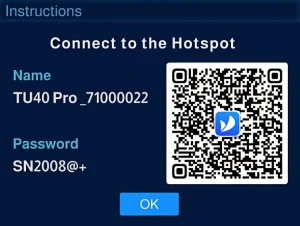
05. Контрольный список для устранения неполадок TU40 Pro
При диагностике проблемы с NovaStar TU40 Pro изменяйте переменные по одной, сохраняя при этом рабочую конфигурацию. Приведенная ниже таблица представляет собой алгоритм действий по выявлению проблем, а не утверждение о том, что одна корректировка решит все проблемы при установке.
| Симптом | Первые проверки | Следующий шаг |
|---|---|---|
| Нет картинки | Мощность, выбранный источник, выходной сигнал источника, пустое/замороженное состояние | Попробуйте использовать заведомо исправный источник сигнала и кабель; сравните результаты с тестовой картинкой. |
| Одна цепочка на шкафу отсутствует. | Метки портов, разъемы, цепь питания и схема подключения. | Изолируйте затронутую цепочку; сохраните утвержденную конфигурацию. |
| Неправильный заказ шкафов. | Фактический порядок кабелей по сравнению с сохраненной топологией. | Используйте шаблоны сопоставления и исправьте задокументированное несоответствие. |
| Беспроводное заикание | Расстояние, препятствия, помехи и траектория сети | Сравните с проводным HDMI; условия работы радиосвязи изучите отдельно. |
| Не удалось загрузить медиафайл. | Кодек, частота кадров, разрешение, битрейт и объем памяти. | Протестируйте короткий, заведомо исправный экспорт и сверьтесь с таблицей декодирования. |
| Без звука | Входы: аудиоисточник, регулятор громкости, кабельное телевидение и усилитель. | Проверьте согласованный аудиомаршрут самостоятельно. |
| Мерцание или нестабильное изображение | Синхронизация входного сигнала, кабели и стабильность тестовых шаблонов. | Зафиксируйте затронутые источники и шкафы; экспортируйте диагностические данные для технической поддержки. |
При возникновении постоянных неисправностей предоставьте в службу поддержки информацию о версии прошивки, схеме расположения компонентов в шкафу управления, формате источника сигнала, затронутых портах и результатах диагностики. Избегайте сброса к заводским настройкам до тех пор, пока не будут доступны необходимые резервные копии. Точное описание симптомов помогает отличить проблемы с источником сигнала от неисправностей конфигурации, кабелей или светодиодного оборудования.
6. Часто задаваемые вопросы о NovaStar TU40 Pro
01. Какое максимальное разрешение поддерживает TU40 Pro?
NovaStar TU40 Pro имеет отдельные ограничения по синхронизации источника, масштабированию и общей нагрузке. Его заявленная пропускная способность составляет 13 миллионов пикселей с масштабированием, против 8.8 миллионов при отображении с разрешением «пиксель к пикселю». Проверьте выбранные параметры синхронизации HDMI и план для каждого порта; максимальную ширину и высоту нельзя просто умножить на поддерживаемый размер стены.
02. Можно ли использовать TU40 Pro для наружных светодиодных дисплеев?
Да, контроллер может быть частью системы наружного освещения, но сам NovaStar TU40 Pro имеет степень защиты IP20. Устанавливайте его в защищенном, хорошо вентилируемом месте. Пригодность для использования на открытом воздухе также зависит от светодиодных шкафов, условий установки и общей конструкции системы.
03. Как включить функцию разделенного экрана?
Проверьте параметры зеркального отображения в установленной системе. Четырехстороннее зеркальное отображение включено в описанный пакет TU40 Pro; для девятистороннего зеркального отображения требуется активация, приобретаемая отдельно. Перед заказом дополнительных функций для презентаций подтвердите наличие лицензии на интерактивную доску и дополнительного ключа защиты.
04. Поддерживает ли TU40 Pro контент HDR?
Не следует предполагать полную совместимость с HDR, основываясь на маркировке 4K или функции улучшения изображения с помощью ИИ. Уточните у поставщика точный формат HDR, временные параметры источника, прошивку, принимающие карты и калибровку дисплея, а затем протестируйте репрезентативный контент. Данное руководство не гарантирует универсальную поддержку HDR для NovaStar TU40 Pro.
05. Что делать, если экран мерцает во время работы?
Сравните заведомо исправный источник сигнала и кабель с внутренним тестовым шаблоном. Отметьте, затронута ли вся сеть или только одна цепь. Запишите временные параметры входного сигнала и данные прошивки, сохраните конфигурацию и экспортируйте доступные диагностические данные. Избегайте одновременного изменения нескольких настроек NovaStar TU40 Pro, так как это может скрыть причину проблемы.
7. Заключение: Выбор и ввод в эксплуатацию NovaStar TU40 Pro
NovaStar TU40 Pro наиболее полезен, когда локальное воспроизведение, прямые трансляции и повседневное управление светодиодной подсветкой соответствуют согласованному рабочему процессу. Успешный выбор зависит от исходного разрешения экрана, требований к масштабированию, распределения портов, совместимости приемной карты и контента, который пользователи будут фактически демонстрировать.
Перед заказом запросите документированное предложение по системе, включающее схему расположения оборудования в корпусе, форматы источников, маршрутизацию звука, дополнительные лицензии и условия установки. Перед передачей оборудования проверьте этот план с представителями СМИ и рядовыми операторами. Эти проверки превратят возможности TU40 Pro в систему отображения, пригодную для обслуживания, а не в неподдерживаемый набор функций.


