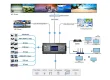
NovaStar Vunit 3000 — это программируемый профессиональный процессор управления для координации AV-оборудования и систем в помещении. Его подключаемые платы обеспечивают соединения для управления устройствами, а HDMI-карта направляет четыре источника на три выхода. В светодиодной инсталляции он может координировать выбор источников, освещение и другое оборудование; соответствующий процессор управления светодиодным экраном и передающая система по-прежнему будут отвечать за экран.
В этом руководстве объясняются технические характеристики NovaStar Vunit 3000, варианты плат, настройка BCTools, рабочий процесс программного обеспечения и проверки при покупке, которые важны для интеграторов и покупателей. В нем четко разграничены документированные возможности продукта и практические рекомендации по проектированию, что позволяет планировать установку в конференц-зале, выставочном зале или командном центре, не путая централизованное управление с обработкой пикселей светодиодов.
1. Краткий обзор устройства NovaStar Vunit 3000
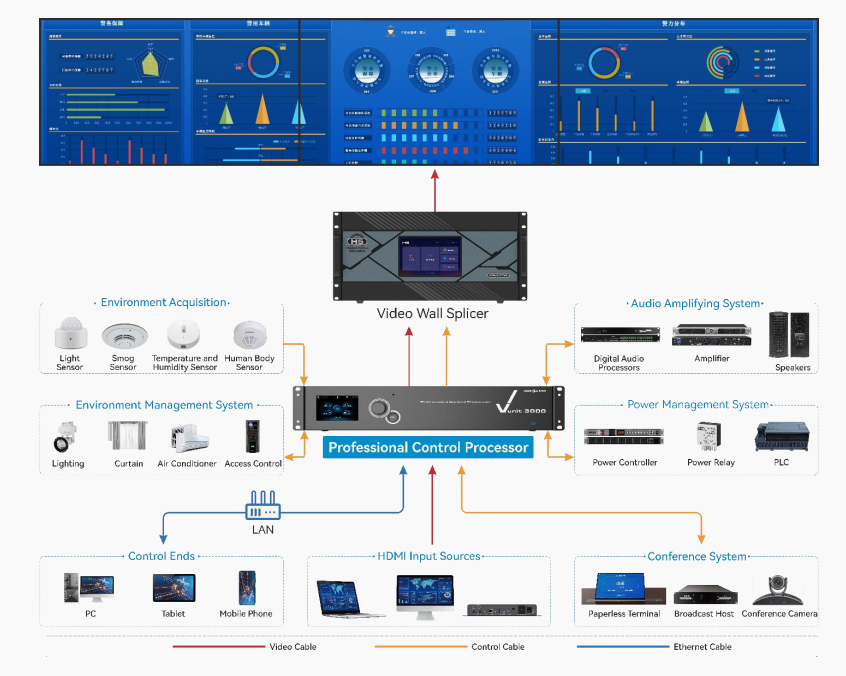
Процессор управления NovaStar Vunit 3000 объединяет команды для множества устройств в программируемую систему. Последовательная связь, инфракрасный порт, ввод/вывод, реле, CAN и Ethernet используются для решения различных задач управления. Преимуществом является повторяемость работы: настроенная сцена в помещении может координировать несколько действий, которые в противном случае потребовали бы отдельных элементов управления.
В NovaStar Vunit 3000 используется модульная конструкция плат. Возможность подключения HDMI-матрицы обеспечивается видеокартой, поэтому перед выбором доступных разъемов необходимо уточнить конфигурацию поставляемой платы. Фотография изделия или общее описание модели не заменяют спецификацию комплектующих.
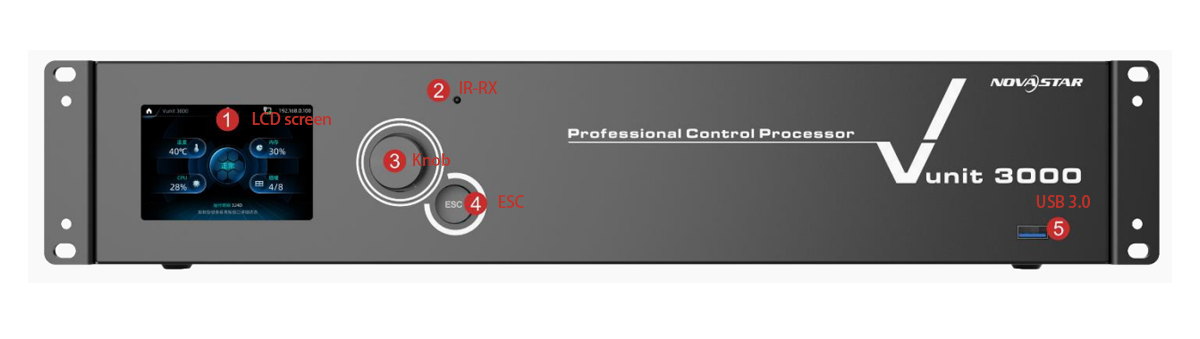
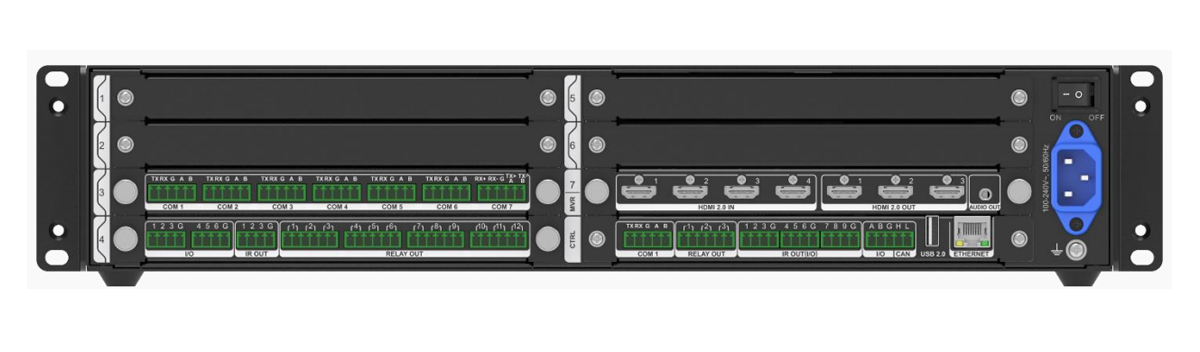
На изображениях передней и задней панелей показан интерфейс управления и расположение разъемов. Передний дисплей, поворотный регулятор и клавиша ESC поддерживают локальное управление; ИК-приемник поддерживает обучение командам. Перед вводом в эксплуатацию промаркируйте установленные платы и подключенные устройства, чтобы физические порты соответствовали конфигурации вашего программного обеспечения.
2. Как устройство Vunit 3000 интегрируется со светодиодной дисплейной системой
Система NovaStar Vunit 3000 работает на уровне управления инсталляцией. Маршрутизация HDMI определяет, какой источник поступит в пункт назначения. Обработка светодиодов определяет, как изображение будет размещено на светодиодном экране, а система передачи и приема распределяет данные изображения по шкафам. Эти задачи должны быть указаны отдельно.
Типичный путь прохождения сигнала: ноутбук или источник мультимедиа → HDMI-карта Vunit 3000 → совместимый видеопроцессор для светодиодов → платы и модули для приема светодиодов. Проводка управления проходит по другому пути, от центрального контроллера к интерфейсам поддерживаемого оборудования. Разъем Ethernet, используемый для управления, не следует путать с выходом для передачи сигнала на светодиоды.
Например, стена с необычным разрешением может потребовать масштабирования или обрезки, даже если исходный сигнал имеет стандартное разрешение 1920 × 1080. Выход HDMI устройства NovaStar Vunit 3000 соответствует выбранному входному разрешению; запланируйте эту настройку изображения в процессоре, обрабатывающем сигнал. Его способность обрабатывать входное разрешение 4K не описывает возможности загрузки пикселей светодиодного экрана.
При выборе этапа обработки сравните видеопроцессоры серии NovaStar H. Проверьте точную модель и установленные платы: разные семейства продуктов NovaStar предлагают разные функции масштабирования, склейки, воспроизведения или передачи.
3. Технические характеристики блока питания NovaStar Vunit 3000
Приведенные ниже технические характеристики NovaStar Vunit 3000 представляют собой краткое изложение спецификаций NovaStar версии 1.1.0. Функции разъемов зависят от установленной платы. При разработке окончательного проекта системы необходимо убедиться в наличии поставляемого оборудования и актуальной документации.
01. Разъемы и интерфейсы
| соединитель | Параметр |
|---|---|
| HDMI IN | 4 × HDMI 2.0; входное разрешение до 3840×2160@60 Гц; обратная совместимость с HDMI 1.4a и HDMI 1.3; поддержка аудиовхода; 8-битная и 10-битная обработка; поддержка настройки EDID |
| HDMI OUT | 3 × HDMI 2.0; выходное разрешение до 3840×2160@60 Гц; аудиовыход; 8-битная и 10-битная обработка; проверьте поддерживаемые комбинации цветового формата и разрешения; выходное разрешение соответствует выбранному входному разрешению |
| Аудио выход | Независимый аудиовыход 3.5 мм; поддерживает независимое переключение аудиосигнала между источниками входного сигнала. |
| COM | Доступность интерфейсов RS-232 / RS-422 / RS-485 зависит от платы и порта; поддержка Modbus RTU, ASCII и TCP; все порты RS-485 поддерживают вывод по протоколу DMX512; программируемые полнодуплексные коммуникационные разъемы. |
| Ввода / вывода | Программируемые триггерные входы и выходы; входное напряжение 5 В, выходное напряжение 5 В. |
| ВЫХОД РЕЛЕ | Разъемы для светочувствительных реле; напряжение постоянного тока 30 В, ток 3 А. |
| Выход ИК-сигнала и выход ИК-сигнала (вход/выход) | Разъемы для ИК-излучения для излучателей с напряжением ниже 5 В; команды запускаются и передаются в кодировке base16; разъем IR OUT (вход/выход) также может использоваться в качестве разъема ввода/вывода. |
| ETHERNET | Порт Gigabit Ethernet, 10/100/1000 Мбит/с, TCP и UDP; используется для настройки и обновления устройств с управляющего ПК. |
| CAN | Поддерживает доступ и управление устройствами, использующими протокол CAN. |
| Передняя панель | ЖК-дисплей состояния, ИК-приемник для обучения ИК-сигналу, регулятор, клавиша ESC, USB 3.0 для обновления прошивки и импорта/экспорта файлов проекта. |
02. Электрические и физические характеристики
| Параметр | Значение |
|---|---|
| Входное напряжение | 100–240 В~, 50/60 Гц |
| Максимальная потребляемая мощность | 60 Вт |
| Рабочая Температура | 0 ° C до 45 ° C |
| Влажность при эксплуатации | От 0% до 80%, без конденсации |
| Температура хранения | -10 ° С до + 60 ° C |
| Влажность при хранении | От 0% до 95%, без конденсации |
| Габаритные размеры: | 482.6 × 360 × 94.6 мм (таблица технических характеристик; см. монтажный чертеж) |
| Вес нетто / брутто | 11 кг / 12 кг (полная комплектация) |
| Уровень шума | 45 дБ(А) — типичный уровень при 25°C. |
| Упаковочная коробка | 660.0 мм × 570.0 мм × 210.0 мм |
| Аксессуары в коробке | 1 кабель питания, 1 кабель Ethernet, 1 кабель питания постоянного тока, 3 ИК-излучателя, инструкция по технике безопасности, сертификат соответствия. |
Не следует предполагать, что указанные максимальное разрешение, глубина цвета и цветовая дискретизация доступны одновременно для каждой комбинации сигналов. Проверьте источник, HDMI-транспорт и приемник одновременно. При планировании размещения в стойке проверьте текущий чертеж, зазоры между разъемами и вентиляцию; необходимо одновременно проверить чертеж размеров и таблицу спецификаций в техническом описании.
4. Платы и возможности подключения устройства Vunit 3000
В коммерческом предложении NovaStar Vunit 3000 должны быть указаны установленные карты и их количество. Используйте следующую таблицу на уровне карт, чтобы сопоставить список устройств с фактическими портами. Перед тем как рассматривать предлагаемую комбинацию как полноценную систему, подтвердите у поставщика поддерживаемое размещение слотов.
| Карты | Разъемы | Заметки |
|---|---|---|
| VIT_Control Card | 1 × COM, 3 × релейных выхода, 2 × входа/выхода, 9 × ИК-выходов (вход/выход), 1 × CAN, 1 × USB 2.0, 1 × Ethernet | Основная плата управления; порт Ethernet используется для настройки и обновления устройства с управляющего ПК. |
| Карта VIT_7xCOM | 7 × КОМ | COM1–COM6 — RS-232 / RS-485; COM7 — RS-422 / RS-485; поддерживаются Modbus RTU, ASCII и TCP; порты RS-485 поддерживают вывод DMX512. |
| VIT_12xRELAY + 6xI/O + 3xIR Card | 12 реле, 6 входов/выходов, 3 ИК-выхода | Реле: 30 В постоянного тока, 3 А, только выход, два контакта на группу; каждый из контактов ввода/вывода может быть сконфигурирован как вход или выход. |
| VIT_4xHDMI2.0 IN + 3x HDMI2.0 OUT Card | 4 входа HDMI 2.0, 3 выхода HDMI 2.0, 1 аудиовыход 3.5 мм | В качестве видеоматрицы используется одна плата; при установке в слот с маркировкой MVR она также может осуществлять мониторинг входов и выходов. |
Подсчитайте количество подключений по конечной точке и функции. Для проектора с последовательным управлением, устройства, управляемого реле, и дисплея с инфракрасным управлением требуются разные интерфейсы. Проверьте протокол команд каждого стороннего устройства, а также его электрический интерфейс. Наличие только разъема RS-485 не гарантирует совместимость на уровне приложения.
Для NovaStar Vunit 3000 ведите расписание портов, указывая номер карты, номер разъема, название устройства, протокол и проверенную команду. Зарезервируйте место для ожидаемых дополнений, но избегайте покупки карт только потому, что есть свободное место в шасси. Уточните у поставщика, остаются ли необходимые видеоканалы в пределах одной карты.
5. Настройка NovaStar Vunit 3000 с помощью BCTools
Ввод в эксплуатацию NovaStar Vunit 3000 осуществляется поэтапно: проверка проводки, установление сетевого доступа, тестирование отдельных команд и только после этого создание полных сценариев. Описанные ниже шаги соответствуют рабочему процессу BCTools, описанному в Руководстве пользователя версии 1.0.0; в более поздних версиях обозначения могут отличаться.
01. Аппаратные соединения
- Подключите источники видеосигнала и дисплеи к входным и выходным портам HDMI 2.0 на видеокарте.
- Устройства с проводным управлением — проекторы, экраны, освещение, шторы и датчики — подключаются к разъемам COM, I/O, реле и ИК-порту на задней панели.
- Разместите Vunit 3000 и управляющий ПК в одном сетевом сегменте; обычно настройка устройства осуществляется через Ethernet, а не через последовательный канал.
02. Настройка сети с передней панели
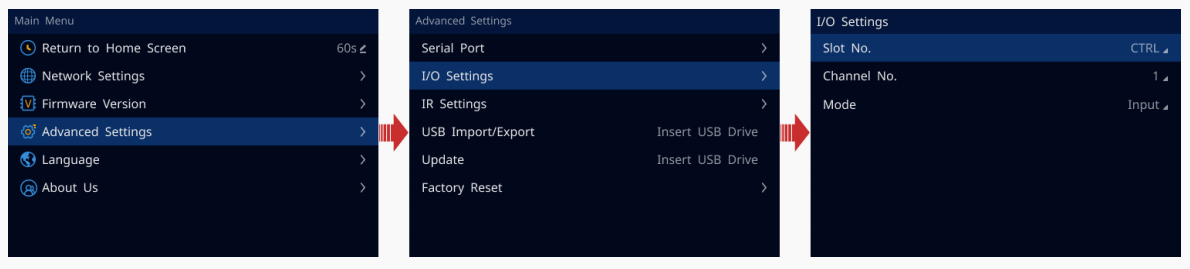
- Включите устройство. На ЖК-экране отобразится состояние устройства, а в правом верхнем углу экрана появится текущий IP-адрес. Заводской IP-адрес по умолчанию: 192.168.0.10.
- Поворачивайте ручку для перемещения по меню, нажимайте на ручку для подтверждения, а нажимайте ESC для выхода из текущего меню или отмены операции.
- Чтобы изменить адрес, нажмите на ручку, чтобы открыть главное меню, выберите экран настроек сети, задайте IP-адрес, маску подсети и шлюз, а затем примените изменения. Новый адрес не должен конфликтовать с адресами других устройств в том же сегменте.
03. Обнаружение устройств в BCTools
- Установите совместимую версию BCTools на поддерживаемый компьютер с Windows. В оригинальном руководстве указаны Windows 7 или более поздние версии; проверьте текущие системные требования с помощью прилагаемого программного обеспечения.
- Выберите сетевую карту, подключенную к устройству, и подтвердите выбор; если к устройству доступна только одна сетевая карта, выбор не требуется.
- Просканируйте сегмент и идентифицируйте устройство NovaStar Vunit 3000 по его адресу и информации об устройстве. Если обнаружение не удается, проверьте выбранный адаптер, подсеть и доступ к сети, прежде чем менять оборудование.
04. Параметры последовательного интерфейса, ввода/вывода и ИК-порта
- На странице «Конфигурация центрального управления» установите параметры последовательного порта в соответствии с параметрами управляемого устройства. Скорость передачи данных, биты данных, стоповые биты и четность должны соответствовать параметрам стороннего устройства; также проверьте кодировку команд и терминаторы.
- Настраивайте выводы ввода/вывода индивидуально как вход или выход — используйте вход для датчиков и контактов переключателей, выход — для управляющих сигналов.
- Используйте страницу ИК-пульта и функцию обучения ИК-пульта для записи команд дистанционного управления: выберите тип продукта, производителя и модель, добавьте команду, затем начните обучение и нажмите кнопку на исходном пульте дистанционного управления, когда появится соответствующее сообщение.
05. Видеоматрица и предустановки
- Откройте конфигурацию матрицы, выберите слот видеокарты HDMI, затем настройте соотношение между каждым входом и выходом. Поддерживаются как маршрутизация «один к одному», так и «один ко многим», а переключение звука и видео может осуществляться независимо.
- Проверьте настройки EDID, если источник не выдает ожидаемое разрешение — входной EDID можно регулировать для каждого разъема отдельно, и его можно экспортировать на другие разъемы того же типа.
- Сохраните маршрутизацию как предустановку. Предустановки загружаются одним щелчком мыши и могут быть вызваны позже событиями, условными триггерами или расписанием, что делает работу в помещении повторяемой. Не следует предполагать, что предустановка гарантирует бесперебойное переключение видео.
Перед программированием сцены протестируйте NovaStar Vunit 3000 с одним источником и одним приемником, используя заведомо исправный кабель. Затем протестируйте каждый необходимый маршрут и независимый выбор аудиосигнала. Запишите рабочее разрешение источника и настройки EDID, вместо того чтобы полагаться на недокументированную конфигурацию ноутбука для успешного тестирования.
Проводка реле и ввода/вывода должна соответствовать заявленным характеристикам. Характеристики реле: 30 В постоянного тока, 3 А, а вход/выход: 5 В; эти соединения не являются прямыми выходами от сети. Используйте соответствующее по номиналу соединительное оборудование, если этого требует управляемая нагрузка, и обеспечьте проверку проводки ответственным установщиком.
6. Автоматизация: события, временные шкалы и триггеры
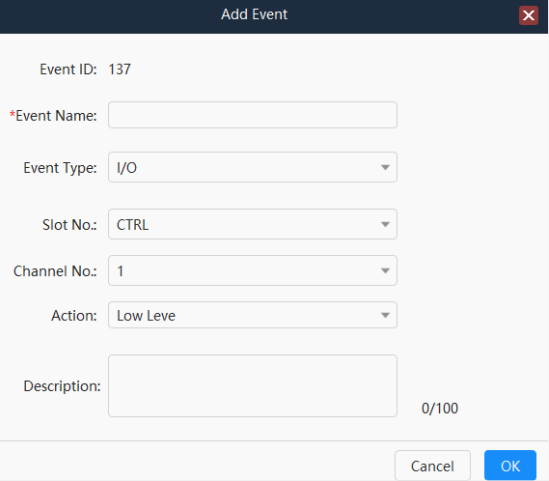
Система автоматизации NovaStar Vunit 3000 объединяет отдельные команды в повторяющиеся операции. В BCTools вы создаете события — определенное действие, такое как отправка последовательной команды, импульсное включение реле, передача ИК-команды или переключение матричного предустановленного значения, — а затем определяете, что их запускает.
| Механизм | Как он используется |
|---|---|
| Мероприятия | Отдельные действия по последовательному интерфейсу, Modbus, вводу/выводу, ИК-сигналу, реле, Ethernet или CAN, а также задержки. |
| Лента | Выполняет несколько задач в заданной последовательности в течение установленного времени, для поэтапного запуска и завершения работы. |
| Условные триггеры | Выполнить событие или предустановку при поступлении сигнала — последовательной команды, ввода-вывода или другого условия. |
| Запланированные триггеры | Выполняйте ежедневно, еженедельно или раз в установленную дату и время; для ежедневного и еженедельного выполнения требуются даты начала и окончания. |
| Presets | Сохраненные состояния ввода-вывода и аудиосигнала, которые можно вызвать вручную или активировать автоматически. |
Поскольку расписание, основанное на времени, зависит от часов устройства, перед тем как полагаться на запланированные события, синхронизируйте время устройства — с помощью сервера или вручную.
В практической последовательности начала совещания может быть выбран вход для презентации, вызвана утвержденная предустановка нижестоящего процессора, настроено совместимое освещение и активирован звуковой тракт. Это пример проектирования, а не производственная ситуация. Реализуйте только те команды, которые поддерживает подключенное оборудование, с задержками или проверками обратной связи, соответствующими этому оборудованию.
Протестируйте NovaStar Vunit 3000, когда устройство уже включено, выключено или недоступно. Повторные команды включения/выключения могут привести к неправильному состоянию помещения; предпочтительнее использовать явные команды включения/выключения и обратную связь, если это поддерживается. Также протестируйте выключение и ручное восстановление, а не только успешную последовательность запуска.
7. VICP, VI Designer and Operator Control
BCTools занимается настройкой и обслуживанием NovaStar Vunit 3000. VI Designer используется для создания проекта визуального управления, а VICP (Visual Intelligent Control Platform) обеспечивает интерфейс оператора в совместимой системе. В документации к решению NovaStar эти компоненты перечислены вместе; перед развертыванием необходимо подтвердить их версии и требования к проекту.
Для операторского интерфейса NovaStar Vunit 3000 используйте действия, требующие соблюдения дистанции, такие как «Презентация», «Видеоконференция» и «Выключение». Подробные настройки портов следует включать в рабочий процесс инженера. Хороший интерфейс должен отличать запрошенное действие от подтвержденного состояния оборудования при наличии обратной связи.
Перед тем как обещать конкретную операционную платформу, проверьте предполагаемый планшет или компьютер, версию программного обеспечения и сеть. Беспроводная работа зависит от окружающей сети; это не означает, что корпус автоматически обеспечивает беспроводное подключение. Подтвердите доступ, лицензирование (если применимо), предоставление проектной документации и обучение в коммерческом предложении.
Для нескольких помещений тщательно используйте утвержденный проект. Перед импортом скопированного проекта проверьте адреса каждого устройства, команды управления и сопоставление физических портов. Сохраняйте резервные копии с указанием даты и определяйте, какой файл проекта относится к каждой установке NovaStar Vunit 3000.
8. Применение Vunit 3000 и планирование проектов
01. Конференц-залы и помещения для презентаций
Система NovaStar Vunit 3000 позволяет координировать маршрутизацию источников сигнала, совместимые команды управления освещением и дисплеем в соответствии с рабочим процессом совещания. Начните с непосредственных источников: ноутбуков участников совещания, оборудования для конференц-связи и стационарных устройств воспроизведения. Проверьте переключение источников и восстановление после отключения ноутбука, поскольку эти переходы часто выявляют проблемы, которые не обнаруживаются при тестировании статического изображения.
02. Выставки и центры для посетителей
На выставке система NovaStar Vunit 3000 может поддерживать запрограммированные последовательности и действия, запускаемые посетителями. Можно спланировать расписание открытия, последовательность закрытия и действия, выполняемые персоналом. Можно протестировать работу системы после восстановления электропитания и отделить функции системы воспроизведения мультимедиа от задач центрального управления.
03. Пресс-центры и командные пункты
Для пресс-центра следует заранее определить источники видео- и аудиосигнала. Независимое переключение аудиосигнала позволяет выбрать источник звука; оно не заменяет микшер, эхоподавление или другие необходимые средства обработки звука. Для командного центра следует определить процедуры мониторинга и восстановления для всей системы, а не предполагать, что один контроллер гарантирует непрерывную работу.
Компания NovaStar указывает в числе вариантов применения своего продукта функции пожаротушения и управления. Однако это позиционирование не следует интерпретировать как сертификацию функций обеспечения безопасности жизнедеятельности. Необходимо самостоятельно определить требуемую аварийную или защитную систему и использовать NovaStar Vunit 3000 для утвержденного объема работ по аудиовизуальному оборудованию и управлению помещением.
9. Контрольный список для устранения неполадок устройства Vunit 3000
Для устранения неполадок в NovaStar Vunit 3000, изолируйте каждый слой по отдельности. Доступность контроллера не доказывает работоспособность источника HDMI, а работающее изображение не доказывает правильность последовательных команд. Запишите симптом и последнее изменение конфигурации перед сбросом каких-либо настроек.
| Симптом | Первые проверки | Полезный следующий тест |
|---|---|---|
| BCTools не может обнаружить устройство. | Питание, отображаемый IP-адрес, сетевой адаптер и подсеть. | Используйте известный сетевой путь; проверьте наличие повторяющихся адресов. |
| На HDMI-выходе нет изображения. | Выбранные входные данные, формат источника, кабель и пункт назначения. | Проверьте один источник и один дисплей, затем снова подключите процессор. |
| Изображение работает, но звук некорректен. | Выбор источника звука и состояние отключения звука в потоке. | Проверяйте встроенные и независимые аудиоканалы отдельно. |
| Последовательное устройство игнорирует команды | Протокол порта, распиновка, скорость передачи данных и синтаксис команд. | Перед запуском сцены протестируйте одну из документированных команд. |
| Работа ИК-датчика носит прерывистый характер. | Изученное положение команды и излучателя | Повторите ту же команду, не загораживая приемник. |
| Запланированная сцена выполняется некорректно. | Часы устройства, диапазон дат и условия срабатывания | Выполните событие вручную и проверьте его последовательность. |
При возникновении видеосбоев в NovaStar Vunit 3000 необходимо различать разрешение на транспортном канале и итоговое изображение на светодиодном экране. Если источник работает непосредственно на мониторе, но дает сбой на протяжении всей цепочки, сравните поддерживаемые форматы и EDID вдоль этой цепочки. Изменение сопоставления светодиодного блока не устранит проблему согласования источника на вышестоящем канале.
Экспортируйте рабочий проект перед началом экспериментов. Изменяйте параметры по одному, записывайте результат и восстанавливайте известное состояние в случае сбоя теста. Сброс к заводским настройкам должен выполняться в соответствии с документированным планом восстановления, особенно в оборудовании с пользовательскими командами и расписаниями.
10. Руководство пользователя, прошивка и цена устройства NovaStar Vunit 3000
01. Ручной выбор PDF-файла и прошивки.
В данном руководстве используется инструкция к NovaStar Vunit 3000 — Professional Control Processor User Manual V1.0.0 ; технические характеристики оборудования были проверены по спецификации V1.1.0 . Используйте инструкцию для работы с меню и рабочими процессами BCTools, а также спецификацию для получения информации о возможностях разъемов и ограничениях окружающей среды.
При запросе на загрузку для NovaStar Vunit 3000 укажите, нужен ли вам PDF-файл руководства, установщик BCTools, прошивка или резервная копия проекта. Это разные файлы. На англоязычной странице продукта, проверенной 8 октября 2026 года, указана версия 3.3.0, в то время как региональные версии могут отличаться. Убедитесь, что пакет подходит для вашего устройства, а не предполагайте, что номер версии является универсальной последней версией.
Использовать EagerLED центр загрузки или запросите у поставщика документы, специфичные для данной модели. Перед обновлением NovaStar Vunit 3000 экспортируйте проект, запишите версии устройства и карты, ознакомьтесь с примечаниями к выпуску и дождитесь окончания планового технического обслуживания. Проверьте маршруты и команды управления после перезагрузки устройства.
02. Контрольный список цен и коммерческих предложений
Полезное сравнение цен на NovaStar Vunit 3000 начинается с одинакового охвата. Публичные цены могут относиться к различным наборам карт, регионам или пакетам услуг. В этом руководстве не приводятся непроверенные данные. EagerLED Цена продажи; запросите актуальное предложение для вашей конкретной конфигурации.
- Укажите тип шасси, модели плат, их количество и необходимые разъемы.
- Перечислите модели управляемых устройств, поддерживаемые команды и необходимые маршруты HDMI.
- В предложение входит отдельное оборудование, разработка интерфейса, ввод в эксплуатацию и обучение.
- Уточните условия лицензирования программного обеспечения, предоставленные файлы проекта, гарантийные обязательства и объем технической поддержки.
- Уточните условия доставки и требования к документации для конкретного места назначения.
Уточните, кто будет владельцем проекта редактируемого управления и кто будет его обслуживать после передачи. Низкая цена оборудования не определяет стоимость всего рабочего помещения. При запросе коммерческого предложения на NovaStar Vunit 3000 укажите спецификацию устройств, модель светодиодного процессора и ожидаемые действия пользователя.
11. Часто задаваемые вопросы о NovaStar Vunit 3000
Выберите вопрос, чтобы прочитать ответ.
01. Что такое NovaStar Vunit 3000?
NovaStar Vunit 3000 — это программируемый профессиональный процессор управления для AV-оборудования и аппаратуры для помещений. Доступные для него платы обеспечивают интерфейсы управления и матричную маршрутизацию HDMI. Принимая решение о пригодности устройства для вашего проекта, укажите установленные платы и поддерживаемые команды устройства.
02. Может ли NovaStar Vunit 3000 напрямую управлять светодиодными шкафами?
Нет. Его матричные выходы HDMI передают данные на совместимое последующее оборудование. Для передачи данных изображения на принимающие карты по-прежнему необходим подходящий светодиодный процессор или система передачи. Выбирайте оборудование в зависимости от разрешения экрана, потребностей в обработке и совместимости с принимающими картами.
03. Поддерживает ли Vunit 3000 разрешение 4K при частоте 60 Гц?
HDMI-карта рассчитана на входное и выходное разрешение до 3840 × 2160 при 60 Гц. Выходное разрешение соответствует выбранному входному разрешению. Проверьте полный формат сигнала и совместимость с нижестоящими устройствами; не следует воспринимать это как независимое масштабирование или гарантию для каждой комбинации глубины цвета и цветовой дискретизации.
04. Какой IP-адрес по умолчанию у устройства Vunit 3000?
В оригинальном руководстве указан адрес 192.168.0.10. Проверьте фактический адрес на дисплее передней панели, поскольку установленное устройство могло быть перенастроено. Используйте уникальный адрес и совместимую подсеть ПК, затем выберите правильный сетевой адаптер в BCTools.
05. Какое программное обеспечение используется для настройки NovaStar Vunit 3000?
BCTools — это инструмент для настройки и обслуживания, описанный в руководстве пользователя. Совместимая система визуального управления также может использовать VI Designer и VICP. Перед установкой или импортом файлов уточните у поставщика версии программного обеспечения, поддерживаемые операционные системы и требования проекта.
06. Где я могу найти руководство пользователя и прошивку для Vunit 3000?
Запросите руководство пользователя для конкретной модели в формате PDF, технические характеристики, информацию о совместимом программном обеспечении и примечания к выпуску через канал загрузки или поддержки. Сохраняйте версии документов вместе с проектной документацией. Наличие списка микропрограмм не гарантирует совместимость пакета со всеми аппаратными или региональными конфигурациями.
07. Как сбросить настройки устройства NovaStar Vunit 3000?
Сначала сделайте резервную копию проекта и запишите сетевые настройки. В руководстве в разделе «Расширенные настройки» описаны варианты сброса к заводским настройкам, включая частичный сброс с сохранением пользовательских данных и сброс всех настроек. Внимательно ознакомьтесь с выбранным вариантом и определите временной интервал для восстановления, прежде чем применять его к установленной системе.
08. Может ли устройство Vunit 3000 управлять освещением?
Документированные порты RS-485 поддерживают вывод DMX512. Фактическое управление освещением по-прежнему требует соответствующей проводки, адресации приборов и запрограммированных команд. Подтвердите точный интерфейс и рабочий процесс управления освещением; одной лишь поддержки протокола недостаточно для создания полноценной световой консоли или готовой библиотеки сцен.
09. Могут ли релейные выходы переключать оборудование, работающее от сети?
Заявленные характеристики реле: 30 В постоянного тока, 3 А. Не подключайте нагрузки от сети напрямую, исходя из этого значения. Монтажник должен выбрать подходящий по номиналу интерфейс или устройство управления питанием для нагрузки и проверить всю схему подключения.
10. Сколько стоит NovaStar Vunit 3000?
Запросите коммерческое предложение с указанием карт, региона доставки и услуг. Включите в него дизайн интерфейса, настройку, обучение и поддержку, если это необходимо. Сравнивайте одинаковый объем услуг в разных предложениях; цена шасси или цена, указанная в результатах поиска, не является надежным показателем общей стоимости введенного в эксплуатацию помещения.
12. Заключение: Опишите полную систему управления.
Устройство NovaStar Vunit 3000 наиболее полезно, когда в проекте требуется скоординированное управление оборудованием наряду с маршрутизацией HDMI. Начните со списка устройств и пользовательского сценария, сопоставьте каждое соединение с установленной картой и протестируйте видео, аудио и команды по отдельности, прежде чем объединять их в сцены.
Успешная интеграция NovaStar Vunit 3000 также зависит от расположенного ниже по потоку светодиодного процессора, сети и проекта управления, обеспечивающего возможность его обслуживания. Необходимо иметь утвержденную конфигурацию, документированные шаги по восстановлению и четкие инструкции по передаче. Для обсуждения подходящей системы, Отправить EagerLED планировка вашей комнаты и список оборудованиявключая необходимые маршруты от источника до дисплея и ежедневные задачи эксплуатации.