คำตอบโดยย่อ: ViPlex Express คือซอฟต์แวร์สำหรับ Windows PC ของ NovaStar สำหรับสร้าง กำหนดเวลา และเล่นเนื้อหาบนจอแสดงผล LED และจอ LCD มีโหมดการทำงานสองโหมด: โหมด Studioเล่นเนื้อหาแบบซิงโครนัสจากพีซีที่เชื่อมต่อ ในขณะที่โหมด Asyncจัดการเครื่องเล่นมีเดียซีรีส์ NovaStar Taurus นอกจากนี้ยังสามารถส่งออกโซลูชันที่เสร็จสมบูรณ์ไปยังไดรฟ์ USB เพื่อการเล่นแบบเสียบแล้วเล่นได้ทันที
ViPlex Express คือส่วนควบคุมเนื้อหาของระบบ LED NovaStar: NovaLCT และ SmartLCT ทำหน้าที่ตั้งค่าและปรับเทียบหน้าจอ ส่วน ViPlex Express จะเป็นตัวกำหนดว่าหน้าจอจะแสดงอะไร
คู่มือนี้ครอบคลุมอะไรบ้าง
1. ViPlex Express คืออะไร?
2. วิธีดาวน์โหลดและติดตั้ง ViPlex Express
3. โหมดการทำงาน: โหมดสตูดิโอเทียบกับโหมดอะซิงโครนัส
4. วิธีเชื่อมต่อ ViPlex Express กับจอแสดงผล LED ของคุณ
5. ฟังก์ชันพื้นฐานและสถานะของอุปกรณ์
6. สร้างและจัดการโซลูชันการเล่นวิดีโอ
7. เล่นเนื้อหาจากไดรฟ์ USB
8. การแก้ไขปัญหาทั่วไปของ ViPlex Express
9. คำถามที่พบบ่อยเกี่ยวกับ ViPlex Express
10. NovaLCT เทียบกับ SmartLCT เทียบกับ ViPlex Express
11. การเลือกฮาร์ดแวร์จอแสดงผล LED ที่เหมาะสม
1. ViPlex Express คืออะไร?
ViPlex Express คือซอฟต์แวร์สำหรับพีซีของ NovaStar สำหรับการเผยแพร่และเล่นเนื้อหาบนจอแสดงผล LED และจอ LCD คุณใช้ซอฟต์แวร์นี้เพื่อสร้าง "โซลูชัน" — การจัดวางภาพ วิดีโอ ข้อความ นาฬิกา และสื่ออื่นๆ — จากนั้นเล่นโซลูชันนั้นจากพีซีในโหมด Studio หรือส่งต่อไปยังเครื่องเล่น NovaStar Taurus series ในโหมดอะซิงโครนัส
| รายการ | รายละเอียด |
|---|---|
| ผู้ขาย | โนวาสตาร์ (ส่วนหนึ่งของตระกูลซอฟต์แวร์ ViPlex) |
| จุดมุ่งหมาย | การสร้าง การกำหนดเวลา และการเล่นเนื้อหาแสดงผล |
| แพลตฟอร์ม | แอปพลิเคชันสำหรับพีซีระบบ Windows |
| โหมดการทำงาน | โหมดสตูดิโอ (แบบซิงโครนัส) และโหมดอะซิงโครนัส (เครื่องเล่นซีรีส์ Taurus) |
| ฮาร์ดแวร์ทั่วไป | อุปกรณ์ส่งสัญญาณและเมมโมรี่การ์ด เช่น NovaStar MCTRL4K; เครื่องเล่นมีเดียซีรีส์ Taurus |
| ตัวเลือกการส่งออก | การเล่นวิดีโอสดจากพีซี หรือการส่งออกโซลูชันไปยังไดรฟ์ USB |
ซอฟต์แวร์ NovaStar คืออะไร?
กลุ่มผลิตภัณฑ์ซอฟต์แวร์ของ NovaStar ประกอบด้วย NovaLCT, SmartLCT และ ViPlex Express ซึ่งทั้งหมดได้รับการออกแบบมาเพื่อการจัดการ การกำหนดค่า และการปรับเทียบจอแสดงผล LED ViPlex Express ทำหน้าที่จัดการเนื้อหา ในขณะที่ NovaLCT และ SmartLCT จัดการหน้าจอ เมื่อใช้งานร่วมกัน คุณจะสามารถแก้ไขได้ ปรับแต่ง ตรวจสอบ และควบคุมจอแสดงผล LED จากระยะไกลได้
หากคุณต้องการใช้งานโปรแกรมเสริมอื่นๆ ของ NovaStar ด้วย โปรดดูที่หน้าดาวน์โหลดซอฟต์แวร์ควบคุมไฟ LED ของ NovaStar
2. วิธีดาวน์โหลดและติดตั้ง ViPlex Express
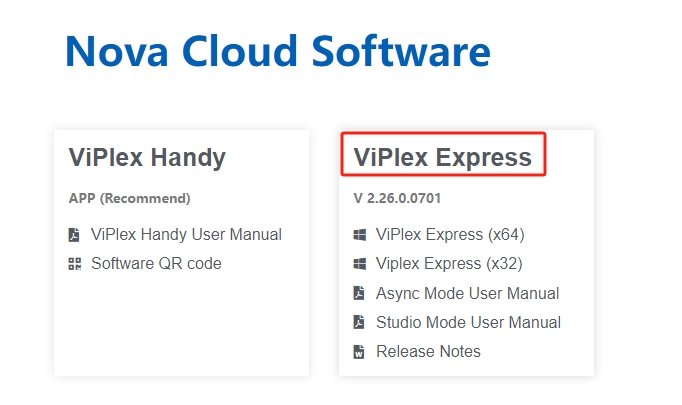
ViPlex Express เป็นซอฟต์แวร์ของ NovaStar เอง ไม่ได้จำหน่ายหรือให้สิทธิ์ใช้งานโดยบริษัทอื่น EagerLED และโปรแกรมติดตั้งนี้ไม่ได้รวมอยู่ในชุดฮาร์ดแวร์ของเรา ดังนั้นโปรดดาวน์โหลดโปรแกรมติดตั้งจากเว็บไซต์อย่างเป็นทางการของ NovaStar เสมอ
- เข้าไปที่หน้าดาวน์โหลดอย่างเป็นทางการของ NovaStar
- ค้นหาเวอร์ชันล่าสุดของ ViPlex Express หมายเลขเวอร์ชันอาจเปลี่ยนแปลงไปตามเวลา ดังนั้นควรใช้เวอร์ชันล่าสุดที่แสดงอยู่ในนั้น แทนที่จะดาวน์โหลดไฟล์ที่คัดลอกมาจากเว็บไซต์ของบุคคลที่สาม
- ดาวน์โหลดโปรแกรมติดตั้งสำหรับ Windows
- เรียกใช้ตัวติดตั้งและทำตามคำแนะนำบนหน้าจอ
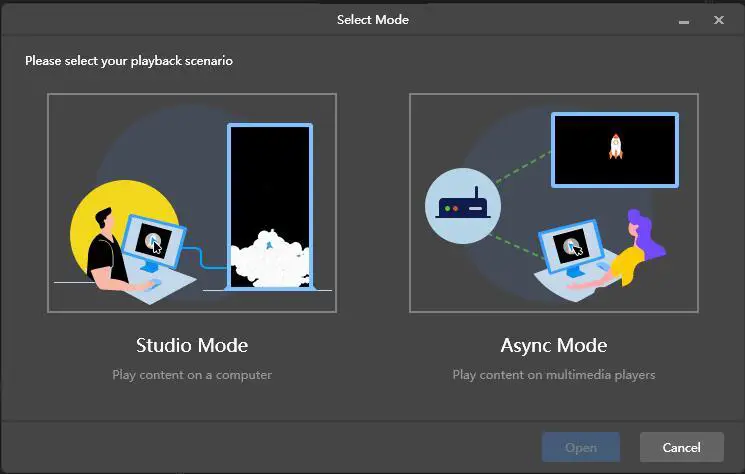
- เรียกใช้โปรแกรม ViPlex Express จากทางลัดบนเดสก์ท็อปหรือเมนู Start เมื่อเรียกใช้ครั้งแรก โปรแกรมจะขอให้คุณเลือกโหมดการทำงาน ซึ่งจะกล่าวถึงในหัวข้อถัดไป
ก่อนการติดตั้ง:โปรดปิดเครื่องมือ NovaStar อื่นๆ (NovaLCT, SmartLCT) และซอฟต์แวร์การกำหนดค่าหน้าจอใดๆ ที่กำลังสื่อสารกับตัวส่งสัญญาณ เพื่อไม่ให้โปรแกรมติดตั้งขัดแย้งกับกระบวนการที่กำลังทำงานอยู่
หมายเหตุเกี่ยวกับเว็บไซต์ดาวน์โหลดสำรอง:เว็บไซต์ของบุคคลที่สามที่เสนอ "ดาวน์โหลด Viplex Express" มักจะนำเวอร์ชันเก่ามาบรรจุใหม่ การติดตั้งจากแหล่งที่มาอย่างเป็นทางการจะทำให้ซอฟต์แวร์ คู่มือผู้ใช้ และบันทึกการเปลี่ยนแปลงอยู่ในเวอร์ชันเดียวกัน
3. โหมดการทำงาน: โหมดสตูดิโอเทียบกับโหมดอะซิงโครนัส
เมื่อคุณเปิด ViPlex Express เป็นครั้งแรก กล่องโต้ตอบจะขอให้คุณเลือกโหมดการทำงาน การเลือกที่เหมาะสมนั้นขึ้นอยู่กับตำแหน่งที่จัดเก็บเนื้อหาขณะที่กำลังเล่นอยู่
| โหมดสตูดิโอ | โหมด Async | |
|---|---|---|
| เรียกอีกอย่างว่า | โหมด Synchronous | โหมดอะซิงโครนัส |
| สถานที่จัดเก็บเนื้อหา | บนพีซี | บนเครื่องเล่น NovaStar Taurus series |
| คอมพิวเตอร์ยังคงเชื่อมต่ออยู่หรือไม่? | ใช่แล้ว คอมพิวเตอร์คือแหล่งที่มาของวิดีโอ | เฉพาะขณะอัปโหลดหรือจัดการเนื้อหาเท่านั้น |
| ฮาร์ดแวร์ในเส้นทาง | อุปกรณ์ส่งสัญญาณหรือการ์ดส่งสัญญาณ เช่น MCTRL4K | เครื่องเล่นมีเดียซีรี่ส์ Taurus หรือไดรฟ์ USB ที่เตรียมไว้ในซอฟต์แวร์ |
| การใช้งานทั่วไป | การเล่นสดที่ควบคุมโดยคอมพิวเตอร์ | การเล่นตามกำหนดเวลาที่ทำงานได้โดยไม่ต้องใช้คอมพิวเตอร์ |
โหมดสตูดิโอเป็นโหมดซิงโครนัส ในขณะที่ซีรี่ส์ NovaStar Taurus ใช้โหมดอะซิงโครนัส เมื่อคุณอัปเดตโซลูชัน ข้อมูลโซลูชันในโหมดอะซิงโครนัสจะถูกซิงโครไนซ์ไปยังโหมดสตูดิโอ
สามขั้นตอนในการแสดงภาพหรือวิดีโอบนหน้าจอ
- เลือกโหมด — เลือกโหมด Studio เมื่อพีซีควบคุมหน้าจอ
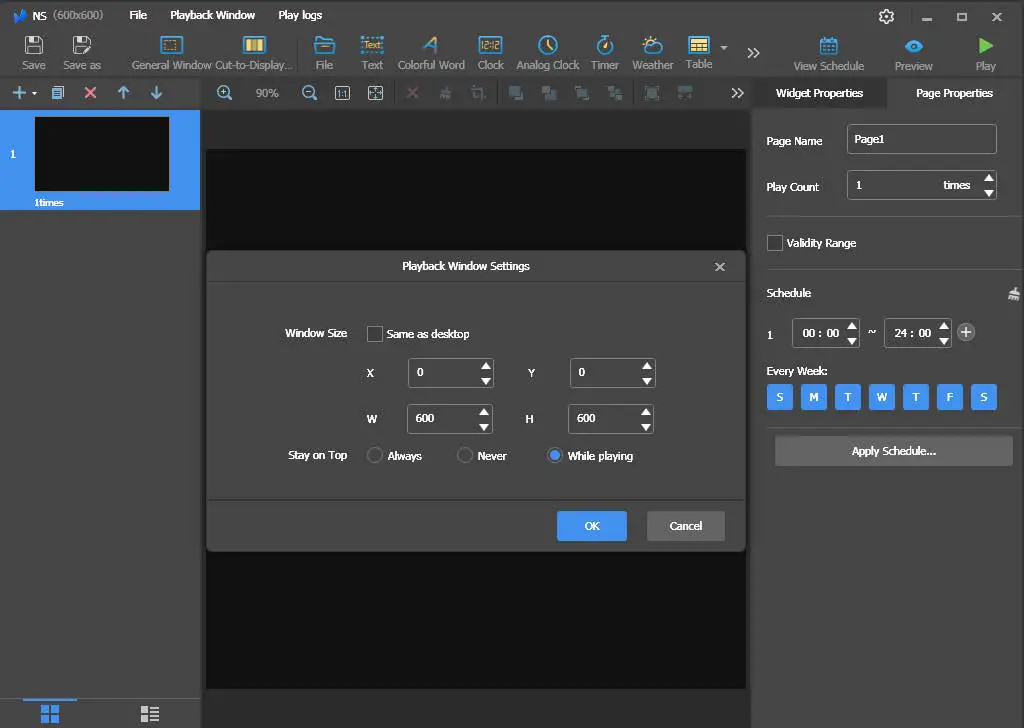
- ปรับขนาดภาพให้ตรงกับหน้าจอ — คลิกที่ "เล่นหน้าต่าง" แล้วตั้งค่าความกว้างและความสูงให้มีขนาดเท่ากับหน้าจอ LED ของคุณ
- เพิ่มสื่อ — ลากรูปภาพหรือวิดีโอลงในโซลูชัน และใช้ปุ่มเต็มหน้าจอเพื่อให้แต่ละรายการเต็มพื้นที่ทำงาน
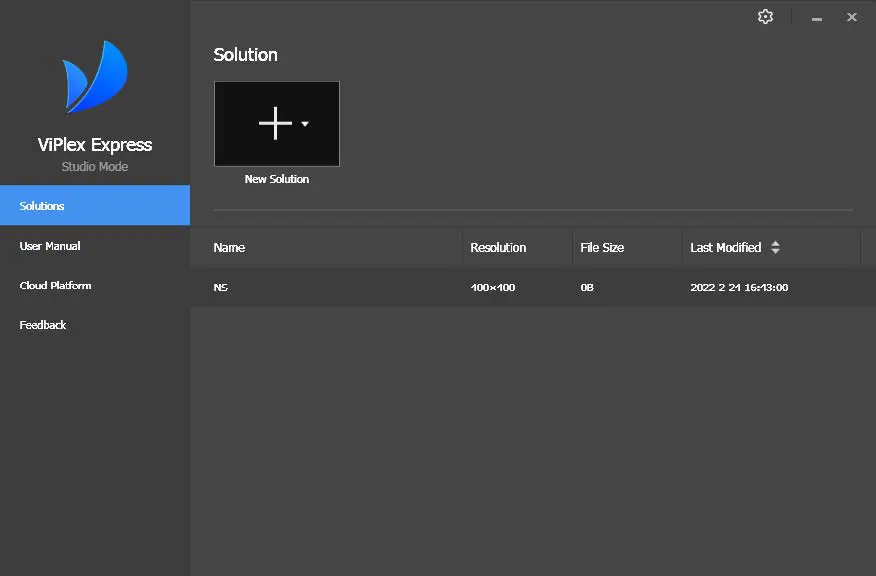
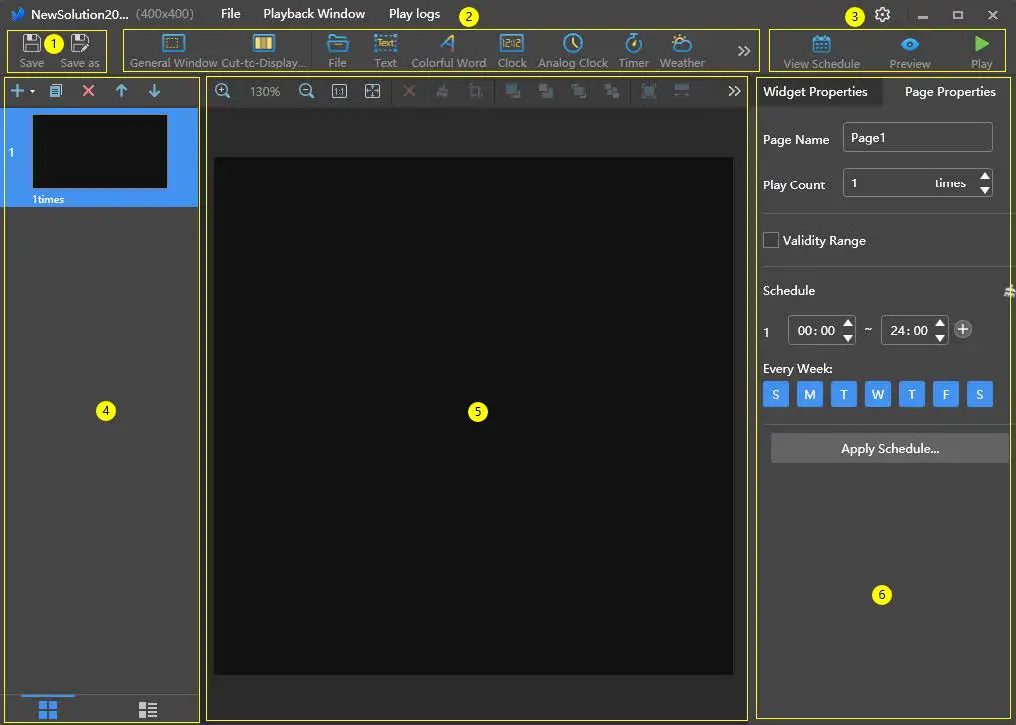
หลังจากเลือกโหมด Studio แล้ว คุณจะเข้าสู่หน้าเริ่มต้น ซึ่งคุณสามารถเลือกหน้าจอปกติหรือหน้าจอยาวพิเศษได้ การเลือกหน้าจอทั่วไปจะเปิดหน้าแก้ไขโซลูชัน ในหน้าต่างป๊อปอัพที่ปรากฏขึ้น ให้ปรับขนาดพื้นที่ทำงานให้มีขนาดเท่ากับหน้าจอ — 600 x 600 พิกเซลในตัวอย่างด้านล่าง
เมื่อคุณสร้างแผนผังหน้าจอหลักในโหมดสตูดิโอ หน้าแก้ไขแผนผังจะปรากฏขึ้นพร้อมวิดเจ็ตต่างๆ เช่น ไฟล์ ข้อความ นาฬิกา นาฬิกาอะนาล็อก และตัวจับเวลา คุณสามารถปรับขนาดและตำแหน่งของหน้าต่างการเล่นแต่ละหน้าต่าง และแสดงหรือซ่อนหน้าต่างเหล่านั้นได้
สำหรับการเล่นแบบอะซิงโครนัส เนื้อหาจะถูกอัปโหลดไปยังเครื่องเล่น NovaStar Taurus series เช่นเครื่องเล่นมีเดีย TB50ซึ่งจะทำการเล่นตามกำหนดการโดยอัตโนมัติ
4. วิธีเชื่อมต่อ ViPlex Express กับจอแสดงผล LED ของคุณ
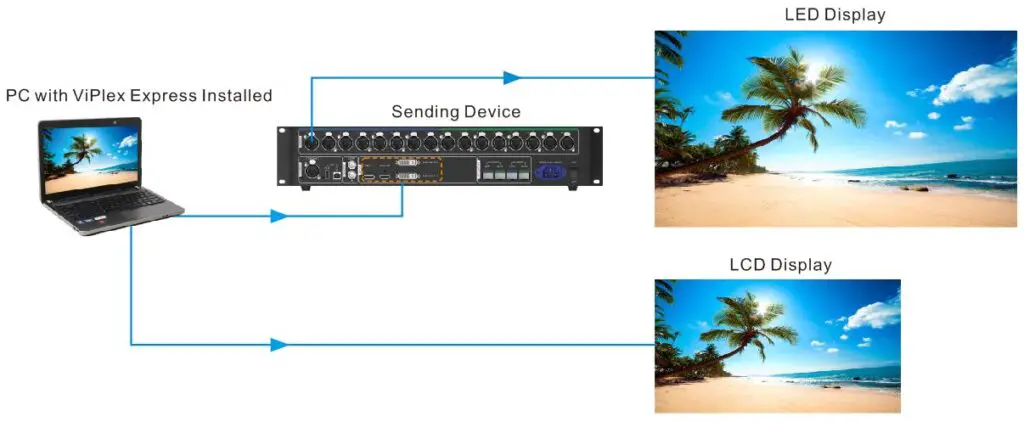
ViPlex Express ติดตั้งอยู่บนพีซีที่ทำหน้าที่เป็นแหล่งสัญญาณวิดีโอ ในโหมดสตูดิโอ พีซีจะเชื่อมต่อกับหน้าจอผ่านการ์ดส่งสัญญาณหรืออุปกรณ์ส่งสัญญาณ เช่น NovaStar MCTRL4Kที่แสดงด้านล่าง และหน้าจอจะแสดงสิ่งที่พีซีเล่น
การจัดวางแบบเดียวกันนี้ใช้ได้กับจอ LCD ด้วยเช่นกัน: ViPlex Express ทำงานบนพีซี พีซีเชื่อมต่อกับจอ LCD และพีซีเป็นแหล่งสัญญาณวิดีโอสำหรับจอแสดงผลนั้น
สำหรับการเล่นแบบอะซิงโครนัส คุณจะต้องเชื่อมต่อกับเครื่องเล่นแทนการ์ดส่งสัญญาณ วางเครื่องเล่นและพีซีไว้ในเครือข่ายเดียวกัน จากนั้นใช้รายการอุปกรณ์ที่อธิบายไว้ในส่วนถัดไปเพื่อรีเฟรชโดยใช้ที่อยู่ IP และเชื่อมต่อ คู่มือของเราเกี่ยวกับการเชื่อมต่อแผง LED ให้เช่ากับเครื่องเล่นมีเดีย NovaStar Taurusจะอธิบายถึงด้านฮาร์ดแวร์โดยละเอียด
5. ฟังก์ชันพื้นฐานและสถานะของอุปกรณ์
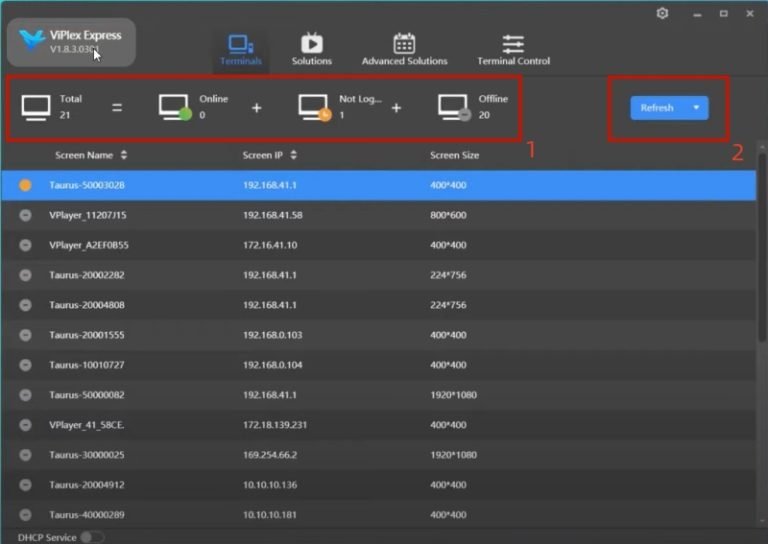
รายชื่ออุปกรณ์คือที่ที่คุณจะเห็นเครื่องเล่นทั้งหมดที่ซอฟต์แวร์รู้จัก และเป็นที่ที่คุณสามารถจัดการการเชื่อมต่อได้
- รวม — จำนวนอุปกรณ์ทั้งหมดในรายการ
- ออนไลน์ — อุปกรณ์ Taurus เชื่อมต่อกับพีซีและล็อกอินเรียบร้อยแล้ว
- ไม่ได้เข้าสู่ระบบ — อุปกรณ์ยังไม่ได้เชื่อมต่อกับคอมพิวเตอร์ หรือเชื่อมต่อแล้วแต่ยังไม่ได้ล็อกอิน กรุณาล็อกอินอุปกรณ์ก่อนใช้งาน
- ออฟไลน์ — หากแสดงสถานะนี้ ให้ตรวจสอบว่าการเชื่อมต่อเสถียรหรือไม่
รีเฟรชด้วยที่อยู่ IPคลิกที่ปุ่มรีเฟรช แล้วป้อนที่อยู่ IP ของเครื่องเล่นเพื่อค้นหาอุปกรณ์ Taurus บนเครือข่าย
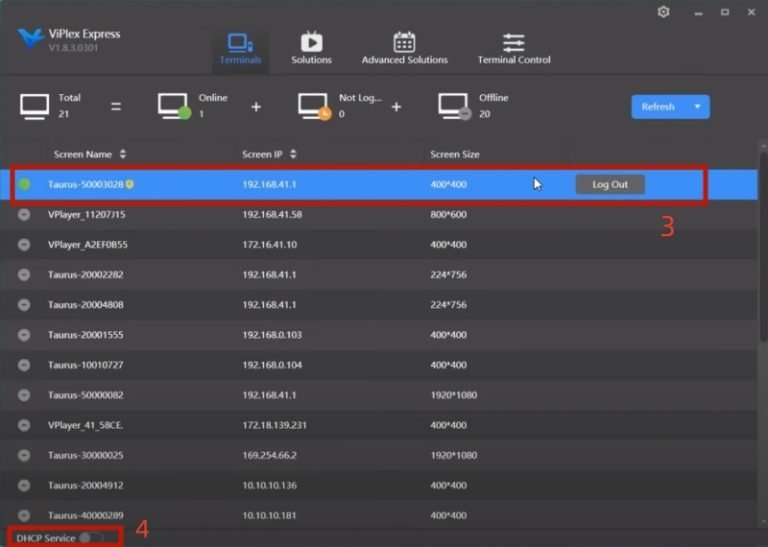
การป้อนข้อมูลอุปกรณ์แต่ละแถวแสดงชื่อของหน้าจอ ที่อยู่ IP และขนาดของหน้าจอ คลิก เชื่อมต่อ เพื่อเชื่อมต่อกับหน้าจอ เมื่อการเชื่อมต่อสำเร็จ จะปรากฏตัวเลือก ออกจากระบบ รายการแบบดรอปดาวน์ทางด้านขวาของแถวประกอบด้วยตัวเลือกต่างๆ เช่น เปลี่ยนชื่อ เปลี่ยนรหัสผ่าน และ ลืมรหัสผ่าน
บริการ DHCPหากคุณมีปัญหาในการเชื่อมต่ออุปกรณ์ซีรี่ส์ Taurus กับพีซีผ่านสายอีเธอร์เน็ต ให้เปิดใช้งานบริการ DHCP เพื่อช่วยแก้ไขปัญหา และอ่านข้อความแจ้งเตือนที่ปรากฏขึ้น
6. สร้างและจัดการโซลูชันการเล่นวิดีโอ
โซลูชันคือเนื้อหาที่สมบูรณ์แบบชิ้นเดียว ประกอบด้วย หน้าเว็บ สื่อ โหมดการเล่น และตารางเวลา
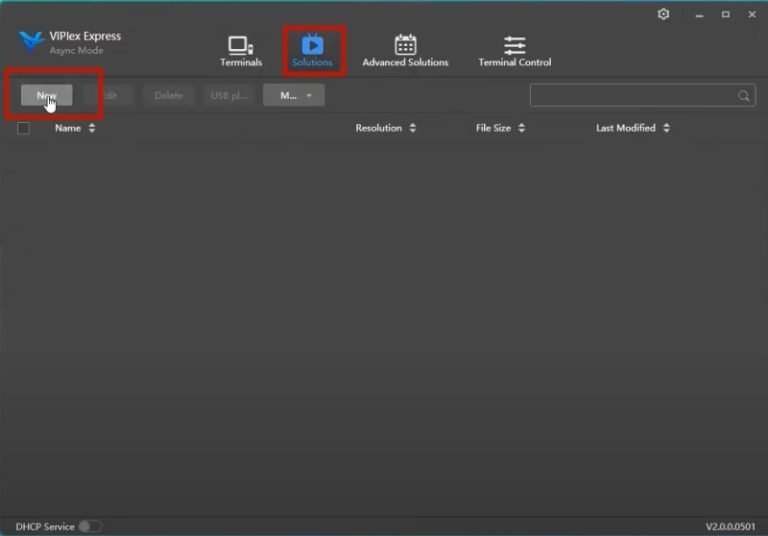
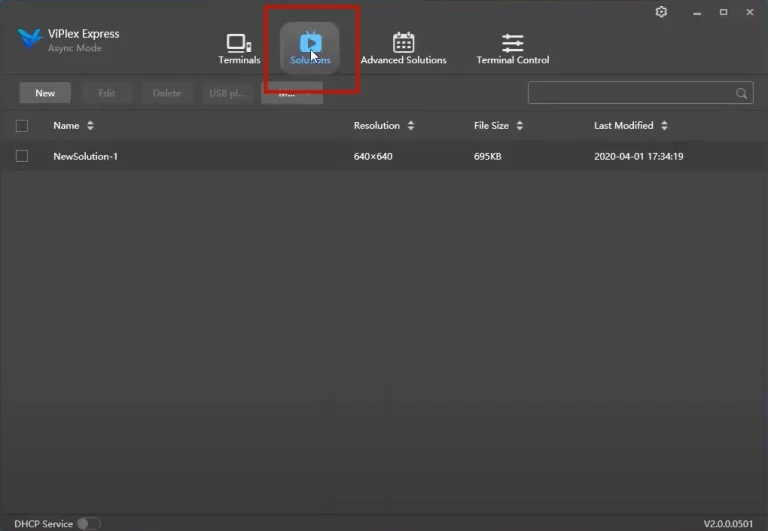
คลิก Solution เพื่อเปิดอินเทอร์เฟซ จากนั้นคลิก New เพื่อเพิ่มและตั้งชื่อโซลูชัน คุณยังสามารถเลือกอุปกรณ์ปลายทางเพื่อให้ ViPlex Express ตั้งค่าความละเอียดโดยอัตโนมัติได้อีกด้วย
ในหน้าจอแก้ไขโซลูชัน คุณสามารถ:
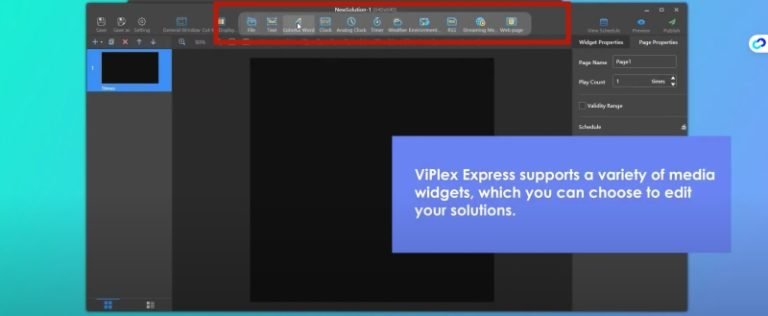
- เพิ่มวิดเจ็ตสื่อต่างๆ เช่น ไฟล์ รูปภาพ ข้อความ และนาฬิกา;
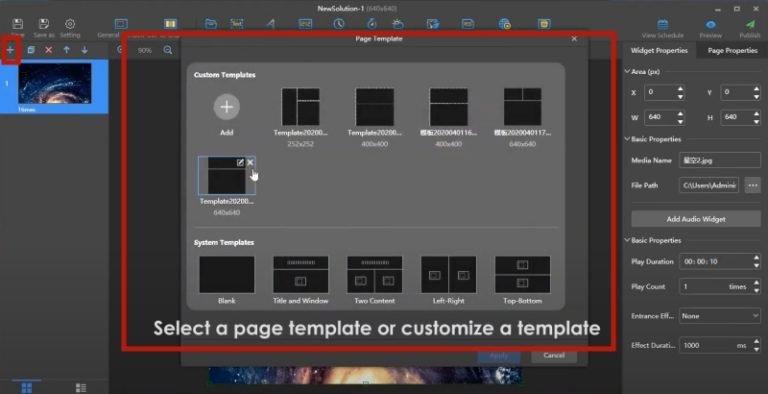
- เริ่มต้นจากเทมเพลตหน้าเว็บ หรือสร้างเทมเพลตของคุณเอง โดยแทรกสื่อประเภทต่างๆ ลงในแต่ละส่วน
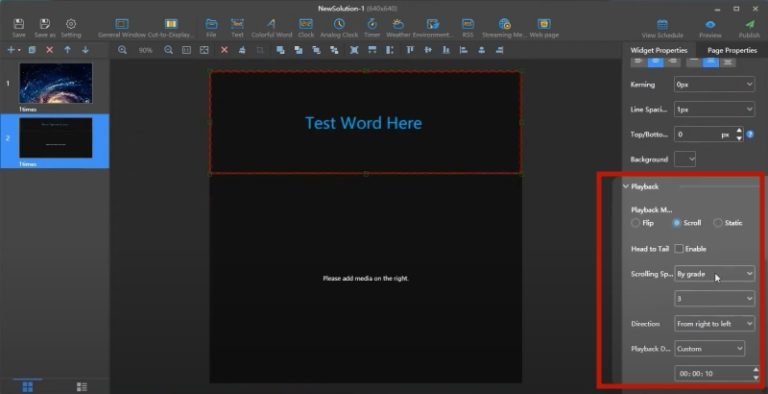
- เลื่อนลงมาที่แผงด้านขวาเพื่อตั้งค่าโหมดการเล่นของโซลูชัน;
- เปิดคุณสมบัติของหน้าเว็บเพื่อกำหนดเวลาการแสดงผลแต่ละหน้า และสร้างรายการกำหนดเวลาสำหรับโซลูชันทั้งหมด
เมื่อตั้งค่าเสร็จแล้ว ให้คลิก Preview ที่มุมบนขวาของหน้าจอเพื่อดูผลลัพธ์ของการตั้งค่า
7. เล่นเนื้อหาจากไดรฟ์ USB
การเล่นผ่าน USB จะส่งออกไฟล์งานที่เสร็จสมบูรณ์ไปยังแฟลชไดรฟ์ USB เพื่อให้เครื่องเล่นสามารถเรียกใช้งานได้โดยไม่ต้องใช้คอมพิวเตอร์ วิธีนี้มักใช้ในกรณีที่จอแสดงผลไม่มีการเชื่อมต่อเครือข่ายและไม่มีคอมพิวเตอร์ที่เชื่อมต่ออย่างถาวร
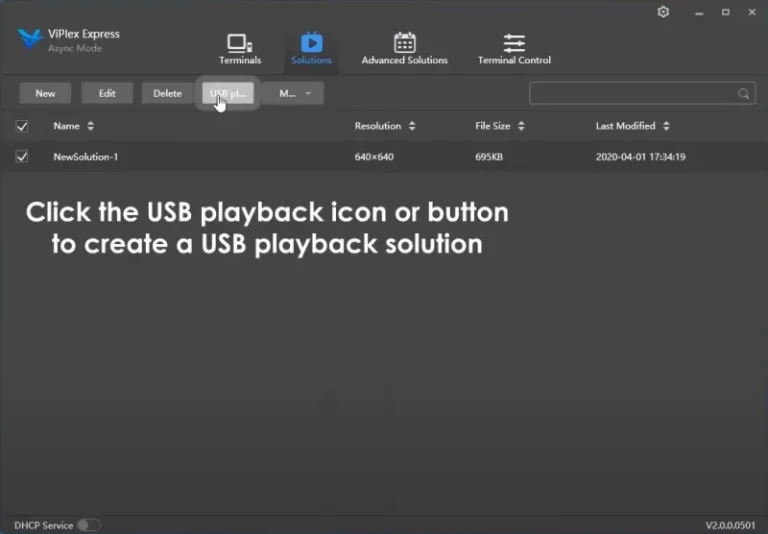
- คลิก "โซลูชัน" จากนั้นเลือก "การเล่นผ่าน USB"
- คลิกไอคอนหรือปุ่ม USB Play เพื่อสร้างโซลูชันการเล่นผ่าน USB
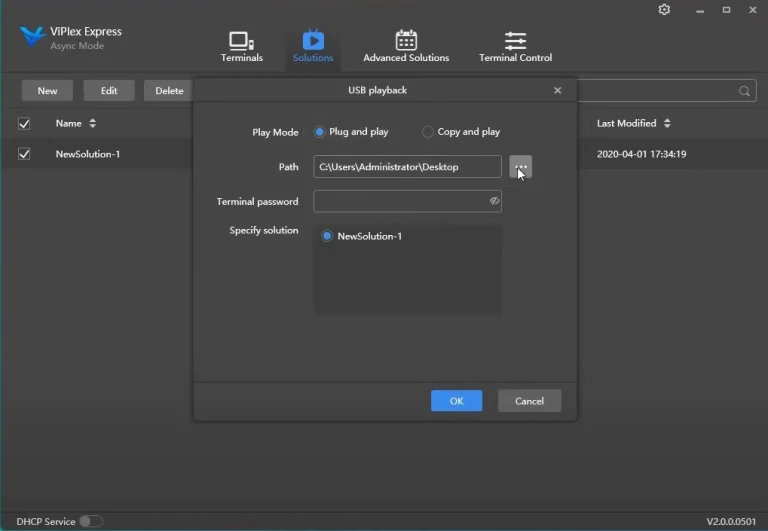
- ในหน้าต่างป๊อปอัพ ให้เลือก Plug and Play
- เลือกแฟลชไดรฟ์ USB ที่จะใช้จัดเก็บโซลูชัน
- ป้อนรหัสผ่านเข้าสู่ระบบผู้เล่น Taurus ของคุณ จากนั้นคลิก ตกลง เพื่อส่งออกคำตอบ
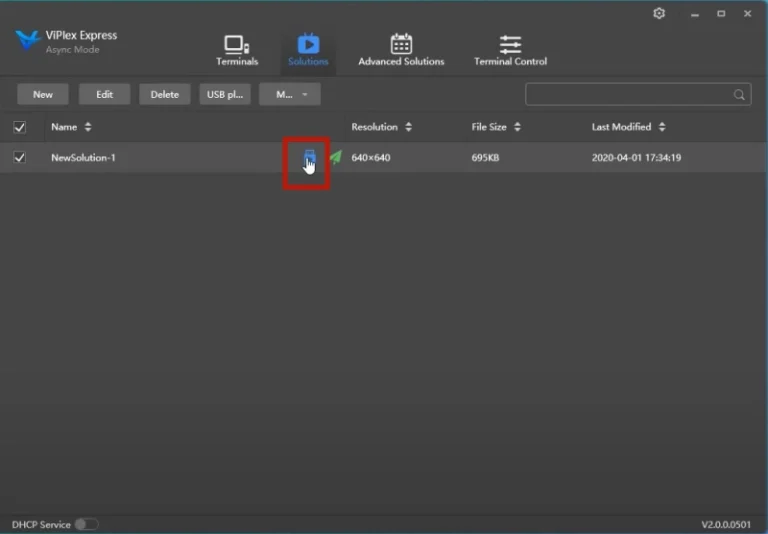
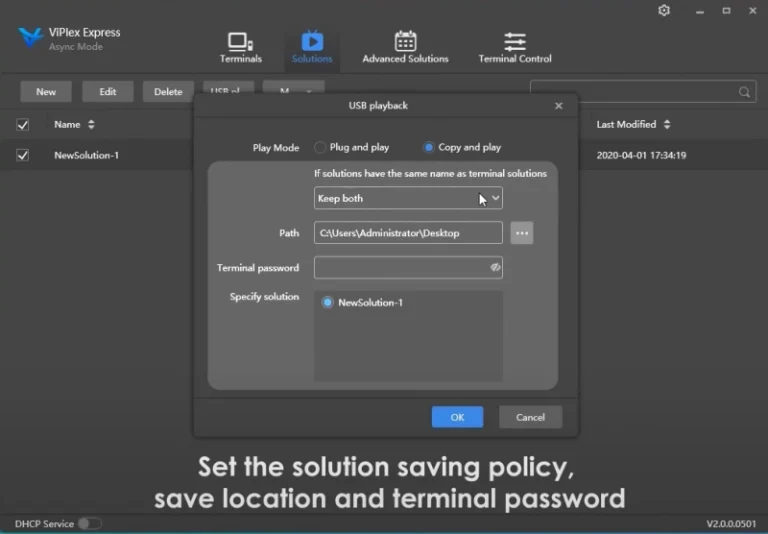
- กลับไปที่รายการโซลูชัน คลิกไอคอนส่งออกที่ไฮไลต์ไว้ด้านล่าง เลือก คัดลอกและเล่น และตั้งค่านโยบายการบันทึก ตำแหน่งการบันทึก และรหัสผ่านเทอร์มินัลสำหรับโซลูชัน
- คลิก ตกลง เพื่อส่งออก
หากโปรแกรมเล่นไม่แสดงเนื้อหา ให้ส่งออกโซลูชันอีกครั้งและตรวจสอบให้แน่ใจว่าคุณได้เลือกไดรฟ์ที่ถูกต้องก่อนคัดลอกไฟล์
8. การแก้ไขปัญหาทั่วไปของ ViPlex Express
| อาการ | สิ่งที่ต้องตรวจสอบ |
|---|---|
| อุปกรณ์แสดงข้อความ “ไม่ได้เข้าสู่ระบบ” | เข้าสู่ระบบอุปกรณ์ Taurus จากรายการอุปกรณ์ อุปกรณ์นี้ต้องเชื่อมต่อกับพีซีที่ใช้งานได้ด้วย |
| อุปกรณ์แสดงสถานะ “ออฟไลน์” | การเชื่อมต่อเครือข่ายไม่เสถียรหรือที่อยู่ IP เปลี่ยนแปลงไป คลิก รีเฟรช แล้วป้อนที่อยู่ IP ปัจจุบันของผู้เล่น |
| ไม่สามารถเชื่อมต่อผ่านสายอีเธอร์เน็ตได้ | เปิดใช้งานบริการ DHCP และทำตามคำแนะนำที่ปรากฏขึ้น จากนั้นเชื่อมต่ออีกครั้ง |
| ไฟล์วิดีโอเล่นไม่ได้ | ไฟล์รูปแบบคอนเทนเนอร์อาจรองรับ แต่โคเดกอาจไม่รองรับ โปรดแปลงคลิปเป็น MP4 แล้วลองใหม่อีกครั้ง ไฟล์ AVI ที่เข้ารหัสเป็น DX50 หรือ MP4V ไม่สามารถเล่นได้ |
| เนื้อหาไม่เต็มหน้าจอ | ตั้งค่าความกว้างและความสูงของพื้นที่แสดงภาพให้เท่ากับหน้าจอ และใช้ปุ่มเต็มหน้าจอสำหรับแต่ละรายการสื่อ |
| โหมดสตูดิโอเปิดขึ้นมาโดยมีเค้าโครงไม่ถูกต้อง | ตรวจสอบขนาดพื้นที่แสดงผลในหน้าต่างป๊อปอัพ Play Window อีกครั้ง พื้นที่แสดงผลและหน้าจอ LED ต้องตรงกัน |
หากปัญหาของคุณอยู่ที่หน้าจอมากกว่าเนื้อหา คำตอบมักจะอยู่ที่การตั้งค่าการ์ดส่งข้อมูล หน้าเว็บ ไฟล์การกำหนดค่าหน้าจอ RCFG และ RCGFX ของเรา จะอธิบายว่าไฟล์เหล่านั้นมาจากไหน
9. คำถามที่พบบ่อยเกี่ยวกับ ViPlex Express
ViPlex Express ใช้สำหรับอะไร?
ViPlex Express ใช้สำหรับสร้าง กำหนดเวลา และเล่นเนื้อหาบนจอแสดงผล LED และจอ LCD จากพีซีระบบ Windows ในโหมด Studio จะเล่นเนื้อหาโดยตรงจากพีซี ในโหมด Async จะจัดการเครื่องเล่น NovaStar Taurus series ที่จัดเก็บและเล่นเนื้อหาด้วยตนเอง
ViPlex Express ฟรีหรือเปล่า?
NovaStar เผยแพร่ ViPlex Express ให้ดาวน์โหลดฟรีจากเว็บไซต์อย่างเป็นทางการ และ EagerLED บริษัทนี้ไม่ได้จำหน่ายหรือให้สิทธิ์ใช้งานซอฟต์แวร์นี้ ซอฟต์แวร์นี้เป็นผลิตภัณฑ์ของ NovaStar ดังนั้นเงื่อนไขการใช้งานปัจจุบันจึงเป็นเงื่อนไขที่ NovaStar เผยแพร่ไว้เสมอ
ฉันสามารถดาวน์โหลด ViPlex Express เวอร์ชันล่าสุดได้จากที่ไหน?
ดาวน์โหลดได้จากเว็บไซต์อย่างเป็นทางการของ NovaStar หมายเลขเวอร์ชันอาจมีการเปลี่ยนแปลง ดังนั้นโปรดตรวจสอบเวอร์ชันล่าสุดบนหน้าดาวน์โหลดอย่างเป็นทางการแทนที่จะเป็นเว็บไซต์ของบุคคลที่สาม หน้าดาวน์โหลดซอฟต์แวร์ควบคุม LED ของ NovaStar ของเรา ได้รวบรวมเครื่องมือที่เกี่ยวข้องของ NovaStar ไว้ในที่เดียว
ViPlex Express สามารถใช้งานได้บน Windows หรือ Mac?
NovaStar ระบุว่า ViPlex Express เป็นแอปพลิเคชันสำหรับพีซีที่ใช้ระบบปฏิบัติการ Windows หากคุณใช้งาน macOS โปรดตรวจสอบหน้าดาวน์โหลดล่าสุดของ NovaStar เพื่อดูแพลตฟอร์มที่รองรับในเวอร์ชันล่าสุด — การกำหนดแพลตฟอร์มนั้นขึ้นอยู่กับ NovaStar ไม่ใช่โดยผู้ใช้งาน EagerLED.
โหมด Studio กับโหมด Async ต่างกันอย่างไร?
โหมดสตูดิโอเป็นแบบซิงโครนัส: คอมพิวเตอร์จะเชื่อมต่ออยู่ตลอดเวลาและทำหน้าที่เป็นแหล่งวิดีโอสำหรับจอแสดงผล โหมดอะซิงโครนัสใช้กับเครื่องเล่นซีรีส์ NovaStar Taurus ซึ่งจะจัดเก็บโซลูชันและเล่นได้โดยไม่ต้องใช้คอมพิวเตอร์ ตารางเปรียบเทียบในส่วนที่ 3 แสดงความแตกต่างแบบเคียงข้างกัน
ฉันจะเชื่อมต่อเครื่องเล่น NovaStar Taurus กับ ViPlex Express ได้อย่างไร?
วางเครื่องเล่นและพีซีไว้ในเครือข่ายเดียวกัน เปิดรายการอุปกรณ์ คลิก รีเฟรช แล้วป้อนที่อยู่ IP ของเครื่องเล่น จากนั้นคลิก เชื่อมต่อ หากการเชื่อมต่อล้มเหลวผ่านสายอีเธอร์เน็ต ให้เปิดใช้งานบริการ DHCP แล้วลองอีกครั้ง
ฉันลืมรหัสผ่านเข้าสู่ระบบของโปรแกรมเล่นเพลง ฉันควรทำอย่างไรดี?
ViPlex Express จะขอรหัสผ่านเข้าสู่ระบบเครื่องเล่น Taurus ของคุณเมื่อคุณเชื่อมต่อกับอุปกรณ์หรือส่งออกโซลูชัน USB ในรายการอุปกรณ์ ให้เปิดรายการแบบเลื่อนลงทางด้านขวาของแถวเครื่องเล่น: จะมีตัวเลือกต่างๆ เช่น เปลี่ยนชื่อ เปลี่ยนรหัสผ่าน และลืมรหัสผ่าน หากคุณยังคงไม่สามารถเข้าสู่ระบบได้ โปรดติดต่อฝ่ายสนับสนุนของ NovaStar หรือผู้จำหน่ายเครื่องเล่นพร้อมหมายเลขซีเรียลของเครื่อง
โหมด Studio รองรับไฟล์วิดีโอรูปแบบใดบ้าง?
ตามคู่มือผู้ใช้ ViPlex Express ของ NovaStar โหมด Studio รองรับไฟล์ประเภท *.3g2, *.3gp, *.3gp2, *.3gpp, *.amv, *.asf, *.avi, *.bik, *.bin, *.divx, *.drc, *.dv, *.f4v, *.flv, *.gvi, *.gxf, *.iso, *.m1v, *.m2v, *.m2t, *.m2ts, *.m4v, *.mkv, *.mov, *.mp2, *.mp4, *.mp4v, *.mpe, *.mpeg, *.mpeg1, *.mpeg2, *.mpeg4, *.mpg, *.mpv2, *.mts, *.mxf, *.mxg, *.nsv, *.nuv, *.ogg, *.ogm, *.ogv, *.ps *.rec, *.rm, *.rmvb, *.rpl, *.thp, *.tod, *.ts, *.tts, *.txd, *.vob, *.vro, *.webm, *.wm, *.wmv, *.wtv และ *.xesc
ทำไมวิดีโอถึงเล่นไม่ได้ ทั้งๆ ที่ระบุรูปแบบไฟล์ไว้แล้ว?
คอนเทนเนอร์และโคเดกนั้นแตกต่างกัน ตัวอย่างเช่น ไฟล์ AVI รองรับเฉพาะ MPEG-2, MPEG-4, MPEG-4 ASP, H.264, DivX 4/5/6, XviD, SV1, 3ivX D4, H.264/MPEG-4 AVCMKV, AMR, Web Medium, WMV และ MP3 เท่านั้น ไฟล์ AVI ในรูปแบบ DX50 หรือ MP4V ไม่สามารถเล่นได้ หากไฟล์ใดไม่ได้รับการสนับสนุน ให้แปลงไฟล์นั้นเป็น MP4 ด้วยโปรแกรมแปลงไฟล์ แล้วโหลดไฟล์นั้นอีกครั้ง
ViPlex Express สามารถเล่นเพลย์ลิสต์ได้โดยไม่ต้องเชื่อมต่อกับพีซีหรือไม่?
ใช่ครับ มีสองวิธี วิธีแรกคือเครื่องเล่น NovaStar Taurus series สามารถรันโซลูชันที่คุณอัปโหลดเข้าไปได้ และวิธีที่สองคือการเล่นผ่าน USB จะส่งออกโซลูชันไปยังแฟลชไดรฟ์ USB เพื่อให้ใช้งานได้ทันที ทั้งสองวิธีนี้ช่วยลดความจำเป็นในการเชื่อมต่อคอมพิวเตอร์ควบคุมอย่างถาวร
ViPlex Express, NovaLCT และ SmartLCT แตกต่างกันอย่างไร?
ชุดซอฟต์แวร์ของ NovaStar ประกอบด้วย NovaLCT, SmartLCT และ ViPlex Express โดย NovaLCT และ SmartLCT ใช้สำหรับการกำหนดค่าและการปรับเทียบจอแสดงผล LED ในขณะที่ ViPlex Express ใช้สำหรับจัดการการเผยแพร่และการเล่นเนื้อหา ตารางในส่วนที่ 10 สรุปการแบ่งส่วนนี้ไว้ โปรดดูรายการดาวน์โหลดซอฟต์แวร์ NovaLCT ของเรา สำหรับเครื่องมือการกำหนดค่า
ฉันจำเป็นต้องใช้การ์ดส่งข้อมูลเพื่อใช้งาน ViPlex Express หรือไม่?
ในโหมดสตูดิโอ คอมพิวเตอร์จะเชื่อมต่อกับหน้าจอผ่านอุปกรณ์ส่งสัญญาณหรือการ์ดส่งสัญญาณ เช่น NovaStar MCTRL4K และคอมพิวเตอร์จะทำหน้าที่เป็นแหล่งวิดีโอ สำหรับการเล่นแบบอะซิงโครนัส คุณจะเชื่อมต่อกับเครื่องเล่นซีรีส์ Taurus แทน ดังนั้นการ์ดส่งสัญญาณจึงเป็นของหน้าจอ และเครื่องเล่นจะเป็นผู้จัดการเนื้อหา
10. NovaLCT เทียบกับ SmartLCT เทียบกับ ViPlex Express
โดยปกติแล้ว โปรแกรม NovaStar ทั้งสามโปรแกรมจะถูกติดตั้งบนคอมพิวเตอร์ควบคุมเครื่องเดียวกัน และแต่ละโปรแกรมจะทำหน้าที่แตกต่างกัน
| ซอฟต์แวร์ | ใช้เพื่ออะไร |
|---|---|
| วีเพล็กซ์ เอ็กซ์เพรส | การเผยแพร่และการเล่นเนื้อหา: การสร้างโซลูชัน การควบคุมเครื่องเล่นซีรีส์ Taurus การส่งออกการเล่นผ่าน USB |
| โนวาLCT | การกำหนดค่าและการปรับเทียบจอแสดงผล LED จากพีซี |
| สมาร์ทแอลซีที | การกำหนดค่าและการปรับเทียบจอแสดงผล LED จากพีซี |
บทบาทต่างๆ สรุปมาจากเอกสารซอฟต์แวร์ของ NovaStar เนื่องจากคุณสมบัติอาจแตกต่างกันไปตามรุ่นของฮาร์ดแวร์ โปรดตรวจสอบเครื่องมือและเวอร์ชันที่แน่นอนสำหรับตัวส่งสัญญาณหรือเครื่องเล่นของคุณกับ NovaStar ก่อนที่จะนำไปใช้งานจริง
11. การเลือกฮาร์ดแวร์จอแสดงผล LED ที่เหมาะสม
ViPlex Express เป็นเพียงส่วนหนึ่งของจอแสดงผล LED ที่ใช้งานได้จริง หน้าจอ อุปกรณ์ส่งสัญญาณ และเครื่องเล่นมีเดียทั้งหมดต้องเข้ากันได้กับวิธีการที่คุณวางแผนจะเผยแพร่เนื้อหา ไม่ว่าจะเป็นการติดตั้งแบบซิงโครนัสที่ควบคุมโดยพีซี การติดตั้งแบบอะซิงโครนัสที่ใช้เครื่องเล่น หรือโซลูชัน USB ที่ไม่มีเครือข่ายเลย
หากคุณกำลังเลือกฮาร์ดแวร์สำหรับโปรเจ็กต์ของคุณ หน้าเหล่านี้จะครอบคลุมส่วนประกอบที่ใช้บ่อยที่สุดกับ ViPlex Express:
- ตัวควบคุมจอแสดงผล LED NovaStar MCTRL4K — อุปกรณ์ส่งสัญญาณที่แสดงในคู่มือนี้
- เครื่องเล่นมีเดีย NovaStar TB50 ซีรี่ส์ Taurus — การเล่นแบบอะซิงโครนัส
- โปรเซสเซอร์ควบคุมการเล่น NovaStar TU40 Pro — สำหรับโปรเจ็กต์การเล่นวิดีโอขนาดใหญ่
- ดาวน์โหลดซอฟต์แวร์ควบคุม LED NovaStar — ส่วนประกอบซอฟต์แวร์ที่เหลือทั้งหมด
หากคุณต้องการพูดคุยรายละเอียดเพิ่มเติม โปรดเล่าให้เราฟังเกี่ยวกับโครงการของคุณแล้วเราจะแนะนำจอแสดงผล ตัวควบคุม และวิธีการเล่นที่เหมาะสมให้เข้ากันได้ดี ยิ่งขึ้น