


หน้าจอ LED สีดำอาจเกิดจากการไฟดับ การขาดสัญญาณวิดีโอ การตั้งค่าไฟดับ การเชื่อมต่อข้อมูลขาด การกำหนดค่าหน้าจอไม่ถูกต้อง ความผิดพลาดของการ์ดรับสัญญาณ หรือปัญหาในระดับโมดูลขั้นแรกให้ตรวจสอบว่าหน้าจอ LED ทั้งหมด กลุ่มตู้ หรือโมดูลใดโมดูลหนึ่งมืดหรือไม่ จากนั้นตรวจสอบเส้นทางสัญญาณและใช้รูปแบบการทดสอบของตัวควบคุมหรือการ์ดรับสัญญาณ (หากรองรับ) เพื่อจำกัดขอบเขตของปัญหา ก่อนที่จะเปลี่ยนชิ้นส่วน
คู่มือนี้ครอบคลุมถึงจอวิดีโอ LED แบบ Direct-view และจอแสดงผล LED แบบโมดูลาร์ที่ใช้สำหรับงานอีเวนต์ โฆษณา และการติดตั้งถาวร “ทีวี LED” โดยทั่วไปหมายถึงโทรทัศน์ LCD ที่มีไฟแบ็คไลท์ LED ซึ่งกระบวนการซ่อมไฟแบ็คไลท์นั้นแตกต่างกัน ห้ามนำคำแนะนำในการซ่อมทีวีไปใช้กับจอ LED
By Miki • ปรับปรุงล่าสุด 8 ตุลาคม 2026 • เอกสารอ้างอิงทางเทคนิค: คู่มือ NovaStar ที่จัดทำโดย EagerLED.
คำสั่งวินิจฉัยอย่างรวดเร็ว
- ตรวจสอบให้แน่ใจว่าการเชื่อมต่อแหล่งจ่ายไฟภายนอกและการเชื่อมต่อวิดีโอมีความปลอดภัย
- ตรวจสอบการเลือกอินพุต โหมดเอาต์พุต และความสว่าง
- ทำการทดสอบโดยใช้รูปแบบสัญญาณที่เหมาะสมและระดับความสว่างที่ไม่สูงมากนัก
- ตรวจสอบเส้นทางการเชื่อมต่อข้อมูลที่ได้รับผลกระทบ ตั้งแต่ตู้เก็บข้อมูลที่ใช้งานได้ตู้สุดท้าย ไปจนถึงตู้เก็บข้อมูลที่เสียตู้แรก
- เปลี่ยนส่วนประกอบหรือการตั้งค่าทีละอย่าง แล้วบันทึกผลลัพธ์
หยุดการทำงานและติดต่อช่างผู้ชำนาญการหากพบเห็นควัน กลิ่นไหม้ น้ำอยู่ภายในตู้ สายไฟเปลือย หรือเบรกเกอร์ตัดไฟซ้ำๆ ควรตัดกระแสไฟก่อนเปิดตู้ เสียบสายเคเบิลภายในใหม่ หรือเปลี่ยนชิ้นส่วน การวัดแรงดันไฟฟ้าขณะมีกระแสไฟไหลผ่านและการซ่อมแซมระบบไฟฟ้าหลักต้องใช้บุคลากรที่มีคุณสมบัติเหมาะสมและปฏิบัติตามขั้นตอนการซ่อมบำรุงของอุปกรณ์นั้นๆ
1. จับคู่อาการหมดสติกับการตรวจสอบข้อแรก
ขนาดและรูปร่างของบริเวณสีเข้มจะช่วยให้คุณเลือกจุดเริ่มต้นได้ นี่เป็นเพียงเบาะแสในการวินิจฉัย ไม่ใช่หลักฐานยืนยันว่าชิ้นส่วนใดชิ้นส่วนหนึ่งเสีย
| อาการ | พื้นที่ที่อาจเกิดรอยแตก | การตรวจสอบที่มีประโยชน์ครั้งแรก |
|---|---|---|
| ผนังมืดสนิท ไฟแสดงสถานะการทำงานของตู้ดับลง | การจ่ายไฟ การจ่ายไฟให้กับตู้ควบคุม หรือการเดินสายไฟ | ตรวจสอบสถานะแหล่งจ่ายไฟภายนอกและแจ้งเตือนอุปกรณ์ป้องกันที่ทำงานผิดปกติ |
| ผนังมืดสนิททั้งด้าน; ตัวควบคุมและตู้ควบคุมมีไฟเลี้ยง | อินพุตวิดีโอ โหมดปิดหน้าจอ ความสว่าง การแมปเอาต์พุต หรือการเชื่อมต่อสัญญาณ | ตรวจสอบสถานะอินพุตและโหมดเอาต์พุต จากนั้นเรียกใช้รูปแบบทดสอบที่รองรับ |
| ตู้หลายตู้มืดสนิทตลอดแนวสายเคเบิลข้อมูลเส้นหนึ่ง | ลิงก์ที่ขอบเขต ตู้แรกที่ได้รับผลกระทบ หรือการกำหนดค่าเอาต์พุตนั้น | ตรวจสอบความเชื่อมโยงระหว่างตู้ที่ใช้งานได้ตู้สุดท้ายกับตู้ที่มืดตู้แรก |
| ตู้หนึ่งมีสีเข้ม ส่วนตู้ข้างเคียงใช้งานได้ปกติ | แหล่งจ่ายไฟในพื้นที่, การ์ดรับสัญญาณ, บอร์ด HUB หรือการเชื่อมต่อตู้ | เปรียบเทียบตัวบ่งชี้และสถานะการตรวจพบการ์ดกับตู้ที่ใช้งานได้ปกติที่ตรงกัน |
| โมดูลหนึ่งหรือพื้นที่สี่เหลี่ยมผืนเล็กๆ สีเข้ม | แหล่งจ่ายไฟโมดูล, สายริบบิ้น, ขั้วต่อ HUB หรือโมดูล | เมื่อตัดกระแสไฟแล้ว ให้ตรวจสอบขั้วต่อในพื้นที่และชิ้นส่วนอะไหล่ที่เข้ากันได้ |
| หน้าจอดำเป็นช่วงๆ | การเชื่อมต่อหลวม, ไฟฟ้าไม่เสถียร, ความร้อนสูงเกินไป หรือแหล่งจ่ายไฟถูกตัดขาด | บันทึกเมื่อเกิดข้อผิดพลาด และตรวจสอบสัญญาณเตือน สถานะการเชื่อมต่อ และการเปลี่ยนแปลงแหล่งที่มา |
หากมีเพียงพิกเซลบางส่วนที่มืด ให้ใช้คู่มือการแก้ไขปัญหาจุดดำบนหน้าจอ ของเรา พิกเซลที่มืดและตู้คอมพิวเตอร์ที่มืดต้องใช้ขั้นตอนการแก้ไขปัญหาที่แตกต่างกัน
2. ทำความเข้าใจเกี่ยวกับสัญญาณและเส้นทางการจ่ายไฟของไฟติดผนัง LED
โดยทั่วไปแล้ว การติดตั้งระบบวิดีโอถ่ายทอดสดจะมีลำดับขั้นตอนดังนี้: แหล่งสัญญาณวิดีโอ → ตัวประมวลผล/ตัวควบคุมวิดีโอ → เอาต์พุตข้อมูล LED → การ์ดรับสัญญาณ → บอร์ด HUB → โมดูล LEDส่วนเส้นทางพลังงานจะแยกออกจากระบบจ่ายไฟไปยังแหล่งจ่ายไฟของแต่ละตู้และโหลดแรงดันต่ำ ตัวควบคุมบางตัวรวมฟังก์ชันการประมวลผลและการ์ดส่งสัญญาณไว้ในอุปกรณ์เดียว
การ์ดรับสัญญาณทำหน้าที่กระจายข้อมูลภาพไปยังโมดูลต่างๆ บอร์ด HUB เชื่อมต่อการ์ดนั้นเข้ากับอินเทอร์เฟซข้อมูลของโมดูล การที่ตัวควบคุมได้รับพลังงานไม่ได้หมายความว่าตู้ควบคุมได้รับพลังงาน และการที่ไฟแสดงสถานะการทำงานของการ์ดรับสัญญาณติดสว่างไม่ได้หมายความว่ามีสัญญาณวิดีโอที่ถูกต้องส่งไปยัง LED
สำหรับป้าย LED แบบอะซิงโครนัส ให้ตรวจสอบโปรแกรมที่บันทึกไว้และตารางการเล่นของเครื่องเล่นมีเดียด้วย เครื่องเล่นที่กำลังทำงานอยู่แต่มีตารางการเล่นว่างเปล่าหรือมีเนื้อหาสีดำ อาจทำให้หน้าจอที่ปกติแสดงผลได้ว่างเปล่าเช่นกัน
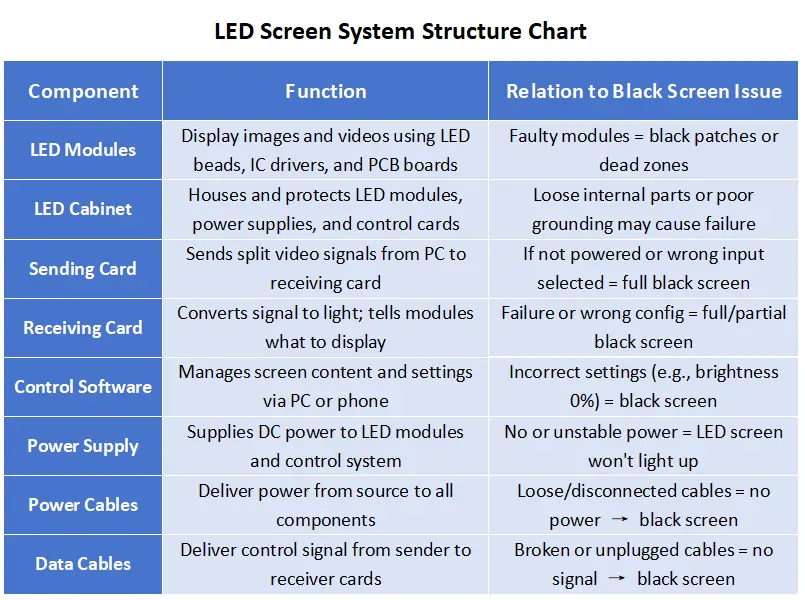
3. จอแสดงผล LED ไม่ทำงาน? ตรวจสอบ 7 วิธีสำหรับหน้าจอดำสนิท
เริ่มต้นด้วยการตั้งค่าและการเชื่อมต่อที่คุณสามารถตรวจสอบได้โดยไม่ต้องเปิดอุปกรณ์ บันทึกการกำหนดค่าที่มีอยู่และถ่ายภาพแผนผังสายเคเบิลก่อนทำการเปลี่ยนแปลงใดๆ หลังจากตรวจสอบแต่ละครั้ง ให้ทดสอบอีกครั้งเพื่อให้คุณทราบว่าการเปลี่ยนแปลงใดส่งผลต่อผลลัพธ์
ตรวจสอบข้อที่ 1: ยืนยันว่ามีไฟจ่ายไปยังตัวควบคุมและตู้ควบคุมแล้ว
ตรวจสอบสวิตช์เปิดปิดไฟ ปลั๊กภายนอก และจอแสดงสถานะตามปกติ หากตู้ทุกตู้ไฟดับและไฟแสดงสถานะปิดสนิท ให้ตรวจสอบวงจรจ่ายไฟร่วมก่อนที่จะสงสัยการ์ดรับสัญญาณทุกตัว หากมีเพียงตู้เดียวที่ไฟดับ ให้มุ่งเน้นไปที่แหล่งจ่ายไฟและการเชื่อมต่อของตู้ดังกล่าว
อย่ารีเซ็ตเบรกเกอร์หรือเปลี่ยนฟิวส์ซ้ำๆ โดยไม่ตรวจสอบสาเหตุที่ทำให้เบรกเกอร์ขาด ช่างเทคนิคควรตรวจสอบแรงดันไฟฟ้า ขั้ว และเอาต์พุตภายใต้เงื่อนไขที่ผู้ผลิตตู้และแหล่งจ่ายไฟกำหนดไว้ ไม่มีแรงดันไฟฟ้ากระแสตรงค่าเดียวที่เหมาะสมสำหรับจอแสดงผล LED ทุกประเภท
ตรวจสอบข้อที่ 2: ตรวจสอบว่าแหล่งวิดีโอสร้างภาพได้หรือไม่
ตรวจสอบให้แน่ใจว่าคอมพิวเตอร์หรือเครื่องเล่นมีเดียทำงานอยู่และกำลังส่งสัญญาณวิดีโออยู่ ตรวจสอบสถานะการป้อนข้อมูลหรือการแสดงตัวอย่างของตัวควบคุม หากมี ให้ทดสอบแหล่งสัญญาณบนจอภาพแยกต่างหากและลองใช้สายวิดีโอที่ใช้งานได้ดี ตรวจสอบว่าความละเอียดและอัตราการรีเฟรชได้รับการรองรับโดยอินพุตที่เลือกของตัวควบคุม
หน้าจอเดสก์ท็อปสีดำ เพลย์ลิสต์ว่างเปล่า โหมดพักเครื่อง หรือแหล่งสัญญาณที่เชื่อมต่อกับเอาต์พุตผิด อาจทำให้ดูเหมือนว่าผนังมีปัญหา ตรวจสอบเนื้อหาที่แสดงบนแหล่งสัญญาณก่อนที่จะเปลี่ยนฮาร์ดแวร์ตู้ LED
ตรวจสอบข้อที่ 3: เลือกอินพุตที่ถูกต้องและคืนค่าเอาต์พุตเป็นปกติ
เลือกอินพุตที่เชื่อมต่อกับแหล่งสัญญาณจริง เช่น HDMI หรือ DVI ตรวจสอบว่ามีภาพมืดสนิท หน้าจอดำ ค้าง หรืออยู่ในโหมดสแตนด์บาย หรือการตั้งค่าที่ไม่ต้องการหรือไม่ ขึ้นอยู่กับตัวควบคุม เฟรมสีดำที่ค้างอยู่อาจยังคงมืดอยู่แม้หลังจากเปลี่ยนแหล่งสัญญาณแล้ว คืนค่าเอาต์พุตเป็นปกติและตรวจสอบว่าความสว่างไม่ได้ถูกตั้งค่าเป็นศูนย์หรือลดลงโดยกำหนดการที่กำลังทำงานอยู่
ใช้ความสว่างที่เหมาะสมกับสถานที่ในการทดสอบ อย่าคิดว่า 50% คือการตั้งค่าที่ถูกต้องสำหรับทุกหน้าจอทั้งในร่มและกลางแจ้งคู่มือเครื่องเล่นมัลติมีเดีย NovaStar NovaLCT V5.6.0ส่วนที่ 8.3 อธิบายถึงการควบคุมโหมดปกติ โหมดหยุดภาพ โหมดปิดหน้าจอ และรูปแบบการทดสอบการ์ดรับสัญญาณ เมนูและความพร้อมใช้งานอาจแตกต่างกันไปตามเวอร์ชันของฮาร์ดแวร์และซอฟต์แวร์
ตรวจสอบข้อที่ 4: ทดสอบการเชื่อมต่อข้อมูลของ LED
ตรวจสอบเส้นทางการเดินสายเคเบิลตามเอกสารจากเอาต์พุต LED ของตัวควบคุมไปยังตู้แรกในวงจรที่ได้รับผลกระทบ ตรวจสอบว่าการเชื่อมต่อใช้เอาต์พุตข้อมูล LED แทนที่จะเป็นพอร์ตเครือข่ายการจัดการ ตรวจสอบปลั๊กภายนอกว่ามีรอยชำรุดหรือไม่ และเปลี่ยนด้วยสายเคเบิลที่ใช้งานได้ดีตามข้อกำหนดที่ต้องการ
อย่าเปลี่ยนพอร์ตเอาต์พุตไปยังพอร์ตอื่นโดยพลการ แล้วสรุปว่าพอร์ตเดิมเสียหากหน้าจอยังคงเป็นสีดำ พอร์ตเอาต์พุตอื่นอาจมีการแมปตู้ที่แตกต่างกัน หรือไม่มีพื้นที่หน้าจอที่กำหนดไว้ การทดสอบพอร์ตอื่นใดต้องรักษาการแมปและขีดจำกัดการโหลดที่ตั้งใจไว้ ปฏิบัติตามโทโพโลยีที่ได้รับการอนุมัติของอุปกรณ์ แทนที่จะเสียบสวิตช์เครือข่ายมาตรฐานเข้ากับลิงก์ข้อมูล LED
ตรวจสอบข้อที่ 5: เปรียบเทียบรูปแบบการทดสอบของตัวควบคุมและการ์ดรับสัญญาณ
ใช้ฟังก์ชันทดสอบที่อุปกรณ์ของคุณรองรับ รูปแบบที่สร้างโดยตัวควบคุมจะตรวจสอบเส้นทางที่อยู่ถัดจากตัวควบคุม ในขณะที่รูปแบบที่สร้างโดยการ์ดรับสัญญาณจะทดสอบส่วนที่เฉพาะเจาะจงมากขึ้นของจอแสดงผล บันทึกว่าอุปกรณ์ใดสร้างรูปแบบ ตู้ใดสว่างขึ้น และตู้ใดที่ยังคงมืดอยู่
หากรูปแบบการรับสัญญาณแสดงผลถูกต้อง แต่ภาพวิดีโอสดไม่แสดง ให้ตรวจสอบเส้นทางวิดีโอต้นทางและการตั้งค่าเอาต์พุต หากรูปแบบในเครื่องนั้นยังคงล้มเหลว ให้ตรวจสอบแหล่งจ่ายไฟในเครื่อง การกำหนดค่าการ์ด บอร์ด HUB และโมดูลต่างๆ ล้างการตั้งค่าการปิดภาพหรือการหยุดภาพก่อน เนื่องจากอาจส่งผลต่อการมองเห็นรูปแบบการทดสอบ รูปแบบที่แสดงสำเร็จเป็นหลักฐานที่มีประโยชน์ แต่ไม่ได้พิสูจน์ว่าทุกส่วนประกอบปราศจากข้อผิดพลาด
ตรวจสอบข้อที่ 6: ตรวจสอบการแมปและการกำหนดค่าการ์ดรับสัญญาณ
ตรวจสอบการ์ดรับสัญญาณที่ตรวจพบ การกำหนดพอร์ต ลำดับตู้ และขนาดหน้าจอเทียบกับบันทึกการติดตั้ง หากปัญหาเกิดขึ้นหลังจากเปลี่ยนตู้หรือเปลี่ยนซอฟต์แวร์ ให้เปรียบเทียบการกำหนดค่าปัจจุบันกับข้อมูลสำรองที่ใช้งานได้ล่าสุด
กู้คืนเฉพาะไฟล์ที่ได้รับการตรวจสอบแล้วว่าตรงกับตัวการ์ดรับสัญญาณ ไดรเวอร์โมดูล โหมดการสแกน และการออกแบบตู้เท่านั้น อ่านและบันทึกพารามิเตอร์ที่มีอยู่หากรองรับ หลีกเลี่ยงการรีเซ็ตเป็นค่าจากโรงงาน การอัปเดตเฟิร์มแวร์โดยไม่ตรวจสอบ หรือการคัดลอกการตั้งค่าจากตู้ประเภทอื่นเป็นขั้นตอนการซ่อมแซมเบื้องต้น ติดต่อผู้จำหน่ายเพื่อขอความช่วยเหลือในการกู้คืนเฟิร์มแวร์หากพบข้อผิดพลาดระหว่างการอัปเดต
ตรวจสอบข้อ 7: ตรวจสอบเหตุการณ์การป้องกันและข้อผิดพลาดเป็นระยะ
หากผนังทำงานได้เมื่อเย็น แต่ดับลงในภายหลัง ให้บันทึกเวลาการทำงาน ความสว่าง สภาพแวดล้อม และสัญญาณเตือนใดๆ จากตัวควบคุมหรือแหล่งจ่ายไฟ ตรวจสอบช่องระบายอากาศที่เข้าถึงได้และมองหาสิ่งกีดขวางการไหลเวียนของอากาศ ให้ช่างเทคนิคตรวจสอบความไม่เสถียรของระบบจ่ายไฟหรือความผิดปกติทางความร้อนที่สงสัย
ใช้ค่าขีดจำกัดการทำงานที่ระบุไว้สำหรับจอแสดงผล ตัวควบคุม และแหล่งจ่ายไฟทั้งหมด ค่าอุณหภูมิของแผ่นรับสัญญาณไม่ใช่ค่าอุณหภูมิการทำงานที่ปลอดภัยสำหรับผนังทั้งหมด อย่าปิดวงจรป้องกันเพื่อฝืนใช้งานหน้าจอที่ชำรุด
4. วิธีแก้ไขปัญหาหน้าจอ LED ดับบางส่วน
สำหรับการตรวจสอบไฟดับบางส่วน ให้เริ่มตรวจสอบที่ขอบเขตระหว่างพื้นที่ทำงานและพื้นที่มืด ตู้ที่มีไฟดับหลายตู้ในสายเดียวกัน บ่งชี้ว่าอาจมีปัญหาเกี่ยวกับสัญญาณหรือพลังงานร่วมกัน ในขณะที่ตู้ที่มีไฟดับเพียงตู้เดียว บ่งชี้ว่าอาจเป็นปัญหาที่การเชื่อมต่อหรืออุปกรณ์ในบริเวณนั้น ให้ตรวจสอบแผนผังสายเคเบิล เพราะตู้ที่อยู่ติดกันอาจอยู่ในสายที่แตกต่างกันก็ได้
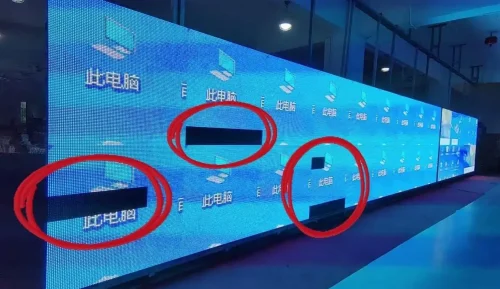
ตู้หลายตู้เรียงกันเป็นสีดำ
- ค้นหาตู้ข้อมูลที่ใช้งานได้ตู้สุดท้ายและตู้ข้อมูลที่มืดตู้แรกในห่วงโซ่ข้อมูลที่ได้รับผลกระทบ
- ตรวจสอบสถานะแหล่งจ่ายไฟภายนอกที่ตู้แรกที่ได้รับผลกระทบ และเปรียบเทียบสถานะการ์ดที่ตรวจพบกับแผนผังสายเคเบิล
- ทดสอบสายเคเบิลข้อมูลที่ขอบเขตด้วยสายเคเบิลสำรองที่ใช้งานได้ดี ตัดกระแสไฟก่อนเข้าถึงขั้วต่อภายใน
- หากปัญหายังคงอยู่ ให้ติดต่อช่างเทคนิคเพื่อทำการทดสอบการ์ดรับสัญญาณและตรวจสอบการตั้งค่าในพื้นที่
หากตู้แรกที่ได้รับผลกระทบไฟดับหรือหยุดส่งข้อมูล ตู้ถัดไปก็อาจสูญเสียภาพไปเช่นกัน การเปลี่ยนโมดูลที่มืดทุกตัวจะไม่สามารถแก้ไขปัญหาที่เกิดขึ้นร่วมกันนี้ได้
ตู้หนึ่งเป็นสีดำ
เปรียบเทียบกำลังไฟและตัวบ่งชี้การทำงานกับตู้ควบคุมที่ใช้งานได้ปกติ ช่างเทคนิคสามารถตรวจสอบแหล่งจ่ายไฟและการเชื่อมต่อภายใน จากนั้นทดสอบการ์ดรับสัญญาณหรือบอร์ด HUB ที่เข้ากันได้หากจำเป็น สำรองข้อมูลพารามิเตอร์ก่อนทำการเปลี่ยน การ์ดรับสัญญาณสำรองอาจต้องได้รับการกำหนดค่าที่ถูกต้องก่อนจึงจะแสดงภาพได้
โมดูล LED หนึ่งตัวเป็นสีดำ
เมื่อตัดกระแสไฟแล้ว ให้ตรวจสอบว่าขั้วต่อไฟของโมดูลและสายแพข้อมูลเสียบเข้าที่อย่างถูกต้องและวางในทิศทางที่สอดคล้องกับการออกแบบตู้ อย่าฝืนเสียบขั้วต่อแบบมีร่อง ใช้สายเคเบิลหรือโมดูลสำรองที่เข้ากันได้เพื่อเปลี่ยนตัวแปรทีละตัว
หากพบปัญหาเดียวกันกับโมดูลเดิมเมื่อทดสอบในตำแหน่งการทำงานที่เข้ากันได้ โมดูลนั้นจะเป็นผู้ต้องสงสัยหลัก แต่หากบริเวณที่มืดนั้นยังคงอยู่ในตำแหน่งเดิมกับโมดูลที่ใช้งานได้ปกติ ให้ตรวจสอบสายเคเบิล แหล่งจ่ายไฟ หรือเอาต์พุตของ HUB เลือกชิ้นส่วนอะไหล่ให้ตรงกับประเภทโมดูลเดิมและข้อกำหนดการผลิต โปรดดูรายละเอียดชิ้นส่วนอะไหล่ในกลุ่มโมดูลจอแสดงผล LED ของเรา เมื่อยืนยันรายละเอียดชิ้นส่วนกับฝ่ายสนับสนุน
5. อ่านข้อมูลบนบัตรรับสินค้าให้ถูกต้อง
รหัสไฟแสดงสถานะจะแตกต่างกันไปตามรุ่นของการ์ด โปรดระบุรุ่นของการ์ดก่อนที่จะตีความรูปแบบการกะพริบ การ์ด A5s Plus ที่แสดงในภาพด้านล่างเป็นตัวอย่างของการ์ดรับสัญญาณ ตารางต่อไปนี้ใช้ได้เฉพาะกับการ์ดNovaStar MRV412-N เท่านั้น ไม่ใช่กับการ์ด NovaStar ทุกรุ่น
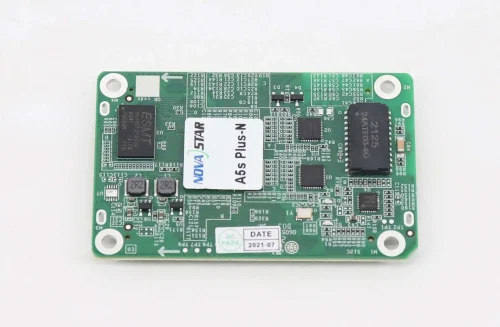
| ตัวบ่งชี้ | แบบแผน | ความหมายสำหรับโมเดลนี้ |
|---|---|---|
| ไฟ LED สีแดง | เปิดเสมอ | กระแสไฟฟ้าเข้าปกติ |
| ไฟ LED สีเขียวสำหรับวิ่ง | ทุกๆ 1 วินาที | การทำงานของการ์ดเป็นปกติ มีการเชื่อมต่ออีเธอร์เน็ต และมีอินพุตวิดีโอที่ใช้งานได้ |
| ไฟ LED สีเขียวสำหรับวิ่ง | ทุกๆ 3 วินาที | การเชื่อมต่ออีเธอร์เน็ตผิดปกติ |
| ไฟ LED สีเขียวสำหรับวิ่ง | ไฟกะพริบ 3 ครั้ง ทุกๆ 0.5 วินาที | เชื่อมต่ออีเธอร์เน็ตแล้ว แต่ไม่มีสัญญาณภาพเข้า |
| ไฟ LED สีเขียวสำหรับวิ่ง | ทุกๆ 0.2 วินาที | ไม่สามารถโหลดโปรแกรมแอปพลิเคชันได้ โปรแกรมสำรองกำลังถูกใช้งานอยู่ |
ที่มา: ข้อมูลจำเพาะของการ์ดรับสัญญาณ MRV412-N เวอร์ชัน 1.0.3หน้า 5 ไฟแสดงสถานะที่ดับเพียงอย่างเดียวไม่ได้หมายความว่าการ์ดต้องเปลี่ยน โปรดตรวจสอบการตั้งค่าของรุ่นและสภาวะพลังงานก่อน
6. ป้องกันปัญหาหน้าจอ LED ที่เกิดขึ้นซ้ำ
- ติดป้ายกำกับอุปกรณ์ติดตั้ง: จัดทำแผนผังการเชื่อมต่อพอร์ตกับตู้แร็ค ป้ายกำกับสายเคเบิล และบันทึกค่าพารามิเตอร์หน้าจอที่ได้รับอนุมัติไว้
- ควรทำการสำรองข้อมูลอย่างต่อเนื่อง: โปรดบันทึกไฟล์การกำหนดค่า เวอร์ชันเฟิร์มแวร์ และการตั้งค่าอินพุตปกติก่อนทำการเปลี่ยนแปลงใดๆ
- ตรวจสอบการเชื่อมต่อ: ตรวจสอบอุปกรณ์ช่วยลดแรงดึง ตัวเชื่อมต่อแบบล็อค และความเสียหายของสายเคเบิลก่อนการขนส่งและก่อนการจัดงาน
- วางแผนการใช้พลังงานให้ถูกต้อง: มีบุคลากรที่มีคุณสมบัติเหมาะสมในการกระจายขนาด การต่อสายดิน และการป้องกันสำหรับโหลดจอแสดงผล
- รักษาการไหลเวียนของอากาศและการป้องกันสภาพอากาศ: ปฏิบัติตามคำแนะนำในการบำรุงรักษาตู้ และตรวจสอบซีลภายนอกหลังจากทำการซ่อมบำรุงแล้ว
- ทดสอบการเปลี่ยนแปลงก่อนใช้งาน: ตรวจสอบแหล่งที่มาใหม่ ค่าที่ตั้งไว้ล่วงหน้า และเฟิร์มแวร์ภายในช่วงเวลาการบำรุงรักษาที่ควบคุมได้
- พกอะไหล่สำรองที่เข้ากันได้: ควรเก็บรักษาเคเบิลข้อมูลที่ใช้งานร่วมกันได้และชิ้นส่วนอะไหล่ที่ได้รับการอนุมัติพร้อมบันทึกหมายเลขประจำตัวไว้ด้วย
เมื่อภาพกลับมาแล้ว ให้ล้างโหมดทดสอบทั้งหมด ตรวจสอบภาพทั้งหมด และตรวจสอบการเล่นภาพตามปกติที่ความสว่างที่ต้องการใช้งาน สังเกตการติดตั้งเพื่อหาสาเหตุที่ทำให้ภาพดับในครั้งแรก จากนั้นบันทึกสาเหตุที่ได้รับการยืนยันและดำเนินการแก้ไข
7. ควรติดต่อเมื่อใด EagerLED Support
หากการตรวจสอบไม่สามารถระบุสาเหตุของปัญหาได้ หากการเปลี่ยนแปลงเฟิร์มแวร์ทำให้ไฟดับ หรือหากการซ่อมแซมจำเป็นต้องมีการทดสอบทางไฟฟ้าขณะใช้งาน โปรดติดต่อฝ่ายสนับสนุน ห้ามเปิดชิ้นส่วนที่ปิดผนึกหรือชิ้นส่วนที่อยู่ภายใต้การรับประกันโดยไม่ได้รับคำแนะนำจากผู้ผลิต
เตรียมข้อมูลต่อไปนี้เพื่อให้การวินิจฉัยมีประสิทธิภาพมากขึ้น:
- รุ่นหน้าจอ, ระยะห่างระหว่างพิกเซล, รูปแบบตู้ และลำดับการสั่งซื้อ หรือหมายเลขอ้างอิงโครงการ
- รุ่นของตัวควบคุมและการ์ดรับสัญญาณ เวอร์ชันซอฟต์แวร์และเฟิร์มแวร์
- ภาพถ่ายผนังทั้งหมดและภาพระยะใกล้ของตู้แรกที่ได้รับผลกระทบ
- วิดีโอสั้นแสดงรูปแบบตัวชี้วัดและข้อความแสดงข้อผิดพลาดต่างๆ
- แผนผังการเชื่อมต่อพอร์ตกับตู้แร็ค ความละเอียดของอินพุต และการสำรองข้อมูลการกำหนดค่าที่มีอยู่
- ตรวจสอบว่ารูปแบบการทดสอบของตัวควบคุมและการ์ดรับสัญญาณในพื้นที่แสดงผลถูกต้องหรือไม่
- ความผิดพลาดเริ่มเกิดขึ้นเมื่อใด และสายเคเบิล การตั้งค่า หรือการทดสอบส่วนประกอบใดที่ทำให้เกิดความผิดพลาดนั้น
ติดต่อเรา EagerLED สำหรับความช่วยเหลือในการแก้ไขปัญหาจอแสดงผล LED โปรดระบุรายละเอียดเหล่านี้ เก็บรักษาบันทึกปัญหาไว้ และขอคำแนะนำเกี่ยวกับชิ้นส่วนที่เข้ากันได้ก่อนสั่งซื้อชิ้นส่วนทดแทน
8. คำถามที่พบบ่อยเกี่ยวกับหน้าจอดำ LED
ทำไมจอ LED ของฉันถึงเป็นสีดำทั้งๆ ที่มีไฟเข้า?
ผนัง LED ที่เปิดใช้งานอยู่อาจแสดงภาพมืดสนิทเนื่องจากแหล่งสัญญาณไม่มีภาพ เลือกอินพุตผิด โหมดดับไฟหรือโหมดหยุดภาพทำงานอยู่ ความสว่างเป็นศูนย์ หรือข้อมูลไม่ส่งไปถึงการ์ดรับสัญญาณ ตรวจสอบการตั้งค่าเหล่านั้นและใช้รูปแบบทดสอบที่รองรับก่อนเปลี่ยนฮาร์ดแวร์
ฉันจะแก้ไขปัญหาไฟ LED ที่ไม่มีสัญญาณได้อย่างไร?
ตรวจสอบแหล่งสัญญาณวิดีโอในจอแสดงผลอื่น ตรวจสอบอินพุตที่เลือกและรูปแบบอินพุตที่รองรับของคอนโทรลเลอร์ จากนั้นตรวจสอบเส้นทางข้อมูล LED หากรูปแบบการทดสอบการ์ดรับสัญญาณทำงานได้ แต่ภาพวิดีโอสดไม่ทำงาน ให้จัดลำดับความสำคัญของเส้นทางวิดีโอต้นทางและการตั้งค่าเอาต์พุต
ทำไมหน้าจอ LED ของฉันถึงไม่ทำงานแค่บางส่วน?
ตู้ควบคุมไฟฟ้าหลายตู้ที่มืดสนิทบนสายเดียวกัน อาจมีปัญหาการเชื่อมต่อข้อมูลที่ล้มเหลว ไฟฟ้าดับ หรือการแมปที่ไม่ถูกต้อง ส่วนตู้ควบคุมไฟฟ้าที่มืดสนิทบางตู้ อาจมีขั้วต่อหลวม สายเคเบิลชำรุด เอาต์พุต HUB หรือโมดูลมีปัญหา ควรเริ่มจากบริเวณรอยต่อระหว่างพื้นที่ทำงานและพื้นที่มืดสนิท แล้วค่อยๆ เปลี่ยนตัวแปรทีละตัว
ฉันควรจะอัปเดตเฟิร์มแวร์หรือรีเซ็ตเป็นค่าเริ่มต้นจากโรงงานสำหรับหน้าจอ LED สีดำดี?
อย่าทำเป็นขั้นตอนแรก บันทึกการตั้งค่าที่ใช้งานอยู่และตรวจสอบพลังงาน แหล่งจ่ายไฟ โหมดการแสดงผล และสายเคเบิลก่อน ใช้เฉพาะเฟิร์มแวร์ที่เข้ากันได้และไฟล์การกำหนดค่าที่ได้รับการตรวจสอบแล้วเท่านั้น ติดต่อผู้จำหน่ายเพื่อขอคำแนะนำในการกู้คืนหากไฟดับเกิดขึ้นระหว่างการอัปเดต
จอวิดีโอ LED มีไฟแบ็คไลท์เหมือนทีวี LED หรือไม่?
จอ LED แบบ Direct-view สร้างภาพด้วยพิกเซล LED ของตัวเอง ไม่ได้ใช้ระบบแบ็คไลท์แบบ LCD ที่พบในทีวี LED ส่วนใหญ่ ดังนั้น การทดสอบแบ็คไลท์ของทีวีจึงไม่ใช่วิธีการแก้ไขปัญหาที่ถูกต้องสำหรับจอ LED แบบโมดูลาร์
9. เอกสารอ้างอิงทางเทคนิคและคู่มือที่เกี่ยวข้อง
ลำดับการวินิจฉัยข้างต้นแยกความผิดพลาดของแหล่งจ่ายไฟและสัญญาณที่ใช้ร่วมกันออกจากความผิดพลาดของตู้และโมดูลเฉพาะที่ ฟังก์ชันการทดสอบที่แน่นอน รหัส LED ขีดจำกัดการโหลด และรูปแบบการกำหนดค่าจะขึ้นอยู่กับอุปกรณ์ โปรดใช้คู่มือฮาร์ดแวร์และขั้นตอนการบริการที่ตรงกับอุปกรณ์ที่ติดตั้ง
- คู่มือผู้ใช้เครื่องเล่นมัลติมีเดีย NovaStar NovaLCT V5.6.0 — เอกสารอ้างอิงเกี่ยวกับการควบคุมหน้าจอและรูปแบบการทดสอบ ส่วนที่ 8.3
- ข้อมูลจำเพาะของ NovaStar MRV412-N เวอร์ชัน 1.0.3 — ข้อมูลอ้างอิงตัวบ่งชี้เฉพาะรุ่น
- คู่มือการติดตั้งและแก้ไขปัญหา NovaStar H5 — สำหรับการติดตั้งที่ใช้โปรเซสเซอร์ซีรี่ส์ H
- คู่มือการติดตั้ง NovaStar MCTRL300 — สำหรับการติดตั้งที่ใช้ตัวควบคุมนั้น


