NovaStar TU15 Proผสานรวมเครื่องเล่นมีเดีย Android ฟังก์ชันส่งสัญญาณ LED และการปรับขนาดภาพไว้ในโปรเซสเซอร์ควบคุมการเล่นขนาดกะทัดรัดเพียงเครื่องเดียว ใช้งานได้กับจอ LED ภายในอาคารที่รองรับในห้องประชุม ห้องเรียน โชว์รูม และล็อบบี้ พอร์ตเอาต์พุต LED ทั้งสี่พอร์ตมีกำลังการรองรับสูงสุด 2.6 ล้านพิกเซล โดยใช้แผนที่พิกเซลของตู้จอเป็นจุดเริ่มต้นในการเลือกใช้งาน
คู่มือ NovaStar TU15 Pro ฉบับนี้รวบรวมคู่มือการใช้งาน ข้อมูลจำเพาะ บทบาทของซอฟต์แวร์ การตรวจสอบการติดตั้ง และข้อควรพิจารณาในการซื้อ อธิบายว่าเหตุใดการถอดรหัสไฟล์ 4K จึงไม่ได้หมายความว่าจะมีอินพุต HDMI 4K หรือจอ LED 4K โดยตรง และแสดงวิธีการตรวจสอบความจุก่อนสั่งซื้อ เป้าหมายคือระบบที่ผู้บรรยายสามารถใช้งานได้และช่างเทคนิคสามารถบำรุงรักษาได้
รายละเอียดทางเทคนิคได้รับการตรวจสอบเทียบกับข้อกำหนด TU15 Pro เวอร์ชัน 1.6.4 ของ NovaStar ซึ่งลงวันที่ 24 กันยายน 2026 ผู้ผลิตยังระบุคู่มือผู้ใช้ TU20 Pro/TU15 Pro เวอร์ชัน 1.6.2 ที่ใช้ร่วมกันไว้ด้วย การคำนวณและคำแนะนำในการติดตั้งด้านล่างนี้เป็นเพียงแนวทางในการติดตั้ง ไม่ใช่ผลการวัดในห้องปฏิบัติการหรือการรับประกันสำหรับทุกการกำหนดค่าการ์ดรับสัญญาณ
1. คู่มือการใช้งาน เอกสารข้อมูลจำเพาะ และซอฟต์แวร์ของ NovaStar TU15 Pro
คู่มือ การใช้งาน NovaStar TU15 Proอธิบายวิธีการใช้งาน ส่วนเอกสารข้อมูลจำเพาะระบุฮาร์ดแวร์ การเชื่อมต่อ และข้อจำกัดของสื่อบันทึกข้อมูล ควรเก็บทั้งสองอย่างไว้ในไฟล์โครงการ รายการขายอาจมีรายละเอียดจากเวอร์ชันต่างๆ กัน ดังนั้นควรบันทึกเวอร์ชันของเอกสารที่ใช้ในการออกแบบที่ได้รับการอนุมัติ แทนที่จะอ้างอิงจากสรุปข้อมูลจำเพาะที่ไม่มีวันที่ระบุ
01. ดาวน์โหลดเอกสาร NovaStar TU15 Pro
- ข้อมูลจำเพาะของ NovaStar TU15 Pro เวอร์ชัน 1.6.4 (PDF)ใช้สำหรับระบุความสามารถในการรับน้ำหนัก การเชื่อมต่อ ข้อจำกัดด้านสิ่งแวดล้อม อุปกรณ์เสริม และตารางถอดรหัส
- คู่มือผู้ใช้ TU20 Pro และ TU15 Pro เวอร์ชัน 1.6.2 (PDF): ใช้ส่วนที่เกี่ยวข้องกับรุ่นและขั้นตอนการทำงาน
- คู่มือการดาวน์โหลดซอฟต์แวร์ควบคุม NovaStar: ตรวจสอบให้แน่ใจว่าได้เลือกซอฟต์แวร์ที่เหมาะสมก่อนทำการติดตั้ง
เวอร์ชัน 1.6.4 ลบแบตเตอรี่ AAA ออกจากรายการบรรจุภัณฑ์ เวอร์ชัน 1.6.3 แทนที่คำอธิบายอุปกรณ์เสริม PTB1304 ด้วยดองเกิลมิเรอร์ PTB1307 การเปลี่ยนแปลงเหล่านี้มีความสำคัญเมื่อตรวจสอบใบเสนอราคาหรือการจัดส่ง หมายเลขเอกสารที่ใหม่กว่าไม่ได้หมายความว่าเป็นคำแนะนำในการอัปเดตเฟิร์มแวร์ และอุปกรณ์ที่ติดตั้งเวอร์ชันเก่าไม่ควรได้รับการอัปเดตโดยไม่ตรวจสอบความเข้ากันได้ก่อน
02. เลือกซอฟต์แวร์ให้เหมาะสมกับงาน
สำหรับ NovaStar TU15 Pro นั้น ViPlex Handy รองรับการแก้ไขโปรแกรม การเผยแพร่ และการควบคุมหน้าจอ VNNOX Care รองรับการกำหนดค่าหน้าจอ การปรับโครงสร้างเครือข่าย และการตรวจสอบอุปกรณ์ NovaLCT เชื่อมต่อผ่านพอร์ตควบคุมอีเธอร์เน็ตสำหรับการทำงานด้านการกำหนดค่าหน้าจอที่รองรับบนพีซี บทบาทเหล่านี้เป็นบทบาทเสริมกัน แอปเผยแพร่เนื้อหาไม่สามารถทดแทนพารามิเตอร์การ์ดรับสัญญาณที่ถูกต้องได้
ก่อนเข้ารับบริการ โปรดรวบรวมเวอร์ชันเฟิร์มแวร์ของอุปกรณ์ รุ่นของเครื่องรับ ความละเอียดของตู้ และข้อมูลสำรองการกำหนดค่าปัจจุบัน ตรวจสอบให้แน่ใจว่าเวอร์ชันซอฟต์แวร์ที่จำเป็นสำหรับชุดอุปกรณ์นั้นถูกต้อง เก็บรักษาแพ็คเกจเฟิร์มแวร์และบันทึกการเผยแพร่โดยระบุรุ่นให้ชัดเจน เพื่อป้องกันไม่ให้ไฟล์ TU20 Pro ถูกเข้าใจผิดว่าเป็นไฟล์อัปเดต NovaStar TU15 Pro
2. ข้อมูลจำเพาะและจำนวนพิกเซลของ NovaStar TU15 Pro
ข้อมูลจำเพาะของ NovaStar TU15 Pro ระบุความแตกต่างระหว่างการโหลด LED, การกำหนดเวลาแหล่งสัญญาณ HDMI และการถอดรหัสวิดีโอภายใน ซึ่งแต่ละส่วนอธิบายถึงส่วนต่างๆ ของเส้นทางสัญญาณ ตัวควบคุมสามารถถอดรหัสไฟล์ความละเอียดสูงและปรับขนาดให้เหมาะสมกับจอภาพขนาดเล็ก ในขณะที่ยังคงมีเวลาการรับสัญญาณ HDMI สูงสุดที่ต่ำกว่า
| รายการ | ข้อกำหนดที่บันทึกไว้ | ผลกระทบจากการติดตั้ง |
|---|---|---|
| โหลด LED | 2.6 ล้านพิกเซล ไม่ว่าจะปรับขนาดหรือแสดงภาพแบบพิกเซลต่อพิกเซล | ตรวจสอบความถูกต้องของโหลดทั้งหมดและทุกสายส่งเอาต์พุต |
| เอาต์พุต LED | 4 × Gigabit RJ45 | วงจรเอาต์พุตทางกายภาพสี่วงจร แยกออกจากการควบคุมเครือข่าย |
| มาตราส่วนเอาต์พุต | ความกว้าง 64–4096 พิกเซล; ความสูง 64–1920 พิกเซล | ข้อจำกัดด้านความกว้าง ความสูง และน้ำหนักบรรทุกรวม มีผลบังคับใช้ร่วมกัน |
| อินพุต HDMI | 2 × HDMI 1.3; ความละเอียดสูงสุด 2048 × 1152 ที่ 60 Hz | แหล่งสัญญาณแบบโปรเกรสซีฟ 8 บิต; ทดสอบจังหวะเวลาแบบกำหนดเองแยกต่างหาก |
| แพลตฟอร์มภายใน | ระบบปฏิบัติการ Android 11; หน่วยประมวลผล Quad-core 1.8 GHz ARM A55; RAM 4 GB; หน่วยความจำ 32 GB | พื้นที่เก็บข้อมูลที่ใช้งานได้จะเหลือน้อยลงหลังจากหักไฟล์ระบบและแอปพลิเคชันแล้ว |
| การถอดรหัสสื่อ | H.264 รองรับความละเอียดสูงสุด 4K30; H.265 รองรับความละเอียดสูงสุด 4K60 | ตรวจสอบโคเดก อัตราบิต และประสิทธิภาพของเพลย์ลิสต์โดยรวม |
| พลัง | อะแดปเตอร์รับไฟ 12 โวลต์ DC, 3 แอมป์; กำลังไฟ 21 วัตต์ | แหล่งจ่ายไฟสำหรับตู้ LED เป็นโหลดไฟฟ้าแยกต่างหาก |
| สภาพแวดล้อมและพื้นที่ปิดล้อม | อุณหภูมิใช้งาน −20°C ถึง +50°C; ความชื้นสัมพัทธ์ 0–80%, ไม่เกิดการควบแน่น; ขนาด 211.7 × 185.0 × 50.6 มม. | ควรมีการระบายอากาศ มีพื้นที่ว่างสำหรับสายเคเบิล และติดตั้งอย่างปลอดภัย |
01. คำนวณผนังจากพิกเซลของตู้
นำจำนวนตู้ในแนวนอนมาคูณด้วยความกว้างของแต่ละตู้เป็นพิกเซล แล้วทำเช่นเดียวกันในแนวตั้ง จากนั้นคูณความกว้างของหน้าจอด้วยความสูงของหน้าจอ ตัวอย่างเช่น ตู้หกตู้ในแนวนอนและห้าตู้ในแนวตั้ง แต่ละตู้มีขนาด 320 × 180 พิกเซล จะได้ภาพขนาด 1920 × 900 พิกเซล ซึ่งมีพิกเซลทั้งหมด 1,728,000 พิกเซล นี่เป็นตัวอย่างที่คำนวณมา ไม่ใช่ค่าที่กำหนดไว้ตายตัว EagerLED ผลิตภัณฑ์ตู้.
| เมทริกซ์หน้าจอ | พิกเซลทั้งหมด | การประเมินเบื้องต้น |
|---|---|---|
| 1600 900 × | 1,440,000 | ต่ำกว่าขีดจำกัดรวม |
| 1920 1080 × | 2,073,600 | ต่ำกว่าขีดจำกัดรวม |
| 2048 1152 × | 2,359,296 | ต่ำกว่าขีดจำกัดรวม โปรดตรวจสอบแผนผังพอร์ต |
| 2560 1440 × | 3,686,400 | เกินความจุของ TU15 Pro |
| 4096 1920 × | 7,864,320 | เกินความจุรวม แม้ว่าจะตรงตามค่าสูงสุดของมิติแต่ละด้านแล้วก็ตาม |
| 3840 2160 × | 8,294,400 | ตัวควบคุมนี้ไม่ได้รองรับการตั้งค่าจอภาพ 4K โดยตรง |
02. ตรวจสอบความถูกต้องของพอร์ตแต่ละพอร์ตและรูปแบบการจัดวางที่ไม่ปกติ
จอมอนิเตอร์ NovaStar TU15 Pro ที่มีความละเอียดต่ำกว่า 2.6 ล้านพิกเซล อาจยังมีการโอเวอร์โหลดของวงจรส่งสัญญาณได้ ควรจัดสรรพอร์ตให้กับแต่ละตู้ และขออนุมัติรุ่นของเครื่องรับสัญญาณ โหลด และการตั้งค่าการทำงาน อย่าถือว่าหนึ่งในสี่ของพิกัดกำลังไฟฟ้ารวมเป็นข้อกำหนดมาตรฐานต่อพอร์ต หรือคิดว่าพอร์ตสำรองจะสร้างระบบสำรองโดยอัตโนมัติ
เอกสารข้อมูลจำเพาะอธิบายถึงการเชื่อมต่อการ์ดรับสัญญาณแบบอิสระที่ยกเว้นพื้นที่ว่างจากการโหลด แต่ระบุอย่างชัดเจนว่าต้องใช้การ์ดรับสัญญาณที่เข้ากันได้ นอกจากนี้ยังให้ช่วงความละเอียดแบบกำหนดเองแยกต่างหากสำหรับซอร์สโค้ด Android ภายใน ช่วงเหล่านั้นต้องไม่นำไปรวมกับข้อจำกัดการปรับขนาดเพื่อสร้างผืนผ้าใบที่รองรับขนาดใหญ่ขึ้น ตรวจสอบอัตราส่วนภาพที่ผิดปกติและเค้าโครงที่ไม่สม่ำเสมอก่อนการผลิต
3. การวางผังท่าเรือและการวางแผนการติดตั้ง
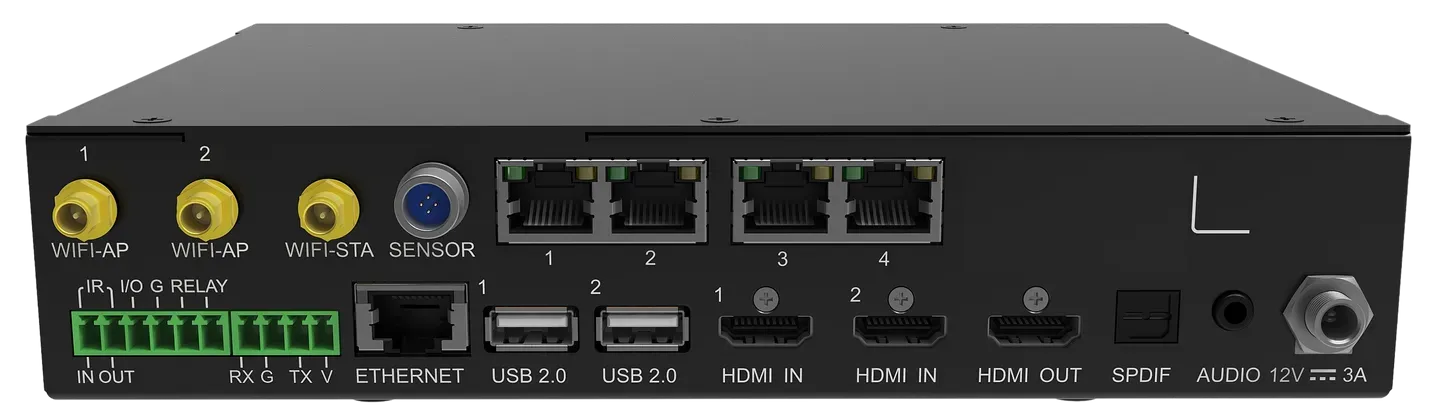
NovaStar TU15 Pro มีขั้วต่อ RJ45 ที่มีรูปร่างคล้ายกัน แต่ทำหน้าที่ต่างกัน ควรติดป้ายกำกับเอาต์พุต LED ทั้งสี่หมายเลขแยกจากพอร์ตควบคุมเครือข่ายอีเธอร์เน็ต การแยกแยะง่ายๆ นี้จะทำให้แบบร่างการติดตั้งชัดเจนขึ้น และป้องกันไม่ให้การเชื่อมต่อเครือข่ายในห้องสับสนกับการเชื่อมต่อสัญญาณในตู้ควบคุม
| การเชื่อมต่อ | ใช้ | ตรวจสอบก่อนส่งมอบ |
|---|---|---|
| HDMI IN 1–2 | แล็ปท็อปและแหล่งวิดีโออื่นๆ ที่รองรับ | เลือกข้อมูลป้อนเข้าที่ถูกต้องแล้ว รองรับการตั้งเวลาแบบก้าวหน้า |
| HDMI OUT | เอาต์พุตมาตรฐาน 1080p | มีประโยชน์สำหรับการตรวจสอบภาพต้นฉบับระหว่างการตั้งค่า |
| เอาต์พุต 1–4 | โซ่รับสัญญาณ LED | ลำดับพอร์ต ตู้แรก และการเดินสายเคเบิลทั้งหมด |
| ETHERNET | เครือข่ายภายนอกหรือพีซีควบคุม NovaLCT | ได้รับการอนุมัติการกำหนดที่อยู่ IP และการเข้าถึงเครือข่ายแล้ว |
| 2.0 USB | พอร์ตสามพอร์ตสำหรับเชื่อมต่อสื่อและอุปกรณ์ต่อพ่วงที่รองรับ | ความเข้ากันได้กับสื่อและอุปกรณ์ต่อพ่วงแบบ FAT32/NTFS |
| เสียง / SPDIF | สัญญาณเสียงอนาล็อกและดิจิตอลออปติคอล 3.5 มม. | ตั้งค่าอินพุตระบบเสียง ปิดเสียง และปรับระดับเสียงให้ถูกต้อง |
| RS232 / เซ็นเซอร์ | ระบบควบคุมส่วนกลางและเซ็นเซอร์ที่รองรับ | ชุดคำสั่ง การกำหนดพิน และรุ่นเซ็นเซอร์ |
| RELAY | อินเทอร์เฟซสวิตช์ภายนอก | แรงดันไฟฟ้ากระแสตรง 30 โวลต์, กระแสไฟฟ้าสูงสุด 3 แอมป์; วงจรการสวิตช์ภายนอกที่ออกแบบมาเป็นพิเศษ |
01. วางแผนการติดตั้งทางกายภาพ
ติดตั้ง NovaStar TU15 Pro ในตำแหน่งที่สามารถเข้าถึงช่องเสียบ USB ด้านหน้า ช่องเสียบสายไฟ และการใช้งานรีโมทคอนโทรลได้สะดวก เว้นพื้นที่สำหรับเสาอากาศ การโค้งงอของสายเคเบิล และการระบายอากาศ อุณหภูมิภายในตู้ควบคุมอาจสูงกว่าอุณหภูมิห้อง ดังนั้นควรประเมินสภาพแวดล้อมที่ติดตั้งใช้งานจริง แทนที่จะตรวจสอบเฉพาะอุณหภูมิห้องเพียงอย่างเดียว
ใช้คำแนะนำในการติดตั้งและอุปกรณ์รองรับที่เหมาะสมกับพื้นผิวจริง ตัวควบคุมได้รับการออกแบบมาสำหรับการใช้งานภายในอาคาร ช่วงอุณหภูมิที่ระบุไม่ได้รับประกันการป้องกันฝน ฝุ่น หรือการควบแน่น สำหรับโครงการติดตั้งจอภาพภายนอกอาคาร โปรดขออนุมัติอย่างชัดเจนสำหรับตัวเรือนตัวควบคุมและการจัดเรียงการ์ดรับสัญญาณทั้งหมด แทนที่จะถือว่าหน่วยภายในอาคารกันน้ำได้
02. ผสานรวมระบบเสียงและการควบคุมส่วนกลาง
อินเทอร์เฟซ RS232 มีข้อกำหนดที่ 115200 bps, แปดบิตข้อมูล, หนึ่งบิตหยุด, ไม่มีพาริตี และไม่มีการควบคุมการไหล โปรดตรวจสอบคำสั่งที่มีให้ใช้งานกับผู้จำหน่ายระบบควบคุม พอร์ตอนุกรมทางกายภาพไม่ได้รับประกันว่าไดรเวอร์ควบคุมห้องจะรองรับทุกฟังก์ชันแหล่งสัญญาณ ระดับเสียง หรือพลังงาน
อินเทอร์เฟซรีเลย์ NovaStar TU15 Pro สามารถรองรับการจัดการพลังงานภายนอกได้ แต่ไม่ใช่แหล่งจ่ายไฟหลักของไฟ LED ควรให้บุคลากรที่มีคุณสมบัติเหมาะสมออกแบบการสวิตช์ตามคำแนะนำของคอนแทคเตอร์ที่เกี่ยวข้อง ตรวจสอบพฤติกรรมการเริ่มต้นและปิดระบบจริง อย่าสันนิษฐานว่ามีการจัดลำดับอัตโนมัติหรือการป้องกันระบบไฟล์เพียงเพราะมีขั้วต่อรีเลย์อยู่
4. วิธีการตั้งค่า NovaStar TU15 Pro
การติดตั้ง NovaStar TU15 Pro อย่างน่าเชื่อถือเริ่มต้นด้วยไฟล์การ์ดรับสัญญาณและแบบร่างตู้ที่ได้รับการอนุมัติจากผู้จำหน่ายจอภาพ การ์ดรับสัญญาณยังคงอยู่ภายในตู้ LED การรวมฟังก์ชันการส่งสัญญาณไม่ได้ทำให้พารามิเตอร์ของโมดูลหรือการแมปทางกายภาพหายไป รักษาการกำหนดค่าที่มีอยู่ก่อนที่จะเปลี่ยนแปลงการติดตั้งที่ใช้งานได้
01. เชื่อมต่อและตั้งค่าหน้าจอ
- บันทึกข้อมูลฮาร์ดแวร์ แสดงรายการแถวและคอลัมน์ของตู้รับสัญญาณ จำนวนพิกเซลต่อตู้ รุ่นตัวรับสัญญาณ เฟิร์มแวร์ของตัวควบคุม และตู้รับสัญญาณแรกในแต่ละเอาต์พุต
- เชื่อมต่อระบบ ปฏิบัติตามแผนผังสายเคเบิลที่ได้รับอนุมัติ ติดตั้งเสาอากาศและอะแดปเตอร์แปลงไฟที่ถูกต้อง และแยกสายเคเบิลเครือข่ายสำหรับการจัดการออกจากสายเคเบิลเอาต์พุต LED
- เริ่มต้นการทำงานของคอนโทรลเลอร์ ทำตามขั้นตอนการเริ่มต้น เลือกภาษาและเวลา จับคู่รีโมท และกำหนดชื่อห้องที่สามารถระบุได้ชัดเจน
- ตั้งค่าด้วย VNNOX Care คู่มือที่ให้มาจะอธิบายการตั้งค่าภายในเครื่อง การเชื่อมต่อกับฮอตสปอต และการเริ่มต้นใช้งานอย่างรวดเร็ว โปรดปฏิบัติตามคำแนะนำที่ตรงกันในแอป และใช้พารามิเตอร์ของตู้แร็คให้ถูกต้อง
- ตรวจสอบโครงสร้างทางภูมิศาสตร์ แสดงรูปแบบการระบุตัวตนและตรวจสอบตำแหน่งและทิศทางของตู้แต่ละตู้ก่อนที่จะแสดงเนื้อหาปกติ
อย่าใช้ค่าพารามิเตอร์ตัวรับสัญญาณที่คาดเดาเอาเองเมื่อไฟล์หายไป ให้ขอไฟล์ที่ถูกต้องจากผู้จำหน่ายหน้าจอและตรวจสอบการกำหนดค่าโมดูลและไดรเวอร์ไอซี ภาพที่มองเห็นได้เพียงอย่างเดียวไม่ได้ยืนยันว่าค่าระดับสีเทา พฤติกรรมการสแกน หรือการตั้งค่าการรีเฟรชถูกต้อง
02. ทดสอบขั้นตอนการทำงานจริงของผู้ปฏิบัติงาน
ทดสอบ NovaStar TU15 Pro ก่อนด้วยภาพจากเครื่องคอมพิวเตอร์ของคุณเอง จากนั้นลองเชื่อมต่อผ่าน HDMI, เพลย์ลิสต์ที่ต้องการ, การแชร์แบบไร้สาย และการเล่นเสียง ใช้ข้อความขนาดเล็ก, การไล่ระดับสีเทา, สีพื้น และเนื้อหาที่ตรงกับภาพสุดท้าย ตรวจสอบรอยต่อ, ลำดับของภาพ, การตัดขอบ และข้อความที่อ่านได้ชัดเจนในระยะการมองปกติ
เปรียบเทียบโหมดการแสดงผลมาตรฐาน การประชุม สดใส และสีผิว โดยใช้เนื้อหาตัวอย่าง ตั้งค่าความสว่างให้เหมาะสมกับห้อง และตรวจสอบรายละเอียดในส่วนมืด การตั้งค่าแบบสดใสไม่ควรบดบังข้อมูลหรือบิดเบือนสีของแบรนด์ อัตราเฟรมของแหล่งที่มา อัตราการรีเฟรชของ LED และการทำงานร่วมกันระหว่างกล้องและชัตเตอร์เป็นประเด็นที่แตกต่างกัน ดังนั้นควรทดสอบกล้องด้วยหากผนังจะปรากฏในวิดีโอ
รีสตาร์ท NovaStar TU15 Pro และการติดตั้งทั้งหมด เพื่อยืนยันการเลือกแหล่งสัญญาณ โปรแกรมเริ่มต้น และระดับเสียงที่กู้คืนได้ตามต้องการ ส่งมอบสายเคเบิลที่มีป้ายกำกับ การสำรองข้อมูลการกำหนดค่า เอกสารเวอร์ชัน รายละเอียดเครือข่ายผ่านช่องทางที่ลูกค้าอนุมัติ และคู่มือการใช้งานฉบับย่อ ขอให้พนักงานสาธิตขั้นตอนการทำงานด้วยตนเองก่อนที่ช่างเทคนิคจะออกไป
5. การเล่นผ่าน USB และการสะท้อนหน้าจอแบบไร้สาย
NovaStar TU15 Pro รองรับการเล่นสื่อแบบสแตนด์อโลนและเวิร์กโฟลว์การนำเสนอหลายรูปแบบ ตัดสินใจว่าห้องนั้นใช้เวิร์กโฟลว์ใดเป็นประจำ จากนั้นทดสอบเส้นทางทั้งหมดนั้น การเล่น HDMI ที่สำเร็จไม่ได้หมายความว่าเพลย์ลิสต์ USB แล็ปท็อปของแขก หรือการแคสต์แบบไร้สายจะทำงานได้เหมือนกัน
01. เตรียมอุปกรณ์จัดเก็บข้อมูล USB สำหรับ NovaStar TU15 Pro
ใช้ระบบไฟล์ FAT32 หรือ NTFS; ข้อกำหนดไม่รองรับ exFAT และ FAT16 สำรองไฟล์ก่อนทำการฟอร์แมตไดรฟ์ใหม่ ตรวจสอบทั้งระบบไฟล์และการเข้ารหัสสื่อเมื่อไฟล์มีปัญหา: ชื่อไฟล์ MP4 อธิบายถึงคอนเทนเนอร์เท่านั้น ไม่ได้ระบุว่าตัวแปลงสัญญาณ อัตราเฟรม ความละเอียด และอัตราบิตนั้นได้รับการรองรับหรือไม่
ข้อมูลจำเพาะระบุว่าสามารถถอดรหัส H.265 ได้สูงสุดถึง 4K60 และ H.264 ได้สูงสุดถึง 4K30 โดยมีข้อจำกัดเพิ่มเติมในตารางสื่อ นอกจากนี้ยังระบุว่าสามารถสตรีมวิดีโอพร้อมกันได้หลายรายการ แต่จำนวนที่ระบุไว้ข้างต้นไม่ได้รับประกันว่าจะรองรับเพลย์ลิสต์แบบผสมทุกรายการ ทดสอบการส่งออกขั้นสุดท้ายร่วมกัน รวมถึงเสียง การเปลี่ยนฉาก การเล่นตอนเริ่มต้น และการใช้งานเป็นเวลานาน
สร้างเนื้อหาโดยคำนึงถึงอัตราส่วนของผนัง อย่าให้คำบรรยายอยู่ใกล้ขอบมากเกินไป และตรวจสอบให้แน่ใจว่าวงกลมยังคงเป็นวงกลมหลังจากปรับขนาดแล้ว สำหรับหน้าจอแสดงข้อมูล ความชัดเจนในระยะการมองที่ต้องการนั้นมีประโยชน์มากกว่าการส่งออกไฟล์ที่มีขนาดใหญ่ที่สุดเท่าที่จะเป็นไปได้ เก็บภาพและวิดีโอทดสอบที่ใช้งานได้ดีไว้ในเอกสารส่งมอบด้วย
02. ตั้งค่าการแชร์แบบไร้สายและการตั้งค่าสำรอง
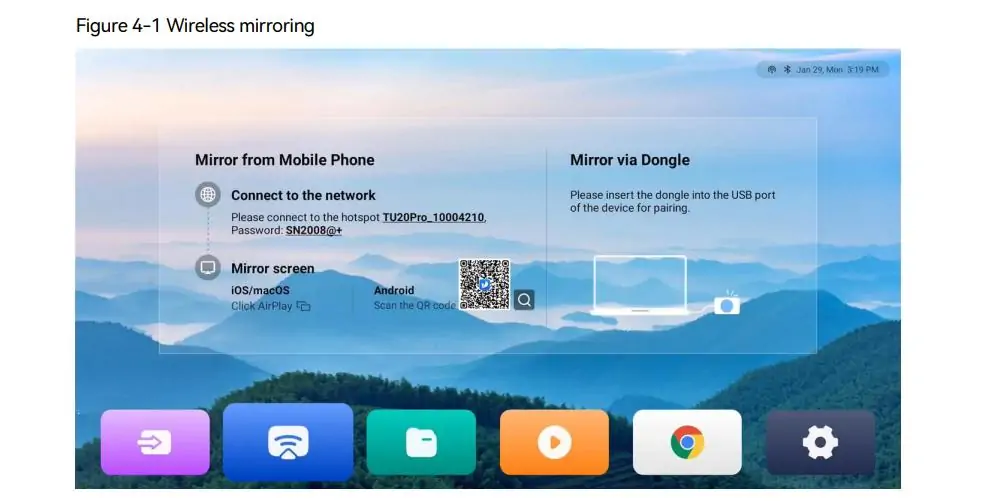
การมิเรอร์แบบไร้สาย NovaStar TU15 Pro รองรับการทำงานของ Windows, macOS, iOS และ Android คู่มือฉบับนี้อธิบายถึงวิธีการใช้งานบนไคลเอ็นต์ Windows, AirPlay บน macOS และวิธีการใช้งานบนอุปกรณ์พกพา รวมถึง ViPlex Handy เวอร์ชัน 1.6.2 ได้อัปเดตลิงก์ดาวน์โหลด tranScreen แล้ว ดังนั้นโปรดใช้คู่มือฉบับปัจจุบันเมื่อเตรียมแล็ปท็อปที่ได้รับการจัดการ
คู่มือระบุว่ารองรับความละเอียดสูงสุด 1080p ที่ 60 เฟรมต่อวินาที โดยมีความหน่วงไม่เกิน 80 มิลลิวินาที ที่ระยะ 8 เมตร ภายใต้เงื่อนไขที่ระบุไว้ นี่เป็นเพียงคำกล่าวอ้างของผู้ผลิต ไม่ใช่การรับประกันความหน่วงเวลาในการแสดงผลในห้องประชุมที่มีผู้คนพลุกพล่าน ควรทดสอบอุปกรณ์ของผู้ใช้งานจริง ข้อจำกัดของเครือข่าย ตำแหน่งของเสาอากาศ และสภาพแวดล้อมไร้สาย ควรเตรียมสาย HDMI ไว้เป็นอุปกรณ์สำรองด้วย
สำหรับเวิร์กโฟลว์ผู้ใช้งานแบบ Guest ของ NovaStar TU15 Pro ให้ตกลงเรื่องการใช้งานฮอตสปอตกับทีมไอทีของลูกค้า ตัวควบคุมสามารถใช้งานการเชื่อมต่อ Wi-Fi และฮอตสปอตพร้อมกันได้ หลังจากเปลี่ยนชื่อหรือรหัสผ่านฮอตสปอตแล้ว ให้จับคู่ดองเกิลมิเรอร์อีกครั้งตามคำแนะนำในคู่มือ ตรวจสอบการค้นพบด้วยอุปกรณ์ของผู้ใช้งานแบบ Guest แทนที่จะสันนิษฐานว่าโทรศัพท์ที่เชื่อมต่ออยู่แล้วของผู้ติดตั้งเป็นตัวแทนของผู้ใช้ทุกคน
6. อุปกรณ์เสริม ใบอนุญาต และราคาของ NovaStar TU15 Pro
ราคาของ NovaStar TU15 Pro ควรพิจารณาจากราคารวมค่าติดตั้งแล้ว ราคาที่โฆษณาไว้สำหรับตัวควบคุมนั้นไม่ได้ระบุว่าโครงการนั้นรวมถึงอุปกรณ์เสริมไร้สาย รหัสเปิดใช้งาน การ์ดรับสัญญาณ สายเคเบิล การจัดส่ง หรือการทดสอบระบบหรือไม่ ควรขอใบเสนอราคาโดยละเอียดในสกุลเงินที่ต้องการ พร้อมระบุภาษีและค่าขนส่งอย่างชัดเจน
01. แยกฟังก์ชันที่รวมอยู่จากรายการที่เป็นตัวเลือก
| ความต้องการ | รวมหรือเลือกได้ | การตัดสินใจ |
|---|---|---|
| การสะท้อนหน้าจอแบบไร้สายหน้าจอเดียว | รวม | ยืนยันขั้นตอนการทำงานระหว่างแหล่งข้อมูลและอุปกรณ์ที่ต้องการ |
| ดองเกิลมิเรอร์ PTB1307 | ซื้อแยก | มีประโยชน์ในกรณีที่ผู้บรรยายต้องการอุปกรณ์เสริมสำหรับการแชร์โดยเฉพาะ |
| การสะท้อนภาพแบบสี่ส่วน / เก้าส่วน | รหัสเปิดใช้งานแยกต่างหาก | ตรวจสอบความชัดเจนของช่องหน้าต่างแต่ละบานบนผนังจริง |
| ฟังก์ชั่นไวท์บอร์ด | รหัสเปิดใช้งานแยกต่างหาก | ตรวจสอบให้แน่ใจว่ากรอบหน้าจอสัมผัสอินฟราเรดใช้งานร่วมกันได้ด้วย |
| เซ็นเซอร์วัดแสงหรืออุณหภูมิ/ความชื้น | โปรดยืนยันและเสนอราคาแยกต่างหาก | เลือกเซ็นเซอร์ที่ต้องการและตรวจสอบความเข้ากันได้ |
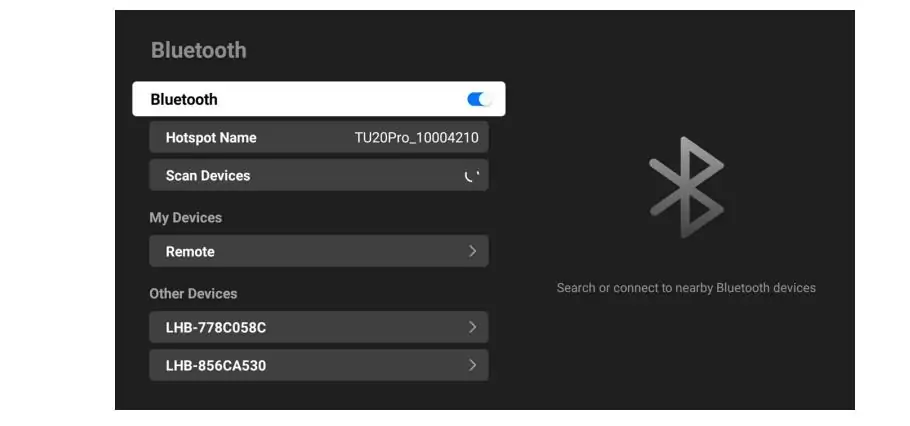
| อุปกรณ์ต่อพ่วงบลูทูธ | รองรับการใช้งาน; อุปกรณ์ต่อพ่วงเพิ่มเติมต้องซื้อแยกต่างหาก | ทดสอบแป้นพิมพ์ เมาส์ หรืออุปกรณ์เสียงอย่างแม่นยำ |
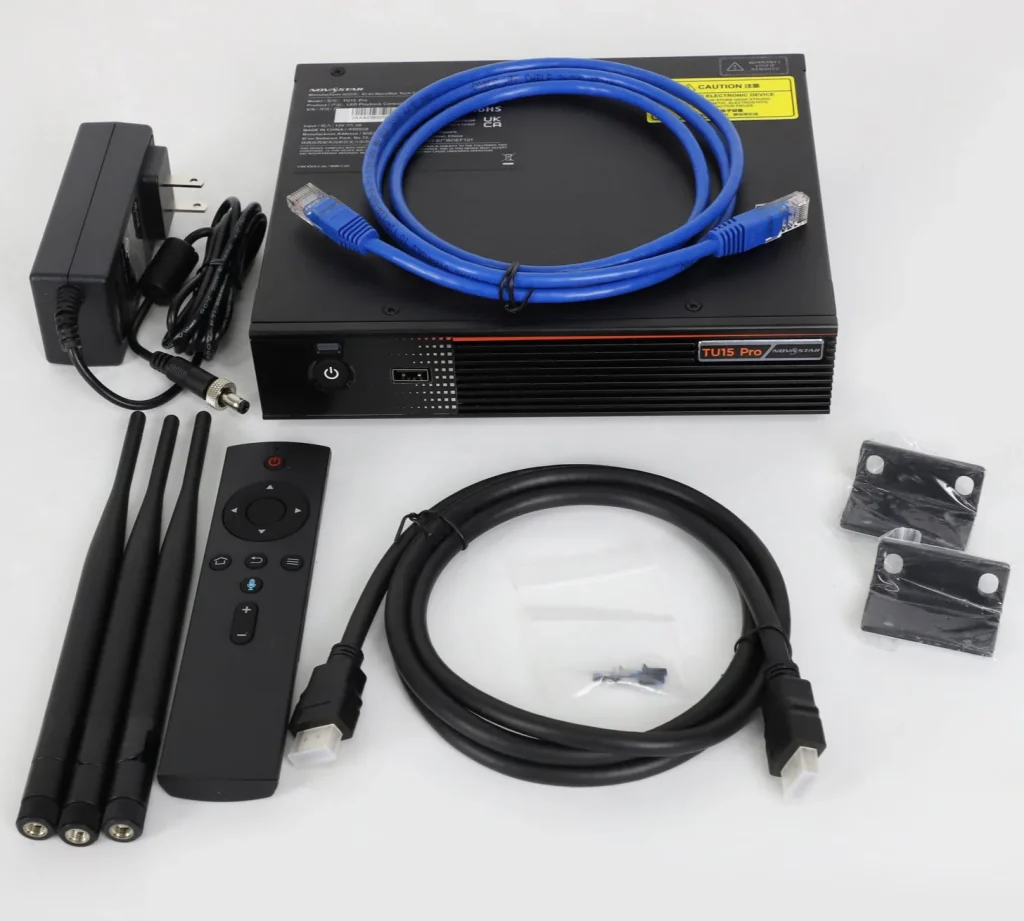
ข้อมูลจำเพาะของ NovaStar TU15 Pro ระบุว่าในกล่องประกอบด้วยโปรเซสเซอร์ อะแดปเตอร์แปลงไฟ รีโมทควบคุมด้วยเสียงผ่านบลูทูธ สาย HDMI สาย Ethernet เสาอากาศสามอัน และขายึดสำหรับแขวนสองอัน รายการบรรจุภัณฑ์ฉบับปรับปรุงล่าสุดได้ตัดแบตเตอรี่ AAA ออกไปแล้ว ควรตรวจสอบสินค้าที่ได้รับกับรายการที่ผู้ขายยืนยันไว้ แทนที่จะคิดว่าอุปกรณ์เสริมทุกชิ้นที่แสดงในแผนภาพการใช้งานจะถูกจัดส่งมาด้วย
02. ระบุทั้งบริการและฮาร์ดแวร์
การใช้งานไวท์บอร์ดจำเป็นต้องมีแผนการใช้งานที่แท้จริง เช่น ขนาดกรอบ การติดตั้ง การจัดตำแหน่งการสัมผัส การเปิดใช้งานซอฟต์แวร์ และการฝึกอบรมผู้ใช้ แอป Android จากผู้พัฒนาภายนอกได้รับการสนับสนุน แต่ไม่ได้หมายความว่าทุกแอปการประชุม กล้อง หรือไมโครโฟนจะใช้งานได้ ควรตรวจสอบแอปพลิเคชันและอุปกรณ์ต่อพ่วงอย่างละเอียดก่อนที่จะรับประกันว่าจะเป็นโซลูชันห้องประชุมที่สมบูรณ์แบบ
เมื่อขอใบเสนอราคา NovaStar TU15 Pro โปรดระบุความละเอียดของตู้ควบคุม รูปแบบการจัดวาง รุ่นเครื่องรับสัญญาณ อุปกรณ์ต้นทาง ประเภทเนื้อหา และใบอนุญาตที่ต้องการ สอบถามว่าใครเป็นผู้ตรวจสอบแผนผังพอร์ต จัดเตรียมข้อมูลสำรองการกำหนดค่า และจัดการการสนับสนุนตามการรับประกัน ยืนยันระยะเวลาในการจัดส่งและข้อตกลงการเปลี่ยนสินค้า หลีกเลี่ยงการเปรียบเทียบราคาเฉพาะตัวควบคุมกับแพ็คเกจที่รวมการติดตั้งและการสนับสนุนในพื้นที่
7. เปรียบเทียบ NovaStar TU15 Pro กับ TU20 Pro กับ TU40 Pro
เลือกจอภาพ NovaStar TU15 Pro, TU20 Pro และ TU40 Pro ตามโหมดเอาต์พุตและข้อกำหนดการเชื่อมต่อ จำนวนพิกเซลที่มากขึ้นในข้อมูลจำเพาะหลักไม่ได้หมายความว่าจะให้ประสิทธิภาพที่เพิ่มขึ้นเท่ากันสำหรับแหล่งสัญญาณ Android ภายในหรือการทำงานแบบพิกเซลต่อพิกเซล
| Specification | TU15 โปร | TU20 โปร | TU40 โปร |
|---|---|---|---|
| ความจุที่ปรับขนาดได้ | 2.6 ล้าน | 3.9 ล้าน | 13 ล้าน |
| ความจุพิกเซลต่อพิกเซล | 2.6 ล้าน | 2.88 ล้าน | 8.8 ล้าน |
| เอาต์พุต LED ระดับกิกะบิต | 4 | 6 | 20 |
| อินพุต HDMI | 2 × HDMI 1.3 | 2 × HDMI 1.3 | 1 × HDMI 1.3; 2 × HDMI 2.0 |
| เอาต์พุตแสง | ไม่มี | ไม่มี | 2 × 10G OPT |
| เอกสารข้อมูลอ้างอิง | V1.6.4 | V1.6.4 | V1.2.4 |
จอภาพ NovaStar TU15 Pro เป็นตัวเลือกที่เหมาะสมหากผนังรองรับน้ำหนักรวม ขนาด และโครงสร้างแบบสี่พอร์ตได้ ไม่จำกัดเฉพาะจอภาพความละเอียดมาตรฐาน 1080p เท่านั้น แต่ยังสามารถรองรับจอภาพที่มีขนาดกว้างกว่าได้ด้วย ในทางกลับกัน พื้นที่หน้าจอเพียงอย่างเดียวไม่ได้บ่งบอกถึงความต้องการของตัวควบคุมมากนัก เพราะระยะห่างระหว่างพิกเซลที่ละเอียดขึ้นจะเพิ่มจำนวนพิกเซลในพื้นที่ทางกายภาพเดียวกัน
โปรด อ่านข้อมูลจำเพาะและคู่มือการตั้งค่าของ TU20 Proเมื่อต้องการใช้งานเอาต์พุตหกชุดขึ้นไปที่มีความจุสูงกว่านั้น ภาพขนาด 2560 × 1440 พิกเซล มีพิกเซลทั้งหมด 3,686,400 พิกเซล ซึ่งตรงกับขีดจำกัดการปรับขนาดของ TU20 Pro แต่เกินขีดจำกัดระยะห่างระหว่างพิกเซลและขีดจำกัดของแหล่งข้อมูลภายใน ควรระบุความแตกต่างนี้อย่างชัดเจนในข้อเสนอระบบ
คู่มือTU40 Pro นี้เหมาะสำหรับจอภาพขนาดใหญ่ แหล่งสัญญาณ HDMI 2.0 และการออกแบบเอาต์พุตแบบออปติคอล ระบบไฟเบอร์ของอุปกรณ์นี้ต้องการโมดูลและอุปกรณ์รับสัญญาณที่เหมาะสม ตัวเลขเปรียบเทียบมาจากเอกสารข้อมูลของ NovaStar ที่มีให้ดาวน์โหลดจากศูนย์ดาวน์โหลดของผู้ผลิต
สำหรับการใช้งานจริง ควรตรวจสอบข้อกำหนดต่างๆ อย่างละเอียด เช่น เลเยอร์อิสระ การสลับแหล่งสัญญาณ การซิงโครไนซ์ ความซ้ำซ้อน และความหน่วงที่วัดได้ ก่อนที่จะเลือกโมเดล อย่าคิดว่าผลิตภัณฑ์ตระกูลใดตระกูลหนึ่งจะตรงตามข้อกำหนดเหล่านี้โดยอัตโนมัติการเปรียบเทียบระหว่างซีรี่ส์ H และซีรี่ส์ VXจะช่วยให้ประเมินโปรเซสเซอร์ได้อย่างละเอียดมากขึ้น
8. การแก้ไขปัญหา NovaStar TU15 Pro
เมื่อระบบ NovaStar TU15 Pro เกิดความผิดพลาด ให้ตรวจสอบว่าความผิดพลาดนั้นเกิดขึ้นกับแหล่งสัญญาณเดียวหรือเกิดขึ้นกับทุกแหล่งสัญญาณ เริ่มต้นด้วยภาพจากเครื่องโลคอลที่ใช้งานได้ดี และสัญญาณ HDMI ที่ใช้งานได้ดี บันทึกอาการที่เกิดขึ้น และเปลี่ยนตัวแปรทีละตัว เพื่อให้ผลลัพธ์ของการทดสอบแต่ละครั้งยังคงมีประโยชน์
| อาการ | ตรวจสอบครั้งแรก | ขั้นตอนการวินิจฉัยถัดไป |
|---|---|---|
| ไม่มีรูปภาพจากแหล่งใดๆ | แหล่งจ่ายไฟสำหรับตัวควบคุมและตู้ควบคุม; แหล่งจ่ายไฟที่เลือก | ตรวจสอบเอาต์พุตในพื้นที่และการกำหนดค่าการ์ดรับสัญญาณที่ได้รับการอนุมัติ |
| ตู้จัดแสดงสินค้าเรียงลำดับผิด | การกำหนดพอร์ตและทิศทางสายเคเบิล | เปรียบเทียบโครงสร้างกับแบบแปลนการติดตั้ง |
| ข้อความที่นุ่มนวล ยืดหยุ่น หรือถูกตัดออก | ความละเอียดต้นฉบับ อัตราส่วนภาพ การปรับขนาด | ทดสอบภาพขนาดปกติและตรวจสอบระยะขอบของเนื้อหา |
| ไดรฟ์ USB หรือไฟล์หายไป | ระบบไฟล์ FAT32/NTFS และรูปแบบที่รองรับ | ลองใช้พื้นที่จัดเก็บข้อมูลที่เชื่อถือได้และการส่งออกที่ได้รับการสนับสนุน |
| อุปกรณ์ไร้สายไม่สามารถค้นหาหน้าจอได้ | ฮอตสปอต/เครือข่าย, วิธีการของไคลเอ็นต์, กฎการแยก | เชื่อมต่อใหม่โดยทำตามคู่มือ และทดสอบ HDMI แยกต่างหาก |
| ภาพแสดง แต่เสียงไม่แสดง | ปิดเสียง, ระดับเสียง, แหล่งที่มาของเสียง, อินพุตของระบบเสียง | ทดสอบเอาต์พุตเสียงที่เลือกและระบบภายนอกแยกกัน |
สำหรับปัญหาเกี่ยวกับ HDMI ให้ตรวจสอบการตั้งค่าเวลาแบบโปรเกรสซีฟและการตั้งค่าสีของแหล่งสัญญาณ NovaStar TU15 Pro รองรับ HDCP 1.4 โดยเปิดใช้งาน HDCP ไว้เป็นค่าเริ่มต้น แต่ไม่ได้หมายความว่าเนื้อหาที่ได้รับการป้องกันทั้งหมดจะถูกบล็อกโดยอัตโนมัติ ความเข้ากันได้ยังคงขึ้นอยู่กับแหล่งสัญญาณและเส้นทางการเชื่อมต่อทั้งหมด ทดสอบเนื้อหาและอะแดปเตอร์ที่ต้องการใช้งานจริงในระหว่างการใช้งานครั้งแรก
หลีกเลี่ยงการรีเซ็ตเป็นค่าเริ่มต้นจากโรงงานเป็นวิธีแรกในการแก้ไขปัญหาเล็กน้อย รักษาค่าพารามิเตอร์ของเครื่องรับ การตั้งค่าอุปกรณ์ และสื่อที่ใช้งานได้ หากจำเป็นต้องส่งเรื่องต่อไปยังระดับที่สูงขึ้น ให้ส่งเวอร์ชันเฟิร์มแวร์ แผนผังตู้ควบคุม รุ่นเครื่องรับ เวลาการเลือกแหล่งสัญญาณ และคำอธิบายที่ชัดเจนว่าข้อผิดพลาดเกิดขึ้นเมื่อใดให้กับผู้จำหน่าย รายละเอียดเหล่านี้มีประโยชน์มากกว่าแค่ "หน้าจอไม่ทำงาน"
9. คำถามที่พบบ่อยเกี่ยวกับ NovaStar TU15 Pro
คำตอบเหล่านี้ครอบคลุมถึงเอกสาร ความจุ การเชื่อมต่อ และคำถามเกี่ยวกับการเลือกใช้งาน ขยายคำถามเพื่อดูคำตอบ
01. ฉันสามารถดาวน์โหลดคู่มือการใช้งาน NovaStar TU15 Pro ได้จากที่ไหน?
ใช้คู่มือผู้ใช้ TU20 Pro/TU15 Pro เวอร์ชัน 1.6.2 ที่เชื่อมโยงอยู่ในส่วนที่ 1 ร่วมกับเอกสารข้อมูลจำเพาะ TU15 Pro ที่แยกต่างหาก คู่มือจะครอบคลุมการใช้งาน ส่วนเอกสารข้อมูลจำเพาะจะกำหนดข้อจำกัดของฮาร์ดแวร์และสื่อบันทึกข้อมูล ตรวจสอบให้แน่ใจว่าขั้นตอนการทำงานที่ระบุไว้ตรงกับเฟิร์มแวร์ที่ติดตั้งบนอุปกรณ์ของคุณ
02. NovaStar TU15 Pro สามารถควบคุมพิกเซลได้กี่พิกเซล?
จำนวนพิกเซลรวมที่ระบุไว้คือ 2.6 ล้านพิกเซล สำหรับทั้งการปรับขนาดและการทำงานแบบพิกเซลต่อพิกเซลบนเอาต์พุต LED สี่ตัว หน้าจอขนาด 1920 × 1080 พิกเซล มีพิกเซล 2,073,600 พิกเซล และผ่านการตรวจสอบโหลดรวมแล้ว อย่างไรก็ตาม โหลดของพอร์ตแต่ละตัว ขนาด และความเข้ากันได้ของการ์ดรับสัญญาณยังคงต้องได้รับการตรวจสอบเพิ่มเติม
03. โปรเจ็กเตอร์ NovaStar TU15 Pro รองรับการรับสัญญาณ HDMI 4K หรือไม่?
ความละเอียดสูงสุดของอินพุต HDMI มาตรฐานคือ 2048 × 1152 ที่ 60 Hz ไฟล์ 4K ที่รองรับสามารถถอดรหัสได้ภายใน แต่เป็นความสามารถแยกต่างหาก ภาพขนาด 3840 × 2160 พิกเซล มีความละเอียดถึง 8,294,400 พิกเซล ซึ่งเกินความสามารถในการส่งออกของตัวควบคุมนี้
04. รหัสผ่าน Wi-Fi ของ NovaStar TU15 Pro คืออะไร?
คู่มือที่ใช้ร่วมกันระบุว่ารหัสผ่านฮอตสปอตเริ่มต้นคือ SN2008@+ และรูปแบบชื่อเริ่มต้นคือ TUxx Pro_xxxx แต่การติดตั้งอาจใช้ข้อมูลประจำตัวที่แตกต่างกันอยู่แล้ว โปรดสอบถามผู้ดูแลระบบเกี่ยวกับรายละเอียดปัจจุบัน ตั้งรหัสผ่านที่เหมาะสมระหว่างการติดตั้ง และจับคู่ดองเกิลอีกครั้งหลังจากทำการเปลี่ยนแปลง
05. ตัวควบคุมสามารถทำงานได้โดยไม่ต้องเชื่อมต่ออินเทอร์เน็ตหรือไม่?
การเล่นไฟล์ในเครื่องและการแสดงผลผ่าน HDMI สามารถทำงานแบบออฟไลน์ได้หลังจากตั้งค่าเสร็จแล้ว การแชร์แบบไร้สายจำเป็นต้องมีการเชื่อมต่อในพื้นที่ที่เหมาะสม บริการคลาวด์และขั้นตอนการเปิดใช้งานบางอย่างจำเป็นต้องมีการเข้าถึงอินเทอร์เน็ต คู่มือระบุอย่างชัดเจนว่าต้องเปิดใช้งานผ่านอินเทอร์เน็ตสำหรับการมิเรอร์ผ่านดองเกิล ทดสอบขั้นตอนการทำงานแบบออฟไลน์ทั้งหมดก่อนการส่งต่อ
06. ฉันควรใช้ซอฟต์แวร์ NovaStar TU15 Pro ตัวไหน?
ใช้ ViPlex Handy สำหรับงานเผยแพร่เนื้อหาและควบคุมหน้าจอที่รองรับ, VNNOX Care สำหรับการกำหนดค่าและโครงสร้างเครือข่าย และ NovaLCT สำหรับงานกำหนดค่าพีซีที่รองรับ เลือกเวอร์ชันที่ตรงกับฮาร์ดแวร์และเฟิร์มแวร์ที่ติดตั้งไว้ ไม่จำเป็นต้องมีพีซีสำหรับเล่นที่เชื่อมต่ออยู่ตลอดเวลาสำหรับโปรแกรมแบบสแตนด์อโลน
07. มีฟีเจอร์แบ่งหน้าจอแบบไร้สายและกระดานไวท์บอร์ดรวมอยู่ด้วยหรือไม่?
ฟังก์ชั่นมิเรอร์หน้าจอเดี่ยวมีให้ใช้งานอยู่แล้ว การมิเรอร์แบบแบ่งสี่ส่วนและเก้าส่วนต้องใช้รหัสเปิดใช้งานแยกต่างหาก และการใช้งานไวท์บอร์ดต้องใช้รหัสเปิดใช้งานเฉพาะและอุปกรณ์สัมผัสที่เข้ากันได้ ดองเกิล PTB1307 ก็เป็นอุปกรณ์เสริมเช่นกัน โปรดระบุรายการเหล่านี้แยกต่างหากในใบเสนอราคาโครงการ
08. ฉันควรเลือก TU15 Pro หรือ TU20 Pro ดี?
เลือกจากแผนผังตู้และเวิร์กโฟลว์แหล่งที่มาจริง NovaStar TU15 Pro มีเอาต์พุตสี่ช่องและ 2.6 ล้านพิกเซล ส่วน TU20 Pro มีเอาต์พุตหกช่อง 3.9 ล้านพิกเซล (ปรับขนาดแล้ว) และ 2.88 ล้านพิกเซล (พิกเซลต่อพิกเซล) ค่าการปรับขนาดที่สูงกว่านั้นไม่ได้ใช้ได้กับทุกโหมดการทำงาน
10. สรุป: การเลือกตัวควบคุมที่เหมาะสม
NovaStar TU15 Pro เป็นตัวเลือกที่ใช้งานได้จริงสำหรับจอ LED ภายในอาคารที่เข้ากันได้กับระบบต่างๆ เช่น การเล่นเนื้อหาในพื้นที่ การแสดงผลผ่าน HDMI และการแชร์แบบไร้สาย เหตุผลสำคัญที่สุดที่ควรเลือกใช้คือ แผนผังตู้ที่ได้รับการอนุมัติและขั้นตอนการทำงานประจำวันเหมาะสมกับความสามารถของจอ รวมถึงความละเอียดสูงถึง 2.6 ล้านพิกเซล และพอร์ตเอาต์พุต LED สี่พอร์ต
ก่อนสั่งซื้อ โปรดตรวจสอบเวลาการทำงานของแหล่งสัญญาณ ขั้นตอนการทำงานของซอฟต์แวร์ ความเข้ากันได้ของตัวรับสัญญาณ ใบอนุญาตเสริม และขั้นตอนการกู้คืนระบบของผู้ใช้งาน ใช้คู่มือและข้อมูลจำเพาะของ NovaStar TU15 Pro ฉบับปัจจุบันร่วมกัน จากนั้นทดสอบระบบที่เสร็จสมบูรณ์ด้วยเนื้อหาจริง สำหรับการประเมินโครงการ ส่ง EagerLED แผนผังพิกเซลตู้และข้อกำหนดการนำเสนอของคุณ ดังนั้น ตัวควบคุม อุปกรณ์เสริม และจอแสดงผลจึงสามารถระบุเป็นระบบการทำงานเดียวกันได้