


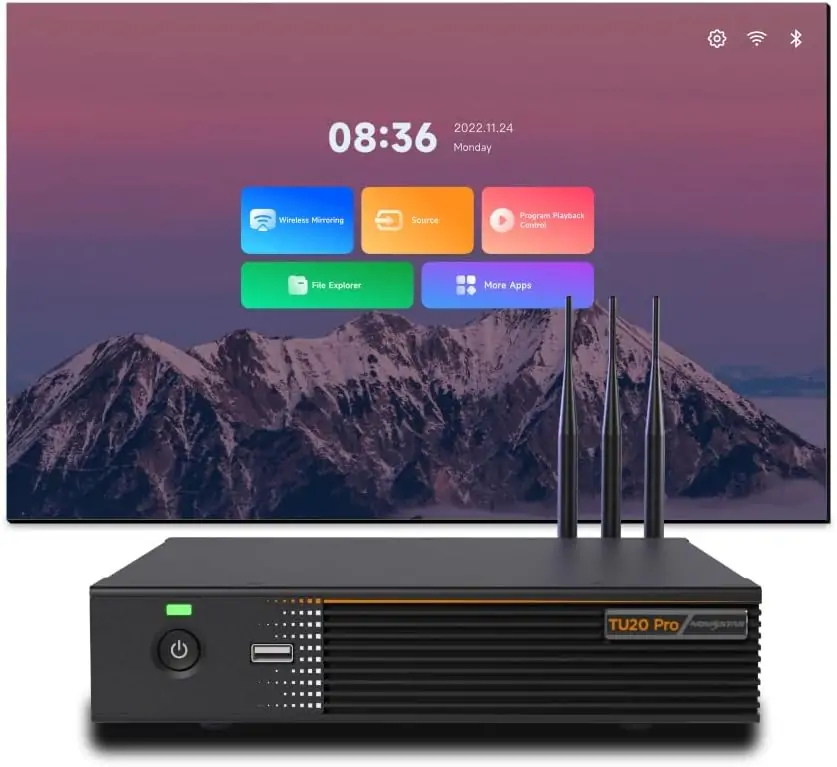
NovaStar TU20 Proเป็นโปรเซสเซอร์ควบคุมการเล่น LED ที่รวมเอาเครื่องเล่นมีเดีย Android ฟังก์ชันการส่งสัญญาณ LED และเครื่องมือการนำเสนอแบบไร้สายเข้าไว้ด้วยกัน ออกแบบมาสำหรับห้องประชุมภายในอาคาร พื้นที่การศึกษา ห้องจัดแสดงนิทรรศการ และการติดตั้ง LED แบบถาวรอื่นๆ ที่ผู้ใช้งานต้องการการเล่นที่ง่ายดายในแต่ละวัน จุดเด่นหลักคือการลดจำนวนอุปกรณ์ที่จำเป็นระหว่างแหล่งที่มาของเนื้อหาและผนัง LED ที่ใช้งานร่วมกันได้
บทวิจารณ์ NovaStar TU20 Pro นี้จะอธิบายถึงคุณสมบัติที่มีผลต่อการติดตั้งจริง ได้แก่ ความจุของหน้าจอ ข้อจำกัดของ HDMI ซอฟต์แวร์ ใบอนุญาตเสริม ราคา และการทดสอบระบบ ความแตกต่างที่สำคัญคือ3.9 ล้านพิกเซลเมื่อมีการปรับขนาด เทียบกับ 2.88 ล้านพิกเซลสำหรับการแสดงผลแบบพิกเซลต่อพิกเซลการถอดรหัสไฟล์มีเดีย 4K ไม่ได้ทำให้ตัวควบคุม LED นี้เป็น 4K โดยแท้จริง
นี่เป็นการประเมินโดยอิงจากเอกสาร ไม่ใช่การทดสอบความทนทานภาคปฏิบัติ ข้อมูลอ้างอิงทางเทคนิคคือ ข้อกำหนด TU20 Pro เวอร์ชัน 1.6.4 ของ NovaStar ซึ่งเผยแพร่เมื่อวันที่ 24 กันยายน 2026 และคู่มือผู้ใช้ TU20 Pro/TU15 Pro เวอร์ชัน 1.6.2 ตัวอย่างการติดตั้งด้านล่างเป็นการคำนวณและแนวทางการวางแผน ความเข้ากันได้ของการ์ดรับสัญญาณและแผนผังพอร์ตขั้นสุดท้ายยังคงต้องได้รับการอนุมัติเฉพาะโครงการ
1. NovaStar TU20 Pro คืออะไร?
NovaStar TU20 Pro รับเนื้อหาจากระบบ Android ภายใน, หน่วยเก็บข้อมูล USB, แหล่งสัญญาณ HDMI หรือเวิร์กโฟลว์การสะท้อนภาพแบบไร้สายที่รองรับ และส่งภาพไปยังการ์ดรับสัญญาณ LED การ์ดรับสัญญาณเหล่านั้นยังคงอยู่ภายในตู้: การรวมฟังก์ชันการส่งสัญญาณไม่ได้ทำให้ฮาร์ดแวร์รับสัญญาณ การกำหนดค่าโมดูล หรือการเดินสายภายในตู้หายไป
สำหรับล็อบบี้โรงแรม พนักงานสามารถเปิดสื่อประชาสัมพันธ์ตามกำหนดเวลาได้โดยไม่ต้องเสียบแล็ปท็อปทิ้งไว้ ส่วนในห้องประชุม ผู้บรรยายสามารถใช้ HDMI หรือวิธีการไร้สายที่ได้รับอนุญาต เนื่องจากเป็นโหมดการทำงานที่แตกต่างกัน การออกแบบจึงควรระบุว่าพนักงานจะใช้โหมดใดบ่อยที่สุด และจะสลับแหล่งสัญญาณอย่างไร
NovaStar TU20 Pro เป็นตัวเลือกที่ดีเมื่อต้องการระบบเล่นและควบคุมภาพขนาดกะทัดรัดสำหรับใช้งานภายในอาคาร ควรพิจารณาอย่างละเอียดมากขึ้นหากโครงการต้องการเดสก์ท็อปความละเอียดสูงขนาดใหญ่ การผลิตรายการสดที่ซับซ้อน หรือต้องการความหน่วงต่ำที่รับประกันได้ ตัวเครื่องแบบออลอินวันช่วยให้การใช้งานง่ายขึ้น แต่ก็รวมฟังก์ชันต่างๆ ไว้ในอุปกรณ์เดียว ดังนั้นการติดตั้งที่สำคัญควรจัดทำเอกสารกระบวนการกู้คืนและเก็บสำรองข้อมูลการกำหนดค่าไว้ด้วย
สำหรับตัวจอแสดงผลเอง ควรเปรียบเทียบความละเอียดของตู้และช่องทางการเข้าถึงเพื่อการบำรุงรักษา ก่อนที่จะเลือกใช้จอ LED แบบติดตั้งถาวรภายในอาคารการเลือกตัวควบคุมนั้นขึ้นอยู่กับแผนผังพิกเซลจริง ไม่ใช่แค่ความกว้างทางกายภาพของหน้าจอ
2. ข้อมูลจำเพาะและการเชื่อมต่อของ NovaStar TU20 Pro
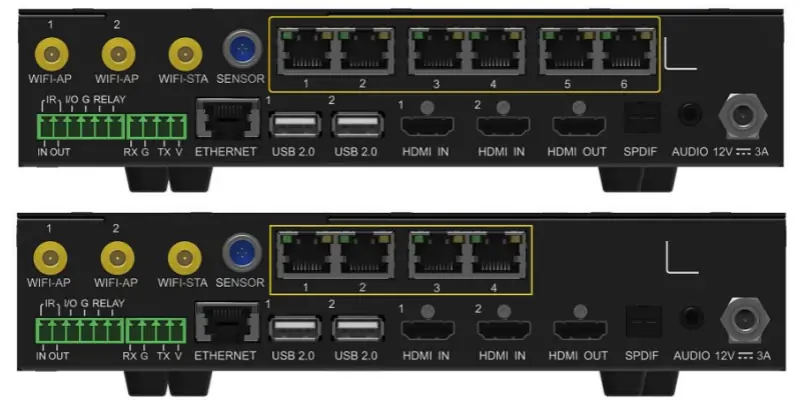
ข้อกำหนดของ NovaStar TU20 Pro แยกส่วนอินพุตแหล่งสัญญาณ เอาต์พุต LED และการควบคุมเครือข่าย สิ่งนี้สำคัญเพราะซ็อกเก็ต RJ45 ที่มีหมายเลขหกช่องใช้สำหรับตู้ LED ในขณะที่การเชื่อมต่ออีเธอร์เน็ตแยกต่างหากใช้สำหรับการจัดการหรือคอมพิวเตอร์ควบคุม ขั้วต่อที่คล้ายกันไม่ได้หมายความว่าฟังก์ชันจะสามารถใช้แทนกันได้
| รายการ | ข้อกำหนดที่บันทึกไว้ | ผลกระทบในทางปฏิบัติ |
|---|---|---|
| กำลังโหลด LED | 3.9 ล้านพิกเซลเมื่อปรับขนาด; 2.88 ล้านพิกเซลเมื่อเทียบแบบพิกเซลต่อพิกเซล | ตรวจสอบโหมดการทำงานก่อนอนุมัติการติดตั้งผนัง |
| มิติเอาต์พุต | ความกว้างสูงสุด 4096 พิกเซล ความสูงสูงสุด 1920 พิกเซล | ข้อจำกัดด้านขนาดและข้อจำกัดด้านจำนวนพิกเซลทั้งหมดมีผลบังคับใช้ร่วมกัน |
| อินพุต HDMI | 2 × HDMI 1.3; ความละเอียดสูงสุด 2048 × 1152 ที่ 60 Hz | อย่าระบุอินพุต HDMI 4K60 แบบทั่วไป |
| เอาต์พุต LED | 6 × Gigabit RJ45 | วางแผนลำดับการรับบัตรสำหรับทุกท่าเรือ |
| การเชื่อมต่ออื่น ๆ | 3 × USB 2.0; HDMI OUT 1080p; เสียงอนาล็อก; SPDIF | ตรวจสอบความเข้ากันได้ของอุปกรณ์ต่อพ่วงและระบบเสียง |
| System | ระบบปฏิบัติการ Android 11; หน่วยประมวลผล ARM A55 แบบควอดคอร์; RAM 4 GB; พื้นที่เก็บข้อมูล 32 GB | พื้นที่จัดเก็บข้อมูลที่ใช้งานได้จริงน้อยกว่าพื้นที่จัดเก็บข้อมูลทั้งหมดที่ระบุไว้ |
| กำลังและขนาด | อะแดปเตอร์รับไฟ 12 V DC, 3 A; กำลังไฟ 21 W; ขนาด 211.7 × 185.0 × 50.6 มม. | เว้นพื้นที่สำหรับจุดเชื่อมต่อและการระบายอากาศ |
NovaStar TU20 Pro ยังมีพอร์ต RS232 และการเชื่อมต่อเซ็นเซอร์สำหรับการทำงานร่วมกัน โปรดตรวจสอบชุดคำสั่งที่รองรับกับผู้จำหน่ายระบบควบคุมก่อนที่จะรับประกันฟังก์ชันการควบคุมห้องของ Crestron หรือระบบอื่นๆ พอร์ต RS232 เพียงอย่างเดียวไม่ได้หมายความว่าไดรเวอร์สำเร็จรูปจะครอบคลุมทุกคำสั่งที่ต้องการ
ควรแยกพิกัดกำลังไฟของอะแดปเตอร์แปลงไฟออกจากปริมาณการใช้ไฟจริง: กำลังไฟ 21 วัตต์ที่ระบุไว้สำหรับโปรเซสเซอร์นั้นไม่ใช่กำลังไฟที่ผนัง LED ต้องการ ตู้ควบคุมไฟฟ้าต้องมีการออกแบบแหล่งจ่ายไฟที่เหมาะสมเฉพาะของตัวเอง นอกจากนี้ พื้นที่สำหรับการดัดงอสายเคเบิล การเว้นระยะห่างสำหรับเสาอากาศ และการเข้าถึงเพื่อการบำรุงรักษา ก็ต้องการพื้นที่มากกว่าที่ขนาดของตู้เปล่าๆ ระบุไว้ด้วย
3. TU20 Pro สามารถแสดงผลได้กี่พิกเซล?
กำหนดขนาดการติดตั้ง NovaStar TU20 Pro จากเมทริกซ์พิกเซลของตู้ควบคุม คูณจำนวนพิกเซลแนวนอนทั้งหมดด้วยจำนวนพิกเซลแนวตั้งทั้งหมด จากนั้นตรวจสอบโหมดการแสดงผลที่เลือก ความกว้าง ความสูง และพอร์ตเอาต์พุตแต่ละพอร์ต การที่ตรงตามข้อจำกัดข้อใดข้อหนึ่งไม่ได้หมายความว่าการออกแบบทั้งหมดจะถูกต้อง
01. คำนวณความละเอียดหน้าจอจริง
หน้าจอ P2.5 ขนาด 4 ม. × 2.25 ม. ตามทฤษฎี จะมีจำนวนพิกเซล 1600 × 900 พิกเซล: ให้หารขนาดแต่ละด้านในหน่วยมิลลิเมตรด้วย 2.5 มิลลิเมตร จะได้จำนวนพิกเซลเท่ากับ 1,440,000 พิกเซล แต่ตู้จอภาพจริงจะมีรูปแบบโมดูลที่ตายตัว ดังนั้นควรใช้แบบร่างขั้นสุดท้ายจากผู้ผลิตแทนการปัดเศษขนาดที่วัดได้จริงให้ใกล้เคียงพิกเซลที่สุด
| เมทริกซ์พิกเซล LED | พิกเซลทั้งหมด | การประเมินศักยภาพเบื้องต้น |
|---|---|---|
| 1600 900 × | 1,440,000 | ภายในขีดจำกัดน้ำหนักบรรทุกรวมทั้งสองค่า |
| 1920 1080 × | 2,073,600 | ภายในขีดจำกัดน้ำหนักบรรทุกรวมทั้งสองค่า |
| 2560 1440 × | 3,686,400 | ภายในขีดจำกัดความจุที่ปรับขนาดได้ เกินขีดจำกัดความจุแบบพิกเซลต่อพิกเซล |
| 4096 1920 × | 7,864,320 | เกินความจุรวม แม้ว่าจะตรงตามค่าสูงสุดของมิติแต่ละด้านแล้วก็ตาม |
| 3840 2160 × | 8,294,400 | เกินขีดจำกัดความจุรวมและความสูงเอาต์พุตสูงสุด |
02. ตรวจสอบแผนผังพอร์ตและข้อกำหนดด้านการปรับขนาด
ตัวอย่างเหล่านี้เป็นการตรวจสอบเบื้องต้น ไม่ใช่แผนผังการเดินสายที่ได้รับการอนุมัติ แต่ละวงจรต้องเป็นไปตามข้อกำหนดของการ์ดรับสัญญาณและการโหลดพอร์ตสำหรับการกำหนดค่าของตน หน้าจอที่มีความจุต่ำกว่าขีดจำกัดทั้งหมดอาจยังคงล้มเหลวได้หากมีการกำหนดตู้จำนวนมากเกินไปให้กับเอาต์พุตเดียว
NovaStar TU20 Pro รองรับการจัดเรียงการ์ดรับสัญญาณที่ยืดหยุ่น ซึ่งพื้นที่ว่างไม่จำเป็นต้องใช้โหลด แต่ NovaStar กำหนดให้ต้องยืนยันรุ่นการ์ดที่เข้ากันได้อย่างชัดเจน อย่าคิดว่าตู้ทุกตู้ที่มีอยู่จะรองรับคุณสมบัตินี้ ความจุที่เหลือไม่ได้ช่วยปรับปรุงความละเอียดของสีหรือคุณภาพการปรับขนาดโดยอัตโนมัติ คุณภาพเหล่านั้นขึ้นอยู่กับการตั้งค่าการประมวลผลและระบบแสดงผลโดยรวม
4. คุณภาพของภาพและโหมดการแสดงผล
NovaStar TU20 Pro มีโหมดการใช้งานให้เลือก 3 โหมด ได้แก่ Standard, Meeting, Vivid และ Skin ตามข้อกำหนดปัจจุบัน โดยสามารถปรับแต่งค่าต่างๆ เช่น ความสว่าง ความคมชัด ความอิ่มตัวของสี และอุณหภูมิสีได้ ควรใช้ค่าเหล่านี้เป็นจุดเริ่มต้นเท่านั้น การตั้งค่าล่วงหน้าไม่สามารถแก้ไขปัญหาโมดูลที่ไม่ตรงกัน พารามิเตอร์ของตัวรับสัญญาณที่ไม่ถูกต้อง หรือผนังที่ปรับเทียบไม่ดีได้
สำหรับการนำเสนอ ให้ทดสอบข้อความขนาดเล็ก เส้นตารางในสเปรดชีต พื้นหลังสีเทาเข้ม และเส้นทแยงมุมบางๆ ในระยะการมองปกติ การปรับขนาดอาจทำให้เดสก์ท็อปดูไม่คมชัด แม้ว่าวิดีโอจะดูดีก็ตาม หากความคมชัดของข้อความเป็นสิ่งสำคัญ ให้เปรียบเทียบแหล่งที่มาที่แสดงผลแบบดั้งเดิมกับการเล่นที่ปรับขนาดแล้วก่อนที่จะอนุมัติการออกแบบ
สำหรับวิดีโอโปรโมชั่น ให้ตรวจสอบรายละเอียดส่วนสว่างและส่วนมืดโดยใช้เนื้อหาตัวอย่าง ความคมชัดที่มากเกินไปอาจซ่อนข้อมูลในส่วนมืด ในขณะที่ความอิ่มตัวของสีที่มากเกินไปอาจทำให้สีของแบรนด์ผิดเพี้ยนได้ ปรับความสว่างให้เหมาะสมกับห้องแทนที่จะเปิดไฟผนังภายในอาคารด้วยความสว่างสูงสุดตลอดทั้งวัน
ตัวเลือกความสบายตาของ NovaStar TU20 Pro เป็นเพียงความชอบในการรับชม ไม่ใช่สิ่งที่จะมาทดแทนความสว่างและแสงสว่างในห้องที่เหมาะสม ในทำนองเดียวกัน อย่าแปลคำกล่าวอ้างเรื่องการปรับปรุงภาพให้กลายเป็นคำมั่นสัญญาที่ไม่มีการตรวจสอบเรื่องความหน่วงเป็นศูนย์ ตรวจสอบเส้นทางทั้งหมดตั้งแต่แหล่งสัญญาณไปจนถึงหน้าจอ รวมถึงการส่งสัญญาณไร้สาย การปรับขนาด การประมวลผลของตัวรับ และโมดูล LED เองด้วย
5. อุปกรณ์สะท้อนหน้าจอไร้สาย NovaStar TU20 Pro
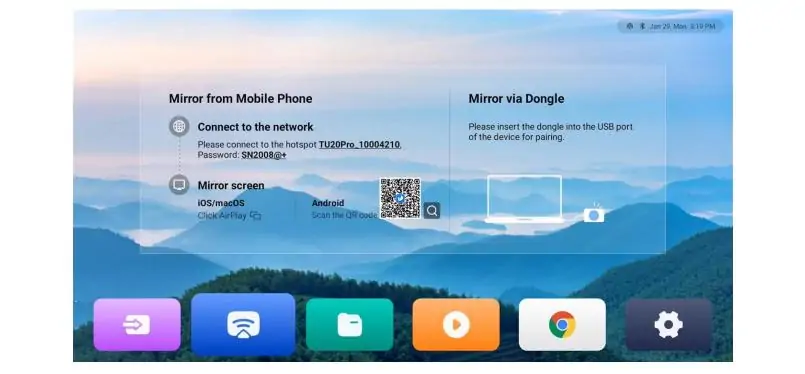
อุปกรณ์สะท้อนหน้าจอไร้สาย NovaStar TU20 Pro รองรับการทำงานกับระบบปฏิบัติการ Windows, macOS, iOS และ Android คู่มือระบุว่าสามารถแสดงผลได้สูงสุด 1080p ที่ 60 เฟรมต่อวินาที โดยมีความหน่วง 80 มิลลิวินาทีหรือน้อยกว่าที่ระยะ 8 เมตร ภายใต้เงื่อนไขที่ระบุไว้ นี่เป็นข้อมูลจำเพาะของผู้ผลิต ไม่ใช่การรับประกันสำหรับเครือข่ายสำนักงานทุกแห่ง หรือการวัดผลจากห้องทดสอบของเราเอง
01. เลือกวิธีการสะท้อนภาพที่ถูกต้อง
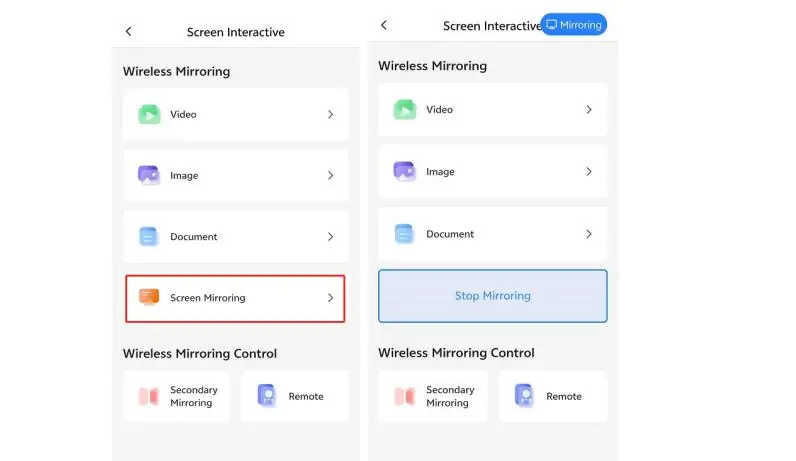
ขั้นตอนการทำงานบน Windows ที่ระบุไว้จะใช้ไคลเอ็นต์ tranScreen ส่วน macOS สามารถใช้ AirPlay ได้ ขั้นตอนการทำงานบนมือถือจะแตกต่างกันไปตามแพลตฟอร์ม และอาจใช้ ViPlex Handy หรือฟังก์ชันการส่งภาพที่อุปกรณ์รองรับ อย่าคิดว่าผู้เข้าร่วมทุกคนสามารถเชื่อมต่อได้โดยไม่ต้องใช้ซอฟต์แวร์ แล็ปท็อปที่ได้รับการจัดการอาจจำกัดการติดตั้งแอปหรือการค้นหาแบบไร้สาย ซึ่งควรแก้ไขก่อนการประชุม
สำหรับการติดตั้ง NovaStar TU20 Pro ให้ทดสอบกับแล็ปท็อปและโทรศัพท์ที่ใช้งานจริงในสถานที่ การแยกผู้ใช้งานในองค์กร กฎไฟร์วอลล์ ช่องสัญญาณวิทยุที่ไม่ว่าง และตำแหน่งเสาอากาศ อาจส่งผลต่อการค้นหาหรือการเล่นวิดีโอ HDMI เป็นทางเลือกสำรองที่มีประโยชน์เมื่อแขกไม่สามารถเข้าร่วมเวิร์กโฟลว์ไร้สายที่ได้รับอนุมัติได้
02. งบประมาณสำหรับการเปิดใช้งานโหมดแบ่งหน้าจอ
ฟังก์ชั่นมิเรอร์หน้าจอเดียวมีให้ใช้งานอยู่แล้ว การใช้งานแบบแบ่งหน้าจอสี่ส่วนและเก้าส่วนต้องใช้รหัสเปิดใช้งานแยกต่างหาก และต้องซื้อดองเกิลมิเรอร์ PTB1307 เพิ่มต่างหาก โปรดตรวจสอบข้อตกลงใบอนุญาตที่ถูกต้องบนตัวเครื่องที่จัดส่ง การเพิ่มจำนวนหน้าต่างมิเรอร์ไม่ได้เพิ่มความละเอียดของจอ LED และแต่ละหน้าต่างที่เล็กลงอาจทำให้เอกสารที่มีรายละเอียดอ่านยากขึ้น
6. การเล่นผ่าน USB, การถอดรหัสวิดีโอ และรูปแบบสื่อต่างๆ
NovaStar TU20 Pro สามารถเล่นสื่อในเครื่องได้โดยไม่ต้องเชื่อมต่อกับพีซีอย่างถาวร รองรับการถอดรหัส H.264 ที่ความละเอียดสูงสุด 4K30 และ H.265 ที่ความละเอียดสูงสุด 4K60 ทั้งนี้ขึ้นอยู่กับข้อจำกัดของรูปแบบไฟล์โดยละเอียด นี่คือคำอธิบายเกี่ยวกับการถอดรหัสไฟล์ ส่วนแบนด์วิดท์อินพุต HDMI และความละเอียดเอาต์พุต LED ยังคงเป็นข้อจำกัดแยกต่างหาก
01. เตรียมอุปกรณ์จัดเก็บข้อมูล USB และไฟล์ต่างๆ
ใช้ระบบไฟล์ FAT32 หรือ NTFS เอกสารรับรองระบบไฟล์ไม่รองรับ exFAT และ FAT16 สำรองข้อมูลไดรฟ์ก่อนเปลี่ยนรูปแบบ และตรวจสอบขนาดของไฟล์วิดีโอแต่ละไฟล์เมื่อเลือกใช้ FAT32 ไดรฟ์ที่เชื่อมต่อสำเร็จอาจยังมีวิดีโอที่มีโคเด็ก อัตราเฟรม หรือบิตเรตเกินขีดจำกัดที่รองรับอยู่
สำหรับเพลย์ลิสต์ NovaStar TU20 Pro ให้ทดสอบการส่งออกครั้งสุดท้ายทุกครั้งบนอุปกรณ์ที่ต้องการใช้งาน นามสกุลไฟล์ MP4 ระบุถึงคอนเทนเนอร์ ไม่ใช่ตัวแปลงสัญญาณภายใน หากไฟล์ใดล้มเหลว ให้เปรียบเทียบการตั้งค่าการเข้ารหัสกับตารางการถอดรหัสในเอกสารข้อมูลจำเพาะที่ตรงกัน การเปลี่ยนนามสกุลไฟล์จะไม่สามารถแปลงสื่อได้
02. สร้างเนื้อหาสำหรับพื้นที่แสดงผลจริง
สร้างเลย์เอาต์โดยใช้สัดส่วนหน้าจอจริง จัดวางโลโก้และข้อความทางกฎหมายให้อยู่ในระยะขอบที่ปลอดภัย และตรวจสอบว่าการปรับขนาดทำให้วงกลมยืดออกหรือตัดคำบรรยายหรือไม่ ควรทดสอบการเล่นแบบหลายโซนในฐานะโปรแกรมที่สมบูรณ์: ไฟล์ที่เล่นได้โดยอิสระไม่ได้พิสูจน์ว่าเลย์เอาต์แบบรวมกันจะทำงานได้อย่างราบรื่น
พฤติกรรมการเริ่มต้นทำงานของ NovaStar TU20 Pro ก็สมควรได้รับการทดสอบเช่นกัน ตรวจสอบว่าโปรแกรมใดกลับมาทำงานหลังจากปิดและเปิดเครื่องใหม่ เสียงเริ่มต้นทำงานในระดับที่คาดหวังหรือไม่ และมีอะไรปรากฏขึ้นเมื่อถอดไดรฟ์ USB ออก รายละเอียดเหล่านี้จะเป็นตัวบ่งชี้ว่าพนักงานสามารถใช้งานจอแสดงผลได้โดยไม่ต้องเรียกช่างติดตั้งหรือไม่
7. ฟังก์ชันห้องประชุมและแอปพลิเคชันจากผู้ให้บริการภายนอก
NovaStar TU20 Pro รองรับแอปพลิเคชัน Android จากผู้พัฒนาภายนอก ดังนั้นคำกล่าวอ้างที่ว่ามันไม่สามารถใช้งานแอปพลิเคชันสำหรับการประชุมได้จึงไม่ถูกต้อง อย่างไรก็ตาม การรองรับ Android ไม่ได้เป็นการรับประกันความเข้ากันได้กับทุกแอปทุกเวอร์ชัน กล้อง ไมโครโฟน วิธีการเข้าสู่ระบบ หรือนโยบายความปลอดภัยขององค์กร
สำหรับห้องประชุมที่สำคัญ ควรตรวจสอบแอปพลิเคชันการประชุมและอุปกรณ์ต่อพ่วงให้แน่ใจก่อนซื้อ คอมพิวเตอร์สำหรับห้องประชุมภายนอกที่รองรับและเชื่อมต่อผ่าน HDMI อาจช่วยให้ขั้นตอนการทำงานคาดการณ์ได้ง่ายขึ้น ในกรณีที่องค์กรมีการจัดการซอฟต์แวร์การประชุมส่วนกลางอยู่แล้ว ควรออกแบบระบบให้รวมถึงเส้นทางเสียงส่งกลับและการจัดการเสียงสะท้อนของไมโครโฟนด้วย
ฟังก์ชันไวท์บอร์ดของ NovaStar TU20 Pro ต้องใช้รหัสเปิดใช้งานที่ซื้อแยกต่างหาก และกรอบสัมผัสอินฟราเรดที่ใช้งานร่วมกันได้ ตรวจสอบให้แน่ใจว่ากรอบมีขนาดและรูปแบบการติดตั้งที่เหมาะสมกับจอแสดงผล จากนั้นทดสอบการสัมผัสบริเวณมุมและตรงกลาง การแสดงภาพที่ใช้งานได้เพียงอย่างเดียวไม่ได้ยืนยันการทำงานแบบโต้ตอบได้
ระบุว่าใครเป็นผู้ควบคุมห้องประชุม: รีโมทแบบพกพา โทรศัพท์ หรือแผงควบคุมส่วนกลาง ให้ผู้บรรยายทั่วไปเข้าถึงการเลือกแหล่งสัญญาณและระดับเสียง ในขณะที่ปล่อยให้เจ้าหน้าที่ที่ได้รับการฝึกอบรมเป็นผู้ดูแลการกำหนดค่าตู้ลำโพง การ์ดคำแนะนำสั้นๆ ที่วางไว้ข้างจอภาพมักจะช่วยลดจำนวนการโทรขอความช่วยเหลือได้มากกว่าการเพิ่มฟังก์ชันที่ใช้งานไม่บ่อยนัก
8. ซอฟต์แวร์ คู่มือ และเฟิร์มแวร์ของ NovaStar TU20 Pro
ซอฟต์แวร์ NovaStar TU20 Pro ทำหน้าที่แตกต่างกัน ViPlex Handy จัดการเนื้อหาประจำวันและเวิร์กโฟลว์การควบคุมหน้าจอ VNNOX Care จัดการการกำหนดค่าหน้าจอ โครงสร้างเครือข่าย และฟังก์ชันการบำรุงรักษาที่เกี่ยวข้อง NovaLCT บนพีซีควบคุมยังคงมีความสำคัญต่อการทำงานด้านการกำหนดค่าที่ได้รับการสนับสนุน การบอกว่าพีซีไม่เคยมีส่วนเกี่ยวข้องเลยนั้นเป็นการกล่าวเกินจริง
01. ค้นหาคู่มือและซอฟต์แวร์ที่เหมาะสม
เริ่มต้นด้วยคู่มือการดาวน์โหลดซอฟต์แวร์ NovaStarจากนั้นเลือกเครื่องมือและเวอร์ชันให้ตรงกับตัวควบคุมและการ์ดรับสัญญาณ สำหรับคู่มือ NovaStar TU20 Pro โปรดขอคู่มือผู้ใช้ TU20 Pro/TU15 Pro ฉบับปัจจุบันและเอกสารข้อมูล TU20 Pro แยกต่างหาก คู่มือจะอธิบายการทำงาน ในขณะที่เอกสารข้อมูลจะระบุข้อจำกัดของฮาร์ดแวร์และสื่อบันทึกข้อมูล
ก่อนทำการเปลี่ยนแปลงการตั้งค่าใดๆ ให้จดบันทึกรุ่น หมายเลขซีเรียล เวอร์ชันเฟิร์มแวร์ รุ่นตัวรับสัญญาณ ขนาดหน้าจอ และโครงสร้างเครือข่าย ควรเก็บสำเนาการตั้งค่าที่ใช้งานได้ไว้ในที่อื่นที่ไม่ใช่ตัวประมวลผลเอง วิธีนี้จะทำให้การเปลี่ยนชิ้นส่วนและการสนับสนุนจากระยะไกลทำได้ง่ายขึ้น
02. จัดการเฟิร์มแวร์และการเข้าถึงระยะไกล
อัปเดตเฟิร์มแวร์ของ NovaStar TU20 Pro ในช่วงเวลาการบำรุงรักษาหลังจากตรวจสอบบันทึกการเปลี่ยนแปลงและความเข้ากันได้แล้ว หลีกเลี่ยงการเปลี่ยนแปลงที่ยังไม่ได้ทดสอบทันทีก่อนการประชุมหรือแคมเปญโฆษณาที่กำหนดไว้ ตรวจสอบให้แน่ใจว่ามีแหล่งจ่ายไฟที่เสถียรตลอดการอัปเดต
การเผยแพร่บนคลาวด์และการวินิจฉัยระยะไกลขึ้นอยู่กับการเข้าถึงเครือข่ายและบริการที่กำหนดค่าไว้ ตรวจสอบเจ้าของบัญชี สิทธิ์ การเชื่อมต่อ และฟังก์ชันที่มีให้ใช้งานระหว่างการติดตั้งใช้งาน การเล่นในเครื่องและการจัดการบนคลาวด์มีข้อกำหนดที่แตกต่างกัน การเชื่อมต่ออินเทอร์เน็ตไม่ควรถูกสันนิษฐานไว้เสมอเพียงเพราะโทรศัพท์สามารถเชื่อมต่อกับฮอตสปอตของอุปกรณ์ได้
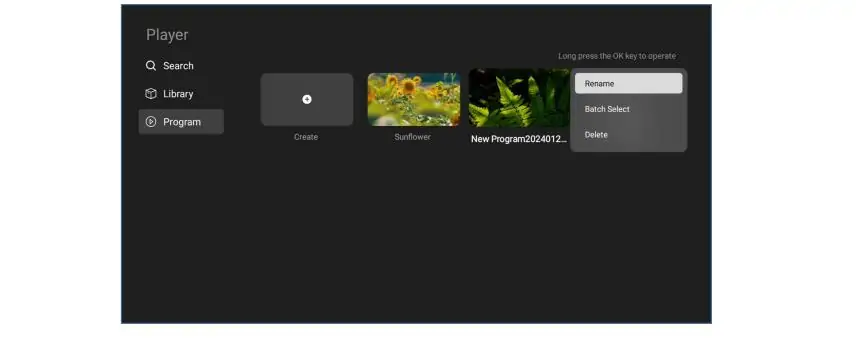
9. TU20 Pro เทียบกับ TU15 Pro เทียบกับ TU4K Pro
เปรียบเทียบ NovaStar TU20 Pro กับรุ่นอื่นๆ ที่ใกล้เคียงกัน โดยพิจารณาจากความละเอียดของแหล่งสัญญาณที่ต้องการ พอร์ตเอาต์พุตทางกายภาพ และความจุหน้าจอโดยรวม การเลือกโดยพิจารณาจากจำนวนพิกเซลเพียงอย่างเดียวอาจทำให้ได้ฮาร์ดแวร์ที่ไม่จำเป็นหรือระบบที่มีสเปคต่ำกว่าที่ควรจะเป็น
| ความต้องการ | TU15 โปร | TU20 โปร | TU4K โปร |
|---|---|---|---|
| โหลดรวมสูงสุด | 2.6 ล้าน | 3.9 ล้านพิกเซลเมื่อปรับขนาด; 2.88 ล้านพิกเซลเมื่อเทียบแบบพิกเซลต่อพิกเซล | 13 ล้าน |
| เอาต์พุต RJ45 LED | 4 | 6 | 20 บวกออปติคอล 2 × 10G |
| อินพุต HDMI | 2 × HDMI 1.3 | 2 × HDMI 1.3 | 2 × HDMI 2.0 และ 1 × HDMI 1.3 |
| เหตุผลในการคัดเลือกโดยทั่วไป | ผนังภายในอาคารขนาดเล็กที่เข้ากันได้ | พอร์ตเอาต์พุตเพิ่มเติมหรือความจุที่ปรับขนาดได้ | ต้องการผนังขนาดใหญ่ขึ้นหรือแหล่งสัญญาณ HDMI 2.0 |
ข้อมูลจำเพาะของ TU15 Pro ในปัจจุบันระบุว่ามีพิกเซล 2.6 ล้านพิกเซล ทั้งสำหรับการปรับขนาดและการทำงานแบบพิกเซลต่อพิกเซล หากแผนผังผนังและพอร์ตเหมาะสมคู่มือการติดตั้ง TU15 Proจะเป็นข้อมูลเปรียบเทียบถัดไปที่ควรศึกษา การใช้สายเคเบิลสี่เส้นเทียบกับหกเส้นอาจมีความสำคัญพอๆ กับความแตกต่างของจำนวนพิกเซลทั้งหมด
ควรพิจารณาคู่มือการติดตั้ง TU4K Proเมื่อต้องการแหล่งสัญญาณ HDMI 2.0 หรือพื้นที่แสดงผลพิกเซลที่ใหญ่ขึ้น ไม่ควรเลือกใช้ NovaStar TU20 Pro สำหรับจอภาพขนาด 3840 × 2160 พิกเซล ตรวจสอบข้อมูลจำเพาะของระบบทั้งหมดก่อนที่จะนำรุ่นที่ใหญ่กว่ามาใช้ทดแทนโดยตรง
10. รายการตรวจสอบราคาและการสั่งซื้อ NovaStar TU20 Pro
ราคาของ NovaStar TU20 Pro ขึ้นอยู่กับภูมิภาค ช่องทางการจัดจำหน่าย อุปกรณ์เสริม ภาษี ค่าขนส่ง และการสนับสนุนการติดตั้งใช้งาน สำหรับข้อมูลอ้างอิงเก่า รายการสินค้าของ Nova Processors ที่ตรวจสอบเมื่อวันที่ 29 กันยายน 2026 โฆษณาขายเครื่องนี้ในราคา 989 ดอลลาร์สหรัฐ นี่เป็นราคาที่ผู้ขายรายหนึ่งโฆษณาไว้ ไม่ใช่ราคาเฉลี่ยทั่วโลก EagerLED ใบเสนอราคา หรือค่าใช้จ่ายโครงการที่ได้รับการยืนยันแล้ว
เพื่อเปรียบเทียบราคาของ NovaStar TU20 Pro อย่างยุติธรรม ควรขอรายการค่าใช้จ่ายแยกต่างหากสำหรับโปรเซสเซอร์ การเปิดใช้งานหน้าจอแยก ดองเกิลมิเรอร์ การเปิดใช้งานไวท์บอร์ด กรอบสัมผัส การ์ดรับสัญญาณ สายเคเบิล และการติดตั้ง ราคาตัวควบคุมที่ต่ำกว่าอาจกลายเป็นต้นทุนการติดตั้งที่สูงขึ้นหากไม่รวมฟังก์ชันที่จำเป็นหรือการสนับสนุนในพื้นที่
สอบถามผู้ขายว่าพวกเขาจะตรวจสอบแผนผังตู้ก่อนจัดส่งหรือไม่ จะจัดเตรียมข้อมูลสำรองการกำหนดค่าหรือไม่ และจะให้ความช่วยเหลือเกี่ยวกับความเข้ากันได้ของเฟิร์มแวร์หรือตัวรับสัญญาณหรือไม่ ยืนยันการรับประกัน ระยะเวลาในการจัดส่ง การจัดหาชิ้นส่วนทดแทน สกุลเงิน และการเสียภาษีเป็นลายลักษณ์อักษร การมีสินค้าในสต็อกในประเทศอาจช่วยให้การจัดส่งง่ายขึ้น แต่ไม่ได้หมายความว่าต้นทุนการนำเข้าจะหายไปจากห่วงโซ่อุปทาน
หากต้องการ ทราบราคา NovaStar TU20 Pro ที่เฉพาะเจาะจงสำหรับโครงการของคุณ โปรดขอใบเสนอราคาตัวควบคุมและจอ LEDพร้อมระบุความละเอียดของตู้ จำนวนแถวและคอลัมน์ ระยะห่างระหว่างพิกเซล อุปกรณ์ต้นทาง และฟังก์ชันที่ต้องการ ข้อมูลเหล่านี้มีประโยชน์มากกว่าการระบุเพียงพื้นที่หน้าจอ และช่วยป้องกันการเสนอราคาสำหรับการกำหนดค่าที่ไม่เข้ากัน
11. วิธีการตั้งค่า NovaStar TU20 Pro
การติดตั้ง NovaStar TU20 Pro อย่างมีประสิทธิภาพเริ่มต้นด้วยแผนผังตู้ที่ได้รับการอนุมัติและการกำหนดค่าตัวรับสัญญาณที่ถูกต้อง ควรใช้คู่มือที่เกี่ยวข้องควบคู่ไปกับคำแนะนำของผู้ผลิตจอภาพ คู่มือทั่วไปไม่สามารถทดแทนพารามิเตอร์สำหรับโมดูล LED เฉพาะรุ่นได้
01. เชื่อมต่อและตั้งค่าไฟผนัง LED
- บันทึกรูปแบบการจัดวางไว้ บันทึกความละเอียดของตู้รับสัญญาณ รุ่นของการ์ดรับสัญญาณ ทิศทางของสายเคเบิล และตู้รับสัญญาณตัวแรกของแต่ละเอาต์พุต
- เชื่อมต่อฮาร์ดแวร์เข้าด้วยกัน ปฏิบัติตามลำดับพอร์ตเอาต์พุตที่วางแผนไว้ แยกสายเคเบิลเอาต์พุต LED ออกจากการเชื่อมต่อควบคุม LAN และเชื่อมต่ออะแดปเตอร์แปลงไฟที่เหมาะสม
- เริ่มต้นใช้งานอุปกรณ์ เลือกภาษาและเขตเวลา จับคู่รีโมทโดยใช้คู่มือ เลือกเครือข่ายที่ต้องการ และตั้งชื่อห้องให้ตัวเครื่องสามารถจดจำได้ง่าย
- กำหนดค่าหน้าจอ ใช้ขั้นตอนการกำหนดค่าภายในเครื่องของ VNNOX Care และพารามิเตอร์ตัวรับสัญญาณที่ให้มา ตรวจสอบลำดับตู้ด้วยรูปแบบการระบุตัวตนก่อนแสดงเนื้อหาตามปกติ
02. ทดสอบโหมดการทำงานแต่ละโหมดแล้วส่งมอบงาน
บนเครื่องรับสัญญาณ NovaStar TU20 Pro ให้ตรวจสอบภาพจากเครื่องคอมพิวเตอร์ของคุณเองก่อน จากนั้นทดสอบ HDMI, การสะท้อนภาพแบบไร้สาย, เสียง และเพลย์ลิสต์ที่ต้องการแยกกัน วิธีนี้จะช่วยให้แยกแยะปัญหาได้ง่ายขึ้น ลองทดสอบข้อความขนาดเล็กและรูปแบบสีแบบเต็มหน้าจอเพื่อระบุข้อผิดพลาดในการแมป รอยต่อ หรือการปรับขนาดที่ไม่คาดคิด
สุดท้าย เริ่มการติดตั้งใหม่ทั้งหมดอีกครั้ง และยืนยันการกู้คืนโดยไม่ต้องมีการแทรกแซงจากโปรแกรมติดตั้ง บันทึกการตั้งค่าการทำงาน ติดป้ายกำกับสายเคเบิล และแสดงให้พนักงานเห็นวิธีการเลือกแหล่งที่มาและกู้คืนจากแล็ปท็อปที่ไม่ได้เชื่อมต่อ EagerLED's บทแนะนำการใช้งานวิดีโอแมปปิ้ง TU20 Pro ให้บริบทเพิ่มเติมสำหรับการจัดวางเนื้อหา
12. การแก้ไขปัญหาและข้อผิดพลาดในการออกแบบที่พบบ่อย
เมื่อการติดตั้ง NovaStar TU20 Pro เกิดปัญหา ให้แยกปัญหาโดยการทดสอบกับภาพในเครื่องที่ใช้งานได้ดี และแหล่งสัญญาณ HDMI ที่ใช้งานได้ดี เปลี่ยนตัวแปรทีละตัว ความผิดพลาดที่ปรากฏในทุกแหล่งสัญญาณมักต้องได้รับการตรวจสอบที่แตกต่างจากปัญหาที่ปรากฏเฉพาะระหว่างการส่งสัญญาณแบบไร้สาย
| อาการ | การตรวจสอบเบื้องต้น | การดำเนินการต่อไป |
|---|---|---|
| ไม่มีรูปภาพ | แหล่งจ่ายไฟ, แหล่งที่เลือก, การเชื่อมต่อสายเคเบิล, พลังงานหน้าจอ | ทดสอบกับแหล่งจ่ายไฟที่ใช้งานได้ดี และตรวจสอบการกำหนดค่าตู้ควบคุมอีกครั้ง |
| ลำดับตู้ผิดพลาด | การกำหนดพอร์ตและโทโพโลยีการ์ดรับสัญญาณ | แก้ไขแผนที่โดยใช้เส้นทางสายเคเบิลที่บันทึกไว้ |
| ข้อความที่นุ่มนวลหรือตัดแต่งแล้ว | ความละเอียดของแหล่งที่มา, การปรับขนาด, อัตราส่วนภาพ | เปรียบเทียบการแมปแบบดั้งเดิมและตรวจสอบระยะขอบของเนื้อหา |
| ไฟล์ USB เล่นไม่ได้ | ระบบไฟล์, ตัวแปลงสัญญาณ, ความละเอียด, อัตราบิต | ทดสอบการส่งออกที่รองรับบนพื้นที่จัดเก็บข้อมูลที่ใช้งานได้ดี |
| ไม่พบแหล่งสัญญาณไร้สาย | การเชื่อมต่อเครือข่าย วิธีการของไคลเอ็นต์ กฎการแยก | ทดสอบขั้นตอนการทำงานของฮอตสปอตที่ได้รับการอนุมัติ และการใช้งาน HDMI เป็นตัวสำรอง |
| ไม่มีเสียง | แหล่งเสียง, ปิดเสียง, ระดับเสียง, เอาต์พุตที่เลือก | ทดสอบระบบเสียงภายนอกแยกต่างหาก |
หลีกเลี่ยงข้อสันนิษฐานทั่วไปสามประการเกี่ยวกับ NovaStar TU20 Pro: ความกว้างและความสูงสูงสุดไม่สามารถคูณเข้ากับน้ำหนักบรรทุกรวมที่อนุญาตได้; การถอดรหัสไฟล์ 4K ไม่ได้สร้างอินพุต HDMI 4K; และเอาต์พุต RJ45 สำรองไม่ได้ถูกกำหนดค่าเป็นลิงก์สำรองโดยอัตโนมัติ ระบบสำรองต้องใช้การออกแบบที่ได้รับการสนับสนุนเป็นพิเศษ
อย่ารีเซ็ตตัวควบคุมหรือเขียนทับพารามิเตอร์ของตัวรับสัญญาณเป็นการแก้ไขปัญหาเบื้องต้นสำหรับข้อผิดพลาดเล็กน้อย ให้เก็บรักษาไฟล์งาน ถ่ายภาพฉลากสายไฟ และบันทึกเวลาที่เกิดปัญหา รายละเอียดเหล่านี้จะช่วยให้ฝ่ายสนับสนุนแยกแยะปัญหาด้านเนื้อหาออกจากปัญหาด้านการแมป สัญญาณ หรือฮาร์ดแวร์ได้
13. คำถามที่พบบ่อยเกี่ยวกับ NovaStar TU20 Pro
01. NovaStar TU20 Pro สามารถใช้งานได้โดยไม่ต้องเชื่อมต่ออินเทอร์เน็ตหรือไม่?
ใช่ การเล่นวิดีโอผ่าน USB และการใช้งาน HDMI สามารถทำงานแบบออฟไลน์ได้ การสะท้อนหน้าจอแบบไร้สายยังคงต้องใช้การเชื่อมต่ออินเทอร์เน็ตในพื้นที่ การเผยแพร่บนคลาวด์ การดาวน์โหลด และขั้นตอนการเปิดใช้งานบางอย่างต้องใช้การเชื่อมต่ออินเทอร์เน็ต โปรดทำการตั้งค่าและทดสอบให้เสร็จสมบูรณ์ก่อนย้ายตัวควบคุมไปยังตำแหน่งที่ไม่มีการเชื่อมต่ออินเทอร์เน็ต
02. จอภาพ NovaStar TU20 Pro รองรับความละเอียด 4K แบบเนทีฟหรือไม่?
สามารถถอดรหัสไฟล์มีเดีย 4K ที่รองรับได้ แต่ไม่สามารถขับจอ LED ความละเอียด 3840 × 2160 ได้ภายในขีดจำกัดเอาต์พุต อินพุต HDMI มีความละเอียดสูงสุด 2048 × 1152 ที่ 60 Hz การถอดรหัสไฟล์ การกำหนดเวลาอินพุต และการโหลด LED เป็นข้อกำหนดที่แยกจากกันสามประการ
03. อุปกรณ์นี้สามารถควบคุมการ์ดรับสัญญาณได้กี่ใบ?
ไม่มีคำตอบที่ถูกต้องเพียงคำตอบเดียวเกี่ยวกับการนับจำนวนการ์ดโดยปราศจากข้อมูลเกี่ยวกับรุ่นของการ์ดรับสัญญาณ ความละเอียดของตู้ และโครงสร้างพอร์ต จอ NovaStar TU20 Pro มีพอร์ตเอาต์พุต LED หกพอร์ต แต่ต้องตรวจสอบโหลดรวม ข้อจำกัดต่อพอร์ต และการจัดเรียงตัวรับสัญญาณที่รองรับทั้งหมด ขอให้ผู้จำหน่ายจอภาพตรวจสอบแผนผังทั้งหมดอีกครั้ง
04. NovaStar TU20 Pro จำเป็นต้องใช้กับคอมพิวเตอร์หรือไม่?
ไม่จำเป็นต้องเชื่อมต่อพีซีสำหรับเล่นวิดีโออย่างถาวรสำหรับเวิร์กโฟลว์แบบสแตนด์อโลนที่รองรับ อย่างไรก็ตาม ยังสามารถใช้พีซีเป็นแหล่งสัญญาณ HDMI สำหรับไคลเอนต์มิเรอร์ของ Windows ที่ระบุไว้ หรือสำหรับงานกำหนดค่า NovaLCT ที่รองรับได้ เลือกเวิร์กโฟลว์ให้เหมาะสมกับการติดตั้งและผู้ใช้งาน
05. ฉันควรใช้ซอฟต์แวร์และคู่มือใด?
ใช้ ViPlex Handy สำหรับงานจัดการเนื้อหาและควบคุมทั่วไป และ VNNOX Care สำหรับการกำหนดค่าและการจัดวางหน้าจอ ศึกษาคู่มือ TU20 Pro/TU15 Pro ที่ให้มาพร้อมกับเอกสารข้อมูลจำเพาะของ TU20 Pro ควรตรวจสอบความเข้ากันได้ของเฟิร์มแวร์และเครื่องมือกับฮาร์ดแวร์จริงก่อนการติดตั้ง
06. ฟังก์ชั่นการสะท้อนหน้าจอหลายจอรวมอยู่ในราคาแล้วหรือไม่?
การสะท้อนหน้าจอแบบหน้าจอเดียวมีให้ใช้งานอยู่แล้ว ส่วนการเปิดใช้งานแบบแบ่งสี่ส่วนและเก้าส่วนนั้นเป็นตัวเลือกเพิ่มเติมในข้อกำหนดปัจจุบัน ตัวรับสัญญาณ PTB1307 และการเปิดใช้งานไวท์บอร์ดก็ต้องซื้อเพิ่มเติมเช่นกัน โปรดสอบถามราคาโดยละเอียดเพื่อให้ระบบที่เสนอราคานั้นรวมฟังก์ชันการนำเสนอที่คุณต้องการไว้ด้วย
07. สามารถติดตั้งกลางแจ้งหรือใช้การ์ดรับสัญญาณแบบใดก็ได้หรือไม่?
NovaStar TU20 Pro ออกแบบมาสำหรับใช้งานกับไฟ LED ภายในอาคารเท่านั้น อย่าถือว่าข้อกำหนดด้านอุณหภูมิเป็นค่าการป้องกันสำหรับการใช้งานภายนอกอาคาร โปรดตรวจสอบการป้องกันสภาพแวดล้อมและความเข้ากันได้ของแผงวงจรรับสัญญาณกับผู้จำหน่ายอย่างละเอียด รูปทรงของขั้วต่อเพียงอย่างเดียวไม่ได้รับประกันความเข้ากันได้ระหว่างระบบควบคุม
14. สรุป: TU20 Pro เหมาะกับหน้าจอของคุณหรือไม่?
NovaStar TU20 Pro เป็นตัวเลือกที่น่าพิจารณาสำหรับจอ LED ภายในอาคารที่เข้ากันได้ ซึ่งต้องการการเล่นภาพในพื้นที่ การแสดงผลผ่าน HDMI และการแชร์แบบไร้สายในระบบขนาดกะทัดรัด การตัดสินใจซื้อควรเริ่มต้นด้วยความละเอียดดั้งเดิมและการจับคู่พอร์ต ตามด้วยขั้นตอนการทำงานของแหล่งที่มา ข้อกำหนดของซอฟต์แวร์ และใบอนุญาตเพิ่มเติม
เลือก NovaStar TU20 Pro เมื่อข้อกำหนดเหล่านั้นตรงกับขีดจำกัดที่ได้รับการตรวจสอบแล้ว เปรียบเทียบกับ TU15 Pro ที่มีขนาดเล็กกว่าหากเอาต์พุตสี่ช่องและ 2.6 ล้านพิกเซลเพียงพอ หรือพิจารณาโปรเซสเซอร์ที่มีขนาดใหญ่กว่าเมื่อโครงการต้องการอินพุต 4K หรือ HDMI 2.0 แบบดั้งเดิม ก่อนสั่งซื้อ โปรดขอแผนผังตู้ที่ตรวจสอบแล้ว รายการอุปกรณ์เสริมทั้งหมด และขั้นตอนการทำงานที่สาธิตแล้ว ซึ่งจะช่วยให้การติดตั้งมีความน่าเชื่อถือมากกว่าการพิจารณาเพียงแค่ข้อมูลจำเพาะหลักเพียงอย่างเดียว


