


NovaStar ET1S-G, LED ve LCD kurulumları için içerik hazırlayan ve oynatan kompakt bir medya sunucusudur. Görüntüleme sistemine video sinyali sağlar; uyumlu bir LED işlemci veya gönderici cihaz, LED kabinlerine bağlantıyı yönetir. Sergi salonları, teşhir alanları ve konferans salonları için en önemli satın alma sorusu, çıkış kapasitesinin, yazılım sürümünün ve oynatma iş akışının gerçek ekranla uyumlu olup olmadığıdır.
Bu NovaStar ET1S-G incelemesi, bağlantı noktası sayısını bağımsız bir ekran kapasitesi olarak ele almadan teknik özellikleri, bağlantıları, kurulumu, fiyat hususlarını ve alternatifleri açıklamaktadır. Ayrıca önemli bir dokümantasyon değişikliğine de değinmektedir: eski ET1S-G materyali AMD donanımı ve Kompass FX1'i tanımlarken, NovaStar'ın 7 Eylül 2026 tarihli V1.3.2 spesifikasyonu Intel donanımı ve Kompass FX3 Pro Basic Edition'ı listelemektedir. Sipariş vermeden veya yükseltme yapmadan önce verilen revizyonu doğrulayın.
Bu, teknik özelliklere dayalı bir satın alma ve entegrasyon kılavuzudur, uygulamalı bir performans karşılaştırması değildir. Üretici açıklamaları, pratik planlama tavsiyelerinden ayrı tutulmuştur. Orijinal ürün ve yazılım görselleri referans amacıyla korunmuştur; eski arayüz ekran görüntüleri, mevcut üniteyle birlikte verilen yazılımdan farklılık gösterebilir.
1. NovaStar ET1S-G Nedir?
NovaStar ET1S-G, NovaStar'ın ET medya sunucu ailesine aittir. Amacı, medyayı programlar halinde düzenlemek ve ekrana yansıtılacak bitmiş bir görüntü oluşturmaktır. Bunu, özel oynatma yazılımı ve rafa monte edilebilen donanım paketiyle, görüntüleme zincirinin başındaki kaynak olarak düşünebilirsiniz.
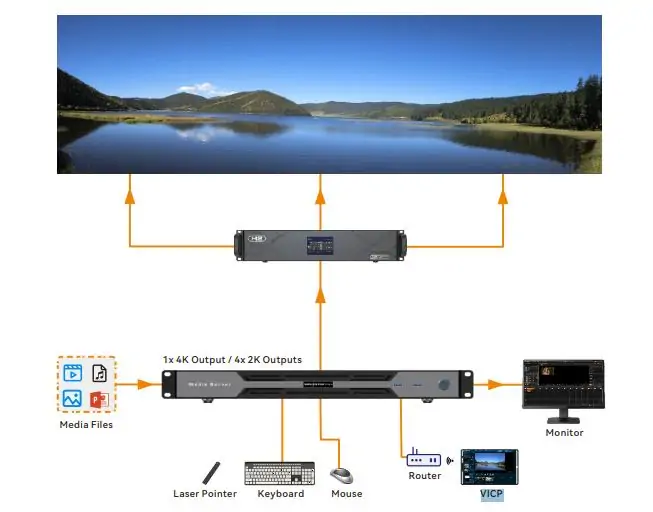
Tipik bir LED kurulumu şu yolu izler: medya dosyaları veya ağ kaynakları → NovaStar ET1S-G → uyumlu video işlemcisi veya gönderici cihaz → alıcı kartlar → LED modülleri. Bir LCD kurulumu, sunucunun video çıkışını uygun bir ekran girişi veya dağıtım sistemi aracılığıyla alabilir. Sunucudan sonraki ekipman, seçilen çözünürlüğü ve zamanlamayı desteklemelidir.
Teklif hazırlarken bu ayrım önemlidir. Bir NovaStar medya sunucusu, LED duvarın arkasındaki her kontrol bileşeninin yerini almaz. Ağ soketi, doğrudan LED kabin veri çıkışı değil, ağ bağlantısı sağlar. İşlemci, alıcı sistem, sinyal iletimi ve kurulum işleri için ayrı ayrı bütçe ayırın.
ET serisi karşılaştırması, NovaStar ET1S-G'yi 1U model olarak tanımlıyor. Ancak, en son teknik özellikler genel boyutları 482.6 × 407.5 × 50.1 mm olarak veriyor. Raf yüksekliğini kontrol ederken, her fiziksel çıkıntının nominal raf yüksekliğine sığdığını varsaymak yerine, gerçek boyut çizimini ve montaj talimatlarını kullanın.
Öncelikle içerik gereksinimlerini göz önünde bulundurun. Tek bir planlanmış teşhir alanı tuvali, birden fazla bağımsız yüksek çözünürlüklü ekran veya canlı kamera prodüksiyonundan farklı bir iş yüküdür. Model isimlerini karşılaştırmadan önce bu gereksinimleri yazmak, raf monte edildikten sonra pahalı değişiklikleri önler.
2. ET1S-G Gerçekte Ne İşe Yarar?
01. Oynatma, besteleme ve çıktı
NovaStar ET1S-G, medyayı bir programda birleştirir ve ortaya çıkan tuvali DisplayPort veya HDMI üzerinden gönderir. Bir tuval, arka plan videosu, logo ve metin gibi çeşitli öğeler içerebilir. Yazılım katmanı, bu kompozisyondaki bir öğedir; otomatik olarak ek bir fiziksel video çıkışı değildir.
Benzer şekilde, desteklenen katman sayısı, her katmanın aynı anda tam çözünürlüklü bir videoyu çözebileceğinin garantisi değildir. Kodek, bit hızı, kare hızı, ölçeklendirme ve ağ kaynakları iş yükünü etkiler. Tanıtım amaçlı belirtilen maksimum değere güvenmek yerine, gerçek medyanızı ve kullandığınız yazılımın tam sürümünü kullanarak bir demo isteyin.
02. HDMI mozaik ve kontrol monitörü
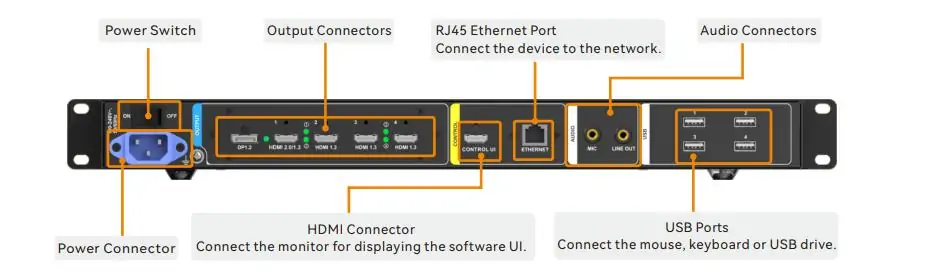
NovaStar ET1S-G, farklı amaçlara hizmet eden çeşitli bağlantı noktalarına sahiptir. Dört adet HDMI 1.3 çıkışı, DisplayPort ekranını mozaik düzenler aracılığıyla topluca yeniden üretir. Bunlar dört bağımsız 4K besleme olarak belirtilmemelidir. HDMI 2.0, DisplayPort çıkışını kopyalar ve HDMI 2.0'ı seçmek, HDMI 1.3 bağlantı noktaları 2, 3 ve 4'ü devre dışı bırakır.
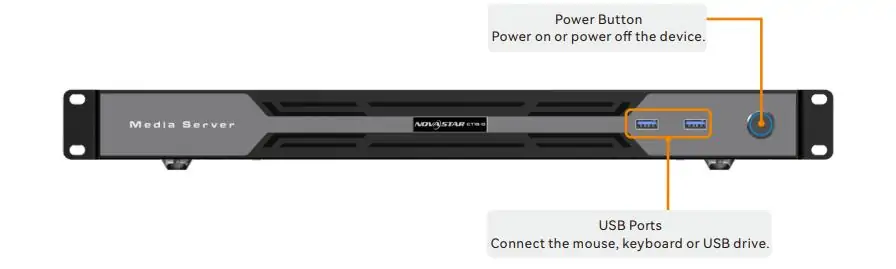
CONTROL UI bağlantı noktası operatör monitörü içindir. Yazılım arayüzünü bu ekranda, sunum tuvalini ise amaçlanan program çıktısında tutun. Devreye alma sırasında bu bağlantıları etiketleyin, böylece başka bir teknisyen tahmin yürütmeden sistemi geri yükleyebilir.
03. Pikselleri LED duvarla eşleştirin
Örneğin, her biri 320 × 180 piksel çözünürlüğe sahip on kabinden oluşan ve altı kabin yüksekliğinde olan bir duvar, toplamda 3200 × 1080 piksel içerir. Bu bir planlama örneğidir, test edilmiş bir ET1S-G konfigürasyonu değildir. Bu örnek, kabin piksel boyutlarının ekranın metre cinsinden genişliğinden neden daha önemli olduğunu göstermektedir.
Hedeflenen tuval için içeriği hazırlayın, ardından sunucu zamanlamasının, işlemci girişinin ve alıcı kart eşlemesinin uyumlu olduğundan emin olun. Keskin metin ve diyagramların önemli olduğu durumlarda gereksiz ölçeklendirmeden kaçının. VX1000 Pro ve VX1000 karşılaştırması, alt işlemci seçeneklerini açıklamaktadır; seçilen girişin sınırlarını ayrıca doğrulayın.
3. NovaStar ET1S-G Teknik Özellikleri
NovaStar ET1S-G teknik özelliklerinde her zaman belge sürümü belirtilmelidir. NovaStar'ın şu anda indirilebilir olan teknik özellikleri ve eski karşılaştırma tablosu tam olarak uyumlu değildir. Aşağıdaki tablo, en iyi rakamlarını bir araya getirip muhtemelen hiç piyasaya sürülmemiş bir konfigürasyon oluşturmak yerine, yayınlanmış revizyonları birbirinden ayırmaktadır.
| + | Önceki belgeler | Spesifikasyon V1.3.2 |
|---|---|---|
| İşlemci | V1.0.0: beşinci nesil AMD Ryzen | Intel Core i3-1215U |
| Bellek | 16 GB DDR4 | 16 GB DDR4 |
| SSD kapasitesi | V1.0.0: 250 GB | 256 GB |
| Oynatma yazılımı | Kompass FX1 | Kompass FX3 Pro Temel Sürümü; lisans aktivasyonu |
| Listelenen katmanlar | FX1: dört artı bir ses | En fazla 20; iş yükü hala test gerektiriyor. |
| Özel genişlik sınırı | V1.0.0: 8192 piksel | 7680 piksel |
| Genel boyutları | V1.0.0: 482.6 × 43.6 × 400 mm | 482.6 × 407.5 × 50.1 mm |
Kaynak: NovaStar, ET1S-G Medya Sunucusu Teknik Özellikleri V1.0.0, V1.2.0 ve V1.3.2, özellikle donanım, bağlantı noktası ve fiziksel özellikler bölümleri. V1.2.0 sürümünde zaten Intel donanımı ve 256 GB SSD listelenmiştir. Daha eski bir AMD birimi mutlaka yanlış etiketlenmiş değildir ve 256 GB listelenmesi mutlaka bir hata değildir.
Bağlantı planlaması için, en son belgede bir DP 1.2 çıkışı, bir HDMI 2.0 çıkışı, dört HDMI 1.3 çıkışı ve ayrı bir CONTROL UI bağlantısı listelenmiştir. Yukarıda açıklanan kopyalama ve mozaik ilişkileriyle birlikte, tek bir 4K × 2K 60 Hz çıkış kapasitesi belirtilmiştir.
NovaStar ET1S-G ayrıca ön tarafta USB 3.0 portları, arka tarafta USB 2.0 portları, Gigabit Ethernet ve analog ses bağlantıları sunmaktadır. Yayınlanan maksimum tüketim 80 W'tır; dahili güç kaynağının nominal gücü ise 120 W'tır. Bunlar farklı miktarları tanımlar ve güç bütçesinde birbirlerinin yerine kullanılmamalıdır.
Maksimum özel genişliği maksimum özel yükseklikle çarpmayın ve tam dikdörtgenin 60 Hz'de desteklendiğini varsaymayın. Genişlik, yükseklik, toplam piksel sayısı, zamanlama ve sonraki işlemlerle uyumluluk birlikte değerlendirilmelidir. Tedarikçiden tam özel zamanlamayı yazılı olarak teyit etmesini isteyin.
4. Kompass FX1 ve Güncel Kompass Yazılımı
01. Öncelikle yüklü yazılımları belirleyin.
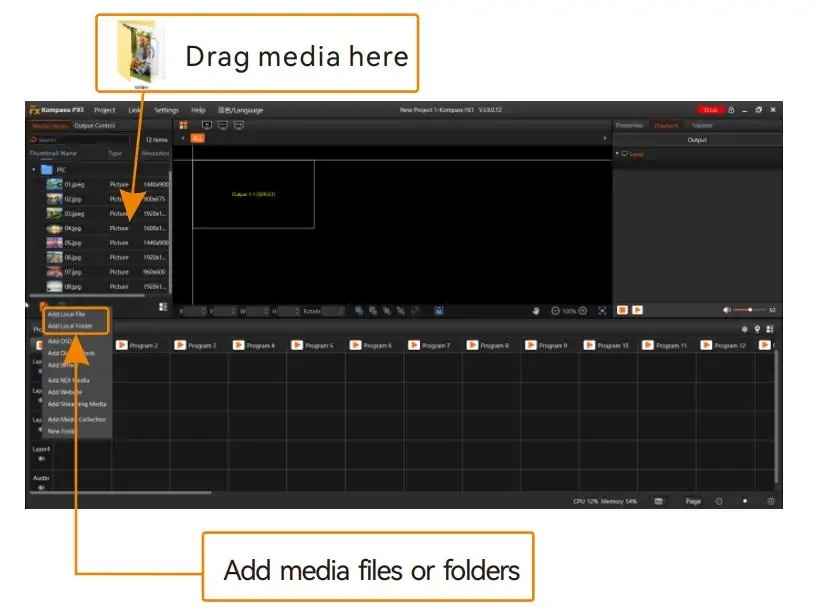
Kompass FX1, mevcut NovaStar ET1S-G kurulumları ve eski modeller için geçerliliğini koruyor. Kullanım kılavuzunda medya kütüphaneleri, programlar, katmanlar, zamanlama, çıkış ayarları ve harici kontrol konuları ele alınıyor. Mevcut V1.3.2 donanım dokümantasyonunda ise Kompass FX3 Pro Basic Edition olarak geçiyor. Bir eğitime başlamadan önce kurulu uygulamayı, sürümünü ve lisans durumunu kaydedin.
Yeni bir paket yüklemenin yeni bir lisans sağladığını veya donanım kod çözme performansını artırdığını varsaymayın. Seri numarası için onaylanmış yükseltme yolunu talep edin, mevcut projeyi koruyun ve bir kurtarma kopyası saklayın. Yazılım indirme ve tüm özellik setini kullanma izni ayrı konulardır.
02. Bir oynatma projesi oluşturun ve doğrulayın.
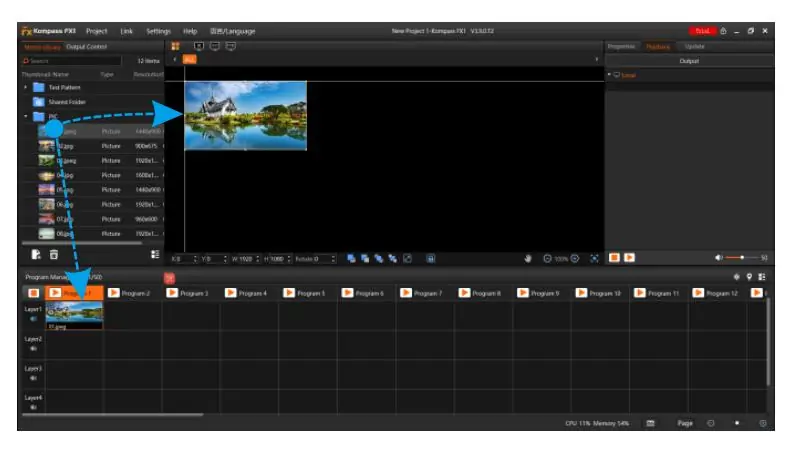
NovaStar ET1S-G kurulumu için, öncelikle yerel bir video ve basit bir test görüntüsüyle başlayın. Çıkış tuvalini yapılandırın, medyayı yerleştirin, boyutunu ve kırpmasını onaylayın ve görüntüyü fiziksel duvarda kontrol edin. Bu işlem başarılı olduktan sonra, kalan katmanları ve programları kademeli olarak ekleyin.
Açıklayıcı program adları ve tahmin edilebilir bir medya klasör yapısı kullanın. Projeyi ve gerekli varlıklarını içeren temiz bir devir teslim kopyası bulundurun. Açılış programını, geçişleri, bir döngünün son öğesini ve ilk öğeye dönüşü test edin; otuz saniye boyunca doğru görünen bir döngü, sınırında yine de başarısız olabilir.
Planlı oynatma için bilgisayar saatini, saat dilimini, başlatma koşullarını ve yeniden başlatma davranışını doğrulayın. Yazılımın yeniden açılmasının doğru program devamını garanti ettiğini varsaymak yerine, devreye alma sırasında soğuk başlatmayı test edin. Planlı içerik olmayan dönemler için açıkça tanımlanabilir bir bekleme veya yedekleme ekranı ekleyin.
03. Oynatma kontrolünü ekran yapılandırmasından ayırın.
NovaStar dokümanında NovaStar ET1S-G için VICP kontrolü listelenmiştir. Yüklü sürüm için desteklenen kontrol fonksiyonlarını ve ağ düzenini doğrulayın. Uzaktan kumanda, kendi başına internet tabanlı içerik dağıtım hizmeti, otomatik arıza durumunda devreye girme veya sınırsız çoklu lokasyon yönetimi sağlamaz.
Kompass, içerik oynatımını yönetir. Alıcı sistemi yapılandırmak için kullanılan araçlar ise farklı bir işlev görür. EagerLED'S NovaLCT indirme ve sürüm kılavuzu Bağlı kontrol donanımı NovaLCT kullanıyorsa bu durum geçerlidir; bu donanım için uyumlu bir sürüm seçin.
5. ET1S-G, NovaStar'ın ET Serisindeki Yerini Belirliyor
NovaStar ET1S-G, oynatma gereksinimleri tek bir 4K sınıfı ekrana uyan projeler için giriş seviyesi bir üründür. ET serisinde yukarı çıkmak daha fazla çıkış kapasitesi ve daha zorlu oynatma seçenekleri sağlayabilir, ancak donanım ve yazılım nesli yine de önemlidir.
Aşağıdaki karşılaştırma bir seçim kılavuzudur, mevcut model özelliklerinin yerine geçmez. NovaStar'ın çevrimiçi ET serisi tablosunda, ET1S-G için bir, ET2S-G için ise iki adet 4096 × 2160 60 Hz yükleme kapasitesi listelenmiştir. Daha üst modellerde kare senkronizasyonlu mozaik ve cihaz yedeklemesi, ET4S-G'de ise senkronizasyon kartı koşulları belirtilmiştir.
| gereklilik | Başlangıç noktası | Neyi doğrulamak gerekir? |
|---|---|---|
| Bir adet 4K sınıfı tuval | NovaStar ET1S-G | Gerçek medya iş yükü, çıktı zamanlaması ve yazılım lisansı |
| İki adet 4K sınıfı çıkış yolu | ET2S-G | Mevcut çıkış özellikleri ve eş zamanlı oynatma ihtiyaçları |
| Daha büyük çoklu çıkışlı sistem | ET4S-G veya ET16S-G | Grafik yapılandırması, kod çözme kapasitesi ve senkronizasyon donanımı |
| Otomatik yedekleme işlemi | Desteklenen üst düzey yapılandırma | Yük devretme tetikleyicisi, uyumlu lisanslar, sinyal yönlendirme ve kurtarma prosedürü |
| Oynatma ve LED ışık yayma özelliği tek bir cihazda. | Uygun entegre oynatma kontrolcüsü | Piksel yükü, alıcı kart uyumluluğu ve desteklenen girişler |
Adil bir NovaStar ET1S-G ile ET2S-G karşılaştırması için, öncelikle bağımsız olarak yönetilen tuval sayısına ve içerik iş yüküne bakın. Ek SSD alanı tek başına ikinci bir çıktıya veya farklı bir grafik alt sistemine ihtiyaç olup olmadığını belirlemez. Bkz. EagerLED ET2S-G genel bakış İlgili proje bağlamı için.
Kesintisiz çalışma sözleşme şartıysa, arıza senaryosunu açıkça tanımlayın. Bir teknisyenin manuel olarak bağladığı yedek sunucu, otomatik cihaz yedeklemesinden farklıdır. Her iki düzenleme de, alt işlemci, anahtarlama yolu ve kurtarma prosedürü birlikte test edilene kadar tamamlanmış sayılmaz.
6. ET1S-G ve Alternatifleri
01. NovaStar ET1S-G ile genel amaçlı bir PC'nin karşılaştırılması
Genel amaçlı bir bilgisayar, çıkışları, yazılımı ve destek düzenlemeleri projeye uygun olduğunda uygun bir oynatma kaynağı olabilir. NovaStar ET1S-G, tanımlanmış bir ürün ve yazılım yolu sunar, ancak bu evrensel bir maliyet veya güvenilirlik avantajı sağlamaz. Lisanslar, raf montajı, yapılandırma, operatör eğitimi ve kurtarma desteği dahil olmak üzere eksiksiz kurulumu karşılaştırın.
Her iki seçenekte de aynı kabul oynatma listesini çalıştırın. En yüksek bit hızına sahip klibi, en yoğun düzeni ve en uzun beklenen çalışma süresini dahil edin. Yedek bir bilgisayarın projeyi ve lisansı hızlı bir şekilde geri yükleyip yükleyemeyeceğini kontrol edin. Bu, yalnızca işlemci adlarını karşılaştırmaktan daha kullanışlı bir karşılaştırma sağlar.
02. NovaStar ET1S-G ile entegre kontrol cihazının karşılaştırılması
Entegre bir oynatma kontrolcüsü, ET1S-G sisteminde ayrı cihazlar gerektiren işlevleri bir araya getirebilir. Bu, özellikle LED gönderme kapasitesi ve giriş gereksinimleri seçilen kontrolcüyle eşleştiğinde, küçük bir kurulumu basitleştirebilir. Dezavantajı ise içerik iş akışı, işletim sistemi ve çıktı esnekliğinin farklılık gösterebilmesidir.
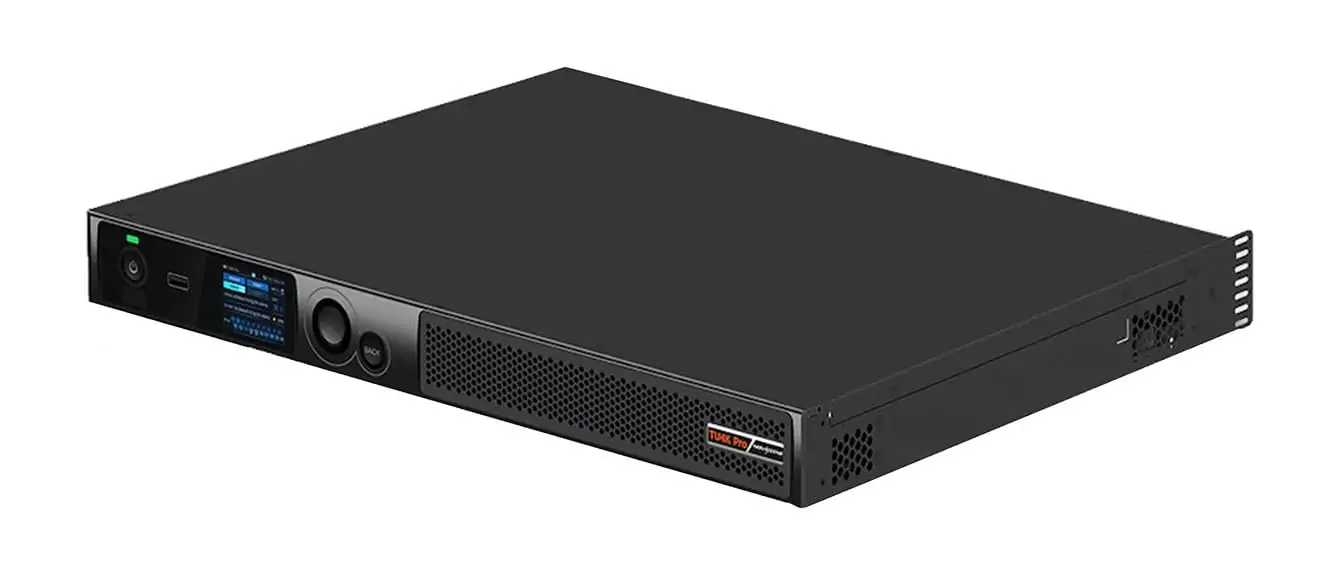
NovaStar ET1S-G, özellikle uygun bir işlemci zaten mevcut olduğunda ve yalnızca oynatma kaynağının değiştirilmesi gerektiğinde önem taşır. Yeni bir sistem için tüm sinyal zincirini karşılaştırın. EagerLED'S TU20 Pro incelemesi Bütünleşik bir yaklaşımı ele almaktadır. Aşağıda yer alan TU4K Pro görseli, değiştirilebilir bir ET1S-G spesifikasyonu değil, başka bir ürün kategorisini göstermektedir.
03. NovaStar ET1S-G fiyat ve teklif kontrolleri
Bu incelemede belirlenmiş tek bir evrensel NovaStar ET1S-G fiyatı bulunmamaktadır. Halka açık listelemeler farklı stok revizyonlarını, yazılım paketlerini, bölgeleri ve hizmet koşullarını yansıtabilir. İşlemciyi, SSD'yi, uygulama sürümünü, aktivasyon yöntemini, dahil edilen kabloları, garanti sağlayıcısını ve teslimat koşullarını belirten tarihli bir fiyat teklifi alın.
Sadece sunucu fiyatını değil, teslim edilen sistem maliyetini karşılaştırın. Alt işlemciyi, operatör monitörünü, sinyal iletimini, ağ kurulumunu, yedekleme düzenlemelerini ve devreye alma süresini dahil edin. Yazılım lisansı veya gerekli entegrasyon çalışmaları eksikse, düşük bir başlık fiyatı pek işe yaramaz.
ET1S-500G gibi etiketler kullanan listelemeler için, ilgili üretici belgesini ve yazılı bir yapılandırmayı talep edin. Eski bir karşılaştırma tablosunda yer almaması nedeniyle yapılandırmanın mevcut olup olmadığı sonucuna varmayın. Etiketi, ödeme yapmadan önce doğrulanması gereken bir şey olarak değerlendirin.
7. Sınırlamalar ve Sorun Giderme
01. Çıktı ve ortam sınırları
NovaStar ET1S-G, 4K sınıfı bir oynatma kaynağı olarak değerlendirilmelidir. Ultra geniş özel zamanlama, tam 8K video kod çözme yeteneği sağlamaz. Benzer şekilde, 20 katmanlı yazılım sınırı, yirmi eş zamanlı 4K video akışı anlamına gelmez. Kurulumun gerçekten ihtiyaç duyduğu medya, efekt ve çıkış kombinasyonunu test edin.
Medya hazırlığı için dosya kapsayıcılarını kodeklerden ayırın. MP4 uzantısı, dosya içindeki her kodlama parametresini size söylemez. Tutarlı bir dışa aktarma profili kullanın, orijinal master dosyaları ayrı tutun ve son dosyaları kuruluma dağıtmadan önce oynatmayı test edin.
Depolama planlaması, işletim sistemi, uygulamalar, geçici dosyalar ve proje yedeklemelerini içermelidir. Örnek bir hesaplama olarak, 60 Mbps'lik bir video, ses ve konteyner ek yükü hesaba katılmadan önce saatte yaklaşık 27 GB yer kaplar: 60 × 3600 ÷ 8 ÷ 1000. Kullanılabilir medya alanı, reklamı yapılan SSD kapasitesinden daha düşük olacaktır.
02. Sinyal zincirindeki sorunları sırasıyla giderin.
| Semptom | İlk kontroller | Sonraki faydalı test |
|---|---|---|
| Duvarda resim yok. | Güç, seçilen işlemci girişi, program oynatma ve çıkış kablosu | Bilinen ve iyi sonuç veren bir zamanlama ve yerel test görüntüsü deneyin. |
| Bazı HDMI çıkışları kayboluyor. | HDMI 2.0/1.3 yazılım modu ve mozaik seçimi | Kablolamayı, belgelenmiş port paylaşım davranışı ile karşılaştırın. |
| Video takılıyor | Kodek, bit hızı, aktif katmanlar ve depolama erişimi | Önce yerel bir video klibi çalıştırın, ardından karmaşıklığı adım adım geri yükleyin. |
| Ses yok | Seçilen ses aygıtı, sessize alma durumu ve ses yolu | Desteklenen bir ses çıkışı kullanın; HDMI 1.3 ses iletimi sağlamaz. |
| Görüntü kırpılmış veya bulanıklaştırılmış. | Tuval boyutları, ölçeklendirme, işlemci eşlemesi ve EDID | Köşe etiketleriyle bir piksel ızgarası görüntüleyin. |
| Ağ kaynağı kayboluyor | Kaynak kullanılabilirliği, ağ yolu ve yazılım uyumluluğu | Yerel dosya oynatımını ağ kaynağından oynatımla karşılaştırın. |
NovaStar ET1S-G cihazında basit bir yerel test dosyası bulundurun. Bu dosya düzgün çalışırken ağ kaynağı çalışmıyorsa, LED alıcı yapılandırmasını değiştirmeden önce ağı ve kaynağı inceleyin. Orijinal nedenin belirlenebilir kalması için her seferinde yalnızca bir değişiklik kaydedin.
03. Bakım ve onarım planı
Windows LTSC hala uygun bir bakım planı gerektirir. Onaylanmış güncellemeleri ve yeniden başlatmaları ekran kullanım saatleri dışında planlayın, proje yedeklerini saklayın ve kurtarma sürecini belgeleyin. Sağlanan sistem bu gereksinimleri açıkça desteklemediği ve karşılamadığı sürece otomatik uzaktan kurtarma, yedek güç veya kare senkronizasyonu vaat etmekten kaçının.
8. NovaStar ET1S-G'yi Kimler Satın Almalı?
NovaStar ET1S-G, kapasitesi dahilinde organize medya oynatımına ihtiyaç duyan teşhir salonları, müzeler, sergi alanları ve konferans salonları için değerlendirilmeye değer bir üründür. Ayrıca, halihazırda uyumlu LED işleme ekipmanına sahip olan ve bir personel üyesinin dizüstü bilgisayarı yerine özel bir kaynak isteyen mekanlar için de düşünülebilir.
Öncelikle ekran genişliği ve yüksekliğini piksel cinsinden, kare hızını, içerik formatlarını, ses çıkış adresini, günlük çalışma saatlerini ve programları kimin güncelleyeceğini belgeleyerek başlayın. Ekran tasarımı henüz kesinleşmediyse, piksel aralığını ve izleme mesafesini gerekli alanla ilişkilendirmek için iç mekan LED ekran planlama kılavuzunu kullanın.
NovaStar ET1S-G sistemini kabul etmeden önce, entegratörden aşağıdaki pratik görevleri göstermesini isteyin:
- Cihazı tamamen kapatıp açın ve istediğiniz programı yükleyin.
- En yoğun güzergahı ve planlanmış tüm geçişleri oynayın.
- Görüntü kenarlarını, küçük yazıları, renk aralığını ve ses senkronizasyonunu doğrulayın.
- Kontrollü koşullar altında beklenen sinyal yolunu kesin ve yeniden kurun.
- Sağlanan yedekten projeyi geri yükleyin ve lisans durumunu doğrulayın.
Canlı kamera çekimleri için uçtan uca gecikme testi ve uygun bir anahtarlama tasarımı talep edin. Yalnızca ağ kaynaklı destek, bir etkinlikte görüntü büyütme için uygunluğu belirlemez. Birden fazla senkronize ekran veya otomatik yedekleme için, giriş seviyesi modele karar vermeden önce daha yüksek kapasiteli bir sistemle karşılaştırma yapın.
Ekran piksel boyutlarını, işlemci modelini, örnek medyayı ve gerekli işletim iş akışını gönderin. talep etmek EagerLED sistem teklifiBu detaylar, tedarikçinin uyumluluğu teyit etmesine ve ayrı ayrı ekipman listesi yerine komple kurulum için fiyat teklifi vermesine olanak tanır.
9. NovaStar ET1S-G Sıkça Sorulan Sorular
01. NovaStar ET1S-G ne için kullanılır?
NovaStar ET1S-G, LED ve LCD ekran kurulumları için medyayı düzenler ve oynatır. Bir LED duvar için, genellikle uyumlu işleme veya gönderme ekipmanına video sinyali sağlar. Projenin özel bir oynatma iş akışına ihtiyaç duyduğu ve görüntüleme alanının sunucunun kapasitesine uygun olduğu durumlarda kullanışlıdır.
02. NovaStar ET1S-G bir gönderici kart mıdır?
Hayır. NovaStar ET1S-G bir medya sunucusudur. Ethernet bağlantısı ağ iletişimi içindir ve program görüntüsü video çıkışlarından dışarı aktarılır. Aşağı akış LED kontrol sistemi, görüntü verilerini kabinlere gönderir. Ekipman seçerken bu eksiksiz sinyal zincirini doğrulayın.
03. ET1S-G, AMD mi yoksa Intel donanımı mı kullanıyor?
Her iki açıklama da farklı dönemlere ait üretici belgelerinde yer almaktadır. V1.0.0 sürümünde AMD Ryzen ve 250 GB SSD; V1.2.0 ve V1.3.2 sürümlerinde ise Intel Core i3-1215U ve 256 GB listelenmiştir. Lütfen, her eski spesifikasyonu yanlış olarak değerlendirmek yerine, fiyat teklifini ve teslim edilen donanımı ilgili belgeyle eşleştirin.
04. NovaStar ET1S-G, Kompass FX1'i içeriyor mu?
Önceki dokümantasyonda Kompass FX1 olarak adlandırılıyordu. V1.3.2 spesifikasyonunda ise yazılım lisansı aktivasyonu ile birlikte Kompass FX3 Pro Basic Edition olarak adlandırılıyor. Gerçek cihazla birlikte hangi sürümün ve lisansın dahil olduğunu sorun. Daha eski bir FX1 kurulumunun otomatik olarak daha yeni yazılım hakkını aldığını varsaymayın.
05. Dört adet bağımsız 4K ekran çıkışı verebilir mi?
Hayır. Birden fazla fiziksel bağlantı noktası, dört bağımsız 4K program akışı sağlamaz. Dört HDMI 1.3 çıkışı, DisplayPort içeriğinin bir mozağini oluştururken, HDMI 2.0 bu içeriği kopyalar. Çoklu ekran kurulumu planlamadan önce desteklenen düzeni ve bağlantı modunu doğrulayın.
06. ET1S-G kaç raf ünitesidir?
ET serisi karşılaştırmasına göre NovaStar ET1S-G, 1U olarak sınıflandırılmıştır. Mevcut teknik özellikler, genel boyutları 482.6 × 407.5 × 50.1 mm ve net ağırlığı 5.2 kg olarak belirtmektedir. Çizimi, montaj donanımını ve havalandırma boşluğunu kontrol edin ve yatay montaj talimatlarını izleyin.
07. NovaStar ET1S-G, NDI ve web içeriğini destekliyor mu?
Üretici dokümanlarında NDI, web sitesi ve akış ortamı kaynakları listelenmiştir. Dağıtımdan önce gerekli kaynak formatını, yazılım sürümünü ve ağ ortamını test edin. Uygun yerel yedekleme ortamını hazır bulundurun; bir kaynak türü için destek, her ağ akışının veya web sitesinin aynı şekilde çalışacağını garanti etmez.
08. NovaStar ET1S-G'nin fiyatı ne kadar?
Tam donanım ve yazılım paketi, bölge ve destek koşulları için güncel bir fiyat teklifi isteyin. Karşılaştırmaya işlemci, monitör, sinyal iletimi ve kurulum işlerini de dahil edin. Bu kılavuz, evrensel bir üretici liste fiyatı olarak bayi fiyatını sunmamaktadır.
09. ET1S-G kullanım kılavuzunu nerede bulabilirim?
NovaStar'ın resmi ET serisi indirmelerini kullanın ve donanımınız ve kurulu uygulamanız için uygun belgeyi seçin. Yararlı referanslar arasında ET1S-G Teknik Özellikleri V1.3.2 ve mevcut FX1 sistemleri için Kompass FX1 Kullanım Kılavuzu V3.13.0 yer almaktadır. Belge sürümlerini devir teslim dosyasına kaydedin.
10. Sonuç
NovaStar ET1S-G, uyumlu bir LED veya LCD kurulumu için odaklanmış bir oynatma kaynağı sağlayabilir. En güçlü satın alma kararı, ekranın pikselleri, medya iş yükü ve operatörün günlük görevleriyle başlar, ardından sağlanan donanım, yazılım lisansı ve alt ekipman kontrol edilir.
Bu NovaStar ET1S-G incelemesinde en önemli düzeltme, sürüm farkındalığıdır: eski AMD ve Kompass FX1 bilgileri, tek geçerli yapılandırma olarak sunulmamalıdır. Gerçek üniteyi doğrulayın, programın tamamını test edin ve kullanılabilir bir kurtarma paketi saklayın. Daha fazla çıktı, senkronizasyon veya yedekleme gerektiğinde, kurulumdan önce uygun ET serisi yapılandırmasını karşılaştırın.
28 Eylül 2026 tarihinde kontrol edilen teknik referanslar: NovaStar ET1S-G Medya Sunucusu Özellikleri V1.3.2 (7 Eylül 2026), V1.2.0 (6 Mayıs 2025), V1.0.0 (26 Temmuz 2024); NovaStar ET Serisi karşılaştırması; Kompass FX1 Multimedya Oynatma Yazılımı Kullanım Kılavuzu V3.13.0. Bu inceleme, ölçülmüş oynatma kıyaslamaları veya garantili performans iyileştirmeleri iddiasında bulunmamaktadır.


