


NovaStar TU4K Pro (Novastar TU4K PRO olarak da yazılır), Android 13 medya oynatıcısını, gönderici kartını ve video işlemeyi tek bir ünitede birleştiren hepsi bir arada bir LED oynatma kontrol işlemcisidir. Çıkış ölçeklendirmesi etkinleştirildiğinde 13 milyon piksele kadar, pikselden piksele modda ise 8.8 milyon piksele kadar görüntü işleyebilir ve ön panel LCD'sinden, birlikte verilen Bluetooth sesli uzaktan kumandadan, mobil uygulamalardan veya PC yazılımından çalıştırılabilir. Bu kılavuzda, montaj, sinyal ve ekran bağlantıları, VNNOX Care'de veya LCD menüsünden ekran yapılandırması, ilk çalıştırma başlatma, oynatma seçenekleri, V1.6.1 ürün yazılımı, doğrulanmış özellikler, sorun giderme, fiyat faktörleri ve TU20 Pro ve TU15 Pro'ya göre farklılıklar dahil olmak üzere eksiksiz kurulum dizisini adım adım ele alıyoruz.
NovaStar TU4K Pro'ya Genel Bakış
| Ürün tipi | Hepsi bir arada LED oynatma kontrol işlemcisi (Android oynatıcı + gönderme kartı + video işleme) |
|---|---|
| Maksimum yük | Ölçeklendirme etkinleştirildiğinde 13,000,000 piksel; pikselden piksele modda 8,800,000 piksel; dahili Android kaynağı için 8.8 milyon piksel. |
| LED çıkışları | 20 x Gigabit Ethernet (RJ45) + 2 x 10G OPT optik çıkış |
| Video girişleri | 2 x HDMI 2.0 (4096×2160@60Hz'e kadar) + 1 x HDMI 1.3 (2048×1152@60Hz'e kadar) |
| Control | 2.0 inç LCD ön panel, Bluetooth sesli uzaktan kumanda, Ethernet, Wi-Fi ve hotspot, RS232, röle, IR |
| Yazılım | VNNOX Care, ViPlex Handy, ViPlex Express, NovaLCT V5.8.0 veya üzeri |
| Son firmware | V1.6.1 (28 Şubat 2026'da yayınlandı) |
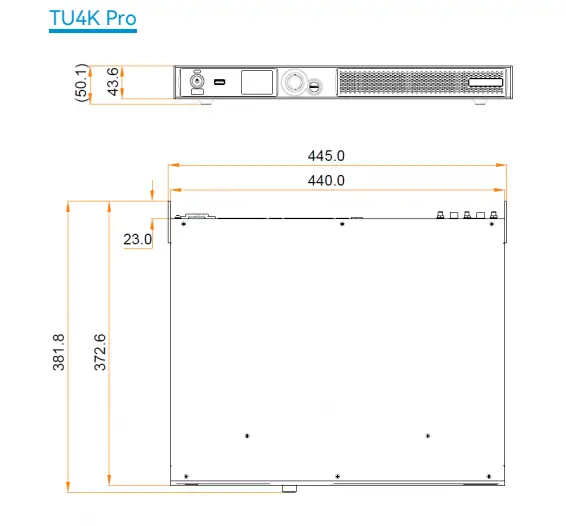
| Ebat ve ağırlık | 445.0 x 381.8 x 50.1 mm; 4.60 kg net (8.00 kg brüt) |
| Power | 100-240V~, 50/60Hz, 2.5A maks; nominal güç tüketimi 53.9 W |
1. NovaStar TU4K Pro Nedir?
2. Donanım ve Bağlantı Noktası Yerleşimi
3. Anahtar Özellikler
4. Kutunun İçinde Ne Var?
5. NovaStar TU4K Pro Kurulumu: Adım Adım
6. NovaStar TU4K Pro Teknik Özellikleri
7. Donanım Yazılımı, Yazılım ve Güncellemeler
8. Sorun Giderme
9. Fiyat ve Değer
10. Ortak Uygulamalar
11. TU4K Pro, TU20 Pro ve TU15 Pro Karşılaştırması
12. SSS
13. Sonuç
1. NovaStar TU4K Pro Nedir?
NovaStar TU4K Pro, Xi'an NovaStar Tech Co., Ltd. tarafından LED ekran uygulamaları için tasarlanmış bir oynatma kontrol işlemcisidir. Eskiden ayrı donanım gerektiren üç işlevi – Android 13 medya oynatıcı, verici kart ve video işlemci – bir araya getirerek tek bir ünite üzerinden programları çalıştırmayı, kaynakları değiştirmeyi ve LED kabinlerini kontrol etmeyi sağlar. Verici kart dahili olduğundan, standart bir kurulum için ayrı bir verici kart veya harici bir video işlemci eklemenize gerek yoktur.
Kimin için: Sistem entegratörleri, AV yüklenicileri, kiralama şirketleri ve kurumsal showroomlar, konferans salonları, oditoryumlar, perakende alanları ve dış mekan bağımsız LED ekranlar için sabit 4K özellikli bir kontrol cihazına ihtiyaç duyan şirket içi AV ekipleri için idealdir. TU4K Pro, Taurus Ultra ailesinin daha yüksek kapasiteli üyesidir ve üst modeldir. NovaStar TU20 Pro ve TU15 Prove genellikle şunlarla birlikte değerlendirilir: TU40 Pro oynatma kontrol işlemcisi Bir iç mekan kurulumu 4 milyondan fazla piksele ihtiyaç duyduğunda.
Dikkate alınması gereken iki yük sınırı: 13 milyon piksel rakamı, çıktı görüntü ölçeklendirmesi etkinleştirildiğinde geçerlidir. Pikselden piksele modda maksimum 8.8 milyon pikseldir ve aynı 8.8 milyon sınırı dahili Android kaynağı için de geçerlidir. Bu ayrım tasarım aşamasında önemlidir, çünkü HDMI girişlerinden akış yapan 12 milyon piksellik bir proje, dahili oynatıcıdan dosya oynatan 12 milyon piksellik bir projeyle aynı yük senaryosu değildir.
2. Donanım ve Bağlantı Noktası Yerleşimi
2.1 Ön Panel
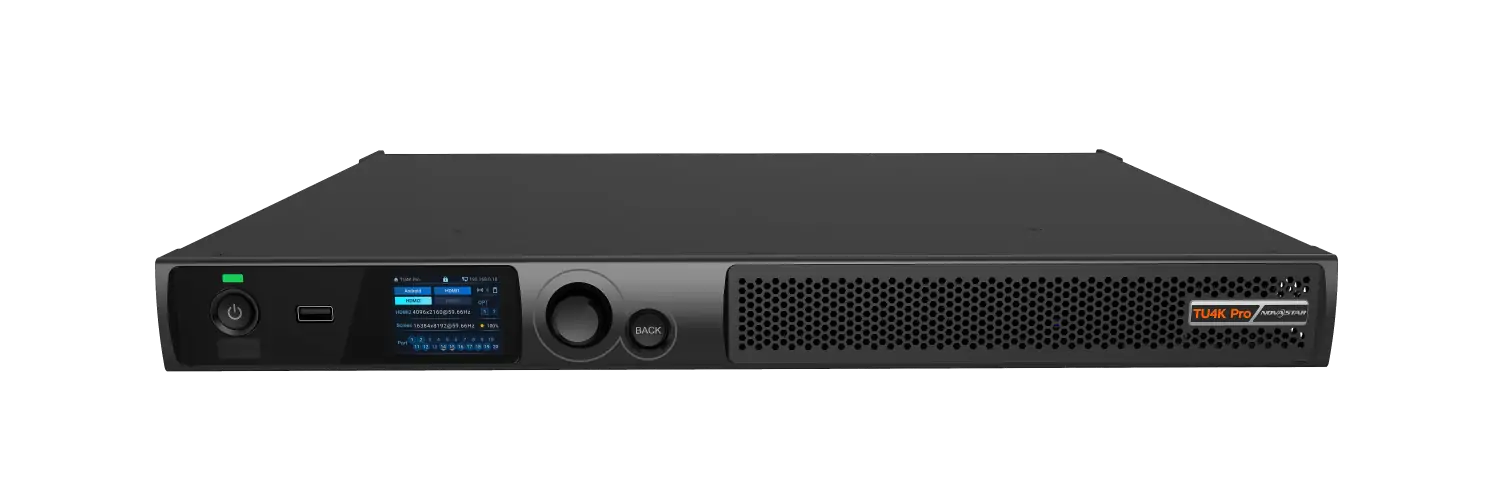
Ön panel, bilgisayara ihtiyaç duymadan günlük işlemlere yerel erişim sağlar:
- USB bağlantı noktaları: Klavyeyi, fareyi, kamerayı, depolama aygıtını veya USB sürücüsünü bağlayabilirsiniz. Ayrıca USB oynatma, aygıt yazılımı güncellemeleri ve günlük kayıtlarını dışa aktarma işlemleri için de kullanılırlar.
- Durum LED'i: Sabit kırmızı, cihazın kapalı olduğunu; sabit yeşil, normal şekilde çalıştığını veya bekleme modunda olduğunu; kapalı ise güç kaynağının olmadığını gösterir.
- Güç düğmesi: Cihazı başlatmak veya kapatmak için düğmeye basın veya yeniden başlatmak için basılı tutun. Kapatma işlemi, güç veya GERİ düğmesiyle iptal edilebilen 10 saniyelik bir geri sayım başlatır.
- IR alıcısı: Birlikte verilen uzaktan kumandadan kızılötesi sinyali alır.
- LCD ekran: Cihaz durumunu, menüleri, alt menüleri ve parametre değerlerini gösteren 320 x 240 çözünürlüğe sahip 2.0 inçlik bir panel.
- Düğme ve GERİ düğmesi: Ana ekrandaki düğmeye basarak ana menüyü açın, düğmeyi döndürerek öğeler arasında geçiş yapın veya bir değeri değiştirin ve onaylamak için basın. Düğmeyi ve GERİ tuşunu 5 saniye boyunca birlikte basılı tutmak, düğmeleri kilitler veya kilidini açar.

2.2 Arka Panel Konektörü
| Bağlayıcı | Detaylar |
|---|---|
| HDMI1 ve HDMI2 (HDMI2.0) | 4096×2160@60Hz'e kadar çözünürlük. HDMI 1, ARC sesini destekler ancak özel çözünürlükleri kabul etmez; HDMI 2 ise özel çözünürlükleri kabul eder. HDCP 1.4 ve HDCP 2.2. |
| HDMI 3 (HDMI1.3) | 2048×1152@60Hz'e kadar, HDCP 1.4. Geçmeli sinyaller hiçbir girişte desteklenmez. |
| HDMI 1.3 çıkışı | Çıktıların izlenmesi ve hata ayıklaması. |
| Ethernet1-20 | LED ekranın alıcı kartlarını çalıştıran 20 adet RJ45 Gigabit Ethernet çıkışı. |
| SEÇİM 1-2 | Uzun mesafeli iletim için 10G optik çıkışlar. OPT 1, 1-10 numaralı Ethernet portlarının verilerini, OPT 2 ise 11-20 numaralı portların verilerini taşır. Optik modüller dahil değildir ve OPT çıkışları Ethernet portlarına göre önceliklidir. |
| ses | SPDIF dijital ses, 3.5 mm ses (yalnızca 3 iletkenli konektörler), HDMI ARC ve Phoenix ses çıkışı. |
| Control | Ağ veya ViPlex Express için Gigabit Ethernet kontrol portu; RS232 (115200bps, 8 veri biti, eşliksiz) özellikli 12 pinli Phoenix konnektör, IR giriş ve çıkış, 3.3V besleme ve DC 30V 3A veya AC 250V 3A değerinde röle. |
| Kablosuz ve sensörler | Wi-Fi 1-2, Wi-Fi erişim noktası ve Bluetooth antenleri için; WIFI 3, Wi-Fi istasyon anteni için; ve SENSOR 1-2, ışık veya sıcaklık ve nem sensörleri için kullanılır. |
| Power | 100-240V~, 50/60Hz, 2.5A maksimum AC giriş akımı ve güç anahtarı. |

Kasa 445.0 x 381.8 x 50.1 mm ölçülerinde ve 4.60 kg net ağırlığındadır; bu nedenle bir yüzeye yerleştirilebilir, duvara sabitlenebilir, bir dolaba entegre edilebilir veya bir rafa monte edilebilir. NovaStar, raf montajı için en az dört adet M5x12 vida ve en az 19 kg taşıyabilen bir raf önermektedir. Kasa IP20 derecesine sahiptir, bu da iç mekanlarda kuru ve tozdan korunmuş bir yerde saklanması gerektiği anlamına gelir.
3. Anahtar Özellikler
3.1 İşleme ve Oynatma Performansı
2.2 GHz hızında çalışan dört çekirdekli A73 ve dört çekirdekli A53 ARM işlemci, 8 GB dahili RAM ve 128 GB depolama alanı, programlar oynatılırken Android arayüzünün hızlı yanıt vermesini sağlar. Tek bir cihaz, 1 adet 8K video akışı, 2 adet 4K video akışı, 5 adet 1080p video akışı, 9 adet 720p video akışı, 14 adet 480p video akışı veya 15 adet 360p video akışını çözebilir. İki sınırlamayı hatırlamakta fayda var: 8K oynatma yalnızca H.265/HEVC (7680×4320 24Hz) veya VP9 (7680×4320 30Hz) ile çalışır ve 4K ile 8K arasındaki videolar hiç desteklenmez.
3.2 Görüntü Kalitesi: HDR, Yapay Zeka Geliştirme ve Görüntüleme Modları
- HDR10: SMPTE ST 2084 ve SMPTE ST 2086 standartlarına uygundur ve V1.6.1 veya daha yeni bir ürün yazılımı sürümü gerektirir.
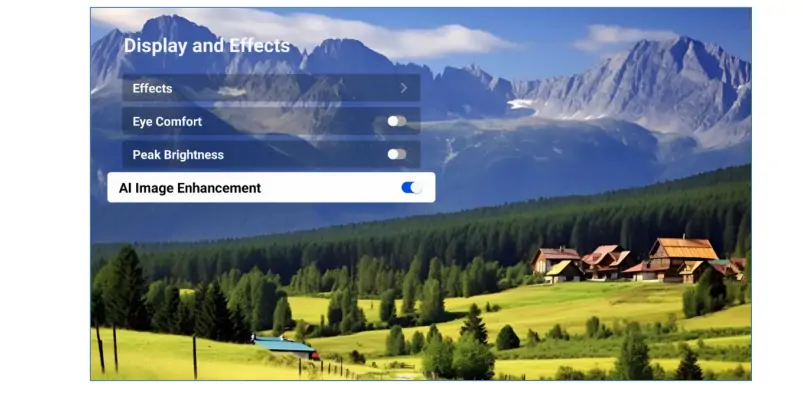
- Yapay zeka ile görüntü iyileştirme: Oynatılan içeriği tanır ve kare kare renk, parlaklık, keskinlik ve hareket telafisini ayarlar. Dahili Android kaynağında ve HDMI 1'de çalışır ve tek pencereli video oynatımı sırasında uygulanır.
- En yüksek parlaklık: Her kareyi analiz eder ve kontrastı ve ayrıntıyı artırırken güç tüketimini azaltmak için çıktıyı dinamik olarak ayarlar. Bu özellik için A10s Pro veya A8s Pro alıcı kartı gereklidir.
- Görüntüleme modları: Standart, Toplantı, Canlı ve Cilt tonları; parlaklık, renk sıcaklığı, doygunluk ve kontrast ayarı seçenekleriyle.
- Göz konforu modu: Uzun süreli izleme seansları için parlaklığı ve renk sıcaklığını ayarlar.
3.3 Kontrol Seçenekleri
- Ön panel LCD: V1.6.1 ürün yazılımı sürümünden itibaren LCD menüsü, ekranı yapılandırma ve sinyal kaynağını seçme olanağı da sunuyor; böylece dizüstü bilgisayar, tablet veya telefon olmadan da ekran kurulumu yapılabiliyor.
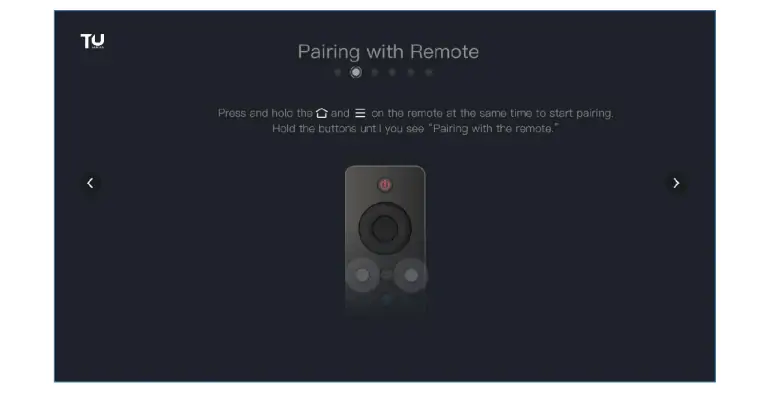
- Uzaktan kumanda: Birlikte verilen Bluetooth sesli uzaktan kumanda, oynatma kontrolünü ve basit program düzenlemeyi sağlar. Eşleştirme işlemi için uzaktan kumandayı kızılötesi sensöre doğrultun ve eşleştirme penceresi görünene kadar Ana Sayfa ve Menü düğmelerini basılı tutun.
- Mobil uygulamalar: VNNOX Care, ekran yapılandırması, topoloji, birleşim düzeltmesi ve otomatik yapılandırma yedeklemesini kapsar. ViPlex Handy ise program düzenleme, yayınlama, ekran kontrolü ve terminalden LED ekranın ters kontrolünü kapsar.
- PC yazılımı: Kontrol Ethernet portu şunlarla çalışır: NovaStar kontrol yazılımı ViPlex Express ve NovaLCT V5.8.0 veya daha yeni sürümleri gibi.
3.4 Bağlantı ve Yük Kapasitesi
- Çift Wi-Fi modu: Cihaz, bir Wi-Fi ağına bağlanabilir ve aynı anda kendi erişim noktasını yayınlayabilir; bu da devreye alma sırasında uzaktan yayınlama ve yerel yapılandırmanın kullanılabilir olmasını sağlar.
- Bluetooth 5.1: Sesli uzaktan kumanda, fare, klavye, ses sistemi ve kızılötesi dokunmatik çerçeve desteği dahil olmak üzere 7 adede kadar çevre birimi.
- Ücretsiz alıcı kart bağlantısı: Boşluklar yük kapasitesini tüketmez ve desteklenen alıcı kartlarda dikdörtgen çerçeve kısıtlaması yoktur, bu nedenle Ethernet portunun bant genişliği tam olarak kullanılabilir.
- Çıkış ölçeklendirmesi: Genişlik 64 ile 16384 piksel, yükseklik ise 64 ile 8192 piksel arasında olup, toplam cihaz yükü 13 milyon pikseli geçmemelidir.
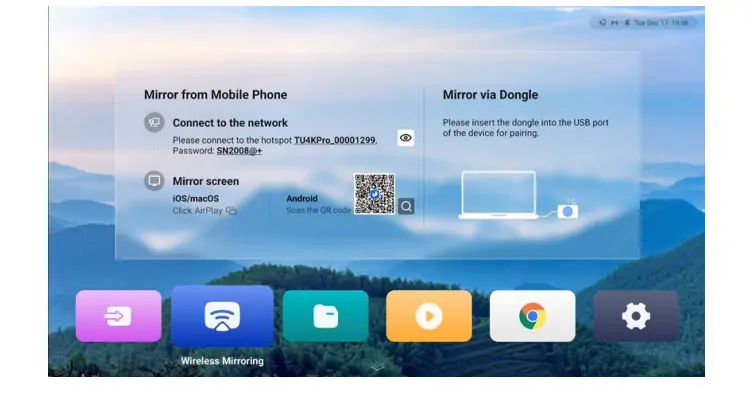
- Kablosuz yansıtma: Windows, macOS, iOS ve Android işletim sistemlerinde varsayılan olarak 9'lu bölünmüş ekran yansıtma desteği mevcuttur. Miracast yansıtma özelliği V1.6.1 ürün yazılımı sürümünden itibaren kullanılabilir.
4. Kutunun İçinde Ne Var?
Yeni bir TU4K Pro, işlemci, güç kablosu, Bluetooth sesli uzaktan kumanda, Ethernet kablosu, HDMI kablosu, 2 adet dişi 6 pinli Phoenix konektörü, 3 anten, 2 askı aparatı, QR kodu ve onay belgesi ile birlikte gönderilir. İki ürün isteğe bağlıdır ve ayrıca sipariş edilmelidir:
- PTB1307 aynalama dongle'ı (MEEXUS_Dongle_PTB1307), dizüstü bilgisayar veya telefondan kablolu ekran yansıtma için kullanılır. Bir Type-C bağlantı noktasına sahiptir ve bir Type-C - USB adaptörü içerir, böylece bir USB bağlantı noktasında da kullanılabilir. Daha önceki PTB1304 dongle'ın mevcut özelliklerden kaldırıldığını unutmayın – eğer bir teklifte hala PTB1304 listeleniyorsa, tedarikçiden aksesuarın en son özelliklere uygunluğunu teyit etmesini isteyin.
- Beyaz tahta etkinleştirme kodu Ekran üzerinde çizim yapmayı ve yorum yazmayı etkinleştirmek için.
Optik portlar optik modüller olmadan gönderilir, bu nedenle kurulum uzun kablo mesafeleri içeriyorsa 10G modülleri ve fiber optik kablo eklemeniz gerekir. Raf kurulumu ayrıca ürün paketine dahil olmayan bir bağlantı parçasına da ihtiyaç duyar.
5. NovaStar TU4K Pro Kurulumu: Adım Adım
Aşağıdaki işlem sırası, resmi kullanım kılavuzundaki devreye alma sırasını takip eder: fiziksel kurulum, bağlantılar, ekran yapılandırması, ilk çalıştırma başlatma ve ardından içerik yayınlama. Kabinler kablolandıktan sonra basit bir ekran yapılandırması için 10 dakika ayırın; ekran düzensizse veya dikiş düzeltmesi gerekiyorsa daha fazla zaman ayırın.
Adım 1: Cihazı Monte Edin ve Yerleştirin
-20 °C ile +50 °C arasında ve %5 ile %85 arasında bağıl nem aralığında kuru bir iç mekan konumu seçin. Hava akışı ve Wi-Fi antenleri için yeterli alan bırakın. Duvara, yüzeye veya dolaba montaj için birlikte verilen askı aparatlarını kullanın; rafa monte etmek için en az dört adet M5x12 vida ve en az 19 kg taşıyabilen bir raf kullanın. Cihaz IP20 koruma sınıfına sahiptir, bu nedenle sudan uzak tutun ve ön paneli ve düğmesini yerel kontrol için erişilebilir halde tutun.
Adım 2: Video Kaynaklarını Bağlayın
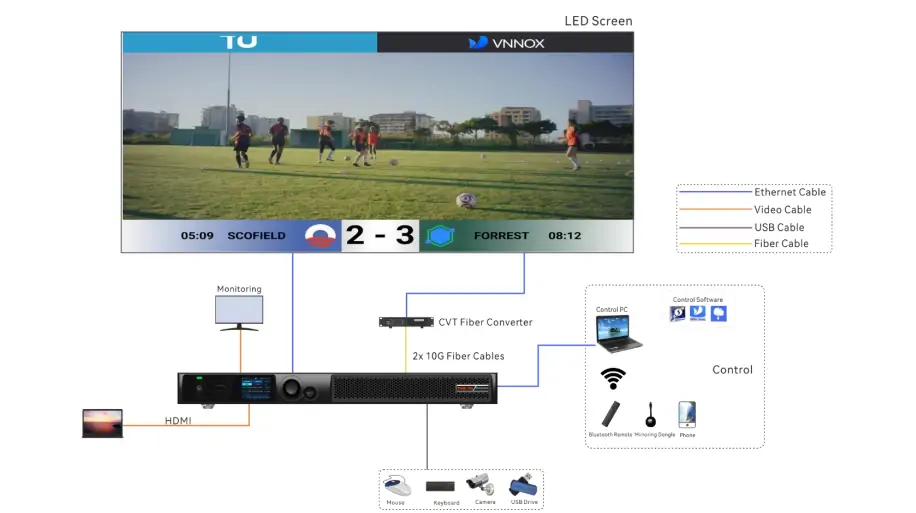
Ana 4K kaynaklarını HDMI 1 ve HDMI 2'ye (4096×2160@60Hz'e kadar) bağlayın ve HDMI 3'ü 2048×1152@60Hz'e kadar eski bir 2K kaynağı için ayırın. Hiçbir girişte geçmeli sinyaller kabul edilmez. Kaynak özel bir çözünürlükte çalışıyorsa, HDMI 1 özel çözünürlükleri desteklemediğinden HDMI 2'yi kullanın. İşlemcinin ne aldığını kontrol etmeniz gerektiğinde yerel monitör için HDMI 1.3 çıkışını kullanın.
3. Adım: LED Ekranı Bağlayın
Ethernet portları 1-20'den alıcı kartlara Cat kablosu çekin ve yapılandırmayı planladığınız veri akışıyla aynı port sırasını izleyin, çünkü hızlı yapılandırma menüsü kabinlerin 1 numaralı porttan başlayarak Ethernet port sırasına göre yüklenmesini bekler. Uzun kablo bağlantıları için bunun yerine OPT 1 ve OPT 2 fiber çıkışlarını kullanın: OPT 1, 1-10 portlarını, OPT 2 ise 11-20 portlarını taşır ve optik çıkışlar Ethernet portlarına göre önceliklidir, bu nedenle iki bağlantı yöntemi birbirinin yerine kullanılamaz. 10G optik modüller kullanıyorsanız, bunların işlemciyle birlikte verilmediğini unutmayın.
Port başına ve toplam yükü belirtilen sınırlar içinde tutun: Hızlı bir yapılandırma, her portta aynı sayıda kabin ve Ethernet portu 1'de 650,000'den fazla piksel olmaması varsayımına dayanırken, cihazın toplam piksel sayısı ölçeklendirme ile 13 milyon piksel ve pikselden piksele modda 8.8 milyon pikseldir. Kompakt TU15 Pro Yaklaşık 2.6 milyon piksele ihtiyaç duyulan projeler için daha uygun bir seçenektir.
Adım 4: Cihazı Açın ve Bağlayın
Güç kablosunu (100-240V~) bağlayın ve cihazı açın. Devreye alma için en hızlı yol, telefonunuzu veya dizüstü bilgisayarınızı cihaz tarafından yayınlanan erişim noktasına bağlamaktır; ilk kullanımda LCD ekran size erişim noktasını seçme konusunda rehberlik eder ve ayrıca ekranda gösterilen QR kodunu tarayarak da erişim noktasına katılabilirsiniz. Eğer bulunduğunuz yerde zaten bir ağ varsa, kontrol Ethernet portunu bağlayın veya yerel Wi-Fi ağına bağlanın – işlemci Wi-Fi'ye bağlı kalabilir ve aynı anda erişim noktasını yayınlayabilir.
Adım 5: LED Ekranı Yapılandırın
Ekranı yapılandırmak için desteklenen iki yöntem vardır. Sahada sahip olduğunuz araçlara en uygun olanı kullanın.
Seçenek A – VNNOX Care uygulaması:
- VNNOX Care uygulamasını açın ve Yerel Yapılandırma sekmesine gidin.
- "Hotspot'a Bağlan" seçeneğine dokunun, işlemcinin hotspot'unu seçin ve şifreyi girin.
- Hızlı Başlat'a dokunun ve ekran yapılandırmasını tamamlamak için ekrandaki yönergeleri izleyin.
Seçenek B – Ön panel LCD menüsü:
- Ana menüye girmek için ana ekrandaki düğmeye basın.
- Kablolama ve topolojiyi doğrulama sırasında kabinlerin Ethernet port numarasını ve alıcı kart numarasını görüntülemesini istiyorsanız, Ekran Yapılandırması altında Eşlemeyi Etkinleştir seçeneğini işaretleyin.
- Ekran Yapılandırmasını açın ve Hızlı Yapılandırma'yı seçin. Evet ile onaylayın, ardından Kabin Sıra Adedi, Kabin Sütun Adedi, Port 1 Kabin Adedi, Veri Akışı (Ön Görünüm), Yatay Ofset ve Dikey Ofseti ayarlayın.
- Görüntü doğru göründüğünde, Ekran Yapılandırması'nı açın ve parametrelerin yeniden başlatma sonrasında da korunması için Donanıma Kaydet'i seçin.
- Kaynak çözünürlüğü ekran çözünürlüğüyle eşleşmiyorsa, oynatma penceresini ölçeklendirmek için Ekran Yapılandırması altında Ölçeklendirme seçeneğini etkinleştirin.
Hızlı Yapılandırma, aynı kabinlerden oluşturulmuş düzenli bir ekran varsayar; veriler Ethernet portu 1'in ilk kabininden başlar ve her port tarafından aynı sayıda kabin yüklenir ve port 1'de 650,000 pikselden fazla piksel bulunmaz. Düzensiz ekranlar, karışık kabin boyutları veya karmaşık topolojiler için, ekranı bunun yerine VNNOX Care veya NovaLCT ile yapılandırın – VNNOX Care ayrıca dikiş düzeltmesini ve ekran yapılandırmasının otomatik yedeklemesini de kapsar.
Adım 6: İlk Çalıştırma Başlatma İşlemini Tamamlayın
İlk kullanımda, Android arayüzündeki başlatma adımlarını tamamlayın; aksi takdirde, dahili ve harici kaynakları birleştiren yayın programları beklenmedik şekilde davranabilir:
- Sistem dilini seçin – İngilizce, Basitleştirilmiş Çince, Geleneksel Çince, Japonca, Rusça, Korece, Portekizce, İspanyolca ve İtalyanca seçenekleri mevcuttur.
- Bluetooth uzaktan kumandayı kızılötesi sensöre doğrultup, eşleştirme penceresi görünene kadar Ana Sayfa ve Menü tuşlarını basılı tutarak eşleştirin.
- Hizmet sözleşmesini okuyun ve kabul edin.
- Planlanmış oynatma ve kayıtların doğru yerel saati kullanması için saat dilimini seçin.
- Wi-Fi ağına bağlanın (veya kablolu bağlantıyı kullanmaya devam edin), ardından kurulum sihirbazını tamamlayın.
Adım 7: İçeriği Yayınlayın ve Oynatın
- Dahili kaynak: ViPlex Handy ile programlar oluşturun ve yayınlayın, ardından cihazdan oynatın. HDMI 1 ayrıca program içeriği olarak da kullanılabilir, böylece dahili ve harici kaynaklar aynı anda görünür.
- Dış kaynak: Sinyal kaynağını uzaktan kumandadan, LCD menüsünden veya uygulamadan değiştirin.
- USB oynatma: Bağımsız, tak ve çalıştır oynatma için FAT32 veya NTFS olarak biçimlendirilmiş bir sürücüyü takın. Görüntüler: JPG, JPEG, BMP, PNG, GIF, WEBP. Videolar: MP4, MKV, MOV, AVI, M4V, FLV, WEBM. 1.6.1 ürün yazılımı sürümünden itibaren, ultra uzun ekranlı programlar USB sürücüsünden oynatılabilir.
- Kablosuz yansıtma: Windows, macOS, iOS veya Android cihazlarınızı Wi-Fi üzerinden yansıtın veya kablolu yansıtma için isteğe bağlı PTB1307 dongle'ı bağlayın.
6. NovaStar TU4K Pro Teknik Özellikleri
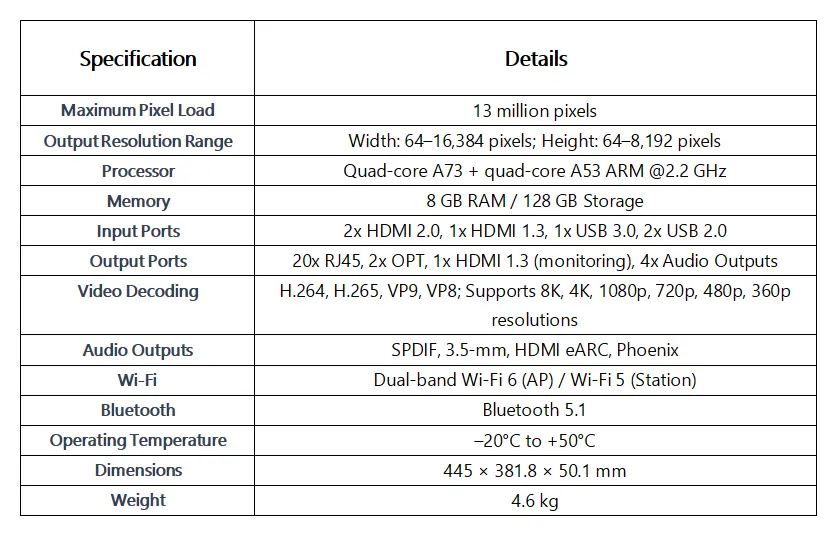
Aşağıdaki tablo, üretici spesifikasyonlarını (TU4K Pro Özellikleri V1.2.3) özetlemektedir. Tasarım kontrolleri ve serideki diğer işlemcilerle karşılaştırma için kullanın.
| + | Özellikler |
|---|---|
| Maksimum yük (ölçeklendirme) | 13,000,000 piksel |
| Maksimum yük (pikselden piksele) | 8,800,000 piksel |
| Dahili Android kaynak yükleme | 8,800,000 piksel; özel çözünürlükler genişlik 800-4096, yükseklik 600-4096 |
| Çıkış çözünürlük aralığı | Genişlik 64-16384 piksel, yükseklik 64-8192 piksel |
| LED çıkışları | 20 x RJ45 Gigabit Ethernet, 2 x 10G OPT |
| Video girişleri | 2 x HDMI 2.0 (4096×2160@60Hz'e kadar), 1 x HDMI 1.3 (2048×1152@60Hz'e kadar), 8 bit ve 10 bit kaynaklar, aralıklı sinyal yok. |
| Çıktı izleme | 1 x HDMI 1.3 |
| Ses çıkışları | SPDIF, 3.5 mm, HDMI ARC, Phoenix |
| İşletim sistemi | Android 13.0, üçüncü parti uygulamalar destekleniyor. |
| İşlemci | Dört çekirdekli A73 + dört çekirdekli A53 ARM, 2.2 GHz hızında |
| Hafıza ve depolama | 8 GB RAM, 128 GB dahili depolama |
| video çözme | 1 x 8K, 2 x 4K, 5 x 1080p, 9 x 720p, 14 x 480p, 15 x 360p yayın |
| Görüntü formatları | JPG, JPEG, BMP, PNG, GIF, WEBP formatları 8000x8000 piksele kadar desteklenmektedir. |
| Video formatları | MP4, MKV, MOV, AVI, M4V, FLV, WEBM |
| HDR | HDR10, SMPTE ST 2084 / SMPTE ST 2086 (firmware V1.6.1 veya üzeri) |
| Ekran modları | Standart, Toplantı, Canlı, Cilt |
| Kablosuz | Çift Wi-Fi modu (ağ + erişim noktası), 7 adede kadar çevre birimiyle Bluetooth 5.1 |
| Ekran yansıtma | Windows, macOS, iOS, Android; varsayılan olarak 9'lu ekran yansıtma; V1.6.1 sürümünden itibaren Miracast desteği. |
| Power Supply | 100-240V~, 50/60Hz, 2.5A maks; nominal güç tüketimi 53.9 W; bekleme modunda 0.5 W'ın altında. |
| Çalışma ortamı | -20 °C ila +50 °C, %5-%85 bağıl nem, yoğuşmasız |
| Depolama ortamı | -20 °C ila +70 °C, %5-%95 bağıl nem, yoğuşmasız |
| boyutlar | X 445.0 381.8 50.1 mm x |
| Ağırlık | 4.60 kg net, 8.00 kg brüt |
| IP derecesi | IP20 |
| Teknik Özellikler | CE, FCC, RoHS, IC, NTRA, UL, CB, PSE, MIC, RCM, SIRIM, KC, ANATEL, SABRE |
7. Donanım Yazılımı, Yazılım ve Güncellemeler
Mevcut TU4K Pro ürün yazılımı, 28 Şubat 2026'da yayınlanan V1.6.1 sürümüdür. Bu sürüm, HDR desteği, ön panel LCD'den ekran yapılandırması ve sinyal kaynağı seçimi, HDMI girişleri için 30Hz ve 50Hz kare hızları, LCD'den göz konforu kontrolü, ultra uzun ekran USB oynatma, Miracast yansıtma, fare tabanlı geri dönüş fonksiyonu kontrolü, sürüm düşürme desteği ve desteklenen alıcı kartların bit hata oranını ve Ethernet kablosu bağlantı kesilme sayısını bildiren VNNOX Care web uygulamasında cihaz izleme özelliğini eklemiştir.
Bu aygıt yazılımı için uyumlu yazılım sürümleri şunlardır: NovaLCT V5.8.0 veya üzeri, VNNOX Care V2.4.1.0401 veya üzeri, ViPlex Handy V5.3.6 veya üzeri, ViPlex Express V3.0.5.1501 veya üzeri ve Visual Intelligent Control Platform V10.2.0 veya üzeri. Aygıt yazılımı, işlemciye bağlı bir USB sürücüsünden, USB oynatma ve günlük dışa aktarma işlemlerini gerçekleştiren aynı USB bağlantı noktaları kullanılarak yüklenir. En son sürümler için indirme bağlantıları: NovaStar kontrol yazılımı Yazılım sayfamızda toplanan bilgiler ve TB30 medya oynatıcı kılavuzu Taurus medya oynatıcıları için eşdeğer güncelleme rutinini açıklar.
8. Sorun Giderme
TU4K Pro'nun devreye alınmasıyla ilgili sorunların çoğu üç nedene dayanır: ekran yapılandırması kaydedilmemiş, kaynak desteklenen sinyal aralığının dışında veya istenen piksel yükü işlemcinin kaldırabileceğinden daha yüksek. Donanım arızası varsaymadan önce aşağıdaki tabloyu inceleyin.
| Semptom | Muhtemel neden ve çözüm |
|---|---|
| LED ekranda görüntü yok. | Ekran yapılandırılmamış veya parametreler kaydedilmemiş. Ekran Yapılandırması > Hızlı Yapılandırma'yı çalıştırın ve ardından Donanıma Kaydet'i seçin veya VNNOX Care'de Hızlı Başlangıç'ı tamamlayın. |
| Görüntü merkezden kaymış, kırpılmış veya yanlış boyutta. | Kaynak çözünürlüğü ekran çözünürlüğünden farklıysa, Ekran Yapılandırması altında H Ofset ve V Ofset değerlerini ayarlayın ve Ölçeklendirme özelliğini etkinleştirin. |
| HDMI kaynağı algılanmadı. | Çözünürlüğü ve kare hızını giriş sınırlarıyla karşılaştırın: HDMI 1 ve HDMI 2'de 4096×2160@60Hz, HDMI 3'te 2048×1152@60Hz. Geçmeli sinyaller desteklenmez ve özel çözünürlükler için HDMI 2 kullanılmalıdır. |
| 8K çözünürlükteki bir dosya oynatılamayacak. | 8K oynatma için H.265/HEVC (7680×4320@24Hz) veya VP9 (7680×4320@30Hz) gereklidir. 4K ile 8K arasındaki çözünürlükler desteklenmemektedir ve 2K-4K içerik otomatik olarak 4K'ya dönüştürülür. |
| Optik bağlantı noktalarında ekran titriyor. | Bu sorun V1.6.1 ürün yazılımı sürümünde düzeltildi. İşlemciyi güncelleyin ve OPT bağlantısını yeniden test edin. |
| Oynatma sırasında ekran kararıyor veya görüntüde bozulmalar oluşuyor. | Piksel yükünü ve kodeği kontrol edin. Ölçeklendirme ile 13 milyon piksel, pikselden piksele modda ise 8.8 milyon piksel ve desteklenen kodekler dahilinde kalın. |
| Hangi kabinin hangi limanda bulunduğu belli değil. | Ekran Yapılandırması altında Eşlemeyi etkinleştirin, böylece kabinlerde Ethernet port numarası ve alıcı kart numarası görüntülenir. |
| Kablosuz ekran yansıtma kararsızdır. | Yansıtma kaynağını erişim noktasına daha yakın bir yere taşıyın, 5 GHz ağı tercih edin veya kablolu yansıtma için isteğe bağlı PTB1307 dongle'ı kullanın. |
| Cihazın sıfırlanması gerekiyor | Sistem Ayarları, Tanılama, Fabrika Ayarlarına Sıfırlama, Günlükleri Dışa Aktarma ve Dil seçeneklerini sunar. Fabrika ayarlarına sıfırlamadan önce günlükleri dışa aktarın ve ekran yapılandırmasının yedeğini alın. |
9. Fiyat ve Değer
TU4K Pro fiyatı bölgeye, distribütöre ve sipariş hacmine göre değişiklik gösterir; bu nedenle bir satıcıdan gördüğünüz herhangi bir rakamı proje fiyatı yerine gösterge niteliğinde bir perakende fiyatı olarak değerlendirin. Fiyat teklifini belirleyen asıl faktörler, ihtiyaç duyduğunuz yük kapasitesi, eklediğiniz aksesuarlar, pazarınız için gerekli sertifikalar ve destek koşulları ile sevkiyatın optik modüller ve fiber içerip içermediğidir.
Gönderici kart, Android medya oynatıcı ve video işleme entegre olduğundan, TU4K Pro kurulumu ayrı bir işlemci ve gönderici kart kombinasyonunun maliyetinden ve raf alanından tasarruf sağlar. Üniteyle birlikte genellikle iki aksesuar da fiyatlandırılır: kablolu yansıtma için PTB1307 yansıtma dongle'ı ve beyaz tahta etkinleştirme kodu. Her ikisi de isteğe bağlıdır ve standart pakete dahil değildir. Belirli bir piksel yükü ve ekran düzeni için kesin bir fiyat almak için, perakende listelerini karşılaştırmak yerine üreticiden veya yetkili bir distribütörden fiyat teklifi isteyin.
10. Ortak Uygulamalar
TU4K Pro, tek bir kutunun oynatma, kaynak değiştirme ve ekran kontrolünü yönetmesi gereken kurulumlar için uygundur:
- Kurumsal teşhir salonları ve lobiler: Dahili Android oynatıcısından planlanmış programlar oynatılırken, canlı sunumlar için HDMI üzerinden içerik aktarılır.
- Konferans salonları ve toplantı alanları: Kablosuz ekran yansıtma ve Toplantı ekran modu, HDMI 1'in program içeriği olarak kullanılmasıyla dahili ve harici kaynakların birlikte gösterilmesine olanak tanır.
- Konferans salonları ve etkinlik mekanları: Çıkış ölçeklendirmesi ile büyük piksel yükleri ve OPT portlarından geçen uzun mesafeli fiber optik kablolar.
- Açık hava reklamcılığı ve bağımsız ekranlar: IP20 dereceli elektronik devreler, korumalı bir muhafaza içine yerleştirilmiş olup 13 milyon piksele kadar görüntü işleyebilmektedir. ticari LED ekran.
- Kiralama ve sahneleme: Kablosuz ekran yansıtma, USB oynatma ve programlar arasında hızlı yeniden yapılandırma, bunlarla birlikte... kiralık LED ekran Hızlı kurulum süresinin önemli olduğu stoklar.
Duvarın önünde ayrı bir video işlemcisine de ihtiyaç duyulan kurulumlar için, VX1000 Pro LED kontrol cihazı ve 8K birleştirme uygulamalarında H15 genellikle karşılaştırılan ürünler olurken, CX40 Pro daha küçük yaratıcı ekranları kapsar.
11. TU4K Pro, TU20 Pro ve TU15 Pro Karşılaştırması
Üç işlemcinin tamamı artık aynı V1.6.1 ürün yazılımı sürümünü kullanıyor, bu nedenle seçim genellikle özelliklerden ziyade piksel yükü, bağlantı noktası sayısı ve fiziksel boyuta bağlı oluyor.
| Özellikler | TU4K Pro | TU20 Pro | TU15 Pro |
|---|---|---|---|
| Maksimum yük (ölçeklendirme) | 13 milyon piksel | 3.9 milyon piksel | 2.6 milyon piksel |
| Pikselden piksele yükleme | 8.8 milyon piksel | 2.88 milyon piksel | 2.6 milyon piksel |
| Ethernet çıkışları | 20 x Gigabit + 2 x 10G OPT | 6 x Ethernet | Daha az bağlantı noktası, kompakt iç ünite |
| İşletim sistemi | Android 13.0 | Android 11 | Android 11 |
| İşlemci | Dört adet A73 + dört adet A53 işlemci, 2.2 GHz hızında çalışıyor. | 1.8 GHz hızında çalışan dört çekirdekli A55 işlemci. | Kompakt ARM platformu |
| Hafıza ve depolama | 8 GB / 128 GB | 4 GB / 32 GB | 4 GB / 32 GB |
| boyutlar | X 445.0 381.8 50.1 mm x | X 211.7 185.0 50.6 mm x | X 211.7 185.0 50.6 mm x |
| Tipik kullanım | Geniş iç ve dış duvarlar, 4K ve 8K kaynaklar | 3.9 milyon piksele kadar iç mekan ekranları | Küçük iç mekan ekranları ve yaratıcı gösterimler |
Ailenin daha küçük üyeleri olan TU20 Pro , TU15 Pro ve TU40 Pro'nun detaylı incelemelerini okuyabilir veya özel bir işlemci tercih ediliyorsa MCTRL4K kontrolcüsü ve HDR Master 4K video işlemcisi aracılığıyla daha geniş ürün yelpazesini karşılaştırabilirsiniz.
12. SSS
NovaStar TU4K Pro kaç pikseli işleyebilir?
TU4K Pro, çıktı görüntü ölçeklendirmesi etkinleştirildiğinde 13,000,000 piksele kadar destekler. Pikselden piksele modda maksimum 8,800,000 pikseldir ve dahili Android kaynağı da 8,800,000 pikselle sınırlıdır.
TU4K Pro'nun ayrı bir gönderici karta veya video işlemcisine ihtiyacı var mı?
Hayır. Gönderen kart, Android medya oynatıcı ve video işleme üniteye entegre edilmiştir; bu da standart bir kurulumda tek bir işlemcinin programları çalıştırmasına, kaynakları değiştirmesine ve LED panoları ekstra donanıma ihtiyaç duymadan kontrol etmesine olanak tanır.
TU4K Pro 8K video oynatabilir mi?
Evet, 8K çözünürlükte tek bir video akışı iki kodekle desteklenmektedir: 7680×4320 24Hz'de H.265/HEVC ve 7680×4320 30Hz'de VP9. 4K ile 8K arasındaki çözünürlüklere sahip videolar desteklenmemektedir ve 2K-4K içerik 4K'ya dönüştürülmektedir.
TU4K Pro HDR'ı destekliyor mu?
Evet. TU4K Pro, HDR10'u destekler ve SMPTE ST 2084 ve SMPTE ST 2086 ile uyumludur. HDR desteği V1.6.1 ürün yazılımı sürümünde eklendi, bu nedenle eski cihazların önce güncellenmesi gerekir.
TU4K Pro'nun ekranını nasıl yapılandırırım?
Telefonunuzda veya tabletinizde VNNOX Care'i (Yerel Yapılandırma, ardından Hızlı Başlat) kullanın veya ön panel LCD'sinden Ekran Yapılandırması ve Hızlı Yapılandırma aracılığıyla ekranı yapılandırın. Her iki durumda da, ekranın yeniden başlatmadan sonra yapılandırmasını koruması için parametreleri donanıma kaydederek işlemi tamamlayın ve kaynak çözünürlüğü ekran çözünürlüğünden farklıysa Ölçeklendirmeyi etkinleştirin.
TU4K Pro ile TU20 Pro arasındaki fark nedir?
TU4K Pro, ölçeklendirme ile 13 milyon piksel ve pikselden piksele 8.8 milyon çözünürlük sunarken, TU20 Pro'da bu değerler sırasıyla 3.9 milyon ve 2.88 milyondur. Ayrıca, altı Ethernet çıkışı yerine 20 Gigabit Ethernet çıkışı ve iki adet 10G optik çıkış sunar, Android 11 yerine Android 13.0 çalıştırır ve 4 GB RAM ve 32 GB depolama alanına karşılık 8 GB RAM ve 128 GB depolama alanına sahiptir.
TU4K Pro ile hangi yazılım ve donanım yazılımı sürümleri uyumludur?
Firmware V1.6.1, NovaLCT V5.8.0 veya üzeri, VNNOX Care V2.4.1.0401 veya üzeri, ViPlex Handy V5.3.6 veya üzeri, ViPlex Express V3.0.5.1501 veya üzeri ve Visual Intelligent Control Platform V10.2.0 veya üzeri sürümlerini gerektirir.
NovaStar TU4K Pro'nun fiyatı ne kadar?
Fiyat, bölgeye, distribütöre, sipariş hacmine, sertifikasyon ve destek gereksinimlerine ve PTB1307 yansıtma dongle'ı ve beyaz tahta aktivasyon kodu gibi isteğe bağlı öğelere bağlıdır. Bayi listeleri genellikle gösterge niteliğinde perakende fiyatlarıdır, bu nedenle piksel yükünüze ve ekran düzeninize göre bir proje teklifi isteyin.
13. Sonuç
NovaStar TU4K Pro, Android 13 oynatıcıyı, gönderici kartı ve video işlemeyi tek bir ünitede birleştirerek ölçeklendirme ile 13 milyon piksele ve pikselden piksele modda 8.8 milyon piksele kadar görüntü işleyebiliyor. Kurulum öngörülebilir bir yol izliyor: üniteyi monte edin ve bağlayın, kabinleri Ethernet port sırasına göre kablolayın, ekranı VNNOX Care veya ön panel LCD üzerinden yapılandırın, parametreleri donanıma kaydedin, ilk çalıştırma başlatmasını tamamlayın ve ardından ViPlex Handy, USB veya yansıtılmış bir cihazdan içerik yayınlayın.
TU4K Pro etrafında bir ekran planlıyorsanız, sipariş vermeden önce iki rakamı kontrol edin: ölçeklendirme ile ve ölçeklendirme olmadan piksel yükü ve düzenin ihtiyaç duyduğu Ethernet veya optik çıkış sayısı. Ardından sistemin geri kalanını bunlara göre boyutlandırın. 4 milyondan düşük piksel yükleri için, daha küçük olanı tercih edin. TU20 Pro Genellikle daha ekonomik bir seçenektir; bunun üzerinde ise TU4K Pro size daha fazla alan sunar.
Bu kılavuzdaki özellikler, NovaStar TU4K Pro Özellikleri V1.2.3 (10 Mayıs 2026), TU4K Pro Kullanım Kılavuzu V1.2.1 (31 Ağustos 2026) ve TU4K Pro V1.6.1 sürüm notları (28 Şubat 2026) ile karşılaştırılmıştır. Bu sayfanın önceki sürümlerinde farklı rakamlar belirtilmişse, yukarıdaki değerler mevcut üretici belgelerine uygundur.


