NovaStar VX400 Pro, 2.6 milyon piksele kadar LED duvarlar için kompakt, hepsi bir arada bir kontrol ünitesidir. Dört adet Gigabit Ethernet çıkışı, bir HDMI 2.0 girişi, video işleme ve optik bağlantı seçeneklerine sahiptir. Üniteye 4K kaynak bağlanabilir, ancak LED duvarın fiziksel piksel sayısı yine de 2.6 milyon piksel çıkış sınırına uymalıdır. Daha fazla piksele ihtiyaç duyan bir proje için, kabin kablolamasını planlamadan önce daha büyük bir kontrol ünitesini seçin.
Bu kılavuz, sabit iç mekan duvarına veya küçük bir kiralama sistemine yönelik AV entegratörleri içindir. Teklifte önemli olan sınırları, pratik bir kurulum sırasını, düşük gecikme modlarının ne gibi değişiklikler getirdiğini ve ekran beklendiği gibi davranmadığında hangi ayrıntıların kaydedilmesi gerektiğini açıklar. Değerler, NovaStar'ın VX400 Pro ürün bilgileri ve VX400 Pro Teknik Özellikleri V1.4.0'a dayanmaktadır; devreye almadan önce en son model belgelerini ve ürün yazılımını kontrol edin.
Öncelikle, kabin piksel haritası, amaçlanan kaynak formatı, eş zamanlı katman sayısı ve yedekleme planı gibi kesin bilgilerle başlayın. Bu dört girdi, kontrol cihazının uygun olup olmadığını "4K uyumlu" gibi bir başlıktan daha güvenilir bir şekilde belirler.
1. NovaStar VX400 Pro'nun teknik özelliklerine genel bakış
NovaStar VX400 Pro, LED gönderici kontrol cihazını ve video işlemcisini tek bir 1U ünitede birleştirir. Video Kontrol Cihazı, Bypass ve Fiber Dönüştürücü modları sunar. Kullanışlı seçim, ekranın ölçeklendirme ve katmanlara, kısa sinyal yoluna veya optik iletime ihtiyacına bağlıdır. Modlar, mevcut işlevleri ve kaydedilmiş ayarları kontrol edilmeden aktif bir gösterim sırasında birbirinin yerine kullanılamaz.
| + | Belgelenmiş yetenek | Entegratörün doğrulaması gerekenler |
|---|---|---|
| Toplam LED yükü | 2.6 milyon piksele kadar | Ayrı ekran alanları da dahil olmak üzere her bir kabinin piksellerini ekleyin. |
| LED veri çıkışları | Dört Gigabit Ethernet bağlantı noktası | Her bir porttaki alıcı kart yükünü ve kabin sırasını kontrol edin. |
| Tuval sınırları | Genişliği 10,240 piksele veya yüksekliği 8,192 piksele kadar. | Bunlar ayrı boyut sınırlarıdır; toplam kapasiteyi geçersiz kılmazlar. |
| Video girişleri | Bir adet HDMI 2.0, iki adet HDMI 1.3, 3G-SDI ve adaptif OPT 1 | Kaynak çözünürlüğünü, kare hızını ve bağlantı kapasitesini eşleştirin. |
| Katman kaynakları | Altı adet 2K × 1K kaynak | Daha büyük bir katman birden fazla kaynak kullanır. |
| Optik bağlantı | Mod özelinde işlevlere sahip iki adet 10G optik port | Uyumlu modülleri, dönüştürücüyü, fiberi ve yedekleme davranışını belirtin. |
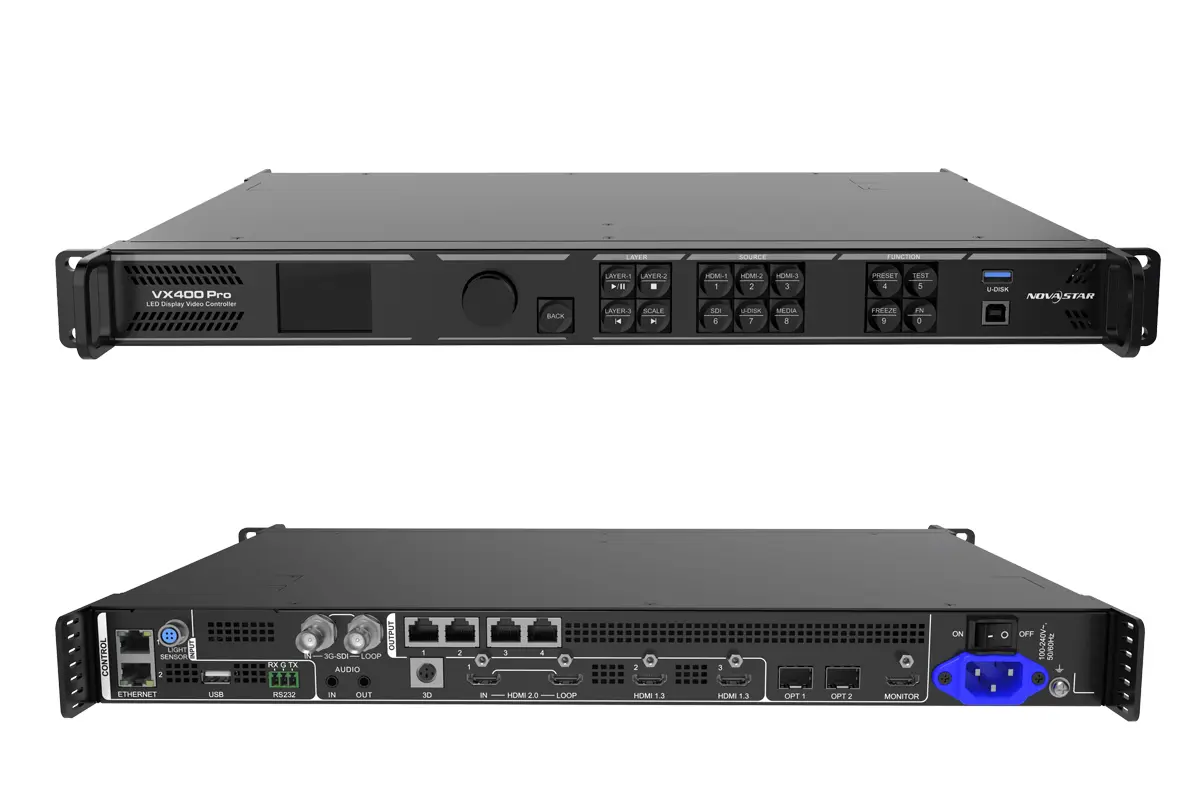
NovaStar VX400 Pro HDMI 2.0 konektörü, belgelenmiş format koşulları altında 60 Hz'de 4096 × 2160'a kadar giriş formatlarını kabul eder. Bu bir giriş kapasitesidir, yerel bir 4K LED duvar vaadi değildir. Örneğin, 3840 × 2160, 8.29 milyon piksel içerir; bu da bir ünitenin 2.6 milyon piksellik LED çıkış kapasitesinin çok üzerindedir. 4K video daha küçük bir duvara ölçeklendirilebilir; fiziksel LED pikselleri eklemez.
NovaStar'ın ürün sayfasında şu anda internette bulunan bazı teknik özellik belgelerinden daha yeni bir VX Pro sürümü listelenmektedir. Önerilen ünite için kullanılan belgede yazılı olan revizyonu doğrulayın. Özellikle kiralık ve sabit sistemler arasında ayarları kopyalarken, ürün yazılımı ve yazılım dosyalarını model ve revizyona özgü olarak değerlendirin.
2. Kontrol cihazını seçmeden önce ekran yükünü hesaplayın.
NovaStar VX400 Pro, yalnızca toplam yük ve dört Ethernet portuna olan dağılımın kabul edilebilir olduğu durumlarda uygundur. Hızlı bir ilk hesaplama, kabin genişliği (piksel cinsinden) × kabin yüksekliği (piksel cinsinden) × kabin sayısı şeklindedir. Ardından her port için kablo zincirini çizin; doğru bir toplam, aşırı yüklenmiş bir bireysel çıkışı veya imkansız bir fiziksel yolu gizleyebilir.
Varsayımsal bir 1920 × 1080 LED ekranı düşünün: 2,073,600 piksel, cihazın 2.6 milyon piksel sınırının altında. Bunu dört çıkışa eşit olarak bölersek, çıkış başına 518,400 piksel elde ederiz. Bu bölme sadece bir planlama örneğidir. Kurulumdan önce NovaLCT veya Unico'da gerçek kabin gruplaması, bit derinliği, kare hızı, yedekleme yolu ve alıcı kart gereksinimlerinin doğrulanması gerekir.
Ultra geniş bir şerit, toplam sınırın altında kalırken 1920 pikselden çok daha geniş bir tuval kullanabilir. Tersine, maksimum genişlik ve maksimum yükseklik çarpılarak 83 milyon piksellik bir ekran elde edilemez. Tasarımda birbirinden bağımsız birkaç alan varsa, her alanın piksel koordinatlarını belgeleyin ve NovaStar VX400 Pro'nun amaçlanan topolojiyi eşleyebildiğinden emin olun.
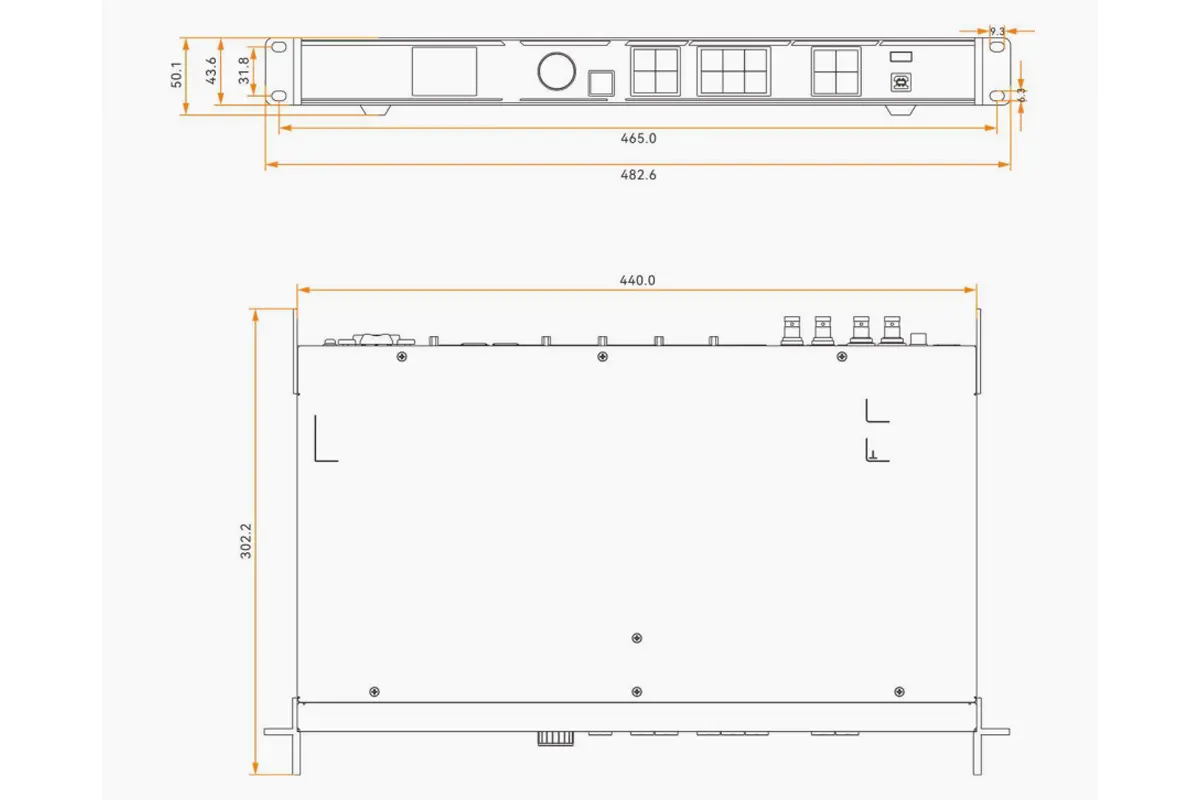
Daha büyük bir duvar için, VX600 Pro ve diğer kontrol cihazlarını çıkış kapasitesi, mevcut girişler ve katman ihtiyaçları açısından karşılaştırın. Bir kontrol cihazı yükseltmesi, bir duvarı birden fazla cihaz arasında bölmekten daha az karmaşık olabilir, ancak doğru mimari senkronizasyon, yedekleme ve servis gereksinimlerine bağlıdır.
3. Giriş formatlarını, katmanları ve LED tuvalini eşleştirin.
01. Kaynak bağlayıcıyı ve formatı seçin.
Belgelenmiş bir 4K kaynağı gerekiyorsa HDMI 2.0 girişini kullanın. İki HDMI 1.3 girişi ve 3G-SDI girişi farklı kaynak formatlarını ve sınırlarını ele alır; HDMI 2.0'da kabul edilen çözünürlüğün her konektör için geçerli olduğunu varsaymayın. Kaynağın gerçek çıkışını, kare hızı, bit derinliği, renk örneklemesi ve sinyalin aşamalı olup olmadığı dahil olmak üzere doğrulayın. Bir dizüstü bilgisayar veya mikser görüntü üretmiyorsa, kabin kablolamasını değiştirmeden önce seçilen girişi ve algılanan zamanlamayı kontrol edin.
NovaStar VX400 Pro'nun giriş kapasitesi ayarı, işleyebileceği özel çözünürlükleri de sınırlayabilir. Seçilen kapasiteyi aşan bir kaynak, kablo sağlam olsa bile sinyal hatası gibi görünebilir. Devreye alma sayfasında amaçlanan kaynak formatını kaydedin ve yalnızca genel bir desen üreteciyle değil, gerçek oynatma cihazıyla test edin.
02. Bütçe katmanı kaynakları
NovaStar VX400 Pro, altı adet 2K × 1K katman kaynağı sunar. 2K × 1K'lık bir katman bir kaynak tüketir; 4K × 1K'lık bir katman iki kaynak kullanır; ve 4K × 2K'lık bir katman dört kaynak kullanır. Geniş bir arka plana ve birden fazla küçük pencereye sahip bir tasarım, LED pikselleri tükenmeden önce kaynaklar tükenebilir. Yazılımda istediğiniz sahneyi oluşturun ve her katmanın aynı anda görünebildiğini doğrulayın.
| Sahne bileşeni | Yaklaşık kaynak kullanımı | Pratik kontrol |
|---|---|---|
| Bir adet 2K × 1K kaynak katmanı | Altı kaynaktan biri | Kaynak kırpma ve tuval üzerine yerel ölçeklendirmeyi kontrol edin. |
| Bir adet 4K × 1K kaynak katmanı | İki kaynak | İstenilen genişliği ve konumu doğrulayın. |
| Bir adet 4K × 2K kaynak katmanı | Dört kaynak | Diğer katmanlar için yalnızca iki kaynak kaldı. |
| Birbirini örten birkaç pencere | Kaynak kullanımlarını toplayın. | Sahnenin tamamını ve geçiş davranışını test edin. |
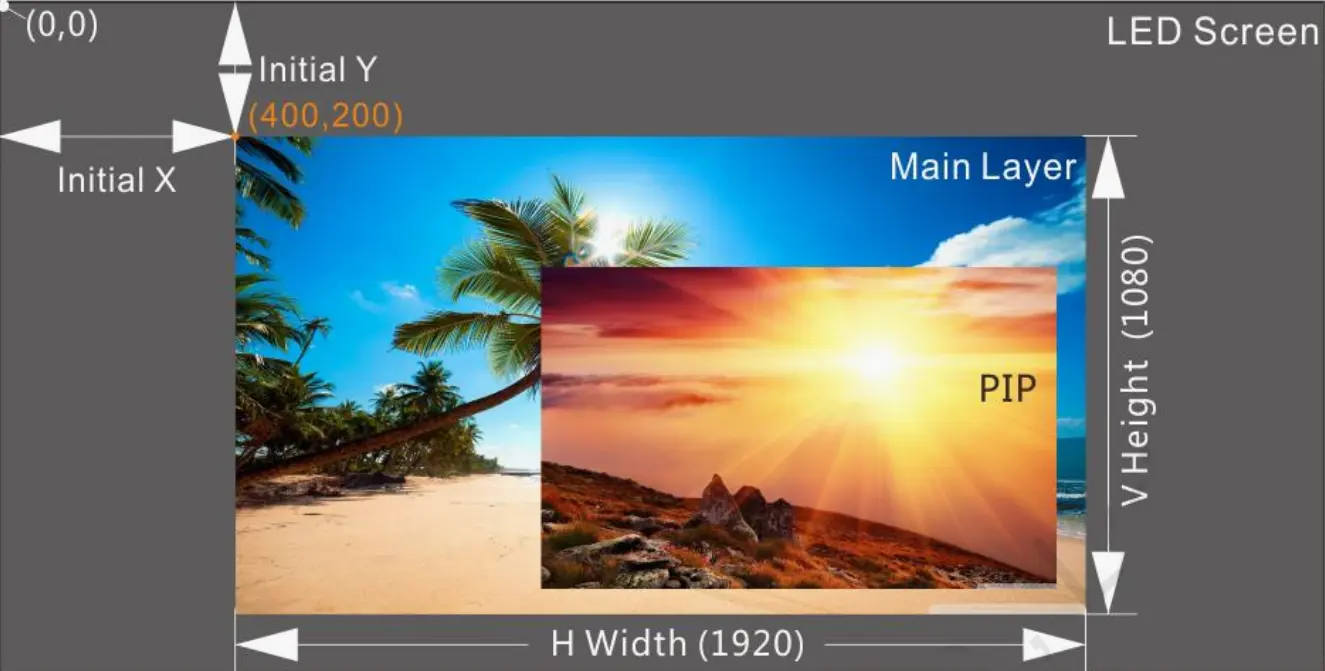
"Altı katman" talebi, katmanların boyutlarını da içermelidir. Aksi takdirde, teklif teknik olarak doğru olabilir ancak müşterinin amaçladığı sunumu yeniden oluşturamayabilir. Alışılmadık en boy oranları için, her kaynak penceresinin etiketlendiği hedef düzenin bir ekran görüntüsünü veya çizimini ekleyin.
4. İşleme hızı, düşük gecikme süresi veya fiber optik bağlantıdan hangisinin daha önemli olduğuna karar verin.
Video Kontrol Modu, ölçeklendirme ve katmanlar gibi işlem fonksiyonları sağlar. NovaStar'ın VX400 Pro teknik özelliklerinde, düşük gecikme etkinleştirildiğinde cihazın gecikme süresi yaklaşık 1-2 kare, etkinleştirilmediğinde ise 2-3 kare olarak belirtilmiştir. ByPass modu, düşük gecikme ayarında işlem fonksiyonları kullanılamadığı için 0 kareye kadar ulaşabilir. Fiber Dönüştürücü modu da 0 kare olarak belirtilmiştir. Bu rakamlar, belgelenmiş koşullar altında cihazı tanımlar, kamera-ekran sisteminin tamamını değil.
Canlı kamera çekimlerinde, tüm zinciri test edin: kamera deklanşörü, mikser, kaynak çıkışı, NovaStar VX400 Pro modu, alıcı kartlar, LED sürücü ayarları ve kaydedilen video. Düşük gecikme etiketi tek başına titreşimsiz çekim veya senkronize kameraları garanti edemez. Katmanlar ve ölçeklendirme gerekiyorsa, uygun işleme modunu seçin ve gerçek sinyal yolundaki kabul edilebilir gecikmeyi ölçün.
| Moda | Neden bunu seçmelisiniz? | Neler mevcut olmayabilir veya test edilmesi gerekebilir? |
|---|---|---|
| Video Denetleyicisi | Kaynakları birleştirin, kırpın ve ölçeklendirin. | Gecikme süresi basit bir bypass yoluna göre daha yüksektir; tüm sistemi test edin. |
| Kalp ameliyati | Kontrol ünitesi işlem gecikmesini en aza indirin. | Bu modda işlem özellikleri kullanılamaz. |
| Fiber Dönüştürücü | Uygun bir sinyali optik bir yol üzerinden iletin. | Modülleri, alıcıyı, fiber tipini ve yedekleme tasarımını onaylayın. |
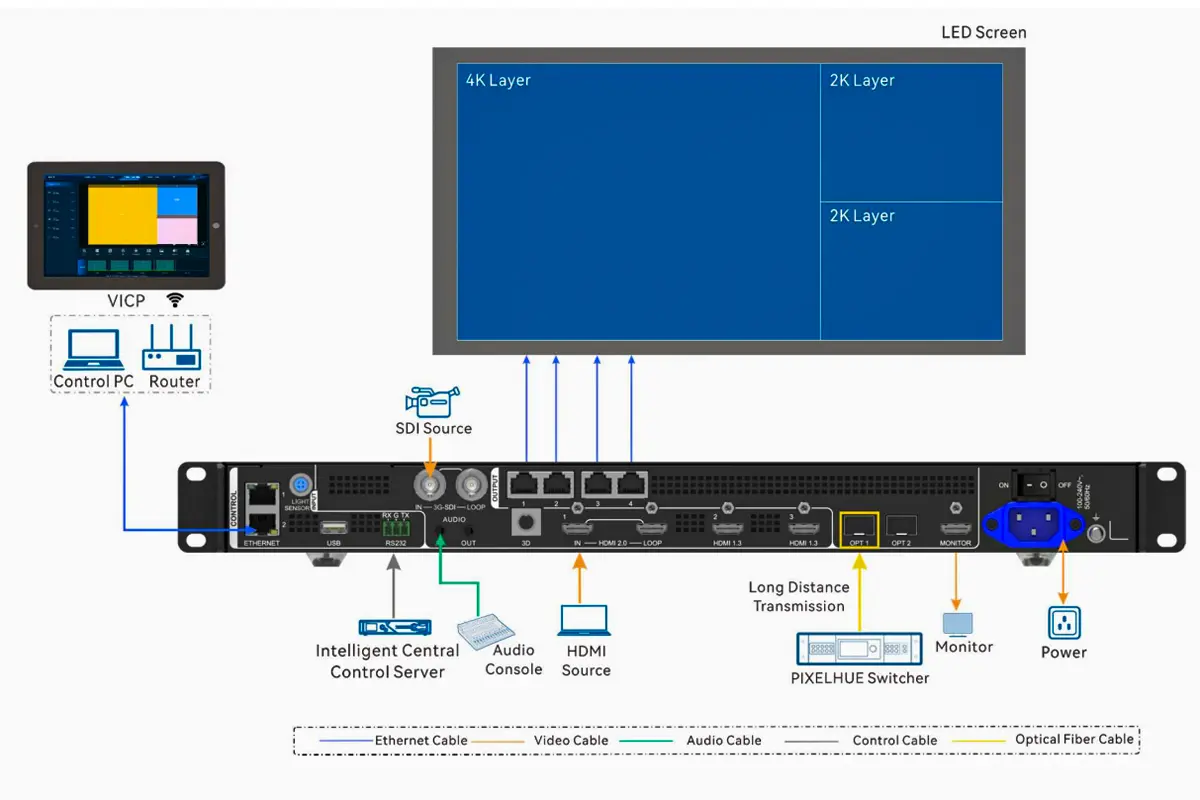
OPT 1, seçilen yapılandırmaya göre optik giriş veya çıkış olarak çalışabilir. OPT 2, çıkış kopyası veya yedekleme görevlerini üstlenebilir. Yedeklemenin hangi arızayı kapsayacağını belirtin: kaynak arızası, veri portu arızası, optik bağlantı arızası veya arızalı bir kontrol cihazı. Test edilmemiş bir anahtarlama prosedürüne sahip yedek bir port, eksiksiz bir yedekleme planı değildir.
5. VX400 Pro'yu tekrarlanabilir bir sırayla devreye alın.
01. Bağlantıyı yapmadan önce sistemi kaydedin.
Kabin modelini, alıcı kart modelini, kabin çözünürlüğünü, kabin sayısını, ekran piksel haritasını, giriş sinyalini ve kontrol cihazının tam yazılımını not edin. Planlanan Ethernet zincirlerini ve optik dönüştürücüleri etiketleyin. Onaylanmış alıcı kart dosyasını ve amaçlanan ekran yapılandırmasının bir kopyasını saklayın. Bu kayıt, gösterim bilgisayarı değiştirilirse başka bir teknisyenin sistemi yeniden oluşturmasına olanak tanır.
02. Kaynağı bağlayın ve doğrulayın.
Kaynağı seçilen girişe bağlayın, ardından VX400 Pro'nun beklenen zamanlamayı bildirdiğini kontrol edin. Ekran siyahsa, bilinen desteklenen bir aşamalı sinyal kullanın ve LED'leri teşhis etmeden önce giriş seçimini doğrulayın. Kontrol bilgisayarını, kurulu yazılım tarafından desteklenen yöntemle bağlayın. Sadece bir kaynak eksik diye aygıt yazılımını güncellemeyin; önce sinyal yolunu izole edin.
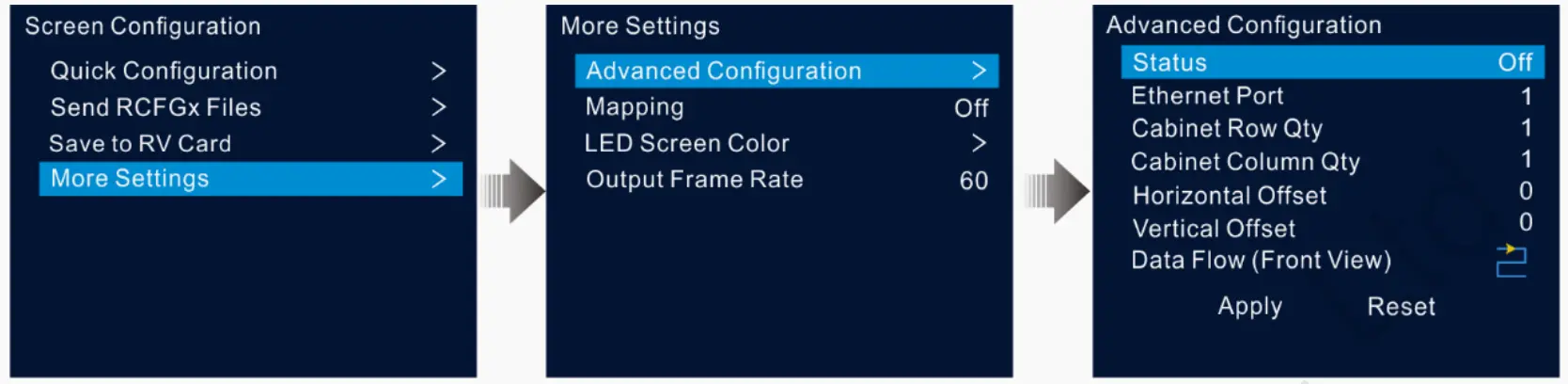
03. Dolap verilerini yükleyin ve duvarı haritalandırın.
NovaLCT veya Unico'yu açın, bağlı kontrol cihazını belirleyin ve tam kabinler için onaylanmış alıcı kart yapılandırmasını yükleyin. Tuvali fiziksel LED piksel çözünürlüğüne ayarlayın. Kabinleri veri kablolarıyla aynı sırada çıkışlara eşleştirin ve sonucu bir eşleştirme deseniyle doğrulayın. Döndürülmüş bir kabin veya yanlış zincir sırası, tüm donanım sağlıklı olsa bile görünüşte rastgele bir görüntü oluşturabilir.
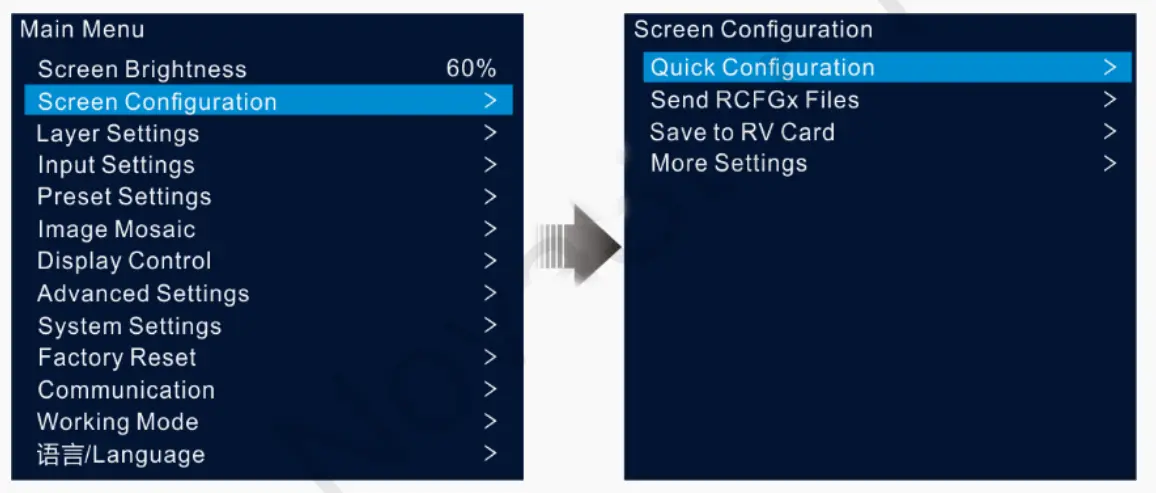
04. Gösteri sahnesini oluşturun ve yedekleme davranışını kanıtlayın.
LED haritası doğru olduktan sonra kaynak ölçeklendirme, kırpma, katman konumları ve ön ayarları seçin. Küçük metinler ve hızlı kamera hareketleri de dahil olmak üzere, ilgili yerlerde içeriğin tamamını test edin. Her yedeklemeyi, kontrollü koşullar altında koruması gereken yolu ayırarak kontrol edin. Normal çalışmayı geri yükleyin ve gözlemlenen geçişi belgeleyin; menü ayarının tek başına yedekliliği kanıtladığını varsaymayın.
05. Kaydedin, dışa aktarın ve teslim edin
Kontrol ünitesi ve alıcı kart ayarlarını kaydedin, geri yüklenebilir bir proje kopyası dışa aktarın ve yazılım sürümünü kaydedin. Teslimattan önce, her kaynaktan gelen düz renkleri, gri tonlarını ve içeriği görüntüleyin. Kurulumcudan kabin sırasını, görünür dikişleri, eksik pikselleri, kullanılıyorsa ses yolunu ve ön ayar geri çağırmayı doğrulamasını isteyin. Onaylanmış dosyaları bir teknisyenin dizüstü bilgisayarında değil, proje dokümantasyonunda saklayın.
6. Başarısız olan aşamayı izleyerek sorun giderme işlemini gerçekleştirin.
Bir bileşeni değiştirmeden önce kaynak, kontrolcü, taşıma ve kabin arızalarını ayrı ayrı inceleyin. HDMI izleme çıkışındaki bir görüntü, kaynak ve kontrolcü işlemeyi izole etmeye yardımcı olabilirken, yerleşik bir test deseni, aşağı akış LED haritalamasını yukarı akış videosundan ayırt etmeye yardımcı olabilir. Doğru test, seçilen moda ve gerçek kablolamaya bağlıdır.
| Semptom | İlk kontroller | Toplanacak kanıtlar |
|---|---|---|
| Tüm duvar siyah | Seçilen kaynak, algılanan sinyal, çıkış modu, parlaklık/karartma ve kontrol cihazı test deseni. | Giriş zamanlaması, kontrol ünitesi durumu ve ön panelin durumuna ait bir fotoğraf. |
| Sadece bazı dolaplar siyah. | Ethernet zincir sırası, çıkış yükü, kablo, alıcı kart dosyası ve yerel güç. | Bağlantı noktası-kabin haritası ve hangi kabinlerin arızalı olduğu. |
| Görüntü kırpılmış veya kaydırılmış | Tuval boyutu, kaynak ölçeklendirme, katman kırpma ve kabin koordinatları. | Kaynak çözünürlüğü ve dışa aktarılan ekran haritası. |
| Yedekleme geçiş yapmaz. | Yapılandırılmış yedekleme rolü ve testte kullanılan başarısız yol. | Önce/sonra durumu ve kontrollü geçiş kaydı. |
| Kamera görüntüsü titriyor | Kamera deklanşörü, LED yenileme yapılandırması, işleme modu ve sürücü ayarları. | Tüm ilgili ayarları içeren gerçek kamera kaydı. |
Değişkenlerden yalnızca birini değiştirin ve önceki çalışma durumunu kaydedin. Doğru servis prosedürü altında sağlam olduğu bilinen bir kablo veya modül değiştirildikten sonra kabin arızası devam ederse, destek için sonucu belgeleyin. Yapılandırılmış bir NovaStar VX400 Pro siyah ekran iş akışı için şunu kullanın: EagerLED'S LED duvar kararması sorun giderme kılavuzu.
7. Sürümüne göre kılavuzları, yazılımı ve aygıt yazılımını kontrol edin.
NovaStar VX400 Pro'nun güncel teknik özellikler, kullanım kılavuzu, hızlı başlangıç kılavuzu ve bellenim içeren resmi bir ürün ve indirme sayfası bulunmaktadır. NovaStar şu anda eski makalede belirtilen V1.3.0/V1.3.1 dosyalarından daha yeni bir VX Pro sürümü listeliyor. Kurulumu yapılan üniteyle eşleşen güncel resmi belgeyi kullanın ve devreye alınan sürümün bir kopyasını saklayın. İndirilen dosya adı tek başına doğru modele ait olduğunu kanıtlamaz.
Ürün yazılımı değişikliği için mevcut sürümü kaydedin, çalışan yapılandırmaları dışa aktarın, sürüm notlarını okuyun, hedef dosyayı ve yükseltme yolunu doğrulayın ve bir kurtarma penceresi ayarlayın. Güncelleme sırasında gücü kesmeyin. Ardından, alıcı kart ayarlarını, kaynak algılamayı, ön ayarları ve yedeklemeyi yeniden kontrol edin. Yazılıma erişim için bkz. EagerLED'S NovaLCT indirme kılavuzuKurulumdan önce NovaStar'ın dokümanlarıyla uyumluluğu doğrulayın.
8. Kontrol cihazını bir kabul formuna yerleştirin.
Bir kontrol cihazı, test sırasında müşterinin gerçek çalışma modları dikkate alınmazsa, tezgah üstü gösterimini geçebilir ancak teslimatta başarısız olabilir. NovaStar VX400 Pro için, testten önce gerekli ekran haritası, eşzamanlı katmanlar, kaynak zamanlamaları ve kurtarma davranışı konusunda anlaşmaya varın. Duvarın filme alınacağı sırada amaçlanan parlaklık ve kamera koşullarını da ekleyin. Kabul formu, sonucun tekrarlanabilmesi için gerçek donanım ve yazılım sürümünü belirtmelidir.
Kullanılacak her giriş konektörü için bir test kaydı alın, yalnızca ilk çalışan HDMI bağlantısı için değil. Her kaynağı belirtilen çözünürlük ve kare hızında gösterin; birisi tüm duvarı gözlemlerken kaynaklar ve ön ayarlar arasında geçiş yapın. Tasarımda yedek bir giriş veya çıkış varsa, güvenli ve planlı bir testte birincil yolu kasıtlı olarak kesin. Görüntünün düzelip düzelmediğini, operatörün ne yapması gerektiğini ve normal yolun nasıl geri yüklendiğini not edin.
NovaStar VX400 Pro ekran haritası için numaralandırılmış bir kabin deseni kullanın ve her veri zincirinin fotoğrafını çekin. Çalışma parlaklığında gri, beyaz ve ana renk desenlerini çalıştırarak yanlış sıralanmış kabinleri, eksik pikselleri, dikişleri ve renk uyumsuzluklarını ortaya çıkarın. Ardından, mekanın göstermeyi beklediği en küçük metinle içeriği oynatın. Yalnızca bir desen, son sunumun en yakın izleyici konumundan okunabilir olduğunu kanıtlamaz.
Onaylanmış yapılandırmayı, alıcı kart dosyasını, bellenim sürümünü, port şemasını ve test kaydını birlikte saklayın. Yedek modüller veya kartlar tedarik ediliyorsa, bunların nasıl kontrol edileceğini ve kalibre edileceğini tanımlayın. Bu kanıt, gelecekteki bir teknisyenin gerçek bir kontrol cihazı arızasını, değiştirilmiş kaynak formatından, kayıp proje dosyasından veya kabin değişiminden ayırt etmesine yardımcı olur.
9. NovaStar VX400 Pro Sıkça Sorulan Sorular
01. NovaStar VX400 Pro'nun resmi kullanım kılavuzunu nereden indirebilirim?
NovaStar'ın VX400 Pro ürün ve indirme sayfasını kullanarak kurulu sürüm için geçerli VX Pro kılavuzunu seçin. Eski kılavuz V1.3.1 sürümüne atıfta bulunuyordu; devreye alma veya yükseltme işleminden önce sürümü kontrol edin.
02. NovaStar VX400 Pro'nun maksimum yük taşıma kapasitesi nedir?
Cihaz, dört Gigabit Ethernet çıkışı üzerinden 2.6 milyona kadar LED pikseli destekler. 10,240 piksel genişlik ve 8,192 piksel yükseklik değerleri, birleşik piksel kapasitesi değil, ayrı tuval sınırlarıdır.
03. NovaStar VX400 Pro, 4K çözünürlükte 60 Hz yenileme hızını destekliyor mu?
HDMI 2.0 girişi, belgelenmiş formatlarda 60 Hz'de 4096 × 2160 çözünürlüğe kadar destekler. Gerçek LED çıkışı 2.6 milyon fiziksel pikselle sınırlı kaldığından, tam 4K bir duvar için farklı bir çıkış mimarisine ihtiyaç duyulmaktadır.
04. NovaStar VX400 Pro ile hangi yazılımlar uyumludur?
NovaLCT ve Unico, ön panel ve diğer desteklenen kontrol seçenekleriyle birlikte yapılandırma için kullanılır. Eski bir projeyi içe aktarmadan önce, kurulu cihaz tarafından desteklenen yazılım ve donanım yazılımı sürümlerini doğrulayın.
05. VX400 Pro kaç katmanı destekliyor?
NovaStar VX400 Pro'da altı adet 2K × 1K katman kaynağı bulunmaktadır. Daha büyük bir katman birden fazla kaynak tüketir, bu nedenle pencereleri tek tek saymak yerine önerilen sahneyi test edin.
06. VX400 Pro sıfır kare gecikmesine ulaşabilir mi?
Teknik özelliklerde, düşük gecikme süresi etkinleştirilmiş ByPass ve Fiber Dönüştürücü modu için sıfır kare listelenmiştir. Video Denetleyici modu işlemeyi sürdürür ve farklı bir gecikme aralığına sahiptir. Kamera açısından kritik bir kurulum için tüm sinyal zincirini ölçün.
07. VX400 Pro dış mekan kullanımına uygun bir kontrol cihazı mıdır?
LED ekranın dış mekan kullanımına uygunluğunu, kasa derecelendirmesinden çıkarmayın. Kontrol cihazını kendi elektriksel, sıcaklık, nem ve kurulum gereksinimlerine göre koruyun; çalışma ortamıyla ilgili kesin bilgileri mevcut kılavuzda doğrulayın.
10. Duvarınız için bir VX400 Pro konfigürasyonu talep edin.
Gönder EagerLED LED duvarın piksel cinsinden genişliği ve yüksekliği, kabin düzeni, alıcı kart modeli, kaynak formatları, gerekli katmanlar, kamera gereksinimleri ve yedekleme planı gibi faktörleri göz önünde bulundurarak, planlanan yükü NovaStar VX400 Pro limitiyle karşılaştırabilir ve fiyat teklifi vermeden önce çözülmesi gereken soruları belirleyebiliriz. Proje gereksinimlerinizi paylaşın. EagerLED.