

NovaLCT yapılandırma dosyalarını yedeklemek için, bağlı ekrandan çalışma ayarlarını okuyun, alıcı kart parametrelerini ve ekran bağlantısını ayrı ayrı dışa aktarın ve desteklenen yerlerde bir sistem yapılandırma dosyası kaydedin. Bunları geri yüklemek için, dosyaları donanımla eşleştirin, uygun yapılandırmayı yükleyin, amaçlanan cihazlara gönderin ve donanım kaydetme işlemini tamamlayın. Kurtarmayı kabul etmeden önce görüntüyü doğrulayın ve onaylanmış bir yeniden başlatmayı test edin.
Bu rehber EagerLED Müşteriler, AV entegratörleri, distribütörler ve LED ekranın çalışır durumda kalmasından sorumlu yükleniciler için kullanışlı bir yedekleme dosyası, bir sonraki teknisyene hangi kabine, kontrol cihazına, kablolama düzenine ve yazılım sürümüne ait olduğunu bildirmelidir. Tanımlanamayan bir dosya içeren bir klasör, zayıf bir bakım devri anlamına gelir.
Bu adımlar, geleneksel RCFG/RCFGX tabanlı NovaLCT iş akışlarına odaklanmaktadır. Düğme etiketleri sürüme ve donanıma göre değişiklik gösterir. NCP tabanlı kabinler, ilgili iş akışını gerektirir. Aşağıdaki kontrol listeleri, önerilen proje uygulamalarıdır; her sistemin her yazılım sürümüyle test edildiği iddiası değildir.
1. Her bir NovaLCT dosyasının neyi koruduğunu anlayın.
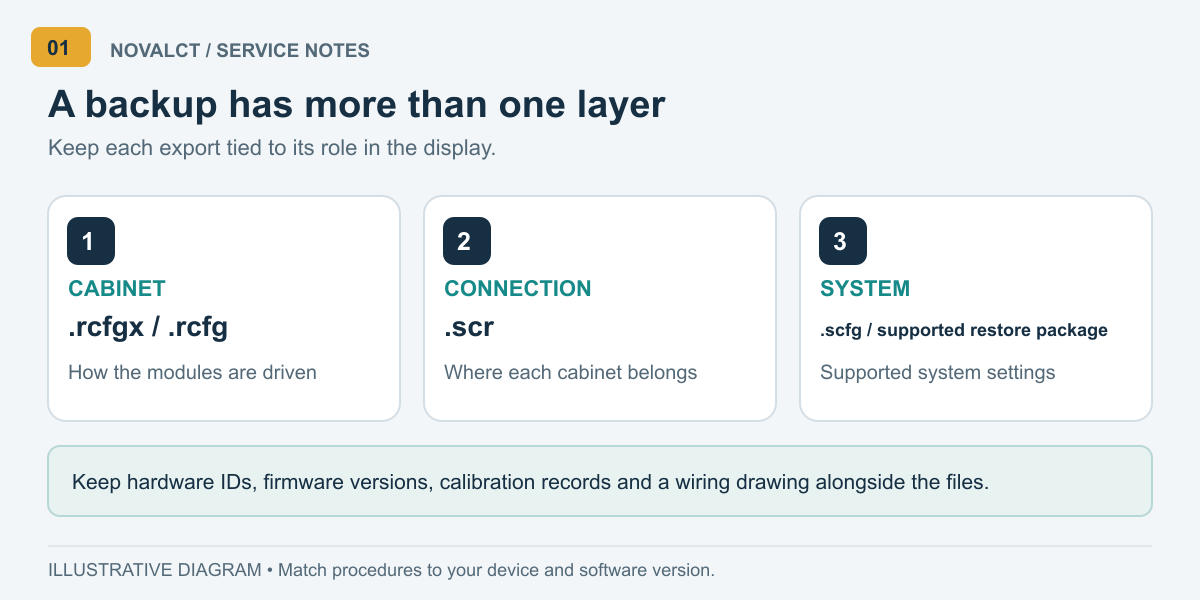
Kurtarma işlemini birbiriyle ilişkili birkaç görev olarak düşünün: bir kabinin modüllerini nasıl çalıştırdığını geri yüklemek, o kabinin resimdeki yerini geri yüklemek ve daha geniş desteklenen sistem yapılandırmasını geri yüklemek. Dosya seçmeden önce eksik katmanı belirleyin. Bu, kabin onarımının gereksiz bir tam ekran yeniden yazımına dönüşmesini önler.
| Dosya veya kayıt | Ana amaç | Önemli sınır |
|---|---|---|
| .rcfgx / eski .rcfg | Alıcı kart ve kabin parametreleri | Duvarın tamamının bağlantı kaydını değiştirmez. |
| .scr | Ekran bağlantı düzeni | Fiziksel çıkış portu kablolamasıyla uyumlu olmalıdır. |
| .scfg | Yerel sistem yapılandırması | Cihazın her işlevini içerdiğini varsaymayın. |
| .zip dosyasını geri yükleme destekleniyor. | Yerel Geri Yükleme tarafından kabul edilen paketlenmiş yapılandırma | Proje belgelerinin bulunduğu sıradan bir ZIP dosyası farklıdır. |
| Kalibrasyon ve sürüm kayıtları | Görüntü kalitesi bağlamını ve yazılım kimliğini koruyun. | Ayrı olarak takip edin; geçerli ihracat prosedürünü doğrulayın. |
NovaStar, yerel bir .scfg sistem dosyasıyla birlikte, alıcı kart, ekran bağlantısı ve sürüm dosyalarını bulut yapılandırma iş akışının ayrı bileşenleri olarak belgelendirir. Bu ayrım, yalnızca bir RCFGX dosyasının saklanmasının proje arşivinde boşluklar bırakmasının nedenini açıklar. Resmi dosya kaydetme belgelerine bakın.
NovaLCT'nin cihaza özgü özellikleri de vardır. V5.9.2 senkronize kılavuzu, .pbk sistem yedekleme işlemini MCTRL660 PRO ile sınırlandırır ve NCP yapılandırmasını ayrı olarak açıklar. Bu talimatları evrensel olarak uygulamayın. Alıcı arayüzü, Geri Okuma, İçe Aktarma ve Dışa Aktarma gibi etiketler kullanır; daha eski NovaLCT arayüzleri daha uzun okuma, yükleme ve kaydetme etiketleri gösterebilir. Ekranınızla V5.9.2 kılavuzunu karşılaştırın.
2. Güvenilir bir yedek kayıt hazırlayın.
Ekran düzgün çalışırken başlayın. Bir arızayı araştırıyorsanız, yeni dışa aktarılan dosyayı mevcut arızalı durum olarak etiketleyin; son kabul edilen yedeklemeyi ayrı olarak saklayın. Aksi takdirde, en son dosya yanlışlıkla tek güvenilir kurtarma noktasının yerini alabilir.
Projenin desteklediği NovaLCT sürümünü açın ve amaçlanan cihazın bağlı olduğundan emin olun. Uygun senkron sistem veya multimedya oynatıcı oturum açma bilgilerini kullanın. Birden fazla kontrol cihazının bulunduğu bir sitede, parametreleri okumadan veya göndermeden önce cihaz kimliğini ekipman programınızla karşılaştırın.
| Rekor | Neleri yakalamalı? | Neden önemli |
|---|---|---|
| Proje ve ekran | Site, ekran tanımlayıcısı, tarih, çalışma veya arıza durumu | Benzer kurulumları birbirinden ayırır. |
| donanım | Kontrolör, alıcı, modül ve hub kartı tanımlaması | Yedek parça eşleştirmeyi destekler |
| Yazılım | NovaLCT sürümü ve ilgili aygıt yazılımı sürümleri | Bilinen çalışma ortamını belgelemektedir. |
| geometri | Kabin piksel boyutları, yerleşim, port rotaları | Haritalama doğrulamasını destekler. |
| Görünüm | Referans desenleri, parlaklık ayarı, kalibrasyon kayıtları | Gözlemlenebilir bir iyileşme hedefi tanımlar. |
Kablo etiketlerini ve kabin konumlarını, özellikle farklı boyutlardaki kabinlerin aynı ekranı paylaştığı durumlarda fotoğraflayın. Çiziminizde görüntüleme kuralını kaydedin: ön ve arka görünüm, görünüşte açık olan bir rotayı tersine çevirebilir.
Bakım aralığı ve test sırasında ekranı gözlemleyebilecek bir kişi konusunda anlaşın. Son kabul edilen paketi salt okunur tutun, ardından bir kopyasından çalışın. Yazılım referansları için şunu kullanın: EagerLED NovaLCT indirme ve kullanım kılavuzu arşiviLütfen yalnızca "en son sürüm" olarak tanımlamak yerine, kullanılan gerçek sürümü kaydedin.
3. Alıcı kart yapılandırmasının yedeğini alın.
01. Öncelikle çalışan donanımı okuyun.
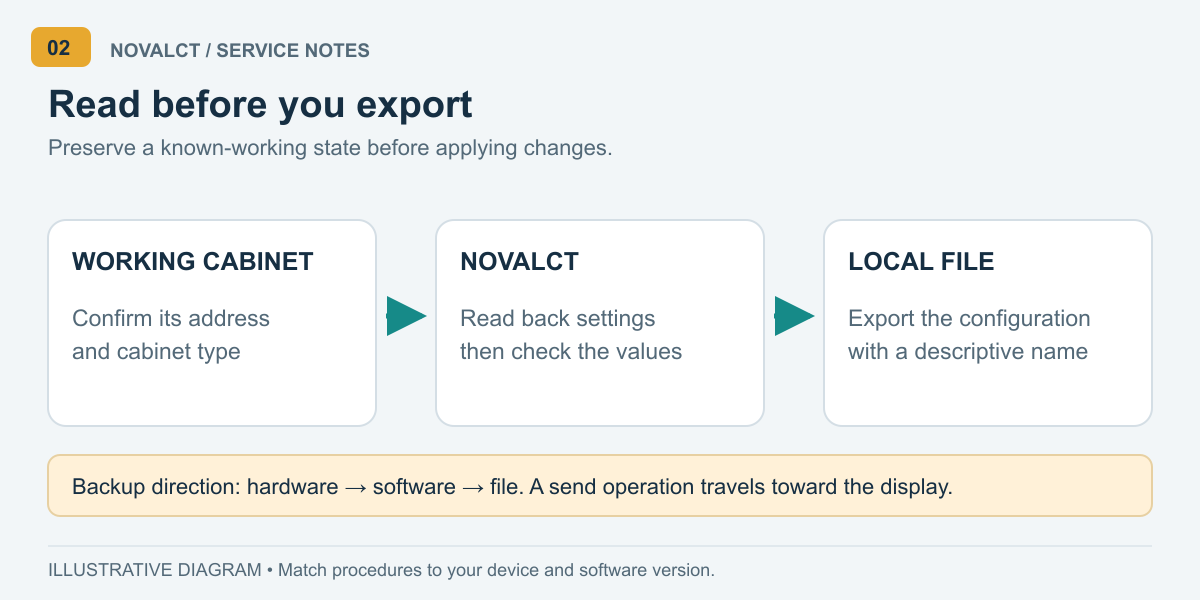
NovaLCT'de Ekran Yapılandırması'nı açın, doğru iletişim portunu ve cihazı seçin ve Alıcı Kart alanına girin. Dışa aktarmadan önce alıcı kart okuma komutunu kullanın. Eski sürümlerde bu genellikle Alıcı Karttan Oku olarak etiketlenmiştir.
Diyalog kutusunda hedef sorulduğunda, çalışan bir kabin seçin ve adresini kaydedin. Görüntülenen boyutların ve modül bilgilerinin o kabin için uygun olup olmadığını kontrol edin. Yanlış kabinden başarılı bir okuma işlemi, değiştirme için yine de yanlış yedekleme anlamına gelir.
Yedekleme almak için gönderme komutunu kullanmaktan kaçının. Okuma işlemi donanım bilgilerini NovaLCT'ye getirir; gönderme işlemi ise yazılım ayarlarını ekrana taşır. Yeni açılan bir yapılandırma penceresinde doğrulamadığınız değerler bulunduğunda bu yönü her zaman net tutun.
02. Her bir dolap tipini dışa aktarın ve tanımlayın.
Alıcı kart yapılandırmasını kaydetmek için ilgili eski arayüzde Dışa Aktar veya Dosyaya Kaydet seçeneğini kullanın. NovaLCT tarafından oluşturulan uzantıyı saklayın. Karma bir ekran için, gerçekten farklı her kabin yapılandırması için ayrı bir dosya oluşturun ve hangi konumların bunu kullandığını belgeleyin.
Açıklayıcı bir dosya adı kullanın, örneğin: Lobby_Cabinet-A_ReceiverModel_2026-10-14.rcfgxBu, bir örnek adlandırma kuralıdır, NovaLCT'nin zorunlu formatı değildir. Dosyalarınıza gerçek model ve proje tanımlayıcılarını ekleyin.
Dosyanın istenen klasörde bulunduğunu doğrulayın ve orijinal dışa aktarımı saklayın. EagerLED'S RCFG/RCFGX seçim kılavuzu Piksel aralığını tek başına eşleştirmenin neden yetersiz olduğunu açıklıyor: modül tasarımı, sürücü entegre devresi, tarama modu, alıcı ve veri akışı da önemlidir.
Bir sonraki servis ziyaretinden önce arşivi yetkili ikinci bir bilgisayarda kontrol edin. Dosyaların kopyalanabildiğini ve tanımlanabildiğini, ayrıca ilgili NovaLCT yükleyicisinin ve kılavuzunun mevcut olduğunu doğrulayın. Dosya erişilebilirliği yararlı bir ön kontroldür; kontrollü bir donanım geri yükleme testinin yerini almaz.
4. Ekran bağlantısını ve sistem yapılandırmasını kaydedin.
01. Ekranın tamamını kaplayan haritayı koruyun.
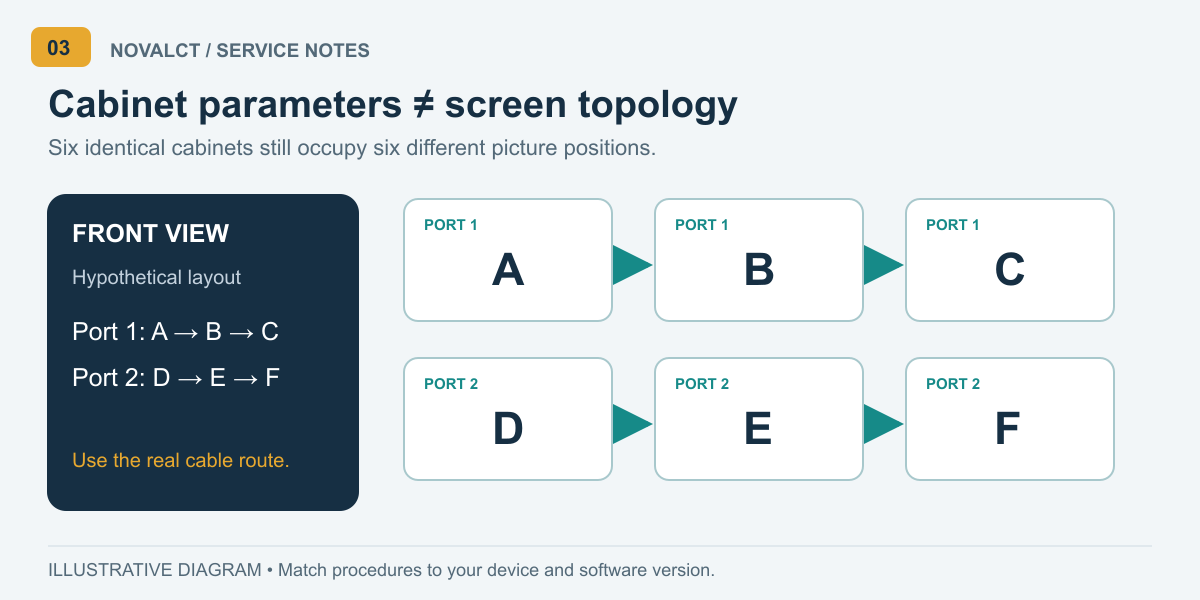
NovaLCT'de Ekran Bağlantısını açın. Mevcut bağlantı bilgilerini almak için Donanımdan Oku seçeneğini kullanın, ekran ve çıkış portu düzenini inceleyin, ardından bağlantı dosyası için Dosyaya Kaydet seçeneğini kullanın. Başka bir teknisyenin kurulu kablolarla karşılaştırabilmesi için dışa aktarılan dosyayla birlikte bir ekran görüntüsü veya çizim saklayın.
NovaStar ekran bağlantısı belgelerinde haritalama işlemleriyle birlikte geri okuma ve dosya kaydetme işlemleri de açıklanmıştır . Mevcut bir haritayı dışa aktarmak, onu kasıtlı olarak değiştirmeyi veya yeniden göndermeyi gerektirmez.
Yalnızca ilk görünen rotayı değil, kullanılan her portu kontrol edin. Altı özdeş kabinin bulunduğu varsayımsal bir duvarda, alıcı kart dosyası kabinler arasında paylaşılabilirken, bağlantı haritasının yine de altı konumun tümünü ayırt etmesi gerekir. Özdeş elektronik cihazlar, resim koordinatlarını birbirleriyle değiştirilebilir hale getirmez.
02. Desteklenen sistem yedeklemesini ekleyin.
Mümkün olduğunda "Sistem Yapılandırma Dosyasını Kaydet" seçeneğini kullanın. Cihaz ve NovaLCT sürümü için sunulan yerel veya bulut yolunu izleyin. Belgelenmiş çevrimdışı ekran yolu için yerel bir hedef seçin ve .scfg dosyasını kaydedin. Oturumu kapatmadan önce konumu doğrulayın.
Buluta kaydetme, hesap, ağ, sunucu düğümü ve cihaz desteği gereksinimlerini beraberinde getirir. NovaStar ayrıca, kayıtlı olmayan bir ekran bulut iş akışına kaydedildiğinde otomatik kayıt ve izleme ayarı değişikliklerini de belgelemektedir. Bu davranışı etkinleştirmeden önce proje sahibiyle gözden geçirin; ilgili kaydetme prosedürüne bakın.
Proje bulut depolama kullanıyor olsa bile, erişilebilir bir yerel kurtarma paketi bulundurun. Kalibrasyon materyallerini, kontrol cihazına özgü ön ayarları ve ilgili oynatıcı içeriğini ayrı olarak saklayın. Bu öğelerin dahil edilmesini "sistem yapılandırması" kelimelerinin garanti ettiği bir şey olarak değil, doğrulanması gereken bir şey olarak değerlendirin.
Devir teslim kaydında eksik öğeleri açıkça belirtin. Örneğin, devreye alma yüklenicisi kalibrasyon veritabanına sahipse, veritabanının sorumlusunu ve erişim sürecini kaydedin. Bir video işlemcisinin kendi ön ayar dışa aktarımı varsa, bu dışa aktarımı ilgili talimatlarıyla birlikte saklayın. Bu, gelecekteki bir teknisyenin ekipmanı değiştirdikten sonra eksik bir arşiv keşfetmesini önler.
5. NovaLCT yapılandırma dosyalarını geri yükleyin.
01. En uygun küçük kurtarma miktarını seçin.
Öncelikle neyin değiştiğini belirleyin. Değiştirilen bir alıcı kart, yeniden kablolanan bir ekran ve değiştirilen bir kontrol ünitesi farklı kurtarma görevleri gerektirir. Mümkün olduğunda mevcut durumun okunabilir bir anlık görüntüsünü saklayın, ardından amaçlanan donanım ve yerleşim düzeniyle eşleşen son kabul edilen paketi seçin.
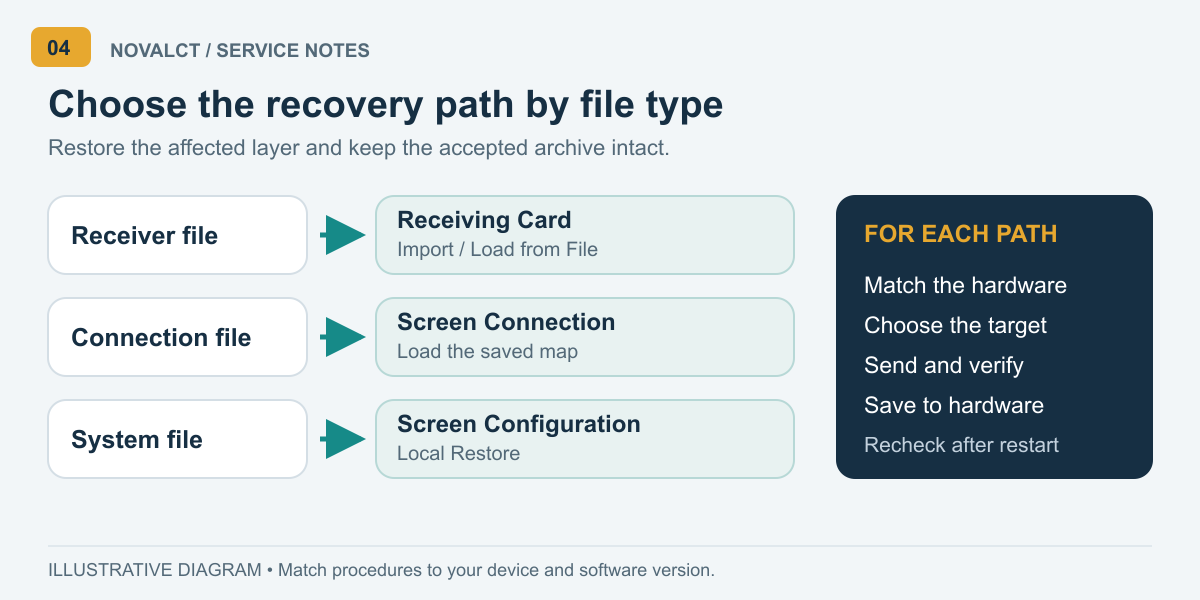
Alıcı onarımı için, NovaLCT'deki alıcı kartı içe aktarma/yükleme komutu aracılığıyla onaylanmış .rcfgx veya .rcfg dosyasını yükleyin. Yüklenen bilgileri kabin kaydınızla karşılaştırın. Öncelikle belirlenmiş bir yedek veya kontrollü test alanına gönderin. Sonucu kontrol ettikten ve kalan kabinlerin aynı yapılandırmaya ihtiyaç duyduğunu doğruladıktan sonra genişletin.
Sadece kolaylık olsun diye tüm alıcı kartlarını seçmeyin. Birden fazla modül grubu veya kabin tipi içeren bir ekran, ayrı işlemler gerektirebilir. Onarımın kapsamı, gönderim aralığını belirlemelidir.
02. Gerektiğinde eşlemeyi geri yükleyin.
Ekran topolojisinin kurtarılması gerekiyorsa, Ekran Bağlantısı'nda ilgili bağlantı dosyasını yükleyin, fiziksel kablo yollarıyla karşılaştırın ve doğrulanmış haritayı donanıma gönderin. Kaydetmeden önce kabin boyutlarını, yönünü, çıkış atamalarını ve koordinatlarını tekrar kontrol edin.
Bazı alıcı kart gönderme diyalogları başlangıç koordinatı sıfırlama seçeneği sunar. NovaStar, bu özelliği etkinleştirmenin tüm alıcıların kaynağın sol üst köşesindeki görüntüyü göstermesini sağlayabileceğini belgelemiştir. Bunu yalnızca devreye alma prosedürü koordinatların yeniden oluşturulmasını gerektirdiğinde kullanın; beklenmedik şekilde tekrarlanan bir görüntü, her parametre dosyasını hemen değiştirmek yerine haritalamayı incelemek için bir nedendir.
03. Desteklenen sistem dosyaları için Yerel Geri Yükleme'yi kullanın.
Sistem dosyası için, NovaLCT'de Ekran Yapılandırması'na girin, Yerel Geri Yükleme'yi seçin, desteklenen .scfg veya geri yükleme .zip dosyasına göz atın ve İleri ile devam edin. Yüklenen yapılandırmayı gözden geçirin ve ilgili gönderme/kaydetme adımlarını izleyin. Yükleme ilerleme penceresini kapatmanın donanımın kalıcılığını kanıtladığını varsaymayın.
NovaStar, düzenlenebilir .scfg yüklemesini paketlenmiş ZIP/bulut geri yükleme akışından ayırır. Multimedya oynatıcılar ayrıca kendi cihaz oturum açma bilgilerini gerektirir. Uygun multimedya oynatıcı geri yükleme talimatlarını veya senkron sistem kılavuzunu izleyin. Belgelerinizin taşıma ZIP dosyasını, NovaLCT'nin geri yükleme için desteklediği ZIP dosyasından ayrı tutun.
Doğru çalışmayı onayladıktan sonra, ilgili Kaydet veya Donanıma Kaydet kontrolünü kullanın. Dosyayı bilgisayara kaydetmek ve ayarları ekran donanımında saklamak ayrı kabul işlemleridir. Sahadan ayrılmadan önce her ikisini de kaydedin.
6. Kurtarma işlemini doğrulayın ve sorunları giderin.
Ekranda normal bir fotoğraf görmek faydalı bir ilk işarettir, ancak değiştirilmiş kabinleri, zayıf gri tonlama performansını veya kaydedilmemiş ayarları gizleyebilir. Tekrarlanabilir kontroller kullanın ve sonucu kaydedin. Aşağıdaki kabul sırası, otomatik bir NovaLCT sertifikasyonu değil, önerilen bir bakım kontrol listesidir.
| Kontrol | Aramak | Kanıt olarak saklayın. |
|---|---|---|
| Düz renkler ve gri tonlama | Doğru renkler, tutarlı dolap davranışı, görünür ton geçişleri | Desen fotoğrafları ve ayarları |
| Numaralı ızgara ve kenarlıklar | Doğru sıra, yönlendirme, kenarlar ve eksiksiz görüntü. | Izgara fotoğrafı ve kablo haritası |
| Normal kaynak içeriği | Doğru kırpma, konumlandırma ve beklenen görünüm | Kaynak formatı ve karşılaştırma görüntüsü |
| Donanımı kaydet ve yeniden başlat | Onaylanmış yeniden başlatmanın ardından kabul edilen ayarlar korunur. | Sonucu kaydedin ve kontrol listesini yeniden başlatın. |
Operatörle birlikte yeniden başlatmayı planlayın ve ekipmanın normal kapatma/başlatma prosedürünü kullanın. Aktif bir yazma işlemini kesmeyin. Ekran geri döndüğünde, NovaLCT'yi yeniden bağlayın, ilgili bilgileri inceleyin ve görsel kontrolleri tekrarlayın. Yalnızca başarılı bir dosya yüklemesi bu testi tamamlamaz.
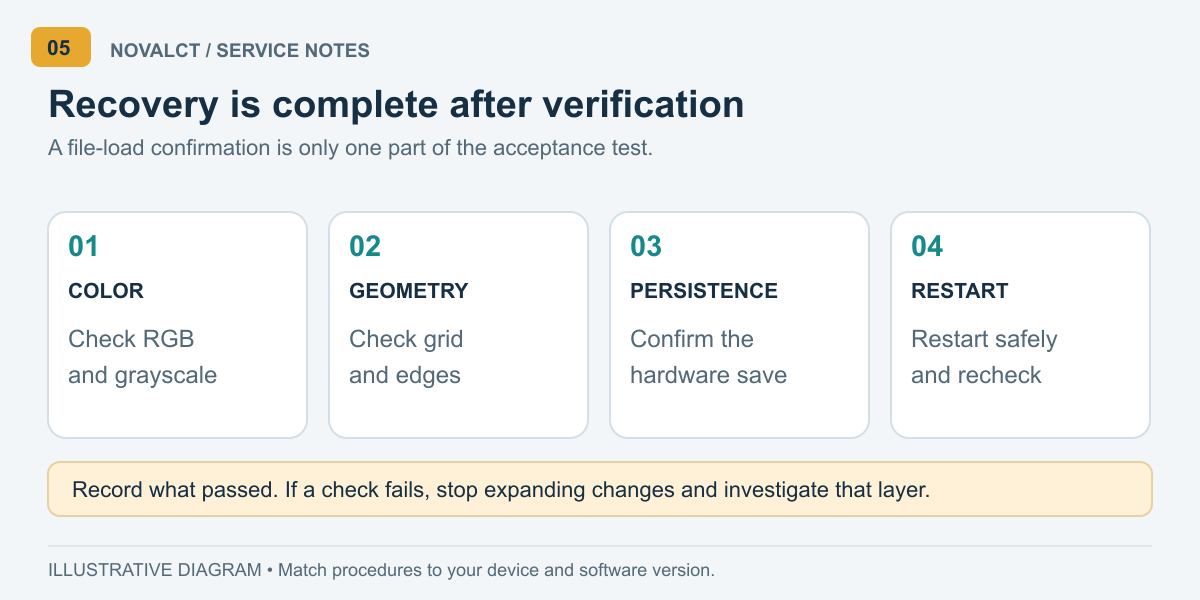
Sonuç yanlışsa, değişikliği genişletmeyi durdurun. Bilinen doğru arşiv verilerini olduğu gibi koruyun ve her seferinde bir katmanı inceleyin. Bunlar kesin nedenler değil, teşhis için başlangıç noktalarıdır.
| Semptom | İlk önce kontrol edin | Sonraki eylem |
|---|---|---|
| Dosya yüklenmiyor. | Dosya türü, çıkarma, NovaLCT sürümü, donanım uyumluluğu | Dosyayı saklayın; orijinal ortamıyla karşılaştırın. |
| Yanlış renkler veya karışık dolap | Alıcı dosya eşleşmesi ve modül tanımlaması | Geniş çaplı gönderimleri durdurun; onaylanmış dosyayı tek bir hedef üzerinde test edin. |
| Tekrarlanan veya yanlış yerleştirilmiş görüntü | Koordinatlar, bağlantı noktası sırası ve fiziksel kablolar | Haritayı, mevcut rota ile karşılaştırın. |
| Sorun yeniden başlatmanın ardından tekrar ortaya çıkıyor. | Donanım kaydetme sonucu ve gerçek hedef cihaz | Başka bir yeniden başlatmadan önce kalıcılığı doğrulayın. |
| Dolaplardan biri farklı görünüyor. | Modül parti, kalibrasyon ve yerel ayarları | Katsayıları koruyun; odaklanmış bir teknik inceleme talep edin. |
Sorunu daha üst seviyeye taşırken, tam olarak hangi semptomun görüldüğünü, neyin değiştiğini, kullanılan dosyaları, NovaLCT sürümünü ve öncesi/sonrası görüntülerini belirtin. Bu, ilgisiz dosyaları tekrar tekrar yüklemekten ve orijinal durumu takip edememekten daha faydalıdır.
7. Bakım devir teslim paketi oluşturun.
Alıcı dosyaları, ekran bağlantısı, desteklenen sistem yedekleri, donanım listesi, sürüm kayıtları ve doğrulama kanıtlarını içeren, kabul edilmiş bir proje klasörü tutun. Her kabin türüne hangi dosyanın ait olduğunu ve hangi ayarların ayrı olarak ele alınması gerektiğini belirten kısa bir geri yükleme notu ekleyin.
Servis dizüstü bilgisayarından uzakta bir tane olmak üzere, en az iki bağımsız erişilebilir kopya bulundurun. Senkronize edilmiş bir klasör faydalı olabilir, ancak yanlışlıkla silme veya üzerine yazma işlemleri yayılabilir. Tarihli revizyonları saklayın ve yetkili başka bir teknisyenin paketi gerçekten alabileceğinden emin olun.
Tedarik sürecinde, tedarikçilerden devir teslim kapsamına konfigürasyon teslimatı ve kurtarma desteğini dahil etmelerini isteyin. Yedek parça alımı için, "eşdeğer" bir parçayı kabul etmeden önce mevcut modül, alıcı, hub kartı ve kabin bilgilerini gönderin. Yedek parçanın maliyeti, bakım kararının yalnızca bir parçasıdır.
Onaylanan değişikliklerden sonra, yeni bir NovaLCT kurtarma seti dışa aktarın ve eski setin yerine neden geçtiğini belgeleyin. Geri alma işlemi için önceki kabul edilen sürümü saklayın; bir sonraki teknisyene güvenilir bir geçmiş bilgisi vermeyen "final-new-latest" gibi dosya adlarından kaçının.
Basit bir değişiklik günlüğü, sorumlu kişiyi, etkilenen kabinleri, değişikliğin nedenini ve tamamlanan testleri içermelidir. Çözülmemiş sınırlamaları da kaydedin. Bir yüklenici yalnızca bir portu test ettiyse, arşivde tüm ekranın doğrulandığı belirtilmemelidir. Her NovaLCT yedekleme revizyonunu, gerçekten toplanan kanıtlarla ilişkilendirin.
8. Sık sorulan sorular
1. LED ekran gönderilmeden önce alıcı ne talep etmelidir?
Onaylı kabin dosyalarını, kablolama ve port haritasını, donanım listesini, yazılım/firmware sürüm kaydını ve ilgili kalibrasyon materyallerini isteyin. Kurulumdan sonra NovaLCT kurtarma paketinin bakımını kimin yaptığını sorun, çünkü nihai saha topolojisi fabrika test düzeninden farklı olabilir.
2. Yedek kabin, piksel aralığı eşleşiyorsa yedek kabini kullanabilir mi?
Sadece bu bilgilere dayanarak karar vermeyin. Modül çözünürlüğünü, sürücü entegre devresini, tarama tasarımını, alıcıyı, hub-board düzenini ve veri akışını doğrulayın. Ayarları göndermeden önce tedarikçiden dosya uyumluluğunu gerçek yedek parçalarla doğrulamasını isteyin.
3. Yedek alıcı kartla birlikte yapılandırma kurtarma işlemi de dahil mi?
Bunu varsaymayın. Teklifin yalnızca donanımı mı, uzaktan yapılandırma desteğini mi, kalibrasyon çalışmalarını mı yoksa yerinde devreye almayı mı kapsadığını sorun. Net bir kabul testi isteyin ve onaylanmış dosyaları kimin sağladığını belirtin. Kapsam ve fiyatlandırma, belirli hizmet sözleşmesine bağlıdır.
4. NovaLCT yedeğini ne sıklıkla yenilemeliyiz?
Devreye alma işleminden sonra ve kabin yapılandırmasında, port kablolamasında, desteklenen sistem ayarlarında veya yazılım ortamında yapılan onaylı değişikliklerden sonra yeni bir kabul edilmiş revizyon oluşturun. Ayrıca değişiklik öncesi durumu da kaydedin. Yalnızca takvim aralığına güvenmek yerine, yapılandırma değişikliklerini takip eden yararlı bir zaman çizelgesi oluşturun.
5. Peki ya asıl devreye alma teknisyeni müsait değilse?
Mümkünse, proje kayıtlarıyla ve uyumlu, çalıştığı bilinen donanımlardan alınan geri bildirimlerle başlayın. Mevcut durumu koruyun ve ekran tedarikçisinden eksik dosyaları belirlemesini isteyin. Doğrulanmamış ayarlarla deneme yaparak çalışan bir kabinin kullanılamaz hale gelmesinden kaçının.
6. Devir teslim sırasında bulut yedekleme hesabının sahibi kim olmalı?
Kuruluş tarafından kontrol edilen bir sahip, kurtarma sorumlusu ve erişim düzenlemeleri konusunda anlaşın. Yetkili bakım personelinin ilgili ekranın yapılandırmasını kurtarabildiğinden emin olun. Kimlik bilgilerini geniş çapta paylaşılan proje klasörlerinden uzak tutun ve çevrimdışı servis için kullanılabilir bir yerel kurtarma paketi saklayın.
7. Yedek bir kontrol ünitesi, NovaLCT dosya yedeklemelerine olan ihtiyacı ortadan kaldırır mı?
Hayır. Yedeklilik ve arşivlenmiş yapılandırma, farklı bakım ihtiyaçlarını karşılar. Bir yedekleme denetleyicisi, kendi başına kabin uyumluluğunu belgelemez veya kabul edilen ayarların geçmişini saklamaz. Projenin yedekliliğini ayrı olarak test edin ve kurtarma dosyalarını saklayın.
9. Sonuç
Güvenilir bir NovaLCT kurtarma paketi, doğru tanımlanmış dosyaları, net bir donanım kaydını ve doğrulanmış bir geri yükleme prosedürünü birleştirir. Dışa aktarmadan önce çalışma ekranını okuyun, hem kabin parametrelerini hem de ekran topolojisini koruyun, desteklenen sistem yedeklerini ekleyin ve kurtarma işleminden sonra donanımın kalıcılığını kontrol edin.
Bir ... için EagerLED Montaj veya yedek parça talebi, UAF ile EagerLED Proje veya sipariş referansınız, kontrol ünitesi ve alıcı kart modelleri, modül detayları, NovaLCT sürümü, mevcut dosyalar ve sorunun açıklamasıyla birlikte bize ulaşın. Bu detaylar, yapılandırma uyumluluğunu ve projenizin gerektirdiği desteği kontrol etmek için pratik bir başlangıç noktası sağlar.