

NCP dosyası, uyumlu bir LED ekran kabini tarafından kullanılan yapılandırma ve destekleyici verileri bir araya getiren bir NovaStar kabin kütüphanesi paketidir. İçeriğinde alıcı kart bellenimi ve fabrikada hazırlanmış görüntü ayarları bulunabilir. Ekran tedarikçinizden tam kabininiz ve kontrol sisteminiz için paketi edinin, ardından o donanım için belgelenmiş iş akışını izleyin.
Bu kılavuz, AV entegratörlerinin bir ekranı devreye almadan veya bakımını yapmadan önce ne talep etmeleri gerektiğini belirlemelerine yardımcı olur. Dosyanın rolünü, onunla birlikte tutulması gereken kayıtları ve bir paketi belirli bir kuruluma bağlayan kontrolleri açıklar. Uyumluluk hakkında görüşürken kontrol cihazı modeli, alıcı kart modeli, yazılım sürümü ve kabin etiketlerini hazır bulundurun.
1. Bir NCP Dosyası Ne İçerir?
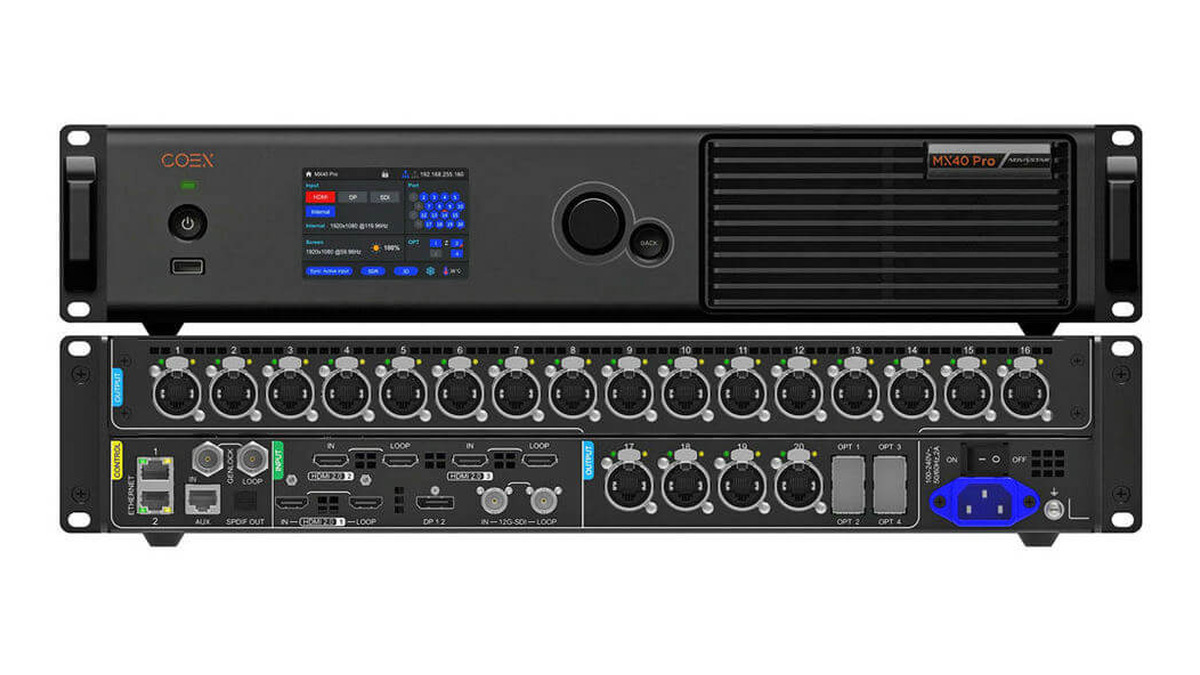
NovaStar'ın COEX Çözümü NCP Dosyası Kullanım Kılavuzu V1.0.1, kabin yapılandırması, alıcı kart bellenimi, optik düzeltme, kare hızı uyarlaması, ekran modu parametreleri ve termal dengelemeyi birleştiren bir paketi açıklamaktadır. Kullanılabilir işlevler, desteklenen donanıma ve kabin için hazırlanan verilere bağlıdır.
Satın alma veya bakım görüşmesi için, tedarikçiden paket revizyonunu ve bu teslimatta yer alan işlevleri belirtmesini isteyin. Bir proje belirli bir çalışma moduna ihtiyaç duyabilirken, benzer kabinler kullanan başka bir kurulumun farklı gereksinimleri olabilir. Bu gereksinimleri ekipman programına yazın, böylece devreye alma işleminden sonra da kullanılabilir durumda kalırlar.
Orijinal NCP dosyasını tedarikçinin teslimat notlarıyla birlikte saklayın. Daha sonra revize edilmiş bir paket gelirse, hangi kabinleri kapsadığını, revizyon nedenini ve değişiklik için kararlaştırılan kabul kontrollerini kaydedin. Açık bir revizyon geçmişi, gelen bir teknisyenin en son kabul edilen kurulumu belirlemesine yardımcı olur.
2. Yapılandırma Dosyaları Birbirine Nasıl Uyum Sağlar?
NCP dosyası, kabin konfigürasyon iş akışına aittir. Bir servis arşivi ayrıca, komple duvarın nasıl monte edildiğini ve bağlandığını açıklayan bilgilere de ihtiyaç duyar. Tedarikçinin teslimat dosyasını incelerken aşağıdaki ayrımları kullanın.
| Dosya veya kayıt | Rol | Tedarikçiye sorulacak soru |
|---|---|---|
| .ncp | Yapılandırma ve ilgili destekleyici verileri içeren kabinet kütüphane paketi. | Bu paket hangi kabin revizyonlarını ve çalışma modlarını kapsıyor? |
| .rcfgx veya .rcfg | NovaLCT tarafından desteklenen iş akışlarında alıcı kart yapılandırması | Hangi alıcı, modül tasarımı ve bellenim kullanıldı? |
| .scr | İlgili iş akışındaki ekran bağlantı düzeni | Harita, takılı çıkış portu kablolamasıyla eşleşiyor mu? |
| Sistem arşivi ve proje kayıtları | Desteklenen sistem dışa aktarımları, sürüm bilgileri, çizimler ve kabul kanıtları. | Hangi ayarlar dahildir ve hangileri ayrı kayıt gerektirir? |
Her öğeyi orijinal biçiminde saklayın. Bir uzantı değişikliği, altta yatan içeriği olduğu gibi bırakır; bu nedenle yeniden adlandırılmış bir indirme, eksik aygıt yazılımı veya fabrika düzeltme verilerini sağlayamaz. Gerekli paketi tedarikçinin yapılandırma süreci aracılığıyla isteyin.
Geleneksel alıcı kart profilleri için RCFG ve RCFGX dosya kaynaklarımızı kullanın . Daha geniş kurtarma klasörü için NovaLCT yedekleme ve geri yükleme kılavuzumuzu takip edin . Bu kaynaklar, projenize eşlik edebilecek ilgili dosyaları ele almaktadır.
01. Proje yerleşim planından kabinet kimliğini ayırın.
Uyumluluk kayıtlarını iki seviyede tutun. Kabin kaydı, alıcıyı, modül düzenini ve onaylanmış paket revizyonunu tanımlar. Proje kaydı ise her kabinin nerede bulunduğunu ve hangi kontrolör çıkışının ona hizmet ettiğini tanımlar. Özellikle bir duvar taşındıktan veya yeniden inşa edildikten sonra destek talep ederken bu referansları bir arada tutun.
Tedarikçiden, sağlanan NCP dosyasında belirtilen kabin grubunu işaretlemesini isteyin. Ardından, servis ziyareti öncesinde bu grubu fiziksel etiketlerle karşılaştırın. Envanterde birkaç teslimattan benzer görünümlü üniteler varsa, her gruptan temsili bir etiketin fotoğrafını çekin ve seri numarası listesini saklayın. Bu, tedarikçiye incelemesi için belirli ekipman kimliklerini sağlar.
3. Hangi Yazılım NCP Dosyasını Yükler?
Yazılım yolu, kontrol sistemine bağlıdır. NovaStar, COEX sistemleri için VMP'de kabin-paket yönetimini ve desteklenen alıcı kartlar için NovaLCT'de bir NCP iş akışını belgelemektedir. Düğme sırasını izlemeden önce, kılavuzdaki bilgileri kurulu yazılım ve donanımla eşleştirin.
NovaLCT Senkron Kontrol Sistemi Kullanım Kılavuzu V5.9.2'nin 5.2.2.2 bölümünde iş akışı, Ekran Yapılandırması, Alıcı Kart ve NCP Yönetimi altında yer almaktadır. Dosya kimliği veya sipariş numarası kullanılarak yerel yükleme ve bulut araması sağlanır. Operatör, paketi gönderirken amaçlanan alıcı kartları seçer ve ardından donanım kaydetme işlemini tamamlar. Ayrı ekran modu seçimi için sürüme özgü talimatları izleyin.
NCP dosyasının tanımlanabilir bir kaynağı ve onaylanmış bir hedefi olmalıdır. Servis ziyareti öncesinde, tedarikçinin hangi onaylı yazılım sürümünü kullanmanızı beklediğini ve paketin bir aygıt yazılımı değişikliği içerip içermediğini sorun. Bu kombinasyon için çalışan bir kopya ve belgelenmiş bir kurtarma planı hazırlayın.
Aynı V5.9.2 kılavuzu, A10s Pro kullanıcılarını NCP yapılandırma bölümüne yönlendiriyor. NCP'yi Geri Yükleme talimatları, V1.2.0.0 veya daha yeni bellenim sürümüne sahip A8s Pro'yu belirtiyor. Kendi alıcı modeliniz için kurtarma prosedürünü doğrulayın. A10s Pro alıcı kartı kılavuzu, ilgili donanım bağlamını sağlar.

4. Doğru paketi nasıl talep edersiniz?
Kabinin belgelenmiş kimliğini kullanarak bir NCP dosyası talep edin. Tedarikçinin talebi orijinal üretim konfigürasyonuna bağlayabilmesi için net etiket fotoğrafları ve kısa bir ekipman listesi hazırlayın. Ekran daha büyük bir projenin parçası olarak tedarik edildiyse, iş referansını da ekleyin.
- Kabine kimliği. Model numarasını, seri numaralarını, üretim partisini ve daha sonra yapılan modül değişimlerini kaydedin.
- Donanımı teslim alma. Alıcı kart modelini, ürün yazılımını ve hub kartı kimliğini listeleyin.
- Modül bilgileri. Boyutları, piksel çözünürlüğünü, sürücü entegre devresini ve mevcut fabrika özelliklerini ekleyin.
- Kontrol sistemi. Proje için gerekli olan kontrol cihazını, yazılım sürümünü ve çalışma modunu belirleyin.
- Hizmet amacı. Talep edilen işlemin ilk devreye alma, kart değişimi, görüntü sorunu veya planlı bir yükseltme ile ilgili olup olmadığını açıklayın.
Faydalı bir yanıt, ilgili kabin grubunu, paket revizyonunu ve uygulama prosedürünü belirtmelidir. Tedarikçiden beklenen değişikliği ve kabul edilmesi için gereken testleri açıklamasını isteyin. Bu yanıtı teslim edilen paketle birlikte saklayın, böylece bir sonraki operatör kararı takip edebilsin.
Bir duvarda farklı dolap tipleri veya revizyonları varsa, her grup için bir konum listesi tutun. Örneğin, varsayımsal bir kurulumda ana duvar ve ayrı olarak tedarik edilen yan paneller bulunabilir. Talebinizde bu gruplara ayrı tanımlayıcılar verin ve tedarikçiden her biri için paket atamasını onaylamasını isteyin.
Eğer talep bir ekran arızasının ardından geliyorsa, etkilenen kabin konumlarının işaretlendiği bir fotoğraf veya kısa bir kayıt gönderin. Sorunun dahili bir test düzeninde, normal girişte veya her ikisinde de ortaya çıkıp çıkmadığını kaydedin. Bu, destek personeline yapılandırma değişikliği önermeden önce inceleyebilecekleri tekrarlanabilir bir gözlem sağlar.
01. Bir dolap değiştirme örneği üzerinde çalışın.
Varsayımsal bir kiralık duvarı ele alalım; bu duvarda ilk satın alımdan kalma otuz dolap ve daha sonra teslim edilen iki yedek ünite bulunuyor. Yedek ünitelerin dış boyutları aynıyken, etiketlerinde farklı bir donanım revizyonu gösteriliyor. Teknisyen, duvarı bir sonraki etkinlik için hazırlıyor.
Ekipman listesine iki giriş oluşturun ve değiştirme ünitelerine atanan pozisyonları belirleyin. Orijinal paket referansını, her iki kabin revizyonunu ve kontrol ünitesi ayrıntılarını tedarikçiye gönderin. Her grup için onaylanmış dosyanın, gerekli çalışma modunun ve önerilen değişiklik için kurtarma prosedürünün onayını isteyin.
Tedarikçi kombinasyonu onayladıktan sonra, belirlenen üniteleri kullanarak bir test düzenleyin ve sonucu kaydedin. Tutarlı ayarlar altında düzgün alanların ve koyu içeriklerin fotoğraflarını çekin, ardından olay materyalini inceleyin. Tamamlanan kayıt, başka bir teknisyenin her kabini kabul edilen paketine kadar takip etmesini ve test sırasında kararlaştırılan ayarlamaları anlamasını sağlamalıdır.
5. Devir Teslimden Önce Neleri Doğrulamalısınız?
Yenilenmiş bir NCP dosyasını uygulamadan önce bir kabul kontrolü üzerinde anlaşın. Sorumlu teknisyene mevcut kayıtlara erişim izni verin ve uygun bir servis aralığı belirleyin. Tamamlanan değişikliğin önceki durumla karşılaştırılabilmesi için başlangıç yazılım ve donanım yazılımı sürümlerini kaydedin.
Testten önce, ekranın kullanım amacını not edin. Bir sunum duvarında, en yakın koltuklardan bile okunabilir kalması için küçük yazı gerekebilir; filme alınan bir sahnede ise prodüksiyon kameraları aracılığıyla da inceleme yapılması gerekir. Ekibin kullanacağı test dosyalarını, görüntüleme konumlarını, parlaklık ayarlarını ve kamera kurulumunu belirleyin. Gözlemleri kimin kaydedeceği ve sonucu kimin kabul edeceği konusunda anlaşın. Tedarikçi bir ölçü veya tolerans belirtiyorsa, bu gereksinimi test kaydıyla birlikte saklayın. Bu, servis ekibine daha sonraki bir onarım veya paket revizyonundan sonra ekranı incelemek için tekrarlanabilir bir temel sağlar.
Pratik bir inceleme, çeşitli içerik türlerini kullanır. Düz renkleri görünür farklılıklar açısından, ızgarayı geometri ve dolap düzeni açısından ve koyu malzemeleri düşük seviyeli detaylar açısından inceleyin. Ardından, müşterinin gerçek içeriğini kararlaştırılan çalışma parlaklığında oynatın. Kameraya dönük kurulumlar için, amaçlanan kamera ve kayıt ayarlarını da ekleyin.
Kabin tanımlayıcılarını, ayarları, fotoğrafları ve her kontrolün sonucunu içeren bir gözlem formu tutun. Çözülmemiş bir semptomu kabul edilmiş bir sonuçtan ayırın. Görüntü daha fazla çalışma gerektiriyorsa, bu kanıtı test sırasında kullanılan tam paket adı ve revizyonuyla birlikte tedarikçiye gönderin.
Proje sahibi onayladığında ve ekipman talimatları izin verdiğinde kontrollü bir yeniden başlatma işlemi gerçekleştirin. Yeniden başlatmanın ardından beklenen görüntüyü ve ayarları doğrulayın. Son olarak, kabul edilen NCP dosyasını, ilgili proje dışa aktarımlarını, yapılandırma haritasını ve destek iletişim bilgilerini devir teslim arşivine birlikte kaydedin.
01. Başka bir teknisyenin kullanabileceği bir devir teslim klasörü oluşturun.
Arşivi, kurulu ekran ve kabul edilen sürümü etrafında düzenleyin. Orijinal teslimat klasörü, servis ziyareti için çalışma klasörü ve kabul edilen sonuç için tarihli bir klasör tutun. Bu önerilen yapı, aynı ekranı birden fazla kişi kullandığında geçmişi takip etmeyi kolaylaştırır.
| Teslim edilecek ürün | Kaydedilecek bilgiler | Yorum sorusu |
|---|---|---|
| Paket kaydı | Orijinal dosya adı, revizyon, tedarikçi ve teslim tarihi | Bir sonraki teknisyen onaylanmış teslimatı tespit edebilir mi? |
| Kabine görevi | Model, seri numaraları, revizyon ve ekran konumları | Hangi üniteler hangi konfigürasyon grubuna aittir? |
| Kabul kaydı | Test içeriği, ayarları, gözlemler ve değerlendirici | Kabul edilen sonucu destekleyen kanıtlar nelerdir? |
| Kurtarma notları | Tedarikçi onaylı prosedür ve sorumlu kişi | Bir sonraki servis ziyaretinde iyileşme sürecine kim rehberlik edebilir? |
Devir teslimden önce yetkili bakım ekibinin erişebileceği bir kopyasını oluşturun. Dosya adlarının, çizimlerin ve notların, sahaya gönderilecek bilgisayarda okunabilir durumda olduğundan emin olun. Ayrılan bir eklentinin doğru ekrana geri izlenebilmesi için NCP dosyasını atama kaydıyla birlikte saklayın.
02. Beklenmeyen bir sonucu açıkça kaydedin.
Bir kabin, bir değişiklikten sonra beklenmedik renkler, geometri veya parlaklık sergiliyorsa, belirtinin ortaya çıktığı aşamayı tam olarak kaydedin. Paket revizyonunu, seçilen hedefi, yazılım mesajını ve etkilenen konumları kaydedin. Test deseninin bir görüntüsünü ve varsa kabul edilen kurulumdan bir referans fotoğrafı ekleyin.
Sonraki ayarlamaları tanımlanabilir tutun. Kabul edilen her test için, değiştirilen ayarı ve gözlemlenen sonucu açıklayan kısa bir kayıt tutun. Bir sonraki işlemi talep ederken bu kaydı tedarikçiyle paylaşın. Belgelenmiş gözlemlerin bir dizisi, destek personelinin paket seçimi sorununu eşleme, kaynak veya donanım sorunundan ayırmasına ve kurtarma görüşmesinin spesifik kalmasına yardımcı olur.
6. NCP Dosyası Hakkında Sıkça Sorulan Sorular
01. Doğru NCP dosyasını nereden temin edebilirim?
LED panolarının tedarikçisiyle model, parti ve teslimat kartı bilgileriyle iletişime geçin. Tanımlanmış paket revizyonunu ve desteklenen uygulama prosedürünü isteyin. Tedarikçinin uyumluluk onayını proje klasöründe saklayın.
02. Bulut sorgulaması birden fazla paket döndürürse ne yapmalıyım?
Dosya kimliğini, sipariş referansını ve revizyon numarasını tedarikçinin yazılı talimatlarıyla eşleştirin. Birden fazla aday kalırsa, görüntülenen tanımlayıcıları destek ekibine gönderin ve bir paket uygulamadan önce belirli bir seçim yapın.
03. Yeni bir sürüm çıktığında çalışan paketi değiştirmeli miyim?
Tedarikçiyle revizyonun amacını, etkilenen kabin grubunu ve gerekli bellenimi gözden geçirin. Değişikliği projenin işletme ihtiyaçlarına göre planlayın, kabul edilen arşivi saklayın ve başarılı bir güncellemenin sağlanacağı testler üzerinde anlaşın.
04. Peki ya değiştirilen dolabın farklı bir revizyonu varsa?
Tedarikçiye yedek ve orijinal etiketleri, dolabın duvardaki konumuyla birlikte verin. Uygun paket, görüntü eşleştirme ve o ünite için gerekli olan ayrı yapılandırmalar hakkında yazılı kılavuz isteyin.
7. Ekranınız İçin Yapılandırma Desteği Alın
Bir NCP dosyasına ihtiyacınız varsa EagerLED Ekran modeli, kabin etiketleri, alıcı kart bilgileri ve kontrol cihazı bilgilerini talebinizle birlikte gönderin. Yeni bir satın alma işlemi için, gerekli işletim modlarını ve teslimat sırasında ihtiyaç duyacağınız yapılandırma belgelerini ekleyin. İletişim EagerLED Ekran bilgilerinizle birlikte Böylece ekip, ilgili donanım ve destek gereksinimlerini gözden geçirebilir.