LED ekranın kararması, güç kaybı, video girişinin olmaması, karartma ayarları, bozuk veri bağlantısı, yanlış ekran yapılandırması, alıcı kart arızası veya modül düzeyinde bir sorundan kaynaklanabilir. Öncelikle tüm LED duvarın, bir grup kabinin veya tek bir modülün karanlık olup olmadığını belirleyin. Ardından, sinyal yolunu kontrol edin ve destekleniyorsa, parçaları değiştirmeden önce arızayı daraltmak için kontrol cihazı veya alıcı kart test desenini kullanın.
Bu kılavuz, etkinlikler, reklamlar ve sabit kurulumlar için kullanılan doğrudan görüntülemeli LED video duvarlarını ve modüler LED ekranları kapsamaktadır . "LED TV" genellikle LED arka aydınlatmalı bir LCD televizyon anlamına gelir; arka aydınlatma onarım süreci farklıdır. TV onarım talimatlarını LED duvarlara uygulamayın.
By Miki · Güncelleme tarihi: 12 Kasım 2026 · Teknik referanslar: NovaStar kılavuzları şu kuruluş tarafından barındırılmaktadır: EagerLED.
Hızlı teşhis siparişi
- Harici güç ve video bağlantılarının güvenli olduğundan emin olun.
- Seçilen giriş, çıkış modu ve parlaklık değerlerini onaylayın.
- Uygun bir test desenini orta düzeyde bir parlaklıkta çalıştırın.
- Etkilenen veri zincirini, en son çalışan kabinden ilk arızalı kabine kadar takip edin.
- Her seferinde yalnızca bir bileşeni veya ayarı değiştirin ve sonucu kaydedin.
Duman, yanık kokusu, kabin içinde su, açıkta kalan elektrik kabloları veya tekrarlayan devre kesici atmaları varsa durun ve yetkili bir teknisyeni çağırın . Kabinleri açmadan, iç kabloları yeniden takmadan veya bileşenleri değiştirmeden önce elektriği kesin. Canlı voltaj ölçümleri ve şebeke onarımları, ekipmanın servis prosedürünü izleyen yetkili personel gerektirir.
1. LED Siyah Ekran Belirtisini İlk Kontrolle Eşleştirin
LED ekranın kararması durumunda, teşhisi etkilenen ekipmana özgü tutun: işlemcinin, gönderici çıkışların, alıcı kartların veya yalnızca bir modül grubunun karanlık olup olmadığını not edin. Bu gözlem, bir sonraki güvenlik kontrolünün hangisi olacağını belirler ve destek personelinin gereksiz parça değişimlerinden kaçınmasına yardımcı olur.
Karanlık alanın boyutu ve şekli, nereden başlayacağınızı seçmenize yardımcı olur. Her kabini etkileyen LED siyah ekran, tek başına karanlık bir modülden farklı bir ilk kontrol yöntemi önerir. Bunlar teşhis ipuçlarıdır, belirli bir bileşenin arızalandığının kanıtı değildir.
| Semptom | Olası arıza alanı | İlk faydalı kontrol |
|---|---|---|
| Duvarın tamamı karanlık; dolap güç göstergeleri kapalı. | Güç dağıtımı, kabin beslemesi veya kablolama | Harici güç durumunu kontrol edin ve devre dışı kalmış bir koruma cihazını bildirin. |
| Duvarın tamamı karanlık; kontrol ünitesi ve dolaplar elektrikle çalışıyor. | Video girişi, karartma modu, parlaklık, çıkış eşleme veya sinyal bağlantısı | Giriş durumunu ve çıkış modunu kontrol edin, ardından desteklenen bir test modelini çalıştırın. |
| Veri zinciri boyunca birkaç kabin karanlıkta kaldı. | Sınırda bağlantı, ilk etkilenen kabinet veya o çıkışın yapılandırması | Son çalışan ve ilk karanlık kabin arasındaki bağlantıyı inceleyin. |
| Dolaplardan biri koyu renk; yanındaki dolaplar açık renk. | Yerel besleme, alıcı kart, HUB panosu veya kabin bağlantıları | Göstergelerini ve algılanan kart durumunu, çalışan benzer bir kabinle karşılaştırın. |
| Bir modül veya küçük dikdörtgen alan koyu renkli | Modül gücü, şerit kablo, HUB konektörü veya modül | Güç bağlantısı kesildikten sonra, yerel konektörleri ve uyumlu yedek parçaları kontrol edin. |
| Duvar aralıklı olarak kararıyor. | Gevşek bağlantılar, kararsız güç, aşırı ısınma veya kaynak kesintisi | Başarısızlık durumunda kayıt tutun ve alarmları, bağlantı durumunu ve kaynak değişikliklerini kontrol edin. |
Yalnızca birkaç piksel karanlıksa, ekrandaki siyah noktalar kılavuzumuzu kullanın . Karanlık bir piksel ve karanlık bir kasa farklı sorun giderme adımları gerektirir.
2. LED Siyah Ekranın Arkasındaki Güç ve Sinyal Yollarını İzleme
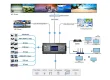
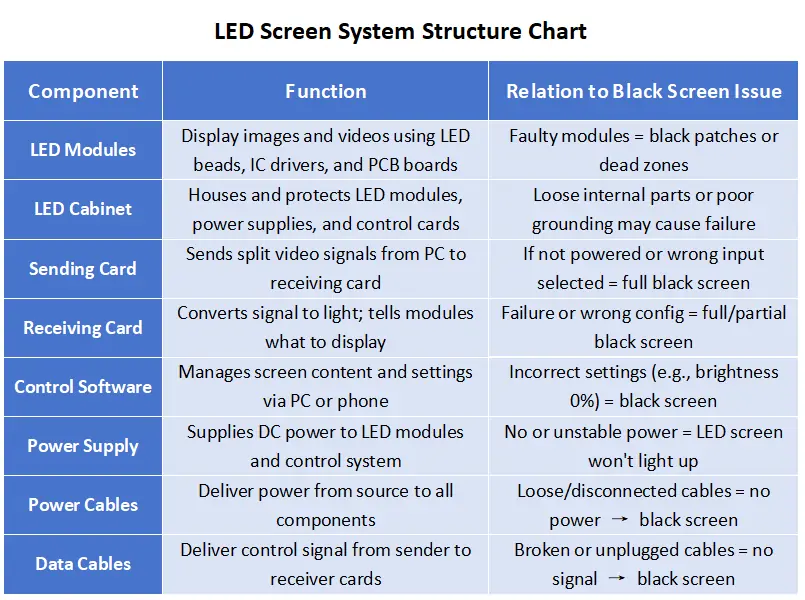
Tipik bir canlı video kurulumu şu yolu izler: video kaynağı → video işlemcisi/denetleyicisi → LED veri çıkışı → alıcı kart → HUB kartı → LED modülleri . Güç yolu, güç dağıtım sisteminden her kabinin güç kaynağına ve düşük voltajlı yüklerine ayrı olarak uzanır. Bazı denetleyiciler, işlemci ve gönderici kart işlevlerini tek bir cihazda birleştirir.
Alıcı kart, görüntü verilerini modüllere dağıtır. HUB kartı, bu kartı modül veri arayüzlerine bağlar. Güç verilmiş bir kontrol ünitesi, kabinlerin güce sahip olduğunu kanıtlamaz ve yanan bir alıcı kart güç göstergesi, LED'lere geçerli video sinyalinin ulaştığını kanıtlamaz.
Asenkron LED ekranlarda, medya oynatıcısının kayıtlı programını ve oynatma takvimini de kontrol edin. Boş bir takvime sahip veya siyah içerikli çalışan bir oynatıcı, sağlıklı bir ekranın boş kalmasına neden olabilir.

3. LED Siyah Ekran: Tam Duvar Karartması İçin 7 Kontrol
LED siyah ekran kontrolüne, ekipmanı açmadan inceleyebileceğiniz ayarlar ve bağlantılarla başlayın. Mevcut yapılandırmayı kaydedin ve değişiklik yapmadan önce kablo düzeninin fotoğrafını çekin. Her kontrolden sonra, sonucu hangi değişikliğin etkilediğini anlamak için tekrar test edin.
01. Kontrol ünitesine ve kabinlere güç verildiğinden emin olun.
Normal güç anahtarlarını, harici fişleri ve durum göstergelerini kontrol edin. Her kabin karanlıksa ve güç göstergeleri kapalıysa, her bir alıcı karttan şüphelenmeden önce ortak güç hattını inceleyin. Yalnızca bir kabinin gücü kesilmişse, o kabinin beslemesine ve bağlantılarına odaklanın.
Devre kesiciyi tekrar tekrar sıfırlamayın veya sigortayı değiştirmeyin, arızanın nedenini belirlemeden bunu yapmayın. Bir teknisyen, kabin ve güç kaynağı üreticisi tarafından belirtilen koşullar altında besleme voltajını, polaritesini ve çıkışını doğrulamalıdır. Her LED ekran için uygun tek bir DC voltajı yoktur.
02. Video kaynağının görüntü ürettiğini doğrulayın.
Bilgisayarın veya medya oynatıcısının açık ve aktif olarak video çıkışı verdiğinden emin olun. Kontrol cihazının giriş durumu ekranını veya önizlemesini kontrol edin. Mümkünse, kaynağı ayrı bir monitörde test edin ve sağlam olduğu bilinen bir video kablosu deneyin. Çözünürlüğün ve yenileme hızının kontrol cihazının seçili girişi tarafından desteklendiğinden emin olun.
Siyah bir masaüstü, boş bir çalma listesi, uyku modu veya yanlış çıkışa bağlı bir kaynak, duvar arızasına benzeyebilir. LED kabin donanımını değiştirmeden önce kaynakta görünür içeriği doğrulayın.
03. Doğru girişi seçin ve normal çıkışı geri yükleyin.
HDMI veya DVI gibi kaynağa bağlı olan girişi seçin. Kontrol cihazına bağlı olarak, kararma, siyah ekran, donma, bekleme modu veya istenmeyen bir ön ayar olup olmadığını kontrol edin. Donmuş siyah bir çerçeve, kaynak değiştikten sonra bile karanlık kalabilir. Normal çıkışı geri yükleyin ve parlaklığın sıfıra ayarlanmadığını veya aktif bir program tarafından azaltılmadığını kontrol edin.
Test için mütevazı, ortama uygun bir parlaklık kullanın. %50'nin her iç veya dış mekan ekranı için doğru ayar olduğunu varsaymayın. NovaStar'ın NovaLCT V5.6.0 multimedya oynatıcısının kullanım kılavuzunun 8.3. bölümünde Normal, Dondur, Karart ve alıcı kart test deseni kontrolleri açıklanmaktadır. Menüler ve kullanılabilirlik donanım ve yazılım sürümüne göre değişiklik gösterir.
04. LED veri bağlantısını test edin.
Kontrol ünitesinin LED çıkışından etkilenen zincirdeki ilk kabine kadar belgelenmiş kablo yolunu izleyin. Bağlantının yönetim ağı portu yerine LED veri çıkışı kullandığından emin olun. Harici fişlerde hasar olup olmadığını kontrol edin ve gerekli özelliklere sahip, sağlam olduğu bilinen bir kabloyla değiştirin.
Zinciri rastgele bir çıkışa taşımayın ve orijinal port siyah kalıyorsa arızalı olduğu sonucuna varmayın. Farklı bir çıkışın farklı bir kabin haritalaması olabilir veya atanmış bir ekran alanı olmayabilir. Herhangi bir alternatif port testi, amaçlanan haritalamayı ve yükleme sınırlarını korumalıdır. LED veri bağlantısına standart bir ağ anahtarı takmak yerine, ekipmanın onaylanmış topolojisini izleyin.
05. Kontrol ünitesi ve alıcı kart test modellerini karşılaştırın.
Ekipmanınızın desteklediği test fonksiyonunu kullanın. Kontrol cihazı tarafından oluşturulan bir desen, kontrol cihazından sonraki yolu kontrol eder; alıcı kart tarafından oluşturulan bir desen ise ekranın daha yerel bir bölümünü test eder. Deseni hangi cihazın oluşturduğunu, hangi kabinlerin aydınlandığını ve hangilerinin karanlık kaldığını kaydedin.
Alıcı kart deseni doğru şekilde görüntüleniyor ancak canlı video çalışmıyorsa, yukarı akış video yolunu ve çıkış ayarlarını önceliklendirin. Yerel desen de başarısız olursa, yerel gücü, kart yapılandırmasını, HUB kartını ve modülleri kontrol edin. Test deseninin görünür olup olmadığını etkileyebilecekleri için öncelikle karartma veya dondurma ayarlarını temizleyin. Başarılı bir desen yararlı bir kanıttır, ancak her bileşenin hatasız olduğunu kanıtlamaz.
06. Eşlemeyi ve alıcı kart yapılandırmasını doğrulayın.
Algılanan alıcı kartları, port atamalarını, kabin sırasını ve ekran boyutlarını kurulum kaydıyla karşılaştırın. Sorun kabin değişimi veya yazılım değişikliğinden sonra başladıysa, mevcut yapılandırmayı en son çalışan yedeklemeyle karşılaştırın.
Yalnızca alıcı kart, modül sürücüsü, tarama modu ve kabin tasarımıyla eşleşen doğrulanmış bir dosyayı geri yükleyin. Desteklenen yerlerde mevcut parametreleri geri okuyun ve kaydedin. İlk onarım adımı olarak fabrika ayarlarına sıfırlama, kör bellenim güncellemesi veya farklı bir kabin tipinden ayarları kopyalama işlemlerinden kaçının. Hata bir güncelleme sırasında ortaya çıktıysa, tedarikçiyle bellenim kurtarma işlemini ayarlayın.
07. Koruma olaylarını ve aralıklı arızaları kontrol edin.
Duvar soğukken çalışıyor ancak daha sonra kararıyorsa, çalışma süresini, parlaklığı, ortam koşullarını ve herhangi bir kontrol cihazı veya güç alarmını kaydedin. Erişilebilir havalandırma açıklıklarını inceleyin ve hava akışının engellenip engellenmediğini kontrol edin. Bir teknisyene şüpheli besleme dengesizliği veya termal arızaları kontrol ettirin.
Ekranın, kontrol ünitesinin ve güç kaynağının tamamı için belirtilen çalışma limitlerini kullanın. Alıcı kartın sıcaklık değeri, tüm duvar için güvenli bir çalışma sıcaklığı hedefi değildir. Arızalı bir ekranın çalışmaya devam etmesi için koruma devrelerini devre dışı bırakmayın.
4. Kısmi LED Siyah Ekran Sorunu Nasıl Teşhis Edilir?
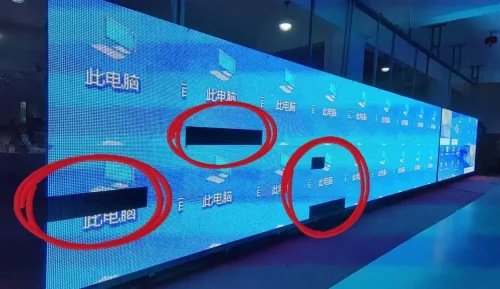
Kısmi siyah LED ekran için, çalışma ve karanlık alanlar arasındaki sınırdan başlayın. Aynı zincir üzerindeki birkaç karanlık kabin, ortak bir sinyal veya güç sorununa işaret eder; tek bir karanlık modül ise yerel bir bağlantı veya bileşene işaret eder. Kablo şemasını takip edin, çünkü yan yana duran kabinler farklı zincirlere ait olabilir.
01. Birkaç ardışık dolap siyahtır.
- Etkilenen veri zincirindeki son çalışan ve ilk karanlık kabini bulun.
- Etkilenen ilk kabindeki harici güç durumunu kontrol edin ve tespit edilen kart durumunu kablo şemasıyla karşılaştırın.
- Sınır veri kablosunu sağlam olduğu bilinen bir yedek kabloyla test edin. Dahili bağlantı noktalarına erişmeden önce gücü kesin.
- Arıza devam ederse, bir teknisyenle yerel alıcı kart testi ve yapılandırma kontrolü ayarlayın.
İlk etkilenen kabin güç kaybı yaşarsa veya veri aktarımı durursa, sonraki kabinler de görüntülerini kaybedebilir. Tüm arızalı modülleri değiştirmek bu ortak sorunu çözmeyecektir.
02. Dolaplardan biri siyahtır.
Güç ve çalışma göstergelerini, aynı özelliklere sahip çalışan bir kabinle karşılaştırın. Bir teknisyen yerel beslemeyi ve dahili bağlantıları kontrol edebilir, ardından gerekirse uygun bir alıcı kartı veya HUB kartını test edebilir. Değiştirmeden önce parametreleri yedekleyin. Yedek bir alıcı kartın görüntü gösterebilmesi için doğru yapılandırmaya ihtiyacı olabilir.
03. Bir LED modülü siyahtır.
Güç bağlantısı kesildikten sonra, modül güç konektörünün ve veri şeridinin doğru şekilde takılı olduğundan ve kabin tasarımına uygun yönde olduğundan emin olun. Anahtarlı konektörleri zorlamayın. Her seferinde yalnızca bir değişkeni değiştirmek için uyumlu bir yedek kablo veya modül kullanın.
Arıza, uyumlu bir çalışma pozisyonunda test edildiğinde orijinal modülle birlikte devam ediyorsa, modül ana şüpheli haline gelir. Karanlık alan, sağlam olduğu bilinen bir modülde de aynı konumda kalıyorsa, yerel kabloyu, güç kaynağını veya HUB çıkışını inceleyin. Yedek parçaları orijinal modül tipine ve üretim gereksinimlerine uygun olarak seçin; parça detaylarını destek ekibiyle teyit ederken LED ekran modülü ürün yelpazemize bakın.
5. Alıcı Kart Göstergelerini Doğru Okuyun
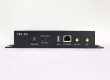
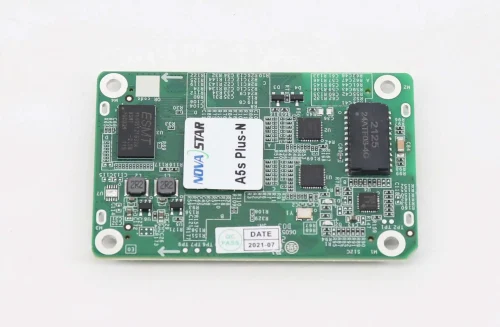
Harici kontrollerden sonra LED siyah ekran sorunu devam ederse, gösterge kodları alıcı kart arızasını belirlemeye yardımcı olabilir. Bu kodlar modele özgüdür. Yanıp sönme desenini yorumlamadan önce kart modelini belirleyin. Aşağıda resimdeki A5s Plus kartı bir alıcı kart örneğidir; aşağıdaki tablo özellikle NovaStar MRV412-N için geçerlidir , her NovaStar kartı için geçerli değildir.
| Gösterge | model | Bu modelin anlamı |
|---|---|---|
| Kırmızı güç LED'i | Her zaman | Güç girişi normal. |
| Yeşil çalışan LED | Her 1 saniyede bir | Normal kart çalışması, Ethernet bağlantısı ve kullanılabilir video girişi. |
| Yeşil çalışan LED | Her 3 saniyede bir | Anormal Ethernet bağlantısı |
| Yeşil çalışan LED | 0.5 saniyede 3 flaş | Ethernet bağlantısı kuruldu, ancak video girişi kullanılamıyor. |
| Yeşil çalışan LED | Her 0.2 saniyede bir | Uygulama programı yüklenemedi; yedek program kullanımda. |
Kaynak: MRV412-N Alıcı Kart Özellikleri V1.0.3 , basılı sayfa 5. Yalnızca göstergenin yanmaması, kartın değiştirilmesi gerektiği anlamına gelmez. Öncelikle modelin ayarlarını ve güç koşullarını doğrulayın.
6. LED Ekranlarda Tekrarlayan Siyah Ekran Sorunlarını Önleyin
Onaylanmış yapılandırma, kablo şeması ve normal gösterge davranışı bir sonraki olaydan önce kaydedildiğinde, tekrar eden LED siyah ekran sorununu incelemek daha kolaydır.
- Kurulumu etiketleyin: Bağlantı noktası-kabin haritasını, kablo etiketlerini ve onaylanmış ekran parametrelerinin kaydını tutun.
- Yedeklemelerinizi düzenli olarak güncel tutun: Değişiklik yapmadan önce yapılandırma dosyalarını, aygıt yazılımı sürümlerini ve normal giriş ayarlarını kaydedin.
- Bağlantıları inceleyin: Taşıma ve etkinliklerden önce gerilim azaltıcıyı, kilitleme konektörlerini ve kablo hasarını kontrol edin.
- Enerjiyi doğru planlayın: Nitelikli personel sayısına, dağılımına, topraklamaya ve ekran yükü için korumaya sahip olun.
- Hava akışını ve hava koşullarına karşı korumayı sağlayın: Kabin üzerindeki bakım talimatlarını izleyin ve kullanım sonrasında dış contaları kontrol edin.
- Kullanmadan önce değişiklikleri test edin: Kontrollü bir bakım penceresi içinde yeni kaynakları, ön ayarları ve aygıt yazılımlarını doğrulayın.
- Uygun yedek parçaları yanınızda bulundurun: Uyumlu veri kablolarını ve onaylı yedek parçaları, kimlik kayıtlarıyla birlikte saklayın.
Görüntü geri geldiğinde, tüm test modlarını temizleyin, tuvalin tamamını doğrulayın ve amaçlanan çalışma parlaklığında normal oynatmayı kontrol edin. Kurulumda, kararmaya neden olan belirtiyi gözlemleyin, ardından onaylanan nedeni ve onarımı belgeleyin.
7. Ne Zaman İletişime Geçilmeli? EagerLED LED Siyah Ekran Hakkında
LED siyah ekran kontrolleri arızayı tespit edemezse, yazılım güncellemesi kararmaya neden olduysa veya onarım canlı elektrik testi gerektiriyorsa destek ekibiyle iletişime geçin. Tedarikçinin talimatları olmadan mühürlü veya garanti kapsamındaki bileşenleri açmayın.
Teşhisin daha etkili olabilmesi için aşağıdaki bilgileri hazırlayın:
- Ekran modeli, piksel aralığı, kabin düzeni ve sipariş veya proje referansı.
- Kontrol ünitesi ve alıcı kart modelleri, yazılım ve donanım yazılımı sürümleri.
- Duvarın tamamının fotoğrafı ve etkilenen ilk dolabın yakından görünümü.
- Gösterge desenlerini ve olası hata mesajlarını gösteren kısa bir video.
- Bağlantı noktası-kabin haritası, giriş çözünürlüğü ve mevcut yapılandırma yedeklemesi.
- Kontrol ünitesi ve yerel alıcı kart test desenlerinin doğru şekilde görüntülenip görüntülenmediği.
- Arızanın ne zaman başladığı ve hangi kablo, ayar veya bileşen testlerinin arızaya neden olduğu.
İletişim EagerLED LED ekran sorun giderme desteği için Bu detayları dikkate alın. Arıza kaydını saklayın ve yedek parça siparişi vermeden önce uyumlu parça önerisi isteyin.
8. LED Siyah Ekran Teşhisine İlişkin Teknik Referanslar
Paylaşımlı güç ve sinyal arızalarını yerel kabin ve modül arızalarından ayırmak için bu LED siyah ekran teşhis dizisini kullanın. Tam test fonksiyonları, LED kodları, yükleme limitleri ve yapılandırma formatları ekipmana bağlıdır. Kurulumunuz için uygun donanım kılavuzunu ve servis prosedürünü kullanın.
- NovaStar NovaLCT V5.6.0 multimedya oynatıcı kullanım kılavuzu — Ekran kontrolü ve test deseni referansı, bölüm 8.3.
- NovaStar MRV412-N teknik özellikleri V1.0.3 — modele özgü gösterge referansı.
- NovaStar H5 kurulum ve sorun giderme kılavuzu — H Serisi işlemci kullanan kurulumlar için.
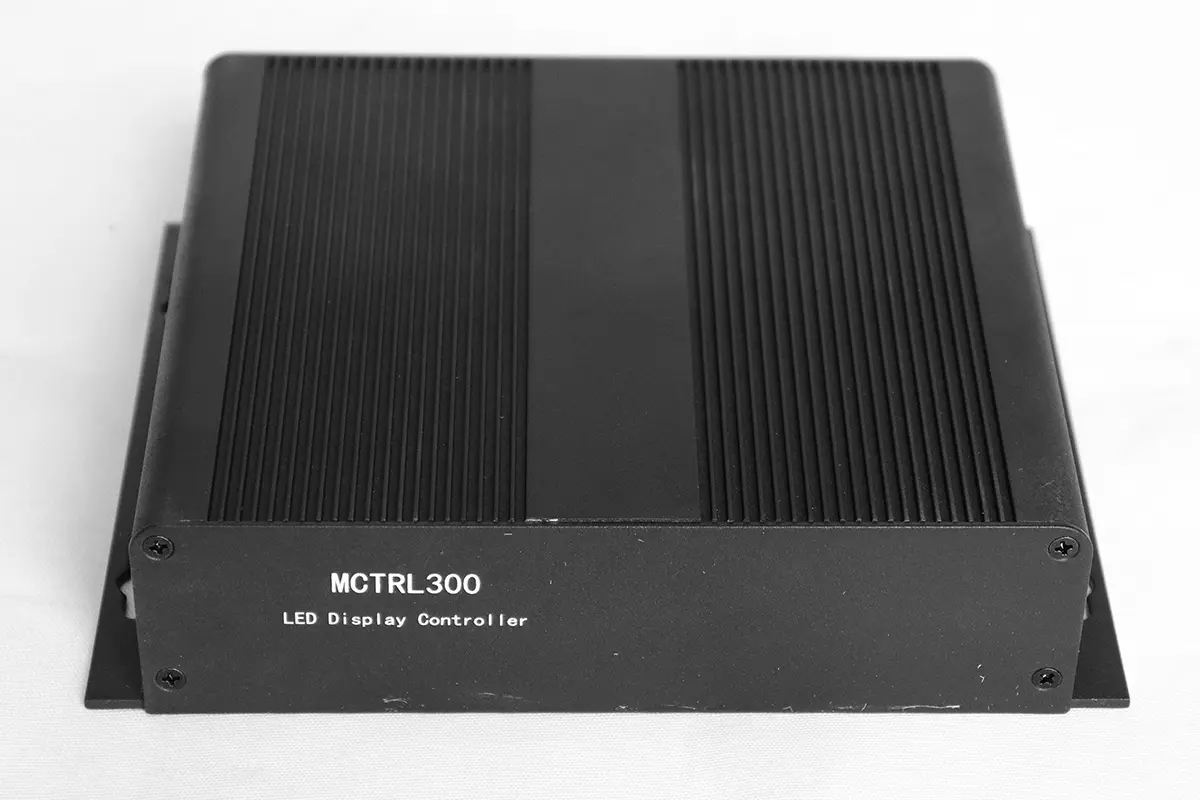
- NovaStar MCTRL300 kurulum kılavuzu — bu kontrol cihazını kullanan kurulumlar için.
9. LED Siyah Ekran Hakkında Sıkça Sorulan Sorular
01. LED ekranım açık olmasına rağmen neden siyah gösteriyor?
LED ekranda siyah görüntü oluşmasının nedenleri arasında, kaynakta görüntü olmaması, yanlış giriş seçilmesi, karartma veya dondurma modunun etkin olması, parlaklığın sıfır olması veya verilerin alıcı kartlara ulaşmaması yer alabilir. Donanımı değiştirmeden önce bu ayarları kontrol edin ve desteklenen bir test deseni kullanın.
02. Sinyal vermeyen bir LED duvarın sorununu nasıl giderebilirim?
Video kaynağını başka bir ekranda doğrulayın, kontrol cihazının seçili girişini ve desteklenen giriş formatını kontrol edin, ardından LED veri yolunu inceleyin. Alıcı kart test deseni çalışıyor ancak canlı video çalışmıyorsa, yukarı akış video yoluna ve çıkış ayarlarına öncelik verin.
03. LED ekranımın sadece bir kısmı neden çalışmıyor?
Bir zincir üzerindeki birden fazla karanlık kabin, arızalı bir veri bağlantısını, güç kesintisini veya yanlış eşlemeyi paylaşabilir. Karanlık modüllerden birinde gevşek bir konektör, arızalı bir kablo, HUB çıkışı veya modül olabilir. Çalışan ve karanlık alanlar arasındaki sınırdan başlayarak, her seferinde bir değişkeni değiştirin.
04. Siyah LED ekran sorunu için aygıt yazılımını güncellemeli miyim yoksa fabrika ayarlarına sıfırlamalı mıyım?
Öncelikle bu ilk adım olmamalı. Çalışan yapılandırmayı kaydedin ve güç kaynağını, kaynağı, ekran modunu ve kabloları doğrulayın. Yalnızca uyumlu bellenim ve doğrulanmış yapılandırma dosyalarını kullanın. Kesinti bir güncelleme sırasında başladıysa, kurtarma talimatları için tedarikçiyle iletişime geçin.
05. LED video duvarında LED TV'ler gibi arka aydınlatma var mı?
Doğrudan görüşlü LED duvar, görüntüyü LED pikselleriyle oluşturur; çoğu LED TV'de bulunan LCD arka aydınlatma düzenini kullanmaz. Bu nedenle, TV arka aydınlatma testi, modüler bir LED duvar için doğru sorun giderme yöntemi değildir.
10. LED Siyah Ekran Tanılama Özeti Gönderin
Güvenli harici kontrollerden sonra LED siyah ekran sorunu devam ederse, duvar modelini, kabin şemasını, kontrol ünitesi ve alıcı kart modellerini, etkilenen bölgenin fotoğraflarını, gösterge videosunu ve test deseni sonucunu gönderin. Hangi değişiklikleri denediğinizi ve hangi yapılandırma yedeklemesinin mevcut olduğunu belirtin. İletişim EagerLED Teşhis özetinizle ilgili destek Böylece ekip, bir sonraki modele özgü kontrolü veya yedek parçayı belirleyebilir.