NovaStar MCTRL300, bir DVI video girişi, iki Gigabit Ethernet çıkışı ve NovaLCT üzerinden USB yapılandırmasına sahip senkronize bir LED ekran kontrolcüsüdür. Çıkış kapasitesi iki port üzerinden 1.3 milyon piksele kadar ulaşırken, desteklenen DVI girişi 60 Hz'de 1920 × 1200 çözünürlüğe ulaşabilir. Bunlar farklı sınırlardır: büyük bir kaynak görüntüyü kabul etmek, kontrolcünün o görüntünün her pikselini işleyebileceği anlamına gelmez.
Bu NovaStar MCTRL300 kullanım kılavuzu, teknik özellikler, yazılım indirmeleri, kablolama, alıcı kart yapılandırması, fiyat hususları ve pratik arıza giderme konularını kapsamaktadır. Sadece ekran boyutlarına göre seçim yapmak yerine, kontrol cihazını gerçek bir kabin düzenine uydurması gereken kurulumcular ve alıcılar için yazılmıştır.
Kısa cevap: Uyumlu bir DVI kaynağınız ve doğrulanmış bir port tahsisiniz varsa NovaStar MCTRL300'ü seçin. Proje ölçeklendirme, kaynak değiştirme veya daha yüksek çıkış kapasitesi gerektiriyorsa harici bir işlemci veya başka bir kontrol cihazı kullanın. Kılavuz ve yazılım indirmelerine veya NovaLCT kurulum prosedürüne geçin.
1. NovaStar MCTRL300 nedir?
NovaStar MCTRL300, bir video kaynağı ile LED duvar içindeki alıcı kartlar arasında yer alan harici bir gönderici kontrol cihazıdır. "MCTRL 300", "MCTRL-300" ve "MCTRL300 LED ekran kontrol cihazı" aramaları genellikle aynı modeli ifade eder. Alıcı kartlar daha sonra atanan görüntü verilerini LED modüllerine dağıtır.
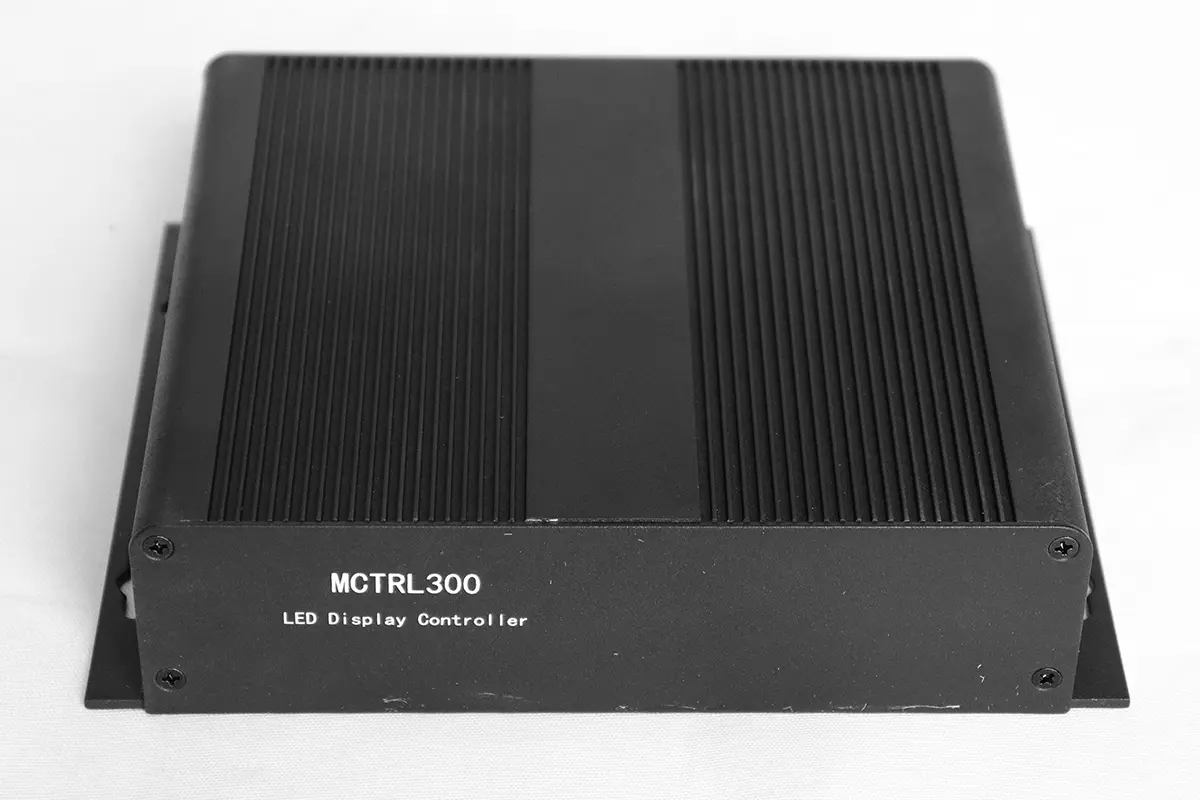
01. NovaStar MCTRL300 sinyal yolu
Sistemi iki ayrı bağlantı olarak düşünün. Video kaynağı görüntüyü DVI üzerinden sağlar; yapılandırma bilgisayarı ise USB üzerinden iletişim kurar. Yalnızca USB bağlantısı canlı masaüstü görüntüsünü iletmez. Kontrol cihazının RJ45 çıkışları, web kontrolü için normal bir ofis ağına değil, LED alıcı kart zincirlerine bağlanır.
NovaStar MCTRL300, senkronize oynatma için sürekli bir harici video kaynağına ihtiyaç duyar. USB bellek oynatıcısı değildir. Işık sensörü konektörü ve kalibrasyon desteği, uygun şekilde yapılandırılmış bir sistemin uygun parlaklık ve renk homojenliğini korumasına yardımcı olabilir.
02. LED kurulumunda nerede yer alır?
Mevcut bir duvar için, göndericiyi değiştirmeden önce alıcı kart modelini, kabin piksel boyutlarını ve çalışma yapılandırmasını belirleyin. Bağlantı noktalarının eşleşmesi, uyumluluğun yeterli kanıtı değildir. Yeni bir kiralık LED ekran için , tek bir aşırı yüklenmiş çıkışın aksi takdirde uygun bir tasarımı sınırlamaması için veri kablolamasını kabin düzeniyle birlikte planlayın.

2. NovaStar MCTRL300 teknik özellikleri
Aşağıdaki NovaStar MCTRL300 teknik özellikleri, 22 Ağustos 2024 tarihli resmi V2.4.1 teknik özellik sayfasına dayanmaktadır . Daha eski belgeler ve ürün sayfaları farklı rakamlar içerebilir, bu nedenle özel bir zamanlama tasarlamadan önce ünitenize uygun belgeyi ve ürün yazılımını kontrol edin.
| + | Yayınlanmış şartname/planlama anlamı |
|---|---|
| Video | 1 × tek bağlantılı DVI; 8 bit RGB 4:4:4; aşamalı giriş |
| Giriş zamanlaması | 60 Hz'de 1920 × 1200'e kadar; geçmeli sinyaller desteklenmiyor. |
| Özel giriş örnekleri | 60 Hz'de 3840 × 600; 60 Hz'de 548 × 3840 |
| LED çıkışları | 2 × Gigabit Ethernet; port başına 650,000 piksele kadar |
| yapılandırma | USB Tip-B; 20 üniteye kadar kademeli bağlantı için UART GİRİŞ/ÇIKIŞ |
| Diğer bağlantılar | Ses girişi ve ışık sensörü konektörü |
| Power | AC 100–240 V, 50/60 Hz; nominal tüketim 3.0 W |
| çevre | -20°C ila +60°C; %10-90 bağıl nem, yoğuşmasız |
| Şasi ve nakliye | 204 × 160 × 48 mm; 1.04 kg; ambalaj kutusu 280 × 217 × 119 mm |
01. Giriş çözünürlüğü ve LED çıkış kapasitesi arasındaki ilişki.
1920 × 1200 çözünürlüğündeki bir giriş, 2,304,000 piksel içerir. Bu, NovaStar MCTRL300 planlaması için kullanılan toplam 1,300,000 piksellik çıkış bütçesini aşmaktadır. Benzer şekilde, özel giriş örnekleri aynı boyutlarda bir LED duvarı garanti etmemektedir. Hem kabul edilen video zamanlamasını hem de eşlenen ekran alanını doğrulayın.
Ekran piksellerini, piksel cinsinden genişliğin piksel cinsinden yükseklikle çarpılmasıyla hesaplayın. Ardından her çıkış zincirini ayrı ayrı hesaplayın. 1280 × 720 boyutlarındaki bir duvar 921,600 piksel içerir ve toplam piksel kontrolünden geçer, ancak eşit olmayan bir bölme, bir porta 650,000'den fazla piksel yerleştirebilir. Alıcı sınırları, kabin geometrisi ve gerçek sinyal zamanlaması ayrı kontroller olarak kalır.
02. Kabine tahsisi üzerinde çalışıldı.
Örnek olarak, her biri 128 × 128 piksel ölçülerinde olan, enine on ve boyuna altı kabinden oluşan bir duvar için ekran 1280 × 768: 983,040 pikseldir. Her çıkışa otuz kabin atanması, port başına 491,520 piksel sağlar. Bu, yayınlanan piksel bütçelerini karşılar; bu bir hesaplama örneğidir, tanımlanmamış bir alıcı kart için garanti değildir.
Yedek çıkışı ek bağımsız kapasite olarak saymayın. Bir çıkışın diğerinin tüm zincirini devralması gerekiyorsa, hayatta kalan yol bu yükü karşılamalıdır. Kurulan NovaStar MCTRL300 sisteminde amaçlanan yedeklilik topolojisini test edin.
3. MCTRL300 gösterge ışıkları hakkında açıklama
Yazılım ayarlarını değiştirmeden önce NovaStar MCTRL300 güç ve çalışma göstergelerini okuyun. Bu göstergeler, eksik girişi çeşitli alt akış ekran sorunlarından ayırt eder, ancak normal bir giriş göstergesi, alıcı kart eşleştirmesinin doğru olduğunu kanıtlamaz.
| Gösterge | gözlemlenen davranış | Anlamı / ilk kontrol |
|---|---|---|
| KOŞ, yeşil | İki saniyede bir flaş | Video mevcut değil; kaynağı, DVI kablosunu ve zamanlamayı kontrol edin. |
| KOŞ, yeşil | Saniyede dört flaş | Video mevcut; duvar siyah kalırsa çıktı eşlemesini inceleyin. |
| KOŞ, yeşil | Saniyede otuz flaş | Başlangıç resmi görüntüleniyor. |
| KOŞ, yeşil | Nefes alma | Ethernet yedeklemesi devreye girdi. |
| STA, kırmızı | sürekli yanıyor | Güç kaynağı normal |
| STA, kırmızı | kapalı | Güç yok veya anormal; güç besleme yolunu kontrol edin. |
Bu anlamlar NovaStar'ın V2.4.1 belgesinde belirtilmiştir. NovaStar MCTRL300 gösterge davranışını belirtiyle birlikte kaydedin. "Siyah ekran ve yavaş yanıp sönen RUN" ifadesi, "kontrol ünitesi çalışmıyor" ifadesinden çok daha kullanışlı bir destek raporudur. Kablo değişimi giriş göstergesini düzeltiyor ancak görüntüyü düzeltmiyorsa, kaynak ayarlamalarını tekrarlamak yerine sonraki adımlara devam edin.
4. NovaStar MCTRL300 fiyatı
Faydalı bir NovaStar MCTRL300 fiyat karşılaştırması, yalnızca gönderici kutusunu değil, teslim edilen tüm sistemi kapsar. Stok durumu, aksesuar listesi, garanti koşulları ve nakliye ücretinin ayrı ayrı gösterildiği, kendi para biriminizde tarihli bir fiyat teklifi isteyin. Geçmiş listeleme fiyatları güncel bir teklif olarak değerlendirilmemelidir.
NovaStar MCTRL300 için yayınlanan aksesuar listesinde güç, USB ve DVI kabloları ile bir metrelik kademeli bağlantı kablosu yer almaktadır. Özellikle kullanılmış donanım veya yalnızca yedek parça siparişlerinde satıcının gerçekten ne sağladığını doğrulayın. Eksik bir video adaptörü, uyumsuz alıcı yapılandırması veya ek bir saha ziyareti, kontrol cihazı fiyatındaki küçük bir farktan daha fazla maliyete neden olabilir.
| Maliyet kalemi | Neyi onaylamak gerekir? |
|---|---|
| kontrolör | Tam model, durum, donanım etiketi ve sağlanan yazılım |
| Kablolar ve adaptörler | DVI, USB, güç fişi, kademeli kablo ve kaynak adaptörü gereksinimleri |
| Entegrasyon | Alıcı kart uyumluluğu, kabin yapılandırması ve devreye alma desteği |
| Teslim Şekli | Nakliye, ithalat vergileri, teslimat şartları ve teslim süresi |
| Satış sonrası destek | Garanti kapsamı, iade süreci, yedek parça bulunabilirliği ve destek yanıtı |
Kabinet sayınızı, piksel boyutlarınızı, alıcı kart modelinizi, kaynak bağlantınızı ve hedef adresinizi şu adrese gönderin: bir istekte bulun EagerLED alıntıBu, tedarikçinin paket fiyatlandırması yapmadan önce NovaStar MCTRL300'ün uyumlu olup olmadığını teyit etmesini sağlar.
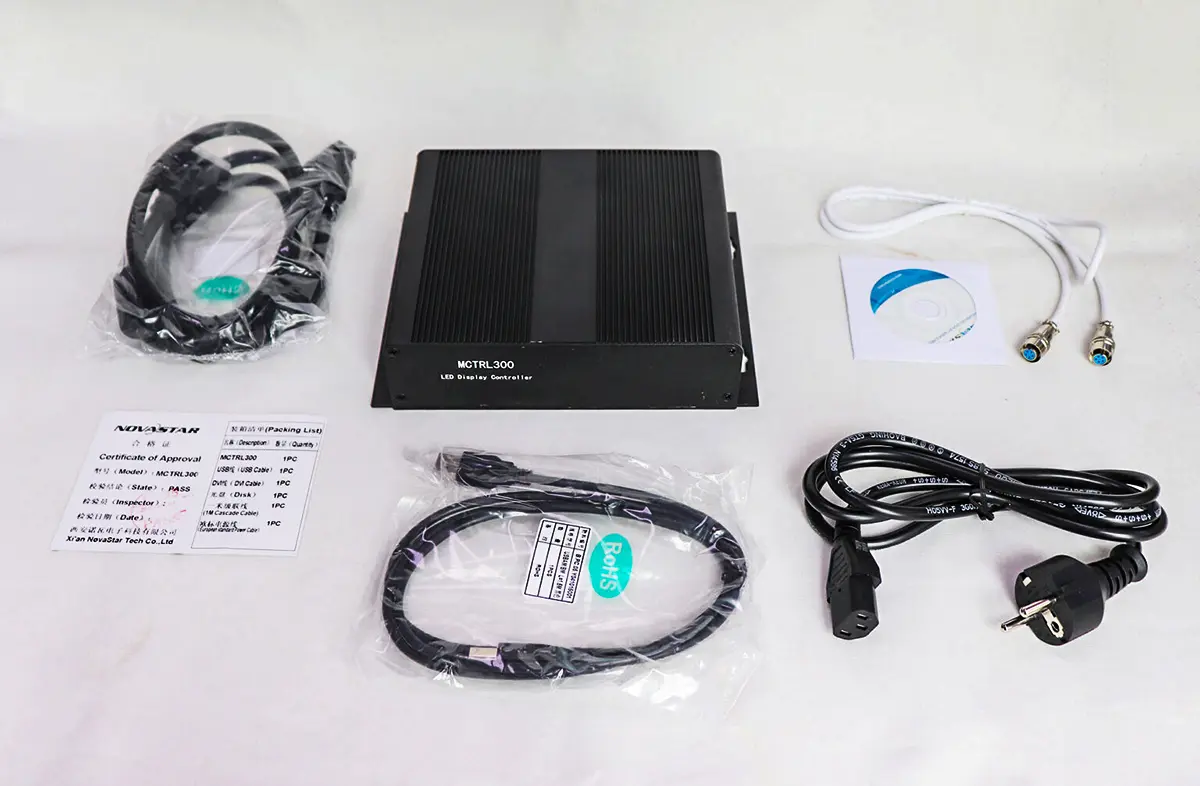
5. NovaStar MCTRL300 kullanım kılavuzu, NovaLCT ve ürün yazılımı indirmeleri
Donanım özellikleri, NovaLCT çalışması ve bellenim için ayrı kaynaklar kullanın. NovaStar MCTRL300 veri sayfası portları ve sınırları açıklar; yazılım kılavuzunun veya kabin üreticisinin yapılandırma dosyasının yerini almaz.
- MCTRL300 teknik özellikleri V2.4.1 PDF: Resmi donanım referansı, göstergeler ve boyutlar.
- NovaLCT senkron kontrol kullanıcı kılavuzu V5.3.02 PDFGönderen kart, alıcı kart ve ekran bağlantısı iş akışına ilişkin belgelenmiş bir referans; yeni arayüzler farklılık gösterebilir.
- NovaLCT yazılım indirmeleri ve sürüm arşivi: Her yeni sürümün uygun olduğunu varsaymak yerine, kurulu ekipmanınız için önerilen sürümü seçin.
- Resmi NovaStar MCTRL300 indirmeleriGüncelleme yapmadan önce, aygıt yazılımı paketini ve sürüm notlarını cihazınızla karşılaştırın.
01. Doğru yazılımı ve yapılandırma dosyasını seçin.
Bu kılavuzda kullanılan yapılandırma aracı NovaLCT'dir. NovaStar MCTRL300 bellenimi, NovaLCT yükleyicisi ve alıcı kart yapılandırması farklı amaçlara sahip farklı dosyalardır. İndirilen bir bellenim paketi, yanlış bir kabin tarama yapılandırmasını düzeltmez. Doğru alıcı kart dosyasını panel tedarikçisinden temin edin ve orijinal çalışan sürümü saklayın.
02. Yazılım güncellemesinin gerekli olup olmadığına karar verin.
Mevcut sürümleri kaydedin, yapılandırmayı dışa aktarın ve sürüm notlarında ilgili bir düzeltmeyi belirleyin. Değişiklikleri gösteri zamanının dışında planlayın, sabit güç kaynağı kullanın ve tedarikçinin ilgili talimatlarını izleyin. Resmi ürün sayfasında bu kılavuz için kontrol edildiğinde V4.7.12.0.STD ürün yazılımı sürümü listelenmektedir; bu, her NovaStar MCTRL300 kurulumu için genel bir yükseltme önerisi değildir.
Devreye alınmış bir duvar düzgün çalışıyorsa, deneme yapmadan önce bilinen yapılandırmasını koruyun. Onaylı kurulumcu bilgilerini, ürün yazılımı bilgilerini, alıcı kart dosyalarını ve kablolama şemasını bir arada saklayın, böylece başka bir teknisyen tahmin yürütmeden sistemi geri yükleyebilir.
6. Adım adım: MCTRL300'ü NovaLCT ile nasıl kurarsınız?
NovaStar MCTRL300 kurulumuna başlamadan önce kabin çizimini, alıcı kart dosyasını ve sağlam bir video kaynağını hazırlayın. Aşağıdaki sıra, devreye alma kontrol listesidir. Menü etiketleri, NovaLCT sürümüne ve bağlı donanımda bulunan işlevlere göre değişiklik gösterir.
01. NovaLCT'yi kurun ve başlangıç noktasını belgeleyin.
Tedarikçi onaylı NovaLCT kurulumu ve gerekli USB sürücüsüne sahip bir Windows bilgisayar kullanın. Duvarın sıralarını, sütunlarını, kabin piksel boyutunu, alıcı kart modellerini ve kaynak zamanlamasını kaydedin. Mevcut bir kurulumda, yedek parçaları göndermeden önce çalışma ayarlarını okuyun ve dışa aktarın. Kablo güzergahlarının fotoğraflarını çekin ve her çıkış zincirini etiketleyin.
02. Video, USB ve kabin veri yollarını bağlayın.
Video kaynağını NovaStar MCTRL300 DVI girişine ve yapılandırma bilgisayarını USB Tip-B girişine bağlayın. Her LED çıkışını doğru ilk alıcı karta bağlayın, ardından planlanan kabin zincirini izleyin. Güç verdikten sonra güç göstergesini kontrol edin. Video ve USB bağlantılarını ayrı tutun: başarılı USB algılaması, DVI'da geçerli bir görüntü olduğunu doğrulamaz.
Kaynak HDMI veya DisplayPort kullanıyorsa, tedarikçiyle iletişime geçerek adaptörün ve çıkış formatının özelliklerini doğrulayın. Adaptör, kontrol cihazına ölçeklendirme, kaynak değiştirme veya yerleşik bir HDMI konektörü eklemez. Giriş arızalarının kabin arızalarıyla karıştırılmaması için tüm duvarı bağlamadan önce kaynak zincirini test edin.
03. Doğru kontrol cihazıyla iletişimi doğrulayın.
NovaLCT'yi açın ve bağlı göndericiyle ilişkili iletişim cihazını seçin. Duvarı düzenlemeden önce NovaStar MCTRL300'ün algılandığını doğrulayın. Eğer algılanmıyorsa, gücü, USB veri kablosunu ve sürücü tanımayı kontrol edin ve doğrudan PC bağlantısı deneyin. Bağlı bir cihaz olmadan açılan bir ekran yapılandırma penceresi, iletişimin kanıtı değildir.
04. Alıcı kartları ve ekran bağlantılarını yapılandırın.
Ekran Yapılandırması'nda, panel tedarikçisinin doğrulanmış alıcı kart dosyasını yükleyin. Dosyayı duvara uygulamadan önce temsili bir kabini test edin. Yalnızca piksel aralığı doğru dosyayı belirlemez: modül tarama düzeni, sürücü IC'leri ve kablolama da önemlidir. Çalışan bir kurulumda bu parametrelerde deneme yanılma yöntemiyle değişiklik yapmaktan kaçının.
Ardından, ekran bağlantısını gerçek kablo sırasına göre eşleştirin. Her alıcının piksel genişliğini ve yüksekliğini ayarlayın, çıkış portunu atayın ve rotayı kabin kabin çizin. Her iki NovaStar MCTRL300 çıkışındaki yükü yeniden hesaplayın. Yapılandırmayı hedeflenen donanıma gönderin, ardından tek tip bir renk alanına güvenmek yerine her kabinde numaralandırılmış bir test görüntüsünü doğrulayın.
05. Kaynak tuvali ve görüntülenen alanı eşleştirin.
Kontrol cihazı ve video adaptörü tarafından desteklenen kademeli bir kaynak zamanlaması seçin. İstenen içeriği, tuvalin eşlenmiş LED alanına yerleştirin. Masaüstünün yalnızca bir köşesi görünüyorsa, ofsetleri ve piksel eşlemesini kontrol edin. Giriş çözünürlüğü ve fiziksel duvar çözünürlüğü aynı olmak zorunda değildir, ancak aralarındaki ilişki bilinçli olmalıdır.
Örneğin, daha büyük bir masaüstünden beslenen 1280 × 768 çözünürlüğündeki bir duvar için, bu haritalanmış alana uygun içerik hazırlanması veya ona uyacak şekilde yukarı akış ölçeklendirmesinin yapılandırılması gerekir. Yalnızca kaynak çözünürlüğünü artırmak, düşük çözünürlüklü bir LED duvar ekranının daha fazla fiziksel piksele sahip olmasını sağlamaz. Kırpma veya yer değiştirmeyi ortaya çıkarmak için ince metin, kenar deseni ve köşe etiketleri kullanın.
06. Parlaklığı ve renk tutarlılığını kontrol edin.
Öncelikle mekan için uygun bir parlaklık seviyesi belirleyin ve kırmızı, yeşil, mavi, beyaz ve gri tonlama desenlerini inceleyin. Kalibrasyonun uyumsuzluğun tek nedeni olduğu sonucuna varmadan önce alıcı kart ayarlarını ve modül partilerini karşılaştırın. NovaStar MCTRL300, NovaLCT ve NovaCLB ile piksel kalibrasyonunu destekler, ancak doğru kalibrasyon uygun ölçüm verileri ve kontrollü bir prosedür gerektirir.
Panel tedarikçisi aksini belirtmediği sürece mevcut kalibrasyon katsayılarını koruyun. Otomatik parlaklık kullanılıyorsa, uyumlu ışık sensörünü ve yapılandırılmış tepkisini gerçekçi ortam koşullarında doğrulayın. Çalışma için amaçlanan parlaklıkta görüntü kalitesini onaylayın.
07. Donanıma kaydedin, dosyaları dışa aktarın ve güç döngüsü testi yapın.
Ayarları göndermek ve kalıcı olarak kaydetmek ayrı adımlardır. Görüntü doğru olduktan sonra uygun Kaydet komutunu kullanın, ardından alıcı kart ve ekran/sistem yapılandırma dosyalarını dışa aktarın. DVS LED'in NovaLCT talimatları ayrıca ayarları aktarmayı, alıcı belleğine kaydetmekten ayırır.
Kontrollü bir güç döngüsü gerçekleştirin ve NovaStar MCTRL300 sisteminin doğru görüntüye döndüğünü doğrulayın. Yapılandırma bilgisayarından ikinci bir yedek kopya saklayın. Kabin haritasını, yazılım sürümünü, parlaklık ayarlarını ve kaynak zamanlamasını ekleyin; Daktronics'in yedekleme kılavuzu da benzer şekilde alıcı, ekran ve sistem yapılandırma dosyalarını ayrı ayrı belirtir.

7. MCTRL300 sorun giderme
NovaStar MCTRL300 sorunlarını sırasıyla teşhis edin: güç, video girişi, USB iletişimi, çıkış kablolaması, alıcı yapılandırması ve eşleme. Her seferinde bir değişkeni değiştirin ve belirtinin kaynağı, kabloyu, çıkışı veya kabini takip edip etmediğini kaydedin.
| Semptom | Muhtemel alan | Faydalı sonraki adım |
|---|---|---|
| NovaLCT'de tespit edilmedi. | USB iletişimi | Güç ve sürücü tanıma işlemlerini doğrulayın; sağlam olduğu bilinen bir USB veri kablosunu doğrudan bilgisayara bağlayarak test edin. |
| Siyah duvar, yavaş RUN yanıp sönüyor | Video girişi | Kaynak çıkışını, DVI bağlantısını ve desteklenen kademeli zamanlamayı kontrol edin. |
| Siyah duvar, normal ÇALIŞMA yanıp sönüyor | Çıkış yolu veya yapılandırması | Çalışır durumda olduğu bilinen bir kabini test edin ve alıcı algılama, karartma ve parlaklık değerlerini doğrulayın. |
| Tekrarlanan veya karıştırılmış kabinet görüntüleri | Alıcı dosyası veya kablo eşlemesi | Tedarikçi onaylı kabin dosyasını geri yükleyin ve şemayı fiziksel kablolama ile karşılaştırın. |
| Bazı dolaplar eksik. | Bağlantı noktası yükü veya bozuk veri zinciri | Her bir çıkış yükünü hesaplayın; ilk arızalı kabini ve ondan önceki bağlantıyı inceleyin. |
| Görüntü kesilmiş veya yanlış boyutta. | Kanvas ve ofset baskılar | Kaynak tuvalini, haritalanmış alanı ve yukarı akış ölçeklendirmesini kontrol edin. |
| Parlaklık veya renk uyumsuzluğu | Ayarlar, kalibrasyon veya donanım | Kalibrasyon işlemine başlamadan önce alıcı ayarlarını ve modüllerini karşılaştırın. |
| Yeniden başlatmanın ardından ayarlar kayboldu. | Kalıcı kaydetme veya sıfırlama | Yedeklemeyi geri yükleyin, donanıma kaydedin ve kontrollü bir yeniden başlatma işlemini tekrarlayın. |
Fabrika ayarlarına sıfırlama, öncelikli bir teşhis adımı değildir. NovaStar, V2.4.0 değişiklik geçmişinde sıfırlama sonrasında varsayılan 128 × 128 ekran yapılandırmasını ve başlatma sonrasında varsayılan 1080p çözünürlüğü belgelemektedir. Bu nedenle, sıfırlama, kurtarmaya çalıştığınız düzeni değiştirebilir.
Destek için lütfen NovaStar MCTRL300 etiketini, NovaLCT sürümünü, giriş zamanlamasını, kabin çözünürlüğünü, çıkış tahsisini, gösterge davranışını ve arızanın fotoğrafını sağlayın. Doğrulanmış bir kabin kullanılarak yapılacak kısa bir test, gönderici/kaynak yolunu zincirin daha ilerisinde ortaya çıkan arızalardan izole edebilir. Arıza tespit edilene kadar ürün yazılımı düzeltmesi sözü vermeyin.
8. MCTRL300 ekranınız için doğru kontrol cihazı mı?
Kaynak, piksel bütçesi ve alıcı ekosistemi zaten yetenekleriyle eşleşiyorsa, NovaStar MCTRL300 makul bir adaydır. Bir yedek parça seçmeden veya duvarı genişletmeden önce tüm sinyal zincirini değerlendirin.
| gereklilik | Karar |
|---|---|
| Bir adet uyumlu DVI kaynağı ve mütevazı piksel yükü. | Her iki çıkış zincirini de kontrol ettikten sonra MCTRL300'ü değerlendirin. |
| Tam 1920 × 1080 çözünürlüğe sahip LED duvar. | 2,073,600 çıktı pikseli, 1.3 milyonluk planlama bütçesini aşıyor. |
| Birkaç canlı kaynak veya otomatik ölçeklendirme | Uygun bir video işlemcisi veya hepsi bir arada kontrol cihazı kullanın. |
| Uzaktan LAN yönetimi veya bağımsız oynatma | İhtiyaç duyulan kontrol/oynatıcı işlevlerini sağlayan donanımı seçin. |
| Birden fazla gönderici kontrol cihazı | Video dağıtımını, ekran bölgelerini ve kontrol bağlantılarını ayrı ayrı planlayın. |
| fazlalık | Yedekleme topolojisini ve hayatta kalan her bir yolun kapasitesini doğrulayın. |
Daha yüksek kapasiteli bir gönderme seçeneği için NovaStar MCTRL600 kılavuzuna bakın . Kaynak değiştirme ve işleme gereksinimleri için, giriş ve çıkış özelliklerinize göre VX400 Pro kılavuzunu inceleyin. Bunlar farklı seçim yollarıdır, her kurulum için otomatik ikame değildir.
NovaStar MCTRL300'deki UART kademeli bağlantı, birden fazla üniteyi koordine eder; DVI video sinyalini taşımaz veya çıkışlarını sınırsız tek bir porta birleştirmez. Her kontrol ünitesinin yine de uygun bir video beslemesine ve eşlenmiş bölgeye ihtiyacı vardır. Daha büyük bir duvar, özel olarak tasarlanmış çoklu kontrol ünitesi düzenlemesi veya uygun daha yüksek kapasiteli bir sistem gerektirir.
9. NovaStar MCTRL300 Hakkında Sıkça Sorulan Sorular
Yanıtı genişletmek için bir soru seçin. Bu yanıtlar, yukarıda ele alınan donanım sınırlamalarını ve kurulum kontrollerini özetlemektedir.
01. NovaStar MCTRL300'ün desteklediği maksimum çözünürlük nedir?
Belgelenen standart DVI girişi 60 Hz'de 1920 × 1200 çözünürlüğe ulaşır. V2.4.1 ayrıca 60 Hz'de 3840 × 600 ve 548 × 3840 çözünürlükte özel giriş örnekleri de listeler. Bunlar giriş zamanlamaları olup, o kadar piksel içeren bir duvarı çalıştırabileceğinizin garantisi değildir; çıkış kapasitesini ayrıca kontrol edin.
02. Bir NovaStar MCTRL300 kaç piksel işleyebilir?
İki çıkışta toplamda 1.3 milyon piksele kadar alan planlayın; her bir porta en fazla 650,000 piksel atanmalıdır. Alıcı kart limitlerini ve kabin tahsisini de doğrulayın. Tam 1920 × 1080 çözünürlüğündeki bir duvar bu toplam bütçeyi aşmaktadır.
03. Kaç adet NovaStar MCTRL300 kontrol cihazı art arda bağlanabilir?
NovaStar, UART kademeli bağlantı yoluyla 20 adede kadar üniteyi destekler. Bu bir kontrol bağlantısıdır. Her kontrol cihazının yine de kendi geçerli video akışına ve ekran eşlemesine ihtiyacı vardır; bir UART kablosu eklemek video dağıtımını sağlamaz veya bireysel Ethernet çıkışının kapasitesini artırmaz.
04. NovaStar MCTRL300 hangi yazılımı kullanıyor?
Uyumlu bir Windows bilgisayardan USB üzerinden yapılandırma için NovaLCT'yi kullanın. Kurulum için onaylanmış yazılım sürümünü saklayın ve kabin tedarikçisinden doğru alıcı kart yapılandırmasını edinin. NovaLCT sistemi yapılandırır; canlı görüntü hala DVI üzerinden gelir.
05. Kullanım kılavuzunu, NovaLCT'yi ve ürün yazılımını nereden indirebilirim?
Bölüm 5, resmi donanım PDF'sine, NovaLCT senkron kontrol kılavuzuna ve EagerLED Yazılım arşivini ve resmi ürün indirme sayfasını inceleyin. Kurulumdan önce aygıt yazılımını cihazla eşleştirin ve sürüm notlarını kontrol edin. Öncelikle çalışan bir yedekleme oluşturun.
06. NovaLCT neden NovaStar MCTRL300 cihazımı algılamıyor?
Kontrol cihazının güç aldığından ve bilgisayarın USB bağlantısını tanıdığından emin olun. Çalışır durumda olduğu bilinen bir USB veri kablosunu, başka bir bilgisayar USB portunu ve onaylanmış sürücüyü test edin. Alıcı kart veya ekran düzeni ayarlarını değiştirmeden önce seçilen iletişim cihazını kontrol edin.
07. NovaStar MCTRL300 için hangi sertifikalar listelenmiştir?
V2.4.1 spesifikasyonunda EAC, CE, FCC, IC, PFOS ve CB sertifikaları listelenmiştir. Tedarik edilen donanım ve hedef pazar için geçerli olan belgeleri talep edin. Veri sayfasındaki bir liste, teslim edilen belirli ürünün doğrulanmasının yerini tutmaz.
08. NovaStar MCTRL300'ün fiyatı ne kadar?
Kontrol cihazı, aksesuarlar, yapılandırma desteği ve teslimatı kapsayan güncel, ayrıntılı bir fiyat teklifi isteyin. Eşdeğer paketleri ve garanti koşullarını karşılaştırın. Eski bir çevrimiçi fiyat veya yalnızca kontrol cihazı listesi, eksiksiz teslimatlı kurulumun güvenilir bir tahmini değildir.
09. NovaStar MCTRL300'de HDMI girişi veya dahili ölçeklendirme özelliği var mı?
Belgelenmiş video girişi tek bağlantılı DVI'dır. Herhangi bir HDMI-DVI adaptörünü gerçek kaynak ve desteklenen zamanlama ile kontrol edin. İçeriğin otomatik olarak farklı bir LED ekranına sığması gerektiğinde, ölçeklendirmeyi yukarı akışta planlayın veya uygun bir video işlemcisi seçin.
10. Sonuç
NovaStar MCTRL300, açıkça tanımlanmış bir sistemde en iyi performansı gösterir: uyumlu bir DVI kaynağı, doğru şekilde eşlenmiş bir LED alanı, dengeli çıkış zincirleri ve doğrulanmış alıcı kart ayarları. Giriş çözünürlüğünü çıkış piksellerinden ayırın, zinciri genişletmeden önce bir kabini test edin ve yapılandırmayı hem donanıma hem de yedek dosyalara kaydedin.
NovaStar MCTRL300 kurulumunu kontrol ederken yukarıdaki resmi teknik özelliklere ve yazılım referanslarına bakın. Proje incelemesi için, göndermek EagerLED kabin haritanız ve kaynak gereksinimlerinizFaydalı sonuç, kurulum ekibinizin tekrarlayabileceği, belgelenmiş bir kontrolcü seçimi, port tahsisi ve kurtarma prosedürüdür.