


NovaStar TU20 Pro, Android medya oynatıcısını, LED gönderme işlevlerini ve kablosuz sunum araçlarını birleştiren bir LED oynatma kontrol işlemcisidir. İç mekan toplantı odaları, eğitim alanları, sergi salonları ve operatörlerin günlük oynatmayı kolaylaştırmak istediği diğer sabit LED kurulumları için tasarlanmıştır. En büyük avantajı, içerik kaynağı ile uyumlu bir LED duvarı arasında gereken ekipman sayısını azaltmasıdır.
Bu NovaStar TU20 Pro incelemesi, gerçek bir kurulumu etkileyen özellikleri açıklıyor: ekran kapasitesi, HDMI sınırları, yazılım, isteğe bağlı lisanslar, fiyat hususları ve devreye alma. Kritik fark, ölçeklendirme ile 3.9 milyon piksel ile pikselden piksele görüntüleme için 2.88 milyon piksel arasında olmasıdır . 4K medya dosyasının kodunu çözmek, bunu yerel bir 4K LED kontrol cihazı yapmaz.
Bu, uygulamalı bir dayanıklılık testi değil, dokümantasyona dayalı bir değerlendirmedir. Teknik referanslar, 24 Eylül 2026'da yayınlanan NovaStar'ın TU20 Pro Teknik Özellikleri V1.6.4 ve paylaşılan TU20 Pro/TU15 Pro Kullanım Kılavuzu V1.6.2'dir. Aşağıdaki kurulum örnekleri hesaplamalar ve planlama kılavuzudur; alıcı kart uyumluluğu ve nihai port haritası proje özelinde onay gerektirir.
1. NovaStar TU20 Pro nedir?
NovaStar TU20 Pro, dahili Android sisteminden, USB depolama biriminden, HDMI kaynaklarından veya desteklenen kablosuz yansıtma iş akışlarından içerik alır ve görüntüyü LED alıcı kartlarına gönderir. Bu alıcı kartlar kabinlerin içinde kalır: gönderme işlevinin entegre edilmesi, alıcı donanımı, modül yapılandırmasını veya kabin kablolamasını ortadan kaldırmaz.
Bir otel lobisinde, personel dizüstü bilgisayarı bağlı bırakmadan planlanmış tanıtım materyallerini çalıştırabilir. Bir toplantı odasında, sunum yapanlar HDMI veya onaylanmış kablosuz bir yöntem kullanabilir. Bunlar farklı çalışma modlarıdır, bu nedenle tasarım, personelin hangisini en sık kullanacağını ve kaynaklar arasında nasıl geçiş yapacağını belirlemelidir.
NovaStar TU20 Pro, tek bir iç mekan ekranı için kompakt bir oynatma ve kontrol sistemine ihtiyaç duyulduğunda güçlü bir adaydır. Projenin büyük, yerel çözünürlüklü masaüstlerine, karmaşık canlı prodüksiyona veya garantili düşük gecikme süresine ihtiyaç duyduğu durumlarda daha yakından incelenmeyi hak eder. Hepsi bir arada muhafaza, kullanımı kolaylaştırır, ancak işlevleri de tek bir cihazda yoğunlaştırır; kritik kurulumlarda kurtarma süreci belgelenmeli ve yapılandırma yedekleri saklanmalıdır.
Ekranın kendisi için, iç mekan sabit kurulumlu LED duvar seçmeden önce kabin çözünürlüğünü ve servis erişimini karşılaştırın . Kontrol ünitesi seçimi, yalnızca ekranın fiziksel genişliğine değil, gerçek piksel haritasına göre yapılır.
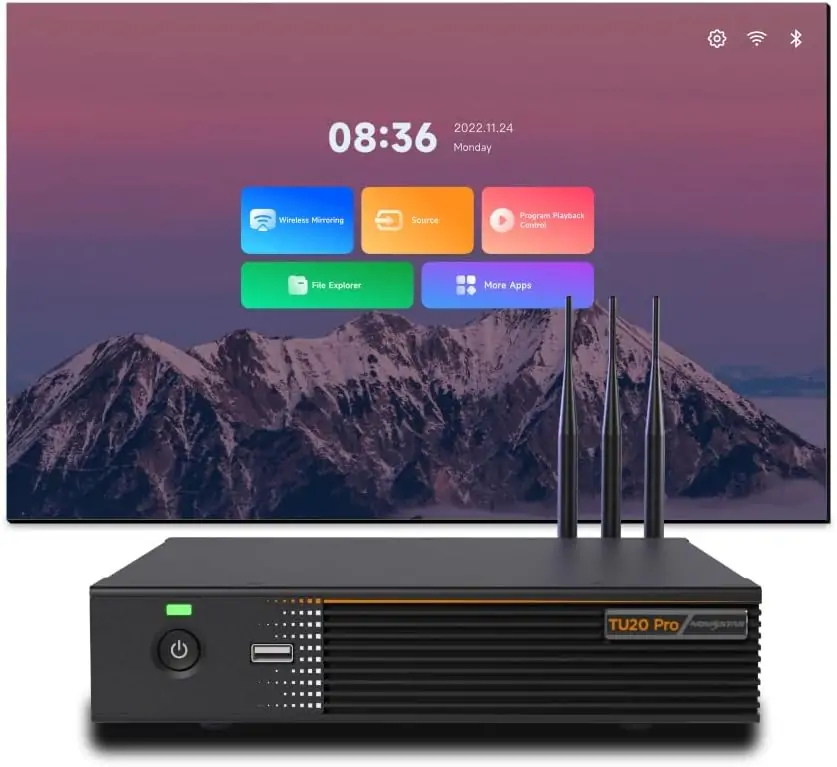
2. NovaStar TU20 Pro'nun teknik özellikleri ve bağlantıları
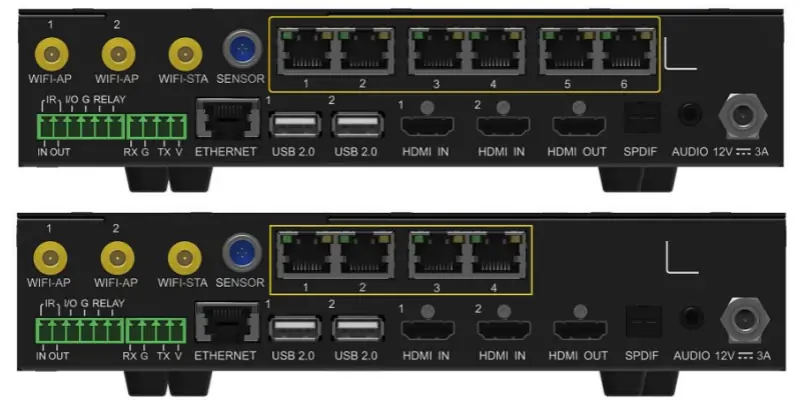
NovaStar TU20 Pro'nun teknik özellikleri, kaynak girişlerini, LED çıkışlarını ve ağ kontrolünü ayrı ayrı ele almaktadır. Bu önemlidir çünkü altı adet numaralı RJ45 soketi LED kabinlerine hizmet ederken, ayrı ETHERNET bağlantısı yönetim veya kontrol bilgisayarına hizmet eder. Benzer konektörler, işlevlerinin birbirinin yerine geçebileceği anlamına gelmez.
| + | Belgelenmiş özellikler | Pratik çıkarım |
|---|---|---|
| LED yükleme | Ölçeklendirilmiş 3.9 milyon; pikselden piksele 2.88 milyon | Duvara monte etmeden önce çalışma modunu kontrol edin. |
| Çıkış boyutları | Maksimum genişlik 4096; maksimum yükseklik 1920 piksel | Boyut sınırları ve toplam piksel sınırları birlikte uygulanır. |
| HDMI girişi | 2 × HDMI 1.3; 60 Hz'de 2048 × 1152'ye kadar çözünürlük | Lütfen standart 4K60 HDMI girişini belirtmeyin. |
| LED çıkışları | 6 × Gigabit RJ45 | Her bir port için alıcı kart zincirini planlayın. |
| Diğer bağlantılar | 3 × USB 2.0; 1080p HDMI ÇIKIŞI; analog ses; SPDIF | Çevre birimleri ve ses cihazlarının uyumluluğunu doğrulayın. |
| sistem | Android 11; dört çekirdekli ARM A55 işlemci; 4 GB RAM; 32 GB depolama alanı | Mevcut depolama alanı, nominal toplamdan daha azdır. |
| Güç ve boyut | 12 V DC, 3 A adaptör girişi; 21 W nominal güç; 211.7 × 185.0 × 50.6 mm | Bağlantılar ve havalandırma için yer bırakın. |
NovaStar TU20 Pro ayrıca entegrasyon için RS232 ve sensör bağlantısı da sunmaktadır. Crestron veya diğer oda kontrol fonksiyonlarını vaat etmeden önce, desteklenen komut setini kontrol sistemi tedarikçisiyle doğrulayın. Yalnızca fiziksel bir RS232 portu, hazır bir sürücünün gerekli tüm komutları kapsadığını garanti etmez.
Güç adaptörünün nominal gücünü gerçek tüketimden ayrı tutun: işlemcinin nominal 21 W gücü, LED duvarın güç ihtiyacıyla aynı değildir. Kabinler kendi doğru tasarlanmış elektrik beslemesine ihtiyaç duyar. Kablo kıvrımları, anten boşluğu ve bakım erişimi de, kabin boyutlarının gösterdiğinden daha fazla alana ihtiyaç duyar.
3. TU20 Pro kaç piksel işleyebilir?
NovaStar TU20 Pro kurulumunun boyutunu kabin piksel matrisinden belirleyin. Toplam yatay piksel sayısını toplam dikey piksel sayısıyla çarpın, ardından seçilen ekran modunu, genişliği, yüksekliği ve her bir çıkış portunu kontrol edin. Bir sınıra ulaşmak, tüm tasarımın geçerli olduğu anlamına gelmez.
01. Fiziksel ekran çözünürlüğünü hesaplayın.
Teorik olarak 4 m × 2.25 m P2.5 ekran 1600 × 900 piksel içerir: her bir boyutu milimetre cinsinden 2.5 mm'ye bölün. Bu da 1,440,000 piksel demektir. Gerçek kabinler sabit modül düzenlemeleriyle gelir, bu nedenle fiziksel bir ölçümü en yakın piksele yuvarlamak yerine tedarikçinin nihai çizimini kullanın.
| LED piksel matrisi | Toplam piksel | İlk kapasite değerlendirmesi |
|---|---|---|
| 1600 × 900 | 1,440,000 | Toplam yük limitlerinin her ikisi de dahilinde. |
| 1920 × 1080 | 2,073,600 | Toplam yük limitlerinin her ikisi de dahilinde. |
| 2560 × 1440 | 3,686,400 | Ölçeklendirilmiş kapasite dahilinde; pikselden piksele kapasiteyi aşıyor. |
| 4096 × 1920 | 7,864,320 | Ayrı ayrı boyutların maksimum değerlerine ulaşmasına rağmen toplam kapasiteyi aşıyor. |
| 3840 × 2160 | 8,294,400 | Toplam kapasiteyi ve maksimum çıkış yüksekliğini aşıyor. |
02. Bağlantı noktası haritasını ve ölçeklendirme gereksinimini kontrol edin.
Bu örnekler ön kontrollerdir, onaylanmış kablolama planları değildir. Her zincir, kendi konfigürasyonu için alıcı kart ve port yükleme gereksinimlerini karşılamalıdır. Toplam kapasitenin altında kalan bir ekran, bir çıkışa çok fazla kabin atanması durumunda yine de arızalanabilir.
NovaStar TU20 Pro, boş alanların yük tüketmesine gerek kalmadığı esnek alıcı kart düzenlemelerini destekler, ancak NovaStar uyumlu kart modellerinin onaylanmasını açıkça şart koşmaktadır. Mevcut her kabinin bu özelliği desteklediğini varsaymayın. Yedek kapasite ayrıca otomatik olarak bit derinliğini veya ölçeklendirme kalitesini iyileştirmez; bunlar işlem ayarlarına ve tüm ekran sistemine bağlıdır.
4. Görüntü kalitesi ve görüntüleme modları
NovaStar TU20 Pro, mevcut özelliklerinde Standart, Toplantı, Canlı ve Cilt modları sunar ve parlaklık, kontrast, doygunluk ve renk sıcaklığı gibi ayarlamalar yapılabilir. Bunları başlangıç noktaları olarak değerlendirin. Önceden ayarlanmış bir ayar, uyumsuz modülleri, yanlış alıcı parametrelerini veya kötü kalibre edilmiş bir duvarı düzeltemez.
Sunumlar için, normal izleme mesafesinde küçük metin, elektronik tablo kılavuz çizgileri, koyu gri arka planlar ve ince diyagonaller test edin. Ölçeklendirme, video kabul edilebilir görünse bile masaüstünü yumuşatabilir. Keskin metin önceliğiniz ise, tasarımı onaylamadan önce yerel olarak eşlenmiş bir kaynak ile ölçeklendirilmiş oynatmayı karşılaştırın.
Tanıtım videosu için, temsili içerik kullanarak vurguları ve gölge detaylarını kontrol edin. Aşırı kontrast karanlık bilgileri gizleyebilirken, aşırı doygunluk marka renklerini bozabilir. Gün boyunca iç mekan duvarını maksimum parlaklıkta çalıştırmak yerine, parlaklığı odaya göre ayarlayın.
NovaStar TU20 Pro'nun göz konforu seçeneği, uygun parlaklık ve oda aydınlatmasının yerine geçmeyen, bir izleme tercihi özelliğidir. Benzer şekilde, görüntü iyileştirme iddialarını doğrulanmamış sıfır gecikme vaadine dönüştürmeyin. Kablosuz iletim, ölçeklendirme, alıcı işleme ve LED modüllerinin kendileri de dahil olmak üzere, kaynaktan ekrana kadar olan tüm yolu değerlendirin.
5. NovaStar TU20 Pro kablosuz ekran yansıtma
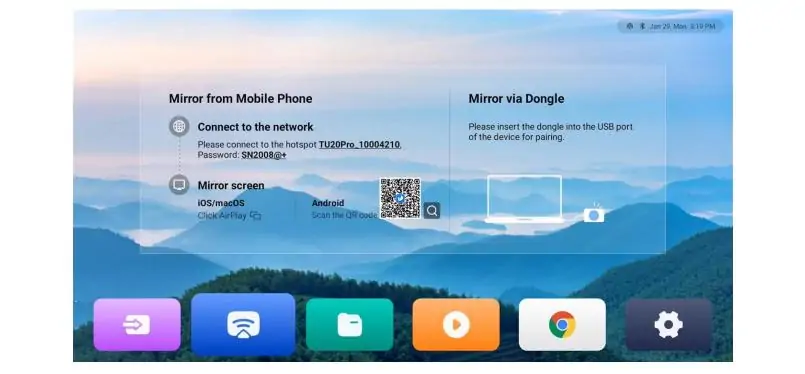
NovaStar TU20 Pro kablosuz ekran yansıtma özelliği, Windows, macOS, iOS ve Android işletim sistemlerini destekler. Kullanım kılavuzunda, belirtilen koşullar altında 8 metre mesafede 80 ms veya daha düşük gecikmeyle 60 fps'de 1080p'ye kadar görüntü elde edilebildiği açıklanmaktadır. Bu, üretici spesifikasyonudur, her ofis ağı için bir garanti veya kendi test odamızda yapılan bir ölçüm değildir.
01. Doğru aynalama yöntemini seçin.
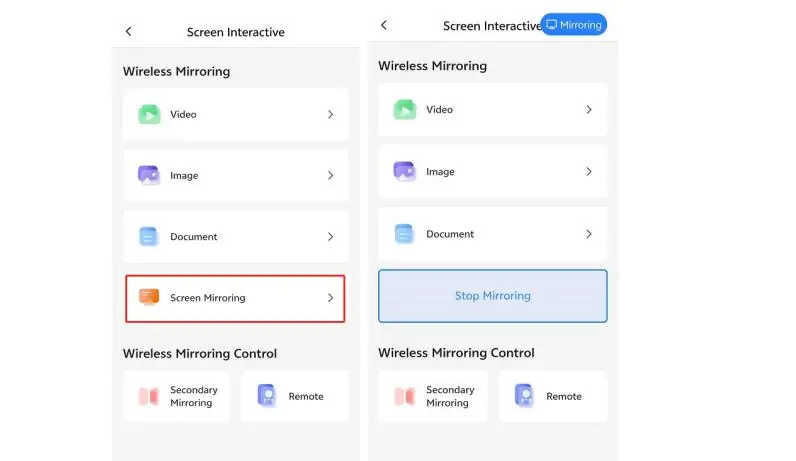
Belgelenmiş Windows iş akışı tranScreen istemcisini kullanır; macOS AirPlay kullanabilir. Mobil iş akışları platforma göre değişir ve ViPlex Handy veya cihazın desteklediği yayın işlevini kullanabilir. Her sunucunun yazılım olmadan bağlanabileceğini varsaymaktan kaçının. Yönetilen dizüstü bilgisayarlar uygulama yüklemesini veya kablosuz ağ keşfini kısıtlayabilir; bu durum toplantıdan önce çözülmelidir.
NovaStar TU20 Pro kurulumları için, sahada kullanılan gerçek dizüstü bilgisayarları ve telefonları test edin. Kurumsal istemci izolasyonu, güvenlik duvarı kuralları, yoğun radyo kanalları ve anten yerleşimi, keşif veya oynatmayı etkileyebilir. Konuk onaylanmış kablosuz iş akışına katılamadığında HDMI kullanışlı bir yedek bağlantı noktasıdır.
02. Bölünmüş ekran aktivasyonu için bütçe
Tek ekran yansıtma özelliği dahildir. Dörtlü ve dokuzlu ekran yansıtma işlemleri için ayrı aktivasyon kodları gereklidir; PTB1307 yansıtma adaptörü de isteğe bağlı olarak satın alınabilir. Teslim edilen ünitedeki lisanslı düzenlemeyi doğrulayın. Daha fazla yansıtılan pencere, LED duvarın fiziksel çözünürlüğünü artırmaz ve her küçük pencere, ayrıntılı belgelerin okunmasını zorlaştırabilir.
6. USB oynatma, video kod çözme ve medya formatları
NovaStar TU20 Pro, sürekli bağlı bir bilgisayara ihtiyaç duymadan yerel medyayı oynatabilir. Çözme desteği, ayrıntılı format sınırlarına tabi olmak kaydıyla, 4K30'a kadar H.264 ve 4K60'a kadar H.265'i içerir. Bu, dosya çözmeyi tanımlar; HDMI giriş bant genişliği ve LED çıkış çözünürlüğü ayrı kısıtlamalar olarak kalır.
01. USB depolama aygıtını ve dosyaları hazırlayın.
FAT32 veya NTFS depolama kullanın. Belgelenen dosya sistemi desteği exFAT ve FAT16'yı kapsamamaktadır. Biçimini değiştirmeden önce sürücünün yedeğini alın ve FAT32'yi seçerken tek tek video dosyalarının boyutunu kontrol edin. Başarıyla bağlanan bir sürücü, desteklenen bir kodek, kare hızı veya bit hızı sınırını aşan video içerebilir.
NovaStar TU20 Pro oynatma listesi için, her son dışa aktarma işlemini hedef cihazda test edin. MP4 uzantısı, içindeki kodeği değil, bir kapsayıcıyı tanımlar. Bir dosya başarısız olursa, kodlama ayarlarını ilgili veri sayfasındaki kod çözme tablosuyla karşılaştırın; dosya adı uzantısını değiştirmek medyayı dönüştürmez.
02. Gerçek tuval için içerik oluşturun.
Gerçek ekran oranlarını kullanarak düzenler oluşturun. Logoları ve yasal metinleri güvenli kenar boşlukları içinde tutun ve ölçeklendirmenin daireleri uzatıp uzatmadığını veya alt yazıları kırpıp kırpmadığını kontrol edin. Çok bölgeli oynatma, eksiksiz bir program olarak test edilmelidir: bağımsız olarak oynatılabilen dosyalar, birleştirilmiş bir düzenin sorunsuz çalışacağını kanıtlamaz.
NovaStar TU20 Pro'nun başlatma davranışı da test edilmeyi hak ediyor. Güç döngüsünden sonra hangi programın geri döndüğünü, sesin beklenen seviyede başlayıp başlamadığını ve bir USB sürücüsü çıkarıldığında ne göründüğünü doğrulayın. Bu ayrıntılar, personelin bir kurulumcu çağırmadan ekranı çalıştırıp çalıştıramayacağını belirler.
7. Toplantı odası işlevleri ve üçüncü taraf uygulamalar
NovaStar TU20 Pro, üçüncü taraf Android uygulamalarını desteklediğinden, konferans uygulamalarını çalıştıramayacağına dair genel bir iddia doğru değildir. Bununla birlikte, Android desteği her uygulama sürümü, kamera, mikrofon, oturum açma yöntemi veya kurumsal güvenlik politikası için uyumluluk garantisi anlamına gelmez.
Önemli bir toplantı odası için, satın almadan önce konferans uygulamasını ve çevre birimlerini tam olarak doğrulayın. HDMI üzerinden bağlanan harici, desteklenen bir toplantı odası bilgisayarı, kuruluşun konferans yazılımını merkezi olarak yönettiği durumlarda daha öngörülebilir bir iş akışı sağlayabilir. Sistem tasarımına geri dönüş ses yolunu ve mikrofon yankısı yönetimini dahil edin.
NovaStar TU20 Pro'nun beyaz tahta işlevi, ayrıca satın alınan bir aktivasyon kodu ve uyumlu bir kızılötesi dokunmatik çerçeve gerektirir. Çerçeveyi ekran boyutlarına ve montaj düzenine uygun hale getirin, ardından köşelerde ve merkezde dokunmatik hizalamayı test edin. Yalnızca çalışan bir görüntü, etkileşimli çalışmayı doğrulamaz.
Odayı kimin kontrol edeceğini belirtin: el kumandası, telefon veya merkezi kontrol paneli. Sıradan sunum yapanlara kaynak seçimi ve ses seviyesine erişim izni verin, kabin yapılandırmasını ise eğitimli personele bırakın. Ekranın yanına kısa bir işletim kartı eklemek, nadiren kullanılan bir özellik eklemekten daha fazla destek çağrısını önleyebilir.
8. NovaStar TU20 Pro yazılımı, kullanım kılavuzu ve ürün yazılımı
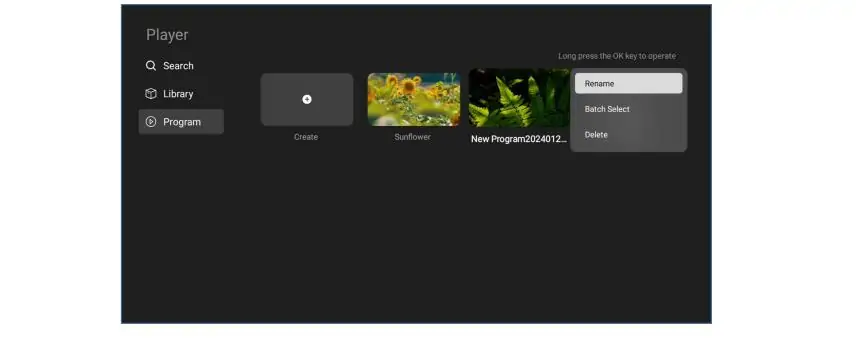
NovaStar TU20 Pro yazılımı farklı görevlere hizmet eder. ViPlex Handy günlük içerik ve ekran kontrolü iş akışlarını yönetir. VNNOX Care ekran yapılandırması, topolojisi ve ilgili bakım işlevlerini yönetir. Kontrol bilgisayarındaki NovaLCT, desteklenen yapılandırma çalışmaları için önemini korur; bir bilgisayarın asla dahil olmadığını söylemek yanıltıcı olur.
01. Kullanım kılavuzunu ve uygun yazılımı bulun.
Öncelikle NovaStar yazılım indirme kılavuzunu inceleyin , ardından aracı ve sürümü kontrol cihazı ve alıcı kartlarla eşleştirin. NovaStar TU20 Pro kullanım kılavuzu için, mevcut ortak TU20 Pro/TU15 Pro Kullanım Kılavuzunu ve ayrı TU20 Pro veri sayfasını isteyin. Kılavuz çalışma şeklini açıklarken, veri sayfası donanım ve ortam sınırlarını tanımlar.
Ayarları değiştirmeden önce model, seri numarası, ürün yazılımı sürümü, alıcı modelleri, ekran boyutları ve topolojiyi kaydedin. Çalışır durumdaki yapılandırmanın bir kopyasını işlemcinin kendisinden başka bir yere kaydedin. Bu, değiştirme ve uzaktan desteği çok daha pratik hale getirir.
02. Ürün yazılımını ve uzaktan erişimi yönetme
NovaStar TU20 Pro ürün yazılımını, sürüm notlarını ve uyumluluğu inceledikten sonra, bakım penceresi sırasında güncelleyin. Konferans veya planlı bir reklam kampanyasından hemen önce test edilmemiş bir değişiklik yapmaktan kaçının. Güncelleme boyunca sürekli güç kaynağının mevcut olduğundan emin olun.
Bulut üzerinden yayınlama ve uzaktan teşhis, ağ erişimine ve yapılandırılmış hizmete bağlıdır. Devreye alma sırasında hesap sahibini, izinleri, bağlantıyı ve kullanılabilir işlevleri doğrulayın. Yerel oynatma ve bulut yönetimi farklı gereksinimlerdir; bir telefonun cihazın erişim noktasına bağlanabiliyor olması, internet erişiminin her zaman mevcut olacağı anlamına gelmez.
9. TU20 Pro, TU15 Pro ve TU4K Pro Karşılaştırması
NovaStar TU20 Pro'yu, gerekli kaynak çözünürlüğü, fiziksel çıkış portları ve yerel ekran kapasitesi açısından benzer modellerle karşılaştırın. Yalnızca öne çıkan piksel sayısına göre seçim yapmak, gereksiz donanıma veya yetersiz özelliklere sahip bir sisteme yol açabilir.
| gereklilik | TU15 Pro | TU20 Pro | TU4K Pro |
|---|---|---|---|
| Maksimum toplam yük | 2.6 milyon | Ölçeklendirilmiş 3.9 milyon; pikselden piksele 2.88 milyon | 13 milyon |
| LED RJ45 çıkışları | 4 | 6 | 20, artı 2 × 10G optik |
| HDMI girişleri | 2 x HDMI 1.3 | 2 x HDMI 1.3 | 2 x HDMI 2.0 ve 1 x HDMI 1.3 |
| Tipik seçim nedeni | Daha küçük uyumlu iç duvar | Daha fazla çıkış portu veya ölçeklendirilmiş kapasite | Daha büyük duvar veya HDMI 2.0 kaynak gereksinimi |
Mevcut TU15 Pro veri sayfası, hem ölçeklendirme hem de pikselden piksele çalışma için 2.6 milyon piksel listeliyor. Duvar ve port haritası uygunsa, okunacak bir sonraki karşılaştırma TU15 Pro entegratör kılavuzudur . Dört veya altı kablo zinciri, toplam piksel farkı kadar önemli olabilir.
HDMI 2.0 kaynakları veya daha büyük piksel çözünürlüğü gerektiğinde TU4K Pro kurulum kılavuzunu inceleyin . NovaStar TU20 Pro, 3840 × 2160 çözünürlüğe sahip bir duvar için tercih edilmemelidir. Daha büyük bir modeli doğrudan değiştirme olarak düşünmeden önce sistem özelliklerinin tamamını doğrulayın.
10. NovaStar TU20 Pro fiyat ve satın alma kontrol listesi
NovaStar TU20 Pro'nun fiyatı bölgeye, tedarik kanalına, aksesuarlara, vergilere, nakliyeye ve devreye alma desteğine bağlıdır. Eski bir referans olarak, 29 Eylül 2026'da incelenen bir Nova Processors ilanında cihazın fiyatı 989 ABD doları olarak belirtilmişti. Bu, küresel ortalama değil, yalnızca bir satıcının ilan ettiği fiyattır. EagerLED Fiyat teklifi veya teyit edilmiş, teslim edilmiş proje maliyeti.
NovaStar TU20 Pro fiyat tekliflerini adil bir şekilde karşılaştırmak için, işlemci, bölünmüş ekran aktivasyonu, yansıtma dongle'ı, beyaz tahta aktivasyonu, dokunmatik çerçeve, alıcı kartlar, kablolama ve kurulum için ayrı kalemler isteyin. Gerekli işlevler veya yerel destek hariç tutulursa, daha düşük bir kontrol cihazı fiyatı daha yüksek bir kurulum maliyetine dönüşebilir.
Satıcının sevkiyat öncesinde kabin haritasını doğrulayıp doğrulamayacağını, yapılandırma yedeklemesi sağlayıp sağlamayacağını ve ürün yazılımı veya alıcı uyumluluğu konusunda yardımcı olup olmayacağını sorun. Garanti işlemleri, teslim süresi, değiştirme düzenlemeleri, para birimi ve vergi uygulaması konularını yazılı olarak teyit edin. Yerel stok teslimatı kolaylaştırabilir, ancak bu, tedarik zincirinden ithalat maliyetlerinin ortadan kalktığı anlamına gelmez.
Projeye özel NovaStar TU20 Pro fiyatı için, kabin çözünürlüğü, sıra ve sütun sayısı, piksel aralığı, kaynak cihazlar ve gerekli fonksiyonları belirterek kontrol cihazı ve LED duvar fiyat teklifi isteyin . Bu bilgiler, yalnızca ekran alanından daha faydalıdır ve uyumsuz bir konfigürasyon için fiyat teklifi verilmesini önlemeye yardımcı olur.
11. NovaStar TU20 Pro nasıl kurulur?
Güvenilir bir NovaStar TU20 Pro kurulumu, onaylı bir kabin haritası ve doğru alıcı yapılandırmasıyla başlar. Ekran tedarikçisinin talimatlarıyla birlikte ilgili kılavuzu kullanın; genel bir eğitim, belirli bir LED modülü için parametrelerin yerini alamaz.
01. LED duvarı bağlayın ve yapılandırın.
- Yerleşim planını belgeleyin. Kayıt kabini çözünürlüğünü, alıcı kart modelini, kablo yönünü ve her çıkıştaki ilk kabini kaydedin.
- Donanımı bağlayın. Planlanan çıkış portu sırasını takip edin. LED çıkış kablolarını LAN kontrol bağlantısından ayrı tutun ve uygun güç adaptörünü bağlayın.
- Cihazı başlatın. Dil ve saat dilimini seçin, uzaktan kumandayı kullanım kılavuzunu kullanarak eşleştirin, gerekli ağı seçin ve cihaza kolayca tanınabilir bir oda adı verin.
- Ekranı yapılandırın. VNNOX Care'in yerel yapılandırma iş akışını ve sağlanan alıcı parametrelerini kullanın. Normal içeriği görüntülemeden önce kabin sırasını bir tanımlama deseniyle doğrulayın.
02. Her çalışma modunu test edin ve teslim edin.
NovaStar TU20 Pro'da öncelikle basit bir yerel görüntüyü doğrulayın, ardından HDMI, kablosuz yansıtma, ses ve amaçlanan oynatma listesini ayrı ayrı test edin. Bu, hataların tespitini kolaylaştırır. Eşleme hatalarını, birleşim yerlerini veya beklenmeyen ölçeklendirmeyi belirlemek için küçük metin ve tam ekran renk desenleri çalıştırın.
Son olarak, tüm kurulumu yeniden başlatın ve yükleyici müdahalesi olmadan kurtarma işlemini onaylayın. Çalışan yapılandırmayı kaydedin, kabloları etiketleyin ve personele bir kaynak seçmeyi ve bağlantısı kesilmiş bir dizüstü bilgisayardan kurtarma işlemini nasıl yapacaklarını gösterin. EagerLED'S TU20 Pro video haritalama eğitimi İçerik yerleşimi için ek bağlam sağlar.
12. Sorun giderme ve yaygın tasarım hataları
NovaStar TU20 Pro kurulumunda bir sorun oluştuğunda, bilinen sağlam bir yerel görüntü ve bilinen sağlam bir HDMI kaynağı test ederek sorunu izole edin. Her seferinde yalnızca bir değişkeni değiştirin. Her kaynakta görünen bir hata, yalnızca kablosuz yayın sırasında ortaya çıkan bir sorundan genellikle farklı bir incelemeyi hak eder.
| Semptom | İlk kontroller | Sonraki eylem |
|---|---|---|
| Hiçbir resmi | Güç, seçilen kaynak, kablo bağlantısı, ekran gücü | Güvenilir bir kaynak üzerinde test yapın ve kabin konfigürasyonunu doğrulayın. |
| Yanlış dolap sırası | Port ataması ve alıcı kart topolojisi | Belgelenmiş kablo güzergahını kullanarak haritayı düzeltin. |
| Yumuşak veya kırpılmış metin | Kaynak çözünürlüğü, ölçeklendirme, en boy oranı | Yerel eşlemeyi karşılaştırın ve içerik kenar boşluklarını inceleyin. |
| USB dosyası oynatılamıyor. | Dosya sistemi, kodek, çözünürlük, bit hızı | Desteklenen bir dışa aktarma işlemini, sorunsuz çalıştığı bilinen bir depolama alanında test edin. |
| Kablosuz kaynak bulunamadı. | Ağ bağlantısı, istemci yöntemi, izolasyon kuralları | Onaylanmış erişim noktası iş akışını ve HDMI yedekleme özelliğini test edin. |
| Ses yok | Ses kaynağı, sessize alma, ses seviyesi, seçilen çıkış | Harici ses sistemini bağımsız olarak test edin. |
NovaStar TU20 Pro ile ilgili üç yaygın varsayımdan kaçının: maksimum genişlik ve yükseklik, izin verilen toplam yüke çarpılamaz; 4K dosya kod çözme, 4K HDMI girişi oluşturmaz; ve yedek bir RJ45 çıkışı otomatik olarak yapılandırılmış bir yedek bağlantı değildir. Yedeklilik, özel olarak desteklenen bir tasarım gerektirir.
Küçük bir arıza durumunda ilk müdahale olarak kontrol cihazını sıfırlamayın veya alıcı parametrelerini üzerine yazmayın. Çalışma dosyasını saklayın, kablo etiketlerinin fotoğraflarını çekin ve sorunun ne zaman meydana geldiğini kaydedin. Bu ayrıntılar, destek ekibinin içerik sorununu eşleme, sinyal veya donanım sorunundan ayırt etmesine yardımcı olur.
13. NovaStar TU20 Pro Sıkça Sorulan Sorular
01. NovaStar TU20 Pro internet bağlantısı olmadan çalışabilir mi?
Evet, yerel USB oynatma ve HDMI işlemleri çevrimdışı çalışabilir. Kablosuz yansıtma için yine de uygun yerel bağlantı gereklidir. Bulut yayınlama, indirmeler ve bazı etkinleştirme iş akışları internet erişimi gerektirir. Kontrol cihazını çevrimdışı bir konuma taşımadan önce planlanan kurulumu tamamlayın ve test edin.
02. NovaStar TU20 Pro, yerel 4K çözünürlüğü destekliyor mu?
Desteklenen 4K medya dosyalarını çözebilir, ancak çıkış sınırları dahilinde yerel 3840 × 2160 LED duvarı çalıştıramaz. HDMI girişleri 60 Hz'de 2048 × 1152'ye kadar belirtilmiştir. Dosya çözme, giriş zamanlaması ve LED yükleme üç ayrı özellik olarak ele alınmıştır.
03. Kaç adet alıcı kartı kontrol edebilir?
Alıcı kart modeli, kabin çözünürlüğü ve port topolojisi olmadan tek bir kullanışlı kart sayımı cevabı vermek mümkün değildir. NovaStar TU20 Pro'nun altı LED çıkış portu vardır, ancak toplam yük, port başına kısıtlamalar ve desteklenen alıcı düzenlemelerinin tümü kontrol edilmelidir. Ekran tedarikçisinden eksiksiz haritayı doğrulamasını isteyin.
04. NovaStar TU20 Pro'nun bilgisayara ihtiyacı var mı?
Desteklenen bağımsız iş akışları için sürekli bağlı bir oynatma bilgisayarı gerekli değildir. Bilgisayar, HDMI kaynağı olarak, belgelenmiş Windows yansıtma istemcisi için veya desteklenen NovaLCT yapılandırma görevleri için yine de kullanılabilir. İş akışını kurulum ve operatöre göre seçin.
05. Hangi yazılımı ve kılavuzu kullanmalıyım?
Günlük içerik ve kontrol görevleri için ViPlex Handy'yi, ekran yapılandırması ve topolojisi için ise VNNOX Care'i kullanın. TU20 Pro/TU15 Pro ortak kılavuzuna ve TU20 Pro veri sayfasına başvurun. Kurulumdan önce ürün yazılımı ve araç uyumluluğunun gerçek donanımla karşılaştırılması gerekir.
06. Çoklu ekran yansıtma fiyata dahil mi?
Tek ekran yansıtma özelliği dahildir; dörtlü ve dokuzlu ekran yansıtma özelliği mevcut özelliklerde ayrı seçeneklerdir. PTB1307 dongle ve beyaz tahta etkinleştirme de ayrıca satın alınmalıdır. Teklif edilen sistemin ihtiyaç duyduğunuz sunum işlevlerini içermesi için ayrıntılı fiyatlandırma isteyin.
07. Bunu dış mekana kurabilir miyim veya herhangi bir alıcı kart kullanabilir miyim?
NovaStar TU20 Pro, iç mekan LED uygulamaları için tasarlanmıştır. Sıcaklık spesifikasyonunu dış mekan koruma derecesi olarak değerlendirmeyin. Çevresel koruma ve alıcı kart uyumluluğunu tedarikçiyle teyit edin; yalnızca konektör şekli, kontrol ekosistemleri arasında uyumluluğu belirlemez.
14. Sonuç: TU20 Pro ekranınız için doğru seçim mi?
NovaStar TU20 Pro, kompakt bir sistemde yerel oynatma, HDMI sunumu ve kablosuz paylaşım gerektiren uyumlu iç mekan LED duvarları için dikkate değer bir seçenektir. Satın alma kararı, öncelikle yerel çözünürlük ve port eşleştirmesiyle başlamalı, ardından kaynak iş akışı, yazılım gereksinimleri ve isteğe bağlı lisanslar göz önünde bulundurulmalıdır.
Gereksinimleriniz doğrulanmış sınırlarına uyuyorsa NovaStar TU20 Pro'yu seçin. Dört çıkış ve 2.6 milyon piksel yeterliyse daha küçük bir TU15 Pro ile karşılaştırın veya proje yerel 4K veya HDMI 2.0 girişi gerektiriyorsa daha büyük bir işlemciyi inceleyin. Sipariş vermeden önce, kontrol edilmiş bir kabin planı, eksiksiz bir aksesuar listesi ve gösterilen bir çalışma iş akışı isteyin. Bu, yalnızca temel özelliklerden çok daha güçlü bir temel oluşturarak güvenilir bir kurulum sağlar.


