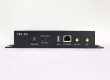
NovaStar TU40 Pro, medya oynatma, video işleme ve LED gönderme işlevlerini tek bir kontrol cihazında birleştirir. Toplantı odası, teşhir salonu veya bağımsız bir ekranın hem planlanmış içeriğe hem de canlı sunumlara ihtiyaç duyduğu durumlarda dikkate alınmaya değerdir. Başarılı bir seçim, yalnızca piksel sayısını kontrol etmekten daha fazlasını gerektirir: ekran topolojisi, kaynak formatı, alıcı kartlar ve günlük işletim iş akışı birbiriyle uyumlu olmalıdır.
Bu kılavuz, alıcılar, entegratörler ve operatörler için NovaStar TU40 Pro'nun teknik özelliklerini, bağlantı seçeneklerini ve devreye alma kontrollerini açıklamaktadır. Belgelenmiş yetenekleri pratik planlama tavsiyelerinden ayırarak, "4K" veya "8K" performans gibi genel bir vaade güvenmek yerine gerçekçi bir sistem özeti hazırlamanıza olanak tanır.
Kısa cevap: TU40 Pro, ölçeklendirme ile 13 milyon piksele kadar destekler, ancak NovaStar bunu pikselden piksele görüntüleme için 8.8 milyon piksel sınırından ayırır. 20 Gigabit LED çıkışına ve Android tabanlı bir oynatma platformuna sahiptir. Belirli bir duvar için kontrol cihazı sipariş etmeden önce gerçek sinyal yolunu doğrulayın.
1. NovaStar TU40 Pro Donanım Özellikleri ve Sistem Performansı
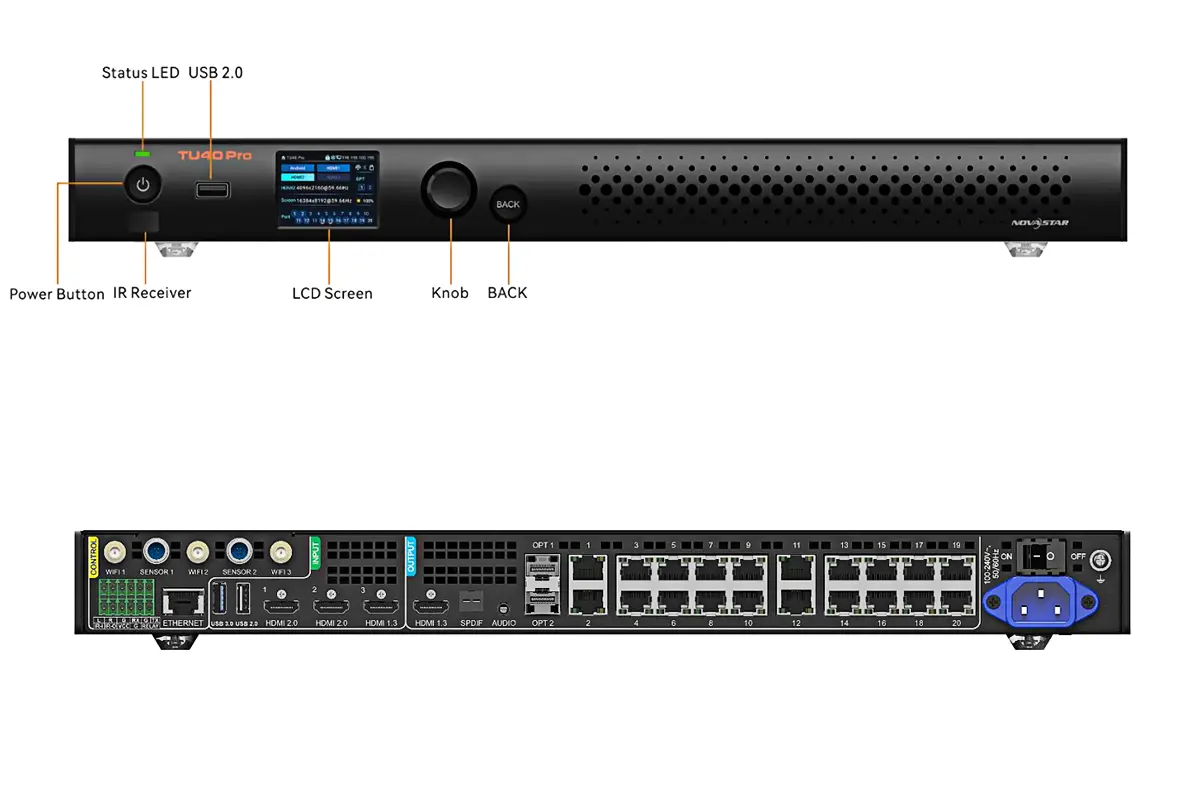
01. TU40 Pro Donanımına Genel Bakış
NovaStar TU40 Pro değerlendirmesine LED duvarınızın doğal çözünürlüğüyle başlayın. Kabin sayısını, kabin başına piksel sayısını ve kablo yönlendirmesini kaydedin. Fiziksel boyutlar tek başına kontrol cihazı gereksinimini belirleyemez: aynı boyuttaki iki duvar, piksel aralıkları farklı olduğu için çok farklı piksel yüklerine sahip olabilir.
| Parametre | Belgelenmiş özellikler | Planlama etkileri |
|---|---|---|
| sistem | Android 13; ARM A73/A53 işlemci, 2.2 GHz | Yüklenen yazılımda gerekli uygulamaları test edin. |
| Bellek | 8 GB RAM; 128 GB dahili depolama | Medya, güncellemeler ve kayıtlar için oda ayırın. |
| Ölçeklendirilmiş ekran yükü | 13 milyon piksele kadar | Bunu yerel pikselden piksele işlemden ayırın. |
| Pikselden piksele yükleme | 8.8 milyon piksele kadar | Kaynak ile duvar arasındaki tam eşleşmenin ne zaman önemli olduğunu kontrol edin. |
| Ölçeklendirme boyutları | Genişlik 64–16,384; yükseklik 64–8,192 piksel | Maksimum genişlik ve yükseklik ayrı sınırlardır; toplam yük yine de geçerlidir. |
| Power | 100–240 V AC, 50/60 Hz; nominal tüketim 53.9 W | Bu, LED duvarın değil, kontrol ünitesinin tüketimidir. |
| çevre | -20°C ila +50°C; %5-85 bağıl nem, yoğuşmasız; IP20 | Havalandırma sağlayın ve sudan koruyun. |
| Çevirme | 445 × 383 × 49.9 mm; net ağırlık 4.54 kg | Montaj ve servis erişimine izin verin. |
Bu donanım değerleri NovaStar teknik özellikleri V1.1.2'de belgelenmiştir ; ölçeklendirme ayrımı ayrıca V1.2.1'de de belirtilmiştir . Geçerli bellenimi ve güncel ürün belgelerini doğrulamak için tedarikçinizle iletişime geçin.
02. Sistem Performansı ve Gelişmiş Oynatma Kontrolü
NovaStar TU40 Pro için kaynak çözünürlüğü, kod çözme kapasitesi ve LED çıkış yükü, sistemin farklı aşamalarını tanımlar. Bir video dosyasının oynatılabilir olması, piksellerinin tamamının doğal olarak görüntülenebileceği anlamına gelmez ve geniş bir çıkış tuvali, sınırsız sayıda eş zamanlı video penceresi anlamına gelmez.
Pratik bir boyutlandırma örneği olarak, 3,840 × 2,160 piksel ölçülerinde bir duvarı ele alalım: toplam piksel sayısı 8,294,400'dür. Bu, yayınlanan piksel-piksel tavan değerinin altındadır, ancak yine de uygun bir port başına dağıtım ve uyumlu alıcı kartlara ihtiyaç duyar. 4,096 × 2,304 ölçülerindeki bir duvarın toplam piksel sayısı 9,437,184'tür; toplam değer ölçeklendirilmiş tavan değerinin altında kalır ancak belirtilen piksel-piksel tavan değerini aşar. Bu hesaplamaların hiçbiri tek başına tasarımı onaylamaz.
Toplamı yirmiye bölmek ve her kablonun eşdeğer olduğunu varsaymak yerine, bir port haritası hazırlayın. Uzun bir kabin zinciri sınırlayıcı yol haline gelirken, diğer çıkışlar hafif yük altında kalabilir. Entegratörden her yolu amaçlanan kare hızı ve bit derinliğinde doğrulamasını isteyin, ardından onaylanan haritayı proje kayıtlarıyla birlikte saklayın.
03. TU40 Pro Kaynaklarını İndirin
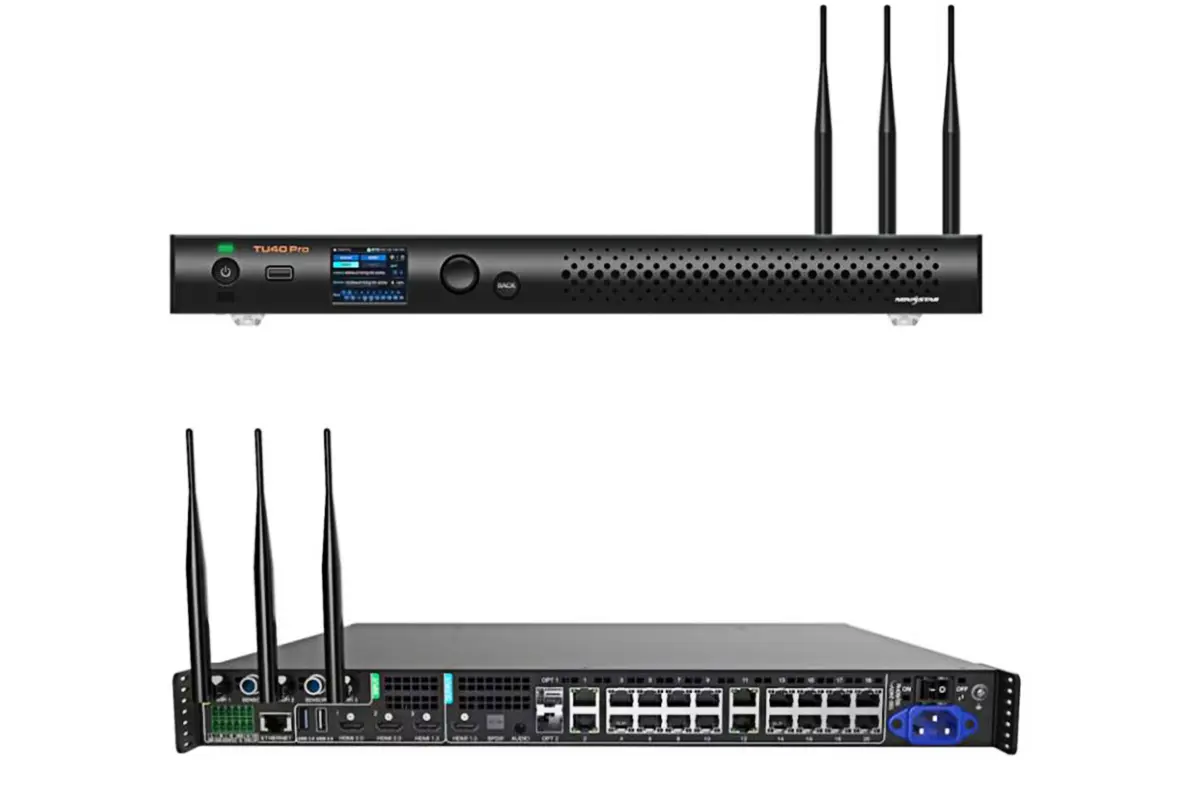
Üzerinde açıkça TU40 Pro yazan belgeleri kullanın. TU4K Pro, TU40 Pro ve MX40 Pro farklı model adlarıdır; benzer görünümlü bir indirme başlığı yeterli tanımlama sağlamaz. Kabul testinde kullanılan belgenin bir kopyasını, yüklü bellenim sürümüyle birlikte saklayın.
2. NovaStar TU40 Pro Oynatma Kontrol İşlemcisinin Temel Özellikleri
01. Akıllı Oynatma Yönetimi
NovaStar TU40 Pro'yu seçmenin en güçlü nedeni, yerel içeriği ziyaretçi sunumlarıyla birleştiren bir işletim iş akışıdır. Bir toplantıdan önce, kaynak değişikliği sırasında ve oda boşaltıldıktan sonra ne olması gerektiğini tanımlayın. Yazılı bir sıralama, kurulumcunun öngörülebilir bir sistem yapılandırmasına yardımcı olur ve operatörlere test edebilecekleri somut bir şey sunar.
Bir teşhir salonu için, tutarlı en boy oranlarına sahip onaylı ürün döngüleri ve güncellemeler için belirlenmiş bir sorumlu hazırlayın. Bir konferans salonu için, varsayılan kaynak, ses yolu ve kurtarma prosedürü üzerinde anlaşın. Harici bir sunucu bağlantıyı kestiğinde, personel ilgisiz uygulamalar arasında arama yapmadan onaylı yerel programa nasıl geri döneceğini bilmelidir.
02. Akıllı Görüntü Optimizasyonu
TU40 Pro, Standart, Toplantı, Canlı ve Cilt tonlarında görüntüleme modları sunar. Bu modları, insanların gerçekte görüntülediği içerikleri kullanarak değerlendirin: ince elektronik tablo metinleri, yüzler, logolar ve karanlık video sahneleri. Daha parlak veya daha doygun bir görüntü, otomatik olarak daha doğru bir görüntü anlamına gelmez.
NovaStar, tek pencereli video oynatımı sırasında yapay zeka geliştirmeyi dahili Android kaynağı ve HDMI 1 ile sınırlandırır. En yüksek parlaklık işlevi de A8s Pro veya A10s Pro dahil olmak üzere belirtilen alıcı kartlara bağlıdır. Bunları, mevcut her LED duvarın aynı işlem avantajlarından yararlanacağı anlamına gelmeyen, koşullu özellikler olarak değerlendirin.
Devreye alma sırasında, aynı kaynak materyalle iyileştirme açık ve kapalıyken karşılaştırma yapın. Küçük metinlerin, ten tonlarının veya gradyanların istenmeyen şekilde değişip değişmediğini kontrol edin. Seçilen ayarları kaydedin ve hangi kaynağın test edildiğini not edin, böylece daha sonra operatörler bir görüntüleme hatasını kasıtlı olarak seçilen bir resim modundan ayırt edebilirler.
03. Kolay Ekran Paylaşımı
NovaStar TU40 Pro kablosuz ekran yansıtma özelliği çeşitli cihaz platformlarını destekler, ancak bağlantı prosedürü işletim sistemine ve yazılım sürümüne göre farklılık gösterir. Ziyaretçilere odanın cihaz adını ve onaylanmış bağlantı yöntemini içeren kısa bir talimat kartı verin. Kurulumu kabul etmeden önce hem şirket tarafından yönetilen bir dizüstü bilgisayarı hem de sıradan bir misafir cihazını test edin.
Dört yönlü ekran yansıtma, belgelenmiş pakete dahildir; dokuz yönlü ekran yansıtma ve beyaz tahta işlevselliği ayrı aktivasyon gerektirir. Bu seçenekleri standart ekipman olarak bütçenize dahil etmeyin. Daha yeni V1.2.4 spesifikasyonu ayrıca isteğe bağlı PTB1307 dongle'ı da tanımlar.
Bölünmüş bir düzen, her sunucu için mevcut alanı azaltır. Odanın arka tarafında planlanan pencere sayısını gösterin, metin boyutunu ve kontrastı kontrol edin. Konuk ağı veya radyo ortamı yansıtmayı güvenilmez hale getirdiğinde, kablolu bir sunum yolu hazır bulundurun.
04. Basit Sistem Yönetimi
NovaStar TU40 Pro'yu desteklemeyi kolaylaştırmak için, cihazı açıkça adlandırın ve ağ konumunu, ürün yazılımı sürümünü ve ekran yapılandırmasını kaydedin. Yönetici kimlik bilgilerini herkese açık bir talimat sayfasında bırakmak yerine, sorumlu ekipte saklayın. Ağ kontrol bağlantısını LED veri çıkışlarından ayrı olarak etiketleyin.
Yapılandırma yedeklemesini kabul işleminden sonra ve kabin düzeni değiştiğinde kaydedin. Kısa bir değişiklik günlüğü, her ayarlama için ilgili kişiyi, tarihi ve nedeni belirtmelidir. Bu, hangi ayarların etkin olduğunu açıklamayan ekran görüntüleri koleksiyonundan daha çok hata tespiti için faydalıdır.
3. TU40 Pro Oynatma Kontrol İşlemcisi Giriş ve Çıkış Bağlantı Seçenekleri
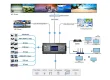
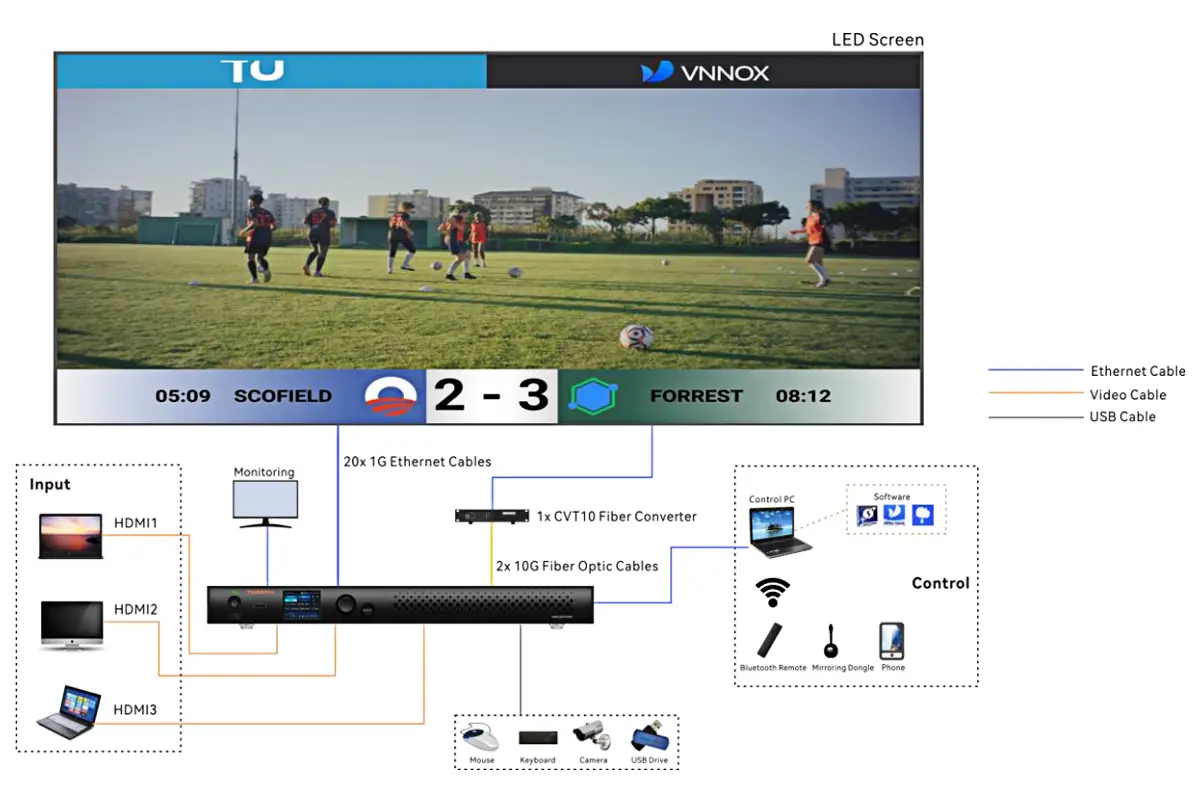
NovaStar TU40 Pro bağlantısını, eksiksiz sinyal yolları etrafında planlayın. Her kullanım durumu için kaynağı, konektörü, çıkış hedefini ve kontrol yöntemini belirleyin. Benzer şekle sahip portlar, özellikle ağ kontrol bağlantısı ve numaralı LED çıkışları, farklı amaçlara hizmet edebilir.
| Komunite | Miktar veya işlev | Tipik kullanım ve kontrol |
|---|---|---|
| HDMI 2.0 girişleri | 2; 60 Hz'de 4,096 × 2,160 çözünürlüğe kadar belgelenmiştir. | Dizüstü bilgisayar veya harici oynatıcı; zamanlamayı ve renk formatını doğrulayın. |
| HDMI1.3 girişi | 1 | Ek kaynak; ayrı zamanlama sınırlarını doğrulayın. |
| USB | 2 USB 2.0 ve 1 USB 3.0 | Yerel medya veya çevre birimleri; gerçek dosyaları ve aygıtları test edin. |
| LED Ethernet çıkışları | 20 Gigabit bağlantı noktası | Alıcı kart zincirleri; belge kablosu siparişi ve yükleme. |
| Optik çıkışlar | 2 × 10G | Fiber dönüştürme; modülleri ve dönüştürücüleri ayrı ayrı onaylayın. |
| HDMI izleme çıkışı | 1 HDMI 1.3 | Servis monitörü; LED veri çıkışlarının yerine geçmez. |
| ses | SPDIF, 3.5 mm, HDMI ARC, Phoenix | Ses sistemi girişini eşleştirin ve istenen rotayı seçin. |
| Kontrol arayüzleri | Ağ, kablosuz ve genişletme bağlantıları | Oda kontrolü, uygulamalar veya sensörler; aksesuar uyumluluğunu doğrulayın. |
Bağlantı detayları dokümantasyon revizyonlarına göre değişiklik gösterir. V1.2.4 spesifikasyonu, önceki eARC ifadesini düzelterek ARC terminolojisini kullanır. Belirli bir ses entegrasyonu sözü vermeden önce fiziksel üniteyi ve bellenimi doğrulayın.
01. Girişler ve Kaynak Uyumluluğu
NovaStar TU40 Pro HDMI bağlantıları için güvenilir bir devreye alma dizisi, yaygın olarak desteklenen aşamalı bir zamanlama ile başlar. Kararlı bir görüntü doğruladıktan sonra hedef formatı test edin. Günlük kullanım için tasarlanmış kabloyu, adaptörü ve kaynak bilgisayarı dahil edin; başka bir dizüstü bilgisayarla yapılan başarılı bir tezgah testi, kurulu yolun eksiksiz olduğunu kanıtlamaz.
Sunumun aynalanmış mı yoksa genişletilmiş mi olduğunu belgeleyin. Genişletilmiş masaüstleri, slayt gösterisini yanlışlıkla farklı bir çıktıya yerleştirebilir; bu da işlemci çalışıyor olsa bile kontrolcü sorunu gibi görünür. Teslim etmeden önce geçişleri, gömülü video ve sesi birlikte test edin.
02. Çıkışlar, Fiber ve Ses Yönlendirmesi
NovaStar TU40 Pro optik çıkışları, uyumlu dönüştürme ekipmanı ve açık bir kablo şeması ile tasarlanmalıdır. NovaStar, optik çıkışları birincil çıkışlar olarak tanımlar; OPT 1, 1-10 portlarını, OPT 2 ise 11-20 portlarını taşır; bunlar Ethernet döngü yedekleme portları değildir.
Ses sinyalini ayrı bir yol olarak devreye alın. Seçilen kaynağın ses içerdiğinden, kontrol cihazının ses seviyesinin uygun olduğundan ve alt ses sisteminin bağlı girişi dinlediğinden emin olun. Birisi kaynak veya amplifikatör ayarını değiştirdikten sonra operatörün kurtarma işlemini gerçekleştirebilmesi için son yolu etiketleyin.
03. Kontrol ve Genişletme Arayüzleri
Entegratörden, sıradan kullanıcıların hangi NovaStar TU40 Pro kontrollerini değiştirebileceğini tanımlamasını isteyin. Parlaklık ve kaynak seçimi günlük işlemler olabilir; alıcı kart parametreleri ve topoloji genellikle devreye alma ayarlarıdır. Net bir ayrım, sunum sırasında yanlış yapılandırma riskini azaltır.
LED ekran sistemi seçerken , kabinler, alıcı kartlar, kontrol ünitesi ve kurulum aksesuarlarını kapsayan eksiksiz bir uyumluluk incelemesi isteyin. Yalnızca kontrol ünitesi model adı, mevcut bir ekranın her gelişmiş işlevi desteklediği anlamına gelmez.
4. NovaStar TU40 Pro Gelişmiş Oynatma ve Kontrol Fonksiyonları
01. Yerel Oynatma ve İçerik Hazırlığı
Tam içerik kütüphanesini oluşturmadan önce NovaStar TU40 Pro için küçük bir kabul oynatma listesi hazırlayın. Bir fotoğraf, temsili bir tanıtım videosu, uzun süreli bir klip ve ses içeren tüm içerikleri ekleyin. Kodek, çözünürlük, kare hızı ve bit hızı dahil olmak üzere başarılı olan dışa aktarma ayarlarını kaydedin.
Üreticinin V1.2.4 oynatma özetinde dört yerine iki adet 4K akışı listeleniyor. 8K oynatma notu kodeğe özgüdür ve 4K ile 8K arasındaki keyfi çözünürlüklerin desteklendiği anlamına gelmez. Kod çözme tablolarını ve oynatma notlarını birlikte inceleyin. Tek başına bir MP4 uzantısı, uyumluluğun yeterli kanıtı değildir.
Duvarın en boy oranına uygun içerik tasarlayın. Siyah bantlar, uzatılmış görüntüler ve kırpılmış logolar genellikle LED işlemcisinden ziyade medya dışa aktarımından kaynaklanır. Önemli metinleri ve marka öğelerini gözden geçirilmiş güvenli bir alana yerleştirin ve sonucu normal izleme mesafesinde inceleyin.
02. Sunum Kalitesi ve Pratik Değerlendirme
NovaStar TU40 Pro'yu tekrarlanabilir bir test dizisiyle değerlendirin. Önce ince metinlerle, ardından gradyanlarla, hızlı hareketlerle, yüzlerle ve marka renkleriyle başlayın. Canlı HDMI ve yerel oynatmayı ayrı ayrı karşılaştırın çünkü farklı yollar kullanırlar. Görüntü kontrollerini değiştirmeden önce seçilen çıkış ayarlarını kaydedin.
Özellikle etkileşimli toplantılar veya canlı kamera kullanımı için, yanıt verme hızını gerçek uygulama ile kontrol edin. Yüksek çözünürlüklü giriş desteğinin belirli bir uçtan uca gecikme süresini garanti ettiğini varsaymayın. Kaynak, adaptörler, işleme, alıcı kartlar ve ekran davranışı, gözlemlenen sonuca katkıda bulunur.
Siyah seviyeleri ve görüntü değerlendirmesine ilişkin pratik bir açıklama için bkz. EagerLED'S ekran kontrast oranı kılavuzuÖnemli ayrıntıların görünür olup olmadığını belirlemek için abartılı kontrast ayarları yerine bir görüntüleme testi kullanın.
03. Operasyonlar, Kurtarma ve Devir Teslim
Bir NovaStar TU40 Pro kurulumunun basit bir kurtarma yoluna sahip olması gerekir: bilinen bir kaynağa geri dönme, onaylanmış içeriği yükleme ve belgelenmiş ayarları geri yükleme. Bu yolu, odayı fi fiilen kullanacak personelle birlikte prova edin. Teknik olarak yetenekli bir sistem bile, devir teslim yalnızca bir ürün kılavuzundan ibaretse kullanımı zor olabilir.
Gözetimsiz ekranlar için, kurulu bellenimle yeniden başlatma davranışını ve planlı çalışmayı test edin. Cihazın saatini ve saat dilimini kontrol edin, ardından kontrollü bir güç döngüsünden sonra ne olduğunu gözlemleyin. Otomatik çalışma dizilerini etkinleştirmeden önce onaylanmış yapılandırmayı koruyun.
5. TU40 Pro Oynatma Kontrol İşlemcisi Kurulum ve Çalıştırma Kılavuzu
01. Donanım Kurulumu ve Bağlantısı
NovaStar TU40 Pro'yu personelin bağlantı noktalarına ve servis kontrollerine erişebileceği bir yere kurun. Hava akışı ve gerilim azaltma sağlayın ve ünitenin erişilemeyen bir dolabın arkasında kalmasından kaçının. IP20 koruma sınıfına sahip muhafazası, LED ekranın kendisi dış mekanda kurulu olsa bile korunmaya ihtiyaç duyar.
Onaylanmış şemaya göre LED veri kablolarını bağlayın, ulaşılması en kolay olan portları değil. Her iki kablo ucunu da port ve zincir tanımlayıcılarıyla etiketleyin. Kontrol ağı kablosunu görsel olarak ayrı tutun, ardından yapılandırmaya başlamadan önce kararlaştırılan kaynak ve ses yollarını bağlayın.
02. İlk Sistem Kurulumu
NovaStar TU40 Pro kullanım kılavuzu, başlatma, uzaktan eşleştirme ve ekran yapılandırmasını açıklamaktadır. Dili ve saat dilimini seçin, cihazı net bir şekilde tanımlayın ve onaylanmış ağ bağlantısını kurun. Uzaktan kumandayı alıcıya doğrultup Ana Sayfa ve Menü tuşlarını basılı tutarak eşleştirme işlemini gerçekleştirin; eşleştirme istemi görünene kadar bekleyin.
Ekran için VNNOX Care'in yerel yapılandırma iş akışını kullanın ve ilgili alıcı kart talimatlarını izleyin. Bitmiş medyayı görüntülemeden önce, eşleme ve test desenleriyle kabin sırasını doğrulayın. Güvenilir bir yedekleme oluşturun ve yapılandırmanın onaylanmış yeniden başlatma prosedüründen sonra da korunduğunu doğrulayın. TU40 Pro kullanım kılavuzuna bakın.
03. Temel Günlük Operasyonlar
NovaStar TU40 Pro için varsayılan kaynak, ses seviyesi ayarı, parlaklık aralığı ve kurtarma adımlarını içeren tek sayfalık bir kullanım kılavuzu hazırlayın. Toplantıyı sonlandırma ve yerel içeriğe geri dönme talimatlarını da ekleyin. Kılavuzu, sistemi devreye almayan biriyle test edin.
Planlanan etkinlikten önce, kaynak görüntüyü, sesi ve uzaktan çalışmayı doğrulayın. Ziyaretçi kablosuz yansıtma kullanıyorsa, izinleri veya ağ sorunlarını çözmek için yeterince erken bağlantı kurun. Toplantının bir konuk cihazındaki sorun gidermeye bağlı olmaması için onaylanmış kablolu kaynağı hazırda bulundurun.
04. Önerilen Kontrol Uygulamaları
ViPlex Handy, içerik düzenleme, program aktarımı ve ekran kontrolü için kullanılır; VNNOX Care ise ekran yapılandırması ve topolojisiyle ilgilenir. NovaStar TU40 Pro'nun tesliminde bu rolleri net bir şekilde belirtin. Her iki uygulamayı da yüklemek, doğru ekran ayarları ve erişim bilgilerine sahip olmanın yerini tutmaz.
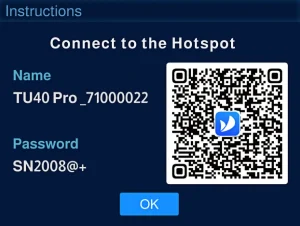
Kablosuz ekran yansıtma talimatları yazılım sürümleriyle değişir. Eski bir üçüncü taraf bağlantısı yerine, cihaz tarafından veya güncel kılavuzda gösterilen indirme yöntemini kullanın. V1.2.2 kılavuzu, masaüstü ekran yansıtma indirme kılavuzunu günceller ve parazit ve 5 GHz kullanımını ele alır. Odanın duvarları ve normal ağ trafiği de dahil olmak üzere, bitmiş odada alımı test edin.
05. TU40 Pro Sorun Giderme Kontrol Listesi
NovaStar TU40 Pro sorununu teşhis ederken, her seferinde yalnızca bir değişkeni değiştirin ve çalışan yapılandırmayı koruyun. Aşağıdaki tablo bir izolasyon iş akışıdır, tek bir ayarlamanın her kurulumu düzelteceği iddiası değildir.
| Semptom | İlk kontroller | Sonraki adım |
|---|---|---|
| Hiçbir resmi | Güç, seçilen kaynak, kaynak çıkışı, boş/dondurulmuş durum | Çalıştığı bilinen bir kaynak ve kablo deneyin; bir test deseniyle karşılaştırın. |
| Bir dolap zinciri eksik. | Bağlantı noktası etiketi, konektörler, zincir gücü ve eşleme | Etkilenen zinciri izole edin; onaylanmış yapılandırmayı koruyun. |
| Yanlış dolap sırası | Gerçek kablo sırası ile kaydedilmiş topoloji arasındaki fark | Eşleme kalıplarını kullanın ve belgelenmiş uyumsuzluğu düzeltin. |
| Kablosuz bağlantı kesintisi | Mesafe, engeller, parazit ve ağ yolu | Kablolu HDMI ile karşılaştırın; radyo koşullarını ayrıca inceleyin. |
| Medya dosyası başarısız oldu | Kodek, kare hızı, çözünürlük, bit hızı ve depolama | Kısa ve sorunsuz bir dışa aktarma işlemi test edin ve kod çözme tablosuna bakın. |
| Ses yok | Ses kaynağı, ses seviyesi, kablo ve amplifikatör girişi | Anlaşılan ses yolunu bağımsız olarak test edin. |
| Titrek veya kararsız görüntü | Giriş zamanlaması, kablolar ve test desenlerinin kararlı olup olmadığı | Etkilenen kaynakları ve kabinleri kaydedin; destek için teşhis bilgilerini dışa aktarın. |
Sürekli devam eden arızalar için, destek ekibine ürün yazılımı sürümü, kabin haritası, kaynak formatı, etkilenen portlar ve teşhis sonuçları hakkında bilgi verin. Gerekli yedeklemeler sağlanana kadar fabrika ayarlarına sıfırlama işleminden kaçının. Kesin bir belirti kaydı, kaynak sorunlarını yapılandırma, kablolama veya LED donanım arızalarından ayırt etmeye yardımcı olur.
6. NovaStar TU40 Pro Sıkça Sorulan Sorular
01. TU40 Pro'nun desteklediği maksimum çözünürlük nedir?
NovaStar TU40 Pro'nun ayrı kaynak zamanlaması, ölçeklendirme boyutu ve toplam yük limitleri vardır. Başlıca kapasitesi, ölçeklendirme ile 13 milyon pikseldir; pikselden piksele görüntüleme için ise 8.8 milyon pikseldir. Seçilen HDMI zamanlamasını ve bağlantı noktası başına planı doğrulayın; maksimum genişlik ve yükseklik, desteklenen duvar boyutuna doğrudan çarpılamaz.
02. TU40 Pro'yu dış mekan LED ekranları için kullanabilir miyim?
Evet, kontrol ünitesi dış mekan ekran sisteminin bir parçası olabilir, ancak NovaStar TU40 Pro'nun kendisi IP20 koruma sınıfına sahiptir. Korunaklı ve uygun şekilde havalandırılan bir yere monte edin. Dış mekan uygunluğu ayrıca LED kabinlerine, kurulum ortamına ve komple sistem tasarımına da bağlıdır.
03. Bölünmüş ekran özelliğini nasıl etkinleştiririm?
Kurulumu yapılmış sistemdeki yansıtma düzeni seçeneklerini kontrol edin. Dört yönlü yansıtma, belgelenmiş TU40 Pro paketine dahildir; dokuz yönlü yansıtma için ayrıca satın alınan bir aktivasyon gereklidir. Ek sunum özelliklerini sipariş etmeden önce beyaz tahta lisansını ve isteğe bağlı dongle'ı onaylayın.
04. TU40 Pro HDR içeriği destekliyor mu?
4K etiketi veya yapay zeka geliştirme özelliğinden tam HDR uyumluluğu varsaymayın. Tedarikçiyle tam HDR formatını, kaynak zamanlamasını, bellenimi, alıcı kartları ve ekran kalibrasyonunu doğrulayın, ardından temsili içerikleri test edin. Bu kılavuz, NovaStar TU40 Pro için evrensel uçtan uca HDR desteği iddiasında bulunmamaktadır.
05. Çalışma sırasında ekranım titriyorsa ne yapmalıyım?
Çalışır durumda olduğu bilinen bir kaynak ve kabloyu dahili bir test deseniyle karşılaştırın. Tüm duvarın mı yoksa tek bir kablonun mu etkilendiğini not edin. Giriş zamanlamasını ve bellenimi kaydedin, yapılandırmayı koruyun ve mevcut teşhis bilgilerini dışa aktarın. Sorunun nedenini gizleyeceği için NovaStar TU40 Pro ayarlarının birkaçını aynı anda değiştirmekten kaçının.
7. Sonuç: NovaStar TU40 Pro'nun Seçimi ve Devreye Alınması
NovaStar TU40 Pro, yerel oynatma, canlı kaynaklar ve günlük LED kontrolü, üzerinde anlaşılmış bir işletim iş akışına uyduğunda en kullanışlıdır. Başarılı seçim, duvarın doğal çözünürlüğüne, ölçeklendirme gereksinimlerine, bağlantı noktası dağılımına, alıcı kart uyumluluğuna ve insanların gerçekten göstereceği içeriğe bağlıdır.
Sipariş vermeden önce, kabin planını, kaynak formatlarını, ses yolunu, isteğe bağlı lisansları ve kurulum koşullarını kapsayan belgelenmiş bir sistem teklifi isteyin. Teslimattan önce, bu planı temsilci medya kuruluşları ve sıradan operatörlerle doğrulayın. Bu kontroller, TU40 Pro'nun yeteneklerini desteklenmeyen bir özellik listesi yerine sürdürülebilir bir görüntüleme sistemine dönüştürür.