NovaStar TU15 Pro kết hợp trình phát đa phương tiện Android, chức năng gửi tín hiệu LED và điều chỉnh kích thước hình ảnh trong một bộ xử lý điều khiển phát lại nhỏ gọn. Thiết bị này phục vụ các màn hình LED trong nhà tương thích tại phòng họp, lớp học, phòng trưng bày và sảnh chờ. Bốn cổng đầu ra LED của nó có tổng dung lượng tối đa 2.6 triệu pixel, cho phép lựa chọn dựa trên bản đồ pixel thực tế của khung màn hình.
Hướng dẫn sử dụng NovaStar TU15 Pro này tổng hợp sách hướng dẫn, thông số kỹ thuật, vai trò phần mềm, kiểm tra cài đặt và những điều cần cân nhắc khi mua hàng. Nó giải thích lý do tại sao giải mã tập tin 4K không có nghĩa là đầu vào HDMI 4K hoặc màn hình LED 4K gốc, và hướng dẫn cách kiểm tra khả năng trước khi đặt hàng. Mục tiêu là tạo ra một hệ thống mà người thuyết trình có thể vận hành và kỹ thuật viên có thể bảo trì.
Các chi tiết kỹ thuật được kiểm tra dựa trên Thông số kỹ thuật TU15 Pro V1.6.4 của NovaStar, ngày 24 tháng 9 năm 2026. Nhà sản xuất cũng cung cấp Sổ tay hướng dẫn sử dụng chung TU20 Pro/TU15 Pro V1.6.2. Các tính toán và hướng dẫn vận hành dưới đây chỉ là hướng dẫn cài đặt, không phải là các phép đo trong phòng thí nghiệm hoặc đảm bảo cho mọi cấu hình thẻ thu.
1. Tài liệu hướng dẫn sử dụng, bảng thông số kỹ thuật và phần mềm NovaStar TU15 Pro
Sách hướng dẫn sử dụng NovaStar TU15 Pro giải thích cách vận hành; bảng thông số kỹ thuật xác định các giới hạn về phần cứng, kết nối và phương tiện. Hãy giữ cả hai cùng với hồ sơ dự án. Danh sách bán hàng có thể trộn lẫn các chi tiết từ các phiên bản khác nhau, vì vậy hãy ghi lại phiên bản tài liệu được sử dụng cho thiết kế đã được phê duyệt thay vì dựa vào bản tóm tắt thông số kỹ thuật không ghi ngày tháng.
01. Tải xuống tài liệu NovaStar TU15 Pro
- Thông số kỹ thuật NovaStar TU15 Pro V1.6.4 (PDF): dùng để kiểm tra khả năng chịu tải, kết nối, giới hạn môi trường, phụ kiện và bảng giải mã.
- Hướng dẫn sử dụng TU20 Pro và TU15 Pro phiên bản 1.6.2 (PDF)Hãy sử dụng phần này cho mô hình và quy trình vận hành phù hợp.
- Hướng dẫn tải xuống phần mềm điều khiển NovaStarXác định phần mềm phù hợp trước khi cài đặt.
Phiên bản V1.6.4 loại bỏ pin AAA khỏi danh sách đóng gói. Phiên bản V1.6.3 thay thế mô tả phụ kiện PTB1304 bằng thiết bị kết nối PTB1307. Những thay đổi này rất quan trọng khi kiểm tra báo giá hoặc giao hàng. Số hiệu tài liệu mới hơn không tự nó là hướng dẫn cập nhật phần mềm, và không nên cập nhật thiết bị đã cài đặt phiên bản cũ mà không kiểm tra khả năng tương thích.
02. Chọn phần mềm phù hợp với nhiệm vụ
Đối với NovaStar TU15 Pro, ViPlex Handy hỗ trợ chỉnh sửa chương trình, xuất bản và điều khiển màn hình. VNNOX Care hỗ trợ cấu hình màn hình, điều chỉnh cấu trúc liên kết và giám sát thiết bị. NovaLCT kết nối thông qua cổng điều khiển ETHERNET để thực hiện các công việc cấu hình màn hình được hỗ trợ trên PC. Đây là những vai trò bổ sung cho nhau; một ứng dụng xuất bản nội dung không thể thay thế các thông số chính xác của thẻ nhận.
Trước khi thợ đến bảo trì, hãy thu thập phiên bản phần mềm thiết bị, kiểu máy thu, độ phân giải tủ rack và bản sao lưu cấu hình hiện tại. Xác nhận phiên bản phần mềm cần thiết cho sự kết hợp đó. Giữ các gói phần mềm và ghi chú phát hành của chúng được dán nhãn rõ ràng theo kiểu máy để không bị nhầm lẫn tệp TU20 Pro với bản cập nhật NovaStar TU15 Pro.
2. Thông số kỹ thuật và dung lượng điểm ảnh của NovaStar TU15 Pro
Thông số kỹ thuật của NovaStar TU15 Pro phân biệt giữa tải LED, thời gian nguồn HDMI và giải mã video nội bộ. Mỗi phần mô tả một khía cạnh khác nhau của đường dẫn tín hiệu. Bộ điều khiển có thể giải mã tệp độ phân giải cao và thu nhỏ nó xuống kích thước nhỏ hơn trong khi vẫn duy trì thời gian đầu vào HDMI tối đa thấp hơn.
| Mục | Thông số kỹ thuật được ghi lại | Ý nghĩa cài đặt |
|---|---|---|
| Tải LED | 2.6 triệu pixel, được thu phóng hoặc hiển thị từng pixel một. | Kiểm tra tổng tải và từng chuỗi đầu ra. |
| Đầu ra LED | 4 cổng Gigabit RJ45 | Bốn chuỗi đầu ra vật lý; tách biệt khỏi điều khiển mạng. |
| Mở rộng quy mô đầu ra | Chiều rộng 64–4096 pixel; chiều cao 64–1920 pixel | Các giới hạn về chiều rộng, chiều cao và tổng tải trọng được áp dụng đồng thời. |
| Đầu vào HDMI | 2 cổng HDMI 1.3; độ phân giải tối đa 2048 × 1152 ở tần số 60 Hz | Nguồn phát 8-bit tiến trình; kiểm tra thời gian tùy chỉnh riêng biệt. |
| Nền tảng nội bộ | Android 11; bộ xử lý lõi tứ ARM A55 1.8 GHz; RAM 4 GB; bộ nhớ trong 32 GB. | Dung lượng lưu trữ khả dụng sẽ thấp hơn sau khi trừ đi các tập tin hệ thống và ứng dụng. |
| Giải mã phương tiện truyền thông | H.264 hỗ trợ độ phân giải lên đến 4K30; H.265 hỗ trợ độ phân giải lên đến 4K60 | Kiểm tra codec, tốc độ bit và hiệu suất của toàn bộ danh sách phát. |
| Power | Đầu vào bộ chuyển đổi 12V DC, 3A; công suất định mức 21W | Nguồn điện cho tủ đèn LED là một tải điện riêng biệt. |
| Môi trường và không gian khép kín | Nhiệt độ từ -20°C đến +50°C; độ ẩm tương đối 0–80%, không ngưng tụ; kích thước 211.7 × 185.0 × 50.6 mm | Cần đảm bảo thông gió, khoảng trống cho dây cáp và lắp đặt an toàn. |
01. Tính toán kích thước tường từ pixel của tủ
Nhân số lượng tủ theo chiều ngang với chiều rộng pixel của mỗi tủ, và làm tương tự theo chiều dọc. Sau đó, nhân chiều rộng màn hình với chiều cao màn hình. Ví dụ: sáu tủ theo chiều ngang và năm tủ theo chiều cao, mỗi tủ có kích thước 320 × 180 pixel, sẽ tạo ra một khung hình 1920 × 900 chứa 1,728,000 pixel. Đây là một ví dụ được tính toán, không phải là kích thước cụ thể được chỉ định. EagerLED Sản phẩm tủ.
| Ma trận màn hình | Tổng số pixel | Đánh giá ban đầu |
|---|---|---|
| × 1600 900 | 1,440,000 | Dưới mức giới hạn tổng cộng. |
| × 1920 1080 | 2,073,600 | Dưới mức giới hạn tổng cộng. |
| × 2048 1152 | 2,359,296 | Dưới mức giới hạn tổng cộng; hãy kiểm tra sơ đồ cảng. |
| × 2560 1440 | 3,686,400 | Vượt quá dung lượng của TU15 Pro. |
| × 4096 1920 | 7,864,320 | Vượt quá tổng dung lượng cho phép mặc dù các kích thước riêng lẻ đều đạt mức tối đa. |
| × 3840 2160 | 8,294,400 | Đây không phải là cấu hình màn hình 4K gốc dành cho bộ điều khiển này. |
02. Kiểm tra tính hợp lệ của từng cổng và bố cục bất thường
Màn hình NovaStar TU15 Pro có độ phân giải dưới 2.6 triệu pixel vẫn có thể bị quá tải mạch đầu ra. Hãy gán mỗi tủ rack cho một cổng và xin phê duyệt cho kiểu máy thu, tải trọng và cài đặt hoạt động. Không nên coi một phần tư tổng công suất định mức là thông số kỹ thuật chung cho mỗi cổng hoặc cho rằng các cổng dự phòng sẽ tự động tạo ra khả năng dự phòng.
Bảng dữ liệu mô tả kết nối thẻ nhận miễn phí, loại trừ các khoảng trống khỏi quá trình tải, nhưng yêu cầu rõ ràng các thẻ nhận tương thích. Nó cũng cung cấp các phạm vi độ phân giải tùy chỉnh riêng biệt cho nguồn Android nội bộ. Các phạm vi này không được kết hợp với giới hạn tỷ lệ để tạo ra một khung vẽ được hỗ trợ lớn hơn. Hãy kiểm tra tỷ lệ khung hình bất thường và bố cục không đều trước khi sản xuất.
3. Lập kế hoạch bố trí và lắp đặt cảng
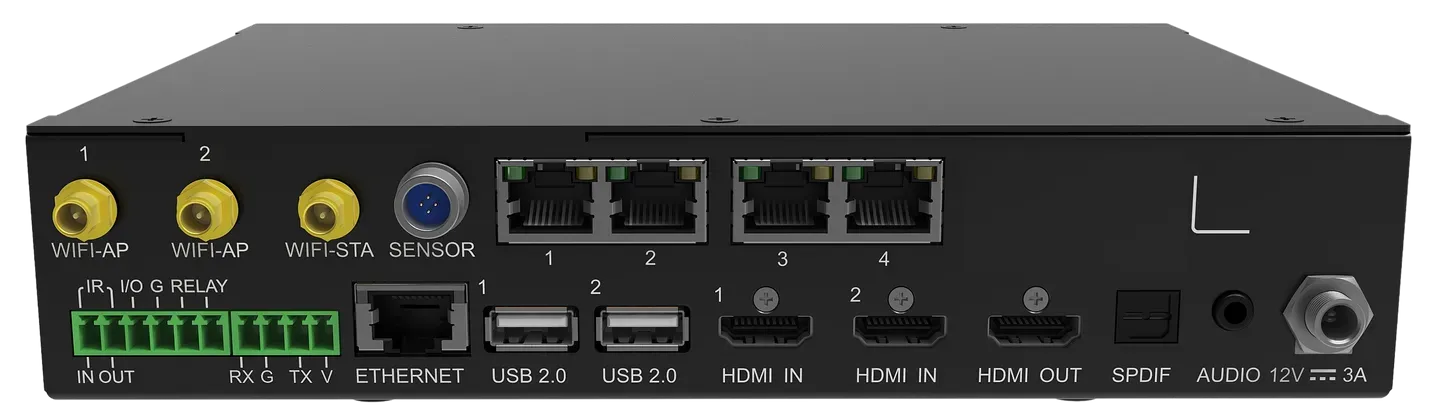
NovaStar TU15 Pro có các đầu nối RJ45 hình dạng tương tự nhưng phục vụ các chức năng khác nhau. Hãy dán nhãn riêng cho bốn đầu ra LED được đánh số, tách biệt với cổng điều khiển mạng ETHERNET. Sự phân biệt đơn giản này giúp bản vẽ lắp đặt rõ ràng hơn và tránh nhầm lẫn giữa kết nối mạng phòng với chuỗi tín hiệu tủ rack.
| Kết nối | Sử dụng | Kiểm tra trước khi bàn giao. |
|---|---|---|
| HDMI IN 1–2 | Máy tính xách tay và các nguồn video được hỗ trợ khác | Đầu vào chính xác đã được chọn; hỗ trợ định thời gian tiến triển. |
| ĐẦU RA HDMI | Đầu ra tiêu chuẩn 1080p | Hữu ích để kiểm tra ảnh nguồn trong quá trình thiết lập. |
| Kết quả đầu ra 1–4 | chuỗi thẻ nhận LED | Thứ tự cổng, tủ rack đầu tiên và toàn bộ đường đi của cáp. |
| DÂN TỘC | Mạng ngoài hoặc máy tính điều khiển NovaLCT | Đã được cấp phép địa chỉ IP và quyền truy cập mạng. |
| USB 2.0 | Ba cổng dành cho phương tiện truyền thông và các thiết bị ngoại vi được hỗ trợ. | Khả năng tương thích giữa phương tiện lưu trữ và thiết bị ngoại vi FAT32/NTFS. |
| ÂM THANH / SPDIF | Âm thanh analog 3.5 mm và âm thanh kỹ thuật số quang học | Điều chỉnh đúng đầu vào hệ thống âm thanh, tắt tiếng và âm lượng. |
| RS232 / CẢM BIẾN | Hệ thống điều khiển trung tâm và các cảm biến được hỗ trợ | Bộ lệnh, gán chân và kiểu cảm biến. |
| ĐẶT LẠI | Giao diện chuyển mạch bên ngoài | Điện áp 30 V DC, giới hạn 3 A; bố trí mạch chuyển mạch bên ngoài được thiết kế đặc biệt. |
01. Lập kế hoạch lắp đặt thực tế
Lắp đặt NovaStar TU15 Pro ở vị trí sao cho ổ cắm USB phía trước, kết nối nguồn và quy trình điều khiển từ xa vẫn dễ tiếp cận. Hãy chừa không gian cho ăng-ten, các đoạn cáp uốn cong và hệ thống thông gió. Nhiệt độ bên trong tủ có thể cao hơn nhiệt độ phòng, vì vậy hãy đánh giá môi trường lắp đặt thay vì chỉ kiểm tra nhiệt kế phòng.
Hãy sử dụng hướng dẫn lắp đặt và các phụ kiện hỗ trợ phù hợp với bề mặt thực tế. Bộ điều khiển được thiết kế cho ứng dụng trong nhà; phạm vi nhiệt độ không đảm bảo khả năng chống lại mưa, bụi hoặc ngưng tụ. Đối với dự án màn hình ngoài trời, hãy xin phê duyệt rõ ràng cho toàn bộ vỏ bộ điều khiển và cách bố trí thẻ nhận tín hiệu thay vì coi thiết bị trong nhà là có khả năng chống chịu thời tiết.
02. Tích hợp âm thanh và điều khiển trung tâm
Giao diện RS232 được quy định ở tốc độ 115200 bps, tám bit dữ liệu, một bit dừng, không kiểm tra chẵn lẻ và không điều khiển luồng. Hãy xác nhận các lệnh khả dụng với nhà cung cấp hệ thống điều khiển. Một cổng nối tiếp vật lý không đảm bảo rằng trình điều khiển phòng hỗ trợ mọi nguồn, âm lượng hoặc chức năng nguồn.
Giao diện rơle NovaStar TU15 Pro có thể hỗ trợ quản lý nguồn điện bên ngoài, nhưng đó không phải là nguồn điện lưới của màn hình LED. Hãy để nhân viên có chuyên môn thiết kế việc chuyển mạch theo hướng dẫn của công tắc tơ tương ứng. Kiểm tra hoạt động khởi động và tắt máy thực tế; không nên cho rằng việc khởi động và tắt máy có thể tự động hoặc bảo vệ hệ thống tập tin chỉ vì có đầu nối rơle.
4. Hướng dẫn cài đặt NovaStar TU15 Pro
Việc thiết lập NovaStar TU15 Pro đáng tin cậy bắt đầu với tệp thẻ nhận tín hiệu và bản vẽ tủ được nhà cung cấp màn hình phê duyệt. Thẻ nhận tín hiệu vẫn nằm bên trong tủ LED; việc tích hợp chức năng gửi tín hiệu không loại bỏ các thông số mô-đun hoặc sơ đồ vật lý. Hãy giữ nguyên cấu hình hiện có trước khi thay đổi một hệ thống đang hoạt động.
01. Kết nối và cấu hình màn hình
- Ghi lại thông tin phần cứng. Liệt kê số hàng và cột của tủ rack, số pixel trên mỗi tủ rack, kiểu máy thu, phần mềm điều khiển và tủ rack đầu tiên trên mỗi đầu ra.
- Kết nối hệ thống. Hãy tuân theo sơ đồ đấu dây đã được phê duyệt, gắn ăng-ten và bộ chuyển đổi nguồn phù hợp, đồng thời giữ cho cáp mạng quản lý tách biệt với các đầu ra đèn LED.
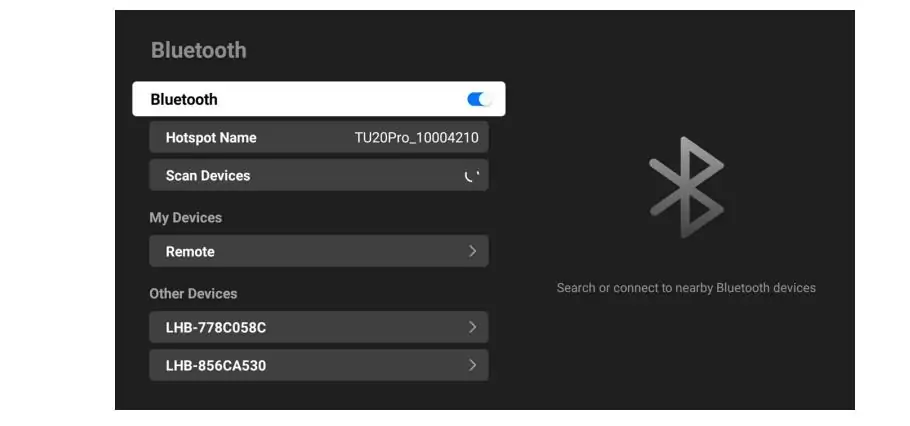
- Khởi tạo bộ điều khiển. Làm theo hướng dẫn khởi động, chọn ngôn ngữ và cài đặt thời gian, ghép nối điều khiển từ xa và đặt tên phòng dễ nhận biết.
- Cấu hình bằng VNNOX Care. Tài liệu hướng dẫn dùng chung mô tả Cấu hình cục bộ, Kết nối với điểm truy cập Wi-Fi và Khởi động nhanh. Hãy làm theo hướng dẫn tương ứng trong ứng dụng và sử dụng các thông số tủ rack chính xác.
- Xác nhận cấu trúc mạng. Hiển thị mẫu nhận dạng và xác minh vị trí cũng như hướng của từng tủ trước khi hiển thị nội dung thông thường.
Không nên thay thế các thông số bộ thu được dự đoán khi thiếu tệp. Hãy lấy tệp chính xác từ nhà cung cấp màn hình và xác nhận cấu hình mô-đun và IC điều khiển. Chỉ hình ảnh hiển thị không đủ để xác định rằng thang độ xám, hành vi quét hoặc cài đặt làm mới là chính xác.
02. Kiểm tra quy trình làm việc thực tế của người vận hành
Hãy thử nghiệm NovaStar TU15 Pro trước tiên với một hình ảnh cục bộ đơn giản, sau đó là HDMI, danh sách phát dự định, chia sẻ không dây và âm thanh. Sử dụng văn bản nhỏ, dải màu xám, màu đơn sắc và nội dung phù hợp với khung hình cuối cùng. Kiểm tra các đường nối, thứ tự hiển thị trên màn hình, cắt xén và khả năng đọc văn bản ở khoảng cách xem thông thường.
So sánh các chế độ hiển thị Tiêu chuẩn, Cuộc họp, Sống động và Chế độ hiển thị trên da bằng cách sử dụng nội dung tiêu biểu. Điều chỉnh độ sáng cho phù hợp với không gian phòng và kiểm tra chi tiết vùng tối; chế độ sống động không nên che khuất thông tin hoặc làm biến dạng màu sắc thương hiệu. Tốc độ khung hình nguồn, tốc độ làm mới đèn LED và tương tác màn trập máy ảnh là những vấn đề khác nhau, vì vậy hãy bao gồm cả việc kiểm tra máy ảnh nếu bức tường sẽ xuất hiện trong bản ghi.
Khởi động lại NovaStar TU15 Pro và toàn bộ quá trình cài đặt để xác nhận việc lựa chọn nguồn, chương trình khởi động và khôi phục mức âm thanh như dự định. Bàn giao các dây cáp đã được dán nhãn, bản sao lưu cấu hình, các phiên bản tài liệu, chi tiết mạng thông qua kênh được khách hàng chấp thuận và hướng dẫn sử dụng ngắn gọn. Yêu cầu nhân viên tự trình bày quy trình làm việc trước khi kỹ thuật viên rời đi.
5. Phát nhạc qua USB và phản chiếu màn hình không dây
NovaStar TU15 Pro hỗ trợ phát lại đa phương tiện độc lập và nhiều quy trình trình chiếu khác nhau. Hãy xác định quy trình nào được sử dụng hàng ngày, sau đó kiểm tra toàn bộ quy trình đó. Việc phát lại HDMI thành công không có nghĩa là danh sách phát từ USB, máy tính xách tay của khách hoặc truyền phát không dây sẽ hoạt động giống hệt nhau.
01. Chuẩn bị phương tiện USB cho NovaStar TU15 Pro
Hãy sử dụng ổ cứng FAT32 hoặc NTFS; thông số kỹ thuật không bao gồm exFAT và FAT16. Sao lưu các tệp trước khi định dạng lại ổ đĩa. Kiểm tra cả hệ thống tệp và mã hóa phương tiện khi tệp bị lỗi: tên tệp MP4 mô tả một vùng chứa và không xác định xem codec, tốc độ khung hình, độ phân giải và tốc độ bit của nó có được hỗ trợ hay không.
Bảng thông số kỹ thuật liệt kê khả năng giải mã H.265 lên đến 4K60 và H.264 lên đến 4K30, với các giới hạn khác trong bảng phương tiện. Nó cũng liệt kê nhiều luồng video đồng thời, nhưng các con số nêu trên không đảm bảo mọi danh sách phát hỗn hợp đều hỗ trợ. Hãy kiểm tra các bản xuất cuối cùng cùng nhau, bao gồm âm thanh, hiệu ứng chuyển tiếp, phát lại khi khởi động và hoạt động trong thời gian dài.
Xây dựng nội dung dựa trên tỷ lệ khung hình của màn hình. Giữ chú thích tránh xa các cạnh và đảm bảo các hình tròn vẫn giữ nguyên hình tròn sau khi thu phóng. Đối với màn hình thông tin, khả năng đọc rõ ở khoảng cách xem dự định hữu ích hơn là xuất file có kích thước lớn nhất có thể. Giữ một hình ảnh và video thử nghiệm chất lượng tốt trong bộ tài liệu bàn giao.
02. Cấu hình chia sẻ không dây và phương án dự phòng
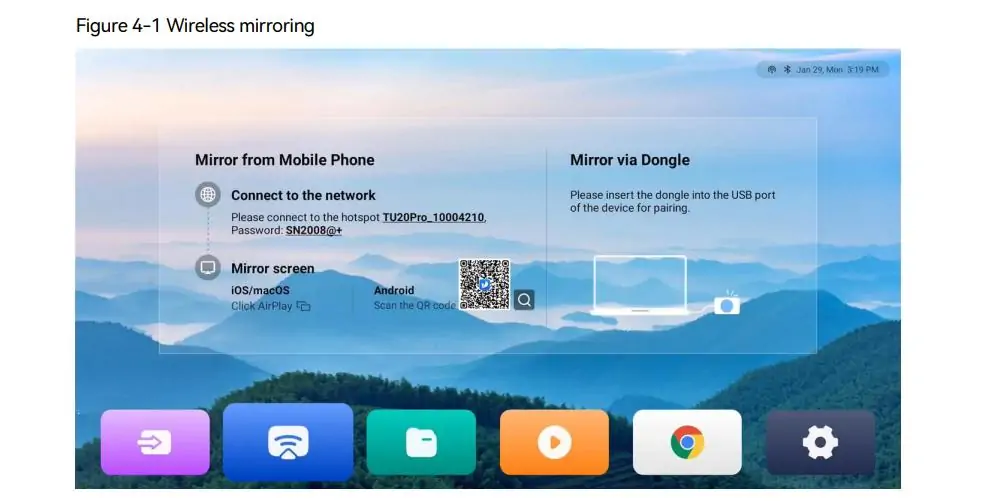
Tính năng phản chiếu không dây NovaStar TU15 Pro hỗ trợ quy trình làm việc trên Windows, macOS, iOS và Android. Hướng dẫn sử dụng chung mô tả cách thiết lập máy khách Windows, macOS AirPlay và các phương pháp di động bao gồm ViPlex Handy. Phiên bản 1.6.2 cập nhật liên kết tải xuống tranScreen, vì vậy hãy sử dụng hướng dẫn hiện hành khi chuẩn bị các máy tính xách tay được quản lý.
Sách hướng dẫn ghi rằng độ phân giải có thể đạt tới 1080p ở tốc độ 60 khung hình/giây với độ trễ 80 ms hoặc ít hơn ở khoảng cách tám mét trong điều kiện được nêu. Đó chỉ là tuyên bố của nhà sản xuất, chứ không phải là độ trễ được đảm bảo từ đầu đến cuối trong một phòng họp đông người. Hãy kiểm tra thực tế các thiết bị trình chiếu, các hạn chế của mạng, vị trí đặt ăng-ten và điều kiện kết nối không dây; luôn giữ kết nối HDMI làm phương án dự phòng.
Đối với quy trình làm việc khách của NovaStar TU15 Pro, hãy thống nhất việc sử dụng điểm truy cập với nhóm CNTT của khách hàng. Bộ điều khiển có thể vận hành đồng thời kết nối Wi-Fi và điểm truy cập. Sau khi thay đổi tên hoặc mật khẩu điểm truy cập, hãy ghép nối lại thiết bị chuyển đổi phản chiếu theo hướng dẫn trong sách hướng dẫn. Xác minh việc phát hiện bằng thiết bị khách thay vì cho rằng điện thoại đã kết nối của người cài đặt đại diện cho mọi người dùng.
6. Phụ kiện, giấy phép và giá của NovaStar TU15 Pro
Giá của NovaStar TU15 Pro nên được đánh giá dựa trên cấu hình đã lắp đặt. Giá niêm yết của bộ điều khiển không cho biết dự án có bao gồm phụ kiện không dây, mã kích hoạt, thẻ thu tín hiệu, dây cáp, phí vận chuyển hoặc phí lắp đặt hay không. Hãy yêu cầu báo giá chi tiết bằng loại tiền tệ yêu cầu, bao gồm rõ ràng các khoản thuế và phí vận chuyển.
01. Tách biệt các chức năng đi kèm với các mục tùy chọn.
| Hạng mục | Bao gồm hoặc tùy chọn | Quyết định cần đưa ra |
|---|---|---|
| Phản chiếu không dây màn hình đơn | Bao gồm | Xác nhận quy trình làm việc dự kiến giữa thiết bị nguồn và thiết bị đích. |
| Bộ chuyển đổi phản chiếu PTB1307 | Mua riêng | Hữu ích khi người thuyết trình cần một phụ kiện chia sẻ chuyên dụng. |
| Phản chiếu bốn phần / chín phần | Mã kích hoạt riêng biệt | Kiểm tra khả năng đọc được của từng cửa sổ trên bức tường thực tế. |
| Chức năng bảng trắng | Mã kích hoạt riêng biệt | Đồng thời, xác nhận khung cảm ứng hồng ngoại tương thích. |
| Cảm biến ánh sáng hoặc nhiệt độ/độ ẩm | Xác nhận và báo giá riêng. | Chọn cảm biến cần thiết và kiểm tra khả năng tương thích. |
| Thiết bị ngoại vi Bluetooth | Được hỗ trợ; các thiết bị ngoại vi bổ sung được bán riêng. | Kiểm tra chính xác bàn phím, chuột hoặc thiết bị âm thanh cụ thể. |
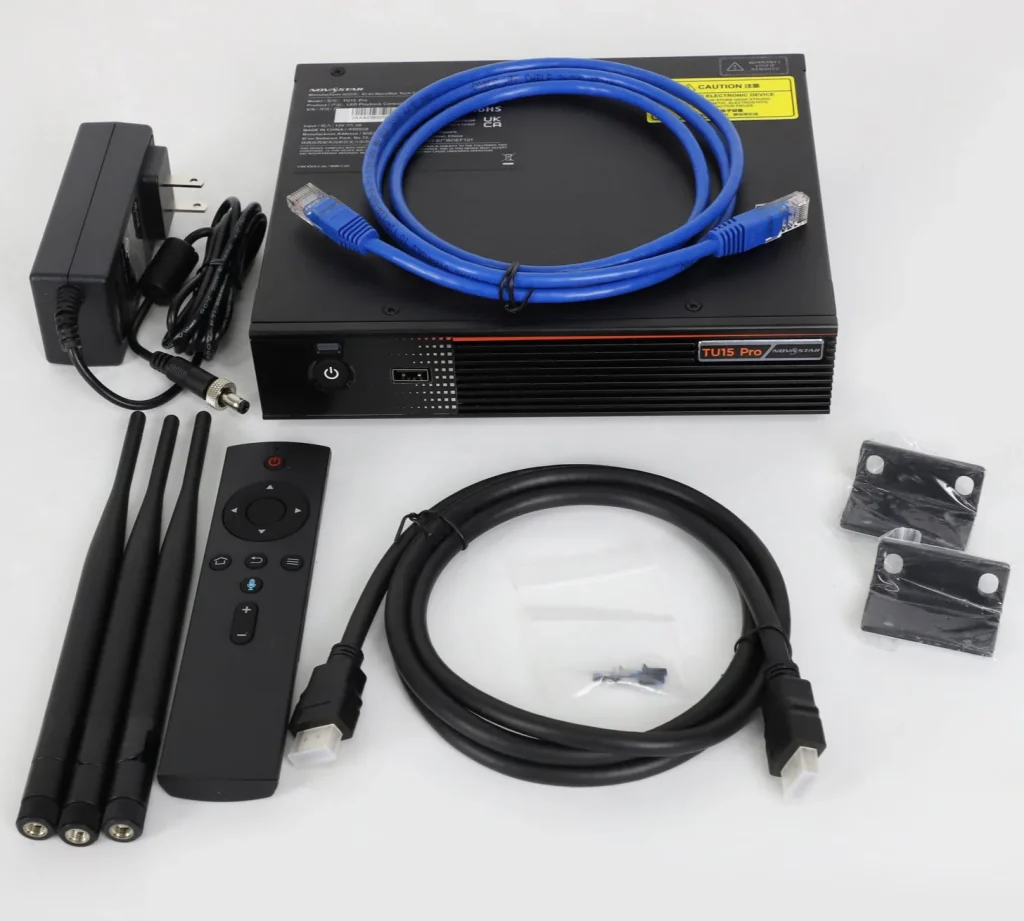
Thông số kỹ thuật của NovaStar TU15 Pro liệt kê bộ xử lý, bộ chuyển đổi nguồn, điều khiển từ xa bằng giọng nói Bluetooth, cáp HDMI, cáp Ethernet, ba ăng-ten và hai giá treo trong số các phụ kiện được đóng gói. Phiên bản danh sách đóng gói mới nhất đã loại bỏ pin AAA. Hãy kiểm tra hàng hóa so với danh sách đã được người bán xác nhận thay vì cho rằng mọi phụ kiện được hiển thị trong sơ đồ ứng dụng đều được cung cấp.
02. Xác định dịch vụ cũng như phần cứng.
Việc sử dụng bảng trắng cần có kế hoạch tương tác thực sự: kích thước khung, cách lắp đặt, căn chỉnh cảm ứng, kích hoạt phần mềm và đào tạo người dùng. Ứng dụng Android của bên thứ ba được hỗ trợ, nhưng điều đó không đảm bảo mọi ứng dụng hội nghị, camera hoặc micro đều tương thích. Hãy xác thực chính xác ứng dụng và thiết bị ngoại vi trước khi hứa hẹn một giải pháp phòng họp hoàn chỉnh.
Khi yêu cầu báo giá NovaStar TU15 Pro, hãy cung cấp độ phân giải tủ rack, bố cục, kiểu máy thu, thiết bị nguồn, loại nội dung và giấy phép cần thiết. Hỏi xem ai kiểm tra sơ đồ cổng, ai cung cấp bản sao lưu cấu hình và ai xử lý hỗ trợ bảo hành. Xác nhận thời gian giao hàng và các phương án thay thế. Tránh so sánh giá của bộ điều khiển riêng lẻ với gói dịch vụ bao gồm cài đặt và hỗ trợ tại chỗ.
7. So sánh NovaStar TU15 Pro, TU20 Pro và TU40 Pro
Hãy lựa chọn giữa NovaStar TU15 Pro, TU20 Pro và TU40 Pro dựa trên chế độ đầu ra và yêu cầu kết nối. Số lượng pixel nhiều hơn trong thông số kỹ thuật nổi bật không nhất thiết mang lại sự gia tăng tương ứng cho nguồn Android bên trong hoặc hoạt động giữa các pixel.
| Đặc điểm kỹ thuật | TU15 Pro | TU20 Pro | TU40 Pro |
|---|---|---|---|
| Khả năng mở rộng | 2.6 triệu | 3.9 triệu | 13 triệu |
| Dung lượng từng pixel | 2.6 triệu | 2.88 triệu | 8.8 triệu |
| Đầu ra LED Gigabit | 4 | 6 | 20 |
| Đầu vào HDMI | 2 × HDMI 1.3 | 2 × HDMI 1.3 | 1 cổng HDMI 1.3; 2 cổng HDMI 2.0 |
| Đầu ra quang học | Không áp dụng | Không áp dụng | 2 × 10G OPT |
| Bảng dữ liệu tham khảo | V1.6.4 | V1.6.4 | V1.2.4 |
Màn hình NovaStar TU15 Pro là một lựa chọn phù hợp khi kích thước, khả năng chịu tải và cấu trúc bốn cổng của nó đáp ứng được yêu cầu. Nó không bị giới hạn ở một kích thước chuẩn 1080p duy nhất: màn hình có kích thước lớn hơn cũng có thể tương thích. Ngược lại, diện tích màn hình không nói lên nhiều điều về nhu cầu của bộ điều khiển vì mật độ điểm ảnh càng cao thì số lượng điểm ảnh trong cùng một diện tích vật lý càng lớn.
Hãy đọc kỹ thông số kỹ thuật và hướng dẫn thiết lập của TU20 Pro khi cần sử dụng sáu chuỗi đầu ra trở lên với khả năng mở rộng. Một khung hình 2560 × 1440 chứa 3,686,400 pixel, vì vậy tổng số pixel của nó phù hợp với giới hạn mở rộng của TU20 Pro nhưng vượt quá giới hạn pixel-to-pixel và nguồn nội bộ của model này. Sự khác biệt này cần được nêu rõ trong đề xuất hệ thống.
Hướng dẫn sử dụng TU40 Pro phù hợp với màn hình lớn hơn, nguồn HDMI 2.0 và thiết kế đầu ra quang học. Hệ thống cáp quang của nó yêu cầu các mô-đun và thiết bị thu phù hợp. Các số liệu so sánh được lấy từ bảng dữ liệu NovaStar tương ứng có sẵn thông qua trung tâm tải xuống của nhà sản xuất.
Đối với sản xuất trực tiếp, hãy ghi lại các yêu cầu như lớp độc lập, chuyển đổi nguồn, đồng bộ hóa, dự phòng và độ trễ đo được trước khi chọn một kiểu máy. Đừng cho rằng toàn bộ dòng sản phẩm nào cũng tự động đáp ứng được tất cả các yêu cầu đó. So sánh giữa dòng H và dòng VX có thể giúp bạn đánh giá bộ xử lý chi tiết hơn.
8. Khắc phục sự cố NovaStar TU15 Pro
Khi hệ thống NovaStar TU15 Pro gặp sự cố, hãy xác định xem lỗi chỉ xuất hiện ở một nguồn hay ảnh hưởng đến tất cả các nguồn. Bắt đầu với một hình ảnh cục bộ đã được kiểm tra là tốt và một tín hiệu HDMI đã được kiểm tra là tốt. Ghi lại triệu chứng và thay đổi từng biến số một để kết quả của mỗi lần thử nghiệm vẫn hữu ích.
| Triệu chứng | Kiểm tra đầu tiên | Bước chẩn đoán tiếp theo |
|---|---|---|
| Không có hình ảnh nào trên bất kỳ nguồn nào. | Nguồn điện cho bộ điều khiển và tủ điện; nguồn được chọn | Kiểm tra đầu ra cục bộ và cấu hình thẻ nhận đã được phê duyệt. |
| Các tủ trưng bày được sắp xếp sai thứ tự. | Phân bổ cổng và hướng cáp | So sánh sơ đồ cấu trúc với bản vẽ lắp đặt. |
| Văn bản mềm, kéo giãn hoặc cắt xén | Độ phân giải nguồn, tỷ lệ khung hình, tỷ lệ thu phóng | Kiểm tra ảnh có kích thước gốc và xem xét lề nội dung. |
| Ổ USB hoặc tập tin bị thiếu | Hệ thống tệp FAT32/NTFS và định dạng được hỗ trợ | Hãy thử sử dụng phương thức lưu trữ đã được kiểm chứng và xuất dữ liệu được hỗ trợ. |
| Thiết bị không dây không tìm thấy màn hình | Điểm truy cập/mạng, phương thức máy khách, quy tắc cách ly | Kết nối lại theo hướng dẫn sử dụng và kiểm tra HDMI riêng biệt. |
| Hình ảnh hiển thị nhưng âm thanh thì không. | Tắt tiếng, âm lượng, nguồn âm thanh, đầu vào hệ thống âm thanh | Kiểm tra độc lập đầu ra âm thanh đã chọn và hệ thống bên ngoài. |
Đối với các sự cố HDMI, hãy kiểm tra thời gian quét liên tục và cài đặt màu sắc của nguồn phát. NovaStar TU15 Pro tương thích với HDCP 1.4 và HDCP được bật mặc định; điều đó không có nghĩa là tất cả nội dung được bảo vệ đều tự động bị chặn. Khả năng tương thích vẫn phụ thuộc vào toàn bộ nguồn phát và đường dẫn kết nối. Hãy kiểm tra nội dung và bộ chuyển đổi cần thiết trong quá trình thiết lập.
Tránh khôi phục cài đặt gốc ngay khi gặp sự cố nhỏ. Hãy giữ nguyên các thông số của bộ thu, cài đặt thiết bị và phương tiện lưu trữ đang hoạt động. Nếu cần thiết phải nhờ đến sự trợ giúp của nhà cung cấp, hãy cung cấp cho họ phiên bản phần mềm, sơ đồ tủ rack, kiểu máy thu, thời gian nguồn đã chọn và mô tả chính xác thời điểm xảy ra lỗi. Những chi tiết này hữu ích hơn nhiều so với thông tin "màn hình không hoạt động".
9. Câu hỏi thường gặp về NovaStar TU15 Pro
Các câu trả lời này đề cập đến các vấn đề về tài liệu, dung lượng, kết nối và lựa chọn. Mở rộng câu hỏi để xem câu trả lời.
01. Tôi có thể tải xuống hướng dẫn sử dụng NovaStar TU15 Pro ở đâu?
Hãy sử dụng Sách hướng dẫn sử dụng TU20 Pro/TU15 Pro phiên bản 1.6.2 được liên kết trong mục 1, cùng với bảng thông số kỹ thuật riêng của TU15 Pro. Sách hướng dẫn này mô tả cách vận hành; bảng thông số kỹ thuật xác định các giới hạn về phần cứng và phương tiện lưu trữ. Hãy xác nhận rằng quy trình làm việc được ghi trong tài liệu phù hợp với phần mềm được cài đặt trên thiết bị của bạn.
02. NovaStar TU15 Pro có thể điều khiển được bao nhiêu điểm ảnh?
Tổng số điểm ảnh được chỉ định là 2.6 triệu điểm ảnh cho cả việc điều chỉnh tỷ lệ và hoạt động từng điểm ảnh trên bốn đầu ra LED. Màn hình 1920 × 1080 chứa 2,073,600 điểm ảnh và vượt qua kiểm tra tổng tải. Tải trọng cổng riêng lẻ, kích thước và khả năng tương thích của thẻ nhận vẫn cần được xác thực.
03. NovaStar TU15 Pro có hỗ trợ đầu vào HDMI 4K không?
Độ phân giải tối đa của đầu vào HDMI tiêu chuẩn là 2048 × 1152 ở tần số 60 Hz. Các tệp 4K được hỗ trợ có thể được giải mã nội bộ, nhưng đó là một khả năng riêng biệt. Màn hình có độ phân giải gốc 3840 × 2160 chứa 8,294,400 pixel và vượt quá khả năng đầu ra của bộ điều khiển này.
04. Mật khẩu Wi-Fi của NovaStar TU15 Pro là gì?
Sách hướng dẫn dùng chung liệt kê SN2008@+ là mật khẩu điểm truy cập mặc định và TUxx Pro_xxxx là mẫu tên mặc định. Quá trình cài đặt có thể đã sử dụng thông tin đăng nhập khác. Hãy hỏi quản trị viên để biết thông tin chi tiết hiện tại, đặt mật khẩu phù hợp trong quá trình thiết lập và ghép nối lại thiết bị sau khi thay đổi.
05. Bộ điều khiển có thể hoạt động mà không cần internet không?
Phát lại cục bộ và trình chiếu HDMI có thể hoạt động ngoại tuyến sau khi cấu hình. Chia sẻ không dây cần kết nối cục bộ phù hợp. Các dịch vụ đám mây và một số quy trình kích hoạt yêu cầu truy cập internet; hướng dẫn sử dụng đặc biệt yêu cầu kích hoạt qua internet cho tính năng phản chiếu màn hình từ thiết bị USB. Kiểm tra toàn bộ quy trình ngoại tuyến trước khi bàn giao.
06. Tôi nên sử dụng phần mềm NovaStar TU15 Pro nào?
Sử dụng ViPlex Handy cho các tác vụ xuất bản nội dung và điều khiển màn hình được hỗ trợ, VNNOX Care cho cấu hình và sơ đồ mạng, và NovaLCT cho các công việc cấu hình PC được hỗ trợ. Chọn phiên bản phù hợp với phần cứng và phần mềm đã cài đặt. Không cần PC phát lại được kết nối liên tục cho các chương trình độc lập.
07. Tính năng chia màn hình không dây và bảng trắng có được bao gồm không?
Tính năng phản chiếu màn hình đơn được tích hợp sẵn. Phản chiếu bốn màn hình và chín màn hình yêu cầu mã kích hoạt riêng, và chức năng bảng trắng yêu cầu mã kích hoạt riêng và thiết lập cảm ứng tương thích. Thiết bị PTB1307 cũng là tùy chọn. Vui lòng yêu cầu các mục này riêng trong báo giá dự án.
08. Tôi nên chọn TU15 Pro hay TU20 Pro?
Chọn từ sơ đồ tủ rack thực tế và quy trình làm việc nguồn. NovaStar TU15 Pro cung cấp bốn đầu ra và 2.6 triệu pixel. TU20 Pro cung cấp sáu đầu ra, 3.9 triệu pixel được thu phóng và 2.88 triệu pixel trên mỗi pixel. Khả năng thu phóng lớn hơn của nó không áp dụng cho mọi chế độ hoạt động.
10. Kết luận: Lựa chọn bộ điều khiển phù hợp
NovaStar TU15 Pro là một lựa chọn thiết thực cho màn hình LED trong nhà tương thích, cần phát lại nội dung cục bộ, trình chiếu HDMI và chia sẻ không dây. Lý do mạnh mẽ nhất để chọn nó là sơ đồ tủ rack đã được phê duyệt và quy trình làm việc hàng ngày phù hợp với khả năng của nó, bao gồm độ phân giải 2.6 triệu pixel và bốn cổng đầu ra LED.
Trước khi đặt hàng, hãy kiểm tra thời gian nguồn, quy trình làm việc của phần mềm, khả năng tương thích của bộ thu, giấy phép tùy chọn và quy trình khôi phục của người vận hành. Sử dụng cùng với hướng dẫn sử dụng và thông số kỹ thuật hiện hành của NovaStar TU15 Pro, sau đó kiểm tra hệ thống hoàn chỉnh với nội dung thực tế. Để đánh giá dự án, gửi EagerLED yêu cầu về bản đồ pixel và trình bày tủ của bạn Như vậy, bộ điều khiển, phụ kiện và màn hình có thể được coi là một hệ thống hoạt động thống nhất.