


Câu trả lời ngắn gọn: ViPlex Express là phần mềm dành cho máy tính Windows của NovaStar dùng để tạo, lên lịch và phát nội dung trên màn hình LED và màn hình LCD. Phần mềm có hai chế độ hoạt động: Chế độ Studio phát nội dung đồng bộ từ máy tính được kết nối, trong khi chế độ không đồng bộ quản lý các thiết bị phát đa phương tiện dòng NovaStar Taurus. Giải pháp hoàn chỉnh cũng có thể được xuất ra ổ USB để phát lại theo kiểu cắm và chạy.
ViPlex Express là thành phần xử lý nội dung của hệ thống NovaStar LED: NovaLCT và SmartLCT cấu hình và hiệu chỉnh màn hình, còn ViPlex Express quyết định nội dung hiển thị trên màn hình.
Hướng dẫn này bao gồm những gì
1. ViPlex Express là gì?
2. Hướng dẫn tải xuống và cài đặt ViPlex Express
3. Các chế độ làm việc: Chế độ Studio so với chế độ bất đồng bộ
4. Cách kết nối ViPlex Express với màn hình LED của bạn
5. Chức năng cơ bản và trạng thái thiết bị
6. Tạo và quản lý giải pháp phát lại
7. Phát nội dung từ ổ USB
8. Khắc phục sự cố thường gặp của ViPlex Express
9. Câu hỏi thường gặp về ViPlex Express
10. NovaLCT so với SmartLCT so với ViPlex Express
11. Chọn đúng phần cứng màn hình LED
1. ViPlex Express là gì?
ViPlex Express là phần mềm dành cho máy tính của NovaStar dùng để xuất bản và phát nội dung trên màn hình LED và LCD. Bạn sử dụng nó để xây dựng một "giải pháp" — bố cục hình ảnh, video, văn bản, đồng hồ và các phương tiện khác — và sau đó phát giải pháp đó từ máy tính ở chế độ Studio, hoặc chuyển nó cho đầu phát dòng NovaStar Taurus ở chế độ không đồng bộ.
| Mục | Chi tiết |
|---|---|
| Nhà cung cấp | NovaStar (một phần của bộ phần mềm ViPlex) |
| Mục đích | Tạo, lên lịch và phát nội dung hiển thị |
| Nền tảng | Ứng dụng dành cho máy tính Windows |
| Chế độ làm việc | Chế độ phòng thu (đồng bộ) và chế độ không đồng bộ (máy nghe nhạc dòng Taurus) |
| Phần cứng điển hình | Các thiết bị và thẻ gửi như NovaStar MCTRL4K; đầu phát đa phương tiện dòng Taurus. |
| Tùy chọn đầu ra | Phát lại trực tiếp từ máy tính hoặc lưu giải pháp đã xuất ra ổ USB. |
Phần mềm NovaStar là gì?
Danh mục sản phẩm phần mềm của NovaStar bao gồm NovaLCT, SmartLCT và ViPlex Express, tất cả đều được thiết kế để quản lý, cấu hình và hiệu chỉnh màn hình LED. ViPlex Express xử lý nội dung; NovaLCT và SmartLCT xử lý chính màn hình. Cả hai cùng nhau cho phép bạn chỉnh sửa, điều chỉnh, giám sát và điều khiển từ xa màn hình LED.
Nếu bạn cần thêm các tiện ích khác của NovaStar, hãy xem trang tải xuống phần mềm điều khiển đèn LED NovaStar của chúng tôi.
2. Hướng dẫn tải xuống và cài đặt ViPlex Express
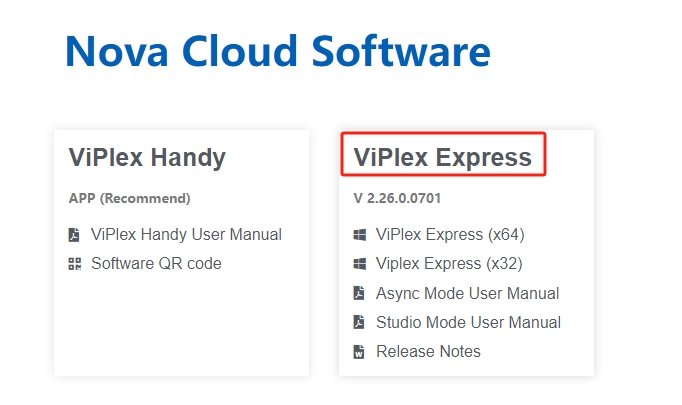
ViPlex Express là phần mềm độc quyền của NovaStar. Phần mềm này không được bán hoặc cấp phép bởi bất kỳ công ty nào khác. EagerLED Và phần mềm này không được đi kèm với phần cứng của chúng tôi, vì vậy hãy luôn tải trình cài đặt từ trang web chính thức của NovaStar.
- Mở khu vực tải xuống chính thức của NovaStar.
- Hãy tìm phiên bản ViPlex Express hiện tại. Số phiên bản có thể thay đổi theo thời gian, vì vậy hãy chọn bản dựng mới nhất được liệt kê ở đó thay vì tải xuống bản sao từ trang web của bên thứ ba.
- Tải xuống trình cài đặt Windows.
- Chạy trình cài đặt và làm theo lời nhắc trên màn hình.
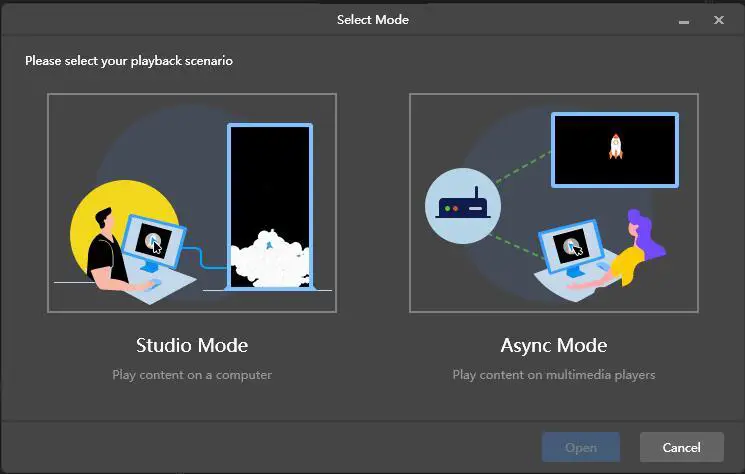
- Khởi chạy ViPlex Express từ biểu tượng tắt trên màn hình hoặc menu Bắt đầu. Khi khởi chạy lần đầu, phần mềm sẽ yêu cầu bạn chọn chế độ làm việc, phần này sẽ được trình bày ở mục tiếp theo.
Trước khi cài đặt: hãy đóng các công cụ NovaStar khác (NovaLCT, SmartLCT) và bất kỳ phần mềm cấu hình màn hình nào đang giao tiếp với card gửi tín hiệu, để trình cài đặt không xung đột với các tiến trình đang chạy.
Lưu ý về các trang web tải xuống thay thế: các trang bên thứ ba cung cấp "bản tải xuống Viplex Express" thường đóng gói lại phiên bản cũ hơn. Cài đặt từ nguồn chính thức sẽ giữ nguyên phần mềm, hướng dẫn sử dụng và ghi chú phát hành ở cùng một phiên bản.
3. Các chế độ làm việc: Chế độ Studio so với chế độ bất đồng bộ
Khi bạn mở ViPlex Express lần đầu tiên, một hộp thoại sẽ yêu cầu bạn chọn chế độ làm việc. Lựa chọn phù hợp phụ thuộc vào vị trí lưu trữ nội dung trong quá trình phát.
| Chế độ studio | Chế độ không đồng bộ | |
|---|---|---|
| Còn được gọi là | Chế độ đồng bộ | Chế độ không đồng bộ |
| Nơi lưu trữ nội dung | Trên máy tính | Trên máy chơi game NovaStar Taurus series |
| Máy tính có duy trì kết nối không? | Đúng vậy — máy tính là nguồn video. | Chỉ khi tải lên hoặc quản lý nội dung |
| Phần cứng trên đường dẫn | Thiết bị gửi hoặc thẻ gửi, ví dụ: MCTRL4K | Đầu phát đa phương tiện dòng Taurus, hoặc ổ USB đã được chuẩn bị sẵn trong phần mềm. |
| Sử dụng điển hình | Phát lại trực tiếp được điều khiển bởi máy tính điều khiển. | Lập lịch phát lại mà không cần máy tính. |
Chế độ Studio là chế độ đồng bộ, còn dòng NovaStar Taurus sử dụng chế độ không đồng bộ. Khi bạn cập nhật giải pháp, dữ liệu giải pháp ở chế độ không đồng bộ sẽ được đồng bộ hóa với chế độ Studio.
Ba bước để hiển thị hình ảnh hoặc video trên màn hình
- Chọn chế độ — chọn chế độ Studio khi máy tính điều khiển màn hình.
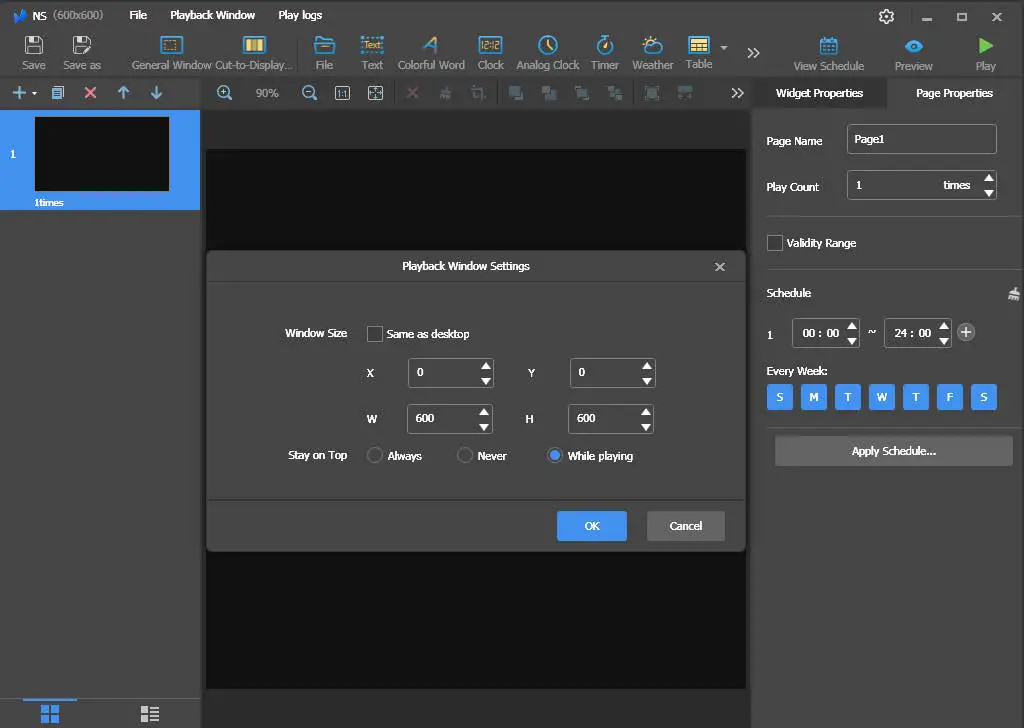
- Điều chỉnh kích thước khung vẽ sao cho phù hợp với màn hình — nhấp vào Play Window và đặt chiều rộng và chiều cao sao cho bằng với kích thước màn hình LED của bạn.
- Thêm phương tiện — kéo hình ảnh hoặc video vào giải pháp và sử dụng nút toàn màn hình để mỗi mục lấp đầy khung vẽ.
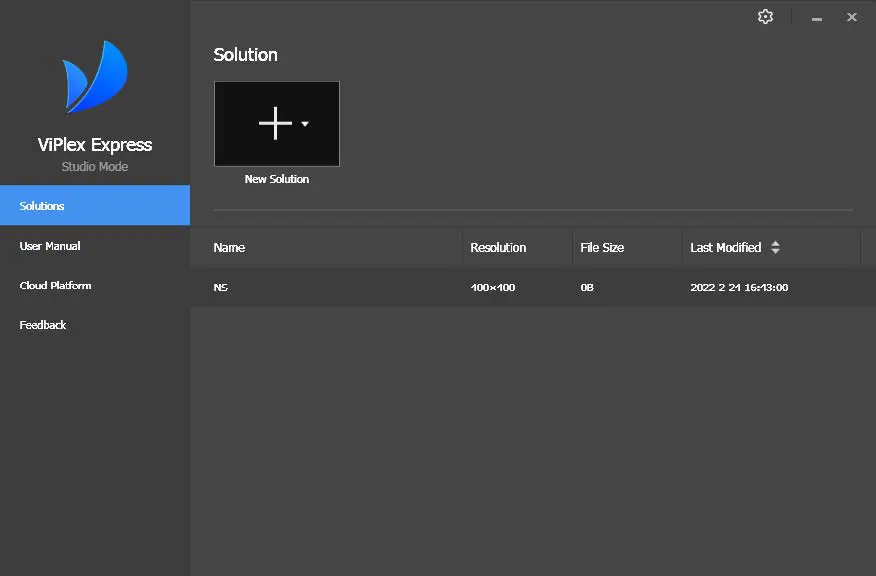
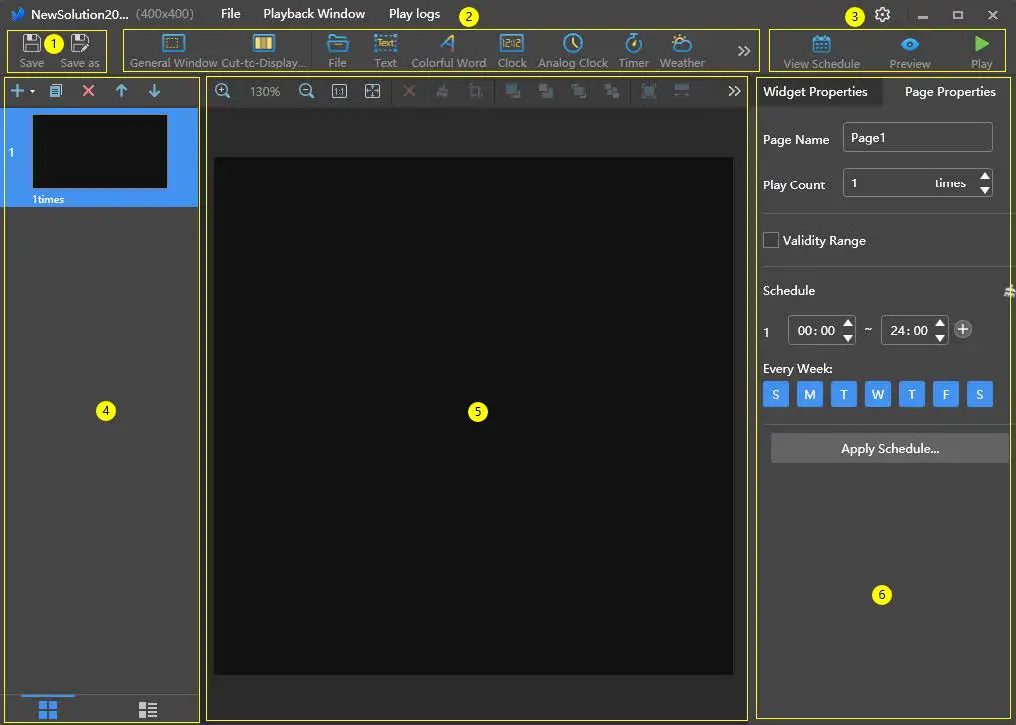
Sau khi chọn chế độ Studio, bạn sẽ đến trang khởi động, nơi bạn có thể chọn màn hình thông thường hoặc màn hình siêu dài. Chọn màn hình thông thường sẽ mở trang chỉnh sửa giải pháp. Trên cửa sổ bật lên tiếp theo, hãy thay đổi kích thước khung vẽ sao cho bằng kích thước màn hình — 600 x 600 pixel trong ví dụ bên dưới.
Khi bạn tạo bố cục màn hình chính ở chế độ Studio, trang chỉnh sửa bố cục sẽ xuất hiện với các tiện ích như tập tin, văn bản, đồng hồ, đồng hồ kim và bộ đếm thời gian. Bạn có thể thay đổi kích thước và vị trí của từng cửa sổ phát lại, cũng như hiển thị hoặc ẩn chúng.
Đối với chế độ phát lại không đồng bộ, nội dung được tải lên thiết bị phát thuộc dòng NovaStar Taurus, chẳng hạn như trình phát đa phương tiện TB50 , sau đó thiết bị này sẽ tự động chạy lịch trình phát.
4. Cách kết nối ViPlex Express với màn hình LED của bạn
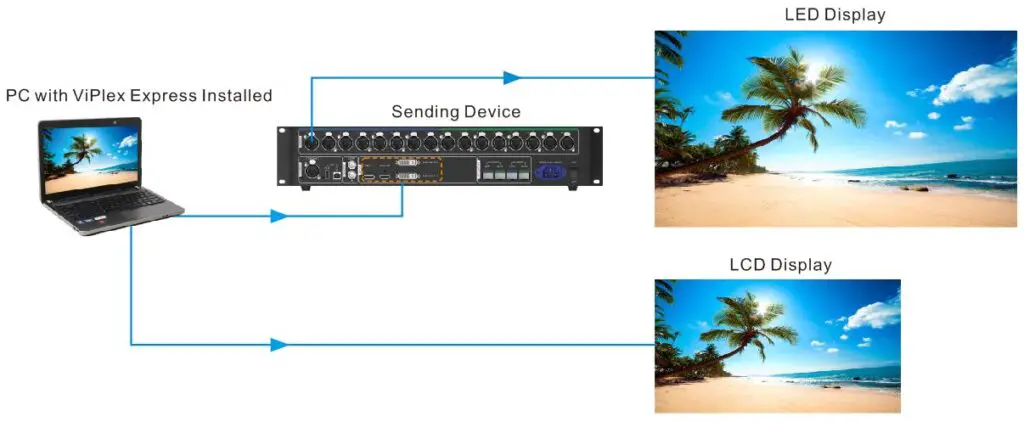
ViPlex Express được cài đặt trên máy tính đóng vai trò là nguồn video. Ở chế độ Studio, máy tính kết nối với màn hình thông qua card hoặc thiết bị truyền tín hiệu — ví dụ như NovaStar MCTRL4K được hiển thị bên dưới — và màn hình sẽ hiển thị những gì máy tính đang phát.
Cách bố trí tương tự cũng áp dụng cho màn hình LCD: ViPlex Express chạy trên máy tính, máy tính được kết nối với màn hình LCD, và máy tính là nguồn video cho màn hình đó.
Để phát lại không đồng bộ, bạn kết nối với trình phát thay vì card gửi. Đặt trình phát và máy tính trên cùng một mạng, sau đó sử dụng danh sách thiết bị được mô tả trong phần tiếp theo để làm mới theo địa chỉ IP và kết nối. Hướng dẫn của chúng tôi về cách kết nối màn hình LED cho thuê với trình phát đa phương tiện NovaStar Taurus sẽ hướng dẫn bạn về phần cứng.
5. Chức năng cơ bản và trạng thái thiết bị
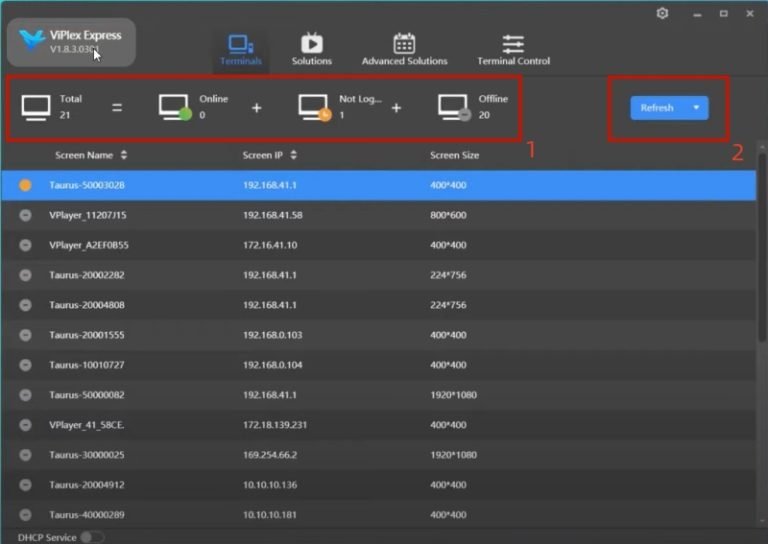
Danh sách thiết bị là nơi bạn xem tất cả các thiết bị mà phần mềm nhận biết và nơi bạn quản lý các kết nối.
- Tổng cộng — Tổng số thiết bị trong danh sách.
- Trên mạng — Thiết bị Taurus đã được kết nối với máy tính và đăng nhập.
- Chưa đăng nhập — Thiết bị chưa được kết nối với máy tính, hoặc đã kết nối nhưng chưa đăng nhập. Hãy đăng nhập vào thiết bị trước khi sử dụng.
- Ẩn — Nếu trạng thái này hiển thị, hãy kiểm tra xem kết nối có ổn định hay không.
Làm mới theo địa chỉ IP. Nhấp vào Làm mới và nhập địa chỉ IP của người chơi để tìm kiếm các thiết bị Taurus trên mạng.
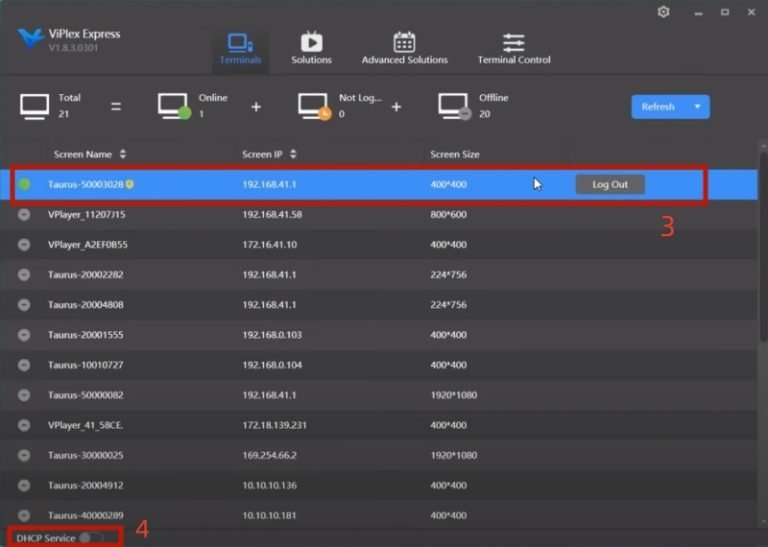
Mục nhập thiết bị. Mỗi hàng hiển thị tên màn hình, địa chỉ IP và kích thước của màn hình. Nhấp vào Kết nối để thiết lập kết nối với màn hình; khi kết nối thành công, nút Đăng xuất sẽ xuất hiện. Danh sách thả xuống ở bên phải hàng chứa các tùy chọn như Đổi tên, Thay đổi mật khẩu và Quên mật khẩu.
Dịch vụ DHCP. Nếu bạn gặp sự cố khi kết nối thiết bị dòng Taurus với máy tính thông qua cáp Ethernet, hãy bật dịch vụ DHCP để giúp giải quyết vấn đề và đọc các thông báo bật lên.
6. Tạo và quản lý giải pháp phát lại
Một giải pháp là một khối nội dung hoàn chỉnh: bao gồm các trang, phương tiện truyền thông, chế độ phát lại và lịch trình của nó.
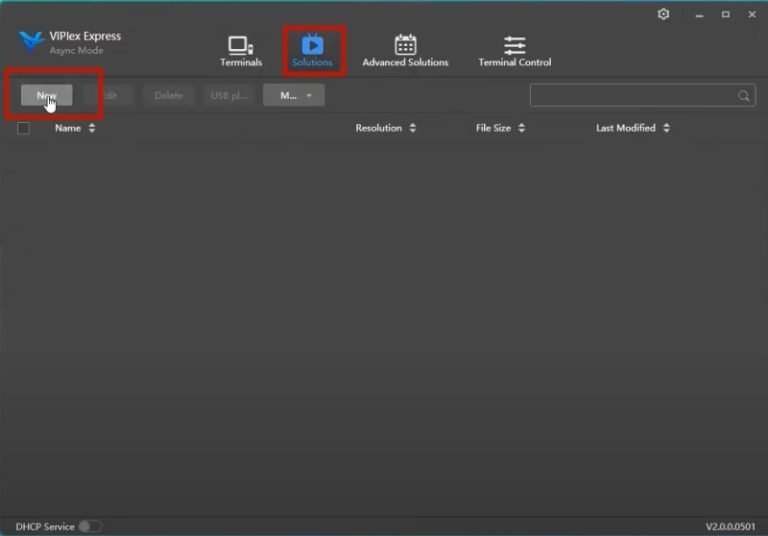
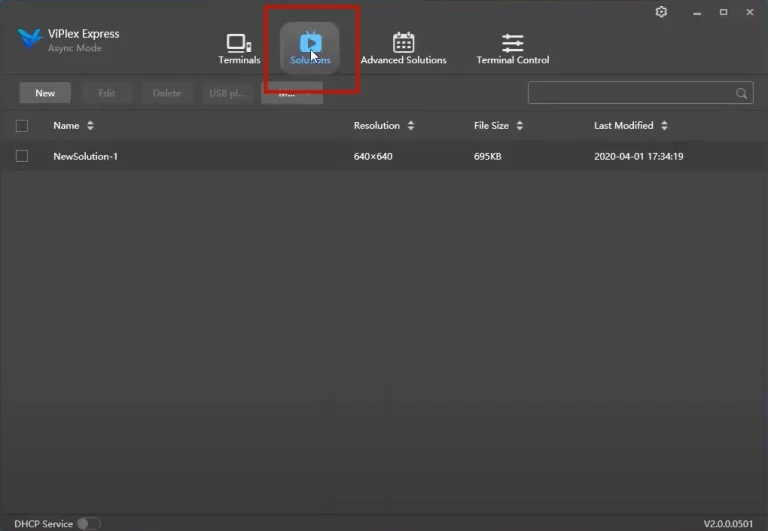
Nhấp vào Giải pháp để mở giao diện, sau đó nhấp vào Mới để thêm và đặt tên cho giải pháp. Bạn cũng có thể chọn thiết bị đầu cuối để ViPlex Express tự động thiết lập độ phân giải.
Trong giao diện chỉnh sửa giải pháp, bạn có thể:
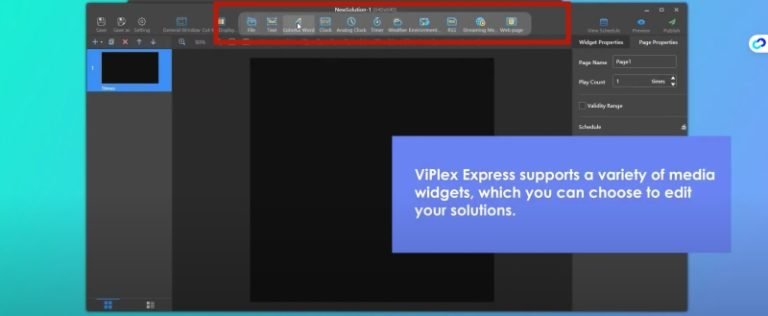
- Thêm các tiện ích đa phương tiện như tập tin, hình ảnh, văn bản và đồng hồ;
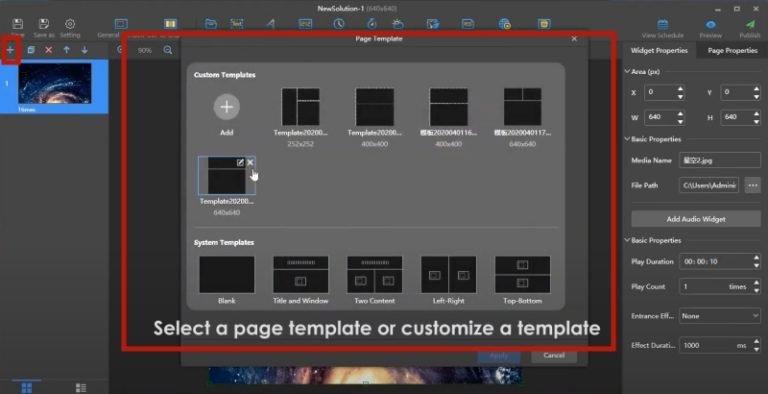
- Bắt đầu từ một mẫu trang có sẵn hoặc tự xây dựng mẫu của riêng bạn, chèn các loại phương tiện khác nhau vào từng phần;
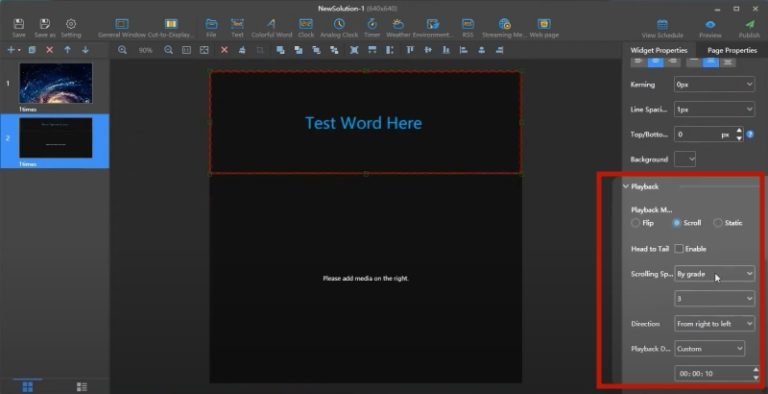
- Cuộn xuống bảng điều khiển bên phải để thiết lập chế độ phát lại của giải pháp;
- Mở thuộc tính trang để lên lịch cho từng trang và tạo danh sách lên lịch cho toàn bộ giải pháp.
Sau khi hoàn tất cài đặt, hãy nhấp vào Xem trước ở góc trên bên phải giao diện để xem kết quả của giải pháp.
7. Phát nội dung từ ổ USB
Phát lại qua USB xuất giải pháp hoàn chỉnh ra ổ USB flash để người dùng có thể chạy mà không cần máy tính. Đây là lựa chọn thông thường khi màn hình không có kết nối mạng và không có máy tính được kết nối cố định.
- Nhấp vào Giải pháp, sau đó chọn Phát lại qua USB.
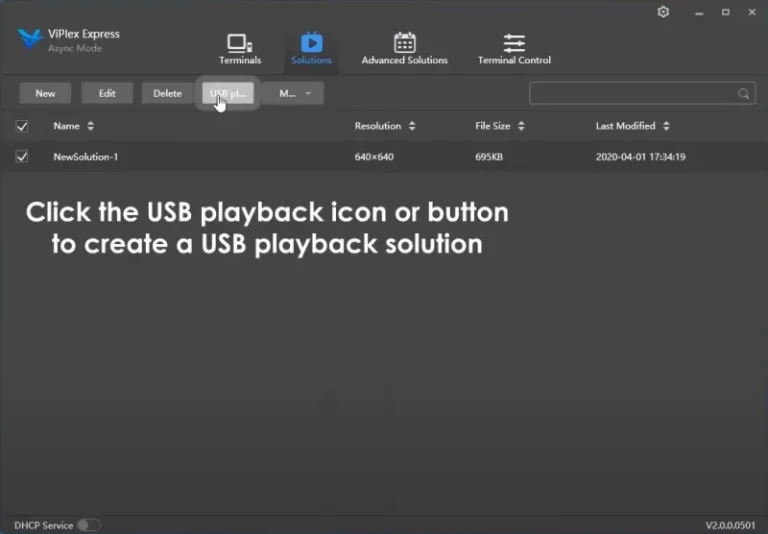
- Nhấp vào biểu tượng hoặc nút Phát USB để tạo giải pháp phát nhạc qua USB.
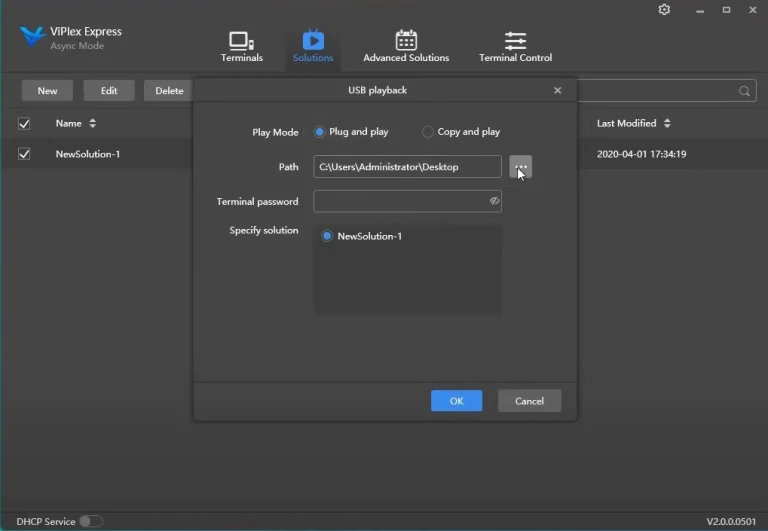
- Trong cửa sổ bật lên, chọn Cắm và Chạy.
- Chọn ổ USB flash drive sẽ lưu trữ giải pháp.
- Nhập mật khẩu đăng nhập người chơi Taurus của bạn, sau đó nhấp OK để xuất giải pháp.
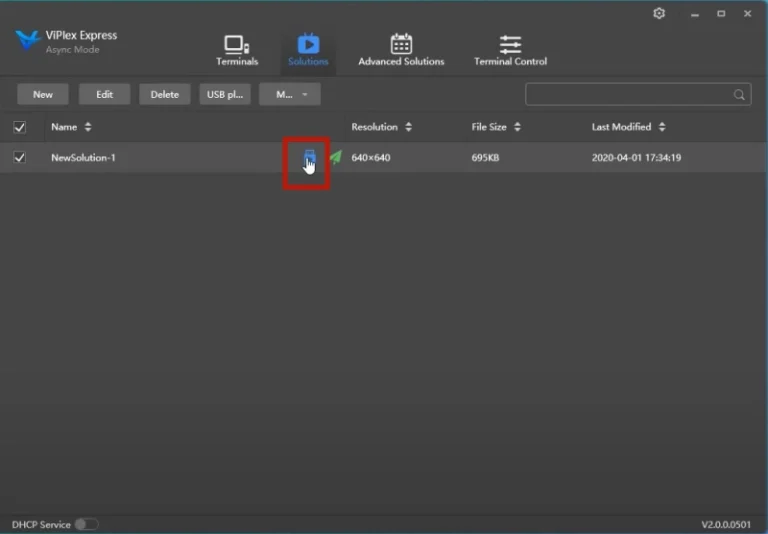
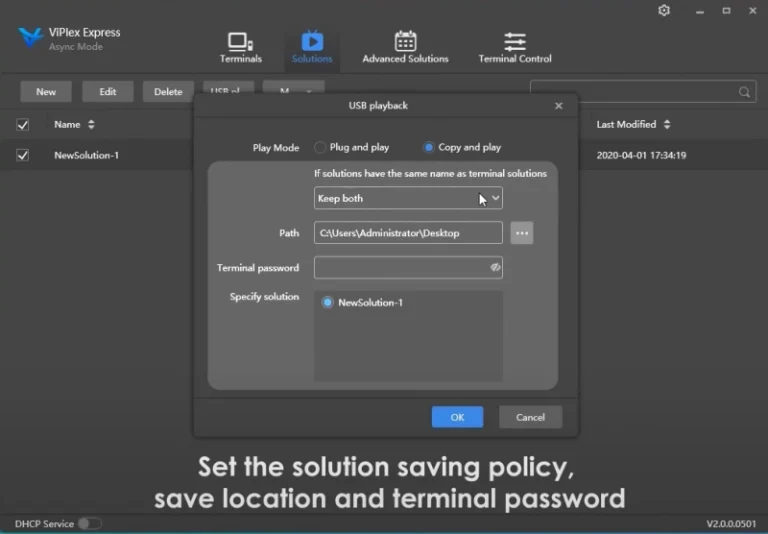
- Quay lại danh sách giải pháp, nhấp vào biểu tượng xuất được tô sáng bên dưới, chọn Sao chép và Chạy, sau đó thiết lập chính sách lưu, vị trí lưu và mật khẩu thiết bị đầu cuối cho giải pháp đó.
- Nhấn OK để xuất.
Nếu trình phát không nhận được nội dung, hãy xuất lại giải pháp và xác nhận rằng bạn đã chọn đúng ổ đĩa trước khi sao chép các tệp.
8. Khắc phục sự cố thường gặp của ViPlex Express
| Triệu chứng | Kiểm tra những gì |
|---|---|
| Thiết bị hiển thị "Chưa đăng nhập". | Đăng nhập vào thiết bị Taurus từ danh sách thiết bị. Thiết bị cũng cần có kết nối hoạt động với máy tính. |
| Thiết bị hiển thị trạng thái “Ngoại tuyến”. | Kết nối mạng không ổn định hoặc địa chỉ IP đã thay đổi. Vui lòng nhấp vào Làm mới và nhập địa chỉ IP hiện tại của người chơi. |
| Không thể kết nối qua cáp Ethernet | Hãy bật dịch vụ DHCP và làm theo hướng dẫn trên màn hình, sau đó kết nối lại. |
| Tệp video không phát được. | Có thể định dạng chứa file được hỗ trợ nhưng codec thì không. Hãy chuyển đổi video sang định dạng MP4 và thử lại. Các file AVI được mã hóa dưới dạng DX50 hoặc MP4V không thể phát được. |
| Nội dung không lấp đầy màn hình. | Đặt chiều rộng và chiều cao của khung vẽ bằng với chiều cao màn hình, và sử dụng nút toàn màn hình cho mỗi mục đa phương tiện. |
| Chế độ Studio mở ra với bố cục sai. | Kiểm tra lại kích thước khung vẽ trên cửa sổ bật lên Play Window. Kích thước khung vẽ và màn hình LED phải khớp nhau. |
Nếu vấn đề của bạn nằm ở màn hình chứ không phải nội dung, thì câu trả lời thường nằm ở cài đặt của card gửi. Trang cấu hình màn hình RCFG và RCGFX của chúng tôi giải thích vị trí của các tệp đó.
9. Câu hỏi thường gặp về ViPlex Express
ViPlex Express được dùng để làm gì?
ViPlex Express được sử dụng để tạo, lên lịch và phát nội dung trên màn hình LED và màn hình LCD từ máy tính Windows. Ở chế độ Studio, nó phát nội dung trực tiếp từ máy tính; ở chế độ không đồng bộ, nó quản lý các thiết bị phát dòng NovaStar Taurus, vốn tự lưu trữ và phát nội dung.
ViPlex Express có miễn phí không?
NovaStar phát hành ViPlex Express dưới dạng tải xuống miễn phí từ trang web chính thức của họ, và EagerLED Công ty này không bán hoặc cấp phép phần mềm này. Đây là sản phẩm của NovaStar, do đó các điều khoản cấp phép hiện hành luôn là những điều khoản do NovaStar công bố.
Tôi có thể tải xuống phiên bản ViPlex Express mới nhất ở đâu?
Tải xuống từ trang web chính thức của NovaStar. Số phiên bản có thể thay đổi, vì vậy hãy kiểm tra phiên bản hiện tại trên trang tải xuống chính thức thay vì tải từ bên thứ ba. Trang tải xuống phần mềm điều khiển đèn LED NovaStar của chúng tôi tập hợp các công cụ liên quan của NovaStar tại một nơi.
ViPlex Express có chạy trên hệ điều hành Windows hay Mac không?
NovaStar mô tả ViPlex Express là một ứng dụng dành cho PC chạy hệ điều hành Windows. Nếu bạn sử dụng macOS, hãy kiểm tra trang tải xuống hiện tại của NovaStar để biết các nền tảng được hỗ trợ bởi phiên bản mới nhất — việc hỗ trợ nền tảng do NovaStar quyết định, chứ không phải do người dùng khác cung cấp. EagerLED.
Chế độ Studio và chế độ bất đồng bộ khác nhau như thế nào?
Chế độ Studio là chế độ đồng bộ: máy tính vẫn được kết nối và đóng vai trò là nguồn video cho màn hình. Chế độ không đồng bộ được sử dụng với các đầu phát dòng NovaStar Taurus, lưu trữ giải pháp và phát mà không cần máy tính. Bảng so sánh trong phần 3 liệt kê các điểm khác biệt cạnh nhau.
Tôi kết nối đầu phát NovaStar Taurus với ViPlex Express như thế nào?
Đặt máy phát nhạc và máy tính vào cùng một mạng, mở danh sách thiết bị, nhấp vào Làm mới và nhập địa chỉ IP của máy phát nhạc, sau đó nhấp vào Kết nối. Nếu kết nối qua cáp Ethernet thất bại, hãy bật dịch vụ DHCP và thử lại.
Tôi quên mật khẩu đăng nhập tài khoản người chơi của mình. Tôi phải làm sao đây?
ViPlex Express yêu cầu mật khẩu đăng nhập đầu phát Taurus của bạn khi bạn kết nối với thiết bị hoặc xuất giải pháp USB. Trong danh sách thiết bị, hãy mở danh sách thả xuống ở bên phải hàng đầu phát: nó chứa các tùy chọn như Đổi tên, Thay đổi mật khẩu và Quên mật khẩu. Nếu bạn vẫn không thể đăng nhập, hãy liên hệ với bộ phận hỗ trợ của NovaStar hoặc nhà cung cấp đầu phát kèm theo số sê-ri của thiết bị.
Chế độ Studio hỗ trợ những định dạng video nào?
Theo hướng dẫn sử dụng ViPlex Express của NovaStar, chế độ Studio hỗ trợ các định dạng *.3g2, *.3gp, *.3gp2, *.3gpp, *.amv, *.asf, *.avi, *.bik, *.bin, *.divx, *.drc, *.dv, *.f4v, *.flv, *.gvi, *.gxf, *.iso, *.m1v, *.m2v, *.m2t, *.m2ts, *.m4v, *.mkv, *.mov, *.mp2, *.mp4, *.mp4v, *.mpe, *.mpeg, *.mpeg1, *.mpeg2, *.mpeg4, *.mpg, *.mpv2, *.mts, *.mxf, *.mxg, *.nsv, *.nuv, *.ogg, *.ogm, *.ogv, *.ps, *.rec, *.rm, *.rmvb, *.rpl, *.thp, *.tod, *.ts, *.tts, *.txd, *.vob, *.vro, *.webm, *.wm, *.wmv, *.wtv và *.xesc.
Tại sao video không phát được dù định dạng đã được ghi rõ?
Định dạng chứa video và codec là hai khái niệm khác nhau. Ví dụ, AVI chỉ được hỗ trợ với các định dạng MPEG-2, MPEG-4, MPEG-4 ASP, H.264, DivX 4/5/6, XviD, SV1, 3ivX D4, H.264/MPEG-4 AVCMKV, AMR, Web Medium, WMV và MP3. Các tệp AVI ở định dạng DX50 hoặc MP4V không thể phát được. Khi gặp tệp không được hỗ trợ, hãy chuyển đổi tệp đó sang MP4 bằng công cụ chuyển đổi và tải lại.
ViPlex Express có thể chạy danh sách phát mà không cần kết nối với máy tính không?
Có, theo hai cách. Đầu phát dòng NovaStar Taurus có thể chạy giải pháp bạn tải lên, và tính năng phát lại qua USB sẽ xuất giải pháp đó ra ổ USB flash để sử dụng theo kiểu cắm và chạy. Cả hai đều loại bỏ nhu cầu phải kết nối máy tính điều khiển liên tục.
ViPlex Express, NovaLCT và SmartLCT khác nhau ở điểm nào?
Bộ phần mềm của NovaStar bao gồm NovaLCT, SmartLCT và ViPlex Express. NovaLCT và SmartLCT được sử dụng để cấu hình và hiệu chỉnh màn hình LED, trong khi ViPlex Express xử lý việc xuất bản và phát lại nội dung. Bảng trong mục 10 tóm tắt sự phân chia; xem danh sách tải xuống phần mềm NovaLCT của chúng tôi để biết các công cụ cấu hình.
Tôi có cần thẻ gửi để sử dụng ViPlex Express không?
Ở chế độ Studio, máy tính kết nối với màn hình thông qua thiết bị gửi tín hiệu hoặc card gửi tín hiệu — NovaStar MCTRL4K là một ví dụ — và máy tính đóng vai trò là nguồn video. Đối với phát lại không đồng bộ, bạn kết nối với đầu phát dòng Taurus, do đó card gửi tín hiệu thuộc về màn hình và đầu phát xử lý nội dung.
10. NovaLCT so với SmartLCT so với ViPlex Express
Ba chương trình NovaStar thường được cài đặt trên cùng một máy tính điều khiển, và mỗi chương trình thực hiện một nhiệm vụ khác nhau.
| Phần mềm | Nó được sử dụng để làm gì |
|---|---|
| ViPlex Express | Xuất và phát lại nội dung: xây dựng giải pháp, điều khiển đầu phát dòng Taurus, xuất phát lại qua USB. |
| tânLCT | Cấu hình và hiệu chỉnh màn hình LED từ máy tính. |
| SmartLCT | Cấu hình và hiệu chỉnh màn hình LED từ máy tính. |
Các vai trò được tóm tắt từ tài liệu phần mềm của NovaStar. Vì các tính năng khác nhau giữa các phiên bản phần cứng, hãy xác nhận chính xác công cụ và phiên bản dành cho card gửi tín hiệu hoặc thiết bị phát của bạn với NovaStar trước khi sử dụng trong một hệ thống thực tế.
11. Chọn đúng phần cứng màn hình LED
ViPlex Express chỉ là một phần của hệ thống màn hình LED hoạt động. Màn hình, thiết bị gửi và trình phát đa phương tiện đều phải phù hợp với cách bạn dự định xuất bản nội dung — một cài đặt đồng bộ dựa trên PC, một cài đặt không đồng bộ dựa trên trình phát hoặc một giải pháp USB không cần mạng.
Nếu bạn đang lựa chọn phần cứng cho một dự án, các trang này sẽ đề cập đến các linh kiện thường được sử dụng nhất với ViPlex Express:
- Bộ điều khiển màn hình LED NovaStar MCTRL4K — thiết bị gửi được hiển thị trong hướng dẫn này.
- Đầu phát đa phương tiện NovaStar TB50 dòng Taurus — Phát lại không đồng bộ.
- Bộ xử lý điều khiển phát lại NovaStar TU40 Pro — dành cho các dự án phát lại quy mô lớn hơn.
- Tải xuống phần mềm điều khiển đèn LED NovaStar — phần còn lại của hệ thống phần mềm.
Nếu bạn muốn thảo luận chi tiết hơn, hãy cho chúng tôi biết về dự án của bạn và chúng tôi sẽ đề xuất màn hình, bộ điều khiển và phương pháp phát lại phù hợp.


