


簡答: ViPlex Express 是 NovaStar 的 Windows PC 軟體,用於在 LED 顯示器和 LCD 螢幕上建立、調度和播放內容。它有兩種工作模式:工作室模式可同步播放來自連接 PC 的內容,而非同步模式則可管理 NovaStar Taurus 系列媒體播放器。完成的解決方案還可以匯出到 U 盤,實現即插即用播放。
ViPlex Express 是 NovaStar LED 系統的內容部分:NovaLCT 和 SmartLCT 配置和校準螢幕,而 ViPlex Express 決定螢幕顯示什麼內容。
1. 什麼是 ViPlex Express?
ViPlex Express 是 NovaStar 的 PC 軟體,用於在 LED 顯示器和 LCD 螢幕上發布和播放內容。您可以使用它來建立「解決方案」(即圖像、視訊、文字、時鐘和其他媒體的佈局),然後既可以在 PC 上以 Studio 模式播放該解決方案,也可以將其交給 NovaStar Taurus 系列播放器以非同步模式播放。
| 項目 | 詳情 |
|---|---|
| 供應商 | NovaStar(ViPlex軟體系列的一部分) |
| 目的 | 創作、排程和播放展示內容 |
| 系統平台 | Windows PC 應用程式 |
| 工作模式 | 工作室模式(同步)和非同步模式(金牛座系列播放器) |
| 典型硬體 | 發送裝置和卡,例如 NovaStar MCTRL4K;Taurus 系列媒體播放器 |
| 輸出選項 | 可從電腦即時播放,或從USB匯出解決方案。 |
NovaStar軟體是什麼?
NovaStar的軟體產品組合包括NovaLCT、SmartLCT和ViPlex Express,它們均專為LED顯示器的管理、配置和校準而設計。 ViPlex Express負責內容管理;NovaLCT和SmartLCT則負責螢幕本身。它們協同工作,使您能夠編輯、調整、監控和遠端控制LED顯示器。
如果您還需要其他 NovaStar 實用程序,請參閱我們的NovaStar LED 控制軟體下載頁面。
2. 如何下載並安裝 ViPlex Express
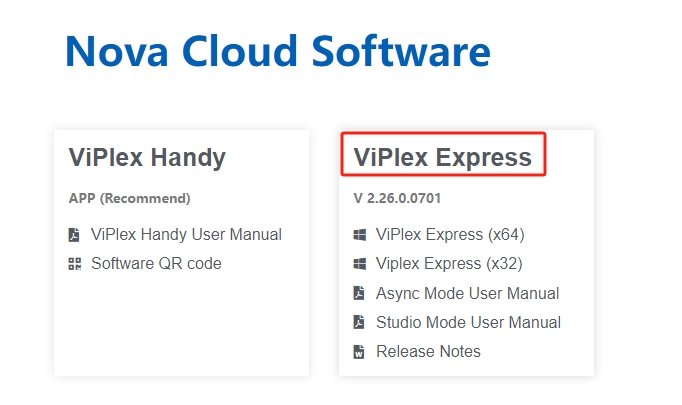
ViPlex Express是NovaStar公司自主研發的軟體,不對外銷售或授權。 EagerLED 它不與我們的硬體捆綁在一起,所以請務必從 NovaStar 官方網站下載安裝程式。
- 開啟NovaStar官方下載區。
- 尋找目前的 ViPlex Express 版本。版本號碼會隨時間變化,因此請使用此處列出的最新版本,而不是從第三方網站下載鏡像檔案。
- 下載Windows安裝程式。
- 運行安裝程式並按照螢幕上的指示進行操作。
- 從桌面捷徑或「開始」功能表啟動 ViPlex Express。首次啟動時,軟體會提示您選擇工作模式,下一節將對此進行介紹。
在安裝之前:關閉其他 NovaStar 工具(NovaLCT、SmartLCT)以及任何與發送卡片通訊的螢幕設定軟體,以免安裝程式與正在運行的進程發生衝突。
關於鏡像網站的說明:第三方網站提供的「Viplex Express 下載」通常會重新打包舊版本。從官方來源安裝可以確保軟體、使用者手冊和發行說明保持相同版本。
3. 工作模式:工作室模式與非同步模式
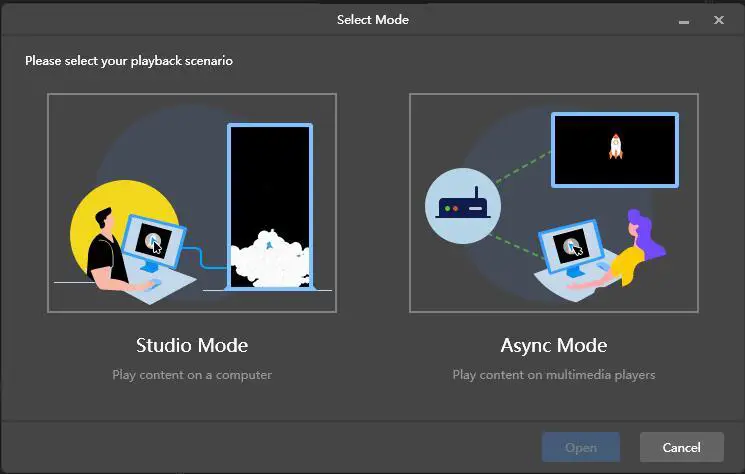
首次開啟 ViPlex Express 時,會跳出對話框,要求您選擇工作模式。正確的選擇取決於播放內容所在的儲存位置。
| 工作室模式 | 異步模式 | |
|---|---|---|
| 也叫 | 同步模式 | 非同步模式 |
| 內容儲存位置 | 在電腦上 | 在 NovaStar Taurus 系列播放器上 |
| 電腦是否保持連線? | 是的——電腦就是視訊來源。 | 僅在上傳或管理內容時 |
| 路徑中的硬體 | 發送設備或發送卡,例如 MCTRL4K | Taurus系列媒體播放器,或預先載入了軟體的USB驅動器 |
| 典型用途 | 由控制電腦驅動的即時播放 | 無需電腦即可運作的定時播放 |
Studio 模式為同步模式,而 NovaStar Taurus 系列則採用非同步模式。更新解決方案時,非同步模式下的解決方案資料會同步到 Studio 模式。
三個步驟即可在螢幕上顯示圖像或視頻
- 選擇模式-當電腦驅動螢幕時,選擇工作室模式。
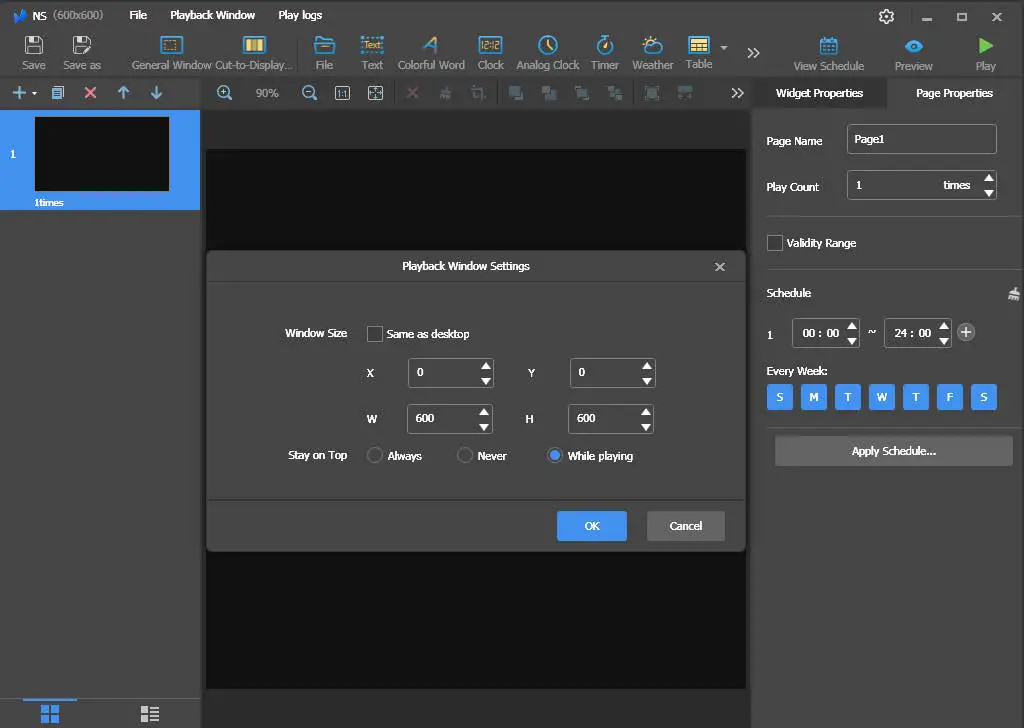
- 將畫布與螢幕配對—點擊播放窗口,並將寬度和高度設定為與 LED 螢幕相同的大小。
- 添加媒體-將圖像或影片拖入解決方案中,並使用全螢幕按鈕,使每個項目填滿畫布。
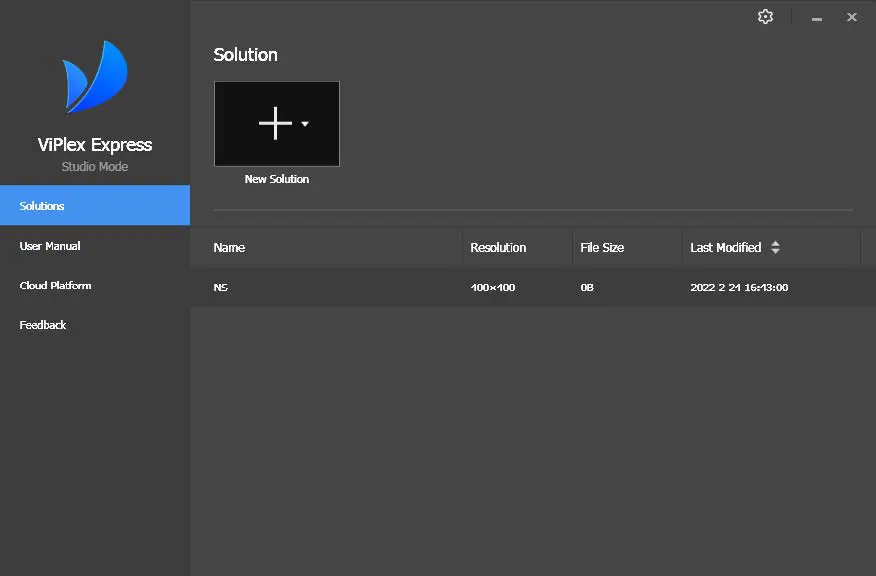
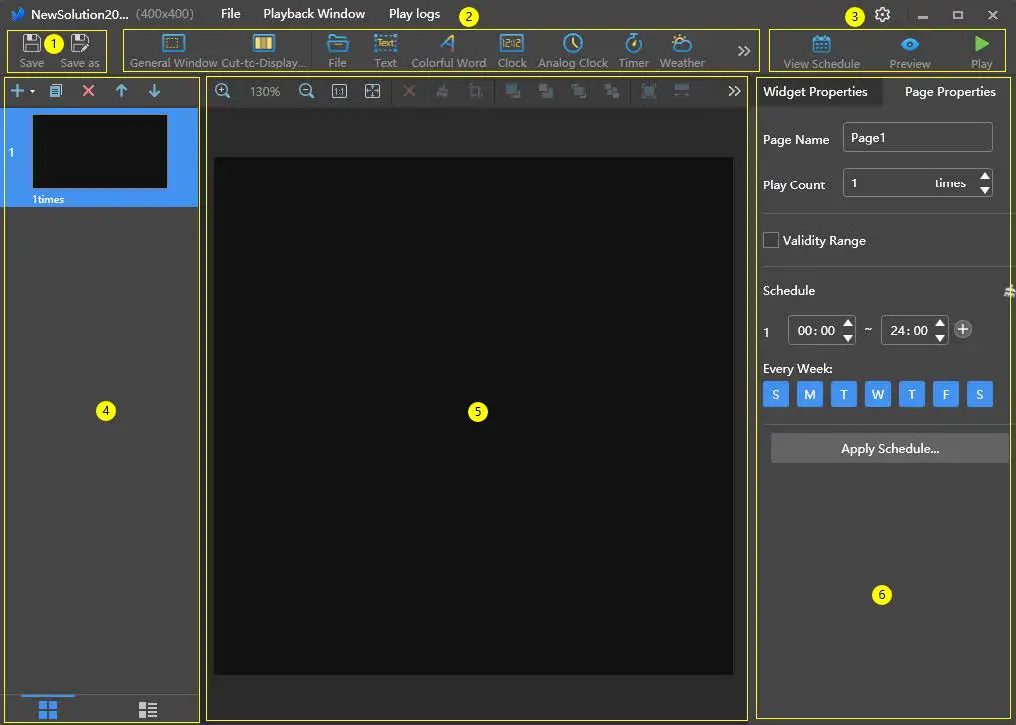
選擇 Studio 模式後,您將進入啟動頁面,您可以在此選擇常規畫面或超長畫面。選擇常規畫面將開啟解決方案編輯頁面。在隨後彈出的視窗中,將畫布大小調整為與螢幕相同大小——如下例所示為 600 x 600 像素。
在 Studio 模式下建立主螢幕計畫時,會顯示計畫編輯頁面,其中包含檔案、文字、時鐘、類比時鐘和計時器等控制項。您可以調整每個播放視窗的大小和位置,並顯示或隱藏它。
對於非同步播放,內容會上傳到 NovaStar Taurus 系列播放器(例如TB50 媒體播放器),然後該播放器會自動執行播放計畫。
4. 如何將 ViPlex Express 連接到您的 LED 顯示器
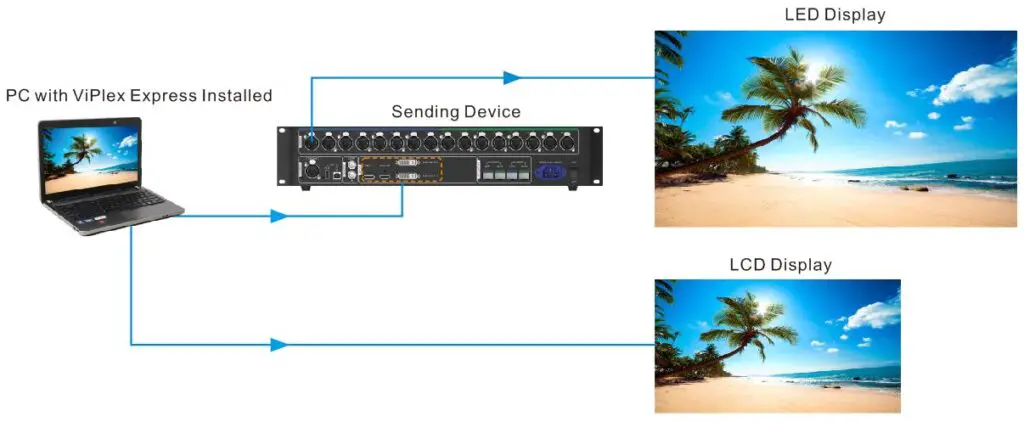
ViPlex Express 安裝在用作視訊來源的 PC 上。在 Studio 模式下,PC 透過傳送卡片或傳送裝置(例如下圖所示的 NovaStar MCTRL4K)連接到螢幕,螢幕上顯示 PC 播放的內容。
同樣的設定也適用於液晶顯示器:ViPlex Express 在 PC 上運行,PC 連接到液晶顯示器,PC 是該顯示器的視訊來源。
對於非同步播放,您需要連接播放器而不是發送卡。將播放器和電腦連接到同一網絡,然後使用下一節中介紹的設備列表,透過 IP 位址刷新並連接。我們的指南將詳細介紹如何將租賃的 LED 面板連接到 NovaStar Taurus 媒體播放器的硬體部分。
5. 基本功能與設備狀態
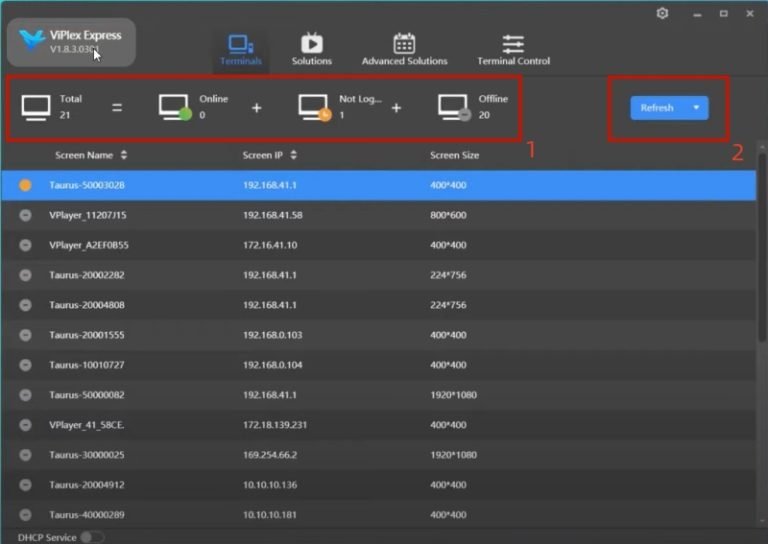
設備清單顯示了軟體已知的所有播放器,您可以在這裡管理連線。
- 總額 — 清單中的設備總數。
- Online — Taurus 裝置已連接至 PC 並已登入。
- 未登錄 — 設備尚未連接到計算機,或已連接但未登入。請在使用裝置前登入。
- 離線 — 若顯示此狀態,請檢查連線是否穩定。
按IP位址刷新。點選刷新並輸入玩家的IP位址,即可在網路上搜尋Taurus設備。
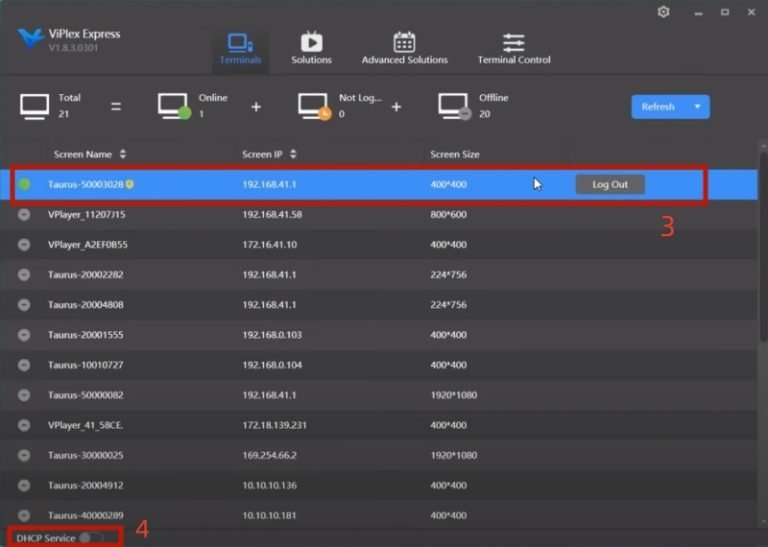
設備條目。每一行顯示螢幕名稱、IP 位址和螢幕尺寸。點選「連線」建立與螢幕的連線;連線成功後,將顯示「登出」按鈕。行右側的下拉清單包含「重新命名」、「更改密碼」和「忘記密碼」等選項。
DHCP 服務。如果您在使用乙太網路線將 Taurus 系列裝置連接到 PC 時遇到問題,請啟用 DHCP 服務以協助解決問題,並閱讀彈出的提示資訊。
6. 建立和管理播放解決方案
解決方案是一個完整的整體內容:包括頁面、媒體、播放模式和播放計劃。
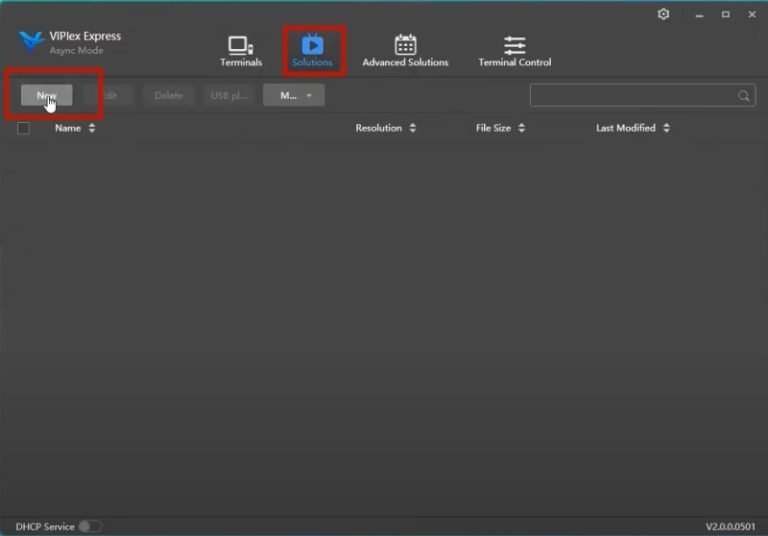
點擊“解決方案”開啟介面,然後點擊“新建”新增並命名解決方案。您也可以選擇終端設備,以便 ViPlex Express 自動設定解析度。
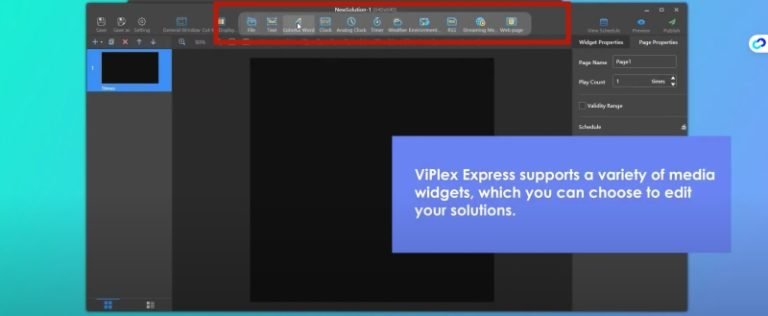
在解決方案編輯介面中,您可以:
- 新增媒體小工具,例如文件、圖片、文字和時鐘;
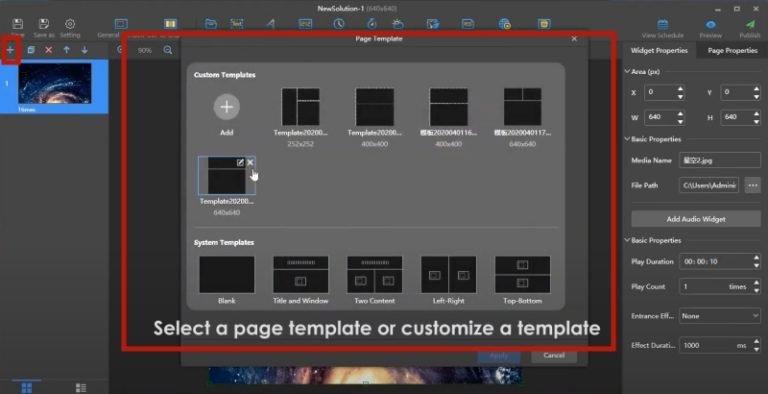
- 您可以從頁面模板開始,也可以建立自己的頁面,並在每個部分插入不同的媒體類型;
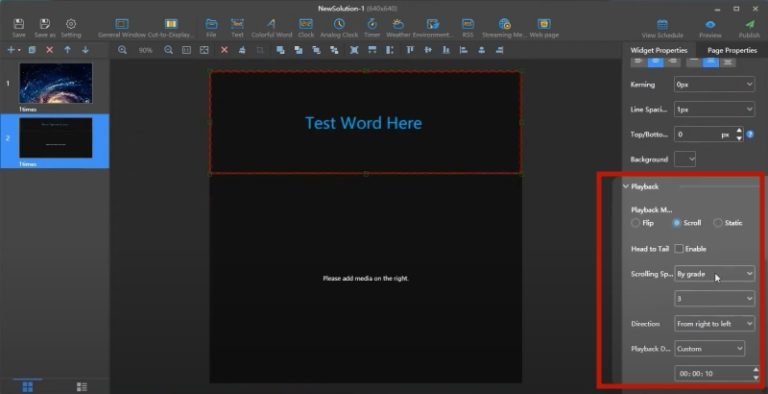
- 向下滾動右側面板,設定解決方案的播放模式;
- 開啟頁面屬性,為每個頁面安排日程,並為整個解決方案建立日程清單。
設定完成後,點選介面右上角的「預覽」按鈕,即可查看解決方案的效果。
7. 播放U盤中的內容
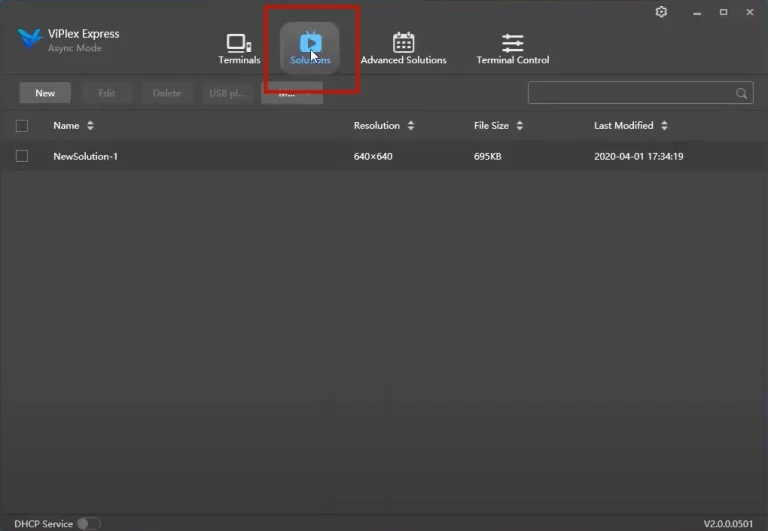
USB播放功能可以將最終的音訊檔案匯出到USB,這樣播放器就可以在沒有電腦的情況下運行它。當顯示器沒有網路連線且沒有永久連線的電腦時,這通常是首選方案。
- 點擊解決方案,然後選擇 USB 播放。
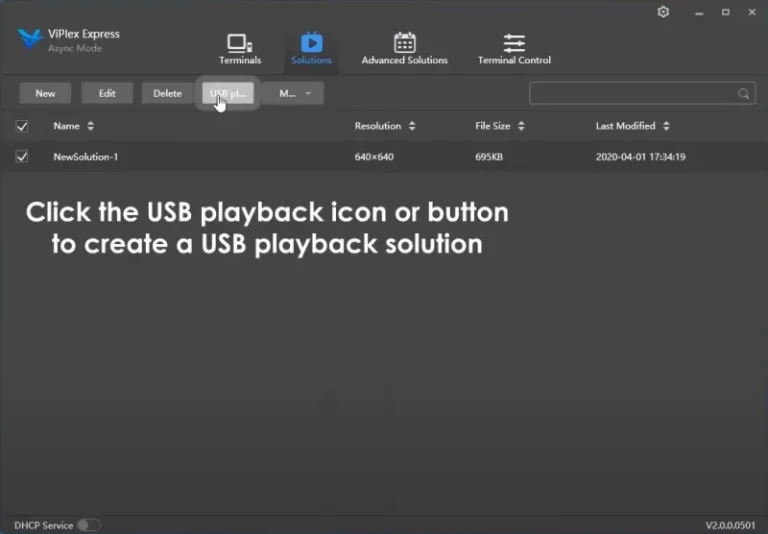
- 點擊 USB 播放圖示或按鈕建立 USB 播放解決方案。
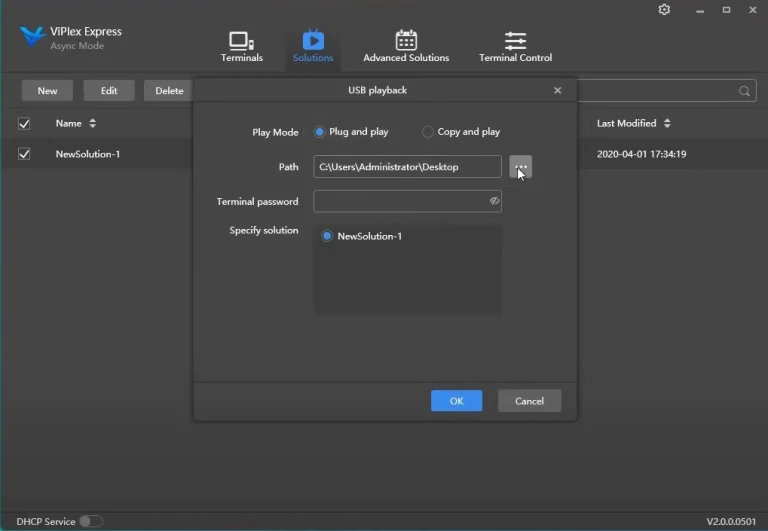
- 在彈出的視窗中,選擇“即插即用”。
- 選擇用於儲存解決方案的USB。
- 輸入您的 Taurus 玩家登入密碼,然後按一下「確定」以匯出解決方案。
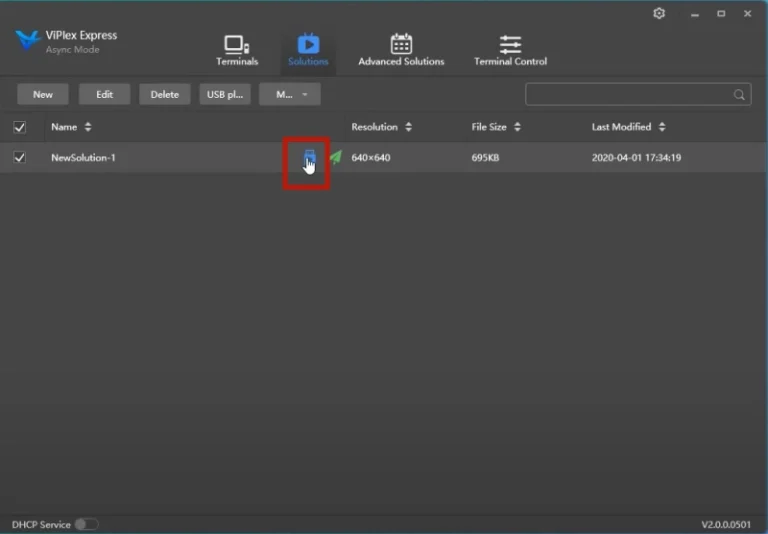
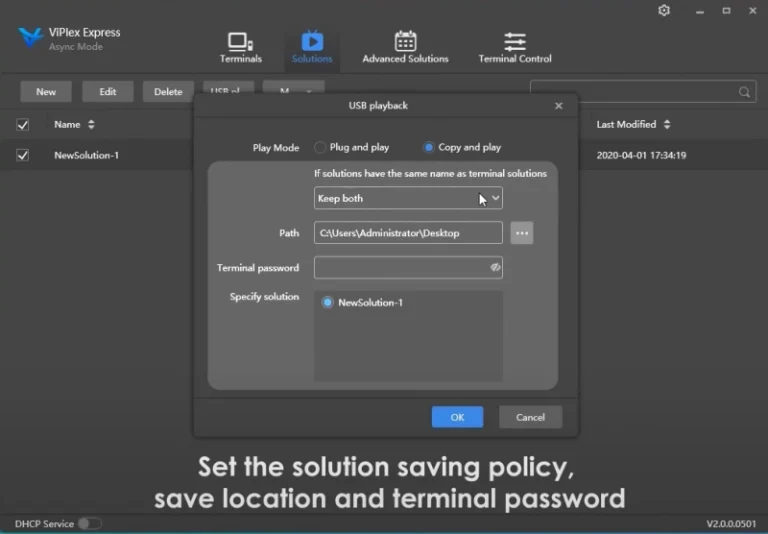
- 返回解決方案列表,點擊下面突出顯示的匯出圖標,選擇“複製並播放”,然後設定解決方案的儲存策略、儲存位置和終端密碼。
- 點選“確定”匯出。
如果播放器無法讀取內容,請重新匯出解決方案,並在複製檔案之前確認已選擇正確的磁碟機。
8. 常見 ViPlex Express 問題檢查
| 症狀 | 檢查什麼 |
|---|---|
| 裝置顯示“未登入” | 從設備清單中登入 Taurus 設備。該設備還需要與電腦建立有效的連接。 |
| 設備顯示“離線” | 網路連線不穩定或IP位址已變更。請點選「刷新」並輸入玩家目前的IP位址。 |
| 無法透過乙太網路線連接 | 啟用 DHCP 服務並依照彈出提示操作,然後重新連線。 |
| 影片檔案無法播放 | 容器格式可能受支持,但編解碼器可能不受支援。請將影片片段轉換為 MP4 格式後重試。編碼為 DX50 或 MP4V 的 AVI 檔案無法播放。 |
| 內容未填滿螢幕 | 將畫布的寬度和高度設定為與螢幕相同的值,並對每個媒體項目使用全螢幕按鈕。 |
| 工作室模式開啟時佈局錯誤。 | 請重新檢查播放視窗彈出視窗中的畫布尺寸。畫布和 LED 螢幕的尺寸必須相符。 |
如果問題出在螢幕而非內容上,通常解決方法在於發送卡片的設定。我們的RCFG 和 RCGFX 螢幕設定檔頁面解釋了這些檔案的來源。
9. ViPlex Express 常見問題解答
ViPlex Express是用來做什麼的?
ViPlex Express 用於透過 Windows PC 在 LED 顯示器和 LCD 螢幕上建立、排程和播放內容。在 Studio 模式下,它直接從 PC 播放內容;在非同步模式下,它管理 NovaStar Taurus 系列播放器,這些播放器自行儲存和播放內容。
ViPlex Express 是免費的嗎?
NovaStar在官方網站上提供ViPlex Express的免費下載, EagerLED 本公司不銷售或授權此軟體。它是 NovaStar 的產品,因此目前的授權條款始終以 NovaStar 公佈的條款為準。
哪裡可以下載最新版的ViPlex Express?
請從NovaStar官方網站下載。版本號碼會定期更新,請務必在官方下載頁面查看最新版本,而非第三方鏡像網站。我們的NovaStar LED控制軟體下載頁面彙整了所有相關的NovaStar工具。
ViPlex Express 能在 Windows 系統上運作嗎?還是能在 Mac 系統上運作?
NovaStar 將 ViPlex Express 列為 Windows 平台的 PC 應用程式。如果您使用的是 macOS,請查看 NovaStar 的最新下載頁面,以了解最新版本支援的平台—平台支援由 NovaStar 決定,而非由其他廠商決定。 EagerLED.
Studio模式和非同步模式有什麼不同?
工作室模式為同步模式:PC保持連接並作為顯示器的視訊來源。非同步模式則與NovaStar Taurus系列播放器搭配使用,該系列播放器會儲存解決方案並直接播放,無需PC。第3節的比較表格列出了兩者的差異。
如何將 NovaStar Taurus 播放器連接到 ViPlex Express?
將播放器和電腦連接到同一網絡,打開設備列表,點擊“刷新”並輸入播放器的 IP 位址,然後點擊“連接”。如果透過乙太網路線連線失敗,請啟用 DHCP 服務並重試。
我忘了遊戲帳號的登入密碼,該怎麼辦?
當您連接裝置或匯出 USB 解決方案時,ViPlex Express 會要求您輸入 Taurus 播放器的登入密碼。在裝置清單中,開啟播放器行右側的下拉清單:其中包含「重新命名」、「更改密碼」和「忘記密碼」等選項。如果您仍然無法登錄,請聯絡 NovaStar 技術支援或播放器供應商,並提供播放器的序號。
Studio模式支援哪些影片格式?
根據 NovaStar ViPlex Express 使用手冊,Studio 模式支持*.3g2、*.3gp、*.3gp2、*.3gpp、*.amv、*.asf、*.avi、*.bik、*.bin、*.divx、*.drc、*.dv、*.f4v、*.flv、*.gvi、*.gxf、*.dv、*.f4v、*.flv、*.gvi、*.gxf、*.dv、*.m1. m4v、*.mkv、*.mov、*.mp2、*.mp4、*.mp4v、*.mpe、*.mpeg、*.mpeg1、*.mpeg2、*.mpeg4、*.mpg、*.mpv2、*.mts、*.mxf、*.mxg、*.nsv.等格式。 *.ps、*.rec、*.rm、*.rmvb、*.rpl、*.thp、*.tod、*.ts、*.tts、*.txd、*.vob、*.vro、*.webm、*.wm、*.wmv、*.wtv 和 *.xesc。
為什麼影片格式已列出卻無法播放?
容器和編解碼器是不同的概念。例如,AVI 格式僅支援 MPEG-2、MPEG-4、MPEG-4 ASP、H.264、DivX 4/5/6、XviD、SV1、3ivX D4、H.264/MPEG-4 AVCMKV、AMR、Web Medium、WMV 和 MP3 等編解碼器。 DX50 或 MP4V 格式的 AVI 檔案無法播放。如果遇到不支援的文件,請使用轉換工具將其轉換為 MP4 格式,然後再重新載入。
ViPlex Express 能否在不連接電腦的情況下運行播放清單?
是的,有兩種方式。 NovaStar Taurus 系列播放器可以運行您上傳的解決方案,而 USB 播放功能可以將解決方案匯出到 USB 隨身碟,實現即插即用。這兩種方式都無需永久連接控制電腦。
ViPlex Express、NovaLCT 和 SmartLCT 有什麼區別?
NovaStar 的軟體產品組合包括 NovaLCT、SmartLCT 和 ViPlex Express。 NovaLCT 和 SmartLCT 用於 LED 顯示器的配置和校準,而 ViPlex Express 則負責內容發布和播放。第 10 節中的表格總結了這些軟體的功能劃分;有關設定工具,請參閱我們的NovaLCT 軟體下載清單。
使用 ViPlex Express 需要發送卡片嗎?
在工作室模式下,PC 透過發送裝置或發送卡片(例如 NovaStar MCTRL4K)連接到螢幕,PC 作為視訊來源。對於非同步播放,則連接到 Taurus 系列播放器,此時發送卡片連接到螢幕,播放器負責處理內容。
10. NovaLCT、SmartLCT 和 ViPlex Express 的對比
這三個 NovaStar 程式通常安裝在同一台控制電腦上,每個程式都執行不同的任務。
| 軟體 | 它的用途 |
|---|---|
| ViPlex 快遞 | 內容發佈與播放:建構解決方案、控制 Taurus 系列播放器、匯出 USB 播放 |
| 諾華LCT | 透過電腦對LED顯示器進行設定和校準。 |
| SmartLCT | 透過電腦對LED顯示器進行設定和校準。 |
角色概述來自 NovaStar 的軟體文件。由於不同硬體版本之間的功能有所差異,在實際安裝之前,請務必向 NovaStar 確認您的發送卡或播放器的特定工具和版本。
11. 選擇合適的LED顯示硬體
ViPlex Express 只是 LED 顯示器的一個組成部分。螢幕、傳送裝置和媒體播放器都必須與您計劃的內容發佈方式相符——無論是基於 PC 的同步安裝、基於播放器的非同步安裝,還是完全無需網路的 USB 解決方案。
如果您正在為專案選擇硬件,以下頁面介紹了 ViPlex Express 最常用的元件:
- NovaStar MCTRL4K LED顯示控制器 — 本指南中所示的發送設備。
- NovaStar TB50 Taurus系列媒體播放器 — 非同步播放。
- NovaStar TU40 Pro 播放控制處理器 — 用於大型播放項目。
- NovaStar LED 控制軟體下載 — 其餘軟體堆疊。
如果您更願意與我們溝通,請告訴我們您的專案狀況,我們將為您推薦合適的顯示器、控制器和播放方式。


