


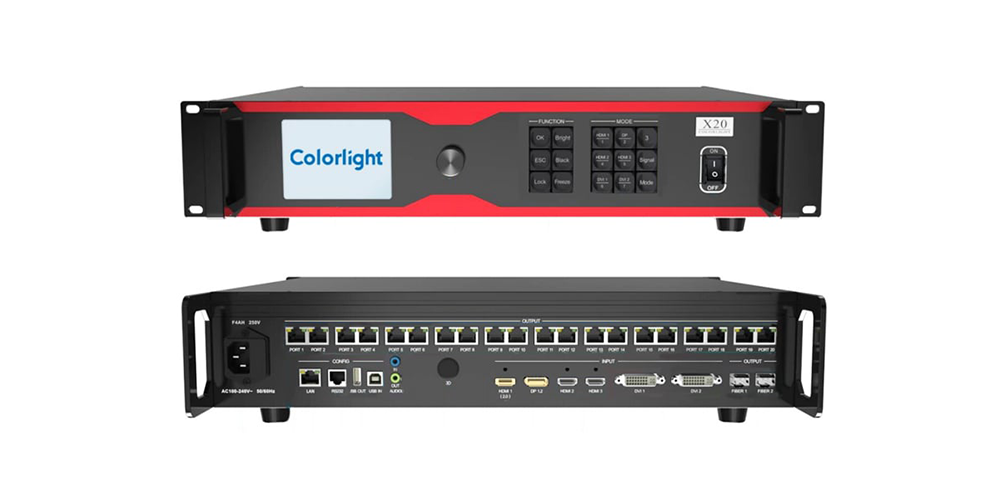
Kurz gesagt: Der Colorlight X20 ist ein 4K-LED-Videoprozessor (LED-Display-Controller) mit je einem HDMI 2.0-, DP 1.2-, zwei HDMI 1.4- und zwei DVI-Eingängen, 20 Gigabit-Ethernet-Ausgängen sowie zwei 10G-Glasfaseranschlüssen und einer maximalen Auflösung von 13 Millionen Pixeln (bis zu 16,384 Pixel Breite und 8,192 Pixel Höhe). Er wird mit Colorlight iSet konfiguriert und mit LEDUpgrade aktualisiert . Das Benutzerhandbuch , die Spezifikationen und das Firmware-Paket des X20 finden Sie auf dieser Seite.
Die Colorlight X20 ist für Anwendungen konzipiert, bei denen eine Wand gleichzeitig von mehreren hochauflösenden Quellen angesteuert werden muss – beispielsweise auf Mietbühnen, in Fernsehstudios, auf Ausstellungen, in Regieräumen und auf großen, fest installierten LED-Leinwänden. Sie verarbeitet 4K-Eingangssignale, teilt diese auf und skaliert sie in bis zu sechs Fenster. Das Ergebnis wird über 20 Gigabit-Ethernet-Ports oder 2 × 10G-Glasfaser an die Empfangskarten übertragen.
Dieser Leitfaden behandelt die drei Dinge, die X20-Benutzer tatsächlich benötigen: das Handbuch, die Spezifikationen und Firmware-Downloads, die verifizierten technischen Daten und den schrittweisen Einrichtungsprozess in iSet – gefolgt von einer Fehlerbehebung für die Fehler, die die Anzeige eines Bildschirms verhindern.
Was dieser Colorlight X20-Leitfaden beinhaltet
- Colorlight X20 auf einen Blick
- Technische Daten des Colorlight X20
- X20-Handbuch, Spezifikationen und Firmware-Downloads
- Bevor Sie beginnen: Fünf Punkte überprüfen
- X20-Einrichtungsschritte in Colorlight iSet
- So überprüfen Sie das Ladelimit von 13 Millionen Pixeln
- Fehlerbehebung beim Colorlight X20
- Colorlight X20 vs VX20
- Colorlight X20 – Häufig gestellte Fragen
1. Colorlight X20 auf einen Blick
| Artikel | Detail |
|---|---|
| Produkttyp | 4K-LED-Videoprozessor / LED-Display-Controller |
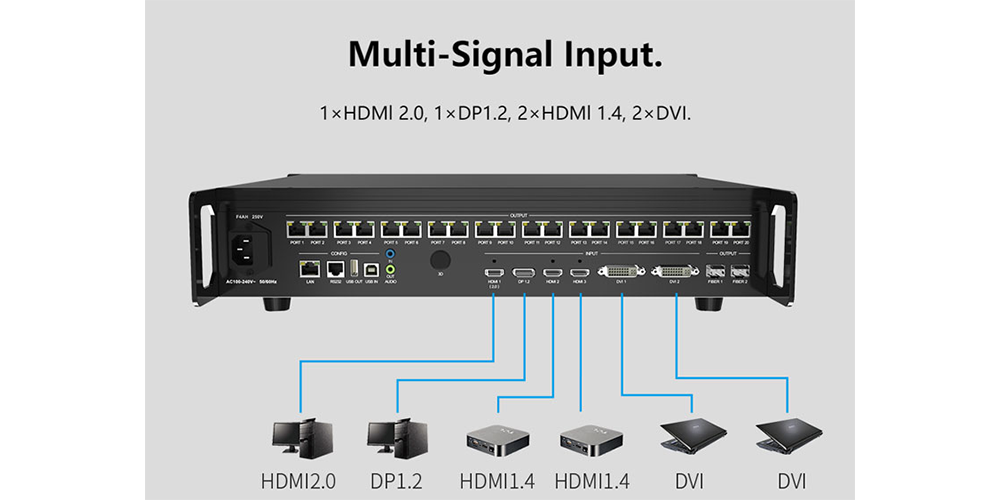
| Eingänge | 1× HDMI 2.0, 1× DP 1.2, 2× HDMI 1.4, 2× DVI |
| Aktivitäten und Ergebnisse | 20 Gigabit-Ethernet-Anschlüsse; 2 10G-Glasfaseranschlüsse (SFP+-Module optional) |
| Maximale Last | 13 Millionen Pixel |
| Maximale Leinwand | 16,384 Pixel breit × 8,192 Pixel hoch |
| Windows | Bis zu 6 Fenster, frei positionierbar und skalierbar; minimale Fenstergröße 64 × 64 Pixel |
| Audio | Unabhängiger Audio-Ein-/Ausgang; eingebettetes HDMI- und DP-Audio können getrennt werden |
| Kontrolle | LAN (TCP/IP); Drittanbietersteuerung über TCP/UDP/RS-232 |
| Software | Colorlight iSet für die Bildschirmeinrichtung; Colorlight LEDUpgrade für die Firmware |
| Typische Verwendung | Mietbühnen, Übertragungs-, Ausstellungs- und Regieräume, große Innen- und Außenwände |
| Dokumente auf dieser Seite | X20 Benutzerhandbuch V2.0, X20 Spezifikation, X20 Firmware (PCB1.1 V2.40) |
2. Technische Daten des Colorlight X20
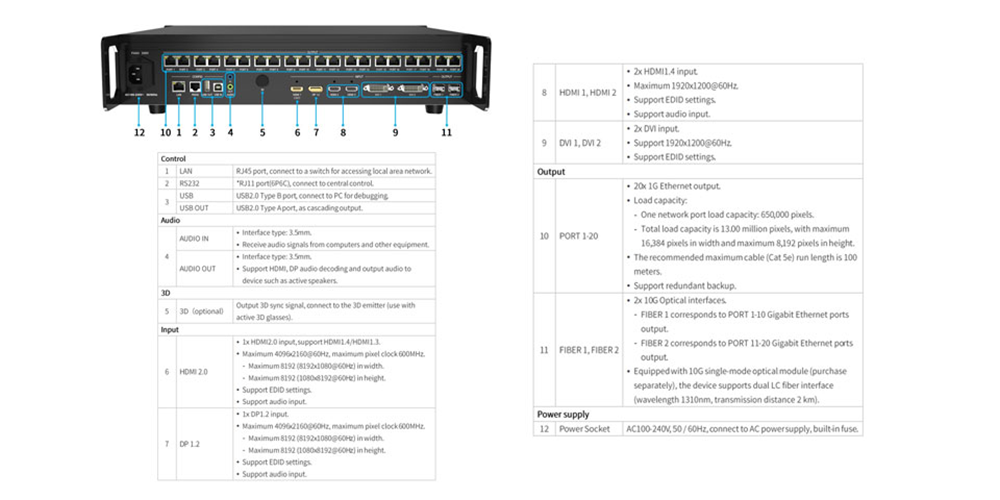
Die folgende Tabelle listet die veröffentlichten X20-Daten auf. Wenn eine Funktion von der Empfangskarte abhängt (z. B. ein spezieller Anzeigemodus), muss diese auch von der Empfangskarte unterstützt werden.
| Kategorie | Normen |
|---|---|
| Eingangsanschlüsse | 1× HDMI 2.0, 1× DP 1.2, 2× HDMI 1.4, 2× DVI |
| Eingangsauflösung | Bis zu 4096 × 2160 bei 60 Hz |
| Belastbarkeit | 13,000,000 Pixel |
| Die maximale Breite | 16,384 Pixel |
| Maximale Höhe | 8,192 Pixel |
| Ausgangsanschlußtyp | 20× Gigabit Ethernet (RJ45) |
| Optischer Ausgang | 2× 10G Glasfaseranschlüsse (optische Module optional) |
| Ausgangsbegrenzung | Ethernet-Port-Ausgang und optischer Port-Ausgang können nicht gleichzeitig verwendet werden. |
| Fenster / Ebenen | Bis zu 6 Fenster mit freier Position und Größe; minimale Fenstergröße 64 × 64 Pixel |
| Videoverarbeitung | Nahtloses Umschalten der Quelle, Zuschneiden, Zusammenfügen und Skalieren in Broadcast-Qualität |
| Audio | Unabhängiger Audioeingang und -ausgang; eingebettetes HDMI/DP-Audio kann getrennt werden |
| Steuerschnittstellen | LAN (TCP/IP); Drittanbietersteuerung über TCP/UDP/RS-232 |
| Verkabelungsleitfaden | Verwenden Sie Standard-Gigabit-Ethernet-Kabel zu den Empfangskarten (maximal ≈100 m pro Kupferkabel); verwenden Sie die 10G-Glasfaseranschlüsse für größere Entfernungen. |
Die obigen Angaben entsprechen der Spezifikation des Colorlight X20 . Produktchargen und Firmware können sich ändern; überprüfen Sie daher vor der Bestellung von Ersatzteilen immer das auf Ihrem Gerät aufgedruckte Modell und die Revision.
3. X20-Handbuch, Spezifikationen und Firmware-Downloads
Laden Sie die benötigten Dokumente herunter, bevor Sie beginnen. Das Handbuch dient als Referenz für Menüpunkte und Anschlussdiagramme; die Spezifikation dient als Referenz für die Nummern in diesem Artikel.
| Reichen Sie das | Version hier gehostet | Wozu dient es? |
|---|---|---|
| Colorlight X20 Benutzerhandbuch (PDF) | V2.0 | Layout der Vorder- und Rückseite, Menüs, Anschlussbeispiele und Konfigurationsschritte |
| Colorlight X20 Spezifikationen (PDF) | X20-Spezifikation | Eingänge, Ausgänge, Ladekapazität und unterstützte Funktionen |
| Colorlight X20 Firmware (ZIP) | PCB1.1 V2.40 (Haupt-ARM 51.92 / FPGA 11.92 / FPGA2 1.20 / Front-ARM 52.22 / Ausgabeplatine 1.60) | Firmware-Upgrade-Paket für den X20 |
| Colorlight-Software: iSet und LEDUpgrade | Die aktuell auf der Downloadseite aufgeführten Versionen sind verfügbar. | iSet für Bildschirmeinrichtung und -steuerung, LEDUpgrade für die Firmware-Installation |
Versionshinweis: Im Downloadcenter von Colorlight ist auch ein neueres PCB1.1 V2.60-Paket für die LAN-Version des X20 verfügbar. Überprüfen Sie vor dem Upgrade die PCB-Revision und die aktuelle Firmware Ihres Prozessors (Statusanzeige) und verwenden Sie die Version, die mit Ihrem genehmigten Projekt oder Servicebericht übereinstimmt.
4. Bevor Sie beginnen: Fünf Checklisten
- Bildschirmgröße in Pixeln. Multiplizieren Sie die Gehäuseauflösung mit der Anzahl der Gehäuse in jeder Richtung. Das Ergebnis muss in das Budget von 13 Millionen Pixeln des X20 passen.
- Empfangskartenmodell. Beachten Sie den Kartentyp und die Anzahl der von jeder Karte verarbeiteten Pixel, damit der Portplan in iSet zur Hardware passt.
- Kabelfernsehen. Zählen Sie, wie viele Schränke an jedem Ausgang angeschlossen sind. Halten Sie die Kupferleitungen innerhalb der Gigabit-Ethernet-Grenze und verwenden Sie die 10G-Glasfaseranschlüsse, wenn die Entfernung oder die Anzahl der Kabel zunimmt.
- Quellen und Auflösungen. Listen Sie jede Quelle mit ihrer Auflösung und Bildrate auf (z. B. 3840 × 2160 @ 60 Hz) und entscheiden Sie, welchen Eingang jede Quelle verwendet.
- Firmware- und Softwareversionen. Speichern Sie die Firmware auf dem Prozessor und installieren Sie die aktuelle iSet-Version, damit Bildschirme und Parameterdateien kompatibel bleiben.
5. X20-Einrichtungsschritte in Colorlight iSet
Die folgende Sequenz entspricht der üblichen Vorgehensweise bei der Inbetriebnahme des X20: Videokette anschließen, Prozessor an das Netzwerk anschließen, Bildschirm in Software erstellen, dann Fenster und Audio hinzufügen.
Schritt 1 – Laden Sie das Handbuch, die Spezifikationen und die Firmware herunter.
Laden Sie die Dateien aus der obigen Download-Tabelle herunter . Installieren Sie iSet und LEDUpgrade von der Colorlight-Software-Downloadseite und nicht von einem unbekannten Mirror. Achten Sie darauf, dass die Firmware-Version zu Ihrer Prozessorrevision passt.
Schritt 2 – Schließen Sie die Videoeingänge an
Ordnen Sie jede Quelle dem richtigen Eingang zu. Eine praktische Zuordnung für die vier Eingangstypen des X20:
| Quelle | Verwenden Sie diese Eingabe | Notizen |
|---|---|---|
| 4K-/UHD-Player oder PC | HDMI 2.0 oder DP 1.2 | Bis zu 4096 × 2160 bei 60 Hz |
| 1080p-/2K-Wiedergabe | HDMI 1.4 oder DVI | Halten Sie HDMI 2.0 und DP für die 4K-Quellen frei. |
| Kamera- oder Mischerausgang | HDMI 2.0 oder HDMI 1.4 | Passen Sie die Bildrate an die Aktualisierungsrate der Kamera an, die Sie für die Wand verwenden. |
| Audio-Feed | Unabhängiger Audioeingang oder eingebettetes HDMI/DP-Audio | Der X20 kann eingebettetes Audio trennen und es separat ausgeben |
Schritt 3 – Verbinden Sie die Ausgänge mit den Empfangskarten.
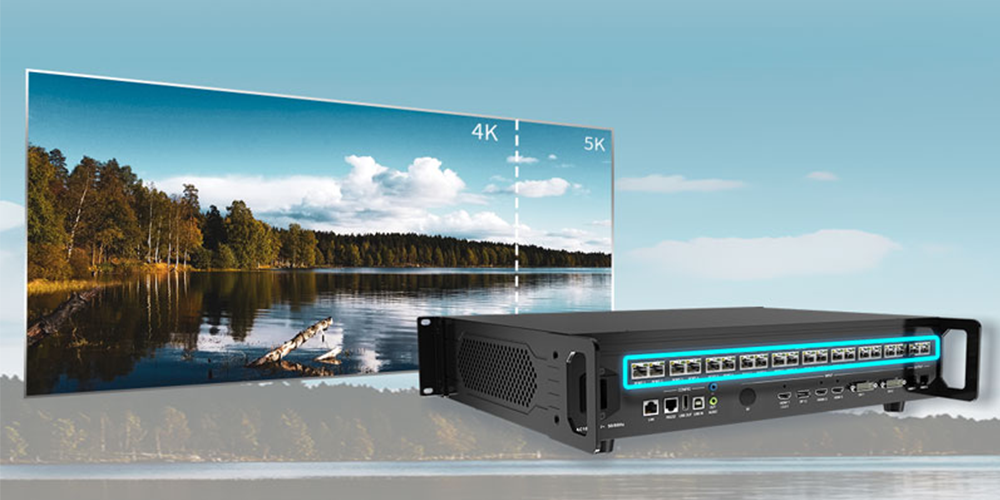
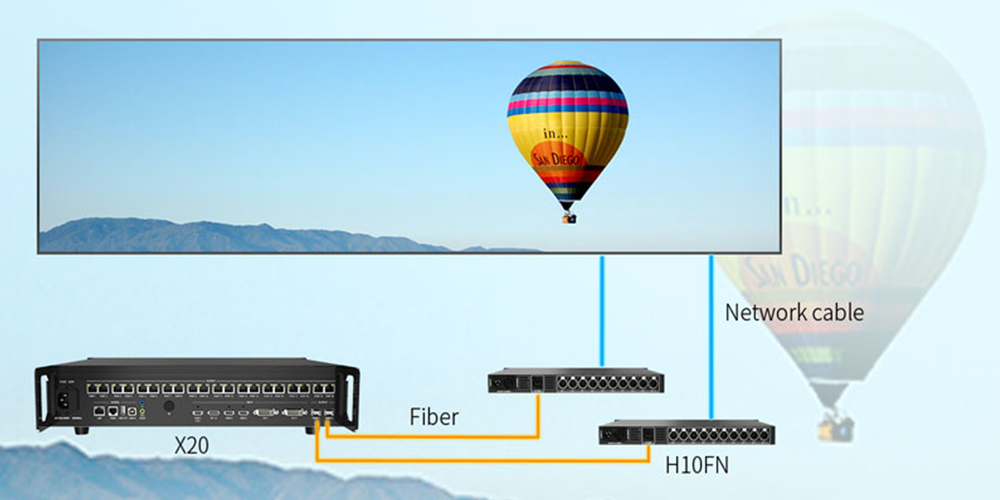
- Kupfer: Verwenden Sie ein CAT5e-Kabel oder besser von den 20 Gigabit Ethernet-Anschlüssen des X20 zur ersten Empfangskarte in jeder Kette.
- Ballaststoffe: Nutzen Sie die 2 × 10G Glasfaseranschlüsse für große Entfernungen oder eine hohe Anzahl von Anschlüssen.
- Wichtig: Ethernet-Ausgang und optischer Ausgang können nicht gleichzeitig genutzt werden – entscheiden Sie vor der Verkabelung, welchen Pfad die Wand verwendet, da sich die beiden Pfade die gleiche Ausgangskapazität teilen.
Schritt 4 – Installieren Sie iSet und suchen Sie den Prozessor im Netzwerk
Installieren Sie iSet, verbinden Sie den Prozessor mit demselben Netzwerk wie den Steuerungs-PC und weisen Sie dem PC eine IP-Adresse im selben Subnetz wie dem X20 zu. Falls das Gerät nicht in der Liste erscheint, testen Sie es mit einem direkten Kabel und prüfen Sie, ob kein anderes Gerät dieselbe Adresse verwendet.
Schritt 5 – Erstellen Sie den Bildschirm und geben Sie die Parameter ein
Fügen Sie einen neuen Bildschirm hinzu und geben Sie anschließend die Parameter ein, die die physische Wand beschreiben: Auflösung, Empfangskartentyp, Gehäusegröße und Anzahl der Gehäuse pro Port. Dieser Schritt verhindert, dass die Wand ein skaliertes oder verzerrtes Bild anzeigt.
Schritt 6 – Eingaben zuordnen und Fenster erstellen
Der X20 kann bis zu sechs Fenster gleichzeitig anzeigen, jedes mit eigener Position und Größe (mindestens 64 × 64 Pixel). Platzieren Sie die benötigten Fenster und passen Sie den Quellinhalt anschließend mithilfe von Zuschneiden und Skalieren exakt an die Wand an.
Schritt 7 – Audio einrichten
Wählen Sie die gewünschte Audioquelle – den unabhängigen Audioeingang oder das eingebettete Audiosignal aus dem HDMI- oder DP-Signal – und stellen Sie den Ausgangspegel für Ihr Lautsprechersystem ein.
Schritt 8 – Aktualisieren Sie die Firmware mit LEDUpgrade
Falls für das Projekt eine neuere Firmware benötigt wird, führen Sie LEDUpgrade über eine stabile Verbindung aus und wählen Sie das Paket, das zu Ihrem Prozessor passt. Unterbrechen Sie das Update nicht und bewahren Sie die vorherigen Parameterdateien auf, um einen bekannten, funktionierenden Zustand wiederherstellen zu können.
Schritt 9 – Testen und Feinabstimmung
Spielen Sie ein Testbild ab, prüfen Sie die korrekte Portbelegung aller Schränke und stellen Sie anschließend Helligkeit und Farbtemperatur für den Raum ein. Vergewissern Sie sich, dass die Gesamtpixelanzahl noch innerhalb des Grenzwerts von 13 Millionen liegt, bevor Sie das Layout abschließen.
6. So überprüfen Sie das Ladelimit von 13 Millionen Pixeln
Die Ladekapazität entspricht der Gesamtzahl der Pixel im Canvas, den die X20 ansteuert, nicht der Auflösung des Eingangsvideos. Multiplizieren Sie Breite mit Höhe und vergleichen Sie das Ergebnis mit 13,000,000.
| Leinwandgröße | Pixel | Passt zum X20? |
|---|---|---|
| 1920 × 1080 | 2.07 Millionen | Ja |
| 3840 × 2160 (UHD) | 8.29 Millionen | Ja |
| 5120 × 2880 | 14.75 Millionen | Nein – verkleinern Sie die Leinwand oder teilen Sie die Wand. |
| 16384 × 512 (breiter Streifen) | 8.39 Millionen | Ja – innerhalb der Breitenbegrenzung von 16,384 Pixeln. |
| 512 × 8192 (hoher Streifen) | 4.19 Millionen | Ja – innerhalb der Höhenbegrenzung von 8,192 Pixeln. |
Die Zahlen 16,384 × 8,192 geben die maximale Breite und Höhe der Leinwand an – es handelt sich also nicht um eine Leinwand, die man auf einmal füllen kann. Die Gesamtauflösung ist weiterhin auf 13 Millionen Pixel begrenzt.
7. Fehlerbehebung beim Colorlight X20
Die meisten X20-Fehler lassen sich auf vier Ursachen zurückführen: das Eingangssignal, die Portzuordnung, die Netzwerkeinstellungen oder eine Firmware, die nicht zur Hardware passt. Arbeiten Sie die Tabelle der Reihe nach durch.
| Symptom | Wahrscheinliche Ursache | Aktivitäten |
|---|---|---|
| Kein Bild an der Wand | Eingang nicht ausgewählt, EDID-/Signalfehler oder defektes Kabel | Überprüfen Sie die Quellauflösung und Bildrate, testen Sie Kabel und Quelle an einem funktionierenden Eingang und vergewissern Sie sich, dass der Eingang einem Fenster zugewiesen ist. |
| Die Menüs werden auf dem Prozessor angezeigt, aber die Wand bleibt schwarz. | Die Ausgänge sind nicht dem Bildschirm zugeordnet, oder die Empfangskarten befinden sich nicht in der Kette. | Überprüfen Sie die Port-zu-Schrank-Zuordnung in iSet erneut und testen Sie die Ethernet-Kette Port für Port. |
| Das Bild flackert oder rollt | Die Bildwiederholfrequenz stimmt nicht mit der Quelle oder der Kamera überein. | Passen Sie die Ausgabe-Aktualisierungs- und Scan-Einstellungen so lange an, bis die Wand nicht mehr gegen die Kamera schlägt. |
| Farbunterschiede zwischen den Schränken | Falsche Schrankparameter oder Kalibrierungsdaten | Laden Sie die Schrankparameter- und Kalibrierungsdatei für die betroffenen Schränke erneut hoch, damit jeder Schrank dieselben Daten verwendet. |
| Die Wand ist an den Rändern abgeschnitten. | Die Leinwand überschreitet die maximale Breite, Höhe oder das maximale Pixelbudget. | Verkleinern Sie die Leinwand oder verteilen Sie die Wand auf mehrere Prozessoren, sodass jeder innerhalb von 13 Millionen Pixeln bleibt. |
| Die Glasfaserausgabe funktioniert nicht, wenn die Ethernet-Anschlüsse verbunden sind. | Ethernet- und optischer Ausgang können nicht gleichzeitig betrieben werden. | Wählen Sie einen Ausgabepfad und trennen Sie den anderen. |
| Verbindung zum X20 vom PC nicht möglich | IP-Adressen in verschiedenen Subnetzen, ein IP-Konflikt oder eine Firewall | Platzieren Sie PC und Prozessor im selben Subnetz, beheben Sie Konflikte und testen Sie die Verbindung mit einem direkten Kabel. |
| Firmware-Update schlägt fehl | Die Verpackung stimmt nicht mit dem Modell oder der Leiterplattenrevision überein, oder die Verbindung ist abgebrochen. | Bitte überprüfen Sie das genaue Modell und die Revision, verwenden Sie das passende Firmware-Paket und wiederholen Sie das Update über eine stabile Verbindung. |
8. Colorlight X20 vs. VX20
Der VX20 ist der neuere professionelle Prozessor derselben Familie. Beide verwenden die gleiche Auflösung von 16,384 × 8,192 Pixeln, daher hängt die Wahl üblicherweise von den Eingangstypen, der optischen Kapazität und der Redundanz ab.
| Aspekt | Farblicht X20 | Farblicht VX20 |
|---|---|---|
| Eingänge | 1× HDMI 2.0, 1× DP 1.2, 2× HDMI 1.4, 2× DVI | 2× HDMI 2.0, 2× DP 1.2, 4× HDMI 1.4, 2× 12G-SDI |
| Ethernet-Ausgänge | 20× Gigabit Ethernet | 20× Gigabit Ethernet |
| Glasfaserausgänge | 2× 10G-Faser | 4× 10G Glasfaser (2 primär, 2 Backup/Kopie) |
| Maximale Last | 13 Millionen Pixel | 13.1 Millionen Pixel |
| Maximale Leinwand | 16,384 × 8,192 | 16,384 × 8,192 |
| Arbeitsmodi | Nicht in der X20-Spezifikation dokumentiert. | Videoprozessor, Glasfaser-Transceiver, Bypass |
| Redundanz | Nicht in der X20-Spezifikation dokumentiert. | Redundanz von Glasfaser- und Ethernet-Schleifen, Prozessorredundanz |
| Voreinstellungen | Nicht in der X20-Spezifikation dokumentiert. | Bis zu 1,000 Presets plus Preset-Loop |
| Kontrolle | iSet, LAN (TCP/IP), TCP/UDP/RS-232 | iSet, frontseitiges Touchpanel, plattformübergreifende Web-App |
| Am besten geeignet, | Kostengünstige 4K-Verarbeitung und -Übertragung mit 20 Ports | Redundante Shows, SDI-Workflows und lange Glasfaserstrecken |
Lesen Sie die vollständigen Funktionen, Spezifikationen und Anwendungshinweise für das neuere Modell in unserem Colorlight VX20 Video-Controller-Leitfaden oder vergleichen Sie das Modell mit den anderen Prozessoren, die wir im Abschnitt LED-Steuerungssysteme behandeln , einschließlich des NovaStar MCTRL4K und des NovaStar MX2000 Pro.
Hinweis zur Bezeichnung: Colorlight führt das X20m als separates Modell derselben Produktfamilie. Wenn Sie nach „Colorlight X20m“ gesucht haben, überprüfen Sie die Modellbezeichnung auf der Rückseite Ihres Prozessors – die Daten auf dieser Seite beziehen sich auf das X20.
9. Häufig gestellte Fragen zu Colorlight X20
Wo kann ich das Benutzerhandbuch für Colorlight X20 herunterladen?
Das Benutzerhandbuch für den X20 (Version 2.0) ist als PDF auf dieser Website verfügbar – nutzen Sie die Download-Tabelle oben. Es behandelt die Vorder- und Rückseite, die Menüs, Anschlussbeispiele und die Konfigurationsschritte.
Welche Software verwendet der Colorlight X20?
Das X20 ist mit Colorlight iSet konfiguriert und seine Firmware mit Colorlight LEDUpgrade installiert. Beide sind auf unserer Colorlight-Software-Downloadseite aufgeführt , zusammen mit den jeweils verfügbaren Plattformen und Versionen.
Wie viele Pixel kann die Colorlight X20 laden?
Bis zu 13 Millionen Pixel, mit einer maximalen Leinwandbreite von 16,384 Pixeln und einer maximalen Höhe von 8,192 Pixeln. Eine 3840 × 2160 UHD-Leinwand (8.29 Millionen Pixel) passt problemlos; eine 5120 × 2880 Leinwand hingegen nicht.
Kann ich die 20 Ethernet-Anschlüsse und die Glasfaseranschlüsse gleichzeitig nutzen?
Nein. Ethernet-Port-Ausgang und optischer Port-Ausgang können beim X20 nicht gleichzeitig verwendet werden, planen Sie die Wand daher um einen der Ausgänge herum.
Wie viele Fenster kann das X20 anzeigen?
Bis zu sechs Fenster, jedes mit unabhängiger Position und Größe, bis zu einer minimalen Fenstergröße von 64 × 64 Pixeln. Die Fenster können zugeschnitten und skaliert werden, um sie an die Wand anzupassen.
Unterstützt das X20 Audio?
Ja. Der X20 verfügt über unabhängige Audioeingänge und -ausgänge und kann die in den HDMI- und DP-Signalen enthaltenen Audiosignale trennen (de-embedden).
Worin besteht der Unterschied zwischen der Colorlight X20 und der VX20?
Die VX20 bietet zusätzlich 2 × 12G-SDI-Eingänge, bis zu 4 × 10G-Glasfaseranschlüsse, redundante Ausgänge, mehr Voreinstellungen und Steuerung per Web-App. Die X20 behält das 20-Port-Gigabit-Ethernet-Design mit 4K-HDMI/DP-Eingängen bei und ist dabei kostengünstiger.
Wie viel kostet das Colorlight X20?
Colorlight veröffentlicht keine Preisliste, und die Angebote der Lieferanten variieren je nach Region, Konfiguration, Garantie und ob optische Module oder ein Flightcase enthalten sind. Fordern Sie ein schriftliches Angebot an, das die Prozessorrevision, die optischen Module und die Garantie auflistet, damit Sie die Angebote vergleichen können – Sie können uns Ihre Projektdetails für ein aktuelles Angebot zusenden.
10. Zusammenfassung
Der Colorlight X20 ist weiterhin ein praktischer 4K-Prozessor mit 20 Ports: 1× HDMI 2.0, 1× DP 1.2, 2× HDMI 1.4 und 2× DVI-Eingänge, 20 Gigabit-Ethernet-Ausgänge, 2 × 10G-Glasfaser, sechs Fenster und eine Ladekapazität von 13 Millionen Pixeln. Laden Sie das Handbuch und die Firmware aus der obigen Tabelle herunter, installieren Sie iSet, erstellen Sie den Bildschirm, bevor Sie die Fenster erstellen, und achten Sie darauf, dass die Gesamtfläche die Ladekapazität nicht überschreitet.
Die technischen Daten auf dieser Seite basieren auf den Spezifikationen und dem Benutzerhandbuch des Colorlight X20, die Sie auf dieser Website finden. Bildschirmprojekte hängen außerdem von den Empfangskarten, der Stromversorgung und der mechanischen Konstruktion ab – konsultieren Sie unseren LED-Bildschirm-Kaufberater, wenn Sie eine neue Wand planen.


