

Eine NCP-Datei ist ein NovaStar-Gehäusebibliothekspaket, das die Konfigurations- und Unterstützungsdaten für ein kompatibles LED-Displaygehäuse zusammenfasst. Es kann unter anderem die Firmware der Empfangskarte und werkseitig voreingestellte Bildeinstellungen enthalten. Besorgen Sie sich das Paket für Ihr spezifisches Gehäuse und Steuerungssystem vom Displayhersteller und folgen Sie anschließend der dokumentierten Arbeitsanleitung für diese Hardware.
Dieser Leitfaden unterstützt AV-Integratoren dabei, die benötigten Informationen vor der Inbetriebnahme oder Wartung eines Bildschirms zu ermitteln. Er erläutert die Funktion der Datei, die dazugehörigen Aufzeichnungen und die Prüfungen, die ein System mit einer bestimmten Installation verknüpfen. Halten Sie bei der Kompatibilitätsprüfung das Controller-Modell, das Modell der Empfangskarte, die Softwareversion und die Gehäusebezeichnungen bereit.
1. Was enthält eine NCP-Datei?
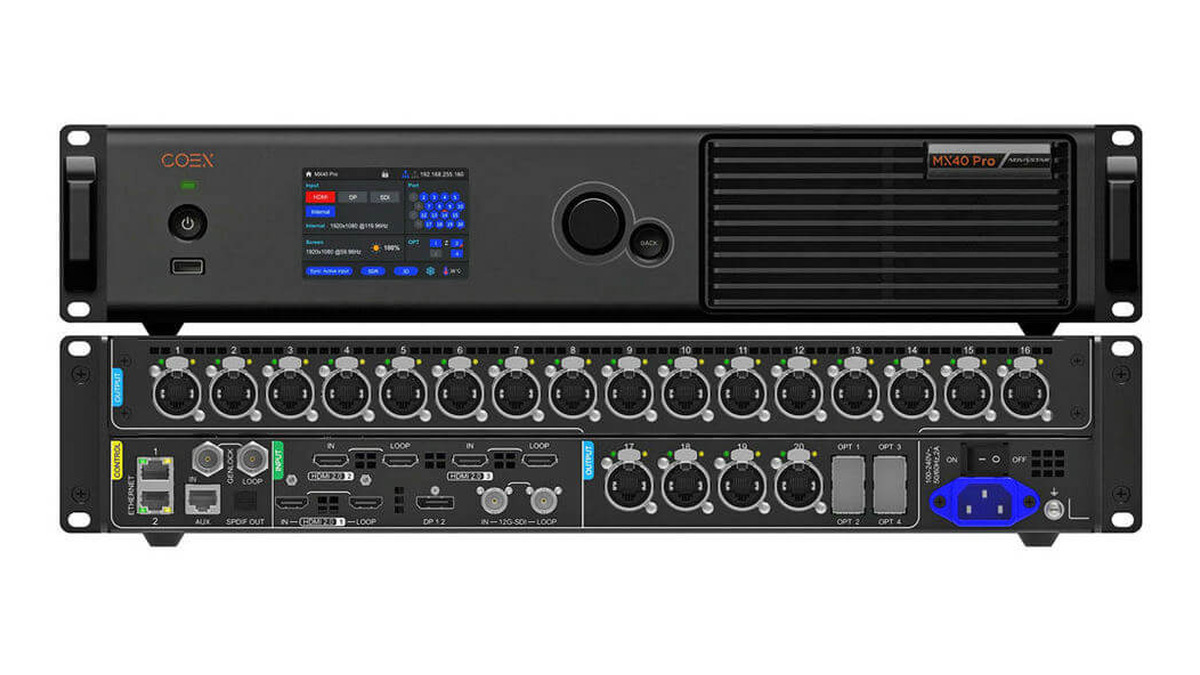
Das Handbuch V1.0.1 zur COEX Solution NCP File von NovaStar beschreibt ein Paket, das Gehäusekonfiguration, Firmware für die Empfangskarte, optische Korrektur, Bildwiederholratenanpassung, Anzeigemodusparameter und thermische Kompensation kombiniert. Die verfügbaren Funktionen hängen von der unterstützten Hardware und den für das Gehäuse vorbereiteten Daten ab.
Bei Kauf- oder Wartungsgesprächen bitten Sie den Lieferanten, die Paketrevision und die darin enthaltenen Funktionen anzugeben. Ein Projekt benötigt möglicherweise einen bestimmten Betriebsmodus, während eine andere Installation mit ähnlichen Schränken andere Anforderungen hat. Halten Sie diese Anforderungen im Geräteplan fest, damit sie auch nach der Inbetriebnahme verfügbar bleiben.
Bewahren Sie die Original-NCP-Datei zusammen mit den Lieferscheinen des Lieferanten auf. Falls später ein überarbeitetes Paket eintrifft, dokumentieren Sie, welche Schränke davon betroffen sind, den Grund für die Überarbeitung und die vereinbarten Abnahmeprüfungen. Eine übersichtliche Revisionshistorie hilft dem Techniker, die zuletzt abgenommene Konfiguration zu identifizieren.
2. Wie passen die Konfigurationsdateien zusammen?
Die NCP-Datei gehört zum Workflow der Schrankkonfiguration. Ein Servicearchiv benötigt außerdem Informationen zur Montage und Verkabelung der gesamten Wand. Beachten Sie die folgenden Unterscheidungen bei der Prüfung der Übergabeunterlagen eines Lieferanten.
| Datei oder Aufzeichnung | Funktion / Rolle (Role) * | Frage an den Lieferanten |
|---|---|---|
| .ncp | Cabinet-Bibliothekspaket mit Konfiguration und zugehörigen unterstützten Daten | Welche Gehäuserevision und Betriebsarten umfasst dieses Paket? |
| .rcfgx oder .rcfg | Konfiguration der Empfangskarte in unterstützten NovaLCT-Workflows | Welcher Empfänger, welches Moduldesign und welche Firmware wurden verwendet? |
| .scr | Anordnung der Bildschirmverbindungen im entsprechenden Workflow | Stimmt die Belegung mit der installierten Ausgangsportverkabelung überein? |
| Systemarchiv und Projektaufzeichnungen | Unterstützte Systemexporte, Versionsinformationen, Zeichnungen und Abnahmenachweise | Welche Einstellungen sind enthalten und für welche sind separate Datensätze erforderlich? |
Behalten Sie jedes Element in seinem Originalformat bei. Eine Änderung der Dateiendung lässt den zugrunde liegenden Inhalt unverändert, daher kann ein umbenannter Download keine fehlende Firmware oder Daten zur Werkskorrektur liefern. Fordern Sie das benötigte Paket über den Konfigurationsprozess des Anbieters an.
Für herkömmliche Empfangskartenprofile verwenden Sie unsere Dateiressource RCFG und RCFGX . Für den umfassenderen Wiederherstellungsordner folgen Sie unserer Anleitung zur Sicherung und Wiederherstellung mit NovaLCT . Diese Ressourcen beschreiben die zugehörigen Dateien, die zu Ihrem Projekt gehören können.
01. Trennen Sie die Schrankidentität vom Projektlayout.
Dokumentieren Sie die Kompatibilität auf zwei Ebenen. Der Schaltschrankdatensatz enthält Angaben zum Empfänger, zur Modulanordnung und zur genehmigten Paketrevision. Der Projektdatensatz gibt an, wo sich jeder Schaltschrank befindet und welcher Controller-Ausgang ihn versorgt. Halten Sie diese Referenzen bei Supportanfragen bereit, insbesondere nach dem Versetzen oder Wiederaufbau einer Wand.
Bitten Sie den Lieferanten, die vorgesehene Schrankgruppe anhand der bereitgestellten NCP-Datei zu kennzeichnen. Vergleichen Sie diese Gruppe anschließend vor dem Servicebesuch mit den physischen Etiketten. Falls der Bestand ähnlich aussehende Einheiten aus verschiedenen Lieferungen enthält, fotografieren Sie von jeder Gruppe ein repräsentatives Etikett und bewahren Sie die Seriennummernliste auf. So kann der Lieferant die genauen Geräteidentitäten überprüfen.
3. Welche Software lädt eine NCP-Datei?
Der Softwarepfad hängt vom Steuerungssystem ab. NovaStar dokumentiert die Schrankpaketverwaltung in VMP für COEX-Systeme und einen NCP-Workflow in NovaLCT für unterstützte Empfangskarten. Vergleichen Sie das Handbuch mit der installierten Software und Hardware, bevor Sie die Tastenkombinationen ausführen.
Im Benutzerhandbuch des NovaLCT Synchronous Control Systems V5.9.2 ist der Workflow in Abschnitt 5.2.2.2 unter „Bildschirmkonfiguration, Empfangskarten- und NCP-Verwaltung“ beschrieben. Er ermöglicht das lokale Laden und die Cloud-Suche anhand einer Datei-ID oder Auftragsnummer. Der Bediener wählt beim Senden des Pakets die gewünschten Empfangskarten aus und speichert die Daten anschließend hardwareseitig. Beachten Sie die versionsspezifischen Anweisungen zur Auswahl des separaten Anzeigemodus.
Die NCP-Datei sollte eine identifizierbare Quelle und ein bestätigtes Ziel aufweisen. Fragen Sie vor einem Serviceeinsatz, welche freigegebene Softwareversion der Anbieter erwartet und ob das Paket ein Firmware-Update enthält. Stellen Sie sicher, dass Sie eine Arbeitskopie und einen dokumentierten Wiederherstellungsplan für genau diese Kombination erhalten.
Das Handbuch V5.9.2 verweist A10s Pro-Benutzer auf den Abschnitt zur NCP-Konfiguration. Die Anweisungen zur Wiederherstellung der NCP beziehen sich auf A8s Pro mit Firmware-Version 1.2.0.0 oder höher. Bitte prüfen Sie die Wiederherstellungsprozedur für Ihr Receiver-Modell. Weitere Hardware-Informationen finden Sie im Handbuch zur A10s Pro-Empfangskarte.

4. Wie fordern Sie das richtige Paket an?
Fordern Sie eine NCP-Datei anhand der dokumentierten Identität des Gehäuses an. Bereiten Sie aussagekräftige Fotos der Etiketten und eine kurze Ausrüstungsliste vor, damit der Lieferant die Anfrage der ursprünglichen Fertigungskonfiguration zuordnen kann. Geben Sie die Auftragsreferenz an, falls der Bildschirm Teil eines größeren Projekts war.
- Kabinettsidentität. Notieren Sie das Modell, die Seriennummern, die Produktionscharge und alle späteren Modulaustausche.
- Hardwareempfang. Bitte listen Sie das Modell der Empfängerkarte, die Firmware und die Hub-Board-Kennung auf.
- Modulinformationen. Bitte geben Sie die Abmessungen, die Pixelauflösung, den Treiber-IC und die verfügbaren Werksspezifikationen an.
- Kontrollsystem. Ermitteln Sie den Controller, die Softwareversion und den für das Projekt erforderlichen Betriebsmodus.
- Dienstleistungszweck. Erläutern Sie, ob es sich bei der Anfrage um eine Erstinbetriebnahme, eine Ersatzkarte, ein Bildproblem oder ein geplantes Upgrade handelt.
Eine hilfreiche Antwort sollte die zutreffende Schrankgruppe, die Paketrevision und das entsprechende Vorgehen zur Anwendung benennen. Bitten Sie den Lieferanten, die erwartete Änderung und die erforderlichen Abnahmetests zu erläutern. Bewahren Sie diese Antwort zusammen mit dem gelieferten Paket auf, damit der nächste Bediener die Entscheidung nachvollziehen kann.
Wenn eine Wand verschiedene Schranktypen oder -varianten enthält, führen Sie für jede Gruppe eine Positionsliste. Beispielsweise könnte eine hypothetische Installation eine Hauptwand und separat beschaffte Seitenwände umfassen. Geben Sie diesen Gruppen in Ihrer Anfrage separate Kennungen und bitten Sie den Lieferanten, die Zuordnung der einzelnen Pakete zu bestätigen.
Wenn die Anfrage auf einen Anzeigefehler folgt, senden Sie bitte ein Foto oder eine kurze Tonaufnahme, auf der die betroffenen Gehäusepositionen markiert sind. Notieren Sie, ob das Problem bei einem internen Testbild, dem normalen Eingang oder beiden auftritt. Dies ermöglicht dem Support-Team, eine reproduzierbare Beobachtung zu untersuchen, bevor eine Konfigurationsänderung vorgeschlagen wird.
01. Arbeiten Sie ein Beispiel für den Austausch eines Küchenschranks durch.
Stellen Sie sich eine fiktive Mietwand mit dreißig ursprünglich gekauften Schränken und zwei später gelieferten Ersatzschränken vor. Die Ersatzschränke haben die gleichen Außenmaße, weisen aber auf ihren Etiketten eine andere Hardware-Revision aus. Der Techniker bereitet die Wand für den nächsten Einsatz vor.
Erstellen Sie zwei Einträge in der Geräteliste und kennzeichnen Sie die Positionen der Ersatzgeräte. Senden Sie die Original-Verpackungsreferenz, beide Schaltschrankrevisionen und die Controller-Details an den Lieferanten. Fordern Sie für jede Gruppe die Bestätigung der genehmigten Datei, des erforderlichen Betriebsmodus und des Wiederherstellungsverfahrens für die geplante Änderung an.
Sobald der Lieferant die Kombination bestätigt hat, führen Sie einen Test mit den identifizierten Geräten durch und dokumentieren Sie das Ergebnis. Fotografieren Sie gleichmäßige Bildfelder und dunkle Bereiche unter einheitlichen Einstellungen und werten Sie anschließend das Material aus. Anhand der vollständigen Dokumentation kann ein anderer Techniker jedes Gehäuse seiner jeweiligen Verpackung zuordnen und alle während des Tests vereinbarten Anpassungen nachvollziehen.
5. Was sollten Sie vor der Übergabe überprüfen?
Vereinbaren Sie eine Abnahmeprüfung, bevor Sie eine überarbeitete NCP-Datei anwenden. Gewähren Sie dem zuständigen Techniker Zugriff auf die aktuellen Datensätze und legen Sie ein geeignetes Servicefenster fest. Notieren Sie die Ausgangsversionen der Software und Firmware, damit die durchgeführte Änderung mit dem vorherigen Zustand verglichen werden kann.
Vor dem Test sollte der Verwendungszweck des Bildschirms dokumentiert werden. Bei einer Präsentationswand muss die Schrift möglicherweise klein sein, um auch aus den vorderen Reihen lesbar zu bleiben, während bei einer Filmaufnahme die Bildqualität zusätzlich durch die Produktionskameras überprüft werden muss. Die Testdateien, Betrachtungspositionen, Helligkeitseinstellungen und Kameraeinstellungen, die das Team verwenden wird, sollten festgelegt werden. Es sollte vereinbart werden, wer die Beobachtungen dokumentiert und wer das Ergebnis abnimmt. Falls der Lieferant ein Maß oder eine Toleranz vorgibt, sollte diese Vorgabe im Testprotokoll festgehalten werden. Dies bietet dem Serviceteam eine reproduzierbare Grundlage für die Überprüfung des Displays nach einer späteren Reparatur oder Produktänderung.
Eine praktische Überprüfung umfasst verschiedene Inhaltsarten. Untersuchen Sie Volltonfarben auf sichtbare Unterschiede, ein Raster auf Geometrie und Anordnung der Schränke sowie dunkles Material auf Details. Spielen Sie anschließend die Inhalte des Kunden in der vereinbarten Betriebshelligkeit ab. Bei Installationen mit Kameraausrichtung geben Sie die vorgesehenen Kamera- und Aufnahmeeinstellungen an.
Führen Sie ein Beobachtungsprotokoll mit Schrankkennzeichnungen, Einstellungen, Fotos und dem Ergebnis jeder Prüfung. Trennen Sie ungelöste Probleme von akzeptierten Ergebnissen. Falls das Bild weitere Bearbeitung erfordert, senden Sie die entsprechenden Unterlagen zusammen mit der genauen Packungsbezeichnung und der verwendeten Revision an den Lieferanten.
Führen Sie einen kontrollierten Neustart durch, sobald der Projektinhaber diesen genehmigt hat und die Geräteanweisungen dies zulassen. Bestätigen Sie nach dem Neustart das erwartete Image und die Einstellungen. Speichern Sie abschließend die akzeptierte NCP-Datei, die relevanten Projektexporte, die Konfigurationskarte und den Supportkontakt zusammen im Übergabearchiv.
01. Erstellen Sie eine Übergabemappe, die ein anderer Techniker verwenden kann.
Organisieren Sie das Archiv anhand des installierten Bildschirms und seiner abgenommenen Revision. Bewahren Sie einen Ordner für die Originallieferung, einen Arbeitsordner für den Serviceeinsatz und einen datumsbezogenen Ordner für das abgenommene Ergebnis auf. Diese empfohlene Struktur erleichtert die Nachverfolgung der Historie, wenn mehrere Personen denselben Bildschirm warten.
| Übergabegegenstand | Zu erfassende Informationen | Überprüfen Sie die Frage |
|---|---|---|
| Paketregistrierung | Ursprünglicher Dateiname, Revision, Lieferant und Empfangsdatum | Kann der nächste Techniker die freigegebene Lieferung identifizieren? |
| Kabinettszuweisung | Modell, Seriennummern, Revision und Bildschirmpositionen | Welche Einheiten gehören zu welcher Konfigurationsgruppe? |
| Annahmeprotokoll | Testinhalte, Einstellungen, Beobachtungen und Rezensent | Welche Beweise stützen das akzeptierte Ergebnis? |
| Wiederherstellungsnotizen | Vom Lieferanten genehmigtes Verfahren und zuständiger Ansprechpartner | Wer kann die Genesung beim nächsten Arztbesuch begleiten? |
Stellen Sie vor der Übergabe eine Kopie für das autorisierte Wartungsteam bereit. Prüfen Sie, ob Dateinamen, Zeichnungen und Notizen auf dem Computer, der zum Einsatzort transportiert wird, lesbar bleiben. Bewahren Sie die NCP-Datei zusammen mit dem zugehörigen Datensatz auf, damit ein abgetrennter Anhang dem richtigen Bildschirm zugeordnet werden kann.
02. Ein unerwartetes Ergebnis deutlich dokumentieren
Wenn ein Gehäuse nach einer Änderung unerwartete Farben, Geometrie oder Helligkeit aufweist, dokumentieren Sie den genauen Zeitpunkt des Auftretens des Problems. Erfassen Sie die Paketrevision, das gewählte Ziel, die Softwaremeldung und die betroffenen Positionen. Fügen Sie, falls vorhanden, ein Bild des Testmusters und ein Referenzfoto der akzeptierten Konfiguration bei.
Halten Sie nachfolgende Anpassungen nachvollziehbar. Dokumentieren Sie jeden vereinbarten Test kurz mit einer Beschreibung der geänderten Einstellung und des beobachteten Ergebnisses. Teilen Sie dieses Dokument dem Lieferanten mit, wenn Sie das nächste Vorgehen anfordern. Eine Reihe dokumentierter Beobachtungen hilft dem Support-Team, ein Problem mit der Paketauswahl von einem Mapping-, Quell- oder Hardwareproblem zu unterscheiden und die Fehlerbehebungsgespräche zielgerichtet zu gestalten.
6. Häufig gestellte Fragen zur NCP-Datei
01. Wo erhalte ich die korrekte NCP-Datei?
Kontaktieren Sie den Lieferanten der LED-Schränke und geben Sie Modell-, Chargen- und Lieferscheindetails an. Fragen Sie nach der genauen Verpackungsrevision und dem unterstützten Anwendungsverfahren. Bewahren Sie die Kompatibilitätsbestätigung des Lieferanten im Projektordner auf.
02. Was soll ich tun, wenn die Cloud-Suche mehrere Pakete zurückgibt?
Vergleichen Sie die Datei-ID, die Auftragsreferenz und die Revision mit den schriftlichen Anweisungen des Lieferanten. Falls mehrere Kandidaten übrig bleiben, senden Sie die angezeigten Kennungen an den Support, um eine konkrete Auswahl zu treffen, bevor Sie ein Paket beantragen.
03. Sollte ich ein funktionierendes Paket jedes Mal ersetzen, wenn eine neuere Version verfügbar ist?
Klären Sie mit dem Lieferanten den Zweck der Änderung, die betroffene Schrankgruppe und die erforderliche Firmware. Planen Sie die Änderung unter Berücksichtigung der laufenden Projektanforderungen, bewahren Sie das freigegebene Archiv auf und vereinbaren Sie die Tests, die ein erfolgreiches Update gewährleisten.
04. Was ist, wenn ein Ersatzschrank eine andere Revisionsnummer hat?
Geben Sie dem Lieferanten die Ersatz- und Originaletiketten sowie die Position des Schranks an der Wand. Bitten Sie um schriftliche Anweisungen zur passenden Verpackung, zum Abgleich der Abbildungen und zu allen für dieses Gerät erforderlichen Sonderkonfigurationen.
7. Konfigurationsunterstützung für Ihren Bildschirm erhalten
Wenn Sie eine NCP-Datei für ein EagerLED Bitte senden Sie mit Ihrer Anfrage das Bildschirmmodell, die Gehäusebeschriftungen, die Daten der Empfangskarte und die Controller-Informationen. Bei einer Neuanschaffung geben Sie bitte die benötigten Betriebsarten und die Konfigurationsdokumente an, die Sie bei der Übergabe benötigen. Kontakt EagerLED mit Ihren Bildschirmdetails damit das Team die relevanten Hardware- und Supportanforderungen prüfen kann.