


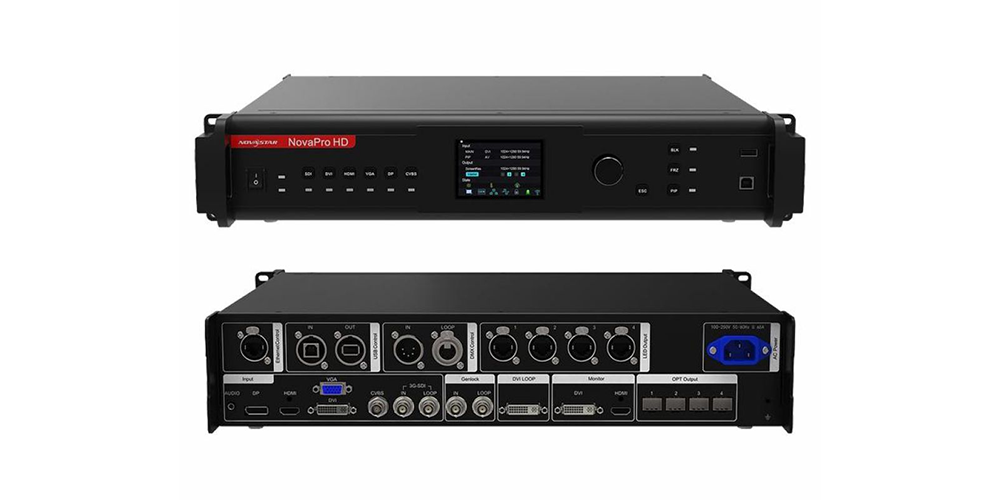
Der NovaStar NovaPro HD vereint Videoverarbeitung und LED-Display-Steuerung in einem Gerät. Er unterstützt verschiedene digitale und ältere Videoformate, skaliert das Bild und sendet Bilddaten an kompatible LED-Empfangskarten. Seine dokumentierte Eingangsauflösung beträgt 1080p bei 60 Hz, wodurch er sich eher für bestehende HD-Systeme als für native 4K-Projekte eignet.
Dieser Test des NovaPro HD erläutert die Spezifikationen, die für eine reale Installation relevant sind: Kompatibilität der Quellgeräte, Schrankzuordnung, Belastungsgrenzen, Signalverteilung und Wiederherstellung nach einem Bildschirmausfall. Es handelt sich um eine dokumentationsbasierte technische Bewertung, nicht um einen angeblichen Labortest. NovaStar führt das Modell unter den nicht mehr erhältlichen Prozessoren; Käufer sollten daher vor dem Kauf eines Gebrauchtgeräts den Zustand des Geräts, die kompatible Software und den Support prüfen.
Wenn Sie bereits einen NovaPro HD verwenden, beginnen Sie mit den unten stehenden Anweisungen zur Einrichtung und Fehlerbehebung. Wenn Sie Controller für eine neue LED-Wand vergleichen, berechnen Sie zunächst die tatsächliche Bildschirmauflösung und prüfen Sie anschließend Eingangs-Timing, Ausgangskapazität und Kompatibilität der Empfangskarte. Ein bekannter Modellname oder eine lange Anschlussliste geben keine Auskunft darüber, ob das Gesamtsystem funktioniert.
1. Was ist NovaPro HD?
01. Wie der Controller in ein LED-System integriert wird
Der NovaPro HD befindet sich zwischen Ihrer Videoquelle und den LED-Gehäusen. Ein Laptop, Medienserver, Kameramischer oder Player liefert das Bild. Der Prozessor passt dieses Bild an die Bildschirmauflösung an, während die Sendefunktion die entsprechenden Pixel an die Empfangskarten verteilt. Diese Empfangskarten arbeiten mit den Modulen und der Treiberelektronik in jedem Gehäuse zusammen.
Diese Unterscheidung ist bei der Diagnose einer Installation wichtig. Ein Eingangsproblem kann das gesamte Bild beeinträchtigen; eine fehlerhafte Schrankbelegung kann ein ansonsten korrektes Videosignal verfälschen; ein defektes Modul kann nur einen kleinen Bereich betreffen. Der Austausch des Prozessors behebt nicht automatisch fehlerhafte Einstellungen der Empfangskarte, beschädigte Datenkabel oder inkompatible Module.
02. Geeignete Projekte und Kauferwartungen
Ein NovaPro HD kann in einer bewährten HD-Installation, einem Ersatzgeräteschrank oder einem LED-Leihsystem mit kompatiblen Empfangskarten weiterhin sinnvoll eingesetzt werden. Seine Legacy-Anschlüsse sind praktisch, wenn der Austausch älterer Quellgeräte andernfalls zusätzliche Umrüstungen erfordern würde. Bestehende Besitzer profitieren am meisten, wenn ihre Konfigurationsdateien und Verdrahtungsdokumentation vollständig sind.
Bitten Sie vor dem Kauf um eine Vorführung mit Ihrem gewünschten Quellformat und repräsentativen Gehäusen. Prüfen Sie Display, Tasten, Lüfterverhalten, Anschlüsse und Stabilität nach dem Aufwärmen des Geräts. Klären Sie ab, ob das Angebot geprüfte optische Geräte, Zubehör, Konfigurationsunterstützung und eine Rückgaberegelung beinhaltet. Ein nicht mehr erhältlicher Controller kann wirtschaftlich sein, jedoch nur, wenn das komplette, funktionsfähige System günstiger ist als eine unterstützte Alternative.
2. NovaPro HD Spezifikationen und Pixelkapazität
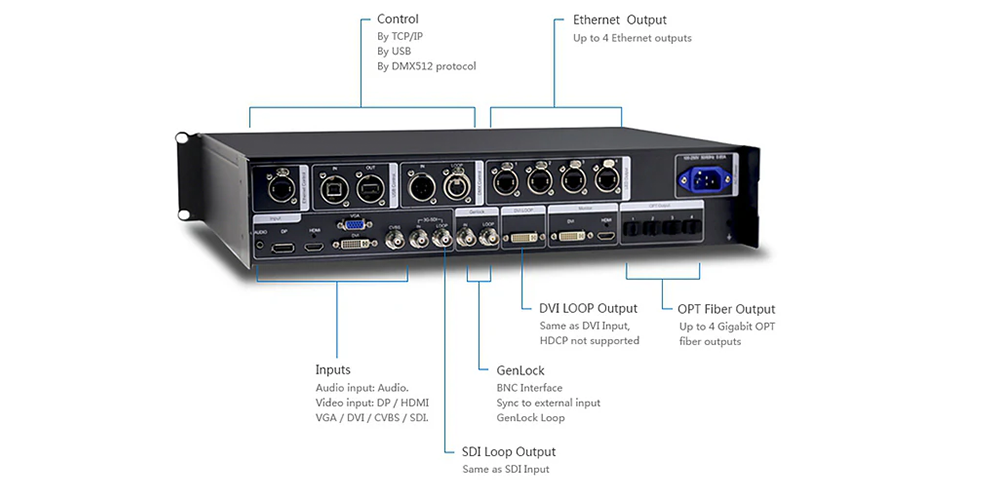
Die Tabelle fasst die wichtigsten Spezifikationen des NovaPro HD gemäß Spezifikation V1.4.5 zusammen. Die Werte beschreiben den Controller; sie legen nicht die Helligkeit, die Bildwiederholfrequenz oder die Witterungsbeständigkeit der daran angeschlossenen LED-Schränke fest.
| Artikel | Dokumentierte Spezifikation | Planungsauswirkungen |
|---|---|---|
| Videoeingänge | DP, HDMI, DVI, VGA, CVBS und 3G-SDI; jeweils ein Anschluss | Wählen Sie Stecker und Timing gemeinsam. |
| Eingabekapazität | Bis zu 1080p bei 60 Hz; maximaler Pixeltakt von 165 MHz | Für einen nativen 4K-Eingang ist eine andere Lösung erforderlich. |
| LED-Anschlüsse | Vier Gigabit-Ethernet-Ausgänge und vier optische Anschlüsse | Die Anzahl der Anschlüsse ist kein Beweis für zusätzliche unabhängige Pixelkapazität. |
| Dimensionsgrenzen | Maximale horizontale Auflösung 3,840 Pixel; maximale vertikale Auflösung 1,920 Pixel | Multiplizieren Sie nicht die beiden Grenzwerte, um auf eine unterstützte Leinwand zu schließen. |
| Überwachung und Regelkreise | DVI- und HDMI-Überwachung; DVI- und SDI-Schleifenausgänge | Monitorausgänge und Quellschleifen dienen unterschiedlichen Zwecken. |
| Integration | Genlock-, DMX512-, USB- und Ethernet-Steuerung | Bestätigen Sie den vorgesehenen Steuerungs- und Synchronisierungsablauf. |
| Kraft und Größe | 100–250 V Wechselstrom, 50/60 Hz; 30 W; 480 × 395.5 × 94.6 mm; 6 kg | Für ausreichend Platz im Rack und Zugang für Wartungsarbeiten sorgen. |
Quelle: NovaStar, NovaPro HD All-in-One-Controller-Spezifikation V1.4.5, Spezifikationen und Rückseitenabschnitte. Beachten Sie bei der Inbetriebnahme das zugehörige Dokument und das Hardware-Etikett.
01. Berechnen Sie die Anzahl der Gehäusepixel, bevor Sie einen Controller auswählen.
Die Bildschirmauflösung wird in Pixeln berechnet, nicht in Quadratmetern. Multiplizieren Sie die Breite des Schranks in Pixeln mit der Höhe des Schranks in Pixeln und anschließend mit der Anzahl der Schränke. Berechnen Sie bei einer rechteckigen Wand zusätzlich die gesamte horizontale und vertikale Pixelanzahl. Verwenden Sie die vom Schrankhersteller angegebene tatsächliche Auflösung; das Runden eines nominalen Pixelabstands kann zu einem irreführenden Ergebnis führen.
Ein hypothetischer Schrank mit 256 × 256 Pixeln hat beispielsweise 65,536 Pixel. Eine Wand mit acht Spalten und vier Zeilen besteht aus 32 Schränken, misst 2,048 × 1,024 Pixel und kommt auf insgesamt 2,097,152 Pixel. Diese Berechnung dient lediglich der Veranschaulichung und ist keine Garantie dafür, dass eine bestimmte NovaPro HD-Konfiguration dies unterstützt. Portbelegung, Empfangskartenbeschränkungen, Timing und der zulässige Ausgabemodus müssen noch geprüft werden.
02. Maßgrenzen von der Tragfähigkeit trennen
Die maximale Breite und Höhe des NovaPro HD sind separate Beschränkungen. Ein Bild mit 3,840 × 1,920 Pixeln umfasst 7,372,800 Pixel; die in der Spezifikation festgelegten zweidimensionalen Maximalwerte erlauben diese kombinierte Auslastung nicht. Ebenso wenig führt der Anschluss von Glasfaserkabeln zu einer Verdopplung der verfügbaren Pixelanzahl.
In Produktbeschreibungen kann eine Kapazität von 2.35 Millionen Pixeln angegeben werden. Die hier besprochene Spezifikation V1.4.5 nennt diesen Gesamtwert nicht explizit. Behandeln Sie diese Angabe daher als unverbindliche Behauptung, die für Ihre geplante Konfiguration bestätigt werden muss. Bitten Sie den Lieferanten, die unterstützte Leinwandgröße und die Zuweisung pro Ausgabe zu dokumentieren. Bewahren Sie die genehmigte Zuordnung in den Projektunterlagen auf, anstatt sich auf eine gerundete Marketingangabe zu verlassen.
3. NovaPro HD-Funktionen: Praktische Vorteile und Grenzen
01. Skalierung, Beschneidung und lesbarer Inhalt
Der NovaPro HD kann ein Quellbild an die LED-Leinwand anpassen. Durch Skalieren werden die Bildabmessungen verändert, durch Zuschneiden wird ein Teil des Quellbildes ausgewählt und durch Positionieren wird das Bild innerhalb des Ausgabebereichs platziert. Diese Funktionen lösen unterschiedliche Probleme. Das Strecken einer Präsentation, um eine ungewöhnlich breite Wand auszufüllen, kann Gesichter und Logos verzerren, selbst wenn alle Schränke korrekt positioniert sind.
Bereiten Sie Inhalte nach Möglichkeit so vor, dass sie dem gewünschten Seitenverhältnis entsprechen. Testen Sie bei detailliertem Text Ein-Pixel-Linien, ein Raster und die kleinste geplante Schriftart aus der Perspektive des Publikums. Wiederholtes Skalieren durch die Wiedergabesoftware, die Computerausgabe und den Controller kann Kanten weicher machen. Legen Sie fest, welche Stufe die notwendige Skalierung durchführen soll, und entfernen Sie unnötige Transformationen an anderer Stelle.
02. Eingangskompatibilität und Bild-in-Bild-Funktion
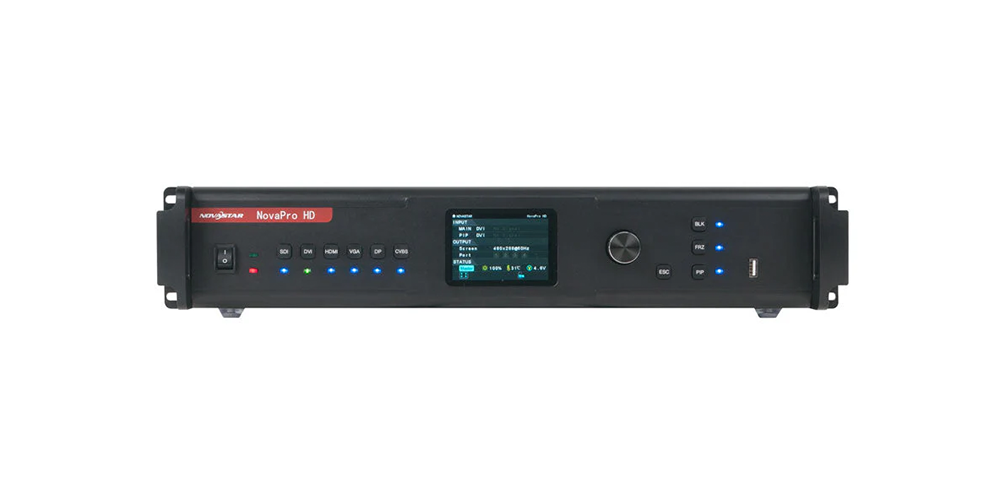
Die Eingangswahl des NovaPro HD sollte dem tatsächlichen Signalformat der Quelle entsprechen. Ein Anschlussadapter ändert die physische Verbindung nur dann, wenn seine Elektronik die erforderliche Konvertierung unterstützt. Insbesondere unterstützt ein SDI-Anschluss nicht jede SDI-Datenrate, und ein HDMI-Stecker unterstützt nicht jede moderne Auflösung.
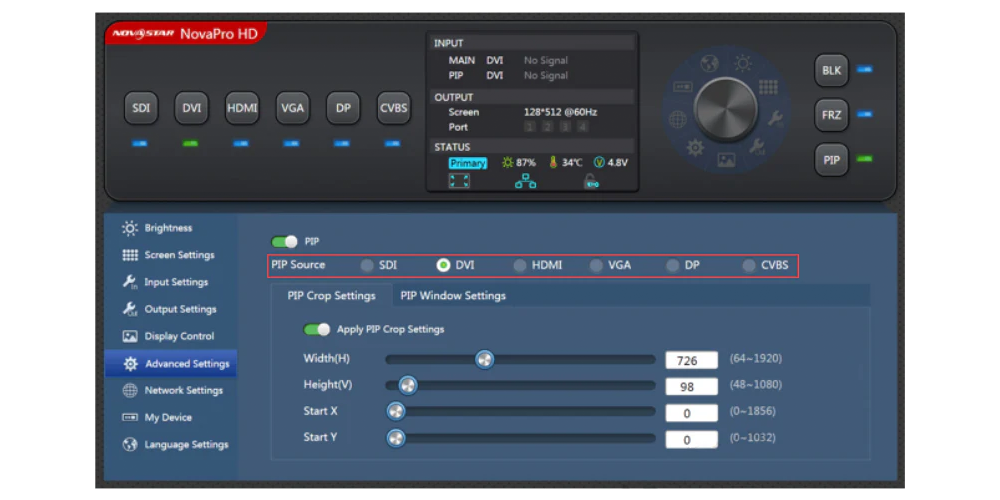
Das Datenblatt beschreibt DVI als VESA-Eingang mit 1080i-Unterstützung. Diese Formulierung sollte nicht als maximale 1080i-Auflösung missverstanden werden. Überprüfen Sie das verfügbare Timing der Quelle und das vom Controller erkannte Format. Üben Sie für die Bild-in-Bild-Funktion die genaue Quellenkombination, die Fensterposition und die Umschaltsequenz, bevor Sie sie vor Publikum verwenden.
03. Genlock, DMX und Übertragungsplanung
Genlock synchronisiert sich mit einer externen Referenz; es garantiert jedoch keine latenzfreie oder flimmerfreie Kameraaufnahme. Kamerabelichtung, Bildrate der Quelle, Verarbeitungsverzögerung, Konfiguration der Empfangskarte und das Scanverhalten des Moduls beeinflussen das Ergebnis. Testen Sie die tatsächliche Kamerakette mit Bewegung und den vorgesehenen Verschlusszeiten, insbesondere für die Bildvergrößerung bei Live-Veranstaltungen.
Die DMX-Steuerung ermöglicht es dem Lichttechniker, Bildeinstellungen zu übernehmen. Klären Sie, wer für Helligkeits- und Farbeinstellungen zuständig ist, damit sich zwei Bediener nicht versehentlich gegenseitig überschreiben. Prüfen Sie bei optischer Übertragung den kompatiblen Endpunkt, Modultyp, die Faserspezifikation und die Kabelführung. Testen Sie die gesamte installierte Kabelstrecke; eine erfolgreiche kurze Testverbindung ist nicht ausreichend für eine lange Kabelstrecke.
Das NovaPro HD ist für den Einsatz in geschützten Rack-Umgebungen konzipiert. Trotz des breiten Betriebstemperaturbereichs ist es nicht wasserdicht. Bei der Installation der zugehörigen LED-Wand im Außenbereich müssen ausreichende Belüftung, geeignete Schutzvorrichtungen, eine zuverlässige Stromverteilung und Zugentlastung für die Kabel gewährleistet sein.
4. NovaPro HD – Einrichtungs- und Fehlerbehebungsleitfaden
Eine zuverlässige NovaPro HD-Einrichtung beginnt mit einer schriftlichen Signalübersicht. Notieren Sie die Quelle, den Controller-Eingang, die Bildschirmabmessungen, das Modell der Empfangskarte und die jedem Ausgang zugeordnete Schrankkette. Beschriften Sie beide Enden jedes Datenkabels. Diese Vorbereitung beschleunigt die Inbetriebnahme und stellt einem anderen Techniker alle notwendigen Informationen zur Verfügung, um das System später wiederherzustellen.
01. Sichern Sie das System und stellen Sie die Verbindung wieder her.
Vor Änderungen an einer bestehenden Installation sichern Sie die funktionierende Konfiguration und fotografieren Sie die aktuellen Anschlüsse. Notieren Sie sich die Hardware- und Firmware-Versionen. Trennen Sie die Parameter der Empfangskarte von der Bildschirmbelegung und den Prozessoreinstellungen: Das Wiederherstellen einer Datei stellt möglicherweise nicht alle drei wieder her. Setzen Sie die Einstellungen nicht als erste Maßnahme bei unerklärlichen Anzeigeproblemen auf Werkseinstellungen zurück.
Stellen Sie die Signalverbindungen bei ausgeschaltetem Gerät gemäß der Installationsdokumentation her. Schließen Sie eine funktionierende Stromquelle, die benötigten LED-Ausgangskabel und das entsprechende Steuerkabel an. Unterscheiden Sie den Ethernet-Steueranschluss von den LED-Ausgangsanschlüssen. Ersterer dient der Kommunikation mit dem Controller; letztere übertragen die Anzeigedaten an das Empfangssystem.
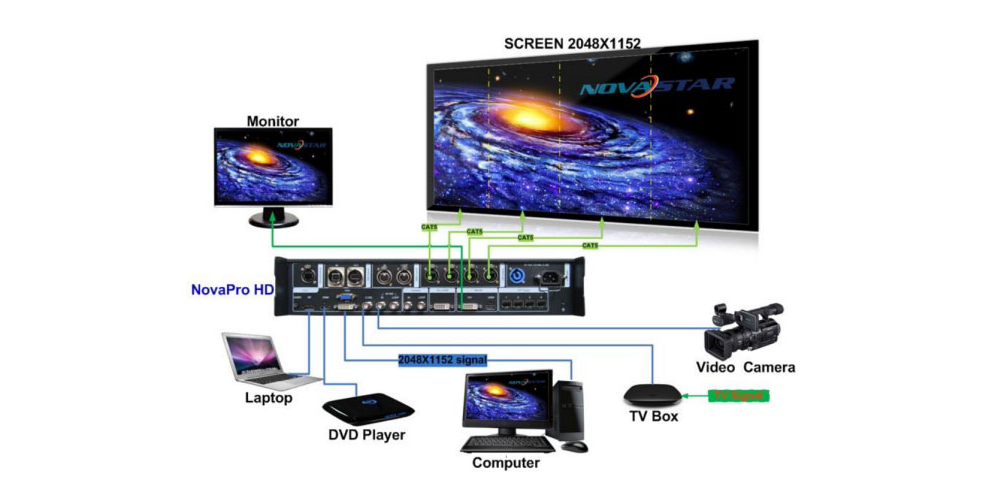
02. Einen stabilen Eingang herstellen.
Verwenden Sie zunächst ein standardmäßiges, HD-kompatibles Timing und ein kurzes, geprüftes Kabel. Wählen Sie die gewünschte Quelle aus und überprüfen Sie die erkannte Auflösung und Frequenz am NovaPro HD. Die Desktop-Auflösung eines Computers und sein aktives Ausgangssignal können voneinander abweichen; überprüfen Sie daher beides. Deaktivieren Sie ungewollte Spiegelung oder Overscan, bevor Sie die LED-Anzeige anpassen.
Wenn das Eingangssignal fehlt, testen Sie die Quelle an einem anderen Bildschirm und tauschen Sie die Komponenten nacheinander aus. Überprüfen Sie Adapter, gegebenenfalls die Kabelrichtung und die Ausgabeeinstellungen der Quelle. Ein Problem mit dem Handshake für geschützte Inhalte sollte mithilfe der unterstützten Einstellungen für Quelle und Bildschirm untersucht werden. Eine Erhöhung der Bildschirmhelligkeit kann ein fehlendes Eingangssignal nicht beheben.
03. Schaltschrankparameter laden und Bildschirm zuordnen
Verwenden Sie die für die jeweilige Gehäusehardware vorgesehene Konfiguration. Der Pixelabstand allein reicht nicht aus, um die richtige Datei zu identifizieren: Modulabmessungen, Treiber-IC, Scan-Anordnung, Empfangskarte und Verdrahtung sind ebenfalls wichtig. Eine Datei von einem anderen Gehäuse mit demselben Pixelabstand kann zu falschen Farben, instabiler Ausgabe oder einem verzerrten Bild führen.
Ordnen Sie die Empfangskarten in ihrer physischen Anschlussreihenfolge an und weisen Sie ihnen anschließend die korrekten Canvas-Koordinaten zu. Überprüfen Sie Zeilen, Spalten, Startschrank und Kabelrichtung anhand der Zeichnung. Vermeiden Sie es, mehrere Variablen gleichzeitig zu ändern. Erstellen Sie zunächst korrekte Testmuster über die gesamte Wand, bevor Sie die Live-Quelle und deren Bildskalierung einbinden.
Informationen zu Softwareressourcen finden Sie in unserem NovaLCT-Software-Downloadleitfaden . Wählen Sie eine mit Ihrer Installation kompatible Version, anstatt anzunehmen, dass die neueste Version für ältere Hardware am besten geeignet ist. Der Konfigurationsleitfaden für RCFG und RCFGX erläutert, warum die Schrankdateien mit der Empfangshardware übereinstimmen müssen.
04. Bildqualität prüfen und gezielt speichern
Verwenden Sie Rot-, Grün-, Blau-, Weiß-, Graustufen- und Rastermuster, um Kartierungsfehler von Bildkorrekturen zu unterscheiden. Überprüfen Sie die Gehäusegrenzen und die Gleichmäßigkeit bei niedrigen Helligkeitswerten. Bildwiederholfrequenz der Quelle und LED-Aktualisierungsrate sind unterschiedliche Messgrößen; die Wahl eines bestimmten Aktualisierungswerts ist keine universelle Lösung für Kameraartefakte. Verwenden Sie validierte Gehäuseparameter und überprüfen Sie das Ergebnis mit der Kamera.
Nachdem Sie die Ausgabe und Bildgeometrie von NovaPro HD konfiguriert haben, speichern Sie die Parameter explizit auf der Hardware. Exportieren Sie die relevanten Backups und führen Sie während der Inbetriebnahme einen kontrollierten Neustart durch. Stellen Sie sicher, dass Bild, Mapping, Helligkeit und Steuerungsverhalten korrekt wiederhergestellt werden. Bewahren Sie eine dokumentierte Wiederherstellungsprozedur neben dem Rack auf, einschließlich des bekannten, funktionierenden Quellformats und der Konfigurationsdateinamen.
05. Fehler anhand der Symptome diagnostizieren
Die folgende Tabelle zur Fehlerbehebung stellt eine praktische Diagnosesequenz dar und behauptet nicht, dass jedes Symptom eine einzige Ursache hat. Prüfen Sie, ob das Problem die gesamte Wand, eine Datenkette, einen Serverschrank oder nur einige Pixel betrifft. Diese Abgrenzung gibt oft genauer Aufschluss über den nächsten sinnvollen Test als das willkürliche Ändern von Prozessoreinstellungen.
| Symptom | Erste Überprüfungen | Nächster nützlicher Test |
|---|---|---|
| Die gesamte Wand ist schwarz | Stromversorgung, ausgewählte Quelle, Eingangserkennung, Leerlaufmodus und Helligkeit | Vergleiche ein Testmuster des Controllers mit einem bekannten, funktionierenden Eingangssignal. |
| Eine Schrankkette ist dunkel | Ausgangsbelegung, erstes Kabel, Stromversorgung und Anschlussreihenfolge der Empfangskarte | Tauschen Sie das Kabel gegen ein geprüftes aus und isolieren Sie die betroffene Kette. |
| Das Bild wurde neu angeordnet. | Schrankkoordinaten und physische Datenrichtung | Verwenden Sie ein beschriftetes Raster, um die Kartierung mit dem Schaltplan zu vergleichen. |
| Der Text ist weich oder gestreckt | Quell-Canvas, Zuschneiden, Skalieren und Seitenverhältnis | Vergleichen Sie ein Raster in nativer Auflösung mit der Darstellung. |
| Das Bild bleibt eingefroren. | Standbildfunktion und Quellwiedergabe | Ändern Sie ein sichtbares Quellelement und testen Sie dann eine andere Eingabe. |
| Die Einstellungen verschwinden nach dem Neustart. | Hardware-Speicherverfahren und korrekte Geräteauswahl | Speichern, unter kontrollierten Bedingungen neu starten und die aufgezeichneten Einstellungen vergleichen. |
Bei der Eskalation eines NovaPro HD-Fehlers senden Sie bitte Fotos der Wand und der Verkabelung, Informationen zum Timing der Quelle, zu den betroffenen Ausgangsnummern, zur Firmware-Version und zum letzten bekannten Funktionszustand. Geben Sie außerdem an, ob sich Testbilder anders verhalten als das Live-Video. Diese Informationen ermöglichen es dem Support-Team, ein Problem mit der Quelle von einem Konfigurations- oder Hardwarefehler des Bildschirms zu unterscheiden.
5. NovaPro HD vs. VX1000 und Upgrade-Optionen
Ein Vergleich zwischen NovaPro HD und VX1000 ist für bestehende Lagerbestände hilfreich, die ursprüngliche VX1000 sollte jedoch nicht automatisch als Kaufempfehlung für aktuelle Modelle verwendet werden. Im Downloadverzeichnis von NovaStar sind beide Modelle unter den nicht mehr erhältlichen Prozessoren aufgeführt. Die VX1000 Pro ist ein anderes Produkt; Spezifikationen und Firmware dürfen nicht zwischen Produkten mit ähnlich klingenden Namen übertragen werden.
| Entscheidungspunkt | NovaPro HD | Original VX1000 |
|---|---|---|
| Dokumentierte Eingabebeispiele | Bis zu 1080p60 | HDMI/DVI bis zu 3840 × 1080 bei 60 Hz oder 3840 × 2160 bei 30 Hz |
| Ethernet-Ausgänge | Vier | Zehn |
| Nachweis der Leistungsfähigkeit | Bestätigen Sie die vollständige, genehmigte Ladekonfiguration. | Angegebene maximale Ladekapazität von 6.5 Millionen Pixeln |
| Legacy-Quellenanforderungen | Beinhaltet VGA und CVBS | Überprüfen Sie die Quellenliste und alle erforderlichen Konvertierungen. |
| Lebenszyklusprüfung | Als nicht mehr lieferbar gelistet | Wird als nicht mehr erhältlich geführt; nicht zu verwechseln mit VX1000 Pro |
Vergleichsgrundlage: NovaPro HD Spezifikation V1.4.5, VX1000 Spezifikation V1.6.0 und Downloadverzeichnis von NovaStar, geprüft im September 2026. Die Eingangsleistung ist von der Ausgangslastkapazität getrennt.
01. Wählen Sie ein Upgrade für die gesamte Signalkette.
Bei 4K-Quellen müssen Auflösung, Bildrate und Bittiefe gemeinsam angegeben werden. Ein Prozessor, der 3840 × 2160 bei 30 Hz verarbeiten kann, unterstützt nicht zwangsläufig dasselbe Format bei 60 Hz. Ebenso wenig bedeutet die Verarbeitung eines großen Eingangssignals, dass die gesamte Quelle pixelgenau auf einer gleich großen LED-Wand dargestellt werden kann.
Prüfen Sie bei der Auswahl der Geräte die Spezifikationen des VX1000 Pro und den NovaPro UHD Jr-Leitfaden . Klären Sie die Verfügbarkeit und den Support des gewünschten Modells direkt ab. Kompatibilität mit der Empfangskarte, benötigte Glasfaserkonverter, Anforderungen an die Schichtdicke und der Workflow des Bedieners können genauso wichtig sein wie die angegebene Pixelanzahl.
02. Vergleichen Sie die Gesamtbetriebskosten
Es gibt keinen allgemeingültigen Preis für NovaPro HD, der für alle Märkte und Anwendungsfälle gilt. Fordern Sie ein datiertes Angebot an, aus dem hervorgeht, ob es sich um ein gebrauchtes, generalüberholtes oder Restlagergerät handelt. Berücksichtigen Sie dabei optisches Zubehör, Versandkosten, Garantiebedingungen, Konfigurationsarbeiten und Ersatzteile. Ein vermeintlich günstiger Prozessor kann sich als kostspielig erweisen, wenn er eine unerwartete Fehlerquelle in einem laufenden Mietgerätebestand darstellt.
Vergleichen Sie bei einer bestehenden Installation die Kosten für ein geprüftes Ersatzgerät mit den Kosten einer geplanten Migration. Planen Sie bei einem neuen Projekt neben der Hardware auch Inbetriebnahmezeit und Schulungskosten ein. Führen Sie unbedingt einen erfolgreichen Test mit repräsentativen Schränken durch, bevor Sie davon ausgehen, dass ein Prozessoraustausch alle Funktionen des vorherigen Empfangskartensystems beibehält.
6. NovaPro HD Handbuch, Software und Firmware
Das Handbuch und das Datenblatt des NovaPro HD beantworten unterschiedliche Fragen. Das Handbuch erklärt Bedienung, Konfiguration, Speichern und Fehlerbehebung. Das Datenblatt beschreibt Schnittstellen und Betriebsgrenzen. Geben Sie bei Supportanfragen die jeweiligen Versionsnummern an, da Anweisungen, die von einem anderen NovaPro-Modell übernommen wurden, irreführend sein können.
| Ressource | Zweck | Verification |
|---|---|---|
| NovaPro HD Benutzerhandbuch V1.4.4 | Bedienfeld, Bildschirmeinrichtung und Wiederherstellungsverfahren | Vergleichen Sie das Modell und die Menünamen mit denen des Geräts. |
| NovaPro HD Spezifikation V1.4.5 | Schnittstellen, Zeitgrenzen und physikalische Spezifikationen | Prüfen Sie, ob die erforderlichen Signale mit dem entsprechenden Anschluss übereinstimmen. |
| Kompatibles NovaLCT-Paket | Bildschirmkonfiguration und unterstützte Wartung | Bitte prüfen Sie die Kompatibilität mit Controller und Empfangskarten. |
| Genehmigte Firmware und Backups | Instandhaltung und Restaurierung | Notieren Sie die vorgesehene Hardware, Version und Wiederherstellungsmethode. |
01. Finden Sie die richtigen NovaPro HD-Ressourcen
Fordern Sie die genannten Dokumente bei Ihrem Lieferanten an oder suchen Sie das Modell im Downloadverzeichnis von NovaStar unter „Nicht mehr erhältliche Prozessoren“. Unsere NovaLCT-Downloadliste bietet einen guten Ausgangspunkt für die Software-Recherche. Die oben genannten Titel der Herstellerdokumente verweisen auf die in diesem Test verwendeten technischen Referenzen, ohne die Leser auf konkurrierende Gerätehersteller zu verweisen.
Verwechseln Sie nicht die Firmware des Controllers mit der Firmware der Empfangskarte. Eine herunterladbare Datei mit einer plausiblen Modellbezeichnung ist kein ausreichender Beweis dafür, dass sie mit Ihrer Hardware kompatibel ist. Bewahren Sie die Kompatibilitätsbestätigung des Herstellers zusammen mit der Verpackung und den zugehörigen Versionshinweisen auf.
02. Planen Sie Firmware-Arbeiten als Wartungsarbeiten.
Aktualisieren Sie einen NovaPro HD nur aus einem bestimmten Grund, z. B. um ein Problem zu beheben oder eine genehmigte Kompatibilitätsanforderung zu erfüllen. Planen Sie Ausfallzeiten ein, sichern Sie Ihre Arbeitsdateien und verwenden Sie eine stabile Strom- und Kommunikationsverbindung. Überprüfen Sie den Wiederherstellungsprozess, bevor Sie beginnen. Experimentieren Sie nicht unmittelbar vor einer Show oder während der Live-Übertragung mit Publikum mit der Firmware.
Nach der Wartung sind die Eingabe-, Mapping-, Bildqualitäts- und Neustartprüfungen zu wiederholen. Ein erfolgreicher Firmware-Transfer ist nur ein Teil der Abnahme. Die finalen Versionen sind zu dokumentieren und das zuvor freigegebene Paket aufzubewahren, wenn der Lieferant ein Rollback erlaubt. Dadurch wird aus einer einmaligen Reparatur ein reproduzierbarer Wartungsnachweis.
7. NovaPro HD – Häufig gestellte Fragen
01. Wofür wird das NovaStar NovaPro HD verwendet?
Der NovaStar NovaPro HD verarbeitet ein Live-Videosignal und verteilt das resultierende Bild an kompatible LED-Empfangskarten. Er vereint Bildanpassungs- und Sendefunktionen in einem Controller. Er eignet sich besonders für etablierte HD-Systeme, deren Quellformate, Gehäusekonfiguration und Ausgangslast bereits verifiziert wurden.
02. Unterstützt NovaPro HD native 4K-Eingabe?
Die hier verwendete Spezifikation dokumentiert keine native 4K-Eingangsfunktion. Der NovaPro HD-Eingang unterstützt 1080p bei 60 Hz. Eine maximale Ausgabebreite von 3,840 Pixeln ändert nichts an dieser Eingangsgrenze. Wählen Sie einen Controller, der die benötigte 4K-Auflösung und Bildwiederholfrequenz explizit unterstützt.
03. Wie viele Pixel oder Gehäuse kann NovaPro HD steuern?
Berechnen Sie die Pixelanzahl des Gehäuses und die Gesamtbildfläche und prüfen Sie anschließend den unterstützten Ausgabemodus und die Portbelegung. Die separaten Grenzwerte von 3,840 Pixel Breite und 1,920 Pixel Höhe dürfen nicht als unterstützte Bildschirmauflösung von 7.37 Millionen Pixeln interpretiert werden. Auch die häufig angegebene Zahl von 2.35 Millionen Pixeln muss konfigurationsspezifisch geprüft werden; die Anzahl der Gehäuse allein ist keine Kapazitätsangabe.
04. Kann ich NovaPro HD ohne Computer konfigurieren?
NovaPro HD unterstützt die Konfiguration über die Frontplatte. Die zugehörige Dokumentation beschreibt außerdem die Bedienung über das Web und NovaLCT. Die geeignete Methode hängt von der jeweiligen Aufgabe und der vorhandenen Schaltschrankkonfiguration ab. Verwenden Sie während der Inbetriebnahme jeweils nur eine Steuerungsmethode und halten Sie einen kompatiblen Computer sowie Sicherungskopien Ihrer Dateien für Wartung und Datenwiederherstellung bereit.
05. Warum ist mein NovaPro HD-Bildschirm schwarz?
Überprüfen Sie zuerst die Bildschirmstromversorgung, die Quellenauswahl, das erkannte Timing, den Ausblendmodus und die Helligkeit. Stellen Sie dann fest, ob ein Testbild die Gehäuse erreicht. Ein funktionierendes Testbild ohne Live-Video deutet auf einen Fehler im Eingangspfad hin; ein dunkles Ausgangssignal erfordert die Überprüfung der Verkabelung, der Zuordnung und der Stromversorgung der Empfangskarte. Setzen Sie nicht alles zurück, bevor Sie den Fehler eingegrenzt haben.
06. Beseitigt Genlock Kameraverzögerungen oder -flimmern?
Nein. Genlock synchronisiert das System mit einem Referenzsignal, während Verzögerungen und Kameraartefakte von der gesamten Video- und LED-Kette abhängen. Testen Sie Kameraeinstellungen, Bildrate, Verarbeitung, Empfangskartenparameter und Modulverhalten gemeinsam. Weder ein Synchronisationsanschluss noch eine angegebene LED-Aktualisierungsrate garantieren ein zufriedenstellendes Ergebnis auf der Kamera.
07. Wird NovaPro HD nicht mehr hergestellt, und sollte ich ein gebrauchtes Gerät kaufen?
NovaStar führt den NovaPro HD in der Kategorie der nicht mehr erhältlichen Prozessoren. Ein gebrauchtes Gerät kann als geprüfter Ersatz oder Reservegerät für eine kompatible Installation sinnvoll sein. Vergleichen Sie bei neuen Projekten Support, Zubehör, Konfigurationsaufwand und zukünftige Eingangsanforderungen. Verlangen Sie eine Funktionsdemonstration und schriftliche Vertragsbedingungen, anstatt sich allein auf den Preis zu verlassen.
08. Wo erhalte ich die NovaPro HD-Firmware?
Besorgen Sie sich das korrekte Paket über die Ressourcen des Herstellers oder Ihren Gerätelieferanten, nachdem Sie die Hardware und die gewünschte Version bestätigt haben. Nutzen Sie die Ressourcen-Checkliste in Abschnitt 6. Verwenden Sie niemals eine andere Firmware für NovaPro UHD, NovaPro UHD Jr, VX1000 oder VX1000 Pro und erstellen Sie vor Wartungsarbeiten unbedingt eine Sicherungskopie der funktionierenden Installation.
8. Fazit: Ist NovaPro HD das Richtige für Ihren Bildschirm?
Der NovaPro HD bleibt relevant, wenn er bereits in einem bewährten HD-Workflow eingesetzt wird oder als kompatibles Ersatzgerät dient. Sein Wert liegt in der Kompatibilität mit dem jeweiligen Quell- und Empfangssystem, nicht in der Annahme, dass die Anzahl der Anschlüsse oder die Abmessungen unbegrenzte Kapazität bieten. Bei einer Neuanschaffung sollten Lebenszyklus und Support genauso berücksichtigt werden wie die Eingangsformate.
Bevor Sie sich für eine NovaStar NovaPro HD oder ein Upgrade entscheiden, bereiten Sie die Schrankauflösung, den Wandaufbau, das Empfangskartenmodell, das Quell-Timing, die Kabellängen und die Backup-Anforderungen vor. Fragen Sie nach EagerLED Die vollständige Spezifikation sollte mit dem vorgeschlagenen Controller abgeglichen werden. Eine dokumentierte Konfiguration, ein getesteter Signalpfad und wiederherstellbare Einstellungen bieten eine deutlich solidere Grundlage als eine allgemeine Produktempfehlung.


