Der NovaStar H5 Videowand-Spleißer ist ein modularer 5U All-in-One-Spleißprozessor und -Controller für LED-Videowände mit feinem Pixelabstand. Er unterstützt bis zu 10 Eingangskarten (40 Eingangskanäle) und 3 Ausgangskarten (12 Ausgangskanäle) , steuert bis zu 48 Layer an und kann mit der optimierten H_4xfiber-Sendekarte bis zu 78 Millionen Pixel übertragen . Die Eingangskarten unterstützen HDMI 2.1 bis zu 8192 × 4320 bei 30 Hz, HDMI 2.0 und 12G-SDI bis zu 4096 × 2160 bei 60 Hz sowie DP 1.4 bis zu 7680 × 4320 bei 30 Hz. Die Steuerung erfolgt über einen Webbrowser, NovaLCT oder den 7-Zoll-Touchscreen an der Vorderseite. Voreingestellte Umschaltzeiten liegen unter 60 ms, und die End-to-End-Latenz beträgt nur ein Frame.
Katalog
1. Was ist der NovaStar H5 Videowand-Spleißer?
2. NovaStar H5 Spezifikationen
3. NovaStar H5 Datenblatt, Handbuch & Firmware
4. So installieren Sie die NovaStar H5-Hardware
5. Anschließen der Eingangsquellen an den H5
6. Konfiguration von LED-Wandanschlüssen mit RJ45 oder Glasfaser
7. Web Control und NovaLCT-Einrichtung
8. NovaStar H5 vs. H2, H9, H15 und VX-Serie: Wie Sie die richtige Wahl treffen
9. Was den Preis des NovaStar H5 beeinflusst
1. Was ist der NovaStar H5 Videowand-Spleißer?
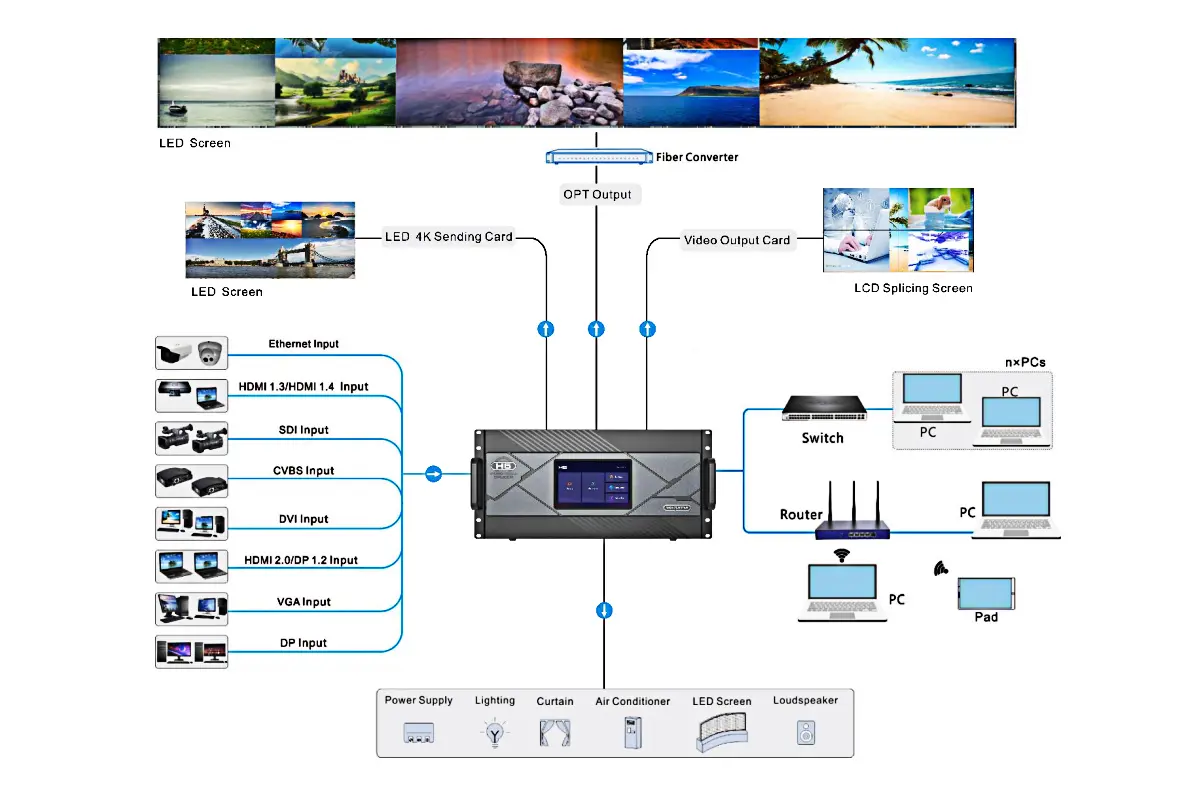
Der NovaStar H5 ist das mittelgroße Modell der H-Serie von Videowand-Spleißprozessoren . Er vereint Videoverarbeitung und Videosteuerung in einem 5U-Gehäuse oder kann als reiner Spleißprozessor eingesetzt werden. Dank seines modularen Stecksystems lassen sich Eingangs- und Ausgangskarten – HDMI, DisplayPort, DVI, VGA, CVBS, SDI, IP, ST 2110, NDI und HDBaseT – im selben Gerät kombinieren und im laufenden Betrieb austauschen. So kann ein einziger Prozessor eine Videowand in einem Kontrollraum, eine Ausstellungswand oder eine LED-Videowand für den Verleih ohne zusätzliche Umschalter betreiben.
Was das für Ihr Projekt bedeutet
- Ein Chassis für eine Mixed-Signal-Wand. Zehn Eingangskartensteckplätze und drei Ausgangskartensteckplätze bedeuten, dass HDMI, SDI, IP-Kameras und ältere Quellen einen Prozessor gemeinsam nutzen können, sodass externe Mischer aus dem Rack entfernt werden können.
- Freie Höhe für eine wachsende Wand. Die Ladekapazität reicht von 31.2 bis 78 Millionen Pixeln, abhängig von der Sendekarte. Die Karten sind im laufenden Betrieb austauschbar, sodass der Prozessor ohne Neukonstruktion erweitert werden kann.
- Hardware-Timing, nicht Software-Timing. Eine Latenz von nur einem Frame und voreingestellte Schaltzeiten unter 60 ms sorgen dafür, dass Live-Kamerabilder, Laufbänder und PIP-Layouts synchron bleiben.
- Steuerung, die zur Website passt. Für die Browsersteuerung wird kein dedizierter PC benötigt, NovaLCT übernimmt die detaillierte Konfiguration, und der 7-Zoll-Touchscreen an der Vorderseite ermöglicht die Bedienung während Veranstaltungen.
- Redundanz dort, wo sie wichtig ist. Eine Datensicherung ist zwischen Geräten, zwischen Eingangsquellen und zwischen LED-Sendekarten möglich, optional mit redundanter Stromversorgung.
Typische H5-Projekte umfassen Kontrollräume, Kommandozentralen, Ausstellungs- und Präsentationswände, Firmenlobbys und Bühnenvermietung. NovaStars eigene Dokumentation nennt Energie und Strom, Wasserwirtschaft, Meteorologie, öffentliche Sicherheit und Verkehrsmanagement, Banken und Finanzen, Rundfunk, Bildung und Vermietung als Zielanwendungen. Käufer sind in der Regel Systemintegratoren, Kontrollraumausstatter und Vermietungsunternehmen, die einen Prozessor zur Verarbeitung verschiedener Signalquellen an einer einzelnen Wand benötigen.
2. NovaStar H5 Spezifikationen
Dies sind die von NovaStar veröffentlichten H5-Spezifikationen (H5 Video Wall Splicer Spezifikationen V1.17.0). Wenn sich eine Zahl aufgrund der Kartenoption ändert, wird die Karte wie folgt benannt:
| Funktion | H5-Spezifikation |
| Modell | H5 (NovaStar H-Serie Videowand-Spleißgerät) |
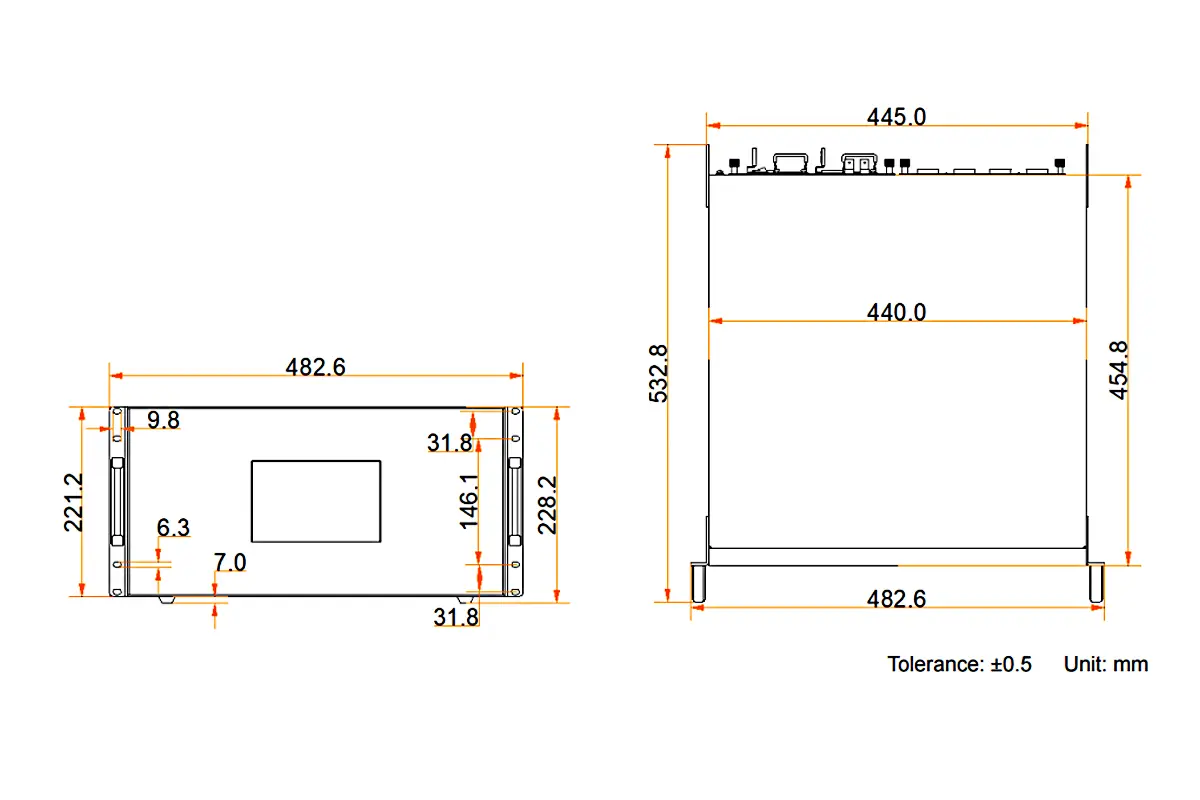
| Rack-Einheit | 5U – 482.6 × 532.8 × 228.2 mm, 17 kg (Fahrgestell), 21.3 kg Bruttogewicht |
| Max-Eingangskarten | 10 (max. 40 Eingangskanäle) |
| Maximale Ausgangskarten | 3 (max. 12 Ausgangskanäle) |
| Maximale Schichten | 48 |
| Maximale Ladekapazität | 31.2 MP (H_16xRJ45+2xFiber) · 39 MP (H_20xRJ45) · 62.4 MP (H_4xFiber) · 78 MP (H_4xFiber optimiert) |
| Eingangsanschlüsse | HDMI 2.1, HDMI 2.0, HDMI 1.4/1.3, DP 1.4/1.2/1.1, SL/DL-DVI, VGA, CVBS, 3G-SDI, 12G-SDI, ST 2110, NDI, IP, HDBaseT, Audio |
| Maximale Eingangsauflösung | 8192×4320@30Hz (HDMI 2.1) · 4096×2160@60Hz (HDMI 2.0, DP 1.2, 12G-SDI) · 7680×4320@30Hz (DP 1.4) · 4096×2160@60Hz (ST 2110) |
| Ausgangsanschlußtyp | RJ45 (Ethernet), Glasfaser (OPT), HDMI 2.0, HDMI 1.4, DVI, 3G-SDI, 12G-SDI, HDBaseT |
| LED-Sendekarten | H_16xRJ45+2xGlasfaser, H_20xRJ45, H_4xGlasfaser, H_4xGlasfaser (erweitert) |
| HDR und Farbe | HDR10- und HLG-Verarbeitung, 10-Bit-Videoeingang und -verarbeitung |
| Latenz und Voreinstellungen | Latenzzeiten bis zu 1 Frame; bis zu 2,000 Voreinstellungen mit Überblendeffekt und nahtlosem Umschalten unter 60 ms |
| Kontrolle | Websteuerung (B/S-Architektur, plattformübergreifend), NovaLCT, 7-Zoll-LCD-Touchscreen, VICP-Tablet-App, OpenAPI, SNMP, Stream Deck, TCP/IP und RS232 |
| Backup-Design | Backup zwischen Geräten, Eingangsquellen und LED-Sendekarten; optionales redundantes Netzteil |
| Tuning | 100–240 V~, 50/60 Hz, 10 A bis 5 A; Leistungsaufnahme 400 W; Standardmäßig mit Einzelnetzteil. |
| Arbeitsumfeld | Betriebstemperatur: 0 °C bis 45 °C, relative Luftfeuchtigkeit: 0 % bis 80 %, nicht kondensierend; Lagertemperatur: –10 °C bis +60 °C, relative Luftfeuchtigkeit: 0 % bis 95 % |
| Geräuschpegel | Typischerweise unter 45 dB(A) bei 25 °C |
| Zertifizierungen | CCC, CE, FCC, IC, KC, RCM, UKCA, UL, CB, CMIM, PSE |
Eine Einschränkung sollte bei der Planung berücksichtigt werden: Enthält ein Preset mehr als 16 SL-Ebenen, 8 DL-Ebenen, 4 4K-Ebenen oder 2 8K-Ebenen, wird der Fade-Übergang nicht unterstützt und der Prozessor schaltet stattdessen mit einem Schnitt um. Die Ebenenkapazität richtet sich nach dem angeschlossenen Eingangsanschluss. Wird beispielsweise eine 1080p-Quelle an einen HDMI-2.0-Anschluss angeschlossen, wird diese Ebene als 4K-Ebene abgerechnet. Die geplanten Ebenen werden auf die tatsächlich genutzte Anschlusskapazität angerechnet.
3. NovaStar H5 Datenblatt, Handbuch & Firmware
Falls Sie das Datenblatt, das Handbuch oder die Firmware für NovaStar H5 benötigen, finden Sie hier die aktuellen offiziellen Dokumente und Pakete, aufgelistet mit ihren genauen Namen, damit Sie die richtige Revision identifizieren können:
- H5 Videowand-Spleißer – Spezifikationen V1.17.0 (veröffentlicht am 30.05.2026) — das H5-Datenblatt: Anschlüsse, Kartenoptionen, Beladungskapazität, Stromversorgung, Abmessungen und Umgebungsdaten.
- Benutzerhandbuch für Videowand-Spleißgeräte der H-Serie V1.15.0 — Installation, Websteuerung, Bildschirmkonfiguration und Bedienung für H2, H5, H9, H15 und H20.
- Schnellstartanleitung für die H-Serie — die Kurzanleitung für Installation und Erststart, die dem Chassis beiliegt.
- Firmware-Paket der H-Serie (DATA_H) — die Firmware, die für Online-Updates auf der H5-Webseite verwendet wird.
- H-Steuerkarte — die Steuerkarte, die die Webschnittstelle und die NovaLCT-Konnektivität bereitstellt.
Achten Sie stets darauf, dass die Dokumentversion zu Ihrer Hardware passt. NovaStar aktualisiert das H5-Datenblatt regelmäßig: Version 1.17.0 fügte den Matrixmodus und die Netzwerksicherheitskonfiguration hinzu, Version 1.16.0 die Eingangskarte H_2xDP1.2 und die verbesserte Sendekarte H_4xfiber, und Version 1.15.0 die Eingangskarte H_4xfiber und die Eingangskarte H_1xHDMI2.1+1xDP1.4. Eine Karte, die in einem älteren PDF nicht aufgeführt ist, kann dennoch von Ihrem Gerät unterstützt werden.
Sehen Sie sich den H5 im Betrieb an
Vor Ihrer ersten Installation sind zwei Videos hilfreich – eine Übersicht über die Hardware der H-Serie und eine Anleitung zur Bildschirmkonfiguration des Prozessors:
Wenn Sie nicht auf den Downloadseiten der Hersteller suchen möchten, fordern Sie einfach das aktuelle H5-Datenblatt, das Handbuch und die Firmware zusammen mit Ihrem Konfigurationsangebot bei unserem Team an. Wir senden Ihnen dann die passenden Versionen für Ihr Gerät. Software für NovaStar-Steuerungen finden Sie auch in unserer NovaLCT-Software-Downloadliste und auf der Downloadseite für NovaStar-LED-Steuerungssoftware.
4. So installieren Sie die NovaStar H5-Hardware
Befolgen Sie diese Schritte, um den H5-Videowand-Spleißer korrekt in einem Standard-19-Zoll-Rack zu installieren:
Schritt 1: Bereiten Sie das Gestell vor.
- Planen Sie 5 Höheneinheiten (U) für den Rackeinbau ein und achten Sie auf ausreichend Tiefe – das Chassis ist 532.8 mm tief, zuzüglich Kabelfreiheit.
- Das Gestell muss mindestens das Vierfache des Gesamtgewichts der montierten Geräte aushalten.
- Befestigen Sie das Gerät mit acht M5×8-Schrauben. Montieren Sie es waagerecht: Montieren Sie den H5 nicht vertikal oder kopfüber.
- Sorgen Sie für ausreichend Freiraum vorne und hinten, um die Luftzirkulation zu gewährleisten. Der H5 verbraucht 400 W, Lüfterdrehzahl und Modultemperatur werden über die Weboberfläche überwacht.
- Bevorzugen Sie ein Rack mit Platz für ein zusätzliches Netzteil, wenn das Projekt redundante Stromversorgung benötigt.
Schritt 2: Ein- und Ausgabekarten einlegen
- Der Siebdruck auf der Rückseite zeigt an, welche Karte wohin gehört: „Ix“ Die Steckplätze akzeptieren nur Eingabekarten. "Ochse" Die Steckplätze nehmen nur Ausgabekarten auf, und die „MVR“ Der Slot nimmt die Vorschaukarte auf.
- Stecken Sie jede Karte in den Steckplatz ein, für den sie vorgesehen ist – beispielsweise eine H_2xHDMI2.0 Eingangskarte in einen I-Steckplatz oder eine H_16xRJ45+2xGlasfaser-Sendekarte in einen O-Steckplatz.
- Die Eingangs- und Ausgangskarten sind im laufenden Betrieb austauschbar. Schalten Sie das Gerät jedoch beim ersten Einbau aus, um den korrekten Sitz zu überprüfen.
- Tragen Sie immer ein antistatisches Armband, wenn Sie Karten anfassen.
Schritt 3: Stromanschluss
- Der H5 verwendet einen universellen 100–240 V~, 50/60 Hz-Eingang (10 A bis 5 A), sodass dasselbe Gehäuse sowohl mit 110 V als auch mit 220 V betrieben werden kann. Die Leistungsaufnahme beträgt 400 W.
- Verwenden Sie das mitgelieferte Netzkabel, schließen Sie es an eine geerdete Steckdose an und installieren Sie vor Ort einen Überspannungsschutz.
- Eine einzelne Stromversorgung ist Standard; ein redundantes Stromversorgungsmodul ist optional für missionskritische Wände erhältlich.
- Vermeiden Sie es, den Stromkreis mit Geräten zu teilen, die hohe Lasten wie Klimaanlagen oder Hebezeuge verrichten.
Schritt 4: Verbinden Sie das Steuerungsnetzwerk
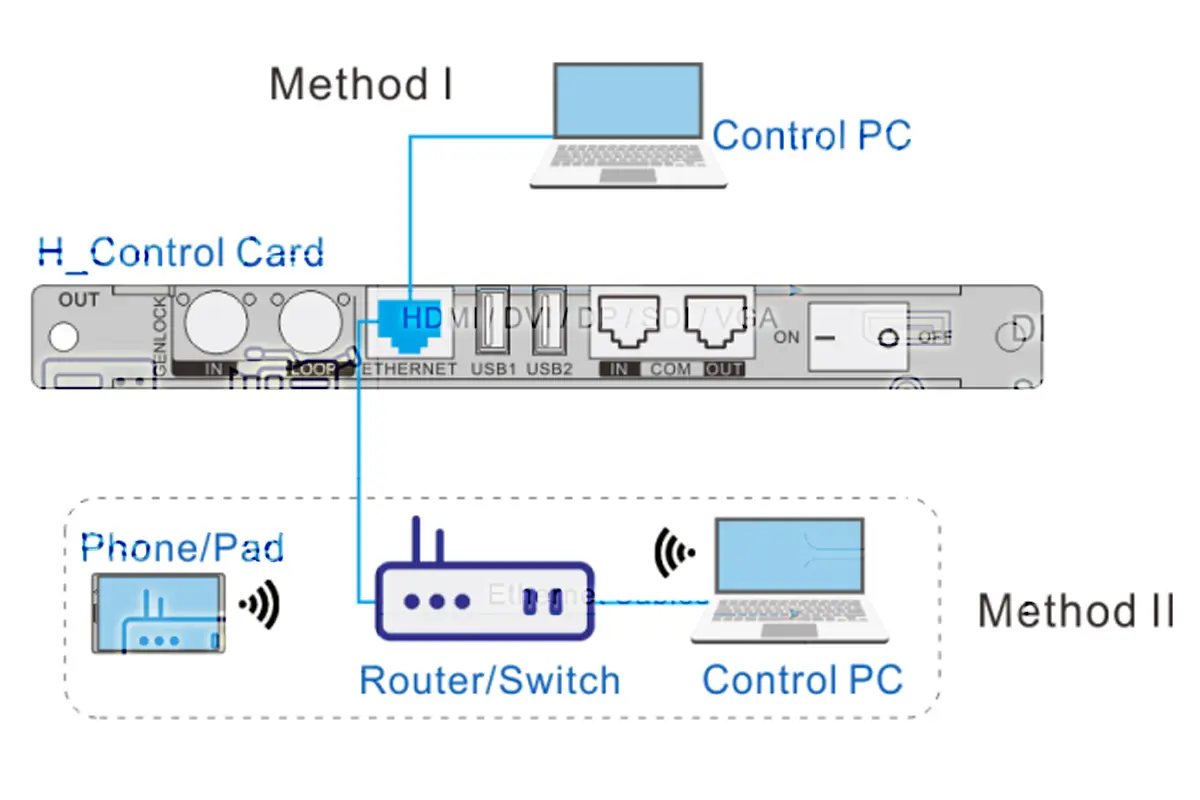
- Schließen Sie einen Steuerungs-PC oder einen Netzwerk-Switch an den Ethernet-Anschluss der H_control-Karte an. Der Anschluss ist ein 10/100-Mbit/s-Anschluss mit automatischer Anpassung und der Standard-IP-Adresse 192.168.0.10.
- Bei größeren Projekten sollten Sie den H5 und Ihre Steuergeräte an denselben Schalter anschließen, damit mehrere Bediener auf die Weboberfläche zugreifen können.
- Für die erste Einrichtung sollten sich der H5 und der Kontroll-PC im selben Netzwerksegment befinden (z. B. 192.168.0.x).
- Da die Steuerung über das Netzwerk erfolgt, überprüfen Sie die Netzwerksicherheitseinstellungen des H5 – Anwendungssicherheitsmodi, Passwort- und Anmelderegeln, Fehlervalidierung, Firewall-Blacklist für IP-Bereiche und MAC-Adressen, Ping-Blockierung sowie die HTTPS-, SSH-, NTP- und Geräteerkennungsdienste, die Sie tatsächlich benötigen.
Schritt 5: Einschalten und die Angaben auf der Vorderseite lesen
- Schalten Sie das Netzteil ein und warten Sie, bis das Gerät hochgefahren ist.
- Nutzen Sie den 7-Zoll-LCD-Touchscreen an der Vorderseite für erste Überprüfungen: Er zeigt den Verbindungsstatus der Anschlüsse in Farbe, Live-Lüfter-, Spannungs- und Temperaturdaten sowie das Bild der Bildschirmüberwachung an und ermöglicht Ihnen die Durchführung grundlegender Vorgänge ohne PC.
- Bitte überprüfen Sie die Steuerungs-IP-Adresse auf dem Touchscreen oder in der Weboberfläche, bevor Sie NovaLCT öffnen.
- Wenn Sie einen Auftrag erteilen Innen-LED-AnzeigeFühren Sie die Zuordnung von Empfangskarte und Gehäuse durch, bevor Sie Helligkeit und Farbe einstellen.
5. Anschließen der Eingangsquellen an den H5
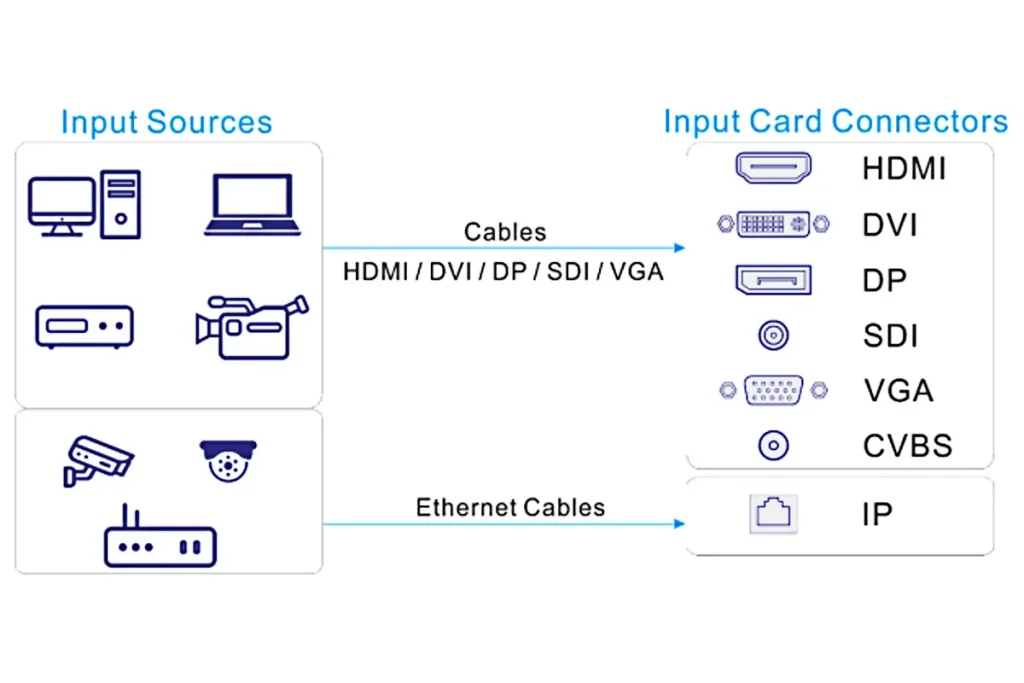
Die H5 unterstützt die branchenüblichen Anschlüsse HDMI, DVI, DP, VGA, CVBS, SDI, IP, NDI, ST 2110 und HDBaseT. Da die Kapazität von der Karte abhängt, prüfen Sie vor der Einstellung der Quellauflösung, welche Eingangskarte Sie verwenden.
Ermitteln Sie Ihren Eingabekartentyp.
Prüfen Sie den Siebdruck auf der Rückseite und das Kartenetikett:
- H_1xHDMI2.1+1xDP1.4 — HDMI bis zu 8192×4320@30Hz und DP 1.4 bis zu 7680×4320@30Hz bei 8 Bit.
- H_2xHDMI2.0, H_2xHDMI2.0+2xDP1.2, H_1xHDMI2.0+1xDP1.2 — bis zu 4096×2160@60Hz (8-Bit) oder 4096×2160@30Hz (10-Bit).
- H_1x12G SDI — bis zu 4096×2160@60Hz, unterstützt ST-2082-1 (12G), ST-2081-1 (6G), ST-424 (3G) und ST-292 (HD).
- H_4x3G SDI — bis zu 1920×1080 bei 60 Hz.
- H_2xRJ45 IP — bis zu 512 IP-Kameraeingänge mit Eingangsmosaik.
- H_1xNDI, H_1xST2110, H_4xHDBaseT, H_4xVGA, H_2xCVBS+2xVGA, H_2xAudioeingang+2xAudioausgang und H_4xHDMI (2× HDMI 1.3 + 2× HDMI 1.4) decken ältere und Audioquellen ab.
Auflösung, Bildwiederholfrequenz und Farbtiefe anpassen
- Stellen Sie die Quelle auf eine Auflösung ein, die die Karte unterstützt. 4K@60Hz ist mit HDMI 2.0- und 12G-SDI-Karten bei 8 Bit verfügbar; bei 10 Bit unterstützen diese Anschlüsse 4096×2160@30Hz.
- Dezimale Bildraten werden unterstützt, was wichtig ist, wenn Sie 23.98-, 29.97- oder 59.94-Hz-Sendequellen patchen.
- Beachten Sie HDCP-verschlüsselte Quellen: Der H5 entschlüsselt HDCP-Quellen automatisch, aber eine geschützte Quelle, die auf mehrere Ziele aufgeteilt wird, kann vom Quellgerät immer noch abgelehnt werden.
- Wenn ein Bild flackert oder aussetzt, verringern Sie die Farbtiefe oder deaktivieren Sie HDR an der Quelle, anstatt zuerst den Prozessor zu wechseln.
Verwenden Sie die richtigen Kabel
- HDMI / DVI: Geschirmte Kabel, möglichst kurz. Für längere Strecken ein aktives optisches HDMI-Kabel oder einen Extender anstelle eines passiven Kabels verwenden.
- SDI: 75-Ohm-BNC-Koaxialkabel (RG6 oder besser). Halten Sie die 3G-SDI-Verbindungen innerhalb der Kupfergrenzen und verwenden Sie für 4K-Verbindungen 12G-fähiges Koaxialkabel.
- IP / NDI / HDBaseT: Cat6 oder besser an einen Netzwerk-Switch anschließen – nicht an den Port des Steuerungs-PCs.
- Ballaststoffe: Duplex-LC-Faser für OPT-Verbindungen; die Faser ist immun gegen elektromagnetische Störungen, weshalb sie in Stadien, Fabriken und Außeninstallationen eingesetzt wird.
Signalerkennung überprüfen
- Öffnen Sie die H5-Weboberfläche oder NovaLCT und überprüfen Sie den Eingangsstatus: Eine grüne Anzeige bedeutet, dass das Signal empfangen wird, eine rote oder graue Anzeige bedeutet, dass kein Signal anliegt.
- Wenn eine Quelle kein Signal anzeigt, überprüfen Sie zuerst das Kabel, dann die Ausgabeeinstellung der Quelle und anschließend den Kartentyp – und zwar in dieser Reihenfolge.
- Bevor Sie mit der Fehlersuche am Bildschirm beginnen, überprüfen Sie mithilfe der Eingangsüberwachungs- und Selbsttestfunktionen, ob der Anschluss ein Signal empfängt.
EDID bei Bedarf manuell einstellen
- Wenn eine Quelle die Ausgabe verweigert, öffnen Sie die EDID-Verwaltung und klonen Sie entweder die EDID von einem funktionierenden Display oder erzwingen Sie eine Standardvoreinstellung wie z. B. 1920×1080@60Hz.
- Die Verwaltung von Eingangs- und Ausgangs-EDIDs wird vom H5 unterstützt, sodass Sie der Quelle auch eine feste EDID präsentieren können.
- Nach dem Mapping die Eingabequellen umbenennen und zuschneiden – so bleibt die Ebenenliste auch bei Wänden mit einem Dutzend Quellen lesbar.
6. Konfiguration von LED-Wandanschlüssen mit RJ45 oder Glasfaser
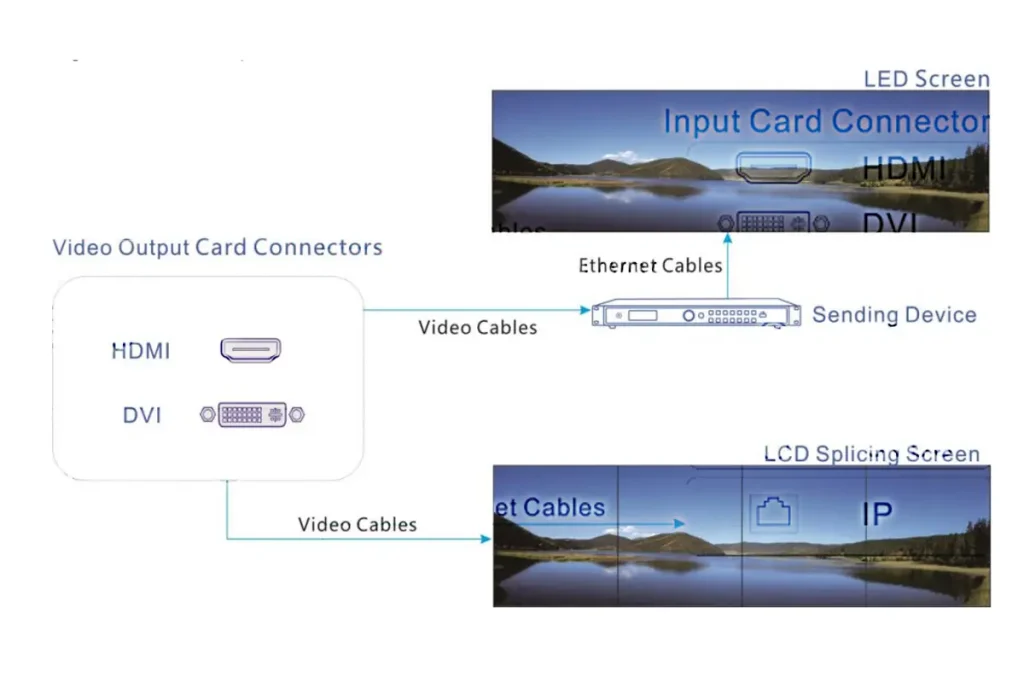
Der H5 steuert LED-Displays über Ausgabekarten an – RJ45-Ethernet-Anschlüsse für normale Entfernungen und optische Glasfaseranschlüsse für längere Strecken. Wählen Sie zuerst die Sendekarte, da diese die Anzahl der vom H5 ansteuerbaren Pixel bestimmt.
Wählen Sie die richtige Sendekarte aus
- H_16xRJ45+2xFaser — 16 RJ45-Anschlüsse plus 2 OPT-Anschlüsse, die die Ausgabe der RJ45-Anschlüsse 1–8 und 9–16 kopieren. Lädt bis zu 31.2 Millionen Pixel.
- H_20xRJ45 — 20 RJ45-Anschlüsse, höchste Kupferanschlussdichte. Unterstützt bis zu 39 Millionen Pixel.
- H_4xfiber — 4× OPT-Anschlüsse mit unabhängigen Betriebsmodi (Kopier- und Sicherungsmodus). Verarbeitet bis zu 62.4 Millionen Pixel.
- H_4xfiber (verbessert) — 8 × 10G OPT-Anschlüsse mit Kopier- und Sicherungsmodus. Speichert bis zu 78 Millionen Pixel – die höchste Kapazität, die beim H5 verfügbar ist.
Die Glasfaser-Sendekarten und die H_20xRJ45-Sendekarte können nicht gleichzeitig zum Laden desselben Bildschirms verwendet werden. Entscheiden Sie sich daher vor der Kartenbestellung für die Übertragungsmethode pro Bildschirm.
Anschluss über RJ45
- Verlegen Sie von jedem RJ45-Anschluss ein Cat6-Kabel oder ein besseres Kabel zu den Empfangskarten – zum Beispiel MCTRL600 — oder an die Empfangskette des Controllers.
- Ordnen Sie die Portnummern dem physischen Bildschirmlayout zu (Port 1 = Schrank oben links) und beschriften Sie die Kabel; die Fehlersuche an einer 20-Port-Wand ohne Beschriftung kostet Stunden.
- Jeder Port steuert eine Empfängerkette unabhängig an – Ports dürfen nicht in Reihe geschaltet werden.
- Jede H5-Sendekarte kann mit demselben Bildschirm betrieben werden, was das Hinzufügen von Ports vereinfacht, ohne die Karte austauschen zu müssen.
Verbindung über Glasfaser (OPT)
- Verwenden Sie die OPT-Anschlüsse, wenn die Leitungslänge die übliche Kupferdistanz überschreitet oder durch eine elektrisch störungsbehaftete Umgebung verläuft.
- Jeder OPT-Port überträgt TX und RX, daher ist auf die Statusfarbe zu achten: Grau bedeutet in der Regel ein Problem auf der Sende- oder Empfangsseite, Grün bedeutet, dass die Verbindung in Ordnung ist.
- Für eine Glasfaserverbindung benötigen Sie außerdem Glasfaser-Konverter oder glasfaserfähige Empfangsgeräte – zum Beispiel einen NovaStar-Glasfaserkonverter am anderen Ende.
Konfigurieren Sie die Wand in NovaLCT
- Erstellen Sie den Bildschirm und ordnen Sie die Ausgabeports zu. Nur Ports desselben Typs und derselben Kapazität können auf einem virtuellen Bildschirm gruppiert werden.
- Geben Sie die Gesamtauflösung der Wand ein – beispielsweise für ein 4×1-Array mit 960×1080 Schränken 3840×1080.
- Einzelne Videoanschlüsse und einzelne Ports haben jeweils ihre eigene maximale Canvas-Größe, sodass eine ungewöhnlich breite oder hohe Wand gegebenenfalls auf mehrere Ports aufgeteilt werden muss.
- Prüfen Sie, ob alle Schränke gleichmäßig beleuchtet sind, und führen Sie den Selbsttest durch, um zu bestätigen, dass die gesamte Wand im Bildausschnitt ist und synchronisiert ist.
Mit der passenden Sendekarte und Portzuordnung liefert der H5 pixelgenaue Videos mit geringer Latenz über die Wand – unabhängig davon, ob sich die Empfangshardware im selben Rack oder am anderen Ende einer Glasfaserleitung befindet. Falls Sie Sendekarten auch für ein Projekt mit nur einem Schrank verwenden, erklärt unser Leitfaden zur Steuerkarte TCC160 die alternative Vorgehensweise.
7. Web Control und NovaLCT-Einrichtung
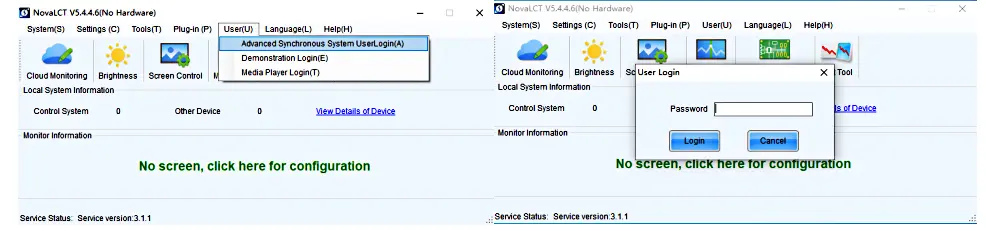
Der H5 nutzt eine Browser/Server-Architektur (B/S), sodass für die tägliche Steuerung kein dedizierter PC benötigt wird: Jedes Gerät im Netzwerk – Windows, Mac, iOS, Android oder Linux – kann die Weboberfläche öffnen und mit dem Prozessor interagieren. NovaLCT bleibt das Standard-Windows-Tool für die detaillierte Bildschirmkonfiguration.
Beginnen Sie mit der Weboberfläche.
- Platzieren Sie Ihren PC oder Ihr Tablet im selben Netzwerksegment wie den H5 und öffnen Sie die Steuerungs-IP in einem Browser. Der H_control-Port ist ein 10/100-Mbit/s-Port mit automatischer Anpassung und der Standardadresse 192.168.0.10.
- Die Webseiten bieten Echtzeit-Reaktionsmöglichkeiten mit selbstadaptiver 1000M/100M-Netzwerksteuerung und ermöglichen es mehreren Benutzern, an derselben Firewall zusammenzuarbeiten.
- Über die Weboberfläche können Sie Eingangs- und Ausgangskarten überwachen, Geräteeigenschaften festlegen, Voreinstellungen verwalten, die Netzwerksicherheit konfigurieren und die Firmware aktualisieren.
- Falls Sie das Gerät nicht erreichen können, arbeiten Sie zunächst über das Netzwerk: gleiches Subnetz, korrekte IP-Adresse, keine doppelten Adressen und die entsprechenden Systemdienste (HTTP/HTTPS, Geräteerkennung) müssen in den Sicherheitseinstellungen aktiviert sein.
Verwenden Sie NovaLCT für die Bildschirmkonfiguration.
- Installieren Sie die aktuelle NovaLCT-Version auf einem Windows-PC und führen Sie sie als Administrator aus – einige Treiber benötigen Systemzugriff.
- Klicken Sie auf „Gerät suchen“, um den H5 im Netzwerk zu finden, erstellen Sie dann den Bildschirm und ordnen Sie die Ausgänge zu.
- Fügen Sie Ebenen hinzu und positionieren Sie diese, legen Sie exakte Pixelgrößen fest und aktivieren Sie Transparenz oder Ränder, wo Sie Überlagerungen benötigen.
- Die Konfiguration kann als Voreinstellung gespeichert werden: Der H5 speichert bis zu 2,000 Voreinstellungen, einschließlich der Wiedergabe von voreingestellten Wiedergabelisten für zeitgesteuerte Umschaltungen.
- Schließen Sie NovaLCT ordnungsgemäß, wenn Sie die Anwendung nicht mehr benötigen. Ein erzwungenes Beenden kann dazu führen, dass der Prozessor in einem unvollständigen Zustand verbleibt.
Alltagsbetrieb ohne PC
- Die voreingestellten Modi können über den 7-Zoll-Touchscreen an der Vorderseite gewechselt werden, der auch Lüfterdrehzahl, Spannung und Temperatur anzeigt.
- Nutzen Sie die VICP-App auf einem Tablet oder integrieren Sie die Wand über OpenAPI, SNMP, Stream Deck oder einen professionellen Steuerungsprozessor in ein umfassenderes Steuerungssystem.
- Der Matrixmodus ermöglicht ein unkompliziertes Umschalten zwischen Ein- und Ausgängen bei einfachen Quellwechselaufgaben.
- Die Firmware kann über die Webseite aktualisiert werden, sodass Sie nicht mehr für jede Änderung einen Laptop mit vor Ort nehmen müssen.
8. NovaStar H5 vs. H2, H9, H15 und VX-Serie: Wie Sie die richtige Wahl treffen
Der H5 positioniert sich in der Mitte der H-Serie. Die relevanten Unterschiede liegen in der Rackhöhe, den Kartensteckplätzen und der Anzahl der Ebenen, nicht in der Bildqualität:
| Modell | Rack-Einheit | Max-Eingangskarten | Maximale Ausgangskarten | Maximale Schichten | Laden (H_20xRJ45 / H_4xfiber enhanced) |
| H2 | 2U | 4 | 2 | 32 | 26 MP / 52 MP |
| H5 | 5U | 10 | 3 | 48 | 39 MP / 78 MP |
| H9 | 9U | 15 | 5 (10 erweitert) | 80 (160 erweitert) | 65 MP / 130 MP |
| H15 | 15U | 30 | 10 (16 erweitert) | 160 | 130 MP / 260 MP |
| H20 | 20U | 40 | 20 | 320 | 260 MP / 520 MP |
Wählen Sie den H5, wenn…
- Sie benötigen etwa 40 Eingangskanäle und bis zu 78 Millionen Pixel LED-Ansteuerung – mehr als die 2U H2 kann transportiert werden, ohne dass man für ein 9U- oder größeres Gehäuse bezahlen muss.
- Ihre Wand verwendet NovaStar-Empfangs- und Sendehardware, daher lässt sich der H5 ohne Protokollkonvertierung integrieren.
- Sie benötigen verschiedene Eingänge – HDMI plus SDI plus IP-Kameras – an einer Wand ohne externe Umschalter.
- Sie wünschen sich Hardware-Verarbeitung: Latenzzeiten von nur einem Frame sowie Überblendungen und nahtloses Umschalten von Voreinstellungen unter 60 ms.
- Für einen Kontrollraum, der nicht ausfallen darf, ist Redundanz auf Geräte-, Eingangsquellen- und Sendekartenebene erforderlich.
- Sie standardisieren eine ganze Reihe von Wandsystemen auf Basis einer einzigen Prozessorfamilie; die H-Serie verwendet dieselben Karten, Tools und Steuerungssoftware, weshalb Integratoren die verschiedenen Modelle vergleichen. H-Serie gegen die VX-Serie vor der Spezifizierung.
Wählen Sie etwas anderes, wenn…
- Sie benötigen mehr als 12 Ausgangskanäle oder mehr als 48 Ebenen – wechseln Sie zur höheren Stufe. H9 oder größer.
- Sie bauen eine einfache Einzelbildschirmwand, die von einer Sendekarte gesteuert wird – einem All-in-One-Controller wie dem VX4S ist kleiner und günstiger.
- Sie verwenden LED-Systeme anderer Hersteller als NovaStar und wünschen sich native Kalibrierungsfunktionen vom Prozessor des jeweiligen LED-Herstellers.
- Sie benötigen die Wand selbst, um Windows-Anwendungen auszuführen oder die Touch-Rückseiteninteraktivität zu unterstützen – der H5 verarbeitet und zeigt Videos an, er führt kein Betriebssystem für die Wand aus.
9. Was den Preis des NovaStar H5 beeinflusst
Da es sich beim H5 um ein modulares Gehäuse und nicht um ein festes Produkt handelt, wird der Preis durch die Kartenkonfiguration und nicht allein durch das Gehäuse bestimmt. Fünf Faktoren beeinflussen den Preis am stärksten:
- Eingangskartenmix. Eine HDMI 2.0-Karte und eine 12G-SDI- oder ST 2110-Karte liegen in unterschiedlichen Preisklassen; eine Wand mit sechs Eingangskarten kostet wesentlich mehr als eine mit zwei.
- Art der Absenderkarte. Der Wechsel von einer H_20xRJ45-Karte zu einer H_4xfiber (enhanced)-Karte verändert sowohl die Kapazität als auch die Kosten.
- Ausgabekartenanzahl. Der H5 akzeptiert drei Ausgabekarten; jede weitere Karte erhöht die Kosten und die Funktionalität.
- Redundanz. Eine redundante Stromversorgung und Backup-Sendekarten verursachen zwar zusätzliche Kosten, beseitigen aber eine einzige Fehlerquelle.
- Ersatzteile und Lieferzeit. Projekte, die sich keine Ausfallzeiten leisten können, bestellen in der Regel einen Ersatzkartensatz, was günstiger ist als eine spätere Notfalllieferung.
Öffentliche Händlerlisten für eine H5-Basiskonfiguration beginnen in der Regel im niedrigen vierstelligen US-Dollar-Bereich und steigen mit zunehmender Kartenanzahl stetig an; ein voll ausgestattetes Gerät mit redundanter Stromversorgung und mehreren Sendekarten kostet ein Vielfaches. Betrachten Sie jeden veröffentlichten Preis als konfigurationsspezifische Schätzung und nicht als Listenpreis. Prüfen Sie die genaue Kartenliste vor der Bestellung – ein Angebot, das auf der falschen Sendekarte basiert, ist der häufigste Spezifikationsfehler bei Projekten der H-Serie.
Nennen Sie uns Ihre Wandgröße, den Pixelabstand, die Quellenliste und ob die Wand einen Strom- oder Kartenausfall überstehen muss, und wir nennen Ihnen den Preis für eine passende H5-Konfiguration – oder sagen Ihnen ehrlich, ob ein kleinerer Prozessor ausreicht.
10. Behebung häufiger H5-Probleme
Die meisten H5-Probleme vor Ort lassen sich in vier Gruppen einteilen. Gehen Sie diese in dieser Reihenfolge durch, bevor Sie von einem Hardwarefehler ausgehen.
Der Bildschirm ist schwarz, aber das H5 ist eingeschaltet.
- Die Ausgänge sind keinem virtuellen Bildschirm zugeordnet – überprüfen Sie zuerst die Ausgangszuordnung.
- Die Empfangskarte ist nicht mit dem Ausgang der Sendekarte kompatibel, oder das Gehäuse ist an einen Port angeschlossen, der nie zugeordnet wurde.
- Die Kabel stecken in den falschen Anschlüssen: Der Steueranschluss und die Datenanschlüsse sind unterschiedlich, und bei Glasfaserverbindungen ist TX/RX wichtig.
- Der Bildschirm wurde nicht auf dem Prozessor erstellt, daher kann keine Schicht ihn erreichen.
Kein Signal am Eingang
- Die Auflösung oder Farbtiefe liegt über dem, was der Anschluss unterstützt – zum Beispiel 10-Bit 4K@60Hz an einem Anschluss, der 10-Bit 4K@30Hz akzeptiert.
- Die Quelle wartet auf eine passende EDID; erzwinge eine Standard-EDID-Voreinstellung.
- HDCP oder ein langes passives Kabel blockiert den Handshake; testen Sie mit einem kurzen, funktionierenden Kabel.
- Die Kapazität des Steckverbinders ist höher als die der Quelle eingestellt, was die Zählweise der Ebene verändert.
Ebenen, Voreinstellungen oder Übergänge verhalten sich unerwartet.
- Voreinstellungen, die 16 SL-Ebenen, 8 DL-Ebenen, 4 4K-Ebenen oder 2 8K-Ebenen überschreiten, werden mit einem Schnitt anstelle einer Überblendung umgeschaltet – dies ist eine dokumentierte Grenze, kein Fehler.
- BKG-Ebenen verbrauchen keine Ebenenressourcen. Verwenden Sie daher für einen permanenten Hintergrund ein Hintergrundbild oder -muster anstelle einer normalen Ebene.
- Für NDI- oder IP-Kameraquellen kann keine Datensicherung konfiguriert werden, und Mosaikquellen können nicht als Backup-Eingang verwendet werden.
Die Weboberfläche ist nicht erreichbar.
- Prüfen Sie, ob die IP-Adresse des Kontrollports (Standard: 192.168.0.10) korrekt ist und ob sich Ihr PC im selben Subnetz befindet.
- Prüfen Sie, ob der HTTP/HTTPS-Dienst und die Geräteerkennung in der Netzwerksicherheitskonfiguration aktiviert sind – diese können absichtlich deaktiviert werden.
- Falls eine Firewall-Blacklist aktiv ist, entfernen Sie den IP- oder MAC-Adressbereich Ihres PCs, bevor Sie es erneut versuchen.
- Schutzmechanismen gegen halboffene Verbindungen und Ping-Blockierung können dazu führen, dass ein intaktes Gerät von Netzwerkscannern als offline angezeigt wird.
11. Häufig gestellte Fragen
Unterstützt der NovaStar H5 4K-Eingang?
Ja. Der H5 unterstützt native 4K-Eingabe über die aktuellen HDMI 2.0-, DP 1.2- und 12G-SDI-Karten mit Auflösungen bis zu 4096 × 2160 bei 60 Hz und 8 Bit bzw. 4096 × 2160 bei 30 Hz und 10 Bit. Mit einer HDMI 2.1-Eingangskarte sind Auflösungen bis zu 8192 × 4320 bei 30 Hz und mit einer DP 1.4-Karte bis zu 7680 × 4320 bei 30 Hz möglich. In der älteren H5-Dokumentation wurde die ältere H_4xHDMI-Karte (2 × HDMI 1.3 + 2 × HDMI 1.4) beschrieben, die auf 2048 × 1152 bei 60 Hz bzw. 4096 × 1080 bei 60 Hz beschränkt ist. Wenn Sie 4K-Eingang benötigen, wählen Sie bitte eine Karte aus der aktuellen Liste.
Welche maximale Auflösung und Pixelkapazität bietet das H5?
Die Eingangsauflösung erreicht 8192×4320@30Hz über HDMI 2.1, 4096×2160@60Hz über HDMI 2.0 und 12G-SDI sowie 7680×4320@30Hz über DP 1.4. Die Pixelkapazität hängt von der LED-Sendekarte ab: 31.2 Millionen Pixel mit der H_16xRJ45+2xfiber-Karte, 39 Millionen mit der H_20xRJ45-Karte, 62.4 Millionen mit der H_4xfiber-Karte und 78 Millionen mit der H_4xfiber (enhanced)-Karte.
Kann ich den H5 ohne Windows-PC steuern?
Ja, der Betrieb ist möglich. Das H5 nutzt eine Browser/Server-Architektur, sodass die Weboberfläche unter Windows, Mac, iOS, Android und Linux ohne Installation einer Anwendung funktioniert. Firmware-Updates können ebenfalls über die Webseite durchgeführt werden. NovaLCT – das unter Windows läuft – ist weiterhin das Standardtool für die detaillierte Bildschirmkonfiguration. Der 7-Zoll-Touchscreen an der Vorderseite und die VICP-Tablet-App decken die meisten alltäglichen Funktionen ab.
Warum zeigt meine LED-Wand einen schwarzen Bildschirm an, obwohl der H5 eingeschaltet ist?
Führen Sie vier Prüfungen durch: Sind die Ausgänge einem virtuellen Bildschirm zugeordnet? Ist die Empfangskarte mit der Sendekarte kompatibel? Sind die Kabel an Datenanschlüssen und nicht am Steueranschluss angeschlossen? Wurde der Bildschirm tatsächlich auf dem Prozessor erstellt? Prüfen Sie bei Glasfaserverbindungen vor dem Hardwareaustausch zusätzlich die TX/RX-Orientierung und die Statusfarbe des OPT-Anschlusses.
Wo kann ich das Handbuch, das Datenblatt und die Firmware für NovaStar H5 herunterladen?
Die aktuellen Dokumente sind die Spezifikationen des H5 Video Wall Splicers V1.17.0 (veröffentlicht am 30.05.2026), das Benutzerhandbuch für die Video Wall Splicer der H-Serie V1.15.0, die Kurzanleitung für die H-Serie und das Firmware-Paket DATA_H. Alle Dokumente wurden von NovaStar herausgegeben. Achten Sie darauf, dass die Revision zu Ihrem Gerät passt, da in den Versionen V1.15.0 und V1.16.0 hinzugefügte Karten in älteren PDFs nicht enthalten sind. Unser Team sendet Ihnen gerne das passende Datenblatt, Handbuch und die Firmware zusammen mit Ihrem Konfigurationsangebot zu.
Kann ich den H5 für LCD-Videowände verwenden?
Ja, sofern die LCD-Kacheln DVI oder HDMI unterstützen. Verwenden Sie eine H_4xDVI- oder H_4xHDMI-Ausgangskarte und verbinden Sie jeden Ausgang mit einer Kachel. Der H5 bietet keine DisplayPort- oder USB-C-Ausgänge, daher benötigen LCD-Arrays, die nur diese Eingänge akzeptieren, einen anderen Signalweg.
Welche Abmessungen, welches Gewicht und welchen Strombedarf hat das H5-Rack?
Das H5 ist ein 5U-Gehäuse mit den Abmessungen 482.6 × 532.8 × 228.2 mm und einem Nettogewicht von 17 kg bzw. einem Bruttogewicht von 21.3 kg. Es wird mit 100–240 V~, 50/60 Hz (10 A bis 5 A) betrieben und hat eine Leistungsaufnahme von 400 W. Die horizontale Montage in einem 19-Zoll-Rack erfolgt mit acht M5×8-Schrauben. Das Rack muss für mindestens das Vierfache des Gerätegewichts ausgelegt sein.
Worin unterscheidet sich das H5 vom H2 und H9?
Das H2 ist ein 2U-Gehäuse mit 4 Eingangs- und 2 Ausgangskartensteckplätzen, 32 Layern und einer Auflösung von bis zu 26 Millionen Pixeln. Das H5 ist 5U groß und verfügt über 10 Eingangs- und 3 Ausgangskartensteckplätze, 48 Layer und eine Auflösung von bis zu 78 Millionen Pixeln. Das H9 ist 9U groß, bietet 15 Eingangssteckplätze und eine Auflösung von bis zu 130 Millionen Pixeln; die verbesserte Version verdoppelt diese Werte. Wählen Sie anhand der Kartensteckplätze, der Layeranzahl und der Pixelauflösung und nicht anhand der Bildqualität, die innerhalb der gesamten Produktfamilie einheitlich ist.
12. Fazit
Der NovaStar H5 Videowand-Spleißer ist das Arbeitstier der H-Serie: ein 5U-Prozessor mit 10 Eingangskarten, 48 Ebenen und bis zu 78 Millionen Pixeln Ladeleistung. Die Steuerung erfolgt über einen Browser, NovaLCT oder den Touchscreen an der Vorderseite. Redundanz bei Geräten, Eingangs- und Sendekarten sorgt für zuverlässigen Betrieb. Die richtige Kartenauswahl – sie bestimmt sowohl die Pixelkapazität als auch den Preis – macht den H5 zu einem zuverlässigen Partner für Kontrollräume, Ausstellungswände oder Mietbildschirme.
Sie sind sich nicht sicher, welche Sendekarte Ihre LED-Wand benötigt oder ob die H5 oder die kleinere H2 in Ihr Budget passt? Senden Sie uns einfach Ihre Wandgröße, den Pixelabstand und Ihre Bezugsquellenliste. Unsere Ingenieure ermitteln die optimale Konfiguration, bestätigen die aktuelle Datenblattversion und erstellen Ihnen ein Angebot – inklusive einer Empfehlung für Ersatzteile, falls die Wand nicht abdunkeln kann. Da wir LED-Displays herstellen und die NovaStar-Verarbeitung anbieten, werden Spezifikation und Bildschirm als ein System geprüft.
Spezifikationsquellen: NovaStar H5 Video Wall Splicer Spezifikationen V1.17.0 (30.05.2026), NovaStar H Series Video Wall Splicers Benutzerhandbuch V1.15.0 und die offizielle Produktseite der NovaStar H-Serie. Die Werte wurden anhand dieser Dokumente überprüft; wenn eine Kartenoption einen Wert ändert, wird die entsprechende Karte genannt.