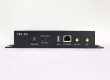
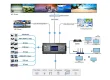
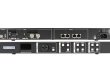
Der NovaStar TB20 Plus ist ein LED-Multimedia-Player für Projekte, die zeitgesteuerte Inhalte und gelegentlich eine Live-HDMI-Quelle benötigen. Er kombiniert Wiedergabe und LED-Signalisierung und eignet sich daher ideal für Ladenschilder, Informationsbildschirme und kompakte Displays im kommerziellen Bereich. Für die richtige Auswahl sollten Sie die Pixelanzahl des Bildschirms, das benötigte Eingangssignal und die Vorgehensweise des Personals bei der Inhaltsaktualisierung prüfen.
Dieser Leitfaden erläutert die Spezifikationen des NovaStar TB20 Plus, die Optionen für Handbuch und Software, den Inbetriebnahme-Workflow, Modellvergleiche und Kaufkriterien. Er erklärt außerdem drei häufig verwechselte Grenzwerte: LED-Ausgangsleistung, HDMI-Eingangsauflösung und gespeicherte Videodekodierung. Die folgenden technischen Beispiele dienen der Planung und stellen keine Garantie dafür dar, dass jedes Gehäuselayout oder jede Empfangskarte ohne Konfiguration funktioniert.
Dokumentationsgrundlage: Die Hardware-Details wurden anhand der Spezifikationen des NovaStar TB20 Plus Multimedia-Players (Version 1.0.4 , veröffentlicht am 31. August 2026) überprüft. Ältere Dokumente können hinsichtlich USB, Wiedergabe und Skalierung abweichen. Vergleichen Sie die Dokumentation vor der Installation mit der mitgelieferten Hardware und Firmware. Die unten stehende Einrichtungsanleitung dient als Checkliste für die Inbetriebnahme und ersetzt nicht das zugehörige Handbuch.
1. Was ist der NovaStar TB20 Plus?
Der Multimedia-Player NovaStar TB20 Plus ist zwischen der Inhaltserstellung und den Empfangskarten in einem LED-Display integriert. Ein Designer erstellt das Programm, der Player speichert oder empfängt das Bild, und das Empfangskartensystem verteilt die Bilddaten an die Module. Der Player ersetzt weder die Netzteile des Gehäuses noch die Empfangskarten oder die physische Verkabelung des Bildschirms.
Für die tägliche Werbung ermöglicht die Wiedergabe gespeicherter Inhalte dem Bediener, ein neues Programm zu senden und den Computer anschließend zu trennen. Für Präsentationen liefert der HDMI-Modus ein Livebild. Entscheiden Sie vor der Auswahl des Controllers, welcher Workflow für Sie am wichtigsten ist: Ein Geschäft, das wöchentlich wechselnde Aktionen durchführt, hat andere betriebliche Anforderungen als ein Veranstaltungsort, an dem während einer Veranstaltung die Kameras umgeschaltet werden.
Suchbegriffe wie „NovaStar TB20“, „TB20Plus“ und „TB20 Plus NovaStar“ beziehen sich möglicherweise auf dieses Produkt. Prüfen Sie jedoch immer die Bezeichnung „TB20 Plus“ auf dem Geräteetikett. Ein verkürzter Suchbegriff ist kein Beweis dafür, dass ein anderes Modell, ein älteres Gerät oder eine andere Firmware-Version kompatibel ist.
Eine hilfreiche Kaufbeschreibung gibt die genaue Bildschirmauflösung, die Gehäuseanordnung, das Empfängerkartenmodell, die Inhaltsquelle und die Aktualisierungsmethode an. Diese Details geben Aufschluss über die Kompatibilität wesentlich zuverlässiger als die bloße Beschreibung eines Bildschirms als „groß“, „hochauflösend“ oder „für den Außenbereich“.

2. NovaStar TB20 Plus – Spezifikationen und Pixelkapazität
Die NovaStar TB20 Plus hat eine maximale Ladekapazität von 650,000 Pixeln. Die Tabelle unterteilt Ausgabe, Eingabe und Speicher, um die Spezifikationen leichter auf eine reale Installation anwenden zu können.
| Artikel | Normen | Planungsauswirkungen |
|---|---|---|
| LED-Ausgang | 650,000 Pixel; ein Gigabit-LED-Ausgang | Berechne die gesamte zusammenhängende Leinwand. |
| Leinwandabmessungen | Normal: bis zu 2048 breit oder hoch; ultralang: bis zu 8192 breit | Dimensionsbeschränkungen haben keinen Einfluss auf die Gesamtpixelkapazität. |
| Live-Quelle | HDMI 1.3; maximale Auflösung 2048 × 1024 bei 60 Hz | Prüfen Sie das Quell-Timing getrennt von der Mediendekodierung. |
| Memory | 2 GB RAM; 32 GB interner Speicher | Bitten Sie um Speicherplatz für Systemdateien und Programmaktualisierungen. |
| USB Speicher | 2–128 GB; FAT32/NTFS; einzelne Dateien unter 4 GB | Verwenden Sie die aktuelle Spezifikation und testen Sie das Laufwerk. |
| Stromversorgung und Gehäuse | Gleichstrom 5–12 V; maximal 15 W; Schutzart IP20 | Schützen Sie den Spieler vor Wasser und verwenden Sie eine geeignete Wasserversorgung. |
01. Berechnen Sie die Bildschirmlast des NovaStar TB20 Plus.
Multipliziert man die horizontalen mit den vertikalen Pixeln, ergibt sich eine Leinwand mit 960 × 540 Pixeln, die 1280 × 720 Pixel hingegen mit 921,600 Pixeln. Erstere erfüllt die Anforderungen an die Bildgröße, letztere übertrifft sie. Ein breites Bild mit 1920 × 320 Pixeln enthält 614,400 Pixel und verdeutlicht damit, warum das Seitenverhältnis wichtiger ist als die Bezeichnung „HD“.
Bei modularen Displays berechnen Sie zunächst die Pixelabmessungen der Gehäuse und multiplizieren diese anschließend mit der Anzahl der Gehäuse in Breite und Höhe. Verwenden Sie nicht physikalische Meter als Pixelmaß. Der Pixelabstand hilft bei der Abschätzung der Auflösung, die endgültige Konfiguration hängt jedoch von der tatsächlichen Modul- und Gehäuseanordnung ab.
02. Behandeln Sie ultralange Bildschirme als spezielles Layout
Eine Breitenbegrenzung von 8192 Pixeln bedeutet nicht, dass ein Bild mit 8192 × 2048 Pixeln an die LEDs gesendet werden kann. Selbst ein 8192 × 80 Pixel großer Streifen würde 655,360 Pixel umfassen. Besonders lange Inhalte erfordern zudem einen geeigneten Layout-Workflow; prüfen Sie dies, bevor Sie zusichern, dass ein normaler HDMI-Desktop die gesamte Fläche ausfüllt.
3. Hauptmerkmale und Wiedergabemodi
01. Synchrone versus asynchrone Wiedergabe
Beim NovaStar TB20 Plus nutzt der synchrone Modus die Live-HDMI-Quelle, während der asynchrone Modus gespeicherte Programminhalte verwendet. Eine Live-Übertragung ist daher vom Quellgerät und -kabel abhängig. Eine gespeicherte Sendung ist abhängig vom veröffentlichten Programm, der lokalen Uhrzeit und dem Sendeplan. Das Testen eines Modus bestätigt nicht die Funktion des anderen.
Erstellen Sie eine Betriebsanweisung für die Mitarbeiter: Welcher Modus startet jeden Morgen, wer kann ihn umschalten und welche Inhalte sollen nach einem Ereignis angezeigt werden? Halten Sie ein aussagekräftig benanntes Ausweichprogramm bereit. Ein einfaches Übergabedokument verhindert einen leeren Bildschirm, der entsteht, wenn der Player auf einem ungenutzten Eingang belassen wird.
02. Trennung der Managementnetzwerke von den LED-Daten
Der Ethernet-Steueranschluss und der LED-Ausgang haben unterschiedliche Funktionen. Der eine verbindet Verwaltungsgeräte oder das Standortnetzwerk, der andere versorgt Empfangskarten mit Strom. Beschriften Sie bei der Inbetriebnahme beide Enden jedes Kabels. Ähnliche Stecker machen die beiden Signalwege nicht austauschbar, und eine erfolgreiche Netzwerkanmeldung beweist nicht, dass die Anzeige korrekt zugeordnet ist.
Der NovaStar TB20 Plus unterstützt den gleichzeitigen Betrieb als WLAN-Zugangspunkt und -Station mit optionaler Mobilfunkverbindung. Prüfen Sie die WLAN-Abdeckung am Aufstellungsort: Ein Metallgehäuse kann die WLAN-Leistung erheblich beeinträchtigen. Klären Sie den Netzwerkzugriff vor der Installation mit dem Standortadministrator.
03. Zeitplanung für mehrere Bildschirme separat planen
Mehrere Player, die aufeinander abgestimmte Inhalte wiedergeben, benötigen übereinstimmende Programmversionen, Timing-Einstellungen und Wiedergabeeinstellungen. Die Zeitsynchronisation macht aus einzelnen Playern keinen Videoprozessor mit unbegrenzter Auflösung. Testen Sie die gesamte Inhaltssequenz auf allen Bildschirmen, insbesondere Übergänge und Schleifenenden. NovaStar dokumentiert eine reduzierte Dekodierungsleistung bei aktivierter synchronisierter Mehrbildschirmwiedergabe. Planen Sie daher ausreichend Rechenleistung ein.
4. Speicherung, Medienformate und USB-Wiedergabe
01. Was bedeutet 4K-Dekodierung?
Der NovaStar TB20 Plus kann unterstützte 4K-Mediendateien dekodieren, sein LED-Ausgang ist jedoch kein nativer 4K-Bildschirm. Ein Display mit 3840 × 2160 Pixeln besteht aus 8,294,400 Pixeln. Das Dekodieren einer großen Quelle und die Ansteuerung dieser vielen physischen Pixel sind separate Aufgaben, und der HDMI-Eingang hat seine Grenzen.
Erstellen Sie Grafiken passend zur finalen LED-Matrix. Große Quelldateien können im Produktionsworkflow hilfreich sein, jedoch sollten übergroße Texte, dünne Linien und kleine Logos im Hinblick auf den installierten Betrachtungsabstand beurteilt werden. Durch Downsampling können keine Details erhalten bleiben, für die der physische Bildschirm nicht genügend Pixel besitzt.
02. Medien vorbereiten und validieren
Ein Dateiname mit der Endung MP4 kennzeichnet einen Container, nicht alle darin enthaltenen Videoeigenschaften. Codec, Auflösung, Bildrate und Bitrate beeinflussen die Kompatibilität. Exportieren Sie vor dem Rendern einer gesamten Kampagne einen kurzen Testclip mit einer unterstützten Kombination. Bewahren Sie die freigegebene Exportvorgabe zusammen mit den Projektdateien auf.
Für die Inhaltsabnahme mit NovaStar TB20 Plus testen Sie Standbilder, Bewegtbilder, feinen Text, Farbverläufe und die finale Audiospur. Überprüfen Sie den tatsächlichen Bildschirm und nicht nur den Designmonitor. Falls die Wiedergabe ruckelt, vereinfachen Sie das Layout und reduzieren Sie die Medienkomplexität schrittweise. Eine Erhöhung der Speicherkapazität verbessert die Dekodierungsleistung nicht.
03. USB als verwalteten Veröffentlichungsworkflow nutzen
Erstellen Sie ein USB-Programm gemäß dem Workflow der installierten Software und Firmware. Gehen Sie nicht davon aus, dass das einfache Hinzufügen beliebiger Videos zu einem Ordner automatisch einen Zeitplan erstellt. Verwenden Sie für den Einsatzort ein beschriftetes und getestetes USB-Laufwerk und bewahren Sie die Originalmedien an einem anderen Ort auf.
Die Anleitung für NovaStar TB20 Plus USB hat sich zwischen den Dokumentversionen geändert. Befolgen Sie die aktuellen Kompatibilitätsanweisungen, überprüfen Sie die Dateigrößen und das Importergebnis, bevor Sie das Laufwerk entfernen. Testen Sie anschließend einen Neustart: Eine erfolgreiche Wiedergabe direkt nach dem Einstecken ist nicht dasselbe wie ein bestätigter Wiederherstellungsplan nach einem Stromausfall.
5. Anwendungsszenarien und Installationsbeschränkungen
01. Ladenschilder und Werbebildschirme
Der NovaStar TB20 Plus ist eine praktische Lösung für kompakte LED-Werbedisplays , die Werbeaktionen nach einem Zeitplan wiederholen. Planen Sie gut lesbare Nachrichtenlängen, Betrachtungsabstände und die Aktualisierung der Eigentumsverhältnisse. Eine zuverlässige, kleine Wiedergabeliste ist für ein Geschäft oft besser geeignet als ein kompliziertes Layout, das vom Personal nicht verwaltet werden kann.
Bei mehreren Filialen sollte jedem Bildschirm ein eindeutiger Standortname zugewiesen und die genehmigte Kampagne dokumentiert werden. Sowohl die Veröffentlichung als auch die Sichtbarkeit vor Ort müssen überprüft werden. Ein erfolgreicher Upload allein bestätigt nicht, dass ein Schrank mit Strom versorgt wird oder ein Schild für Kunden sichtbar ist.

02. Vermietungsveranstaltungen und temporäre Installationen
Ein NovaStar TB20 Plus eignet sich nach Prüfung der Auflösung und des Quellworkflows für kleinere Veranstaltungsleinwände. Bei Miet-LED-Displays empfiehlt sich eine Probe mit dem Laptop, den Adaptern und den Inhalten. Gehen Sie nicht automatisch von nahtlosem Umschalten, Produktionsredundanz oder minimaler Kameralatenz aus, nur weil ein HDMI-Anschluss vorhanden ist.

03. Kirchen und Versammlungsräume
Für eine Kirche sollte sichergestellt werden, dass die Liedtexte auch von den hinteren Reihen lesbar bleiben und dass Freiwillige den normalen Programmablauf wiederherstellen können. Für einen Besprechungsraum sollte die erwartete Laptop-Ausgabe vor Eintreffen der Zuhörer getestet werden. Die NovaStar TB20 Plus kann diese Aufgaben im Rahmen ihrer Möglichkeiten bewältigen, für größere Wände oder anspruchsvollere Live-Workflows ist jedoch ein anderes System erforderlich.


04. Außenschränke und Überwachungsräume
Für Außenwerbung ist ein Gehäuse erforderlich, das Regen, Kondensation, Hitze und Kabeleinführung gewährleistet. Die Schutzart IP20 des Players garantiert keine Wasserdichtigkeit im Außenbereich. Prüfen Sie daher die Bedingungen im Gehäuseinneren und verlassen Sie sich nicht nur auf die Wettervorhersage. Montage, Belüftung und Wartungszugang müssen im Installationsplan berücksichtigt werden.
Für die Betriebsüberwachung muss definiert werden, wie Fehler erkannt werden und welche Folgemaßnahmen ergriffen werden sollen. Eine NovaStar TB20 Plus-Installation sollte nicht allein aufgrund ihrer Fernverwaltungsfunktion als redundantes Leitstandsystem bezeichnet werden. Backup-Signalwege und Ersatzgeräte müssen explizit ausgelegt werden.

6. TB20 Plus vs. TB10 Plus, TB30, TB50 und TB60
Vergleichen Sie den NovaStar TB20 Plus zunächst anhand des Workflows mit Alternativen, dann anhand der Kapazität, der Schnittstellen und der Supportanforderungen. Modellnummern allein geben keine Auskunft darüber, ob ein Player Live-Signale verarbeiten kann oder wie seine Ausgänge konfiguriert sind.
| Modell | Kapazitätsreferenz | Live-HDMI-Workflow | Auswahlpunkt |
|---|---|---|---|
| TB10 Plus | 650,000 Pixel | Kein synchrones/asynchrones Umschalten im Familienvergleich | Für die Anzeige gespeicherter Inhalte in Betracht ziehen. |
| TB20 Plus | 650,000 Pixel | HDMI-Eingang und Modusumschaltung | Kompakte Beschilderung mit Live-Quellenanforderung. |
| TB30 | Datenblatt V1.2.4: 1,300,000; Familienwebseite: 650,000 | Nicht als HDMI-Umschaltmodell aufgeführt | Firmware- und Primär-/Backup-Port-Konfiguration prüfen. |
| TB50 | 1,300,000 Pixel | Unterstützt synchrones und asynchrones Schalten | Prüfen Sie die Möglichkeit einer größeren Hybridinstallation. |
| TB60 | 2,300,000 Pixel | Unterstützt synchrones und asynchrones Schalten | Prüfen Sie auf höhere Pixelauslastung und mehr Ausgänge. |
Vergleichsquellen: NovaStar-Produktseite zur TB-Serie; TB30-Spezifikationen V1.2.4; TB50- und TB60-Spezifikationen V1.2.5. Geprüft am 10. Oktober 2026. Die Diskrepanz bei der TB30 verdeutlicht, warum in einem Angebot die unterstützte Konfiguration angegeben werden sollte, anstatt sich auf eine kopierte Vergleichstabelle zu stützen.
Weitere Hintergrundinformationen finden Sie im TB30-Leitfaden , der TB50-Einführung und dem TB60-Leitfaden . Vergleichen Sie die Angaben in diesen Leitfäden mit der aktuellen Modelldokumentation, bevor Sie bestellen. Ein Player mit höherer Speicherkapazität ist nur dann sinnvoll, wenn auch seine Eingänge, die Kompatibilität mit Empfangskarten und der Bedienungsablauf passen.
Notieren Sie sich für den Austausch eines NovaStar TB20 Plus die Gerätebezeichnung, die Firmware, den Schrankplan und die gespeicherte Konfiguration. Der Austausch eines Geräts gegen ein leistungsstärkeres Modell ist nicht automatisch ein Plug-and-Play-Upgrade. Planen Sie Zeit ein, um die Zuordnungen wiederherzustellen, die Farb- und Helligkeitseinstellungen zu überprüfen und sicherzustellen, dass das Veröffentlichungskonto das neue Gerät erreichen kann.
7. NovaStar TB20 Plus – Einrichtung, Software und Handbuch
01. Finden Sie das passende Handbuch und die richtige Software.
Für die Einrichtung eines NovaStar TB20 Plus benötigen Sie drei Dokumenttypen: die Modellspezifikation für die Grenzwerte, das Handbuch der kompatiblen Software für die Veröffentlichung und die vom Gehäusehersteller bereitgestellte Bildschirmkonfiguration. Ein Spezifikations-PDF ist keine vollständige Schritt-für-Schritt-Bedienungsanleitung, und Firmware ist keine Desktop-Publishing-Software.
ViPlex Express bietet einen Windows-Workflow für die Veröffentlichung von Taurus-Inhalten; ViPlex Handy unterstützt die mobile Nutzung. NovaLCT dient der Konfiguration von LED-Bildschirmen, sofern dies vom installierten System unterstützt wird. VNNOX bietet Workflows für die Cloud-Veröffentlichung und -Verwaltung. Prüfen Sie vor der Installation die unterstützten Versionen und Plattformvoraussetzungen, insbesondere bei der Wartung älterer Abspielgeräte.
EagerLED NovaStar-Software-Ressourcenseite und NovaLCT-Download- und Versionsarchiv Hilfe bei der Suche nach verfügbaren Tools. Archive können ältere Installationsprogramme enthalten; wählen Sie nicht eines nur deshalb aus, weil es zuerst angezeigt wird. Fragen Sie nach dem kompatiblen TB20 Plus-Paket, falls die aufgeführte Version Ihr Gerät nicht unterstützt.
02. Hardware und Bildschirmkarte in Betrieb nehmen
Vor dem Anschluss des NovaStar TB20 Plus notieren Sie die Schrankauflösung, den Empfangskartentyp, die Modulanordnung und die Kabelreihenfolge. Besorgen Sie sich die Originalkonfigurationsdateien und erstellen Sie eine separate Sicherungskopie. Erstellen Sie einen einfachen Schaltplan, der Stromversorgung, Managementnetzwerk, LED-Daten und alle HDMI-Quellen zeigt.
Schließen Sie den Bildschirm gemäß dem genehmigten Design an und überprüfen Sie anschließend einen einzelnen Schrank oder einen kleinen Abschnitt, bevor Sie die gesamte Wand in Betrieb nehmen. Verwenden Sie Testbilder, um die Schrankreihenfolge, Ausrichtung, fehlende Bereiche und Farbkanäle zu überprüfen. Ein verzerrtes Bild deutet auf Konfigurations- oder Datenpfadprobleme hin, die sich nicht durch ein anderes Werbevideo beheben lassen.
Speichern Sie die bestätigte Zuordnung und Konfiguration unter einem aussagekräftigen Projektnamen. Dokumentieren Sie, was getestet wurde und welche Dateien zur Installation gehören. Dies ist besonders hilfreich, wenn ein anderer Techniker Monate später eine Empfangskarte austauschen oder einen Player wiederherstellen muss.
03. Ein vollständiges Programm veröffentlichen und testen
Für die Einrichtung der NovaStar TB20 Plus-Software ermitteln Sie den gewünschten Player und verifizieren Sie dessen Identität, bevor Sie Inhalte senden. Erstellen Sie eine Ansicht, die dem Bildschirm des Players entspricht, fügen Sie ein kurzes Testprogramm hinzu und veröffentlichen Sie diese. Überprüfen Sie die Wiedergabe auf dem physischen Display und fügen Sie den vollständigen Sendeplan erst hinzu, wenn die grundlegende Funktionsfähigkeit gegeben ist.
Überprüfen Sie Datum, Zeitzone, geplante Start- und Endzeiten, Helligkeitseinstellungen und Lautstärke. Testen Sie das erste Programm, einen Übergang, die Schleifenbegrenzung und den nächsten geplanten Wechsel. Ein unbeaufsichtigtes Anzeigegerät muss sich sowohl außerhalb der Geschäftszeiten als auch während der Installation vorhersehbar verhalten.
Wählen Sie für den HDMI-Betrieb eine vom Player unterstützte Quellzeit und überprüfen Sie die Bildgrenzen. Die aktuelle Spezifikation führt Skalierungsberechnungen in separaten Anweisungen durch; übernehmen Sie daher keine Gewähr für uneingeschränkte Skalierung anhand älterer Zusammenfassungen. Überprüfen Sie die Einstellungen erneut, nachdem Sie den Laptop oder Adapter wieder angeschlossen haben, da sich der ausgehandelte Anzeigemodus geändert haben kann.
04. Fehlersuche in kontrollierter Reihenfolge
| Symptom | Zuerst prüfen | Nützliche Belege |
|---|---|---|
| Spieler nicht gefunden | Stromversorgung, ausgewähltes Netzwerk und Managementanschluss | Gerätebezeichnung, Verbindungsmethode und Netzwerkeinstellungen |
| Spieler online; Bildschirm schwarz | Wiedergabemodus, Zeitplan, Helligkeit und LED-Datenpfad | Indikatorverhalten und ein Bildschirmfoto |
| Bild gespalten oder Schränke falsch platziert | Schrankbelegung und Kabelreihenfolge | Verdrahtungsplan und gespeicherte Bildschirmkonfiguration |
| HDMI-Bild fehlt | Quellenausgang, Adapter, Kabel und zulässige Taktung | Quellauflösung und eine bekannte, funktionierende Testquelle |
| USB-Update schlägt fehl | Programmexport, Laufwerksformat und Dateigröße | Softwareversion und genaue Fehlermeldung |
| Video ruckelt | Codec, Bitrate, Layoutkomplexität und Synchronisation | Eine kurze, reproduzierbare Medienprobe |
Ändern Sie jeweils nur eine Variable und bewahren Sie die funktionierende Konfiguration auf. Vermeiden Sie einen Werksreset als ersten Schritt zur Fehlerbehebung: Dadurch können wichtige Informationen zur Fehlerdiagnose verloren gehen und die Ausfallzeit verlängert werden. Falls Sie Unterstützung benötigen, senden Sie bitte die Symptombeschreibung, die Firmware-Version, die Bildschirmauflösung und die bereits durchgeführten Schritte.
8. NovaStar TB20 Plus: Preis- und Kauf-Checkliste
Ein aussagekräftiger Preis für NovaStar TB20 Plus ist ein datiertes Angebot für eine definierte Konfiguration. Der angegebene Preis für die Basiseinheit kann Mobilfunkhardware, Versandkosten, Steuern, Inbetriebnahme oder Support ausschließen. Diese Übersicht enthält keine unbestätigte Händlerpreisliste. EagerLEDaktueller Verkaufspreis.
Fordern Sie ein detailliertes Angebot an, das den genauen Player, das Netzteil, optionale Module, Antennen, die Menge und den Lieferort angibt. Fragen Sie nach, ob Konfigurationsunterstützung inbegriffen ist und wer den Kundendienst übernimmt. Geben Sie bei einem Austausch das vorhandene Modell und die Firmware an, damit der Lieferant die Migrationsanforderungen prüfen kann.
Die Checkliste für den Kauf des NovaStar TB20 Plus sollte auch die Bildschirmmatrix, HDMI-Anforderungen, Netzwerkverfügbarkeit und Wartungszugang umfassen. Wenn das Display dauerhaft in Betrieb sein muss, vereinbaren Sie ein Wiederherstellungsverfahren und erwägen Sie die Bereitstellung eines konfigurierten Ersatzgeräts. Ausfallzeiten und wiederholte Vor-Ort-Einsätze können die geringen Einsparungen beim Controller selbst zunichtemachen.
Um ein vergleichbares Angebot zu erhalten, senden Sie bitte jedem potenziellen Anbieter die gleiche Aufgabenstellung und vergleichen Sie den Leistungsumfang anstatt nur den Angebotspreis. Bestätigen Sie Garantiebedingungen, Lieferzeiten und etwaige wiederkehrende Verbindungs- oder Cloud-Gebühren schriftlich. Nutzen Sie das Anfrageformular auf dieser Seite, um vor der Bestellung eine Konfigurationsprüfung anzufordern.
9. Häufig gestellte Fragen zum NovaStar TB20 Plus
01. Wie viele Pixel kann die NovaStar TB20 Plus ansteuern?
Die angegebene Maximalauflösung beträgt 650,000 Pixel. Multiplizieren Sie die gesamte Bildschirmbreite mit der Bildschirmhöhe und prüfen Sie anschließend die Abmessungen und Konfigurationsgrenzen. Das Bestehen dieser Berechnung ist der erste Auswahlschritt; die Kompatibilität mit der Empfangskarte und die Schrankzuordnung müssen noch bestätigt werden.
02. Wo finde ich das Handbuch für den NovaStar TB20 Plus?
Ermitteln Sie zunächst das genaue Modell und die Firmware. Nutzen Sie die Modellspezifikation für Hardwarebeschränkungen und die entsprechende ViPlex- oder NovaLCT-Dokumentation für Softwareaufgaben. EagerLED kann dabei helfen, das relevante Paket zu identifizieren; ein allgemeines Taurus-Handbuch beschreibt möglicherweise nicht jede TB20 Plus-Revision.
03. Welche NovaStar TB20 Plus Software benötige ich?
ViPlex Express ist die übliche Option für die Inhaltsveröffentlichung unter Windows, während ViPlex Handy mobile Workflows unterstützt. NovaLCT deckt die unterstützten Bildschirmkonfigurationsaufgaben ab. Wählen Sie die Software anhand der benötigten Aufgabe und der vom Player unterstützten Versionen aus, anstatt diese Tools als austauschbar zu betrachten.
04. Bedeutet 4K-Dekodierung, dass der NovaStar TB20 Plus eine 4K-Wand antreibt?
Nein. Mediendekodierung, HDMI-Eingang und LED-Ausgang haben unterschiedliche Grenzen. Eine native Auflösung von 3840 × 2160 Pixeln übersteigt die Pixelkapazität dieses Players. Konzipieren Sie das Display entsprechend der tatsächlichen Ausgabelast und testen Sie das gewählte Medienformat separat.
05. Kann der NovaStar TB20 Plus ohne Internetverbindung betrieben werden?
Ein korrekt veröffentlichtes lokales Programm unterstützt die Offline-Wiedergabe. Für den Betrieb in der Cloud ist ein Internetzugang erforderlich; jegliche Abhängigkeit von Online-Inhalten muss separat geprüft werden. Testen Sie das gewünschte Offline-Verhalten vor Ort, bevor Sie die Installation abnehmen.
06. Ist 4G beim NovaStar TB20 Plus enthalten?
Die Standardspezifikation beschreibt das Mobilfunkmodul als optional. Bitte prüfen Sie im Angebot, welches Modul, welche Antennen, welches unterstützte lokale Netzwerk und welcher Datendienst verfügbar sind. Ein SIM-Kartensteckplatz am Gehäuse bedeutet nicht automatisch, dass die erforderliche Mobilfunkhardware installiert ist.
07. Warum ist der Bildschirm meines NovaStar TB20 Plus schwarz?
Prüfen Sie Stromversorgung, Wiedergabemodus, aktives Programm, Helligkeit und die LED-Datenverbindung, bevor Sie die Konfiguration ändern. Auch bei Online-Playern kann der Bildschirm nicht mit Strom versorgt werden oder falsch zugeordnet sein. Notieren Sie sich das Verhalten der Anzeige und testen Sie eine funktionierende Quelle, um den Fehler einzugrenzen.
08. Ist das TB20 Plus für den Außeneinsatz geeignet?
Der Player selbst verfügt über ein IP20-Gehäuse und benötigt daher im Außenbereich geeigneten Schutz. Prüfen Sie auf Wassereintritt, Kondensation, Innentemperatur und Kabeleinführung. Für LED-Außengehäuse und die darin befindliche Elektronik gelten gesonderte Umgebungsbedingungen.
09. Was sollte ich in eine Preisanfrage aufnehmen?
Bitte geben Sie die Bildschirmauflösung, das Gehäuselayout, das Modell der Empfangskarte, die Inhaltsquelle, die Verwaltungsmethode, das Ziel und die gewünschte Menge an. Teilen Sie uns mit, ob eine Mobilfunkverbindung und Unterstützung bei der Einrichtung benötigt werden. Diese Details machen das Angebot aussagekräftiger als eine reine Anfrage nach dem niedrigsten Stückpreis.
10. Fazit: Ist der NovaStar TB20 Plus das Richtige für Sie?
Der NovaStar TB20 Plus ist eine Überlegung wert, wenn eine kompakte LED-Installation sowohl zeitgesteuerte Wiedergabe als auch eine kompatible HDMI-Live-Quelle benötigt. Beginnen Sie mit der eigentlichen Pixelmatrix, legen Sie den Content-Workflow fest und überprüfen Sie die Hardware- und Softwareversionen. Validieren Sie anschließend das Ergebnis auf dem installierten Display.
Ein gut geplantes NovaStar TB20 Plus-Projekt umfasst mehr als nur den Player: dokumentierte Schrankbelegung, getestete Medien, einen zuverlässigen Aktualisierungsprozess und einen Wiederherstellungsplan. Teilen Sie uns Ihre Anforderungen über das Anfrageformular auf dieser Seite mit, damit wir die vorgeschlagene Konfiguration und das Angebot mit Ihrem realen Bildschirm abgleichen können.