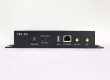
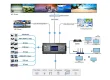
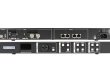
NovaStar Vunit 3000 ist ein programmierbarer professioneller Steuerprozessor zur Koordination von AV-Geräten und Raumsystemen. Seine Steckkarten ermöglichen die Geräteansteuerung, während die HDMI-Karte vier Quellen auf drei Ausgänge verteilt. In einer LED-Installation koordiniert er die Quellenauswahl, die Beleuchtung und weitere Geräte; ein geeigneter nachgeschalteter LED-Prozessor und ein Sendesystem steuern weiterhin die Bildschirmdarstellung.
Dieser Leitfaden erläutert die Spezifikationen der NovaStar Vunit 3000, die Kartenauswahl, die BCTools-Einrichtung, den Software-Workflow und die wichtigsten Kaufkriterien für Systemintegratoren und Einkäufer. Er trennt die dokumentierten Produktfunktionen von praktischen Designempfehlungen, sodass Sie die Installation in Konferenzräumen, Ausstellungsräumen oder Leitstellen planen können, ohne die zentrale Steuerung mit der LED-Pixelverarbeitung zu verwechseln.
1. NovaStar Vunit 3000 auf einen Blick
Der NovaStar Vunit 3000 Steuerprozessor integriert Befehle für mehrere Geräte in ein programmierbares System. Serielle Kommunikation, Infrarot, Ein-/Ausgänge, Relais, CAN und Ethernet dienen verschiedenen Steuerungsaufgaben. Der Vorteil liegt in der wiederholbaren Bedienung: Eine konfigurierte Raumszene kann mehrere Aktionen koordinieren, die andernfalls separate Steuerungen erfordern würden.
Die NovaStar Vunit 3000 verwendet ein modulares Kartendesign. Die HDMI-Matrix-Funktionalität ist der Grafikkarte zugeordnet. Prüfen Sie daher die Konfiguration der mitgelieferten Karte, bevor Sie die verfügbaren Anschlüsse festlegen. Ein Produktfoto oder eine allgemeine Modellbeschreibung ersetzt nicht die Stückliste.
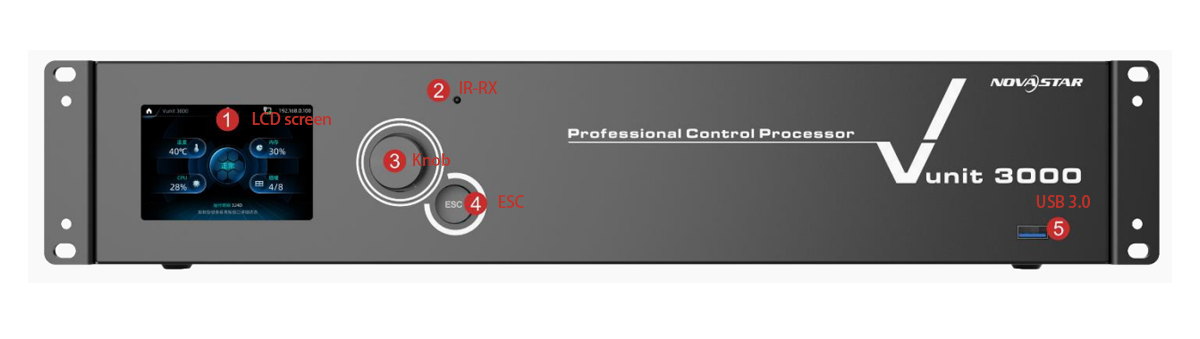
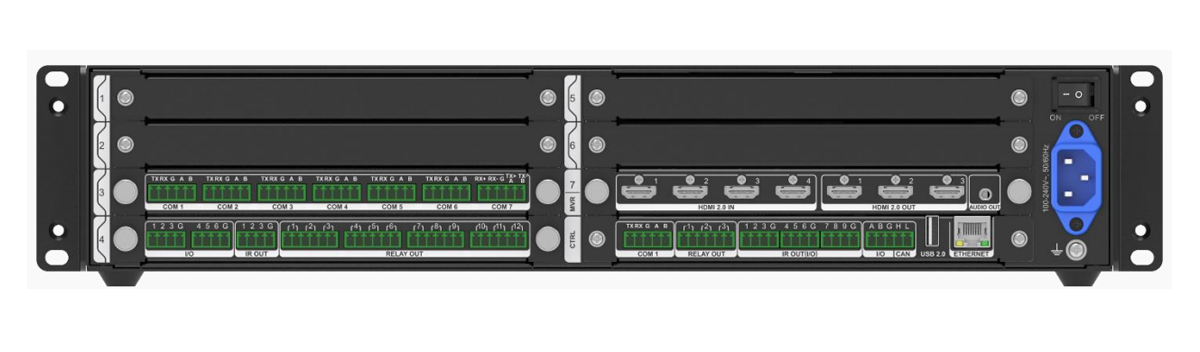
Die Abbildungen der Vorder- und Rückseite zeigen die Bedienoberfläche und die Anschlussanordnung. Das Frontdisplay, der Drehknopf und die ESC-Taste ermöglichen die lokale Bedienung; der IR-Empfänger unterstützt das Anlernen von Befehlen. Beschriften Sie die installierten Karten und angeschlossenen Geräte vor der Inbetriebnahme, damit die physischen Anschlüsse mit Ihrer Softwarekonfiguration übereinstimmen.
2. Wie die Vunit 3000 in ein LED-Anzeigesystem integriert wird
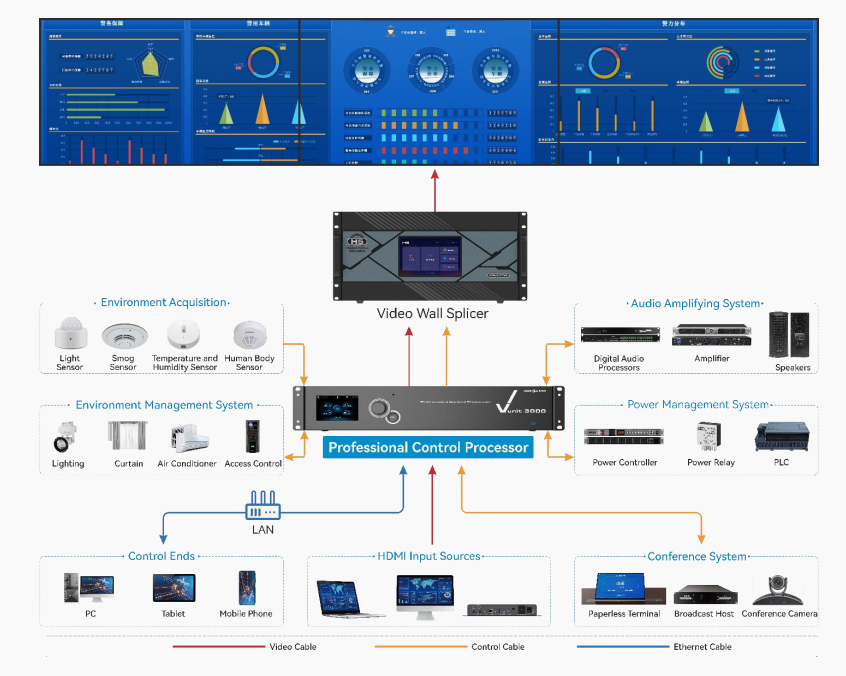
Die NovaStar Vunit 3000 arbeitet auf der Steuerungsebene einer Installation. Das HDMI-Routing wählt aus, welche Quelle welches Ziel erreicht. Die LED-Verarbeitung bestimmt, wie das Bild auf die LED-Leinwand passt, während das Sende- und Empfangssystem die Bilddaten an die Gehäuse verteilt. Diese Aufgaben müssen separat spezifiziert werden.
Ein typischer Signalweg ist: Laptop oder Medienquelle → Vunit 3000 HDMI-Karte → kompatibler LED-Videoprozessor → LED-Empfangskarten und -module. Die Steuerleitungen verlaufen auf einem anderen Weg, vom zentralen Controller zu den Schnittstellen der unterstützten Geräte. Ein für die Verwaltung verwendeter Ethernet-Anschluss darf nicht mit einem LED-Sendeausgang verwechselt werden.
Beispielsweise kann bei einer Wand mit ungewöhnlicher Pixelanzahl eine Skalierung oder ein Beschneiden erforderlich sein, selbst wenn das Quellsignal ein Standardsignal von 1920 × 1080 Pixeln ist. Der HDMI-Ausgang der NovaStar Vunit 3000 passt sich der gewählten Eingangsauflösung an; die Bildanpassung sollte im nachgeschalteten Prozessor erfolgen. Die 4K-Eingangsleistung gibt keine Auskunft über die LED-Pixelladekapazität.
Vergleichen Sie die Videospleißprozessoren der NovaStar H-Serie bei der Auswahl der Verarbeitungsstufe. Achten Sie auf das genaue Modell und die installierten Karten: Nicht alle NovaStar-Produktfamilien bieten die gleichen Skalierungs-, Spleiß-, Wiedergabe- oder Sendefunktionen.
3. NovaStar Vunit 3000 Spezifikationen
Die folgenden Spezifikationen für die NovaStar Vunit 3000 fassen die NovaStar-Spezifikationen V1.1.0 zusammen. Die Anschlussfunktionen hängen von der installierten Karte ab. Bitte prüfen Sie die mitgelieferte Hardware und die aktuelle Dokumentation bei der Erstellung des endgültigen Systemdesigns.
01. Steckverbinder und Schnittstellen
| Anschluss | Normen |
|---|---|
| HDMI IN | 4 × HDMI 2.0; Eingangsauflösungen bis zu 3840 × 2160 bei 60 Hz; abwärtskompatibel mit HDMI 1.4a und HDMI 1.3; unterstützt Audioeingang; 8-Bit- und 10-Bit-Verarbeitung; EDID-Anpassung wird unterstützt |
| HDMI OUT | 3 × HDMI 2.0; Ausgabeauflösungen bis zu 3840×2160 bei 60 Hz; zugehöriger Audioausgang; 8-Bit- und 10-Bit-Verarbeitung; Überprüfung der unterstützten Farbformat- und Auflösungskombinationen; die Ausgabeauflösung entspricht der gewählten Eingangsauflösung |
| Audio Ausgang | Unabhängiger 3.5-mm-Audioausgang; unterstützt unabhängiges Umschalten der Audioeingänge |
| COM | Die Verfügbarkeit von RS-232 / RS-422 / RS-485 variiert je nach Karte und Port; Modbus RTU, ASCII und TCP; alle RS-485-Ports unterstützen die DMX512-Protokollausgabe; programmierbare Vollduplex-Kommunikationsanschlüsse |
| I / O | Programmierbare Trigger-Ein- und Ausgänge; Eingangsspannung 5 V, Ausgangsspannung 5 V |
| RELAY OUT | Niedrigstrom-Relaisanschlüsse; Spannung 30 V DC, Stromstärke 3 A |
| IR OUT und IR OUT (I/O) | IR-Emissionsanschlüsse für Sender unter 5 V; Befehle werden in Base16-Kodierung ausgelöst und gesendet; der IR-OUT-Anschluss (I/O) kann auch als I/O-Anschluss verwendet werden. |
| ETHERNET | Gigabit-Ethernet-Anschluss, 10/100/1000 Mbit/s, TCP und UDP; dient zur Konfiguration und Aktualisierung von Geräten von einem Steuerungs-PC aus. |
| CAN | Unterstützt den Zugriff auf und die Steuerung von Geräten über das CAN-Protokoll. |
| Frontplatte | LCD-Statusanzeige, IR-RX-Empfänger für IR-Lernfunktionen, Drehknopf, ESC-Taste, USB 3.0 für Firmware-Updates und Projektdateiimport/-export |
02. Elektrische und physikalische Spezifikationen
| Parameter | Wert |
|---|---|
| Eingangsspannung | 100–240 V~, 50/60 Hz |
| Maximale Leistungsaufnahme | 60W |
| Betriebstemperatur | 0 ° C ° C bis 45 |
| Luftfeuchtigkeit bei Betrieb | 0 % RH bis 80 % RH, nicht kondensierend |
| Lagertemperatur | −10 °C bis +60 °C |
| Luftfeuchtigkeit bei Lagerung | 0 % RH bis 95 % RH, nicht kondensierend |
| Abmessungen | 482.6 × 360 × 94.6 mm (Spezifikationstabelle; Montagezeichnung beachten) |
| Netto- / Bruttogewicht | 11 kg / 12 kg (Vollausstattung) |
| Geräuschpegel | 45 dB(A) typisch bei 25 °C |
| Stopfbuchse | 660.0 mm x mm x 570.0 210.0 mm |
| Zubehör in der Box | 1 × Netzkabel, 1 × Ethernet-Kabel, 1 × Gleichstromkabel, 3 × IR-Sender, Sicherheitshinweise, Zulassungsbescheinigung |
Gehen Sie nicht davon aus, dass die angegebene maximale Auflösung, Bittiefe und Farbabtastung in jeder Signalkombination gleichzeitig verfügbar sind. Prüfen Sie Quelle, HDMI-Transport und Ziel gemeinsam. Überprüfen Sie bei der Rackplanung die aktuelle mechanische Zeichnung, den Anschlussabstand und die Belüftung; die Maßzeichnung und die Spezifikationstabelle im Datenblatt müssen ebenfalls geprüft werden.
4. Vunit 3000 Karten und Konnektivität
Ein Angebot für NovaStar Vunit 3000 sollte die installierten Karten und deren Anzahl ausweisen. Verwenden Sie die folgende Tabelle auf Kartenebene, um Ihre Geräteliste den tatsächlichen Ports zuzuordnen. Klären Sie die unterstützte Steckplatzbelegung mit dem Lieferanten, bevor Sie eine vorgeschlagene Kombination als vollständiges System betrachten.
| Karte | Steckverbinder | Notizen |
|---|---|---|
| VIT-Steuerkarte | 1 × COM, 3 × Relaisausgang, 2 × I/O, 9 × IR-Ausgang (I/O), 1 × CAN, 1 × USB 2.0, 1 × Ethernet | Hauptsteuerkarte; der Ethernet-Anschluss dient zur Konfiguration und Aktualisierung des Geräts von einem Steuer-PC aus. |
| VIT_7xCOM-Karte | 7 × COM | COM1–COM6 sind RS-232/RS-485-Schnittstellen; COM7 ist RS-422/RS-485-Schnittstelle; Modbus RTU, ASCII und TCP werden unterstützt; die RS-485-Ports unterstützen DMX512-Ausgabe. |
| VIT_12xRELAY + 6xI/O + 3xIR-Karte | 12 × Relais, 6 × Ein-/Ausgänge, 3 × IR-Ausgänge | Relais: 30 V DC, 3 A, nur Ausgang, zwei Pins pro Gruppe; die I/O-Pins können jeweils als Eingang oder Ausgang konfiguriert werden. |
| VIT_4xHDMI2.0 IN + 3x HDMI2.0 OUT Karte | 4 × HDMI 2.0 Eingänge, 3 × HDMI 2.0 Ausgänge, 1 × 3.5-mm-Audioausgang | Die einzelne Karte dient als Videomatrix; bei Installation im mit MVR gekennzeichneten Steckplatz kann sie auch Ein- und Ausgänge überwachen. |
Zählen Sie die Verbindungen nach Endpunkt und Funktion. Ein seriell gesteuerter Projektor, ein relaisgesteuertes Gerät und ein infrarotgesteuertes Display benötigen unterschiedliche Schnittstellen. Prüfen Sie das Befehlsprotokoll und die elektrische Schnittstelle jedes Drittanbietergeräts. Ein RS-485-Anschluss allein gewährleistet keine Anwendungskompatibilität.
Für die NovaStar Vunit 3000 sollten Sie eine Portliste führen, die Karte, Anschlussnummer, Gerätename, Protokoll und getesteten Befehl enthält. Planen Sie Kapazität für erwartete Erweiterungen ein, vermeiden Sie jedoch den Kauf von Karten nur aufgrund freier Gehäuseplätze. Lassen Sie sich vom Lieferanten bestätigen, ob die benötigten Videorouten mit einer einzigen Karte abgedeckt werden können.
5. NovaStar Vunit 3000-Einrichtung mit BCTools
Nehmen Sie die NovaStar Vunit 3000 schrittweise in Betrieb: Überprüfen Sie die Verkabelung, stellen Sie den Netzwerkzugriff her, testen Sie einzelne Befehle und erstellen Sie erst dann vollständige Szenen. Die folgenden Schritte entsprechen dem in Benutzerhandbuch V1.0.0 beschriebenen BCTools-Workflow; die Bezeichnungen können in späteren Versionen abweichen.
01. Hardwareanschlüsse
- Schließen Sie Videoquellen und Displays an die HDMI 2.0-Ein- und Ausgänge der Grafikkarte an.
- Drahtgesteuerte Geräte – Projektoren, Leinwände, Beleuchtung, Vorhänge und Sensoren – werden an die COM-, I/O-, Relais- und IR-Anschlüsse auf der Rückseite angeschlossen.
- Die Vunit 3000 und der Steuerungs-PC müssen sich im selben Netzwerksegment befinden; das Gerät wird normalerweise über Ethernet und nicht über eine serielle Verbindung konfiguriert.
02. Netzwerkkonfiguration über die Frontplatte
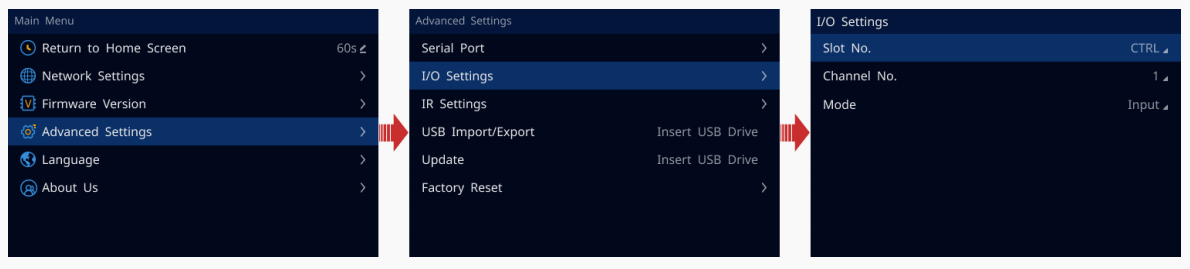
- Schalten Sie das Gerät ein. Das LCD-Display zeigt den Gerätestatus an, und die aktuelle IP-Adresse wird oben rechts auf dem Bildschirm angezeigt. Die werkseitig voreingestellte IP-Adresse lautet: 192.168.0.10.
- Durch Drehen des Knopfes können Sie durch das Menü navigieren, durch Drücken des Knopfes bestätigen Sie Ihre Eingabe und durch Drücken von ESC verlassen Sie das aktuelle Menü oder brechen einen Vorgang ab.
- Um die Adresse zu ändern, drücken Sie den Drehknopf, um das Hauptmenü zu öffnen, wählen Sie die Netzwerkeinstellungen aus, geben Sie die IP-Adresse, die Subnetzmaske und das Gateway ein und übernehmen Sie die Änderung. Die neue Adresse darf nicht mit anderen Geräten im selben Netzwerksegment in Konflikt stehen.
03. Geräteerkennung in BCTools
- Installieren Sie die kompatible BCTools-Version auf einem unterstützten Windows-PC. Im Originalhandbuch wird Windows 7 oder höher als Systemvoraussetzung angegeben; überprüfen Sie die aktuellen Betriebssystemanforderungen anhand der mitgelieferten Software.
- Wählen Sie die mit dem Gerät verbundene Netzwerkkarte aus und bestätigen Sie die Auswahl. Wenn nur eine Netzwerkkarte das Gerät erreichen kann, ist keine Auswahl erforderlich.
- Scannen Sie das Netzwerksegment und identifizieren Sie die NovaStar Vunit 3000 anhand ihrer Adresse und Geräteinformationen. Falls die Erkennung fehlschlägt, überprüfen Sie den ausgewählten Adapter, das Subnetz und den Netzwerkzugriff, bevor Sie die Hardware austauschen.
04. Serielle, I/O- und IR-Parameter
- Auf der Seite „Zentrale Steuerungskonfiguration“ müssen die Parameter der seriellen Schnittstelle an das gesteuerte Gerät angepasst werden. Baudrate, Datenbits, Stoppbits und Parität müssen mit dem Gerät des Drittanbieters übereinstimmen; überprüfen Sie außerdem die Befehlskodierung und die Terminierungszeichen.
- Konfigurieren Sie die I/O-Pins einzeln als Eingänge oder Ausgänge – verwenden Sie Eingänge für Sensoren und Schaltkontakte, Ausgänge für Steuersignale.
- Verwenden Sie die IR-Seite und die IR-Lernfunktion, um Fernbedienungsbefehle zu erfassen: Wählen Sie den Produkttyp, den Hersteller und das Modell aus, fügen Sie den Befehl hinzu, starten Sie dann den Lernprozess und drücken Sie die entsprechende Taste auf der Originalfernbedienung, wenn Sie dazu aufgefordert werden.
05. Videomatrix und Voreinstellungen
- Öffnen Sie die Matrixkonfiguration, wählen Sie den HDMI-Grafikkartensteckplatz aus und legen Sie anschließend die Zuordnung zwischen den einzelnen Ein- und Ausgängen fest. Sowohl 1:1- als auch 1:n-Routing werden unterstützt, und Audio kann unabhängig von Video umgeschaltet werden.
- Überprüfen Sie die EDID-Einstellungen, wenn eine Quelle nicht die erwartete Auflösung ausgibt – die Eingangs-EDID ist pro Anschluss einstellbar und kann an andere Anschlüsse desselben Typs exportiert werden.
- Speichern Sie die Routenführung als Voreinstellung. Voreinstellungen lassen sich mit einem Klick laden und können später durch Ereignisse, bedingte Auslöser oder einen Zeitplan aufgerufen werden, wodurch die Raumsteuerung wiederholbar wird. Gehen Sie jedoch nicht davon aus, dass eine Voreinstellung einen nahtlosen Videowechsel garantiert.
Testen Sie vor der Szenenprogrammierung die NovaStar Vunit 3000 mit einer Quelle und einem Ziel über ein funktionierendes Kabel. Testen Sie anschließend alle benötigten Routen und unabhängigen Audioauswahlen. Notieren Sie die funktionierende Quellauflösung und die EDID-Einstellungen, damit ein erfolgreicher Test nicht von einer undokumentierten Laptop-Konfiguration abhängt.
Halten Sie die Relais- und E/A-Verkabelung innerhalb der angegebenen Nennwerte. Die Relais-Spezifikation beträgt 30 V DC, 3 A, die E/A-Spezifikation 5 V; diese Anschlüsse sind keine direkten Netzspannungsausgänge. Verwenden Sie entsprechend dimensionierte Schnittstellengeräte, wenn die gesteuerte Last dies erfordert, und lassen Sie die Verkabelung vom zuständigen Installateur überprüfen.
6. Automatisierung: Ereignisse, Zeitachsen und Auslöser
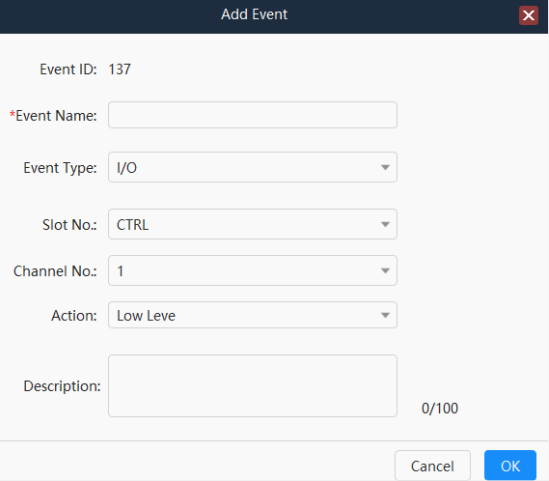
Die Automatisierungslösung NovaStar Vunit 3000 kombiniert Einzelbefehle zu wiederholbaren Abläufen. In BCTools erstellen Sie Ereignisse – definierte Aktionen wie das Senden eines seriellen Befehls, das Ansteuern eines Relais, das Übertragen eines IR-Befehls oder das Umschalten einer Matrixvoreinstellung – und legen anschließend fest, wodurch diese Ereignisse ausgelöst werden.
| Mechanismus | Wie es benutzt wird |
|---|---|
| VERANSTALTUNGEN | Einzelaktionen über serielle Schnittstellen, Modbus, E/A, IR, Relais, Ethernet oder CAN, plus Verzögerungen |
| Geschichte | Führt mehrere Aufgaben in einer definierten Reihenfolge innerhalb einer festgelegten Dauer aus, für gestaffelte Start- und Abschaltvorgänge. |
| Bedingte Auslöser | Führe ein Ereignis oder eine Voreinstellung aus, wenn ein Signal eintrifft – ein serieller Befehl, ein E/A-Eingang oder eine andere Bedingung |
| Geplante Auslöser | Täglich, wöchentlich oder einmalig zu einem festgelegten Datum und einer festgelegten Uhrzeit ausführen; tägliche und wöchentliche Muster erfordern Start- und Enddatum. |
| Voreinstellungen | Gespeicherte Eingangs-/Ausgangs- und Audiozustände, die manuell abgerufen oder automatisch ausgelöst werden können. |
Da zeitbasierte Zeitpläne von der Geräteuhr abhängen, muss die Gerätezeit – entweder über den Server oder manuell – synchronisiert werden, bevor man sich auf geplante Ereignisse verlässt.
Eine praktische Startsequenz für ein Meeting könnte den Präsentationseingang auswählen, die freigegebene Voreinstellung des nachgeschalteten Prozessors aufrufen, die passende Beleuchtung einstellen und den Audiopfad aktivieren. Dies ist ein Designbeispiel, keine Standardeinstellung. Implementieren Sie nur Befehle, die von den angeschlossenen Geräten unterstützt werden, und berücksichtigen Sie dabei die entsprechenden Verzögerungen und Rückkopplungsprüfungen.
Testen Sie die NovaStar Vunit 3000, wenn ein Gerät bereits eingeschaltet, ausgeschaltet oder nicht verfügbar ist. Wiederholte Ein-/Ausschaltbefehle können dazu führen, dass ein Raum im falschen Zustand verbleibt; explizite Ein-/Ausschaltbefehle mit Rückmeldung sind daher vorzuziehen, sofern unterstützt. Testen Sie außerdem das Herunterfahren und die manuelle Wiederherstellung, nicht nur den erfolgreichen Startvorgang.
7. VICP, VI Designer und Bedienersteuerung
BCTools konfiguriert und wartet die NovaStar Vunit 3000. Mit VI Designer wird ein visuelles Steuerungsprojekt erstellt, während VICP (Visual Intelligent Control Platform) die Bedienerschnittstelle in einem kompatiblen System bereitstellt. Die Lösungsdokumentation von NovaStar listet diese Komponenten gemeinsam auf; überprüfen Sie vor der Bereitstellung deren Versionen und Projektanforderungen.
Für die Bedienoberfläche der NovaStar Vunit 3000 sollten Sie Funktionen wie Präsentation, Videokonferenz und Abschaltung nutzen. Pflegen Sie die detaillierten Porteinstellungen im Engineering-Workflow. Eine gute Benutzeroberfläche sollte zwischen angeforderter Aktion und bestätigtem Gerätestatus unterscheiden, sobald eine Rückmeldung verfügbar ist.
Bitte prüfen Sie vor der Zusage einer bestimmten Betriebsplattform das vorgesehene Tablet oder den Computer, die Softwareversion und das Netzwerk. Die drahtlose Funktion ist vom umgebenden Netzwerk abhängig; das Gerät bietet nicht automatisch drahtlose Verbindungen. Bitte bestätigen Sie im Angebot die Zugangsdaten, gegebenenfalls die Lizenzen, die Projektdateilieferung und Schulungsanforderungen.
Bei mehreren Räumen verwenden Sie ein genehmigtes Design sorgfältig wieder. Überprüfen Sie vor dem Import eines kopierten Projekts die Adressen, Gerätebefehle und die physische Portbelegung jeder Einheit. Erstellen Sie datierte Sicherungskopien und kennzeichnen Sie, welche Projektdatei zu welcher NovaStar Vunit 3000-Installation gehört.
8. Vunit 3000 Anwendungen und Projektplanung
01. Konferenzräume und Präsentationsflächen
Eine NovaStar Vunit 3000 koordiniert Quellrouting, kompatible Beleuchtung und Anzeigesteuerung im Meeting-Workflow. Beginnen Sie mit den eigentlichen Quellen: Laptops der Teilnehmer, Konferenztechnik und fest installierte Wiedergabegeräte. Testen Sie Quellwechsel und Wiederherstellung nach dem Trennen eines Laptops, da diese Übergänge oft Probleme aufdecken, die bei einem statischen Bildtest übersehen werden.
02. Ausstellungen und Besucherzentren
In einer Ausstellung kann die NovaStar Vunit 3000 programmierte Abläufe und besuchergesteuerte Aktionen unterstützen. Planen Sie den Öffnungs- und Schließablauf sowie eine Personalsteuerung. Testen Sie das Verhalten nach einer Stromwiederherstellung und trennen Sie die Aufgaben des Medienwiedergabesystems von der zentralen Steuerung.
03. Presseräume und Kommandozentralen
Für einen Presseraum sollten Video- und Audioziele vor der Programmierung festgelegt werden. Unabhängige Audioumschaltung wählt eine Audioquelle aus; sie ersetzt weder Mischpult noch Echokompensator oder andere erforderliche Audioverarbeitungsprozesse. Für eine Kommandozentrale sollten Überwachungs- und Wiederherstellungsverfahren für das gesamte System definiert werden, anstatt von einem einzelnen Controller auszugehen, der einen unterbrechungsfreien Betrieb gewährleistet.
NovaStar nennt Brandbekämpfungs- und Einsatzleitsysteme als Anwendungsfälle für das Produkt. Diese Positionierung ist jedoch nicht als Zertifizierung für lebensrettende Funktionen zu verstehen. Spezifizieren Sie alle erforderlichen Notfall- oder Sicherheitssysteme separat und verwenden Sie die NovaStar Vunit 3000 für den zugelassenen AV- und Raumsteuerungsbereich.
9. Checkliste zur Fehlerbehebung für Vunit 3000
Beheben Sie Fehler am NovaStar Vunit 3000, indem Sie jeweils eine Ebene isolieren. Ein erreichbarer Controller beweist nicht, dass eine HDMI-Quelle gültig ist, und ein funktionierendes Bild beweist nicht, dass die seriellen Befehle korrekt sind. Notieren Sie sich das Problem und die letzte Konfigurationsänderung, bevor Sie etwas zurücksetzen.
| Symptom | Erste Überprüfungen | Nächster Test |
|---|---|---|
| BCTools kann die Einheit nicht ermitteln. | Stromversorgung, angezeigte IP-Adresse, PC-Adapter und Subnetzmaske | Verwenden Sie einen bekannten Netzwerkpfad; prüfen Sie auf doppelte Adressen |
| Der HDMI-Ausgang liefert kein Bild. | Ausgewählter Eingang, Quellformat, Kabel und Ziel | Testen Sie eine Quelle und ein Display, dann schließen Sie den Prozessor wieder an. |
| Das Bild funktioniert, aber der Ton ist falsch. | Audioquellenauswahl und nachgelagerter Stummschaltungsstatus | Überprüfen Sie eingebettete und unabhängige Audiopfade separat. |
| Serielles Gerät ignoriert Befehle | Portprotokoll, Pinbelegung, Baudrate und Befehlssyntax | Testen Sie einen dokumentierten Befehl, bevor Sie eine Szene ausführen. |
| Der IR-Betrieb ist intermittierend. | Gelernte Befehls- und Senderposition | Wiederholen Sie denselben Befehl, wenn der Empfänger frei ist. |
| Geplante Szene wird fehlerhaft ausgeführt | Geräteuhr, Datumsbereich und Auslösebedingungen | Führen Sie das zugrunde liegende Ereignis manuell aus und überprüfen Sie dessen Abfolge. |
Bei Videofehlern der NovaStar Vunit 3000 muss die Transportauflösung von der endgültigen LED-Anzeige unterschieden werden. Funktioniert eine Quelle direkt am Monitor, aber nicht innerhalb der gesamten Signalkette, vergleichen Sie die unterstützten Formate und EDIDs entlang dieser Kette. Eine Änderung der LED-Gehäusebelegung behebt kein Problem mit der Quellenaushandlung in der vorgelagerten Kette.
Exportieren Sie das laufende Projekt, bevor Sie experimentieren. Ändern Sie jeweils nur einen Parameter, notieren Sie das Ergebnis und stellen Sie den bekannten Zustand wieder her, falls ein Test fehlschlägt. Ein Werksreset sollte gemäß einem dokumentierten Wiederherstellungsplan erfolgen, insbesondere in einem installierten Raum mit benutzerdefinierten Befehlen und Zeitplänen.
10. NovaStar Vunit 3000 – Handbuch, Firmware und Preis
01. Handbuch (PDF) und Firmware-Auswahl
Das für diese Anleitung verwendete Handbuch für den NovaStar Vunit 3000 ist das Benutzerhandbuch für den professionellen Steuerungsprozessor V1.0.0 ; die Hardware-Details wurden mit den Spezifikationen V1.1.0 abgeglichen . Verwenden Sie das Handbuch für die Menübedienung und die BCTools-Workflows sowie die Spezifikationen für die Anschlussmöglichkeiten und Umgebungsbedingungen.
Geben Sie bei einer Downloadanfrage für NovaStar Vunit 3000 bitte an, ob Sie das Handbuch (PDF), das BCTools-Installationsprogramm, die Firmware oder eine Projektsicherung benötigen. Es handelt sich dabei um unterschiedliche Dateien. Die englische Produktseite (Stand: 8. Oktober 2026) listet Version 3.3.0 auf; regionale Versionen können abweichen. Prüfen Sie, welches Paket für Ihr Gerät geeignet ist, und gehen Sie nicht davon aus, dass eine Versionsnummer automatisch die neueste Version ist.
Verwenden Sie die EagerLED Download-Center Oder fordern Sie die modellspezifischen Dokumente von Ihrem Lieferanten an. Exportieren Sie vor der Aktualisierung einer NovaStar Vunit 3000 das Projekt, notieren Sie die Geräte- und Kartenversionen, lesen Sie die Versionshinweise und planen Sie ein Wartungsfenster ein. Überprüfen Sie nach dem Neustart des Geräts die Routen und Steuerbefehle.
02. Checkliste für Preise und Angebote
Ein hilfreicher Preisvergleich für NovaStar Vunit 3000 beginnt mit der gleichen Betrachtungsweise. Öffentliche Preise können unterschiedliche Kartensets, Regionen oder Servicepakete beschreiben. Dieser Leitfaden zitiert keine unbestätigten Preise. EagerLED Verkaufspreis; fordern Sie ein aktuelles Angebot für Ihre gewünschte Konfiguration an.
- Ermitteln Sie das Chassis, die Kartenmodelle, die Stückzahlen und die benötigten Anschlüsse.
- Liste der gesteuerten Gerätemodelle, unterstützten Befehle und der erforderlichen HDMI-Routen.
- Das Angebot umfasst separate Hardware, Schnittstellendesign, Inbetriebnahme und Schulung.
- Bitte prüfen Sie alle Softwarelizenzen, die bereitgestellten Projektdateien sowie den Garantie- und Supportumfang.
- Bitte bestätigen Sie die Lieferbedingungen und die länderspezifischen Dokumentationsanforderungen.
Klären Sie, wer die Verantwortung für das editierbare Steuerungsprojekt übernimmt und wer es nach der Übergabe betreut. Ein niedriger Hardwarepreis sagt nichts über die Kosten eines kompletten Arbeitsraums aus. Geben Sie bei Ihrer Angebotsanfrage für NovaStar Vunit 3000 bitte Ihren Geräteplan, das Modell des LED-Prozessors und die erwarteten Benutzeraktionen an.
11. NovaStar Vunit 3000 – Häufig gestellte Fragen
Wählen Sie eine Frage aus, um die Antwort zu lesen.
01. Was ist die NovaStar Vunit 3000?
Der NovaStar Vunit 3000 ist ein programmierbarer professioneller Steuerprozessor für AV- und Raumtechnik. Die verfügbaren Karten bieten Steuerschnittstellen und HDMI-Matrix-Routing. Prüfen Sie bei der Projektauswahl, ob der Prozessor für Ihr Projekt geeignet ist, welche Karten installiert sind und welche Gerätebefehle unterstützt werden.
02. Kann die NovaStar Vunit 3000 LED-Gehäuse direkt ansteuern?
Nein. Die HDMI-Matrixausgänge speisen kompatible nachgelagerte Geräte. Ein geeigneter LED-Prozessor oder ein Sendesystem ist weiterhin erforderlich, um Bilddaten an die Empfangskarten zu übertragen. Wählen Sie die Hardware entsprechend der Wandauflösung, den Verarbeitungsanforderungen und der Kompatibilität mit den Empfangskarten.
03. Unterstützt die Vunit 3000 4K bei 60 Hz?
Die HDMI-Karte ist für Eingangs- und Ausgangsauflösungen bis zu 3840 × 2160 bei 60 Hz spezifiziert. Die Ausgangsauflösung richtet sich nach der gewählten Eingangsauflösung. Überprüfen Sie das vollständige Signalformat und die Kompatibilität mit nachgelagerten Geräten; dies ist keine unabhängige Skalierung und keine Garantie für jede Bittiefe und Farbabtastung.
04. Was ist die Standard-IP-Adresse der Vunit 3000?
Im Originalhandbuch ist 192.168.0.10 angegeben. Überprüfen Sie die tatsächliche Adresse auf dem Display an der Vorderseite, da ein installiertes Gerät möglicherweise neu konfiguriert wurde. Verwenden Sie eine eindeutige Adresse und ein kompatibles PC-Subnetz und wählen Sie anschließend den richtigen Netzwerkadapter in BCTools aus.
05. Welche Software wird für die Einrichtung der NovaStar Vunit 3000 verwendet?
BCTools ist das im Benutzerhandbuch beschriebene Konfigurations- und Wartungstool. Für eine kompatible visuelle Steuerungsumgebung können auch VI Designer und VICP verwendet werden. Bitte klären Sie vor der Installation oder dem Import von Dateien mit dem Anbieter die Softwareversionen, unterstützten Betriebssysteme und Projektanforderungen.
06. Wo erhalte ich das Handbuch und die Firmware für die Vunit 3000?
Fordern Sie das modellspezifische Handbuch (PDF), die Spezifikationen, die kompatible Software und die Versionshinweise über den Download- oder Supportkanal an. Bewahren Sie die Dokumentversionen in den Projektunterlagen auf. Eine Firmware-Liste ist kein Beweis dafür, dass das Paket für jede Hardware- oder regionale Konfiguration geeignet ist.
07. Wie setze ich eine NovaStar Vunit 3000 zurück?
Sichern Sie zunächst das Projekt und notieren Sie die Netzwerkeinstellungen. Das Handbuch beschreibt die Optionen zum Zurücksetzen auf Werkseinstellungen unter „Erweiterte Einstellungen“, darunter ein teilweises Zurücksetzen, bei dem die Benutzerdaten erhalten bleiben, und die Option „Alles zurücksetzen“. Lesen Sie die gewählte Option sorgfältig durch und planen Sie ein Wiederherstellungsfenster ein, bevor Sie sie auf ein installiertes System anwenden.
08. Kann die Vunit 3000 die Beleuchtung steuern?
Die dokumentierten RS-485-Anschlüsse unterstützen DMX512-Ausgabe. Für die eigentliche Lichtsteuerung sind jedoch weiterhin eine geeignete Verkabelung, die Adressierung der Leuchten und programmierte Befehle erforderlich. Prüfen Sie die genaue Schnittstelle und den Lichtworkflow; die Protokollunterstützung allein reicht nicht für eine vollständige Lichtkonsole oder eine fertige Szenenbibliothek aus.
09. Können die Relaisausgänge netzbetriebene Geräte schalten?
Die dokumentierte Nennleistung des Relais beträgt 30 V DC, 3 A. Schließen Sie keine Netzlasten direkt auf dieser Basis an. Der Installateur muss eine geeignete Schnittstelle oder ein geeignetes Leistungssteuergerät für die Last auswählen und die gesamte Verdrahtung überprüfen.
10. Wie viel kostet die NovaStar Vunit 3000?
Fordern Sie ein Angebot an, das die Karten, die Lieferregion und die Services detailliert auflistet. Fügen Sie gegebenenfalls Interface-Design, Konfiguration, Schulung und Support hinzu. Vergleichen Sie Angebote mit gleichem Leistungsumfang; der Preis eines Chassis oder eines Suchergebnisses ist kein verlässlicher Gesamtpreis für einen eingerichteten Raum.
12. Schlussfolgerung: Spezifizieren Sie das vollständige Steuerungssystem
Die NovaStar Vunit 3000 ist besonders nützlich, wenn ein Projekt neben dem HDMI-Routing auch die koordinierte Gerätesteuerung erfordert. Beginnen Sie mit der Geräteliste und dem Benutzer-Workflow, ordnen Sie jede Verbindung einer installierten Karte zu und testen Sie Video, Audio und Befehle separat, bevor Sie diese zu Szenen kombinieren.
Eine erfolgreiche Integration der NovaStar Vunit 3000 hängt auch vom nachgeschalteten LED-Prozessor, dem Netzwerk und einem wartungsfreundlichen Steuerungskonzept ab. Halten Sie eine genehmigte Konfiguration, dokumentierte Wiederherstellungsschritte und klare Übergabeanweisungen bereit. Um ein geeignetes System zu besprechen, senden EagerLED Raumaufteilung und Ausrüstungslisteeinschließlich der erforderlichen Routen von der Quelle bis zur Anzeige und der täglichen Betriebsabläufe.